
Pe 11 octombrie, portofelul desktop Nervos CKB Neuron a lansat versiunea v0.110.3. Această versiune nu include doar o nouă interfață cu utilizatorul, dar îmbunătățește și viteza de căutare a tranzacțiilor prin optimizarea stocării datelor, reducând în același timp utilizarea spațiului de stocare și optimizând experiența utilizatorului. În plus, această versiune are încorporat și protocolul CKB light client care așteaptă activarea.
La 1 noiembrie, rețeaua principală Nervos CKB a finalizat o actualizare importantă soft furk, așa cum era programată. După actualizare, rețeaua principală CKB a început să accepte pe deplin protocolul light client.
În această dimineață, Neuron a lansat o nouă versiune v0.111.1, care activează protocolul CKB light client încorporat, care acceptă portofelul să treacă la rețeaua principală a nodului luminos CKB și să înceapă sincronizarea de la înălțimea specificată a blocului. De acum înainte, toată lumea nu mai trebuie să petreacă mai mult de zece ore sau chiar o zi sau două pentru a sincroniza datele!
Mai jos este un tutorial grafic detaliat:
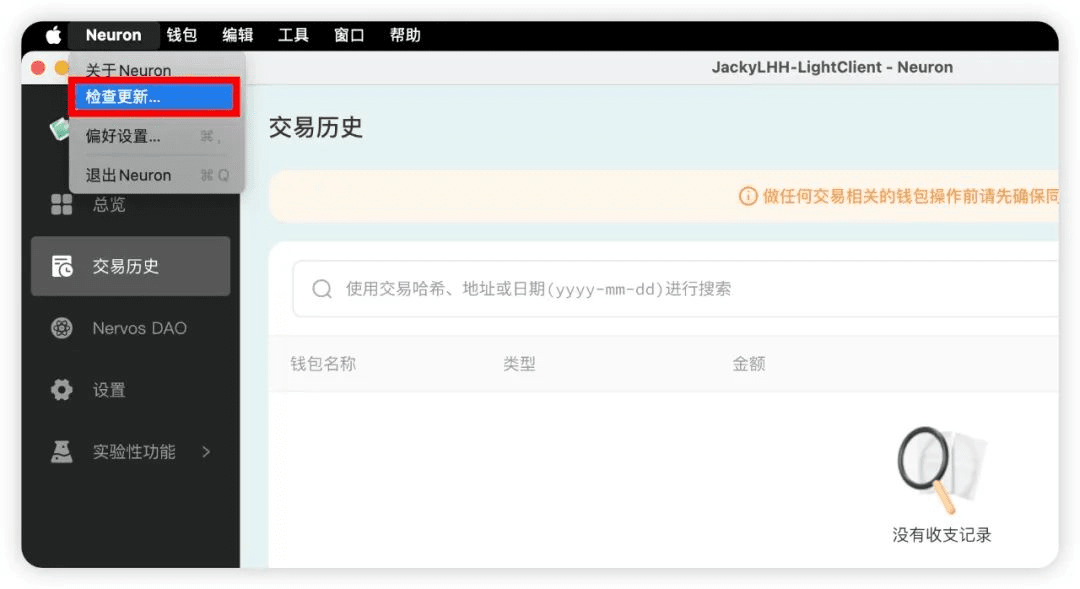
1. Dacă aveți portofel Neuron pe computer, faceți clic direct pe „Neuron” → „Verificați actualizări” în bara de meniu din colțul din stânga sus al ecranului pentru a face upgrade la cea mai recentă versiune v0.111.1.
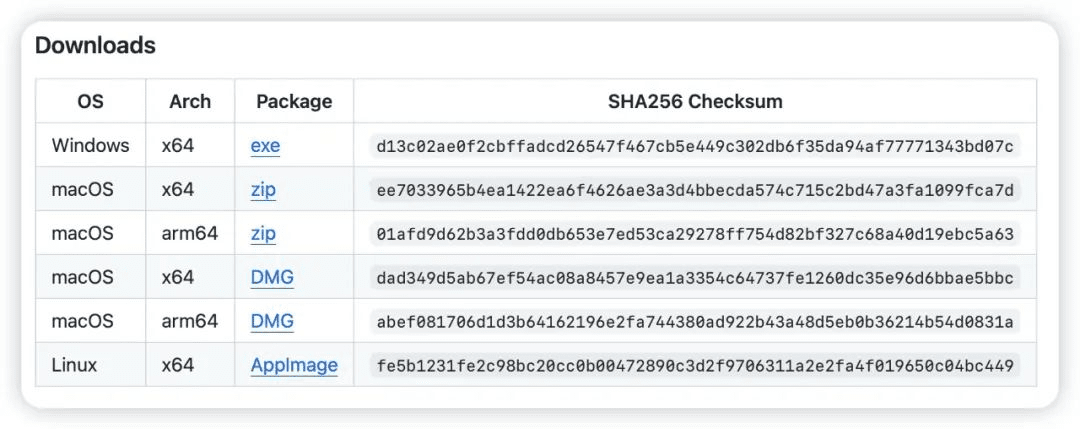
Dacă nu aveți un portofel Neuron, puteți deschide următoarea adresă URL în browserul computerului pentru a-l descărca și instala direct:
https://github.com/nervosnetwork/neuron/releases
După finalizarea instalării, urmați pașii lui Neuron pentru a crea un nou portofel, faceți o copie de rezervă a frazei mnemonice și setați parola portofelului.
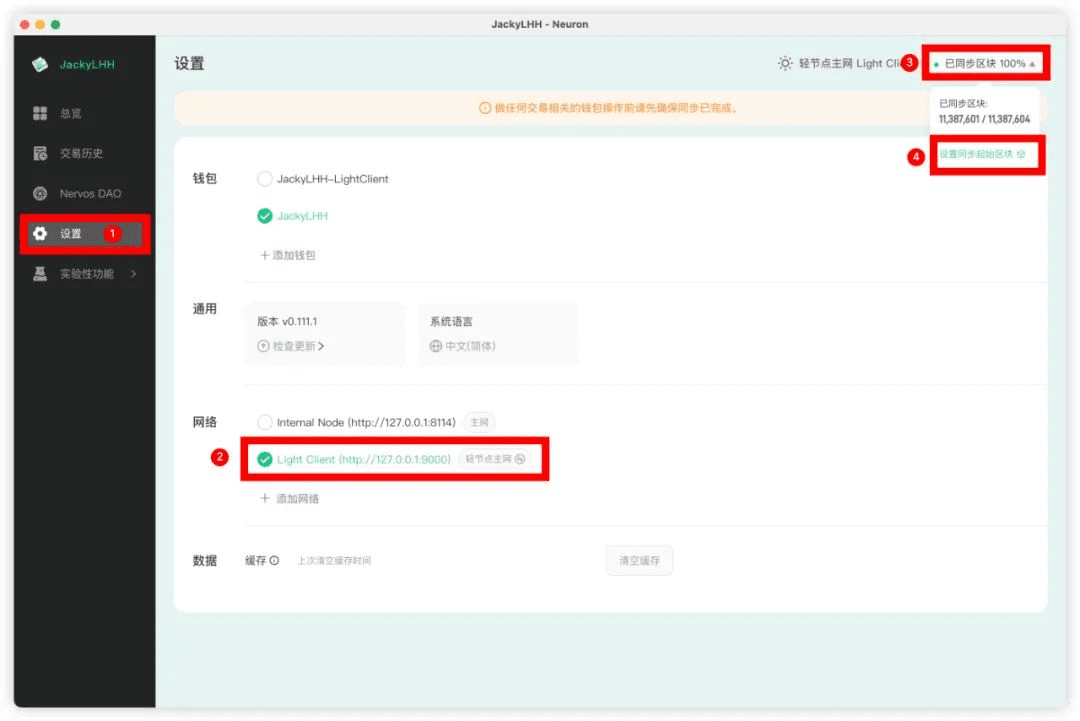
2. Faceți clic pe „Setări” în bara de meniu din partea stângă a portofelului Neuron, bifați „Client ușor” în „Rețea”, apoi faceți clic pe „Bloc sincronizat xx%” în colțul din dreapta sus al portofelului Neuron și selectați „Setare sincronizare”. zona de pornire "piesa":
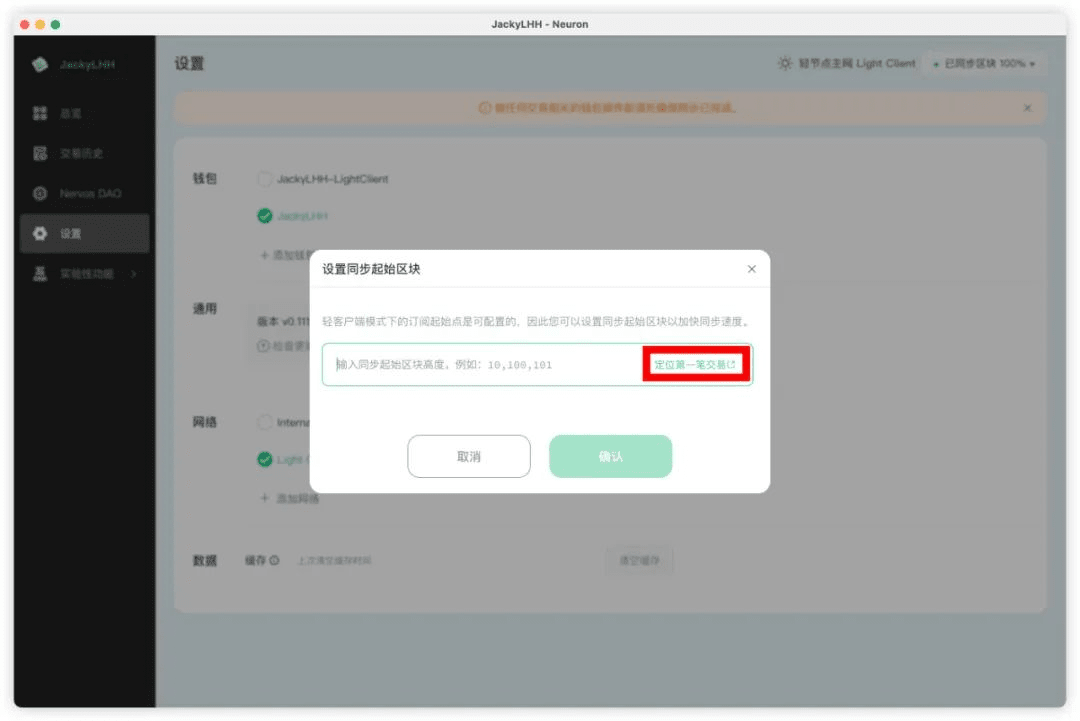
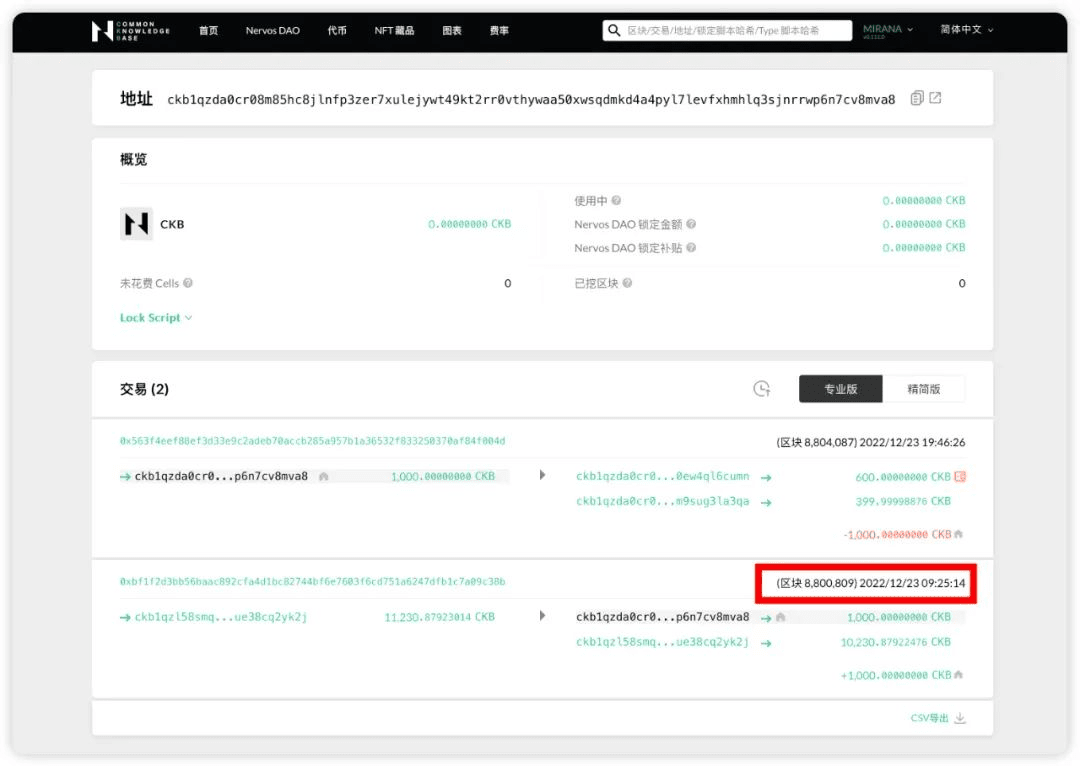
3. Dacă portofelul dumneavoastră Neuron a avut tranzacții înainte, este recomandat să începeți sincronizarea de la înălțimea de bloc a primei tranzacții din portofel. Faceți clic pe „Locați prima tranzacție”:
În browserul blockchain deschis, copiați înălțimea blocului a rezultatului tranzacției:
(Înălțimea blocului a rezultatului tranzacției din imaginea de mai sus este: 8.800.809)
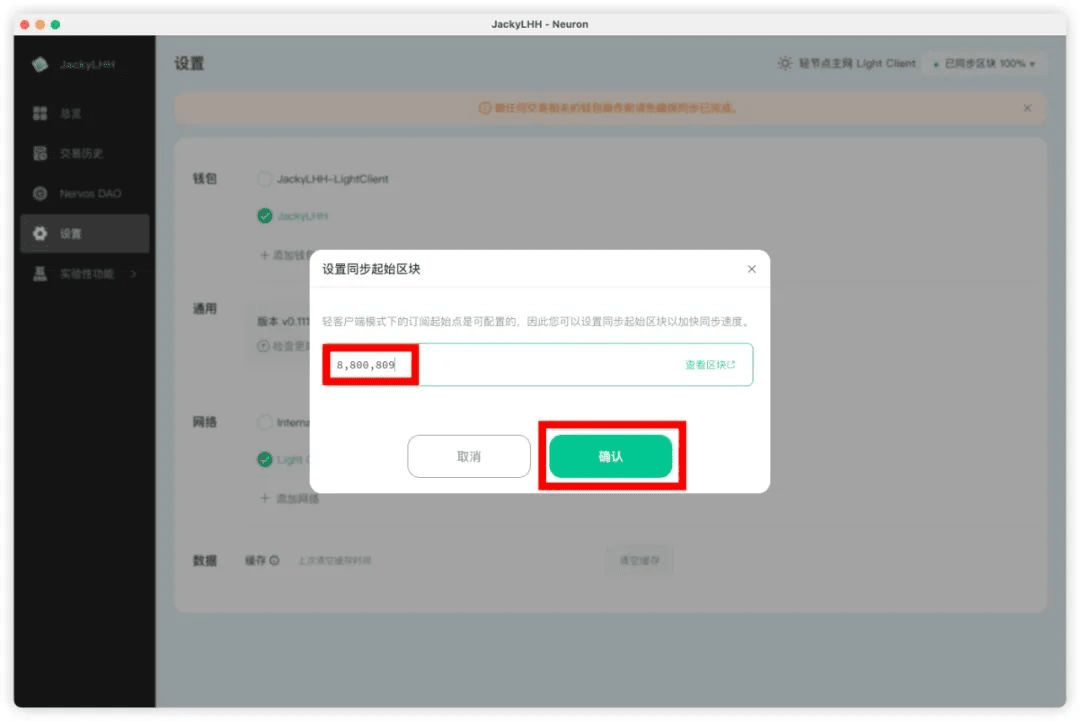
Apoi reveniți la interfața portofel Neuron, introduceți datele înălțimii blocului pe care tocmai le-ați copiat și faceți clic pe „Confirmare”:
Dacă portofelul Neuron este nou creat și nu are nicio înregistrare a tranzacțiilor, se recomandă să începeți sincronizarea de la înălțimea curentă a blocului. Faceți clic pe „Bloc sincronizat xx%” în colțul din dreapta sus al portofelului Neuron și copiați numitorul după bară oblică (acest numitor reprezintă înălțimea curentă a blocului, iar numărătorul reprezintă înălțimea blocului sincronizat):
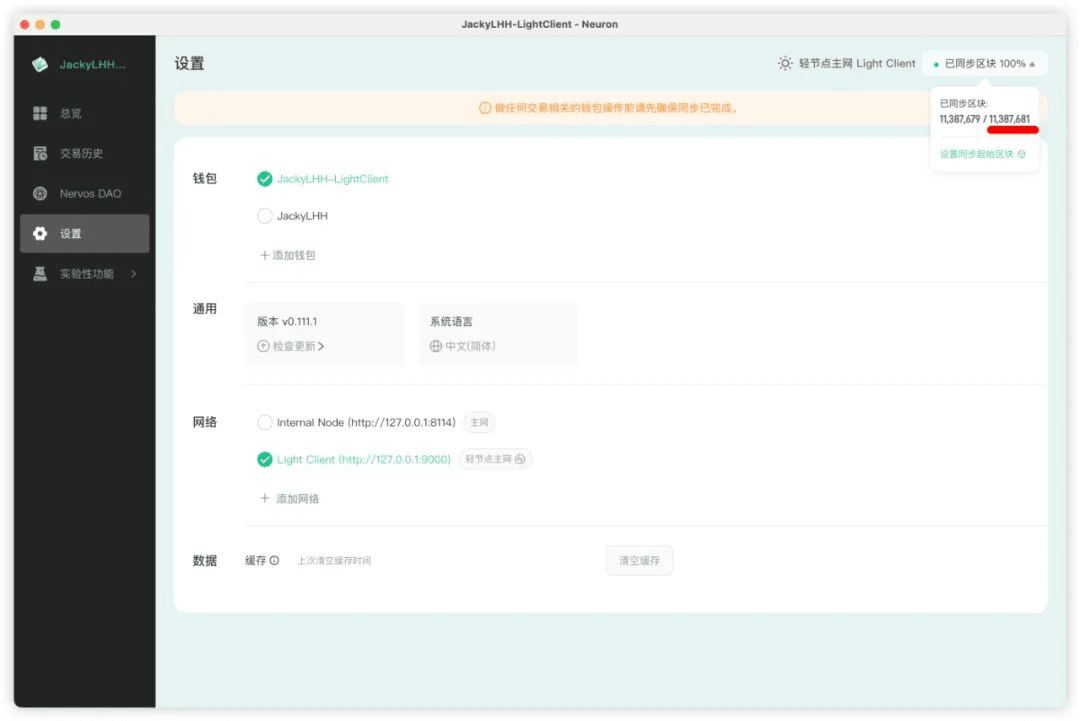
(Numitorul cifrei de mai sus este: 11.387.681)
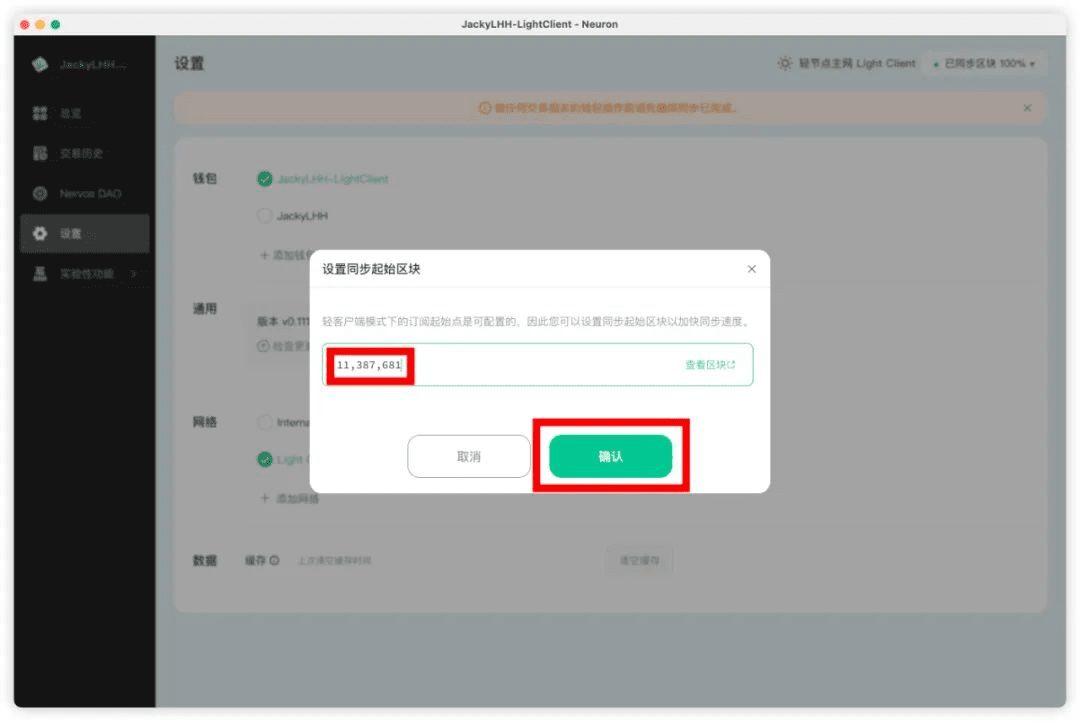
Apoi faceți clic pe „Setați blocul de pornire al sincronizării”, introduceți numitorul tocmai copiat și faceți clic pe „Confirmare”:
4. Așteptați până când colțul din dreapta sus al portofelului Neuron se schimbă în „Bloc sincronizat 100%”, apoi îl puteți utiliza.
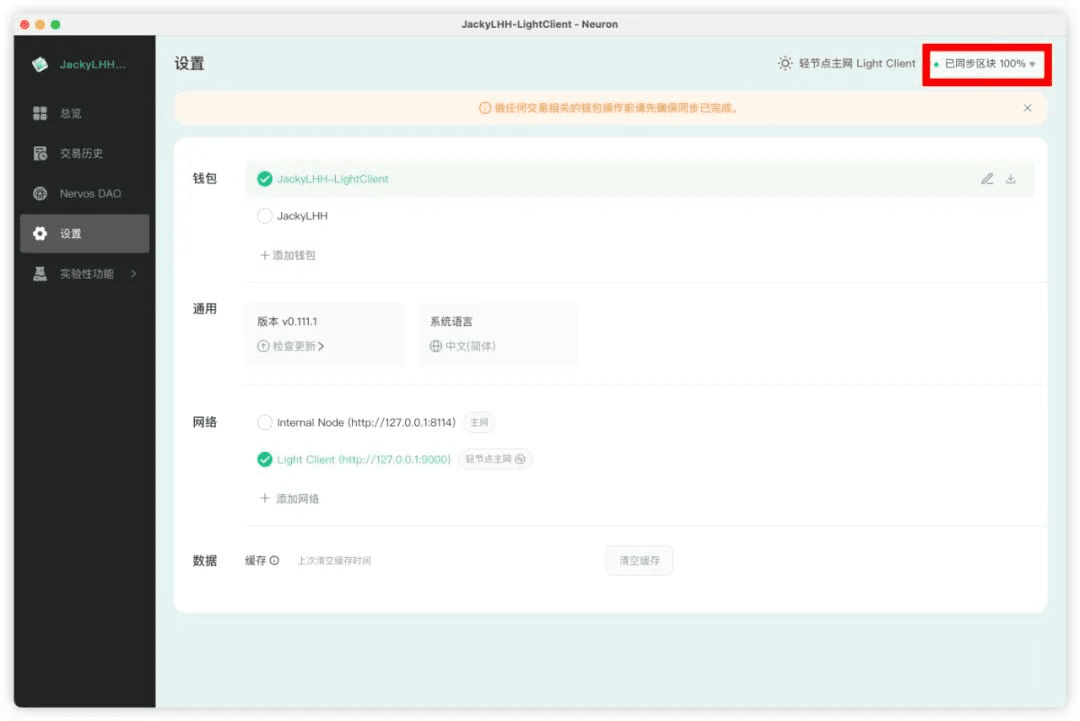
Memento cald: de fiecare dată când deschideți portofelul Neuron pentru a efectua operațiuni în lanț (transfer, depunere și retragere a Nervos DAO), trebuie să finalizați sincronizarea datelor de bloc, aceasta nu este necesară pentru colectarea plăților.
Despre Neuron Wallet
Portofelul Neuron este dezvoltat și întreținut în prezent de echipa de dezvoltare de bază Nervos. Este portofelul de desktop implicit al Nervos CKB. Principalele sale funcții sunt transferul Nervos DAO.
Neuron este un portofel HD Când este creat portofelul, vor fi generate implicit pentru utilizator 20 de adrese de plată și 10 adrese de modificare. Când utilizatorul folosește aceste adrese, vor continua să fie generate.
Adresa de descărcare a portofelului Neuron:
https://github.com/nervosnetwork/neuron/releases