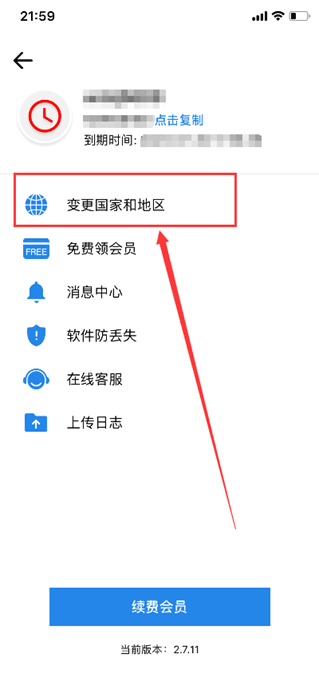
Dacă aveți un telefon Android, primul lucru de care aveți nevoie este un VPN (Quick Connect este recomandat aici, este mai bine pentru uz personal) (puteți schimba nodul dacă sunteți membru platină) (toate programele externe sunt legate la VPN , inclusiv descărcarea de software)
https://github.com/LetsGo666/LetsGo_11/tree/main (Copiați în browser și deschideți)
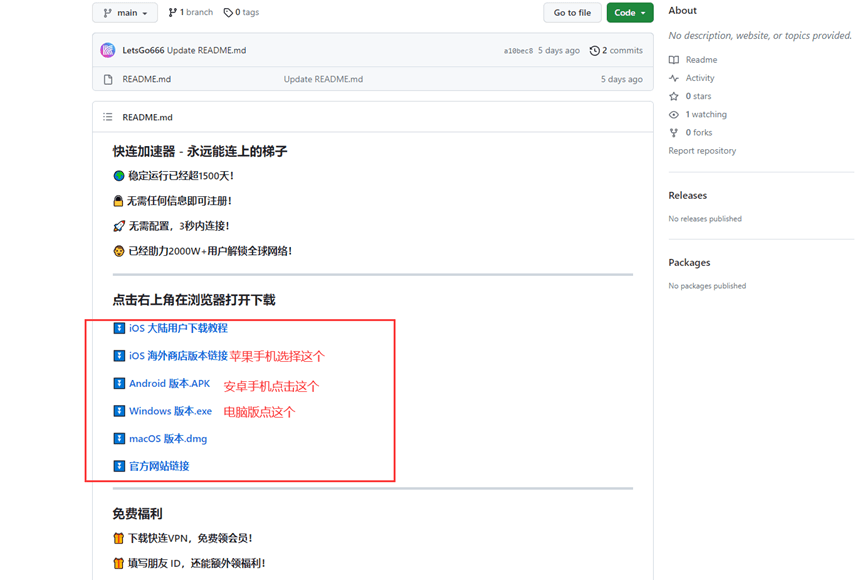
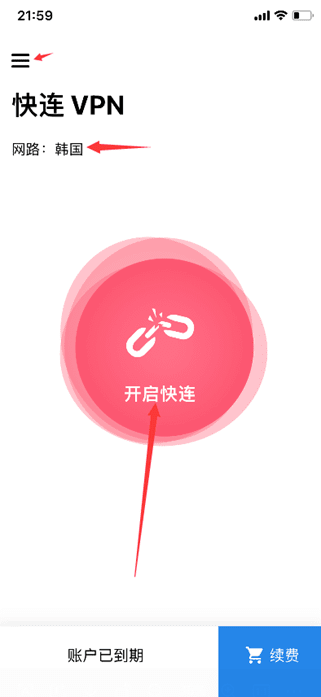
Apoi descărcați, instalați, înregistrați și cumpărați un abonament (nod recomandat - Coreea de Sud)
1: Înregistrați-vă
Link de înregistrare la schimbul Binance: https://accounts.binance.com/register?ref=XKZMGOT1
În primul rând, trebuie să ocoliți firewall-ul și să vă înregistrați.Noduri recomandate (Coreea de Sud, Singapore) (Statele Unite ale Americii, Hong Kong, Japonia și alte locuri nu sunt în prezent disponibile)
Deschideți această adresă URL folosind Google Chrome și faceți clic aici
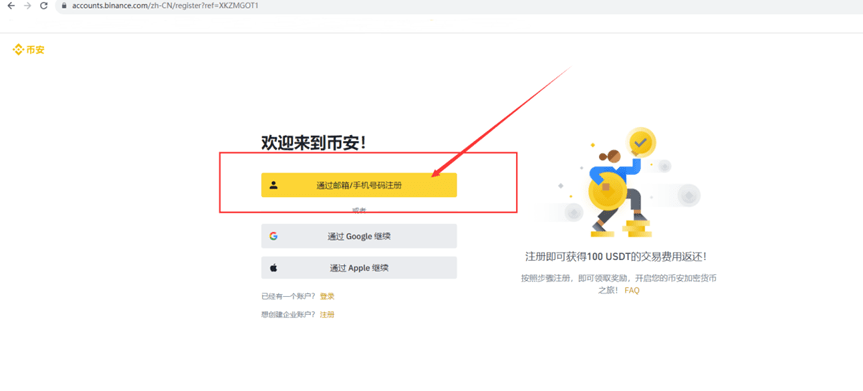
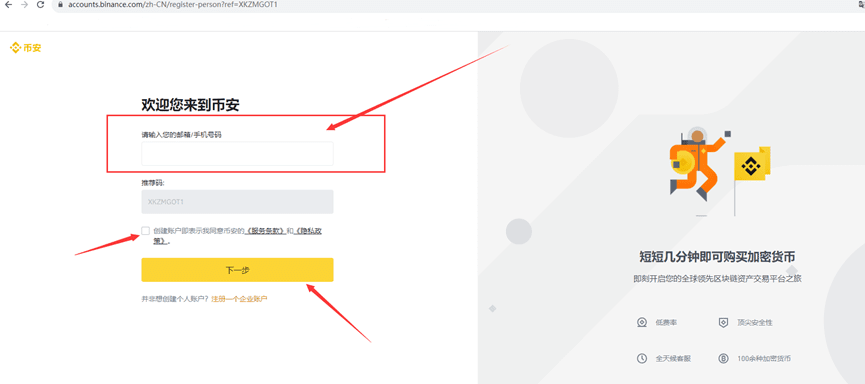
Apoi, înregistrează-te aici, te poți înregistra cu e-mailul sau numărul de telefon mobil
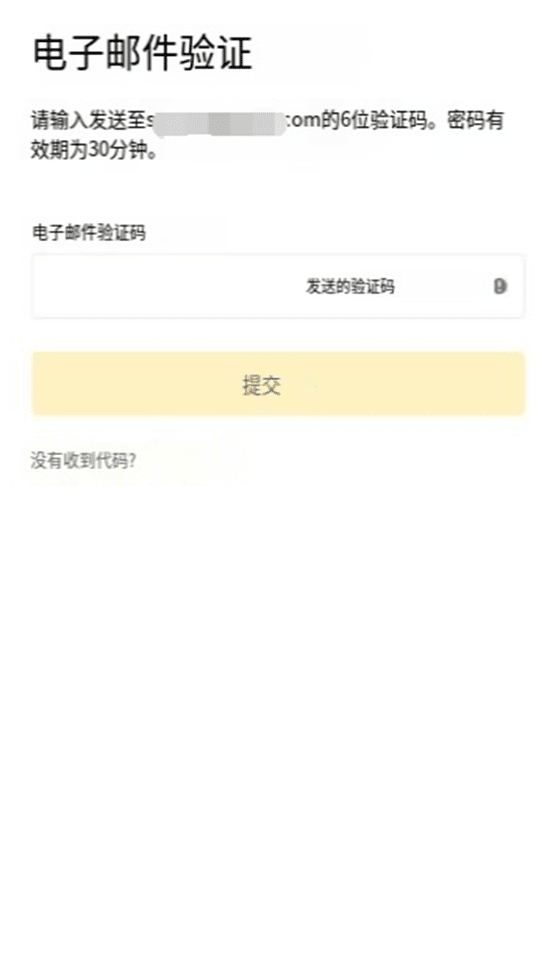
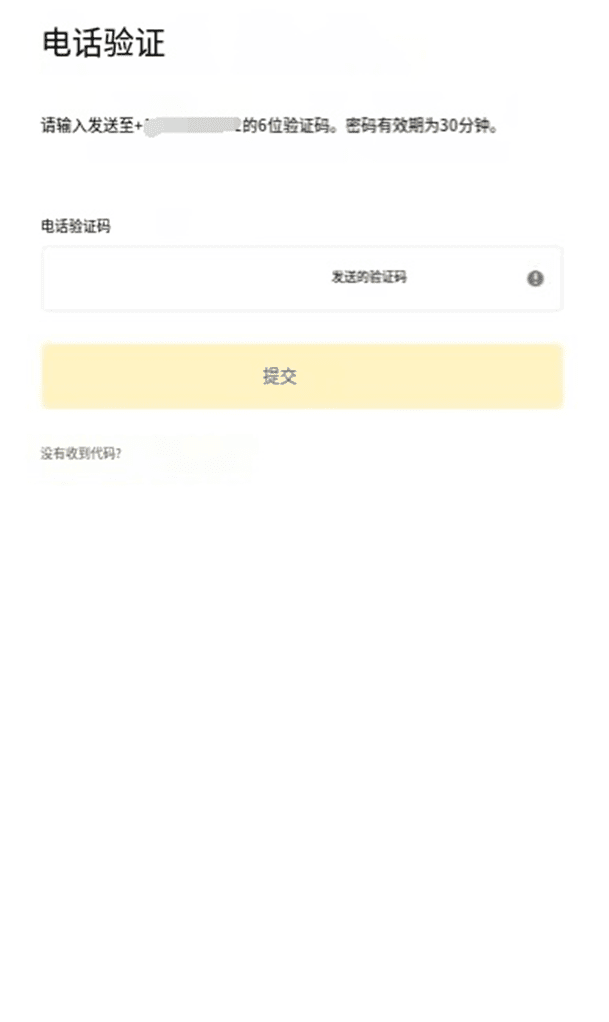
Veți primi un cod de verificare din 6 cifre pe e-mail sau pe telefon. Introdu codul de verificare în 30 de minute și dă clic pe Trimite.
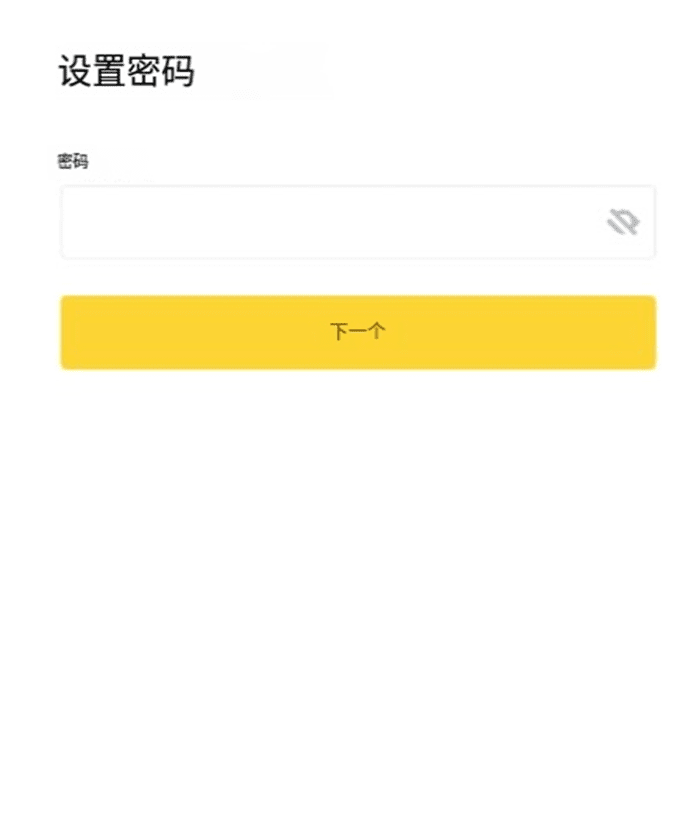
Apoi, creați o parolă sigură pentru contul dvs. Parola dvs. trebuie să aibă cel puțin 8 caractere, inclusiv cel puțin o literă mare și un număr. Apoi faceți clic pe [Next]
Felicitări! Ați creat cu succes un cont Binance
Doi: descărcare
După înregistrarea unui cont Binance, vă puteți descărca și vă puteți autentifica.
Link de descărcare Binance Exchange: https://www.binancezh.info/zh-CN/download
Cod invitație de înregistrare: XKZMGOT1 (completarea poate reduce anumite taxe de tranzacție, completați-l la înregistrare)
Descărcați și instalați pachetul pentru telefoanele Android: https://download-1001.oss-accelerate.aliyuncs.com/pack/BNApp.apk
https://download-1306379396.file.myqcloud.com/pack/Binance.apk
1. În primul rând, aveți nevoie de un ID Apple de peste mări (eu personal vă recomand un ID britanic. Puteți să-l cumpărați de pe un anumit Baoduoduo sau contactați QQ: 3395751175 pentru achiziție și utilizare (achiziția vine cu autentificare + tutorial).
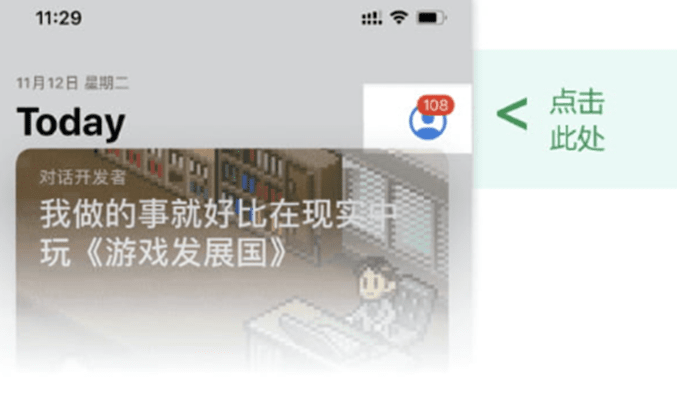
2. Deschideți magazinul de aplicații, faceți clic pe avatarul din colțul din dreapta sus pentru a vă introduce contul personal
3. Faceți clic pe „Deconectare” de mai jos pentru a vă deconecta de la contul ID Apple
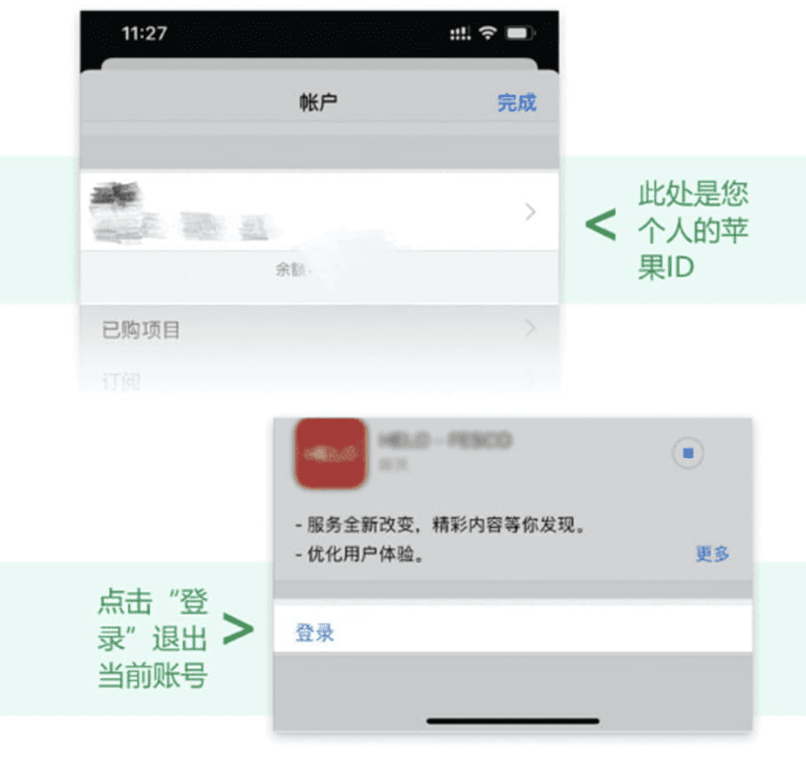
4. Introduceți ID-ul dvs. Apple de peste mări pe interfața de conectare și conectați-vă
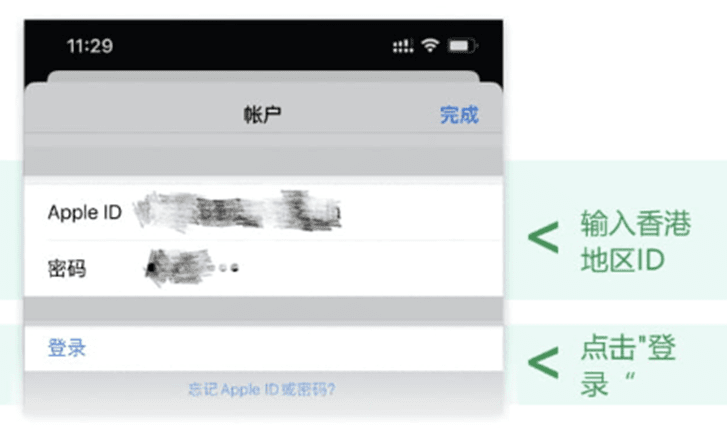
5. Faceți clic pe butonul „Căutare” pentru a găsi „binance” și descărcați-l
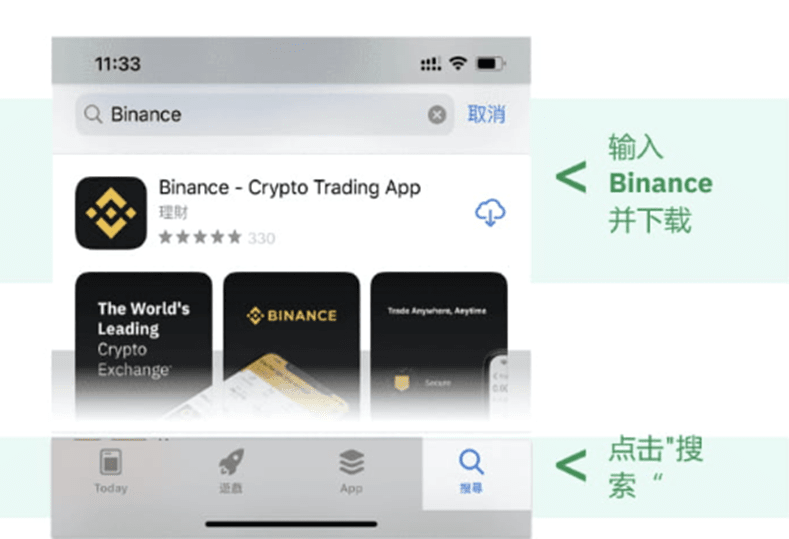
După ce descărcarea este finalizată, conectați-vă la contul dvs. (nu uitați să vă înregistrați mai întâi înainte de descărcare și amintiți-vă numărul de cont și parola)
Trei: 2FA
Cum să utilizați Binance Authenticator pentru autentificarea cu doi factori (2FA) în aplicația Binance
Acum puteți utiliza Binance Authenticator ca metodă de autentificare cu doi factori (2FA) pe Binance. Pentru a vă proteja contul și tranzacțiile, vă recomandăm să activați cel puțin un tip de 2FA. Mai jos este un ghid pas cu pas pentru a activa Binance Authenticator în aplicația Binance.
1. Faceți clic pe pictograma [Informații personale] și selectați [Securitate cont]-[Aplicație de autentificare].
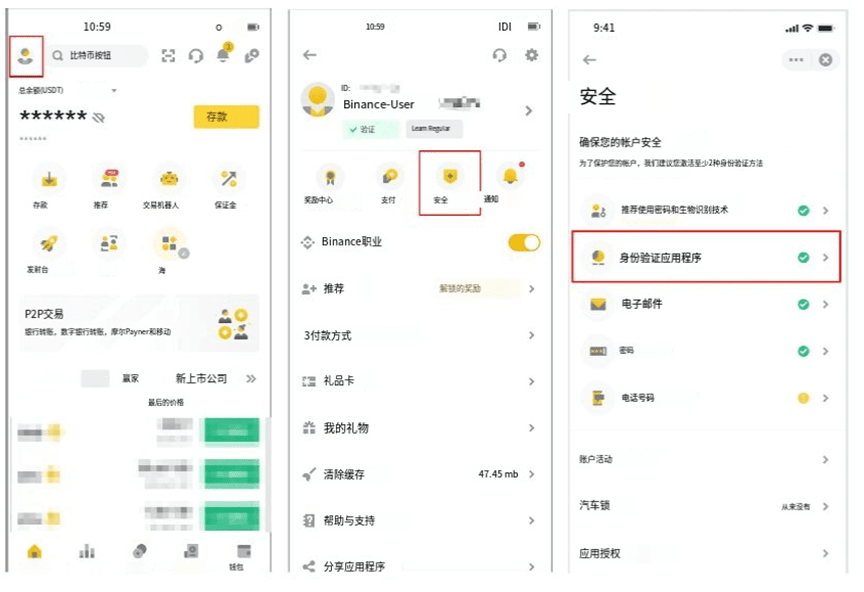
2. Asigurați-vă că aveți Binance Authenticator instalat pe telefon. Faceți clic pe [Activare]
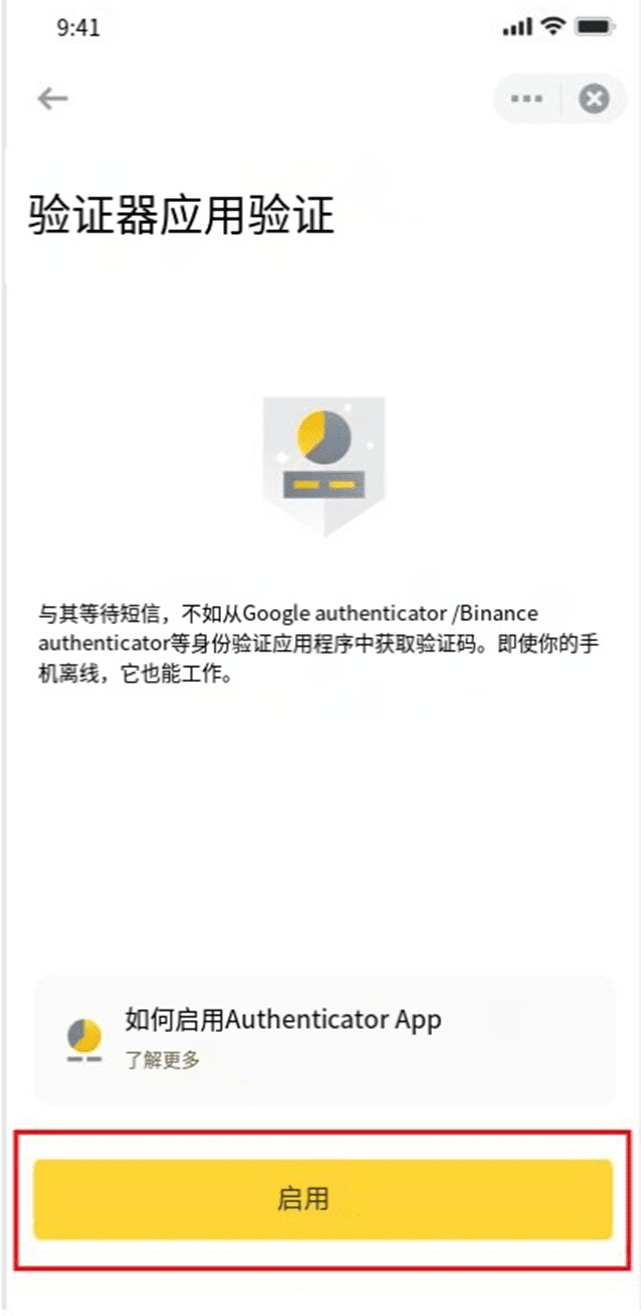
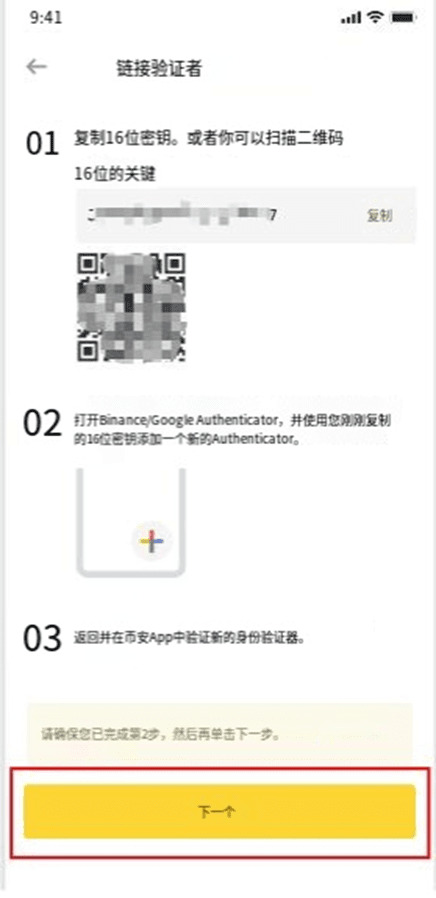
3. Aici va fi afișată pe ecran o cheie din 16 cifre. Vă rugăm să notați această cheie pe hârtie și să o păstrați într-un loc sigur. Această cheie vă poate ajuta să vă recuperați contul Binance Authenticator dacă vă pierdeți accidental dispozitivul.
Faceți clic pe [Copiere] și accesați aplicația Binance Validator
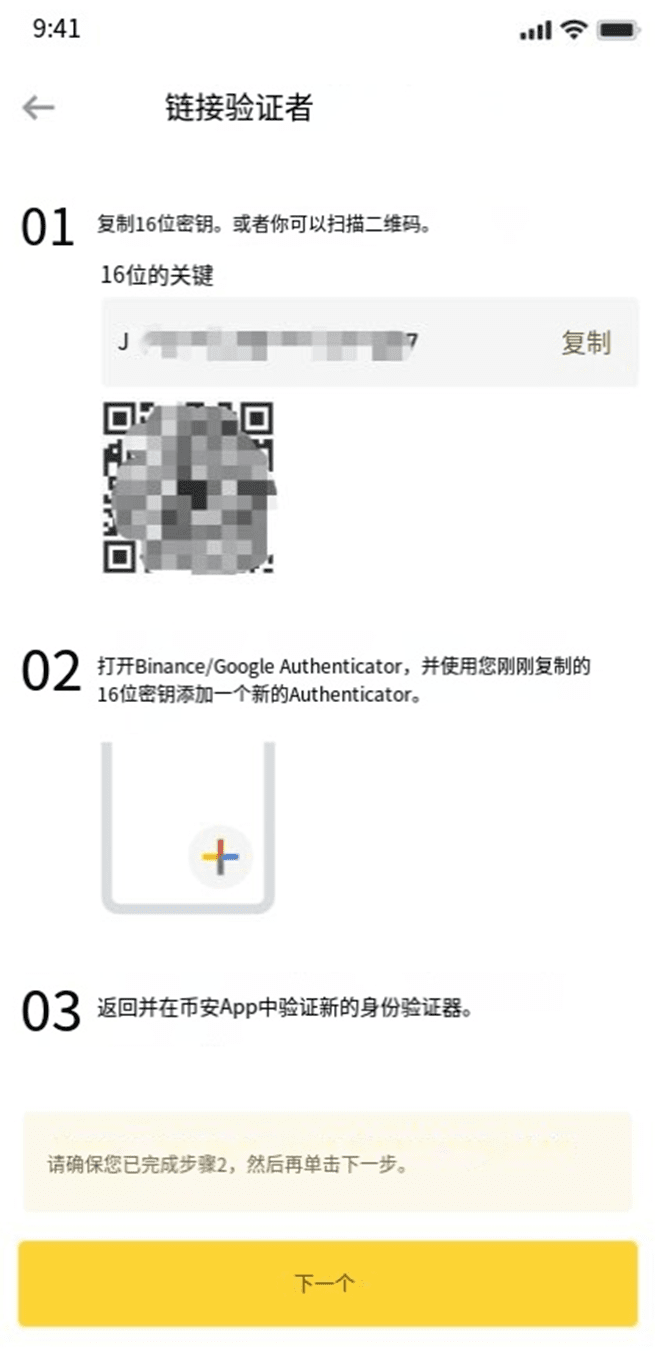
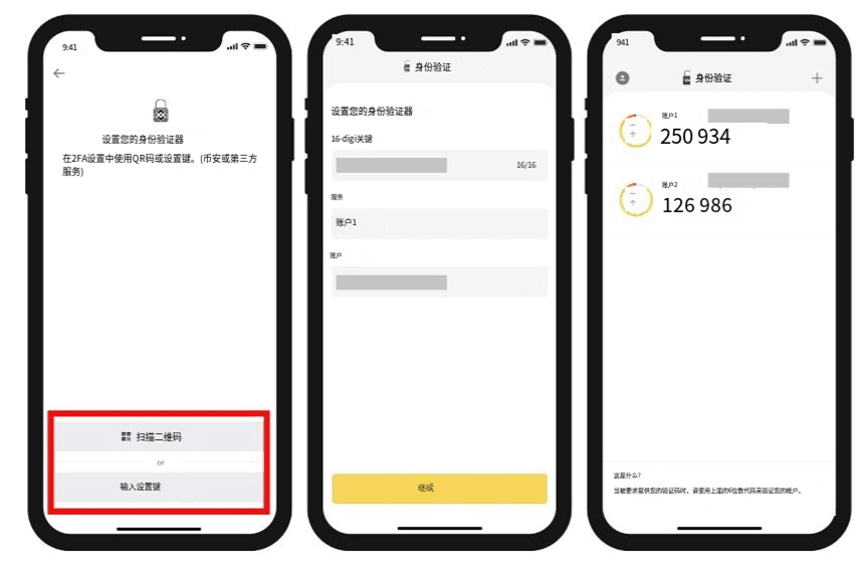
Lipiți cheia din 16 cifre sau introduceți-o manual pentru a o configura. Dacă ați adăugat mai multe conturi la Binance Authenticator, puteți personaliza numele contului în Servicii. După ce faceți clic pe [Continuare], veți vedea un cod de verificare din 6 cifre.
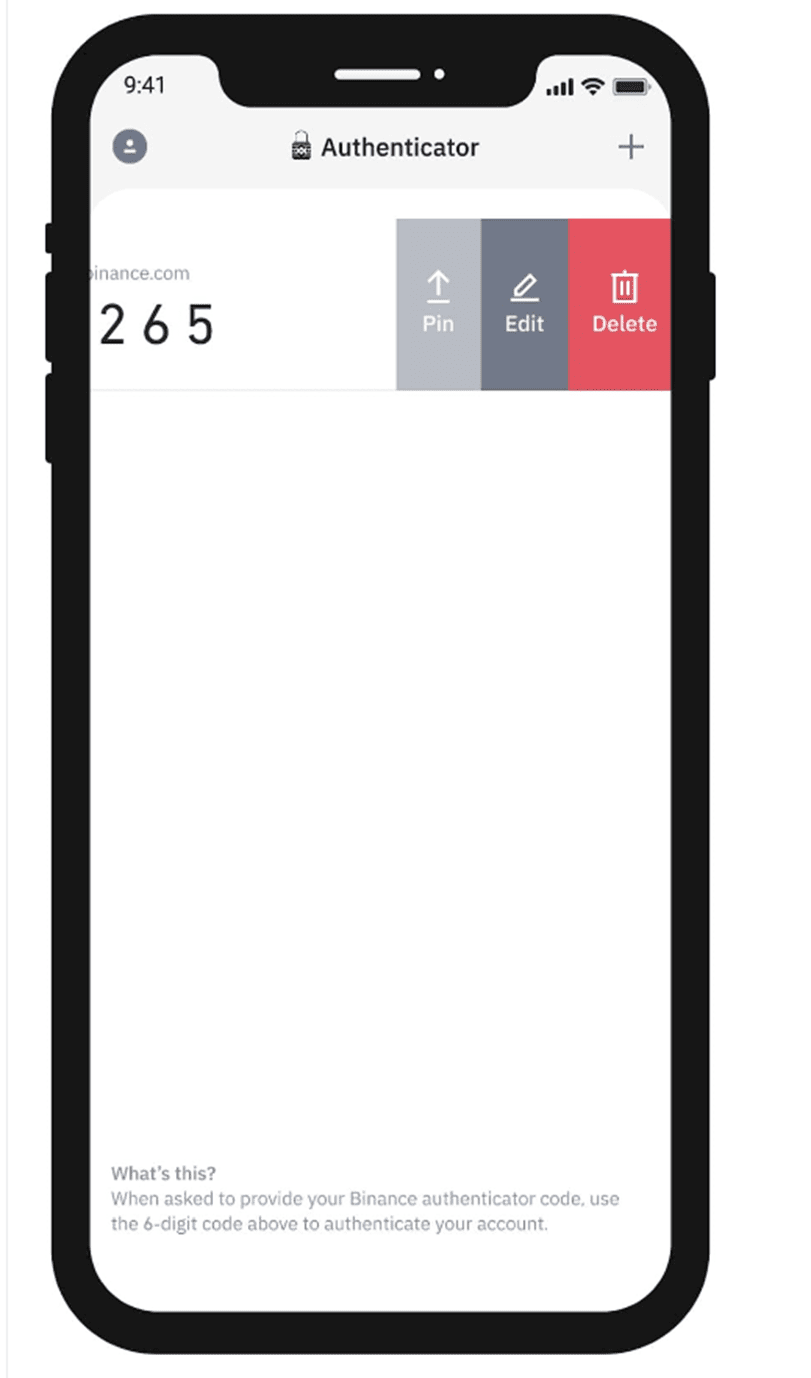
Sfat: Cum să personalizați Binance Authenticator?
Glisați codul de verificare spre dreapta pentru a afișa opțiunile [Sus], [Editare] sau [Ștergere].
Faceți clic pe butonul [+] din colțul din dreapta sus pentru a adăuga mai multe conturi la Binance Validator
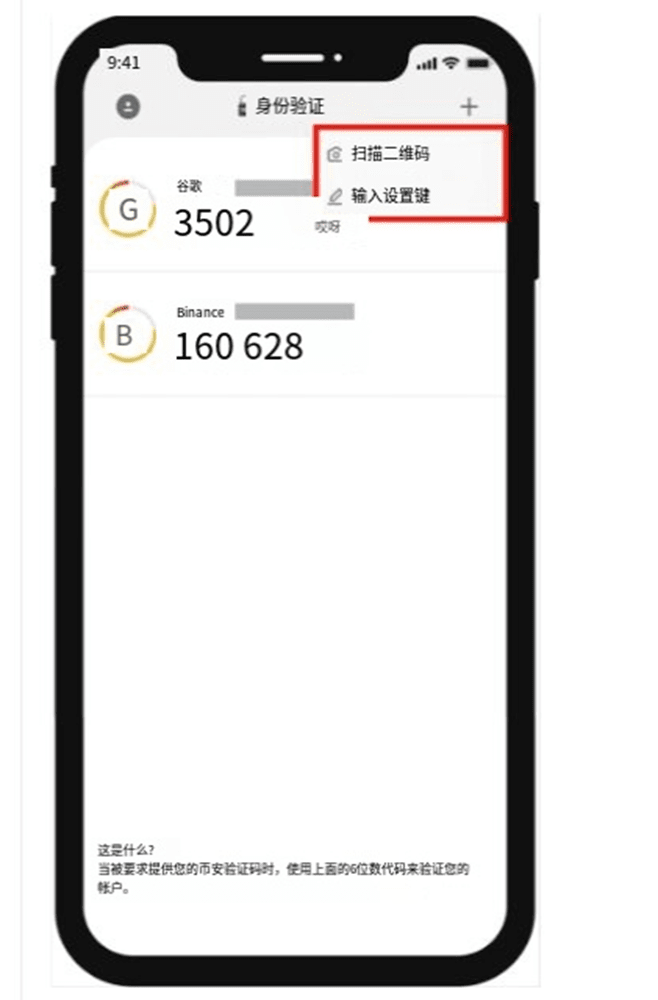
Dacă ați adăugat mai multe conturi la Binance Authenticator, glisați fiecare cod de verificare spre dreapta și faceți clic pe [Editează] pentru a personaliza numele fiecărui cont.
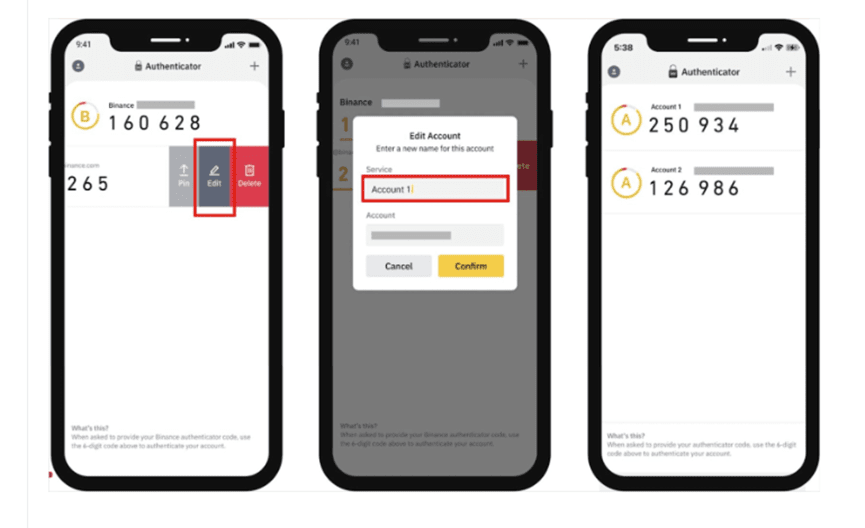
După configurarea aplicației Binance Authenticator, reveniți la aplicația Binance și faceți clic pe [Next].
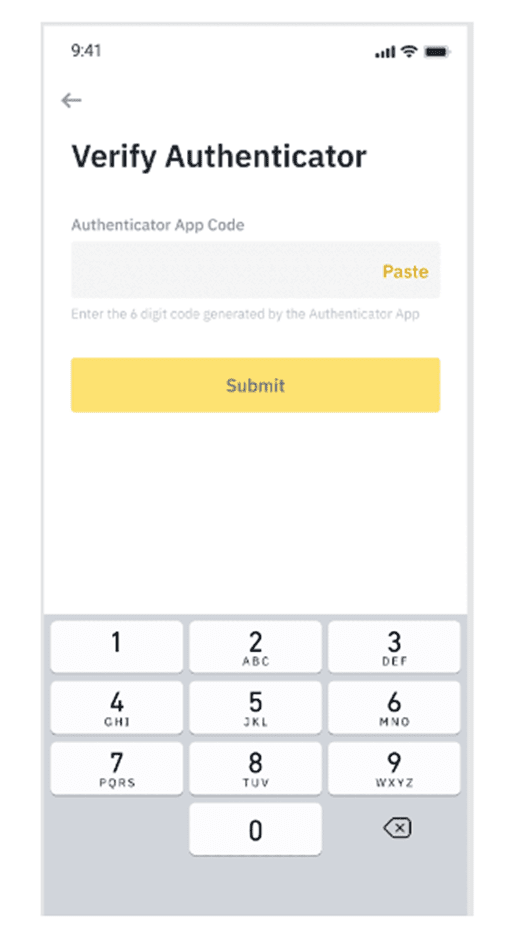
Solicitarea dvs. de configurare poate fi acum verificată utilizând Binance Authenticator nou activat. Introduceți codul de verificare din 6 cifre din Binance Authenticator și faceți clic pe [Trimite]
Vă rugăm să rețineți că, după activarea Binance Authenticator, este posibil să fie necesar să introduceți un cod de verificare pentru a vă verifica identitatea atunci când vă conectați la cont sau când retrageți fonduri.
Patru: KYC
Cum se finalizează verificarea identității personale?
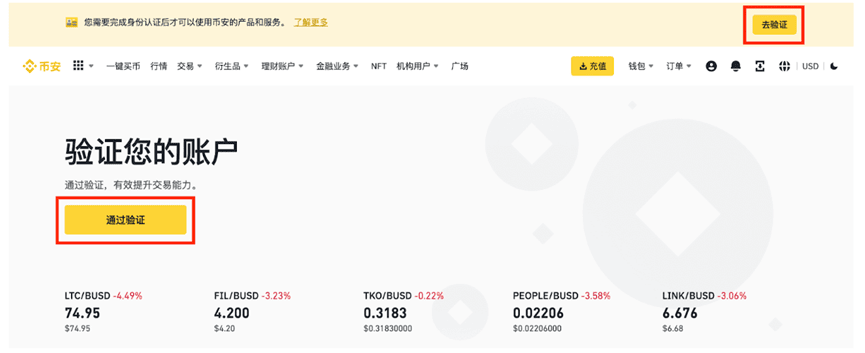
1. Conectați-vă la contul dvs. Binance și faceți clic pe [Centrul utilizatorilor] - [Autentificarea identității].
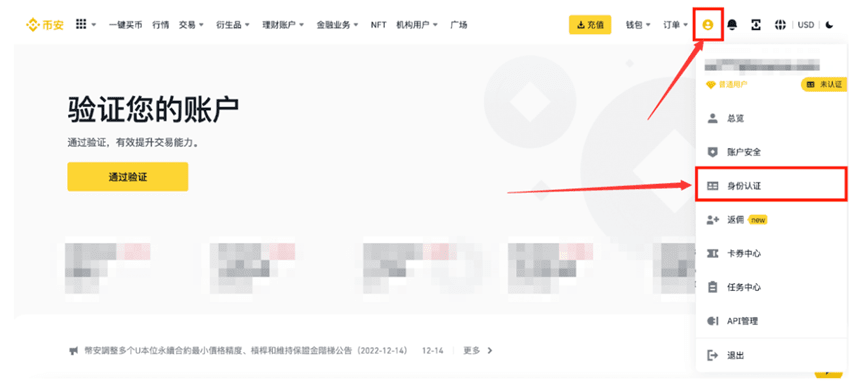
Sau faceți clic pe [Pass Verification] sau [Accesați la Verificare] pe pagina de pornire
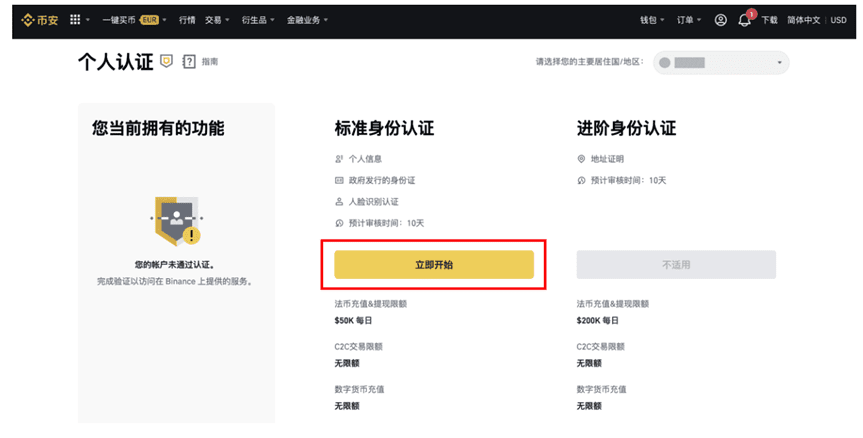
Aici puteți vedea nivelurile de certificare corespunzătoare: Standard, Advanced și Enterprise. Limitele variază de la o țară la alta. Faceți clic pe butonul de lângă [Țara principală/Regiune de rezidență] pentru a selecta țara sau regiunea de reședință.
Apoi, faceți clic pe [Începe acum] pentru a vă autentifica contul personal.
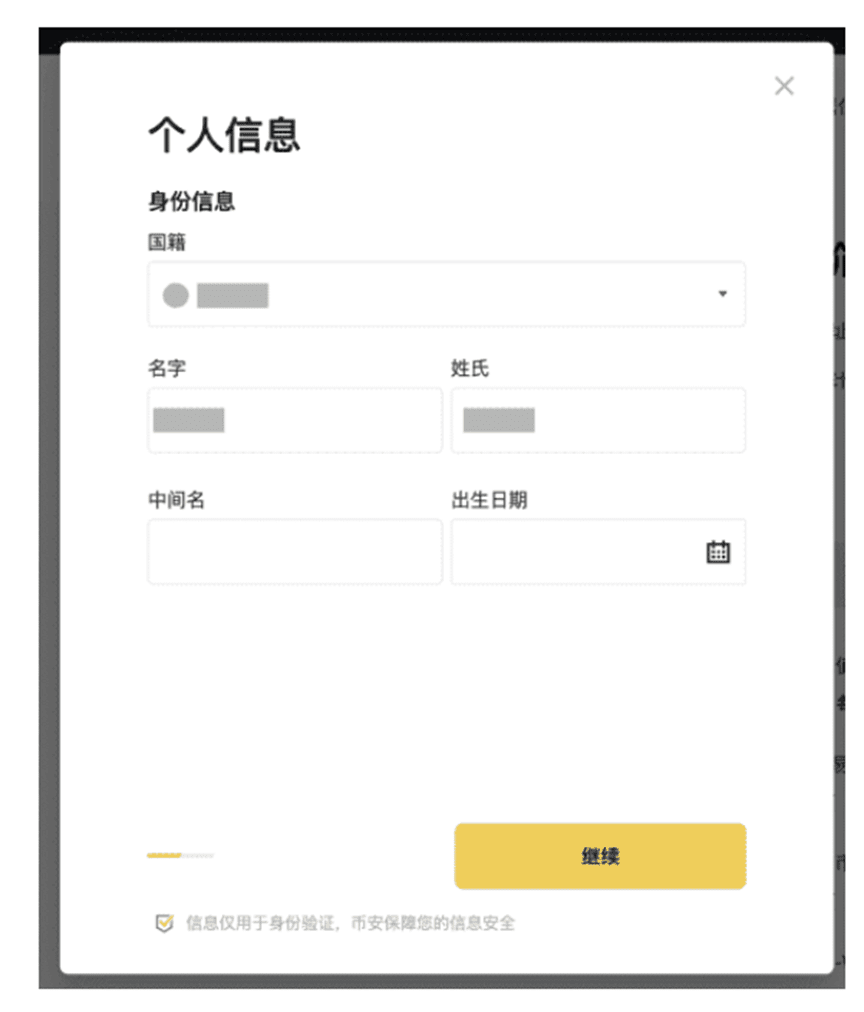
Selectați-vă naționalitatea și urmați instrucțiunile pentru a vă introduce identitatea și informațiile suplimentare. Asigurați-vă că toate informațiile pe care le introduceți se potrivesc cu ID-ul dvs. Odată confirmat, nu veți mai putea schimba
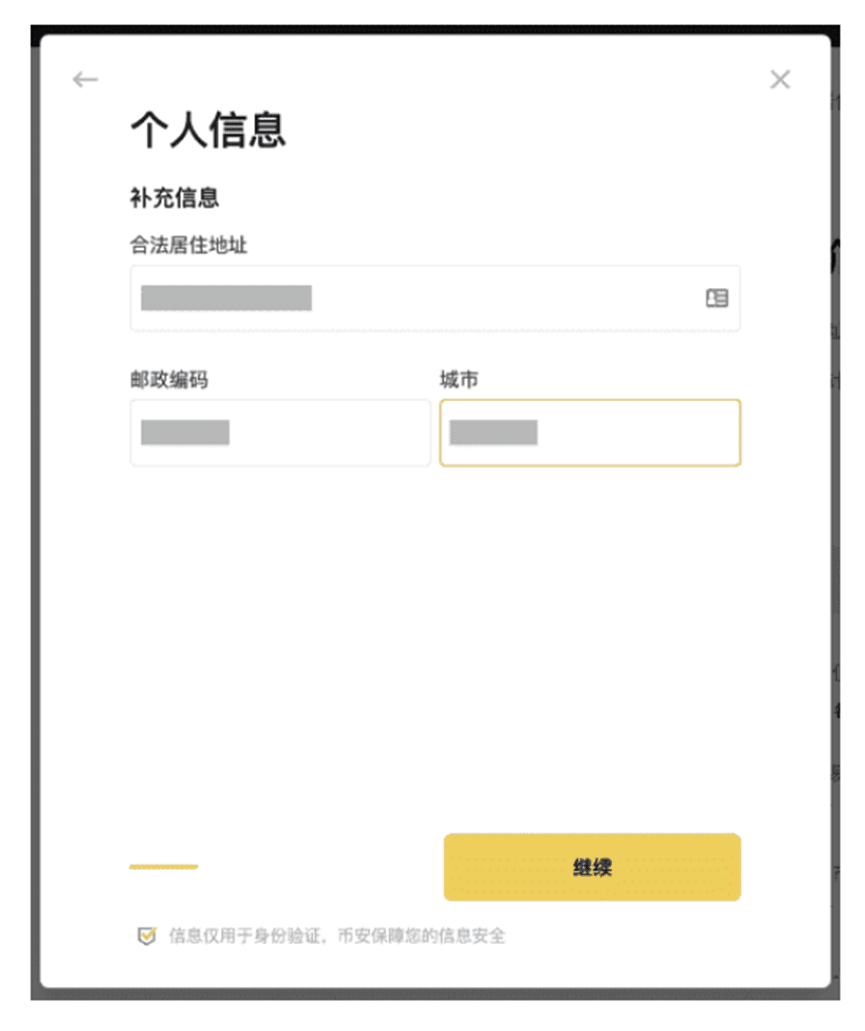
Faceți clic pe [Continuare] pentru a selecta tipul de document și țara sau regiunea care a emis documentul.
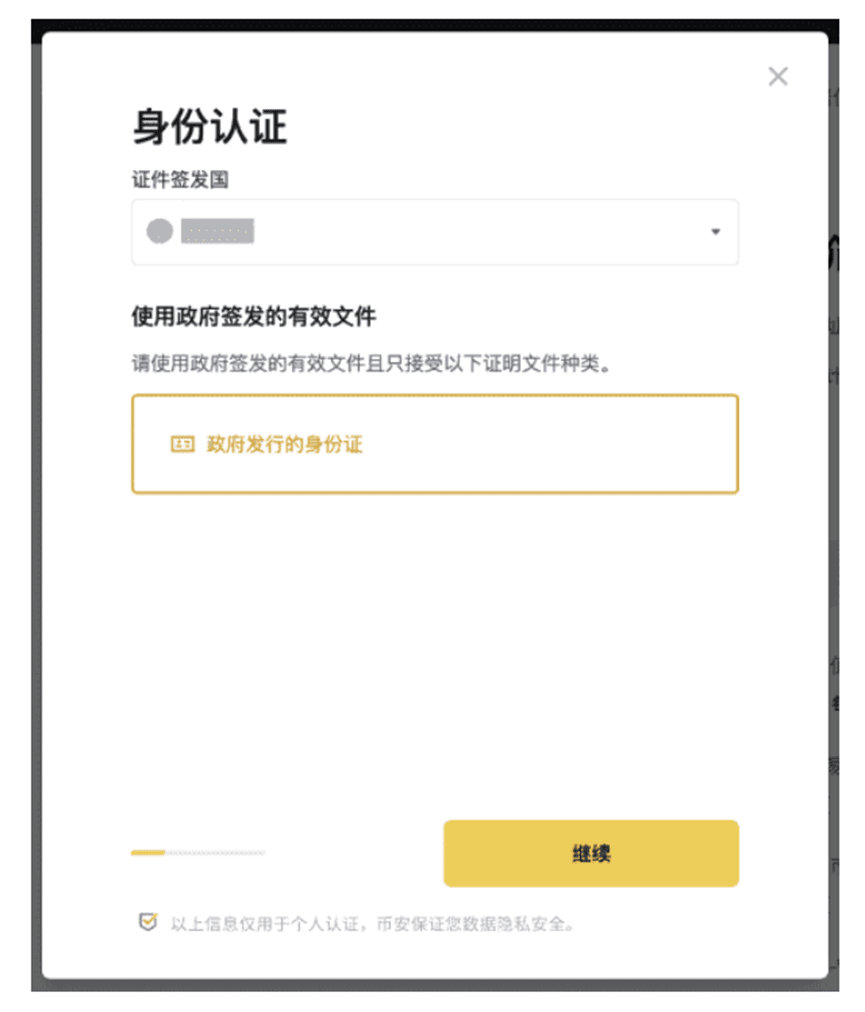
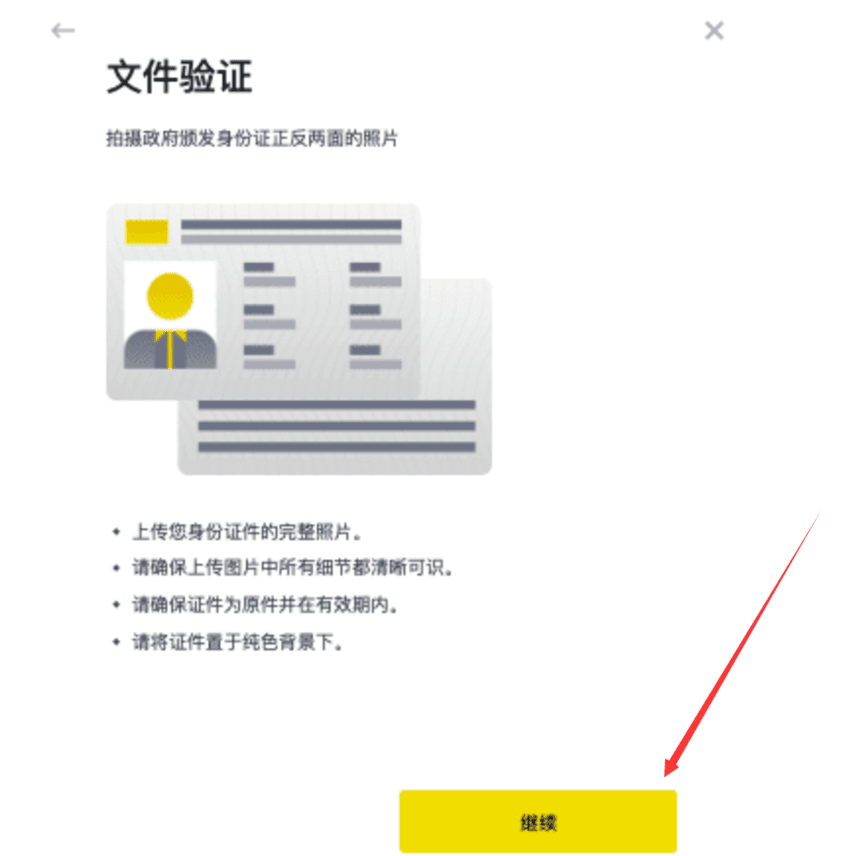
Faceți clic pe [Continuare] pentru a face fotografia de identitate.
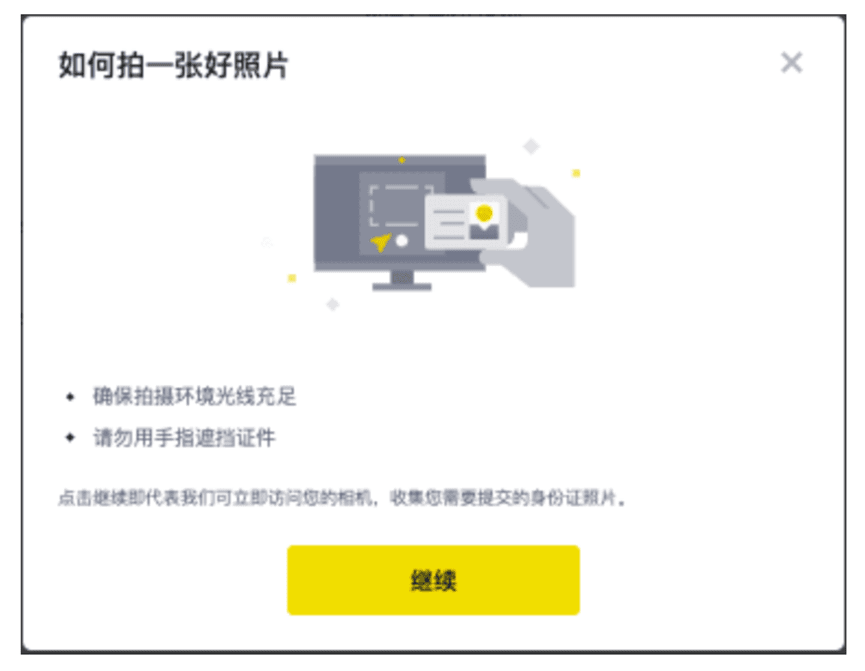
Notă: dacă sistemul solicită că camera dvs. nu poate fi accesată, nu vă vom putea verifica identitatea. Accesați setările browserului și permiteți accesul la cameră.
Conform instrucțiunilor, plasați partea din față și din spate a fotografiei de identitate în fața camerei și faceți clic pe [Fotografie] pentru a face fotografia. Când sunt făcute fotografii, acestea ar trebui să arate clar și complet informațiile de pe ele. Când ați terminat, faceți clic pe [Continuare]
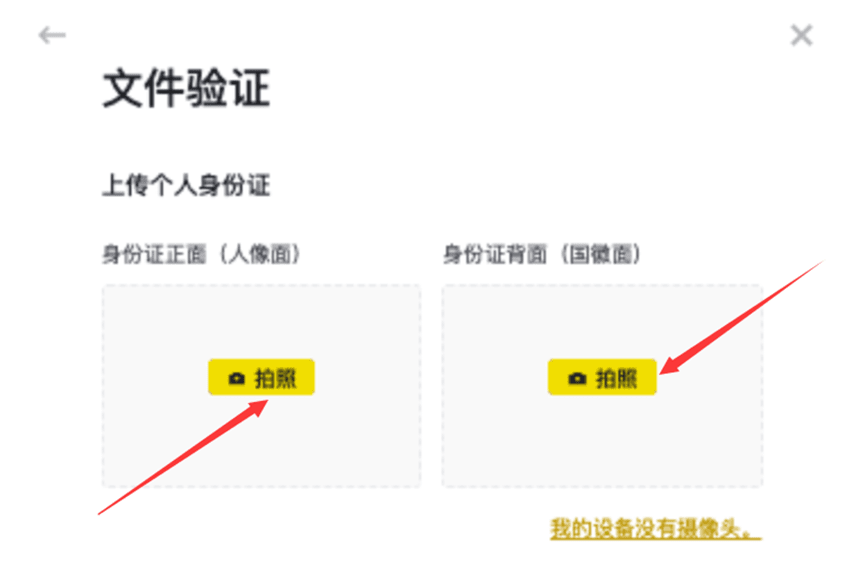
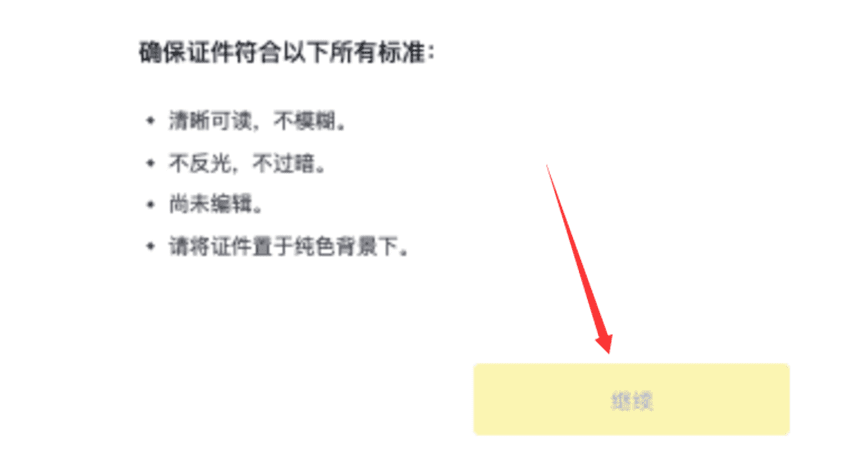
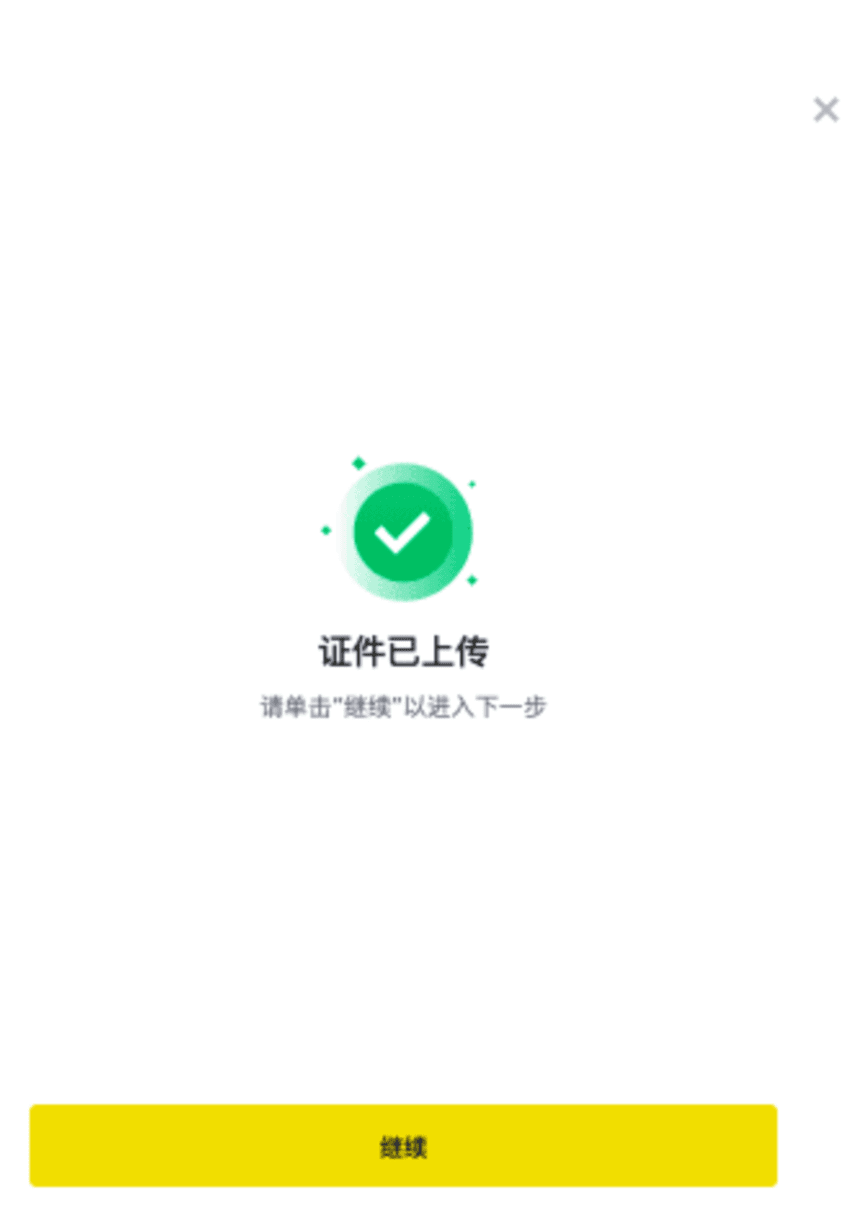
După ce încărcarea a reușit, faceți clic pe [Continuare]
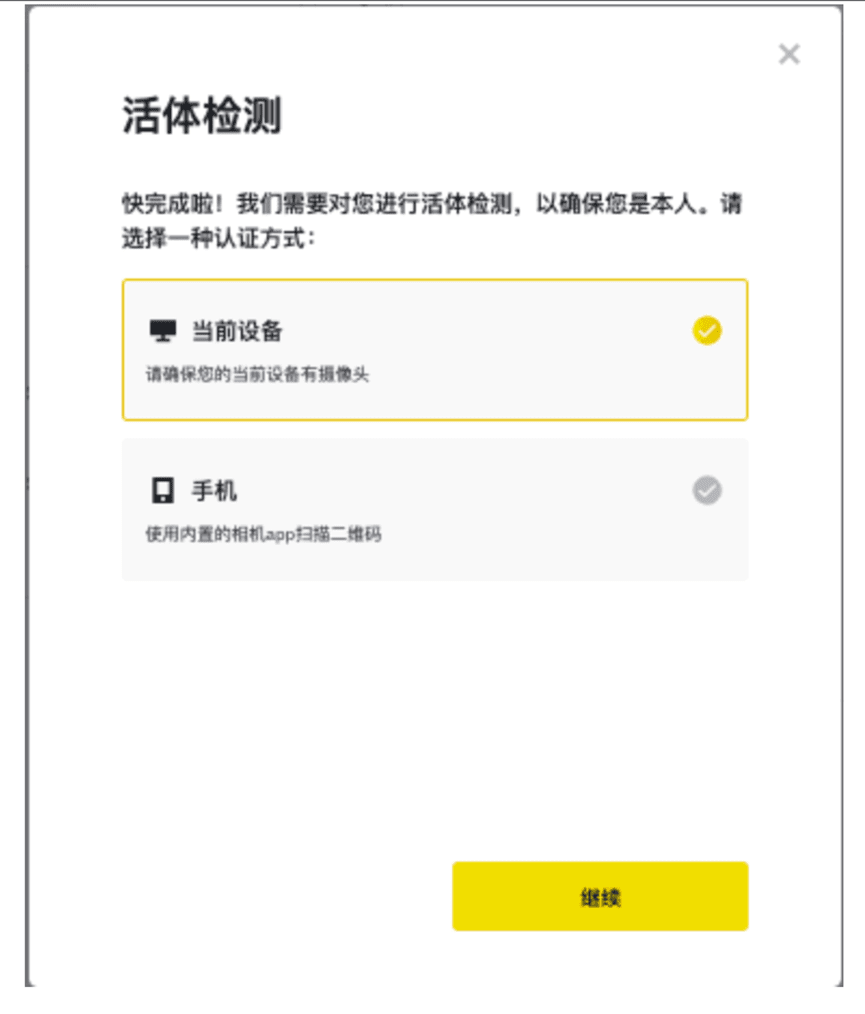
Ulterior, vi se va cere să finalizați un test de viață. Alegeți să utilizați [dispozitivul curent] sau [telefonul mobil]
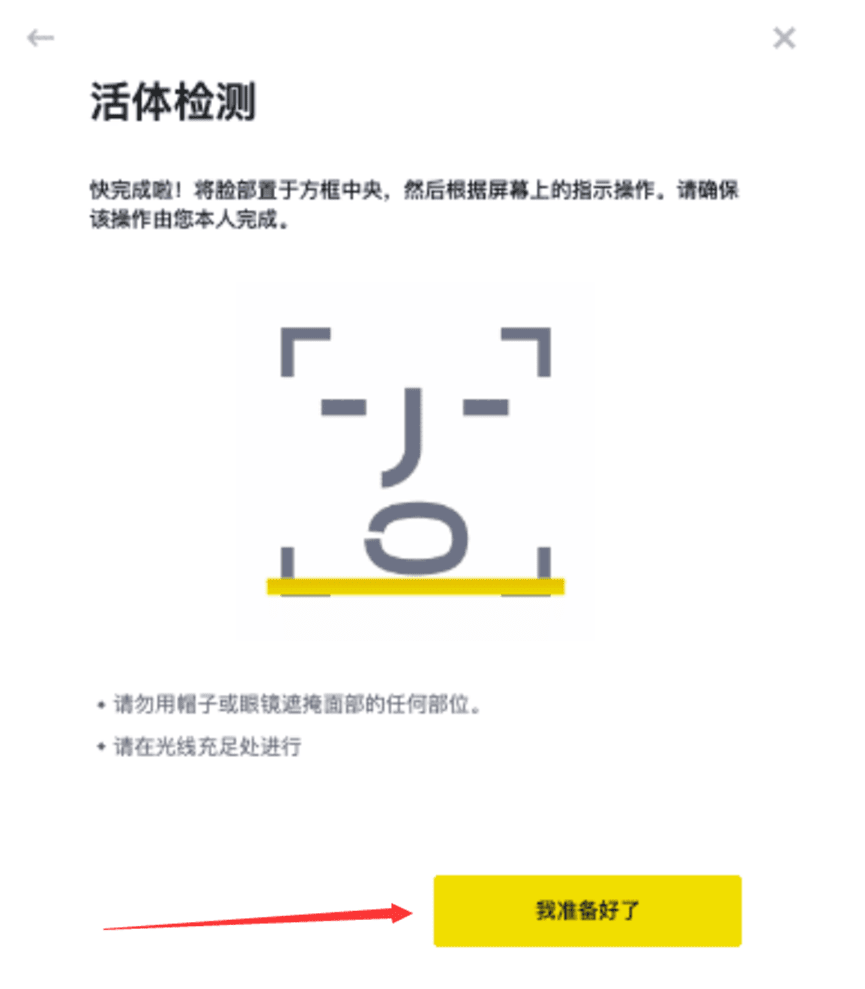
Puneți fața în centrul cutiei și urmați instrucțiunile de pe ecran. Notă: Vă rugăm să nu purtați pălării, ochelari și nu folosiți filtre și asigurați-vă că există iluminare adecvată
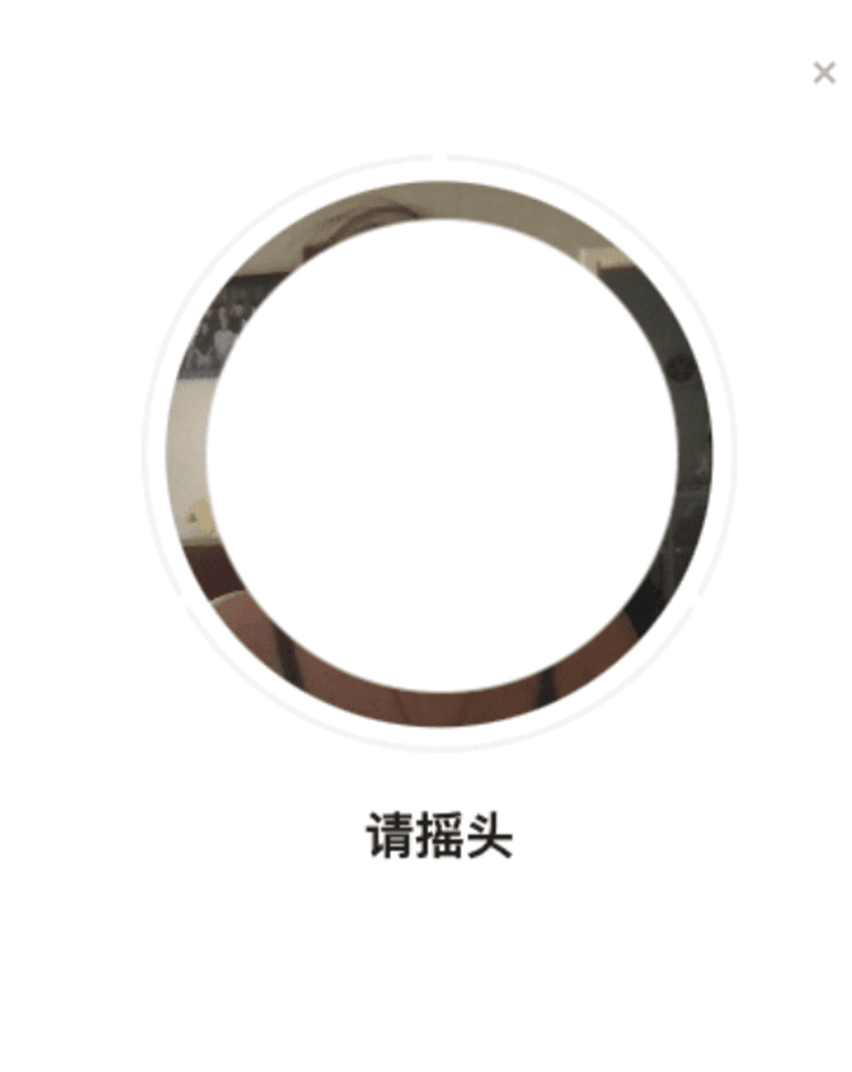
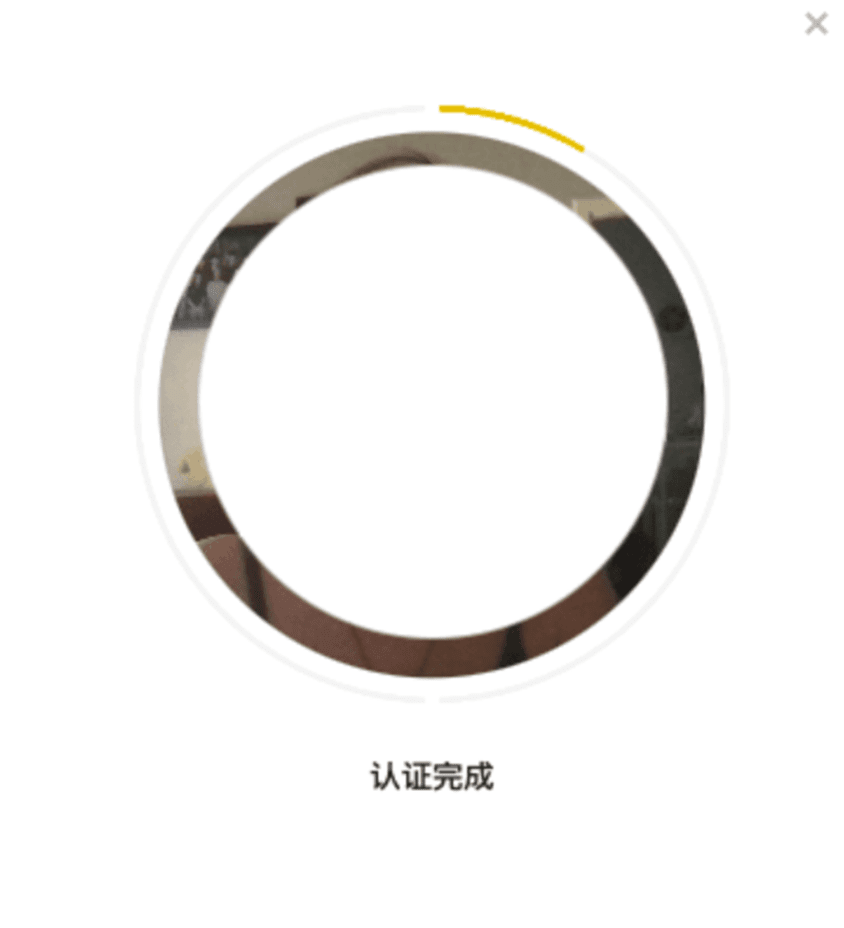
După finalizarea procesului de mai sus, așteptați cu răbdare. Binance va examina solicitarea dvs. prompt. Odată ce cererea dvs. este aprobată, vă vom trimite o notificare prin e-mail.
· Introduceți informațiile personale de bază și finalizați verificarea fotografiei în 15 minute. În acest timp, vă rugăm să nu vă reîmprospătați browserul.
· Puteți încerca autentificarea identității de până la 10 ori pe zi. Dacă cererea dvs. este respinsă de 10 ori în 24 de ore, vă rugăm să așteptați 24 de ore și să încercați din nou.
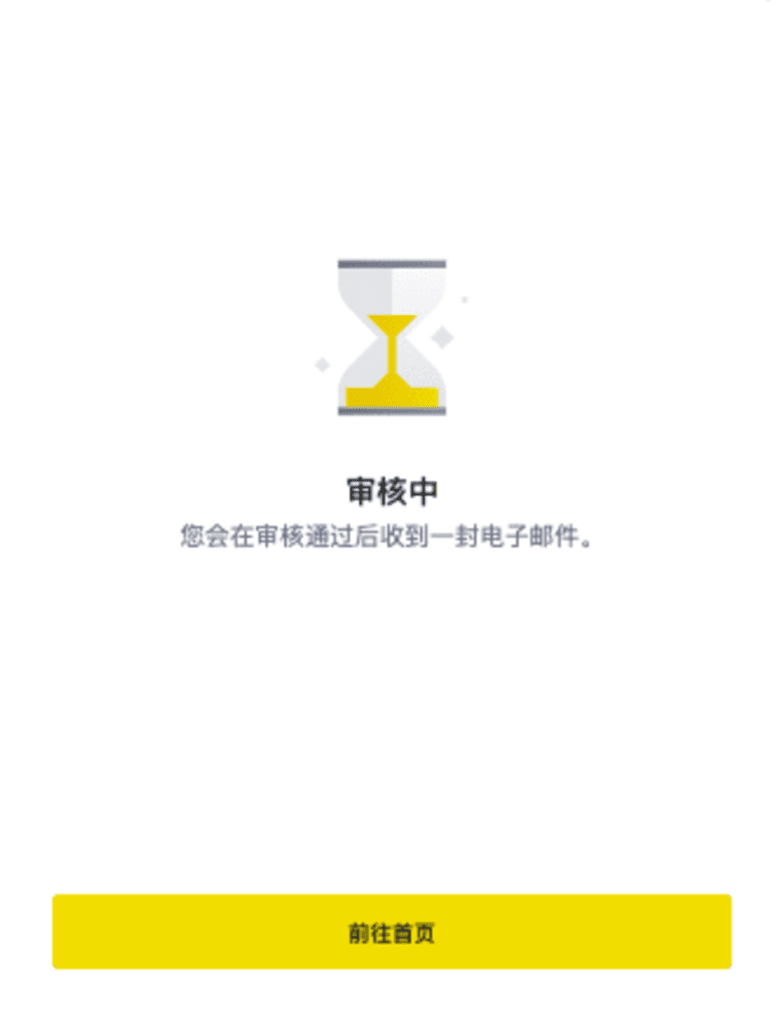
Nu am mai contactat serviciul clienți de mult timp, cred că am completat greșit undeva.
Cinci: C2C (Cumpără USDT) (Procesul de cumpărare și vânzare este același, poți vinde atâta timp cât știi cum să cumperi)
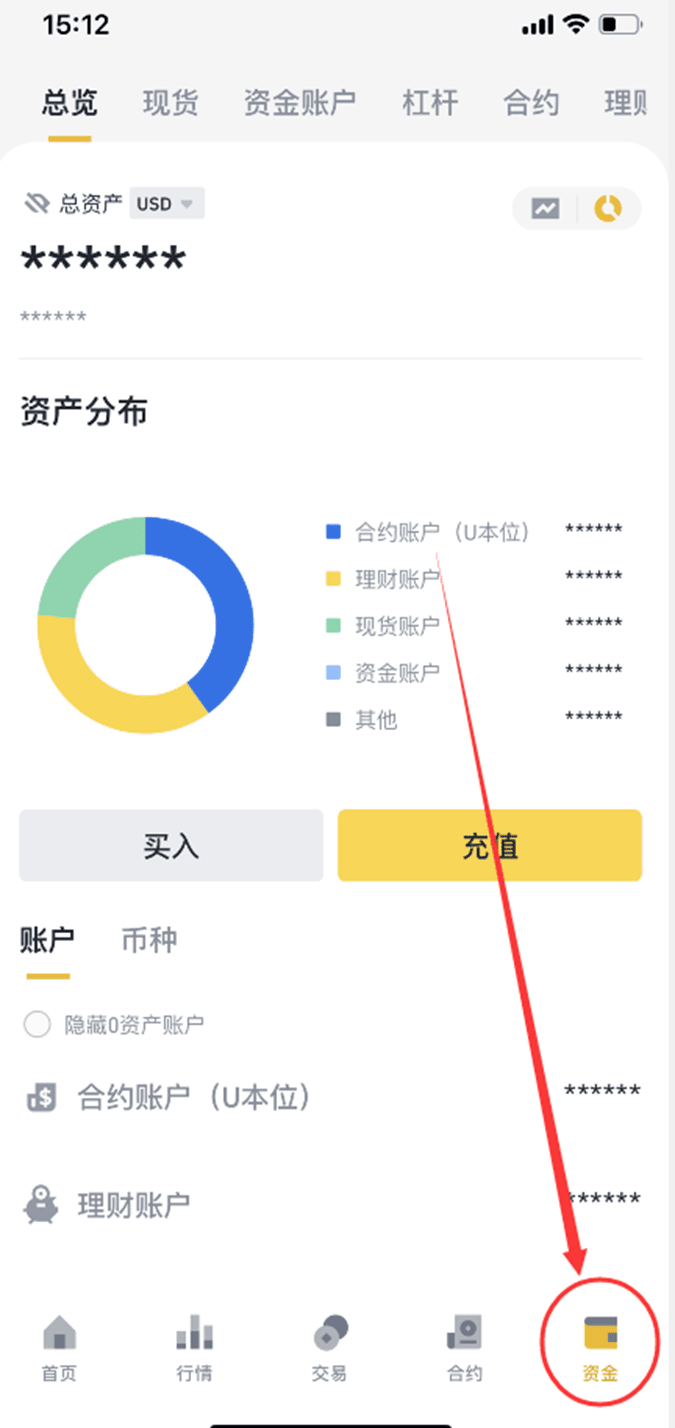
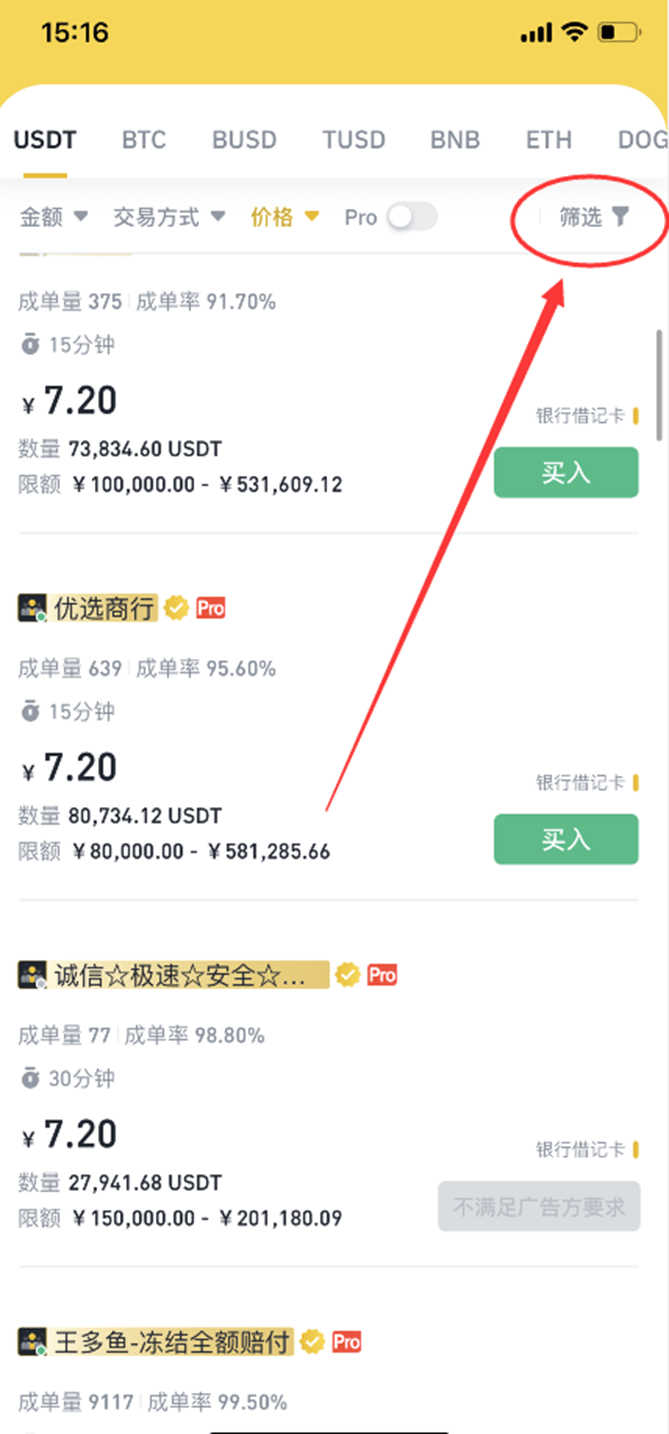
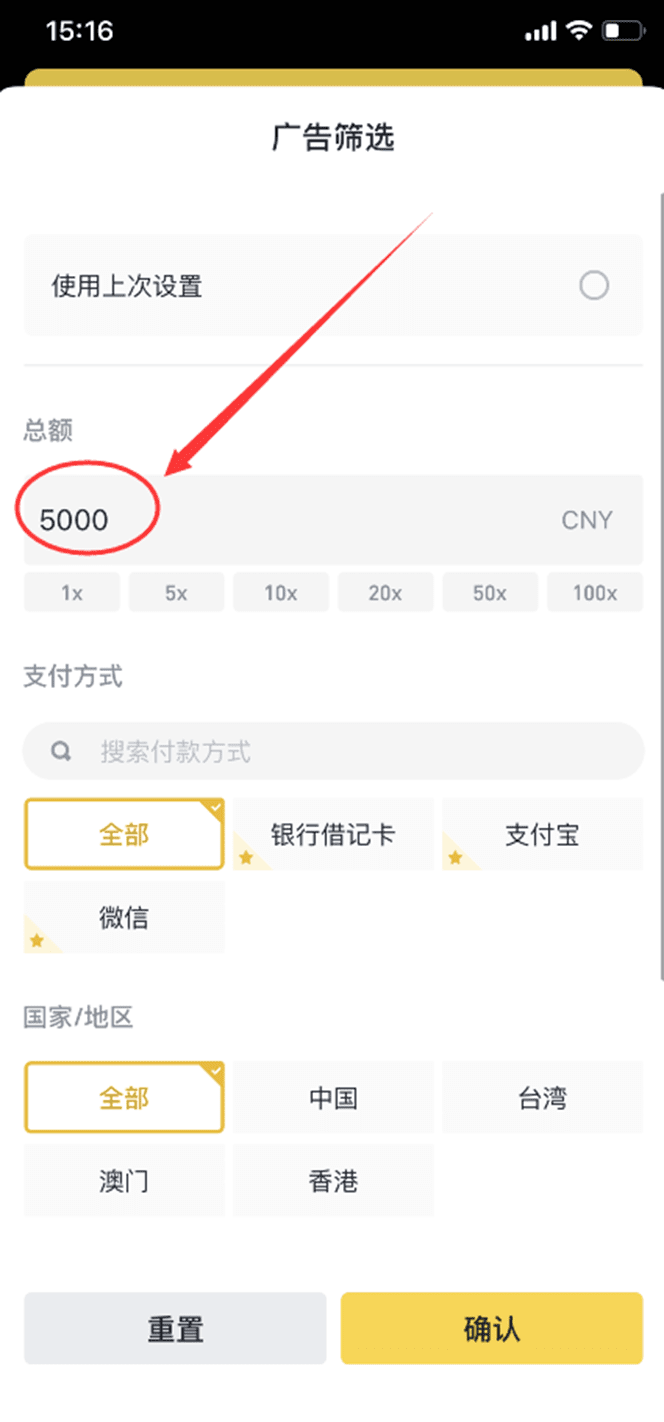
Puteți filtra aici, doar completați numerele cât doriți să cumpărați, iar apoi comercianții cu suma corespunzătoare vor fi potriviți.
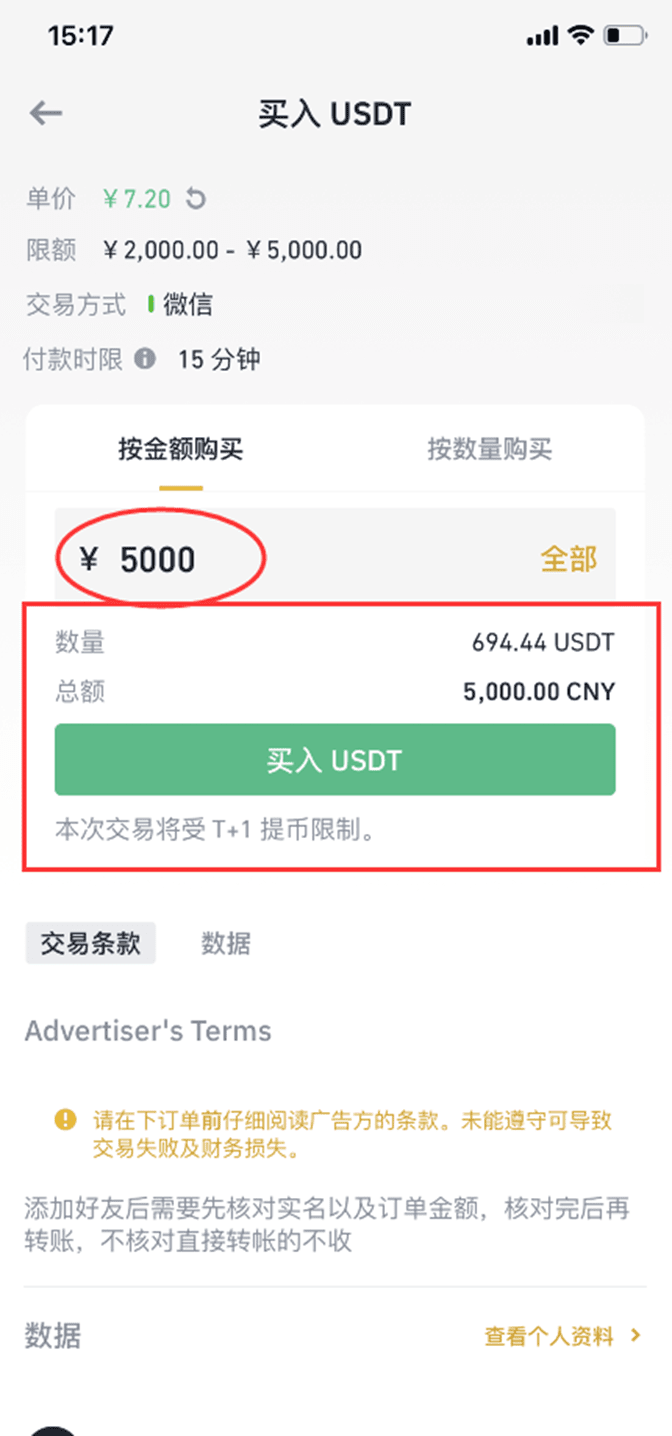
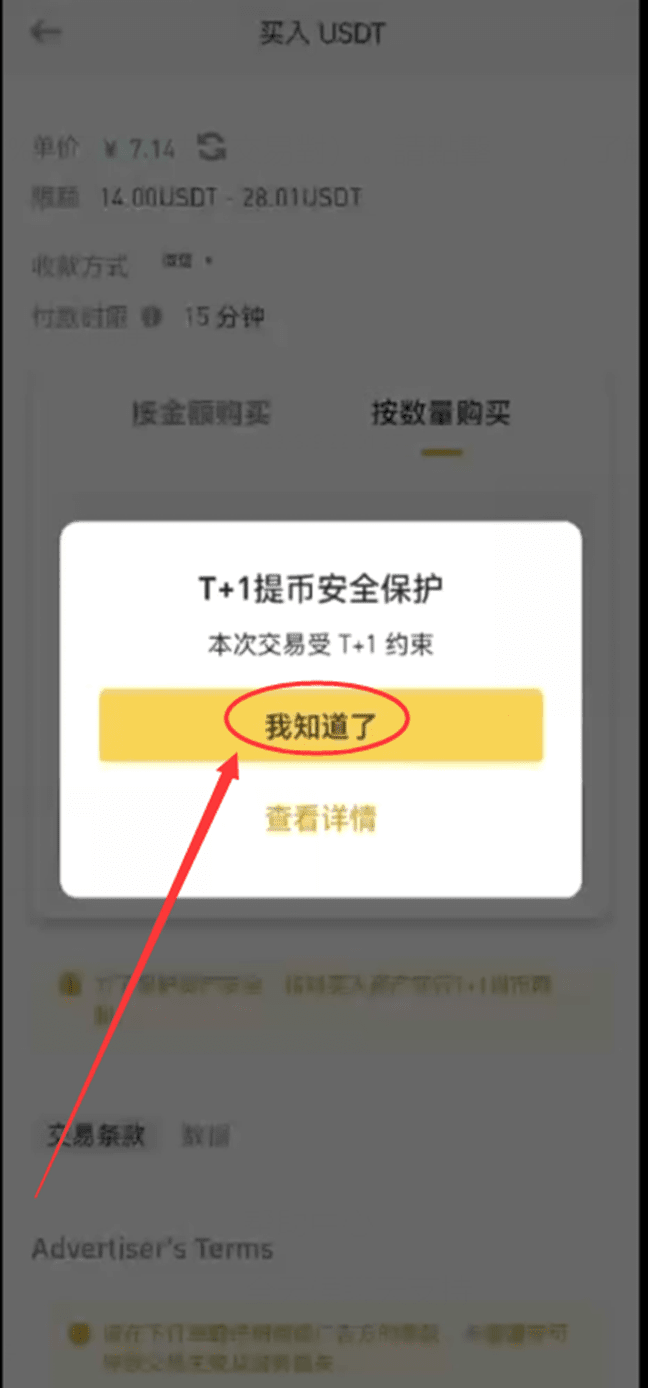
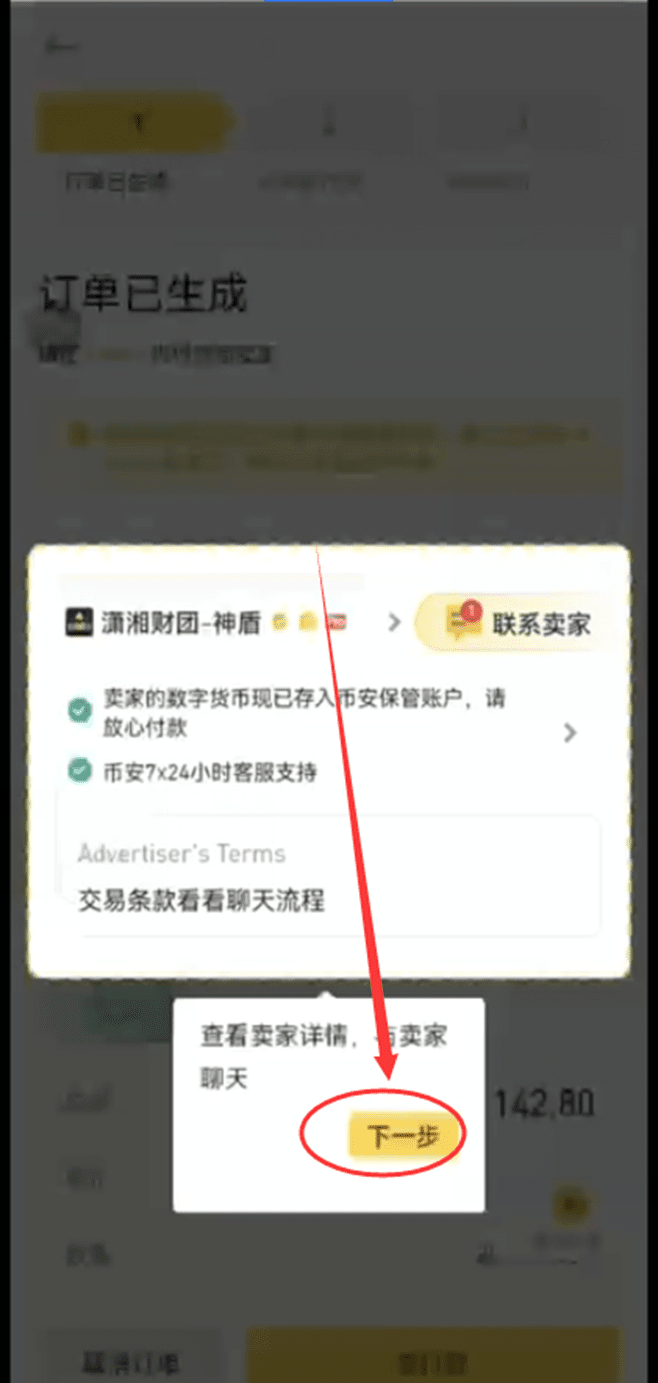
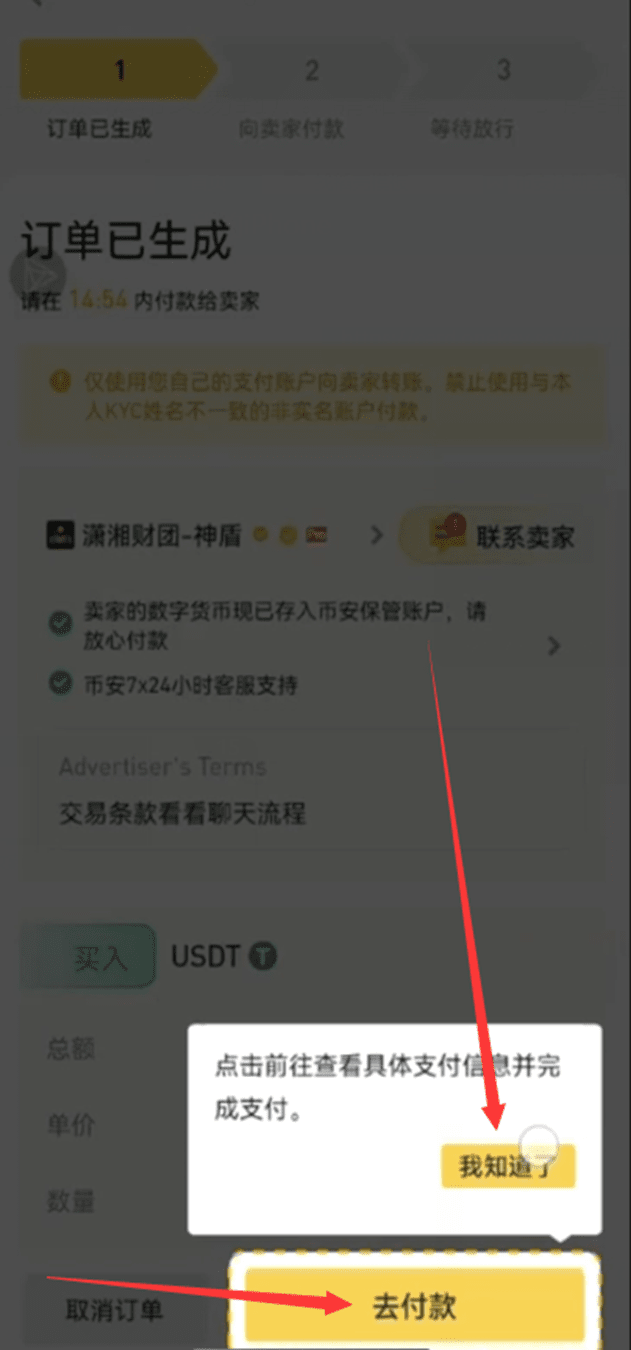
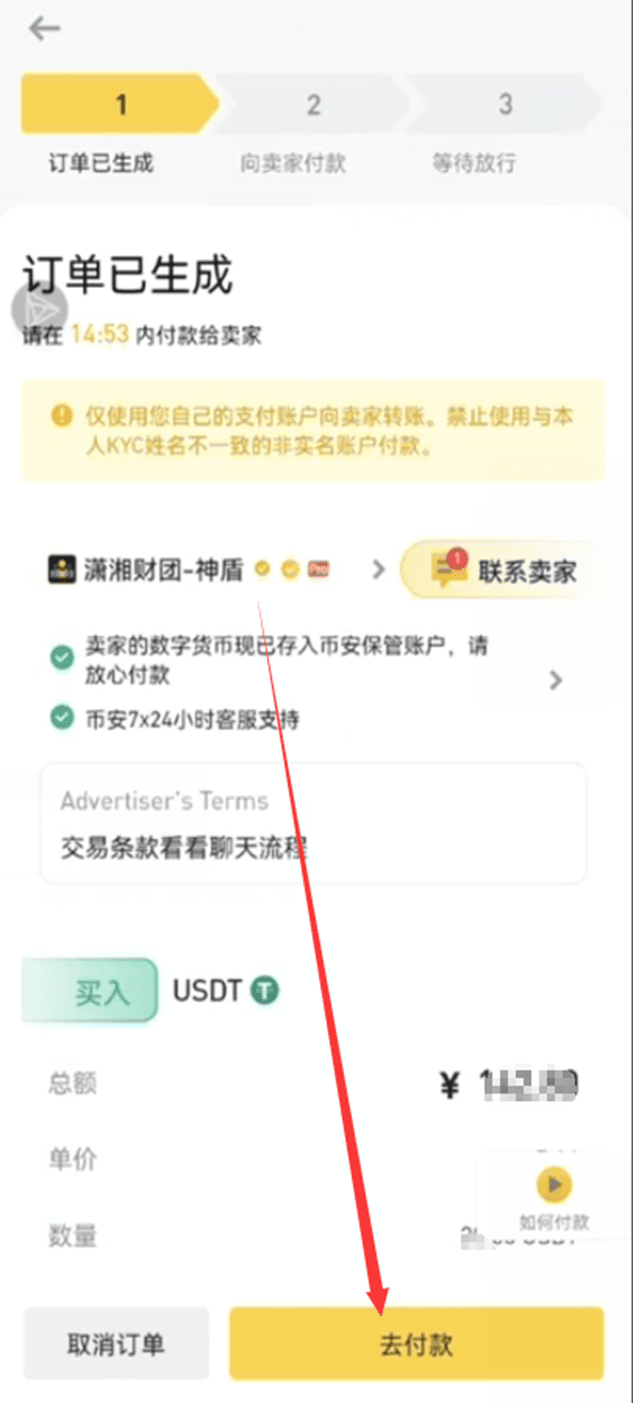
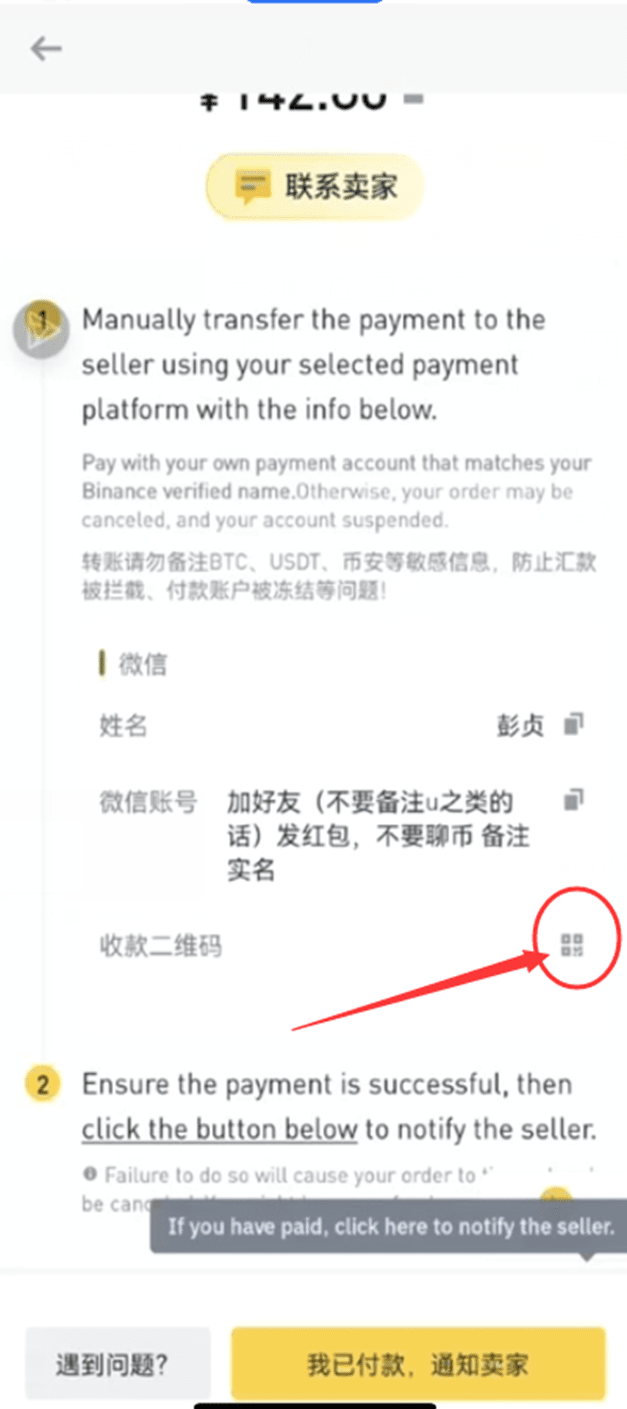
Iată o privire asupra cerințelor comerciantului. Cerințele fiecărui comerciant sunt diferite.
Comercianții cer să nu trimită cuvinte sensibile și să remarce numele tău real atunci când trimit plicuri roșii. Apoi, poți să-l transferi direct.
După transfer, faceți clic aici
Apoi încărcați o captură de ecran a plății dvs
Atunci achiziția are succes și tranzacția poate fi efectuată în mod normal.
Dacă aveți întrebări în această perioadă, vă rugăm să consultați personalul serviciului pentru clienți în timp util. USDT-ul achiziționat va ajunge în cont în aproximativ câteva minute. Dacă contul nu a fost primit de mult, vă rugăm să contactați comerciantul mai întâi, dacă comerciantul nu răspunde o perioadă lungă de timp și nu transferă USDT, vă rugăm să contactați la timp personalul serviciului pentru clienți.