A plataforma de trading Binance Futures disponibiliza funções de gráficos e ferramentas de transação personalizáveis que lhe permitem tomar decisões sobre cada detalhe do aspeto e da perceção da plataforma. Pode escolher uma aparência única para exibir os elementos necessários para o trading.
Acede à interface de trading Binance Futures e clica no ícone de definições.

Isto abrirá um painel lateral. Acede ao separador [Estilo] para personalizares o aspeto da tua interface de trading.

Expande cada caixa suspensa abaixo para obteres mais detalhes.
Escolhe um conjunto de cores para os teus gráficos de velas japonesas, livro de ordens, dados de tempo e vendas e botões de entrada de ordens.

Escolhe a tua cor preferida para a tendência dos preços.

Vários gráficos exibe vários gráficos de preços dentro da interface. Dependendo das configurações do teu dispositivo, podes optar por exibir até seis gráficos em simultâneo.

Podes escolher diferentes modos de ordem para se adequarem às tuas necessidades de trading.


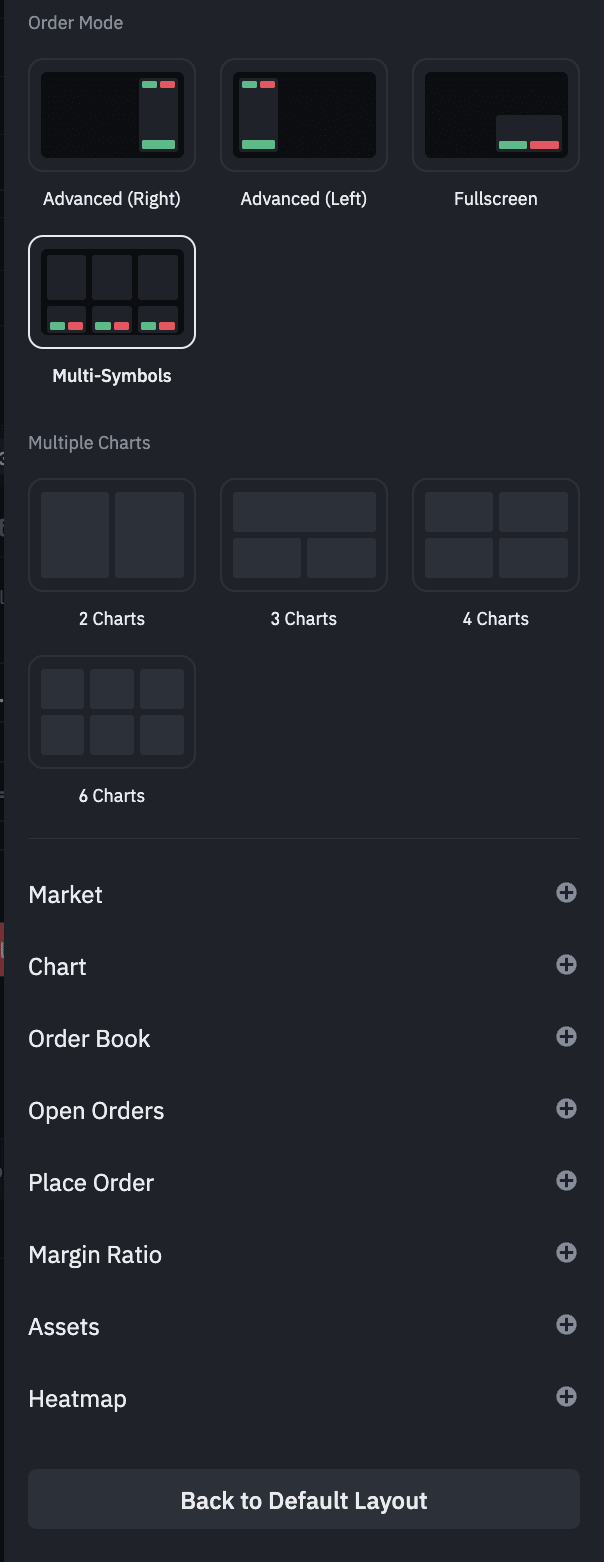
Também podes personalizar os módulos nos modos [Avançado] e [Multi-símbolos].
Os módulos podem ser adicionados, removidos e reordenados em toda a interface. Basta arrastá-los e soltá-los pela plataforma para criares o teu aspeto e perceção únicos.

Para adicionares um novo módulo, clica no ícone de definições no canto superior direito da interface de trading e acede ao separador [Estilos]. Desloca o cursor para baixo até [Modo de Ordem] e ativa o botão junto a uma funcionalidade ou clica no botão [+].

Para removeres um módulo, clica no ícone [X] no canto superior direito.

Podes ajustar o livro de ordens, o Rácio de margem, ou o painel de Posições e Ordens em aberto por tamanho, o que significa que podes aumentar ou diminuir o tamanho de cada módulo ao teu gosto.

Para redefinires o aspeto da interface de trading, clica no ícone de definições no canto superior direito da interface de trading e acede ao separador [Estilos]. Desloca o cursor para a parte inferior e clica em [Voltar ao esquema padrão].

O painel Posições e Ordens em aberto mostra informações detalhadas de todas as tuas transações, incluindo posições abertas, lucros ou perdas em tempo real e um histórico das tuas transações. Este painel também é personalizável. Por exemplo, podes personalizar a exibição dos detalhes da tua posição, tais como o tamanho nocional, realização de lucro e ordens stop-loss.
Podes ativar funcionalidades de monitorização de posição, tais como o indicador de Liquidação de Desalavancagem Automática (ADL) e a função de fechar todas as posições. Para ativares a exibição das respetivas funções ou informações, clica no ícone de preferência no canto superior direito do separador [Preferência de posições].

Assinala as caixas correspondentes para ativares ou desativares as funcionalidades.

Podes controlar a forma como os dados das posições são ordenados. Arrasta os ícones de dados de posição para cima ou para baixo para os organizares.

