Como configurar o trading com sinais no TradingView?
Publicado a 2023-09-13 01:30
Integração do Webhook da Binance e TradingView
Perguntas frequentes
O que é um webhook?
Um webhook é um método que permite ao TradingView comunicar dados em tempo real diretamente à Binance. Basicamente, permite que condições específicas definidas no TradingView acionem imediatamente as ordens de trading na Binance.
Como funciona essa integração?
Os utilizadores do TradingView podem criar alertas ou executar estratégias de trading através do webhook. Quando esses alertas ou estratégias são acionados, é enviada uma mensagem de webhook à Binance. Esta contém detalhes da transação, tais como o símbolo de trading, tipo de posição longa/curta e a quantidade. Ao recebê-los, a Binance automatizará a execução da transação.
Quem pode aceder a esta funcionalidade?
Atualmente, apenas os utilizadores de Futuros de USDⓈ-M podem aceder a esta funcionalidade. A Binance suporta os modos de trading predefinido e de margem de portfólio.
Para acederes aos webhooks, precisas de uma conta TradingView Pro, Pro+ ou Premium. O serviço foi principalmente concebido para utilizadores de trading predefinidos em USDⓈ-M.
Quais são os pré-requisitos para utilizar esta integração?
Uma subscrição de conta TradingView Pro, Pro+ ou Premium, pois apenas esses níveis suportam webhooks.
Certifica-te de que transacionas pares reconhecidos e listados na Binance.
Atualmente, apenas o modo de posição unidirecional é suportado.
Como configurar um webhook no TradingView com a integração da Binance?
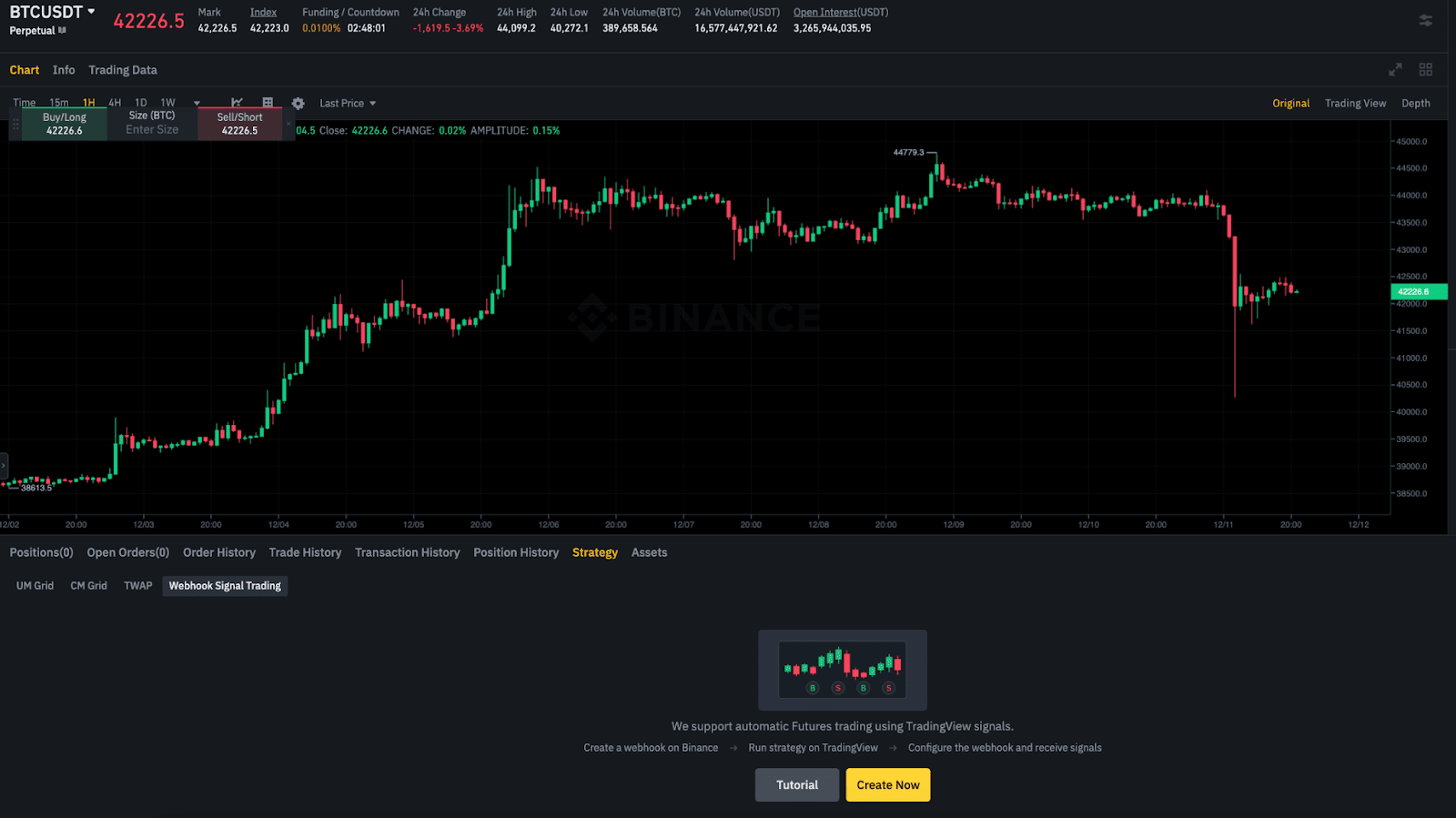
2. Acede ao separador [Estratégia] e seleciona [Trading com sinais do Webhook]. Clica em [Criar agora].
3. Lê as notas e clica em [Confirmar e avançar].
4. Cria um nome para o teu sinal e escolhe um par de trading para te enviar sinais. Clica em [Criar sinal].
5. Verás o URL do teu webhook e a mensagem de alerta. Mantém estes dados à mão, pois terás de os introduzir mais tarde nas definições de alerta do TradingView.
6. Clica em [Executar Webhook] e, em seguida, revê e aceita os Termos e Condições.
Etapa 2: configurar o TradingView
1. Inicia sessão na tua conta TradingView. Vais precisar de uma conta TradingView Pro, Pro+ ou Premium para integrares na Binance.
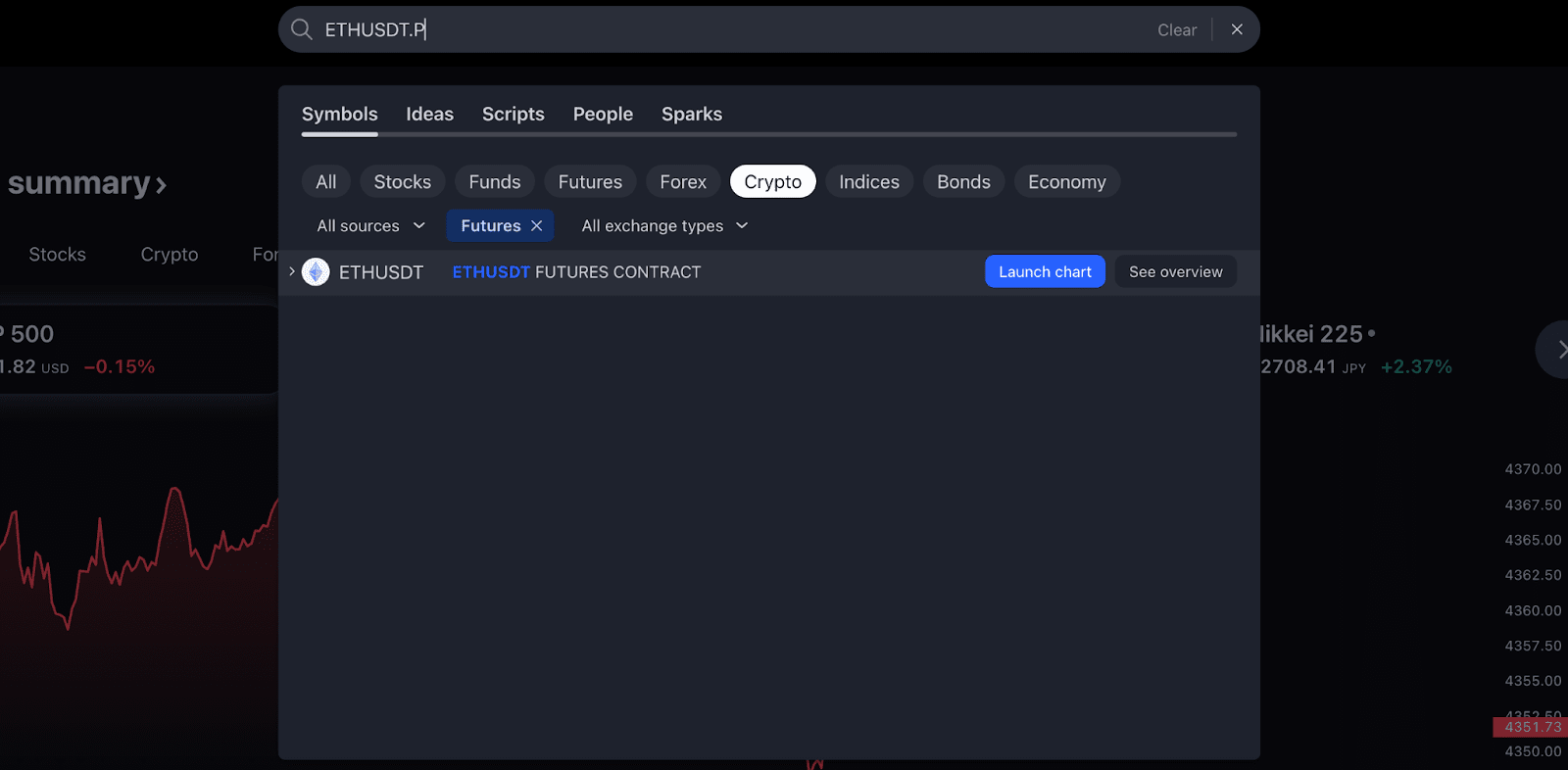
Seleciona um par de trading de USDⓈ-M (por exemplo, ETHUSDT.P para contratos de futuros perpétuos de ETH) e clica em [Gráfico de lançamento].
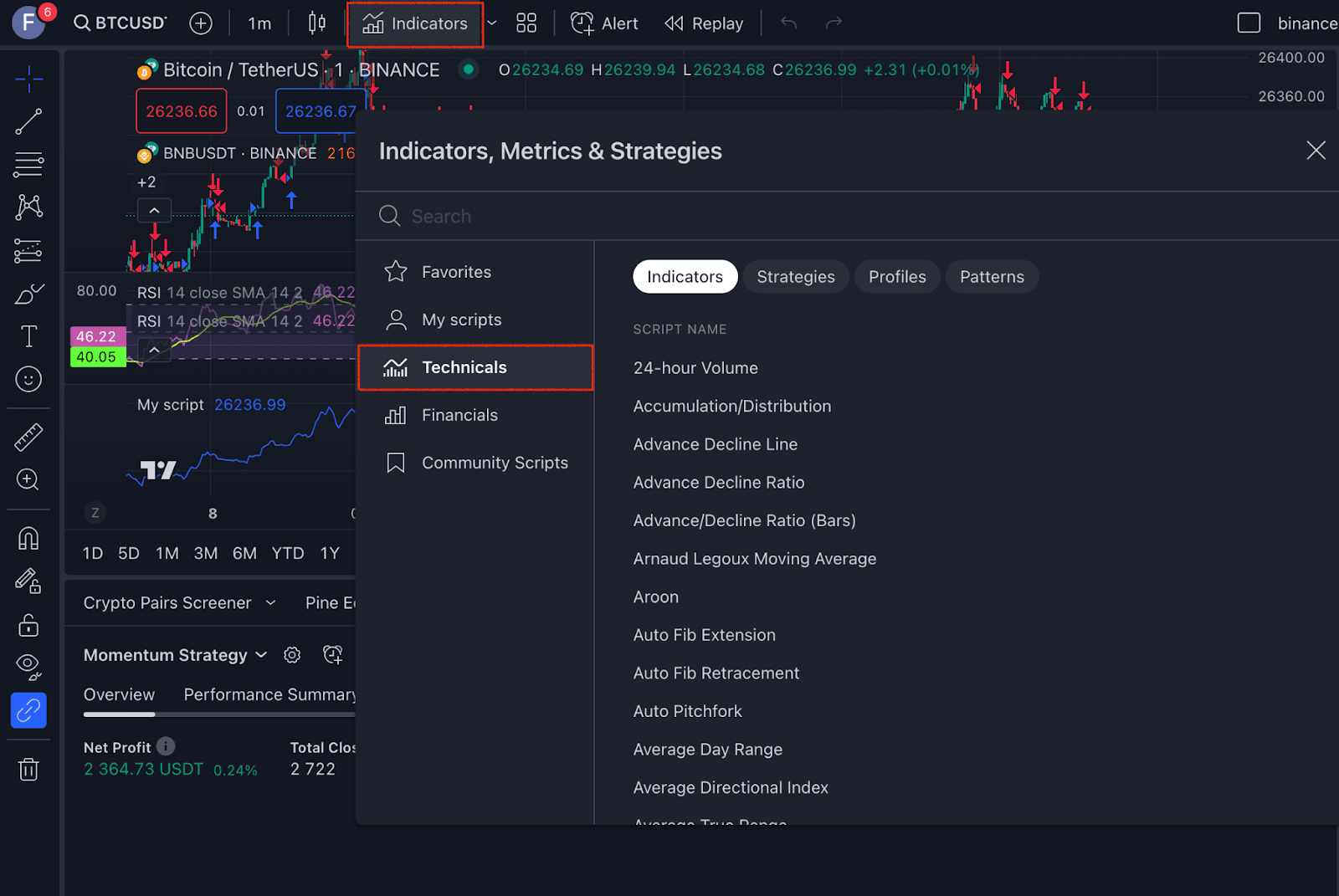
2. Importa estratégias existentes em [Indicadores] - [Técnicos].
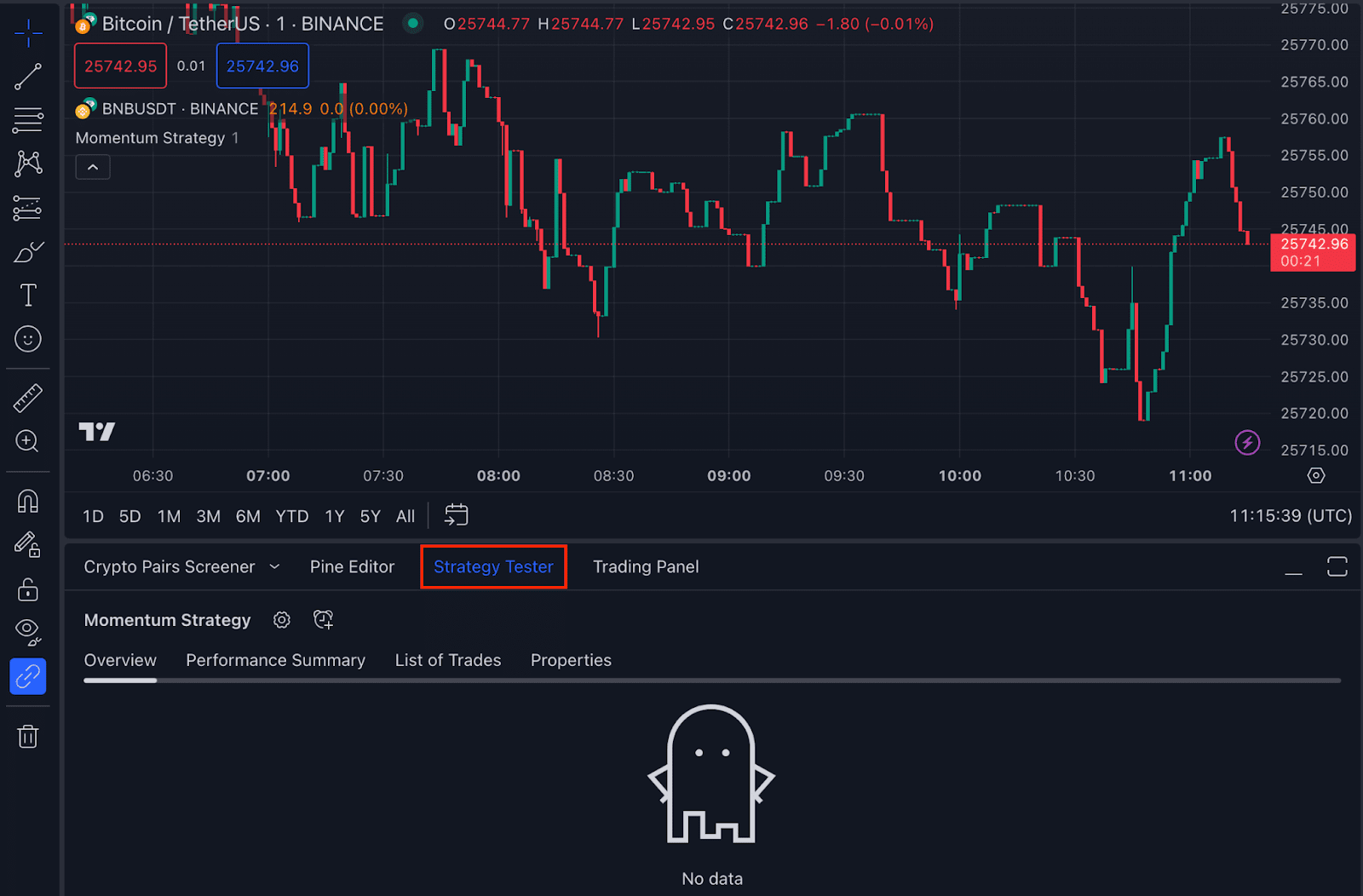
Alternativamente, acede ao separador [Testador de estratégia] e seleciona a estratégia pretendida para personalizares.
3. Acede ao separador [Propriedades] e introduz os parâmetros de execução da tua estratégia Binance.
Nota: os "contratos" representam o tamanho da ordem. Por exemplo, 0,1 contratos equivalem a 0,1 BTC para BTCUSDT.
4. Confirma os parâmetros e verás a estratégia no separador [Visão geral].
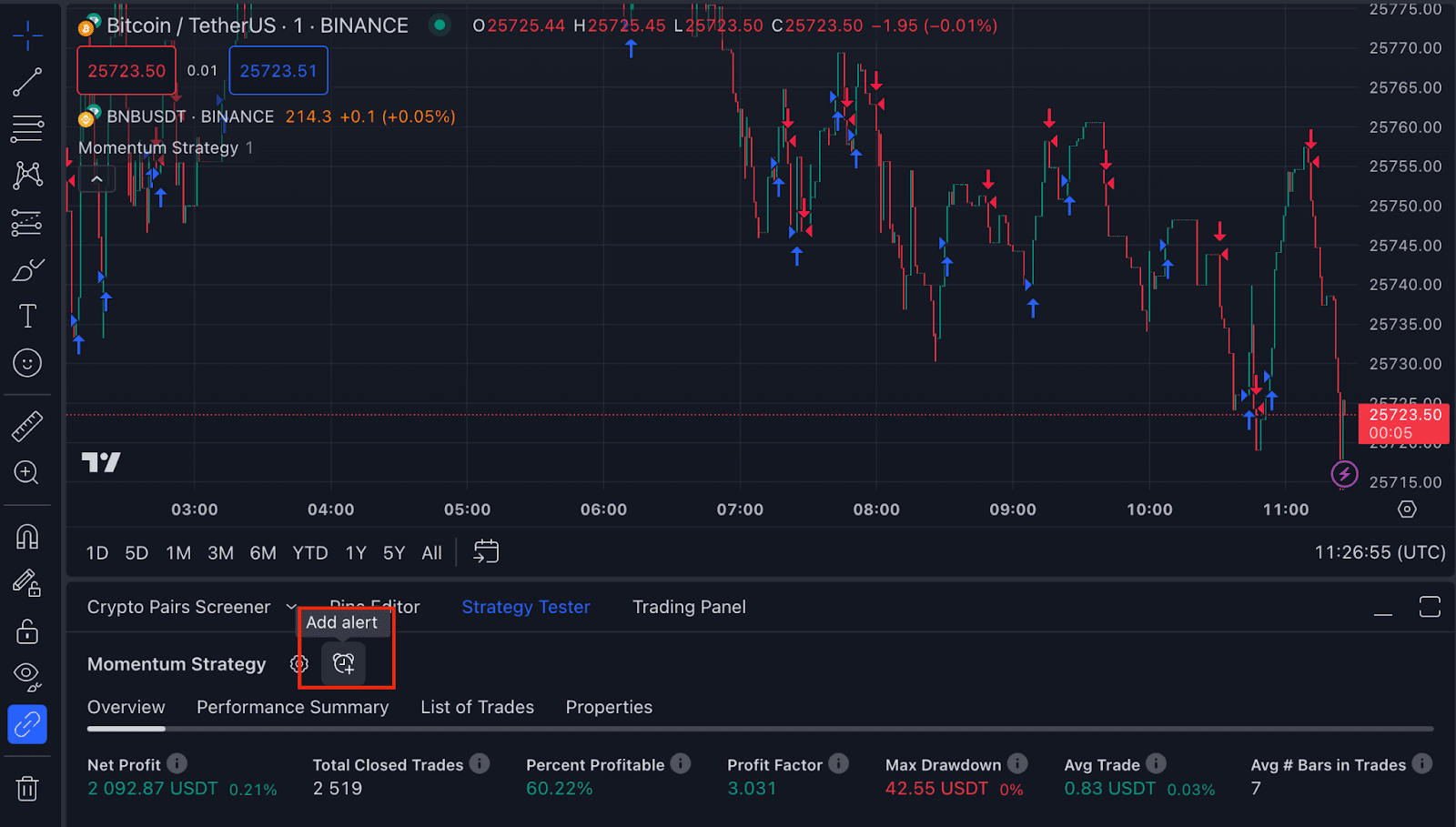
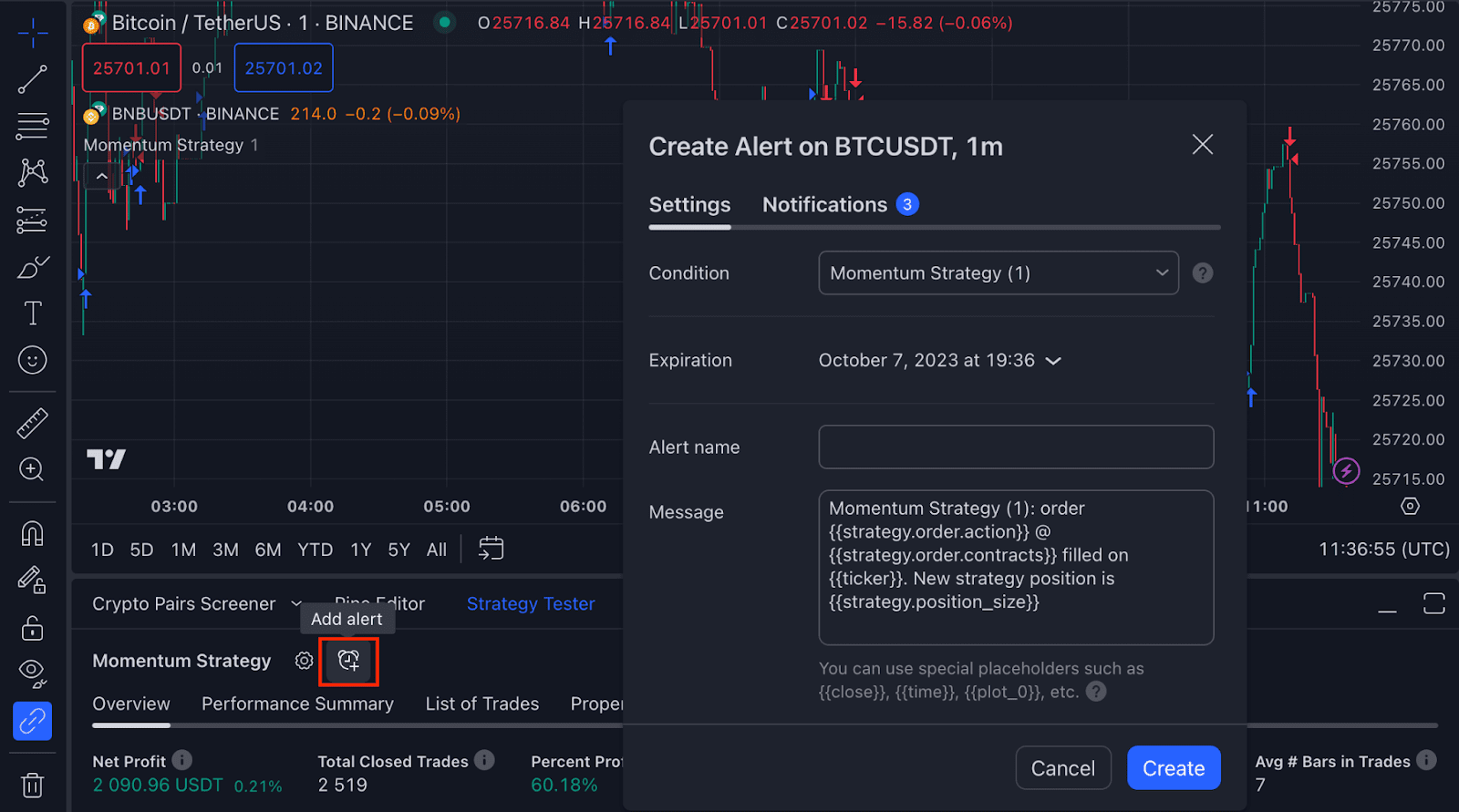
5. Clica no ícone [Adicionar alerta] para adicionares um alerta para a estratégia escolhida.
6. No separador [Definições], dá um nome ao teu alerta e introduz a mensagem a partir da configuração do teu webhook da Binance.
Certifica-te de que a mensagem corresponde à do webhook da Binance.
Exemplo de formato de mensagem: {"symbol":"{{ticker}}","side":"buy","qty":"1","price":"{{close}}","trigger_time":"{{timenow}}","signal_id":"175cbc02-79eb-44ef-ac67-d0d818c6f928","UID":"xxxxx"}
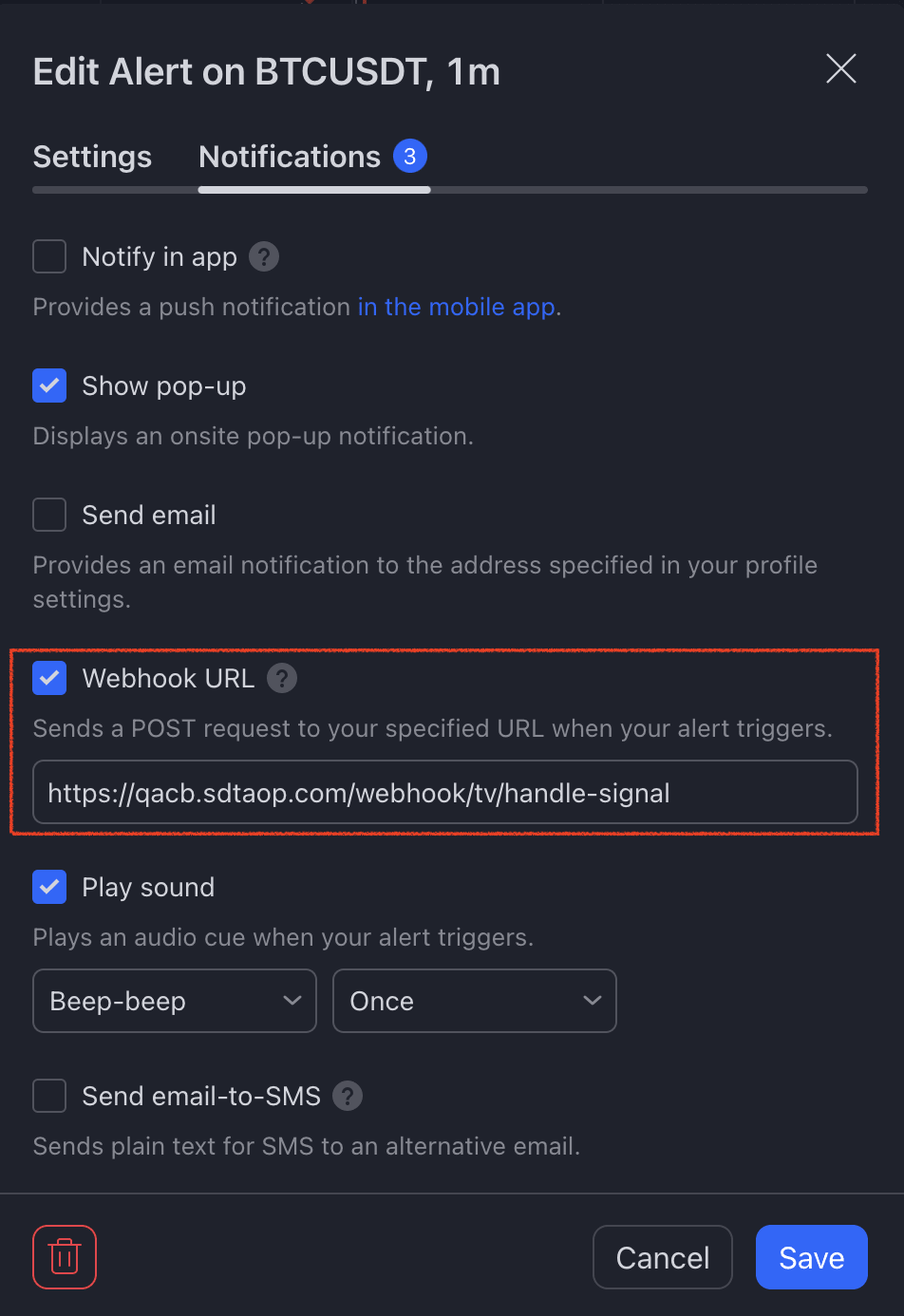
7. No separador [Notificações], cola o URL do webhook de alerta que obtiveste da Binance. Clica em [Guardar].
8. Clica em [Executar Webhook] para confirmares.
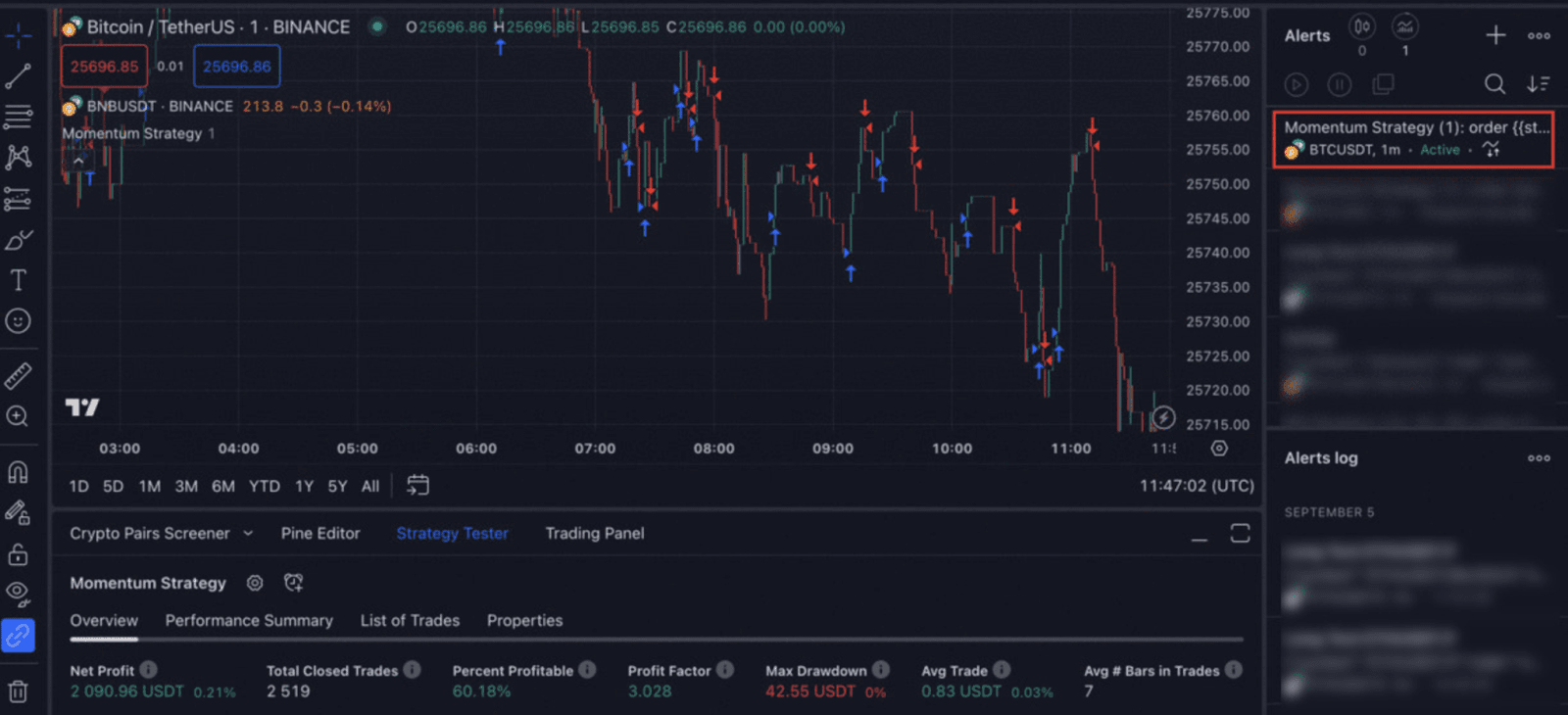
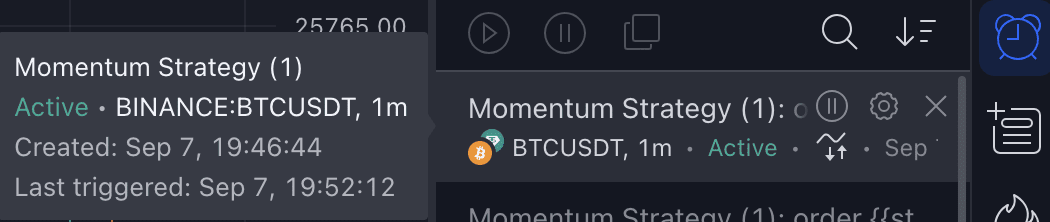
9. Verás todos os alertas no painel [Alertas] à direita da interface do TradingView. Podes colocar o rato sobre um alerta para visualizares os respetivos detalhes.
Podes desativar, editar ou remover alertas conforme necessário.
1. O que é o TradingView?
O TradingView é uma plataforma abrangente de gráficos e análise adaptada para todos os traders e investidores. Oferece indicadores de dados detalhados e em tempo real de várias exchanges globais, cobrindo uma ampla gama de instrumentos financeiros. A força da plataforma assenta no seu conjunto de ferramentas:
Ferramentas de gráficos abrangentes: mais de 100 indicadores técnicos integrados permitem aos utilizadores analisar as tendências e padrões do mercado de forma abrangente.
Indicadores personalizados: além das ferramentas integradas, conta com uma extensa biblioteca de indicadores e scripts personalizados desenvolvidos por uma comunidade ativa. Essas ferramentas fornecem soluções e perspetivas personalizadas para traders com necessidades específicas.
Integração com corretoras: para aqueles com corretoras compatíveis, o TradingView pode servir como uma solução completa. Os utilizadores podem sobrepor o indicador de preços em tempo real da sua corretora diretamente nos gráficos do TradingView, permitindo uma análise e trading simplificados.
2. Que tipos de transação são suportados como parte da integração do webhook?
Atualmente, a integração só suporta ordens com limite e de mercado com uma duração de GTC (Good 'Til Canceled). No entanto, podes definir manualmente o TP (Realizar lucro) e o SL (Stop-Loss) nas tuas posições.
3. Existem limites de utilização?
Cada utilizador pode ter um máximo de 100 sinais ativos (incluindo sinais em pausa e sinais em execução). Embora cada sinal possa acionar um número ilimitado de transações, os sinais serão encerrados automaticamente após 20 tentativas falhadas.
4. Quais são alguns erros comuns?
Poderás encontrar erros como:
Margem insuficiente;
Incompatibilidade no modo de posição;
Preço/quantidade inválido(a).
Podes também ver a mensagem "O símbolo não corresponde". Isso significa que há uma discrepância entre os símbolos utilizados no TradingView e na Binance.
5. Como aceder ao meu histórico de transações e ao estado das ordens?
Podes ver o teu histórico de transações, estado das ordens, ganhos e perdas e muito mais no separador [Trading com Sinais do Webhook] na Binance. Para uma discriminação detalhada, clica num sinal.
6. O que devo fazer se as minhas transações não forem executadas?
Se as tuas transações não estiverem a ser executadas:
Confirma se o sinal está ativo na Binance. Se não estiver, ativa-o ao clicar em [Executar Webhook].
Certifica-te de que os detalhes da transação enviados pelo TradingView correspondem aos símbolos na Binance.
7. Quem posso contactar para obter assistência?
Se precisares de ajuda, podes contactar o apoio ao cliente da Binance. Fornece o teu ID de Utilizador e os detalhes relevantes do sinal.
Regista-te para receberes recompensas
Regista-te já — Recebe até 100 USDT de devolução em taxas de trading (para utilizadores verificados)