Como usar o Modo de Trading de Créditos da Binance Futures?
Publicado a 2024-06-24 07:00
Introdução
Site
Aplicação
Última atualização: 5 de setembro de 2024
A Binance Futures lançou o Modo de Trading de Créditos na sua plataforma de trading para oferecer aos utilizadores em regiões elegíveis uma nova opção para depositarem diretamente ativos de criptomoedas suportados, tais como BTC, ETH, BNB e USDC como garantia para futuros com margem de USDⓈ. O Modo de Trading de Créditos da Binance Futures é executado com o Modo de Margem Cruzada e de Ativos Múltiplos por predefinição. Tem em atenção que o suporte para o depósito em USDC só está disponível em jurisdições selecionadas.
Como funciona o Modo de Trading de Créditos da Binance Futures?
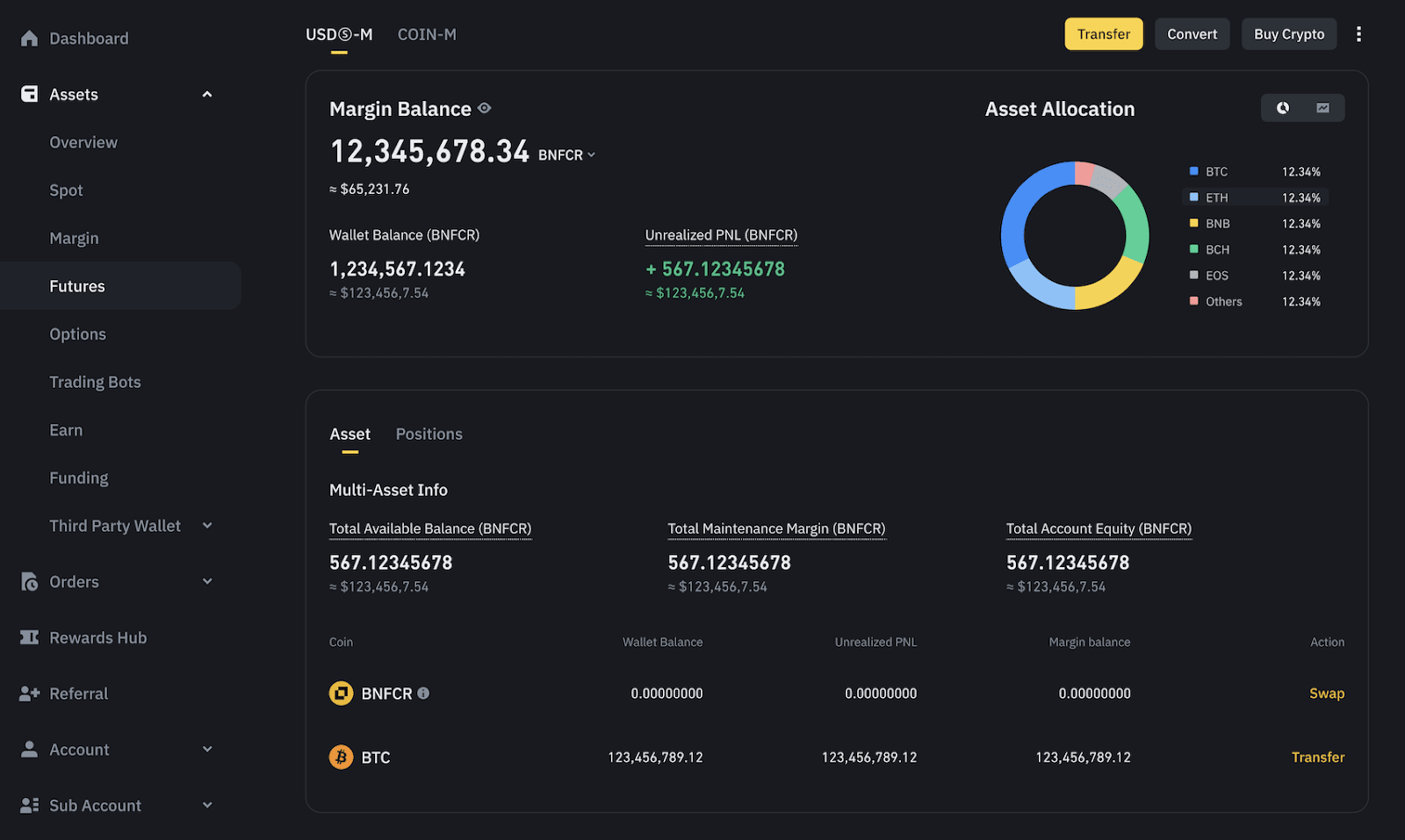
No Modo de Trading de Créditos da Binance Futures, os ganhos e perdas, a margem e as taxas de todos os contratos USDT ou USDC serão exibidos como Créditos rotulados como BNFCR.
Tem em atenção que o Modo de Trading de Créditos da Binance Futures está atualmente disponível apenas para contratos em USDⓈ-M. Ao usar este modo, apenas podem ser utilizados BTC, ETH, BNB e USDC para transferências entre Carteiras de Futuros e outras carteiras. O BNFCR não pode ser levantado, mas pode ser feito swap por BTC, ETH ou BNB antes de fazer o levantamento.
Para aprenderes passo a passo como utilizar o Modo de Trading de Créditos da Binance Futures, clica para visualizar os separadores "Site" ou "Aplicação" nesta página.
Cálculos de margem, saldo e ganhos e perdas em Créditos Binance
Por defeito, o valor do ativo será exibido em BNFCR com base no valor em USD.
Por exemplo, o utilizador A tem os seguintes ativos na sua carteira de futuros:
Ativos
Montantes
Preço (USD)
USDC
1000
1
BTC
0,3
60 000
BNB
12
600
O saldo avaliado em Créditos Binance seria:
1000 + 0,3 * 60 000 + 12 * 600 = 26 200 BNFCR
Se o Utilizador A abriu uma posição (a taxa é de 0,05%):
Contrato
Compra ou venda
Preço de Entrada
Tamanho(moeda)
Preço de referência
Perpétuo BTCUSDT
Longo
58 000
0,1
60 000
A taxa de trading seria = 58 000 * 0,1 * 0,05% = 2,9 BNFCR
Os ganhos e perdas não realizados seriam = (60 000 - 58 000 ) * 0,1 = 200 BNFCR
O Saldo de Margem seria = 26 200 + 200 = 26 400 BNFCR
Perguntas frequentes sobre o modo de trading de créditos da Binance Futures
1. O BNB é suportado no Modo de Trading de Créditos da Binance Futures? Sim, o Modo de Trading de Créditos da Binance Futures suporta BNB.
2. Posso voltar ao modo de trading básico depois de fazer a atualização? Não, depois de atualizar para o Modo de Trading de Créditos da Binance Futures, este não pode ser revertido.
3. As subcontas suportam o Modo de Trading de Créditos? Sim, podes atualizar para o Modo de Trading de Créditos da Binance Futures nas tuas subcontas de Futuros.
4. Posso usar o trading de API no Modo de Trading de Créditos? Sim, a atualização para o Modo de Trading de Créditos da Binance Futures não tem efeito nas tuas chaves de API.
5. O volume de trading no Modo de Trading de Créditos contará para o cálculo do volume de trading VIP? Sim, os cálculos de volume de trading VIP levarão em consideração o volume de trading no Modo de Trading de Créditos.
Como atualizar para o Modo de Trading de Créditos da Binance Futures?
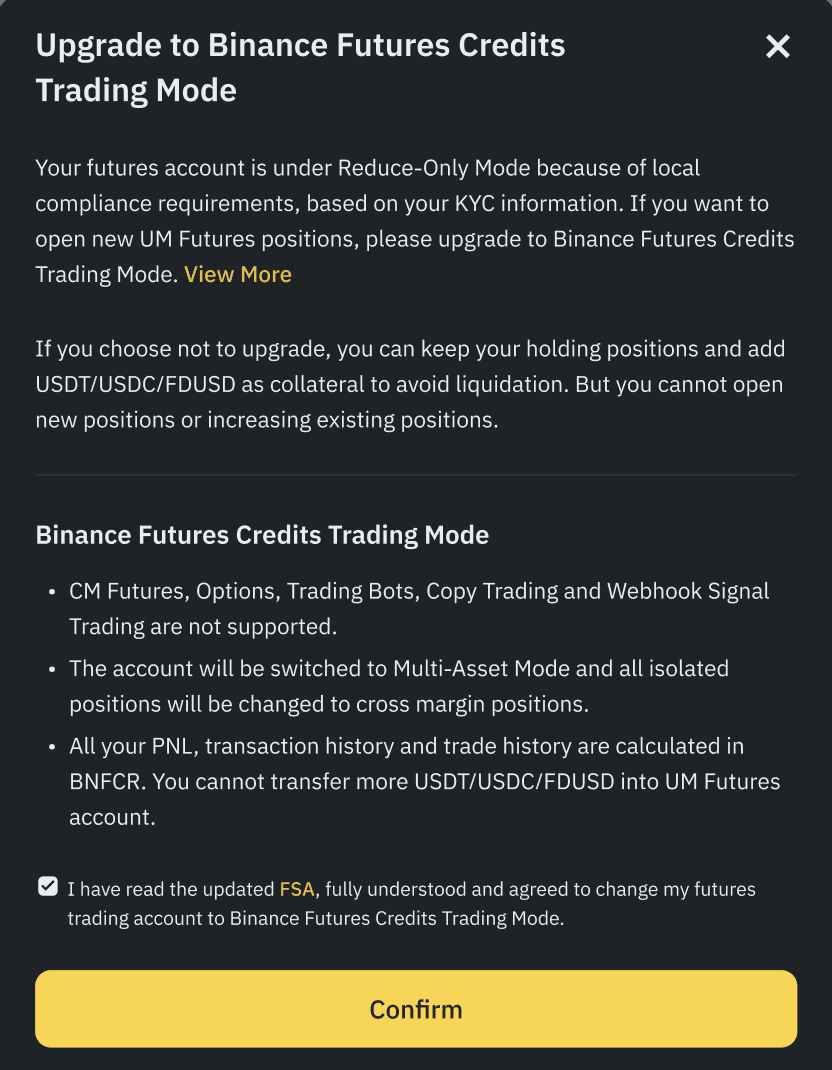
No modo Clássico ou no modo Margem de portfólio Pro: o sistema mostrará uma janela pop-up quando entrares na página de Trading de Futuros. Lê e aceita o Contrato de Serviço de Futuros e, em seguida, clica em [Confirmar] para concluir a atualização.
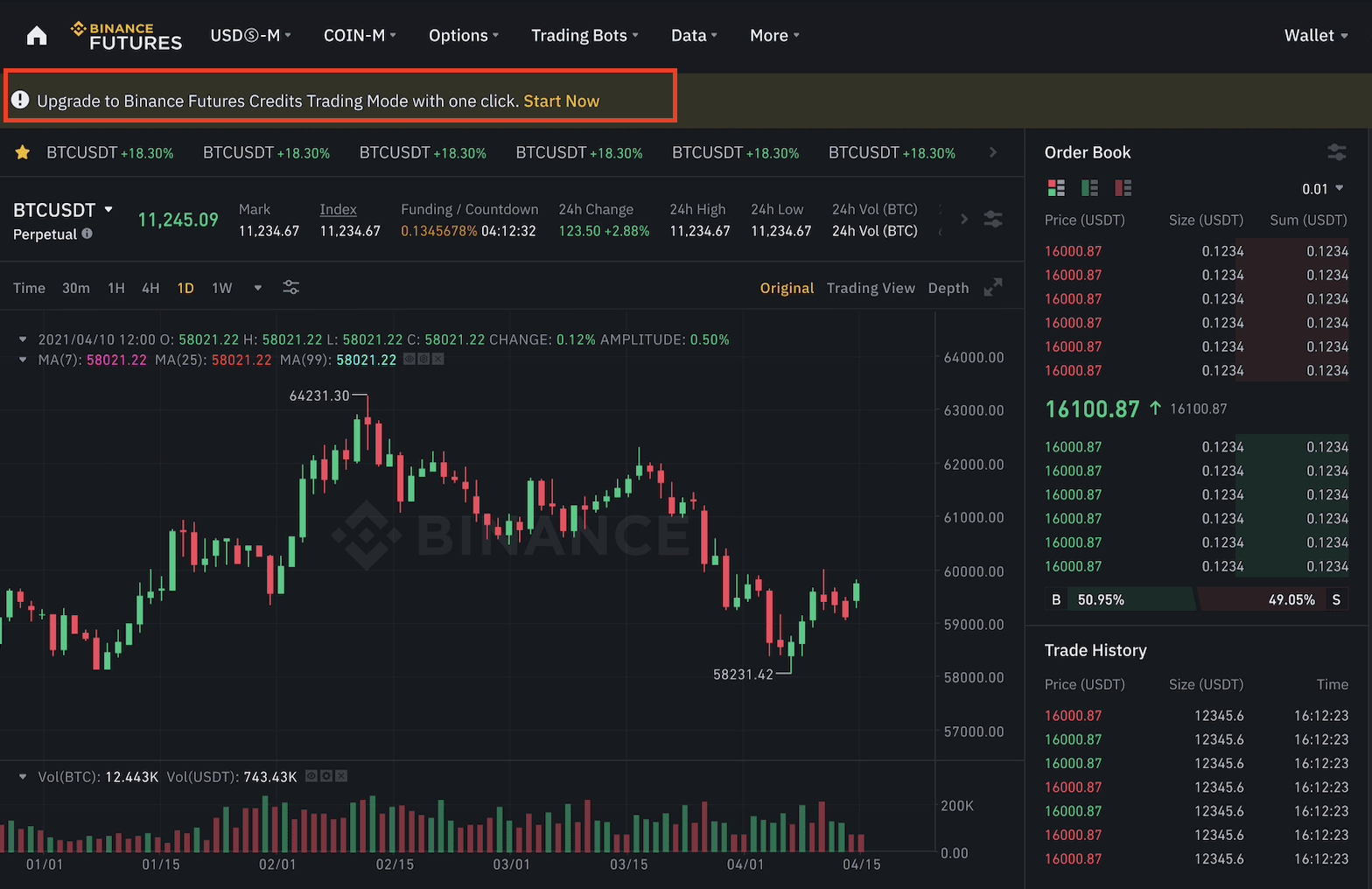
Se a janela pop-up já tiver sido fechada, também podes ativá-lo clicando no banner na parte superior da página de trading.
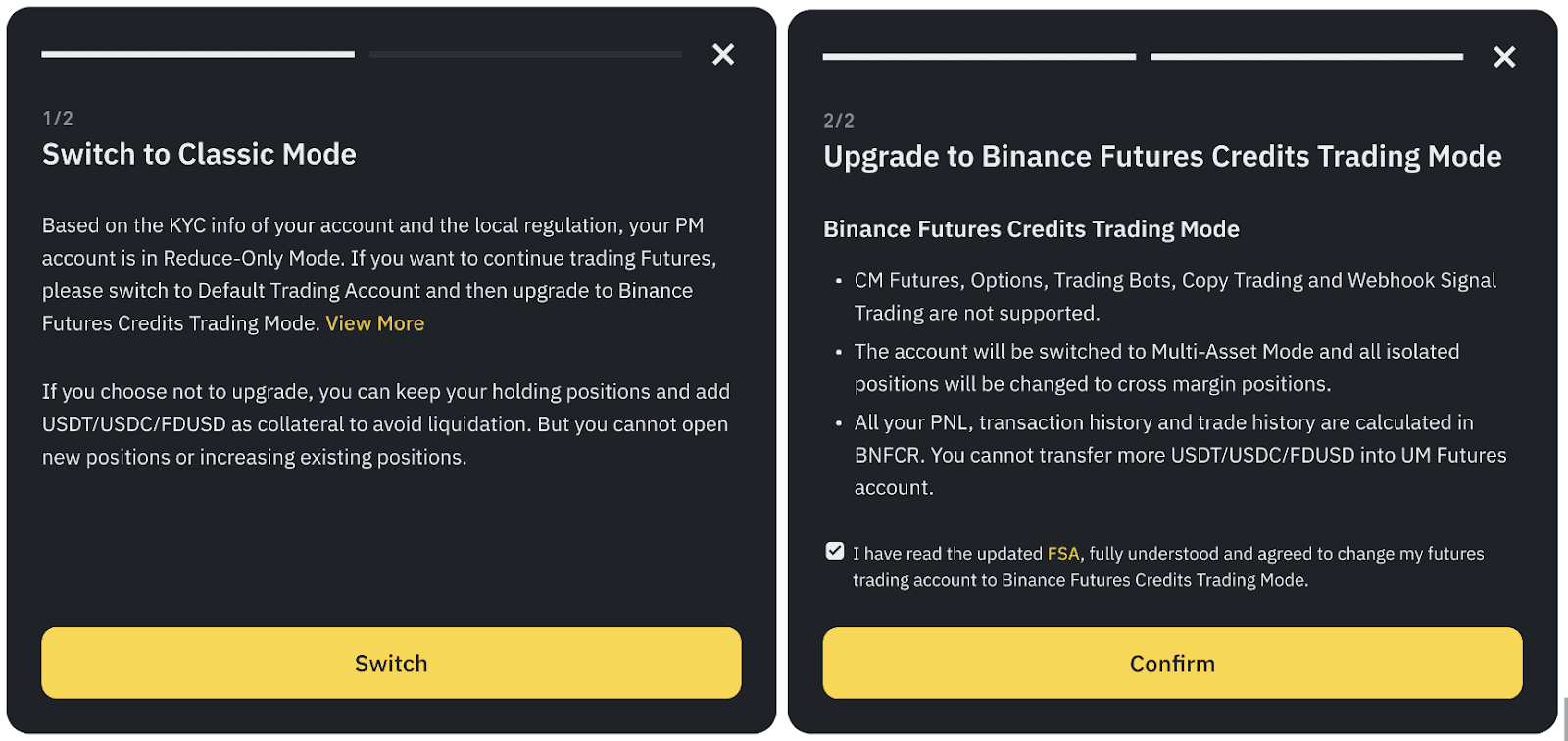
Do Modo de margem de portfólio:
Muda primeiro para o Modo Clássico e, em seguida, segue os passos acima para concluir a atualização.
Depois de atualizares com sucesso para o Modo de Trading de Créditos da Binance Futures, podes começar a transacionar futuros usando as suas funcionalidades. Para obter mais informações, consulta o nosso Guia de Futuros.
Depositar, transferir e swap no Modo de Trading de Créditos da Binance Futures
Como transferir fundos?
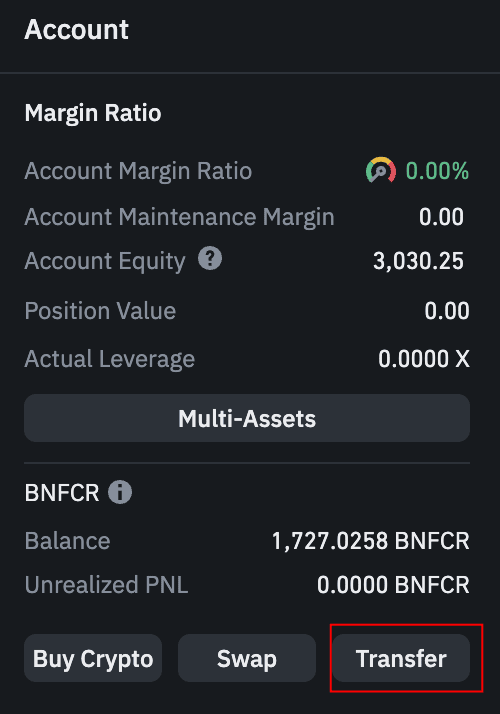
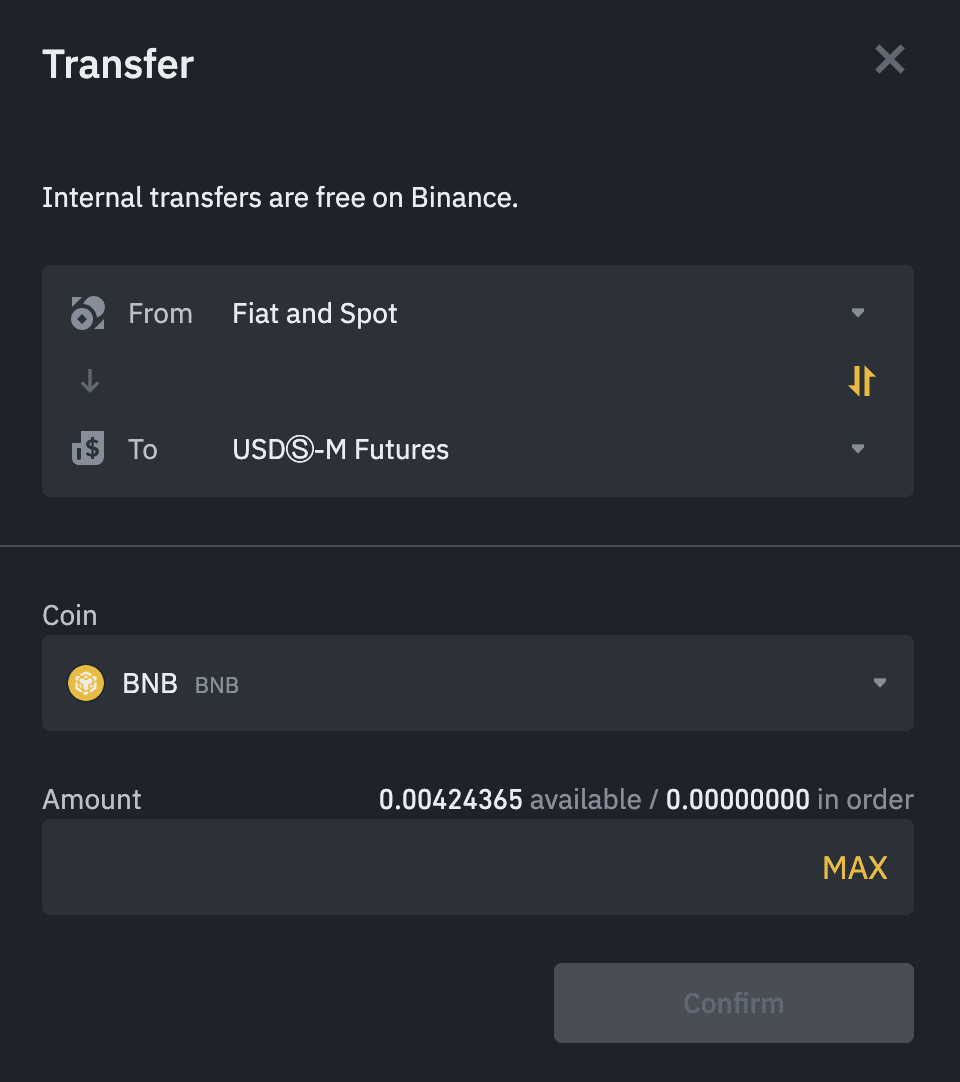
1. Na interface de transação de futuros, desloca-te para baixo para localizares o widget [Ativos] no canto inferior direito do ecrã. Clica em [Transferir].
2. Seleciona o tipo de ativos que pretendes transferir para a tua carteira de futuros. Insere o valor e clica em [Confirmar].
3. Assim que a transferência dos seus ativos para a sua Carteira de futuros for bem-sucedida, poderá consultar o saldo disponível em [Ativos].
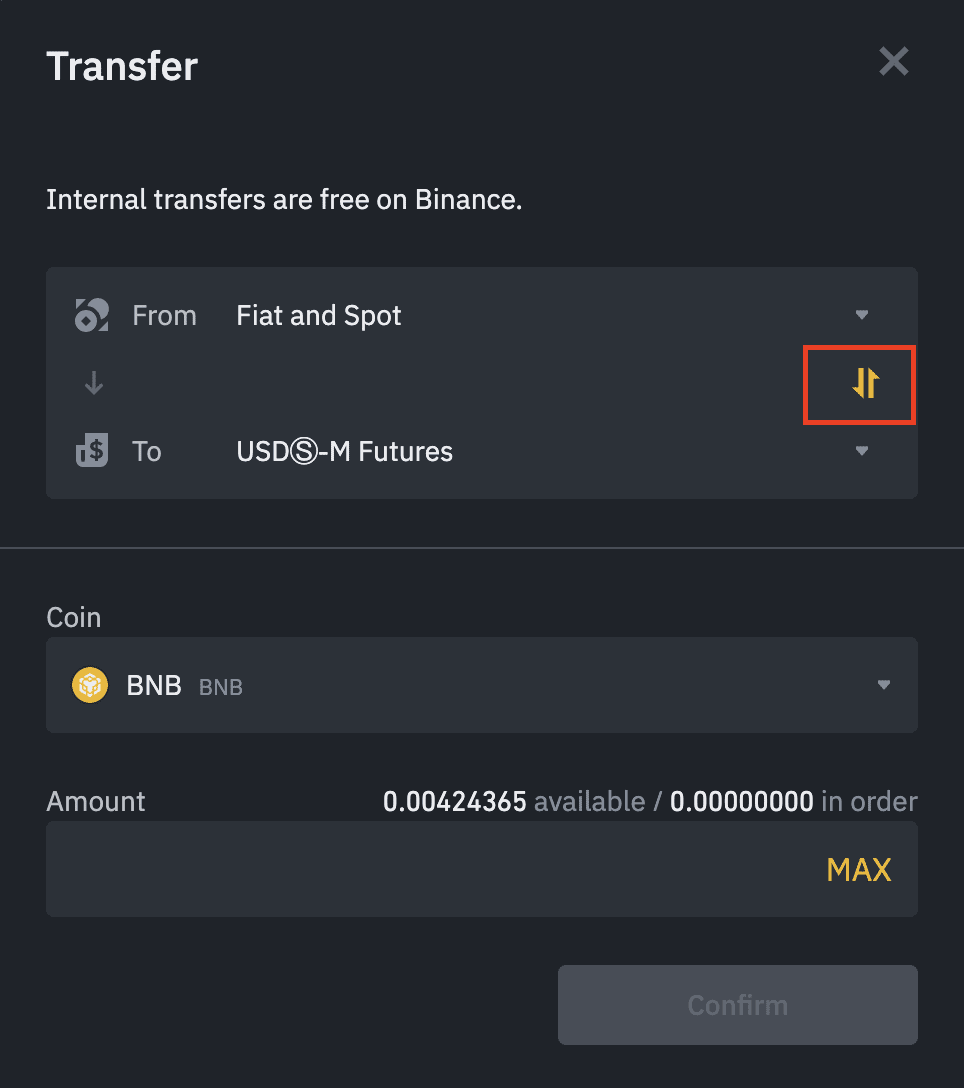
4. Caso pretendas transferir o valor disponível na tua Carteira de futuros para a tua Carteira de moeda fiduciária / Carteira à vista, clica no ícone swap para alterar o destino da transferência. Introduz o valor que pretendes transferir e clica em [Confirmar].
Nota: atualmente, no Modo de Trading de Créditos da Binance Futures, apenas podem ser utilizados BTC, ETH, BNB e USDC para transferências entre Carteiras de Futuros e outras carteiras. O BNFCR não pode ser levantado, mas pode ser feito swap para BTC, ETH ou BNB a valor de mercado. Assim que for feito swap dos teus ativos, poderás transferi-los da tua Carteira de Futuros para a tua Carteira à Vista e, de seguida, efetuar levantamentos como habitualmente.
Como utilizar a função de swap de ativos?
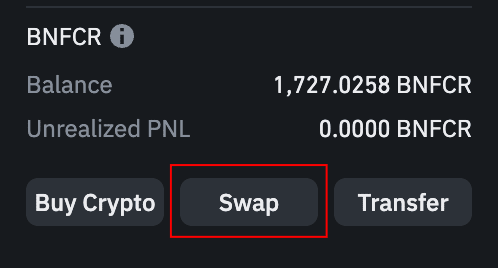
1. Localiza o módulo [Ativo] no canto inferior direito e clica em [Trocar].
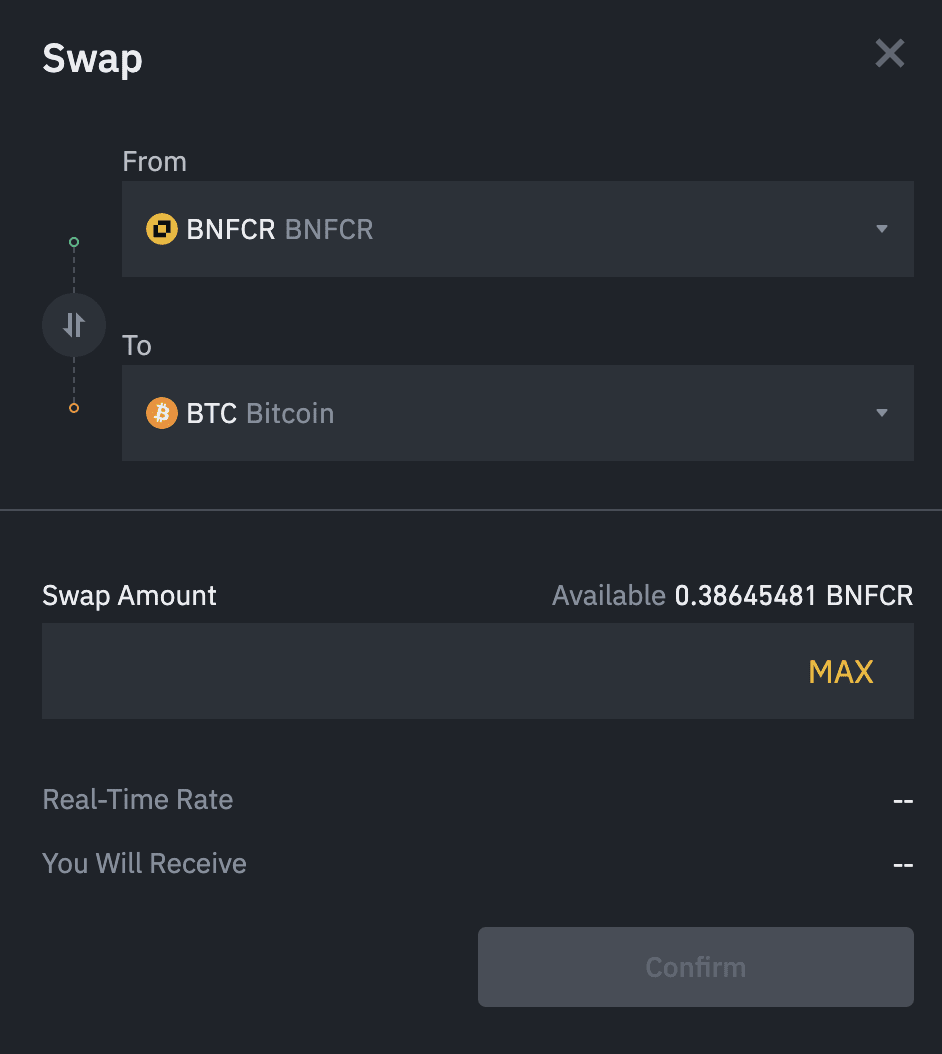
2. Escolhe os ativos para fazer swap e introduz o valor. O valor máximo com que podes fazer swap é igual ao teu saldo disponível.
3. Verifica a taxa de câmbio em tempo real cotada pelo sistema e a quantidade de Ethereum que receberás. Clica em [Confirmar] dentro do limite de tempo, ou o sistema atualizará a cotação.
Nota:
A função de swap no Modo de Trading de Créditos da Binance Futures está limitada apenas a tokens específicos. Verifica a lista de ativos disponíveis antes de utilizares a função de swap.
Estado do MiCA
Fazer swap de
Fazer swap para
Modo de Trading de Créditos
BTC, ETH, BNB, USDC, FDUSD, BNFCR*
BTC, ETH, BNB, BNFCR
Modo Normal (Modo de Trading sem Créditos)
BTC, ETH, BNB, USDT, USDC, FDUSD, BNFCR
BTC, ETH, BNB
* Apenas pode ser feito swap de USDT para BTC, ETH e BNB. Tem em atenção que não é possível fazer swap de USDT para BNFCR e que também não é possível fazer swap de BNFCR para USDT.
Modos de margem e ativos
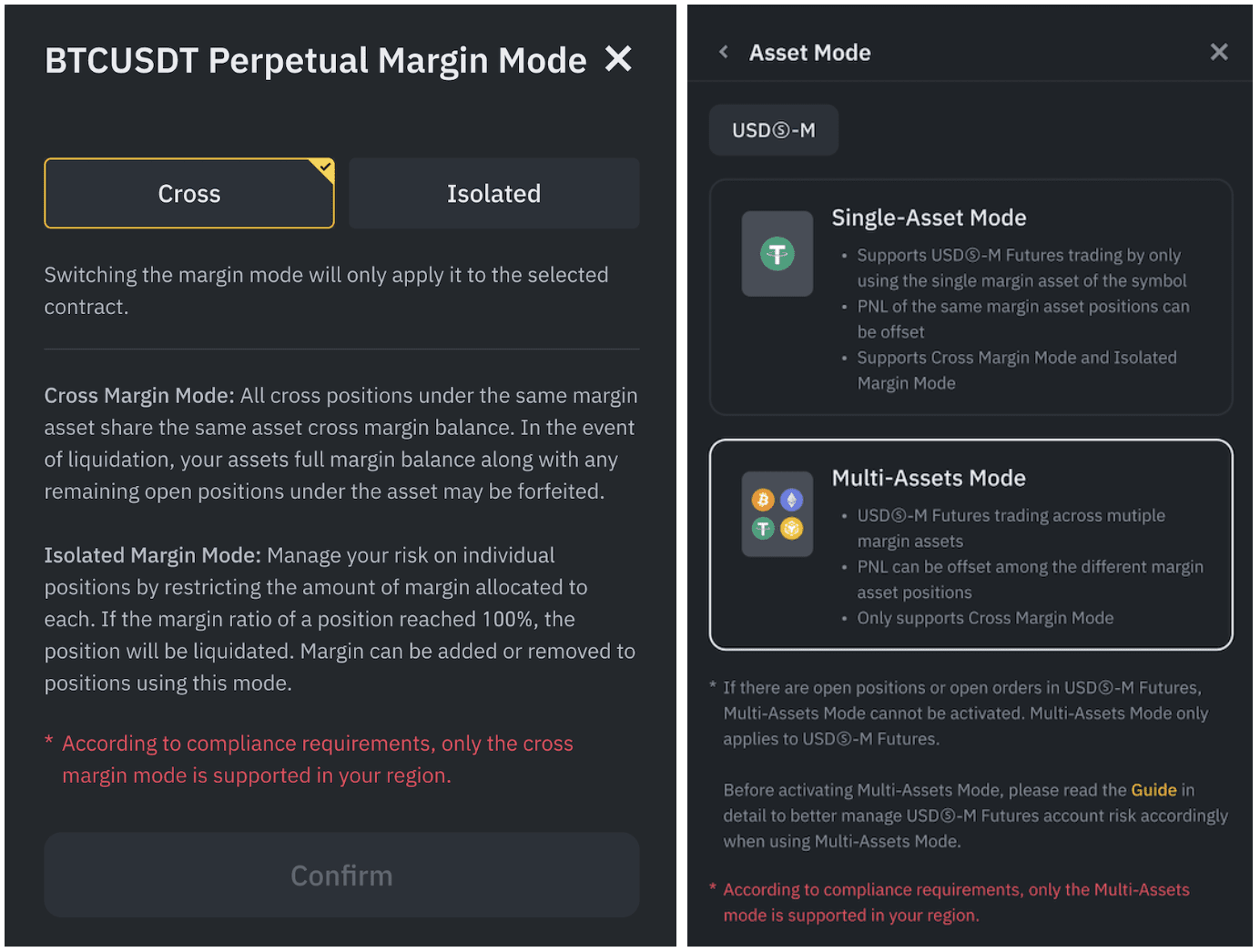
Por predefinição, após atualizar para o Modo de Trading de Créditos da Binance Futures, o teu modo de margem será definido para o Modo de Margem Cruzada e o teu Modo de ativos será definido para o Modo de Ativos Múltiplos. Certifica-te de monitorizar, adaptar e rever as tuas posições de trading e estratégia em conformidade.
No Modo de Trading de Créditos Binance, os utilizadores não poderão mudar para o Modo de Margem ou o Modo de Ativos.
O saldo, a margem e os ganhos e perdas serão calculados e exibidos em BNFCR.
Para saberes como usar o Modo de Trading de Créditos de Futuros na aplicação da Binance, clica no separador "Aplicação" nesta página.
Como atualizar para o Modo de Trading de Créditos da Binance Futures?
No modo Clássico ou no modo Pro da Margem de portfólio
O sistema mostrará um pop-up quando entrares na página Trading de Futuros. Lê e aceita o Contrato de Serviços de Futuros e, em seguida, toca em [Confirmar] para concluir a atualização.
Se o pop-up já tiver sido fechado, podes ativar manualmente esta funcionalidade selecionando o banner na parte superior do ecrã de trading.
A partir do modo de margem de portfólio:
Muda para o Modo Clássico primeiro e, em seguida, segue os passos acima para concluir a atualização.
Depois de atualizares com sucesso para o Modo de Trading de Créditos da Binance Futures, podes iniciar o trading de futuros. Para obter mais informações, consulta o nosso Guia de Futuros.
Depositar, transferir e swap
Como transferir fundos?
1. Acede à tua carteira de futuros e toca em [Transferir].
2. Seleciona o tipo de ativos que pretendes transferir para a tua carteira de futuros. Insere o código e clica em [Confirmar].
3. Assim que a transferência dos teus ativos para a tua Carteira de futuros for bem-sucedida, poderás consultar o saldo na secção "Saldo da Carteira" no separador [Futuros].
4. Caso pretendas transferir o saldo da tua Carteira de futuros para a tua Carteira de moeda fiduciária e Carteira à vista, toca no ícone de swap para alterar o destino da transferência. Introduz o valor que pretendes transferir e clica em [Confirmar].
Nota: no Modo de Trading de Créditos da Binance Futures, apenas se pode transferir BTC, ETH, BNB e USDC entre Carteiras de Futuros e outras carteiras. Não podes levantar BNFCR, por isso faz primeiro swap de BNFCR para BTC, ETH ou BNB para fazer o levantamento.
Como utilizar a função de swap de ativos?
1. Acede a [Futuros] e toca em [Swap].
2. Escolhe o ativo para fazer swap (BTC, ETH ou BNB) e introduz o valor. O valor máximo com que podes fazer swap é igual ao teu saldo disponível.
3. Verifica a taxa de câmbio em tempo real cotada pelo sistema e a quantidade de ativos que receberás. Toca em [Confirmar] dentro do limite de tempo, ou o sistema atualizará a cotação
Nota: a função de swap no Modo de Trading de Créditos da Binance Futures está limitada apenas a tokens específicos. Verifica a lista de ativos disponíveis antes de utilizares a função de swap.
Estado do MiCA
Fazer swap de
Fazer swap para
Modo de Trading de Créditos
BTC, ETH, BNB, USDC, FDUSD, BNFCR*
BTC, ETH, BNB, BNFCR
Modo Normal (Modo de Trading sem Créditos)
BTC, ETH, BNB, USDT, USDC, FDUSD, BNFCR
BTC, ETH, BNB
* Apenas pode ser feito swap de USDT para BTC, ETH e BNB. Tem em atenção que não é possível fazer swap de USDT para BNFCR e que também não é possível fazer swap de BNFCR para USDT.
Modos de margem e ativos
Por predefinição, após atualizar para o Modo de Trading de Créditos da Binance Futures, o teu modo de margem será definido para o Modo de Margem Cruzada e o teu Modo de ativos será definido para o Modo de Ativos Múltiplos. Tal pode exigir que adaptes a tua estratégia de trading às especificidades do Modo de Margem Cruzada.
No Modo de Trading de Créditos Binance, não é possível alterar os modos de margem ou de ativos.
O saldo, a margem e os ganhos e perdas serão calculados e exibidos em BNFCR.
Para saberes como usar o Modo de Trading de Créditos de Futuros no site da Binance, clica no separador "Site" nesta página.