

O site de reivindicações da FTX abriu repentinamente na manhã de 12 de julho para os usuários enviarem informações. Embora o site continuasse inacessível, ele agora se estabilizou e as famílias afetadas pelo desastre da FTX podem enviar solicitações de reivindicações se ainda houver ativos na FTX. exchange , você pode consultar as instruções passo a passo neste artigo. Observe que o conteúdo que precisa ser preenchido para uma reclamação é um pouco extenso e todos devem estar mentalmente preparados para gastar um certo tempo.
Entre no site de reivindicações FTX
O site de reivindicações da FTX agora está online. Se você tiver uma conta FTX, pode visitar Claims.ftx.com/. O site padrão é o inglês. Se precisar alterar o idioma, você pode alterá-lo no canto superior direito. site. No lado da seleção da plataforma, selecione a plataforma que você usou. Os usuários de Hong Kong e Taiwan geralmente selecionam "FTX .com". Se você usa uma carteira Blockfolio, selecione "Blockfolio - FTX .com" e clique em "Iniciar" para continuar. .

No lado da seleção da plataforma, selecione a plataforma que você usou. Os usuários de Hong Kong e Taiwan geralmente selecionam "FTX .com" e clicam em "Iniciar" para continuar.
PASSO 1: Iniciar a autenticação do titular da conta
Faça login em sua conta FTX na Etapa 1. Você pode fazer login diretamente com a senha antiga de sua conta FTX. Se você configurou a autenticação de dois fatores (2FA) antes, também precisará preparar um autenticador Google ou Authy.
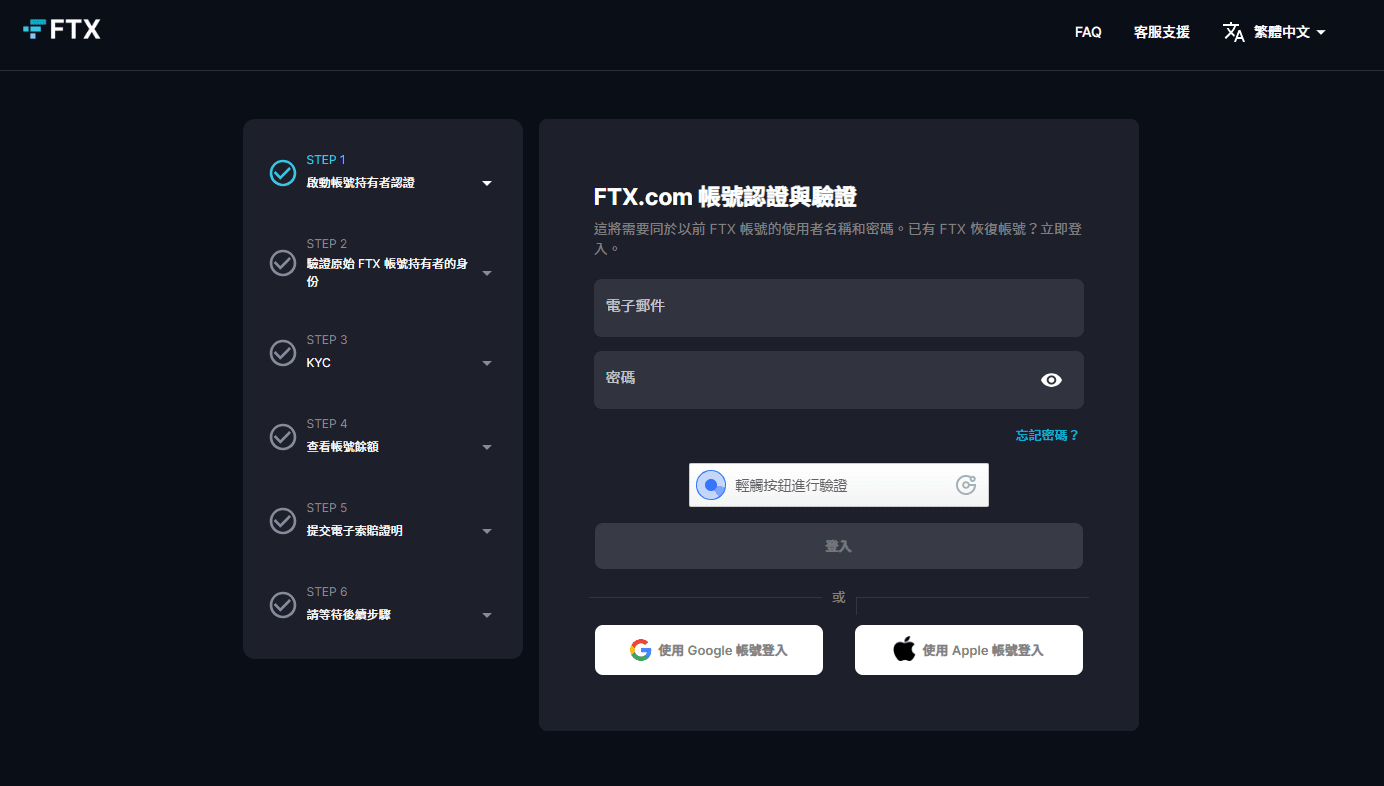
Faça login em sua conta FTX na Etapa 1. Você pode fazer login diretamente com a senha antiga da sua conta FTX. Se você configurou a autenticação de dois fatores (2FA) antes, também precisa estar pronto.
PASSO 2: Verifique a identidade do titular original da conta FTX
Aqui você confirmará se seu e-mail é válido. Clique em "Confirmar e-mail" e depois verifique seu e-mail correspondente. Normalmente você receberá um e-mail enviado por "support@ftx.com". botão para continuar.

Aqui você confirmará se seu e-mail é válido. Clique em "Confirmar e-mail" e depois verifique seu e-mail correspondente. Normalmente você receberá um e-mail enviado por "support@ftx.com". botão para continuar.
PASSO 3: KYC
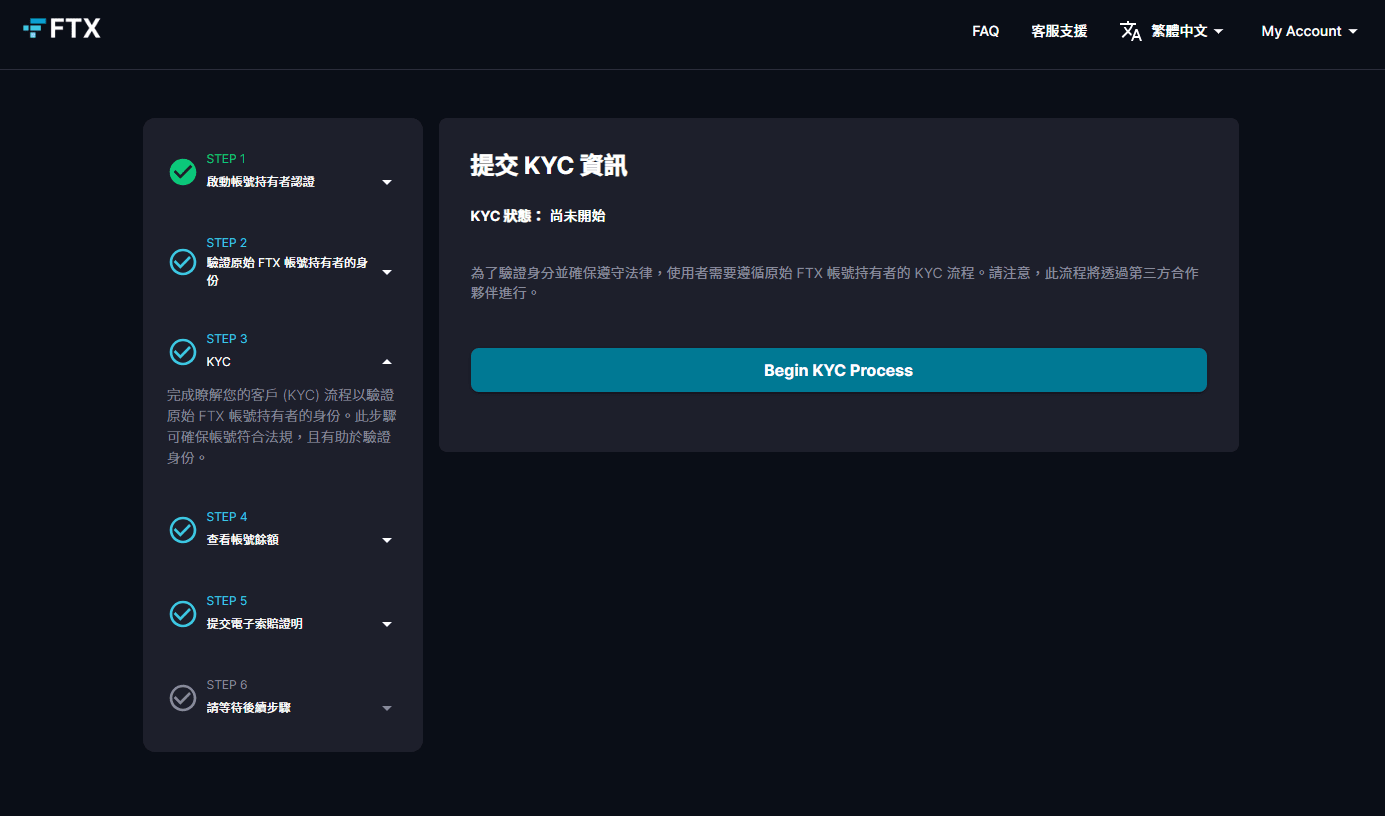
Esta etapa exige que o usuário execute a verificação de identidade. Basta clicar em "Iniciar processo KYC" e você irá para o site de verificação de terceiros. Quase todos eles estão em inglês e exigem que você insira informações pessoais relacionadas. você.
Esta etapa exige que o usuário execute a verificação de identidade. Se você clicar diretamente em "Iniciar processo KYC", você irá para o site de verificação de terceiros. Quase todas as informações aqui estão em inglês e você precisará inserir informações pessoais relacionadas a você. . O processo é o seguinte:
Concordar e aceitar os termos de recolha de informações pessoais
Selecione sua nacionalidade em "Nacionalidade" em "Inscrição"
Selecione a categoria de ocupação atual em "Indústria" em "Questionário"
Selecione o país emissor do documento em "Selecionar país emissor" em "Identificar documento" e selecione "Passaporte" ou "Carteira de identidade" em "Escolha seu tipo de documento" abaixo. É melhor escolher aquele que você registrou originalmente na FTX. Use o mesmo ID para verificação de identidade e, em seguida, carregue uma foto do ID. Se você abrir o site em um computador, também poderá selecionar "Continuar no telefone" para continuar as etapas de verificação em seu telefone para poder tirar fotos com ele. seu telefone.
Siga as instruções para verificação facial. Isso requer a abertura da câmera frontal do seu computador ou celular. O primeiro passo solicitará que você fixe a imagem da cabeça em uma moldura quadrada e, em seguida, uma moldura redonda aparecerá. esquerda, direita, para cima e para baixo Deixe o programa verificar a autenticidade.
Por último, ser-lhe-á pedido que carregue um comprovativo de morada. É melhor carregar um extrato bancário ou uma conta de água/luz. Recomenda-se carregar uma fatura com um endereço em inglês.
Depois de concluir todas as etapas KYC, você precisa esperar cerca de 20 minutos. Nesse momento, a página de verificação de terceiros pode ser fechada diretamente e retornada ao site de reivindicação FTX original.
PASSO 4: Verifique o saldo da conta
Enquanto espera pelo KYC, você pode clicar em “PASSO 4: Visualizar saldo da conta” no site de reivindicação. Ele exibirá quais ativos você possui no FTX para referência posterior.

Enquanto espera pelo KYC, você pode clicar em “PASSO 4: Visualizar saldo da conta” no site de reivindicação. Ele exibirá quais ativos você possui no FTX para referência posterior.
PASSO 5: Envie comprovante eletrônico de reivindicação

A última etapa agora é enviar formalmente a versão eletrônica do certificado de reclamação. Na Etapa 5, clique diretamente em “Enviar Certificado de Reclamação” e você será direcionado ao site da agência de reclamações Kroll.
Preencha o formulário de reclamação da Kroll
A última etapa no momento é enviar formalmente a versão eletrônica do certificado de reivindicação. Na Etapa 5, clique diretamente em "Enviar Certificado de Reivindicação" e você será direcionado para o site da agência de reclamações Kroll. Se nenhuma prova de reivindicação tiver sido enviada, o formulário nesta página exibirá apenas "Nenhum dado de formulário foi encontrado". Clique em "Exibir reivindicação agendada" aqui para visualizar seu formulário de reivindicação.

Se nenhuma prova de reivindicação tiver sido enviada, o formulário nesta página exibirá apenas "Nenhum dado de formulário foi encontrado". Clique em "Exibir reivindicação agendada" aqui para visualizar seu formulário de reivindicação.
「Detalhes do FTX」
Na primeira etapa, você verá o formulário “Detalhes FTX” com as informações da sua conta FTX. Normalmente, quando você acessa-o no site de reivindicação, ele será pré-preenchido para você. "Próximo" para continuar.

Na primeira etapa, você verá as informações da sua conta FTX. Normalmente, quando você acessar o site de reivindicação, ela será preenchida para você. Se não houver grande problema, você pode clicar em “Avançar” para continuar.
「Informações de reivindicação programada」
O formulário subsequente "Informações de reivindicação programada" deve ser cuidadosamente verificado e preenchido. Primeiro, você deve selecionar o requerente. Os usuários de Hong Kong e Taiwan geralmente escolhem "FTX Trading Ltd. (d/b/a "FTX") (Caso No. 22-11068)" É isso.

O formulário "Informações de reivindicação programada" deve ser cuidadosamente verificado e preenchido. Primeiro, você deve selecionar o reclamante. Os usuários de Hong Kong e Taiwan geralmente selecionam "FTX Trading Ltd. (d/b/a "FTX") (Caso No. 22). -11068)" .
Em seguida, haverá 5 formulários detalhados que precisam ser verificados e preenchidos. Aqui você pode consultar as informações no site de reclamação "PASSO 4: Verificar o saldo da conta" para verificar os formulários aqui, incluindo:
Fiat (ativos fiduciários)
Fiat emprestado (ativos em moeda legal emprestados)
Criptografia afirmada (criptomoeda válida)
Criptografia emprestada
NFTs
Verifique cuidadosamente cada formulário detalhado para ver se há erros ou omissões. Se não houver problemas, assim como a opção "Você concorda com a quantidade programada?" na imagem, selecione Sim para concordar com a quantidade de ativos pré-preenchida. . Caso discorde, você pode selecionar Não e alterá-lo você mesmo. Quanto aos números anteriores, é recomendado que se a diferença não for grande, apenas concorde diretamente para que o processo seja agilizado. A opção Sim/Não abaixo é: se o formulário não listar os ativos que você deve manter, você pode selecionar Sim e preencher os ativos e quantidades ausentes no formulário pop-up.

Muitos usuários encontram problemas em "Asserted Crypto". Muitas pessoas relatam que algumas criptomoedas não estão incluídas.
Muitos usuários encontram problemas em "Crypto Afirmado" nesta seção. Muitas pessoas relatam que algumas criptomoedas não estão incluídas. Se isso acontecer, você pode selecionar Sim diretamente em "Deseja adicionar alguma moeda não listada anteriormente?" preencha o nome e a quantidade da moeda abaixo. Recomenda-se copiar e colar diretamente o nome e a quantidade no “PASSO 4: Ver Saldo da Conta”. Atualmente, o formulário aqui só pode adicionar 4 tipos de ativos. Se a diferença for muito grande, talvez seja necessário aguardar uma atualização de Koll. 4 tipos com quantidade máxima.

A última opção do formulário pergunta se você está conduzindo algum outro procedimento de reclamação para FTX. Normalmente, basta selecionar Não. Depois que tudo estiver concluído, você pode pressionar Avançar.
A última opção do formulário pergunta se você está conduzindo algum outro procedimento de reclamação para FTX. Normalmente, basta selecionar Não. Depois que tudo estiver concluído, você pode pressionar Avançar.
「Apresente uma prova de reivindicação」

O formulário solicitará que você preencha seu nome completo em inglês e endereço de e-mail
「Acordo EPOC」、「Instruções」e「Informações de reivindicação」
O formulário solicitará que você preencha seu nome completo em inglês e endereço de e-mail para procedimentos subsequentes. Pressionar Próximo irá aparecer o “Acordo EPOC”. Depois de ler os termos, selecione “Concordo” na parte inferior e pressione Próximo. Depois de ler as seguintes “Instruções”, você também pode pressionar Próximo diretamente.

O ponto principal é o formulário “Informações de Reclamação”. Você precisa preencher suas informações pessoais. Se você tiver uma conta pessoal na primeira opção, selecione “Sim” e, em seguida, preencha suas informações pessoais e endereço de contato em inglês. a compensação em moeda é estimada em Envie-o em cheque administrativo para o endereço que você preenche aqui.
Por favor, preste atenção às seguintes perguntas ao preencher este formulário:
"O endereço do credor está fora dos EUA?" - O endereço que você preencheu está fora dos EUA? Geralmente, selecione Sim aqui e preencha seu país.
“Os pagamentos devem ser enviados para um endereço diferente?” - A compensação deve ser enviada para um endereço diferente? Normalmente escolha Não
"Gostaria de adicionar endereços adicionais para receber notificações sobre esta prova de reivindicação?" — Gostaria de adicionar endereços adicionais para receber notificações sobre esta prova de reivindicação? Normalmente escolha Não
"4. Esta reclamação altera uma já apresentada?" - Esta indemnização foi apresentada? Normalmente escolha Não
"5. Você sabe se mais alguém apresentou uma prova de reivindicação para esta reivindicação? - Esta compensação foi apresentada por mais alguém?" Normalmente escolha Não
"Informações adicionais"

A seção “Informações Adicionais” pergunta se você participou do programa Earn da carteira Blockfolio e se está passando por algum outro procedimento de reivindicação para FTX. Caso contrário, selecione Não e continue.
「Assinatura Eletrônica」

A seção "E-Sign" exige assinatura eletrônica para todo o formulário. Se você estiver solicitando sua própria conta pessoal, lembre-se de selecionar "Eu sou o credor para a primeira opção e depois "Nome/Nome do meio/Sobrenome". "Nome" preencha seu nome completo em inglês. Lembre-se de preencher o formato "Nome" primeiro e "Sobrenome" por último. Em seguida, selecione “Concordo”, preencha novamente o endereço e, de preferência, digite o número de contato (incluindo o código do país) e o e-mail.
「Anexos」

Por fim, selecione se há outros documentos comprovativos que precisam ser carregados. Caso contrário, basta selecionar "Não tenho documentação comprovativa que precisa ser carregada, apenas documentos em formato PDF são suportados aqui".

Depois que tudo estiver concluído, basta clicar em “Enviar” na última etapa. Neste momento, a Kroll enviará um e-mail de confirmação e continuará aguardando as últimas notícias.
Este artigo, The Ultimate Lazy Pack | Um artigo que ensina como solicitar uma reivindicação FTX, apareceu pela primeira vez no Blockchain.