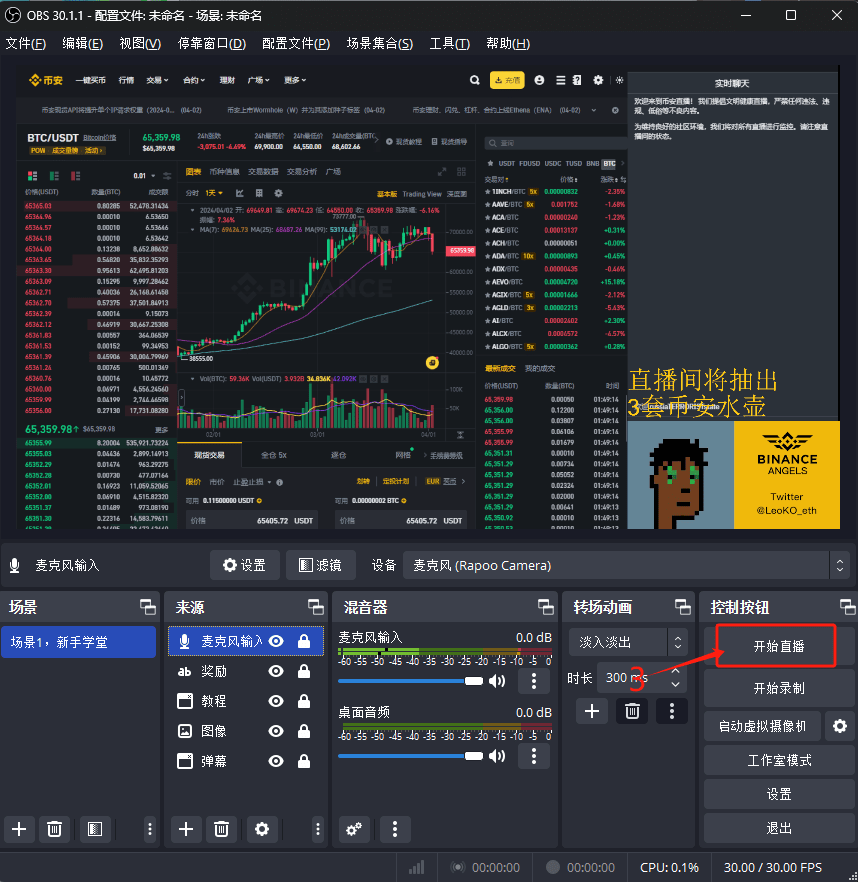
O tutorial de demonstração a seguir é baseado no sistema operacional Windows 11, OBS versão 30.1.1. Os métodos de operação de outros sistemas operacionais são muito diferentes da versão OBS. Se houver alguma diferença, explore por conta própria.
1. Trabalho de preparação
Para ativar a permissão de transmissão ao vivo da Binance, você precisa ter mais de 5.000 fãs na Binance Square ou mais de 5.000 fãs em outras plataformas e, em seguida, entrar em contato com o atendimento ao cliente para ativá-la.
Prepare um computador que possa transmitir ao vivo, seja um laptop ou desktop, um computador Apple ou um computador Windows, mas a configuração não deve ser muito baixa. Você pode adquirir microfones e câmeras de acordo com suas necessidades de transmissão ao vivo.
Largura de banda de uplink suficiente, bem como todas as ferramentas de rede de que você precisa no setor de criptografia, escolha a sua.
Baixe e instale a ferramenta de transmissão ao vivo OBS
2. Interface Binance Live e configurações básicas
1. Após fazer login em sua conta, digite "Quadrado"
 2. No lado esquerdo do quadrado, clique para entrar no “Creator Center”
 3. No lado esquerdo da Central de Criadores, siga a seta 1 para entrar na “Central de Transmissão ao Vivo”. Se a transmissão ao vivo já tiver sido transmitida e houver uma gravação ao vivo, clique na seta 2 para entrar na gravação ao vivo. Para usuários que estão transmitindo ao vivo pela primeira vez, role para baixo na seta 3, encontre o botão "Iniciar transmissão agora" e clique para entrar.
 4. Clique em “Iniciar transmissão agora” no canto superior direito
 5. Selecione "Transmissão ao vivo por computador"
 6. De acordo com as instruções, preencha as informações de transmissão em 1.2.3. Em 4, você pode fazer upload da capa da transmissão ao vivo no Switch 5 para escolher se deseja gerar um replay de transmissão ao vivo. Últimos 6, "Criar transmissão ao vivo"
 7. Depois que o horário de início da transmissão for selecionado, você poderá entrar na transmissão ao vivo no centro de transmissão ao vivo
 8. Na janela pop-up, clique em “Iniciar transmissão agora”
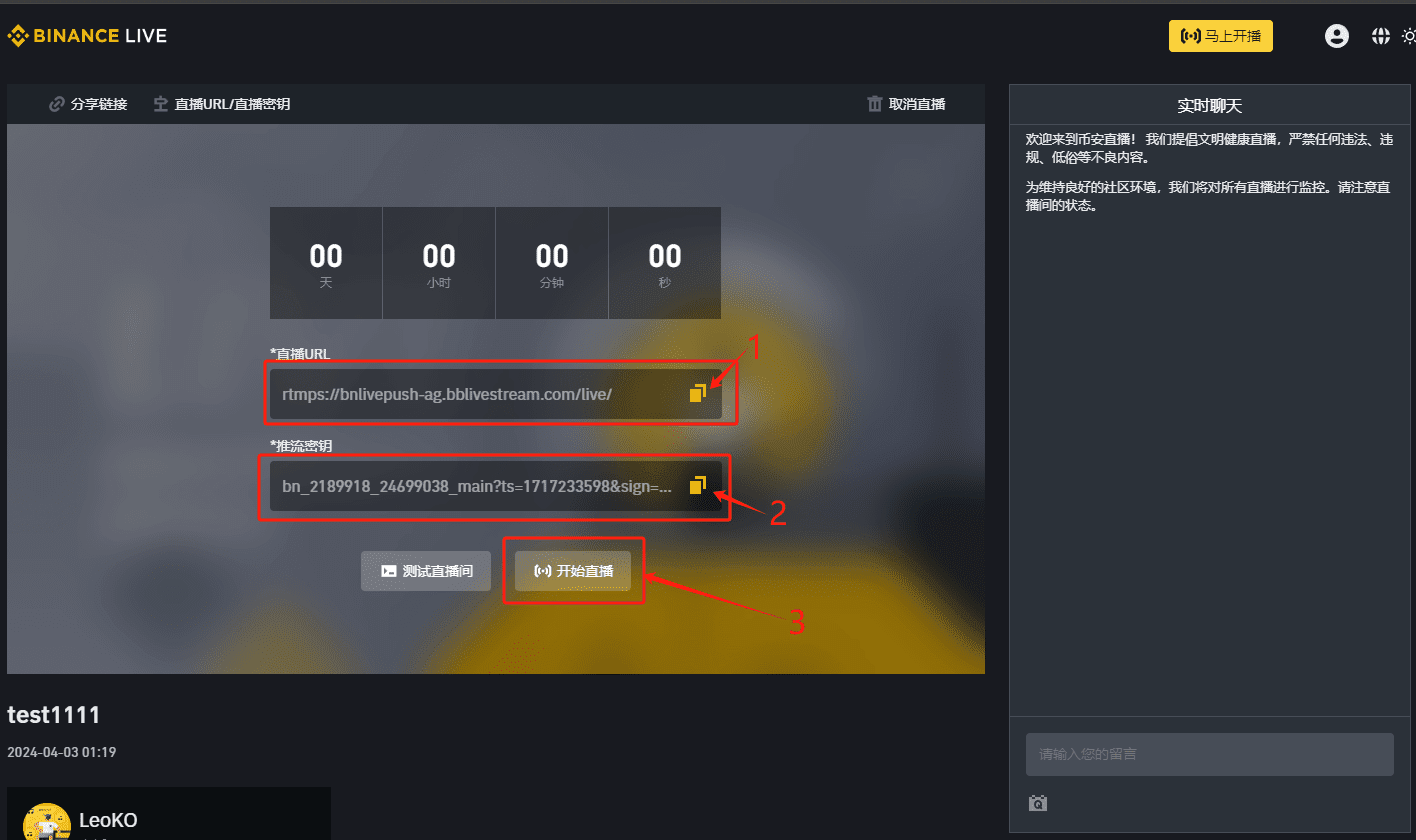
 9. A etapa mais importante é copiar o "URL de transmissão ao vivo" e "Push Streaming Key", respectivamente, e ver rapidamente a etapa 4 da Seção 3 e preencher a caixa correspondente do OBS.
3. Interface e configurações do OBS
1. Exibição da interface OBS
 2. Clique para entrar em "Configurações"
 3. Selecione "Transmissão ao vivo" à esquerda e clique para entrar
 4. Preencha o "URL de transmissão ao vivo" e a "Chave Push Streaming" copiados na Etapa 9 da Seção 2 em "Servidor" e "Código Push Streaming", respectivamente, clique em Aplicar e confirme.
 5. Retorne à página inicial do OBS e clique no sinal “+” na guia Fonte
 6. Adicione elementos da sala de transmissão ao vivo de acordo com os requisitos. Neste exemplo, selecione "Coleção de entrada de áudio", "Coleção de janelas", "Texto" e "Imagem".
Para coleta de entrada de áudio, certifique-se de escolher um microfone que possa ser usado normalmente. Quando houver vários dispositivos de entrada de microfone, podem ocorrer conflitos e você precisa ser paciente na depuração. A vantagem da coleção de janelas e da coleção de monitores é que ela pode proteger melhor a privacidade e exibir apenas a janela exibida, enquanto a coleção de monitores exibe a tela inteira do computador. Você pode inserir livremente textos e imagens de acordo com sua preferência.
 7. Ao clicar com o botão direito nas configurações da guia, você pode renomeá-la, a marca do olho pode escolher rapidamente se deseja exibi-la e o botão de bloqueio pode bloquear o layout da página do elemento. Depois de clicar com o botão esquerdo em uma guia, na área de exibição superior da tela, você pode ajustar a área de exibição da página na tela esticando a borda. Enquanto arrasta o mouse, mantenha pressionada a tecla "Shift" para ajustar apenas uma única direção. e mantenha pressionado “Alt” para ajustar a página em uma única direção. Oculte algumas áreas, como favoritos no navegador, etc. Ou se uma página precisar ser exibida apenas parcialmente, "Alt" é muito útil.
 8. A imagem abaixo mostra os elementos da tela de saída da transmissão ao vivo correspondentes a todas as abas, divididos pela mesma cor. Cada elemento pode ser posicionado conforme desejado. Todas as guias em "Fonte" são organizadas de cima para baixo na camada. Preste atenção na ordem para evitar o bloqueio do conteúdo.
 9. "Existem amigos íntimos no mar e existem vizinhos no mundo." Tudo está pronto e você pode finalmente iniciar uma alegre jornada de transmissão ao vivo. E clique em "Iniciar transmissão ao vivo" na Etapa 9 da Seção 2 ao mesmo tempo. Bem-vindo ao Binance Live!