


DR
MetaMask é um aplicativo de carteira criptografada e extensão de navegador que, por padrão, está conectado à rede principal Ethereum. Você pode encontrar a extensão no site oficial da MetaMask, que o direcionará ao local correto para baixá-la.
Para se conectar a outras redes como Polygon, você precisará adicionar algumas informações básicas de blockchain ao MetaMask. Isso inclui um URL RPC personalizado, ID de cadeia e nome de rede. Para adicionar tokens Polygon, um endereço de token deve ser importado.
Aprender a adicionar um novo blockchain ao MetaMask é uma habilidade transferível e pode ser usada para adicionar outras redes EVM como o BNB Smart Chain.
Introdução
A interação com o blockchain Polygon requer uma carteira criptografada compatível, como MetaMask. No entanto, MetaMask não tem Polygon adicionado como rede por padrão. Configurar a carteira do seu navegador para se conectar ao Polygon é simples e pode ser feito em apenas alguns minutos.

Instalando e configurando MetaMask
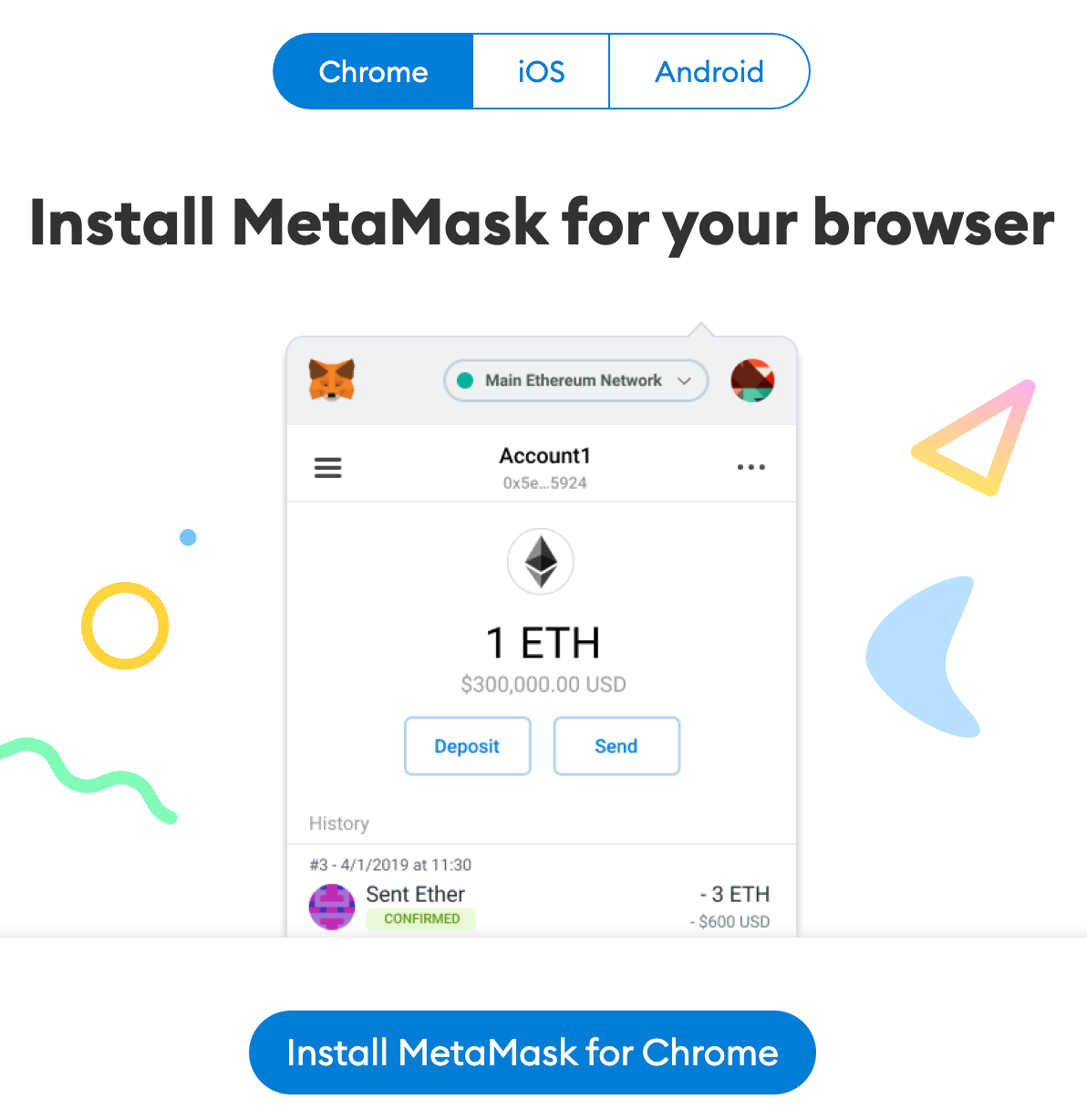
1. MetaMask está disponível para download e instalação no Chrome, iOS ou Android através do site MetaMask. Sempre verifique se você está usando o site oficial para ter certeza de que está baixando a extensão MetaMask real.
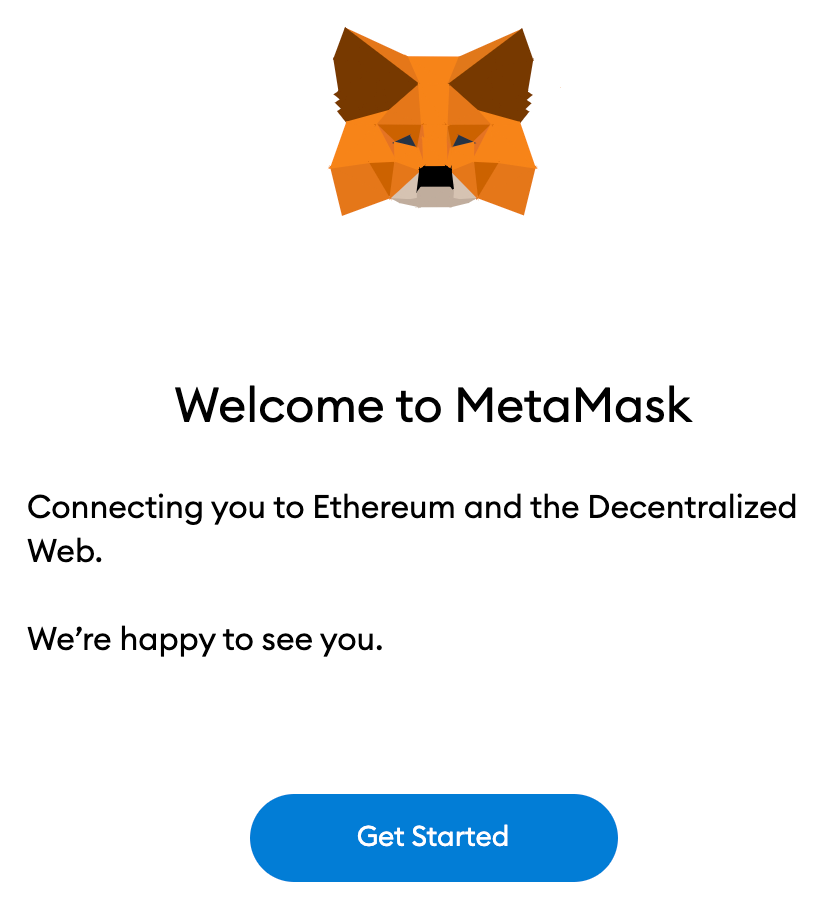
2. Após baixar e instalar a extensão, você será saudado com a página de boas-vindas do MetaMask. Clique em [Começar] para começar.
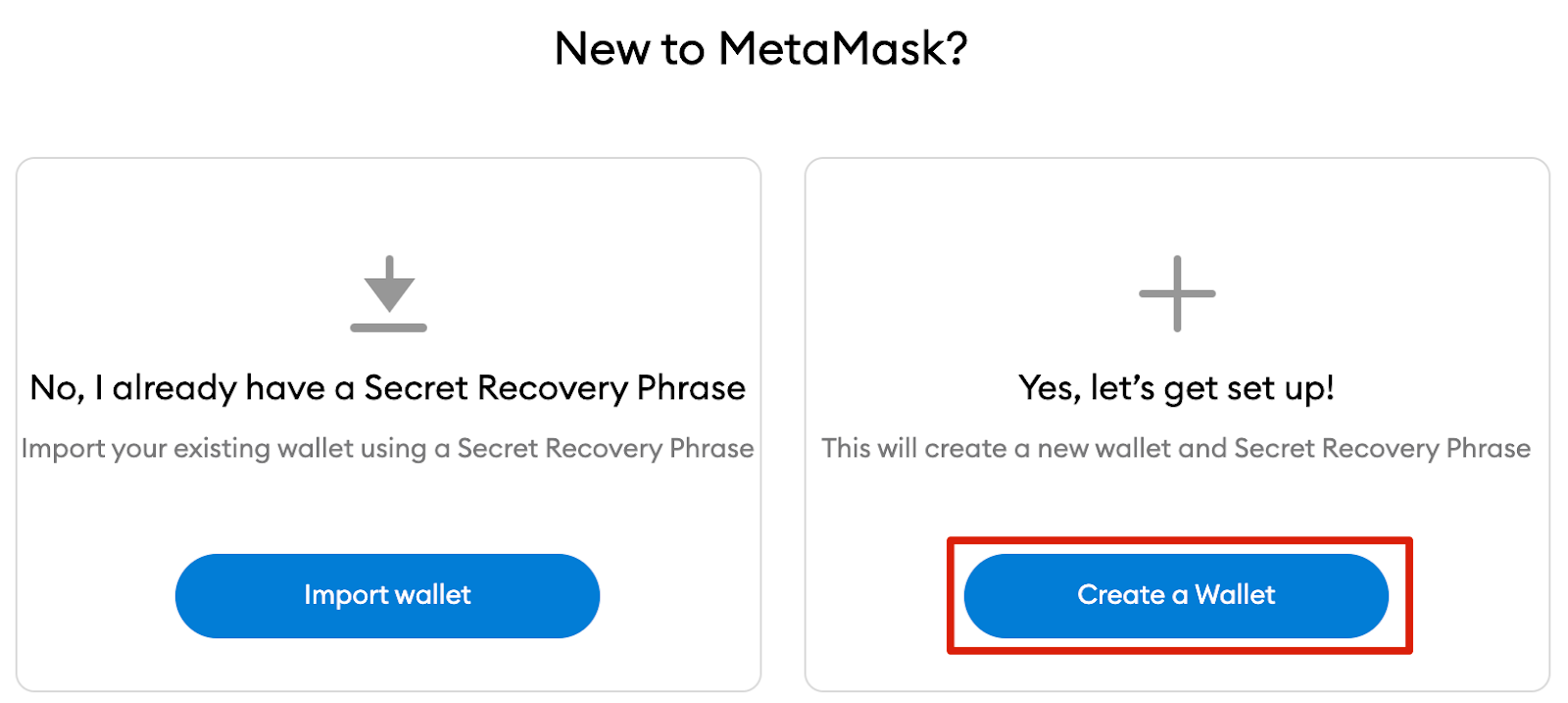
3. Se você estiver criando uma nova carteira, clique no botão [Criar uma carteira]. Você também pode importar uma carteira antiga usando sua frase inicial com a opção [Importar carteira].
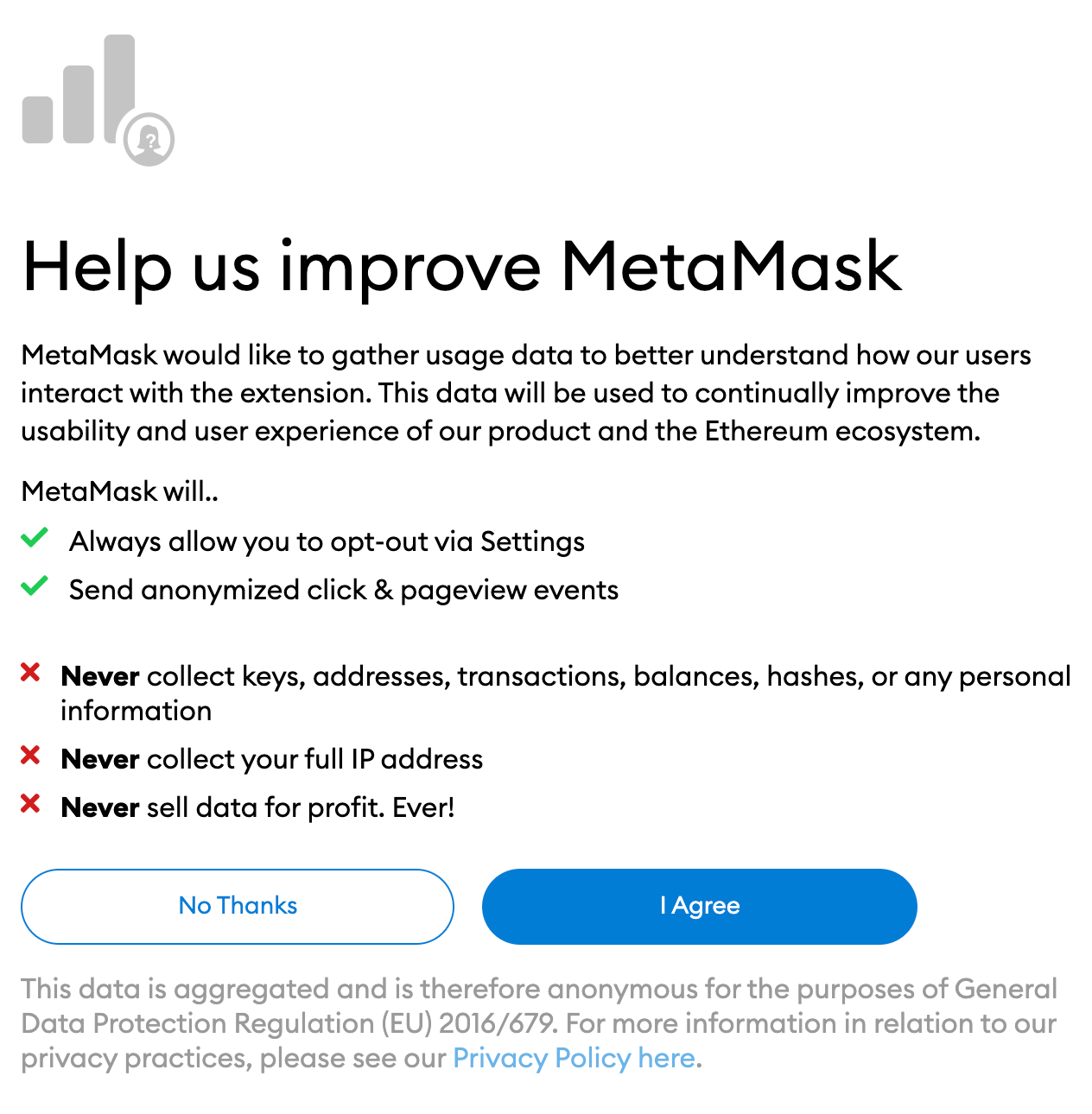
4. MetaMask perguntará se você gostaria de compartilhar dados de uso anônimos com eles para ajudar a melhorar a extensão. Aceitar ou recusar isso não afetará o uso do MetaMask.
5. Escolha uma senha segura para fazer login na sua carteira pelo navegador. Observe que esta não é sua frase-semente. A senha é uma medida de segurança para evitar que qualquer pessoa que utilize seu dispositivo acesse sua carteira. Se você esquecer sua senha, você sempre poderá acessar sua criptografia com sua frase-semente.
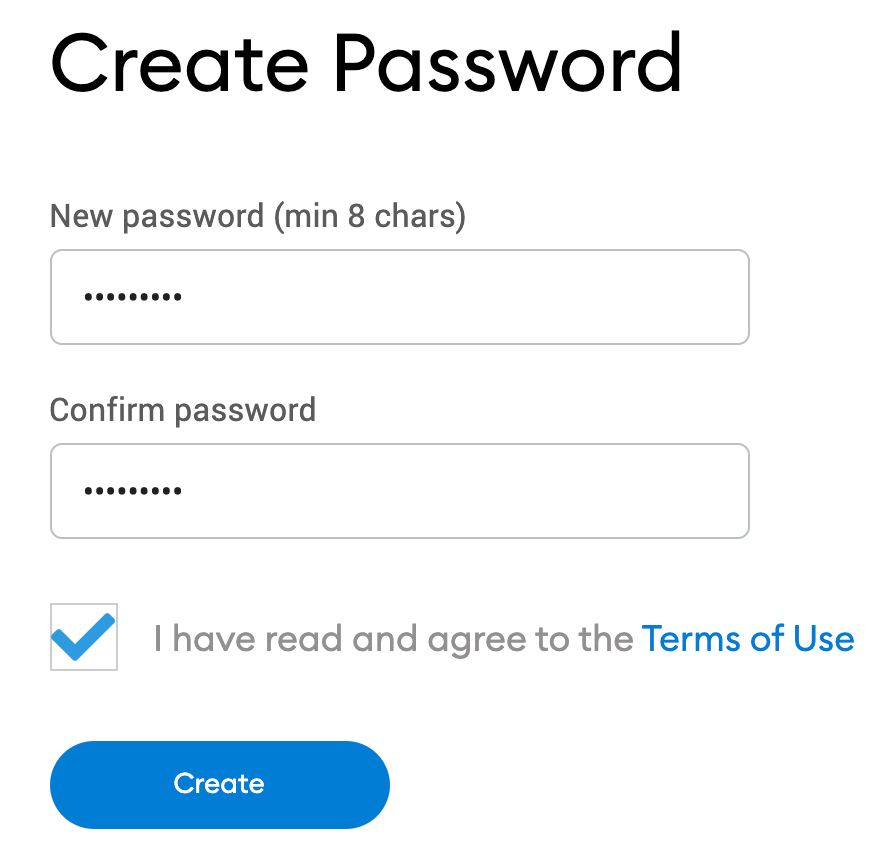
6. Após escolher sua senha, MetaMask apresentará informações sobre a frase inicial de sua carteira. Certifique-se de lê-lo se não estiver familiarizado com o funcionamento de uma carteira criptografada.
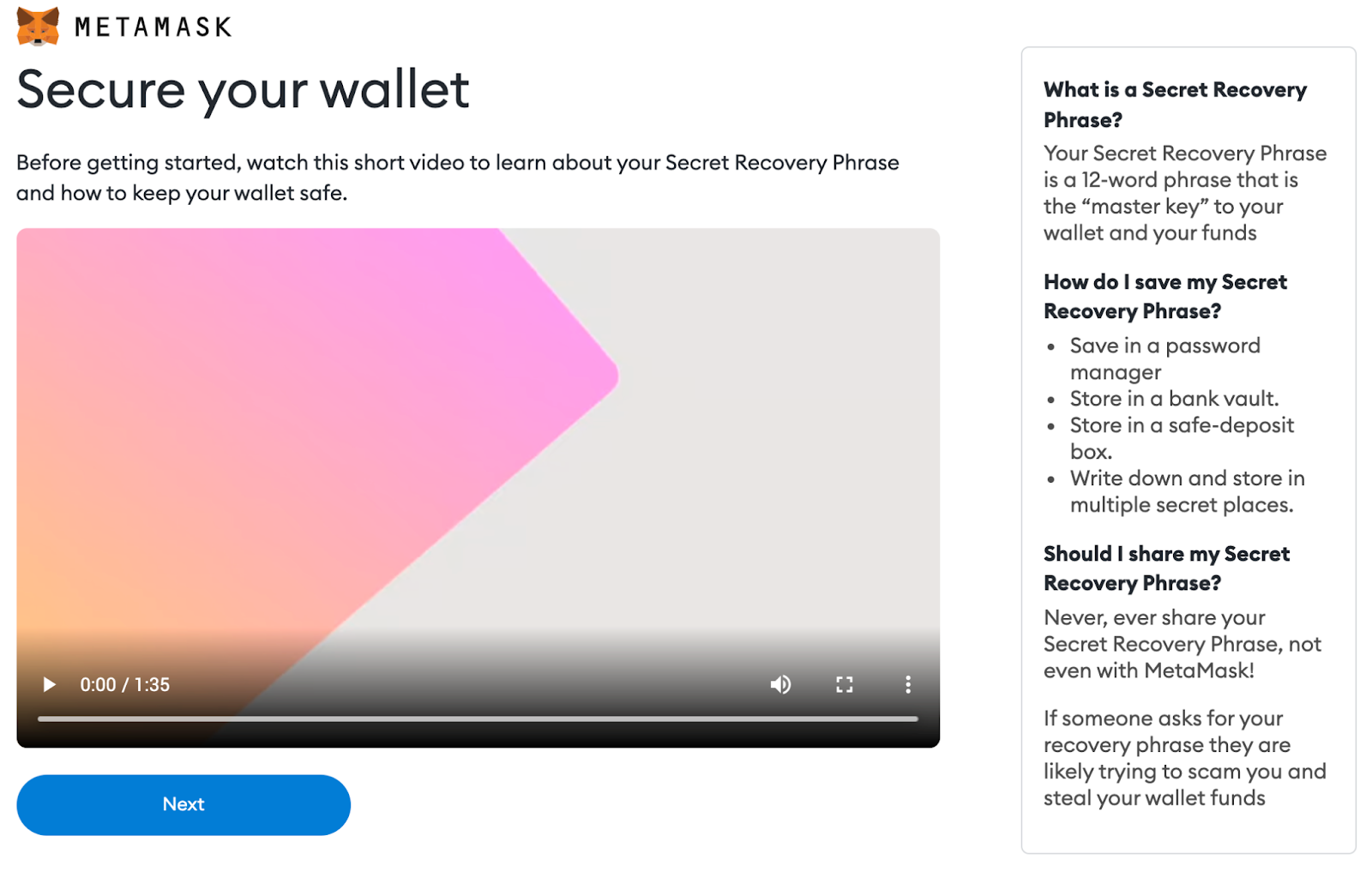
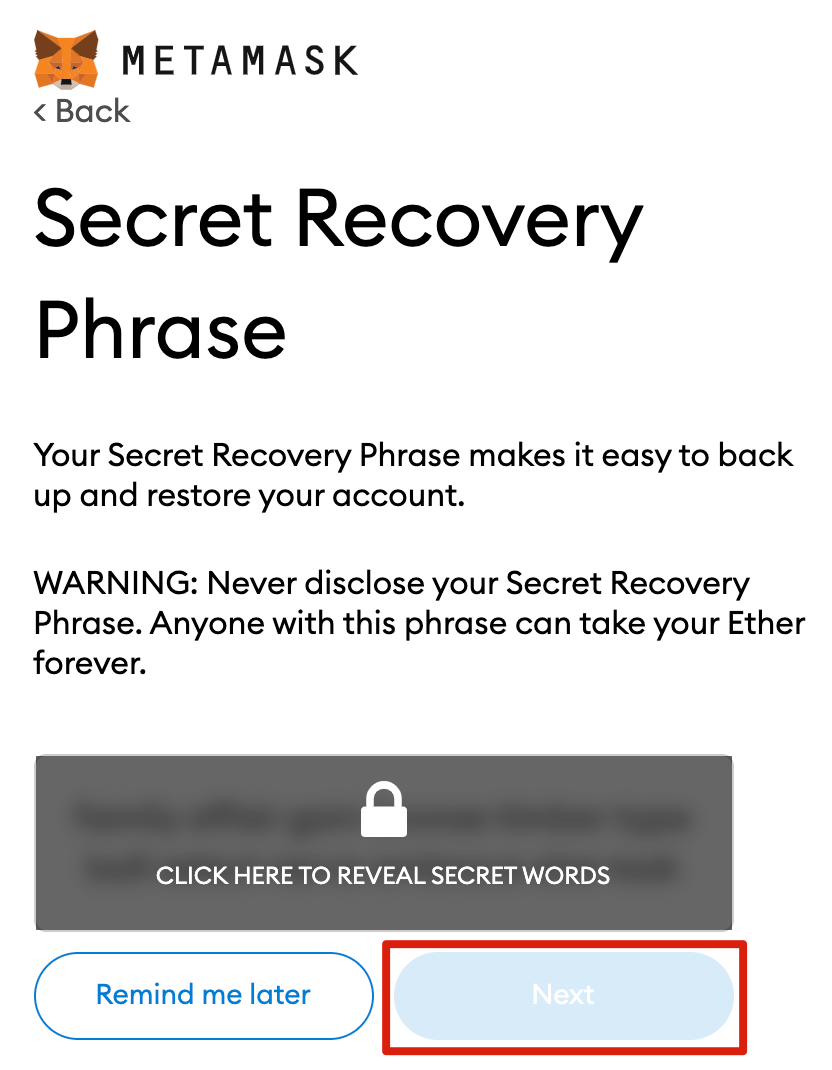
7. Agora você verá sua frase-semente. Clique no cadeado para ver as palavras e anote-as na ordem correta. Guarde a frase em local seguro (de preferência offline) e nunca a compartilhe com ninguém. Essa sequência de números é o backup final da sua carteira e de seu conteúdo. Clique em próximo para continuar.
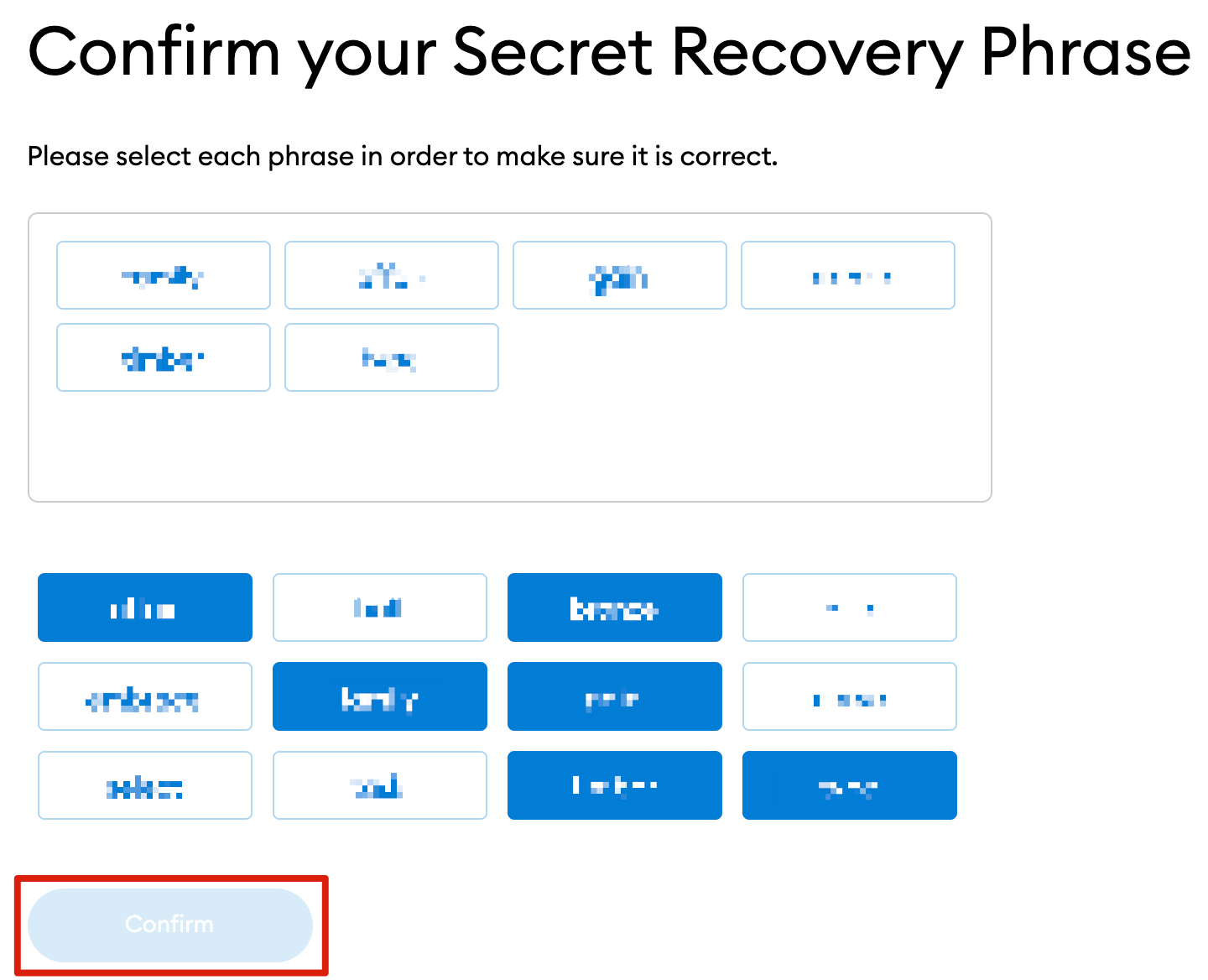
8. Agora você terá que repetir sua frase-semente selecionando as palavras na parte inferior da tela na ordem correta. Clique em [Confirmar] quando terminar.
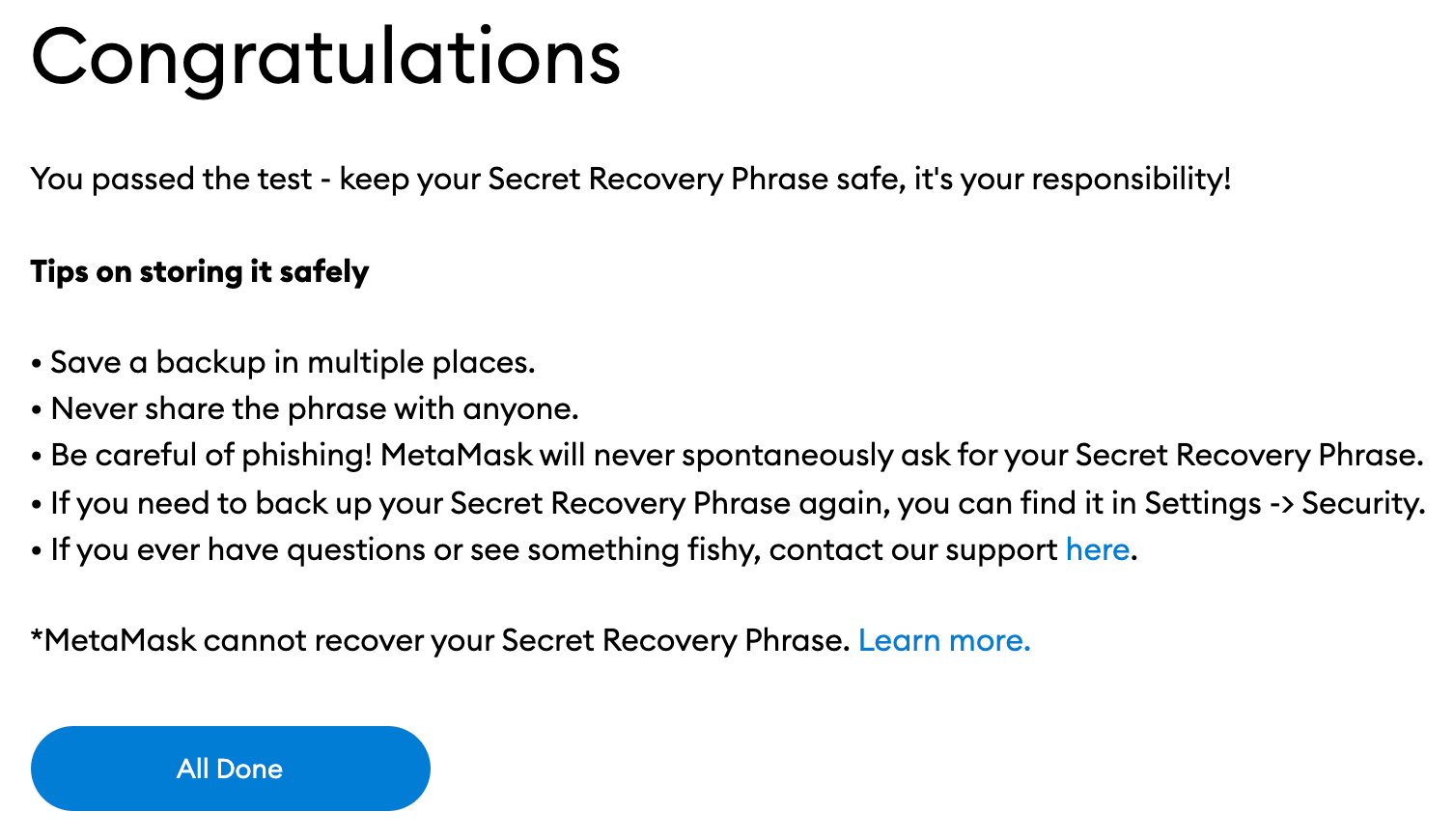
9. Sua carteira MetaMask agora estará configurada e pronta para uso. Clique em [Tudo Concluído] para visualizar sua carteira.
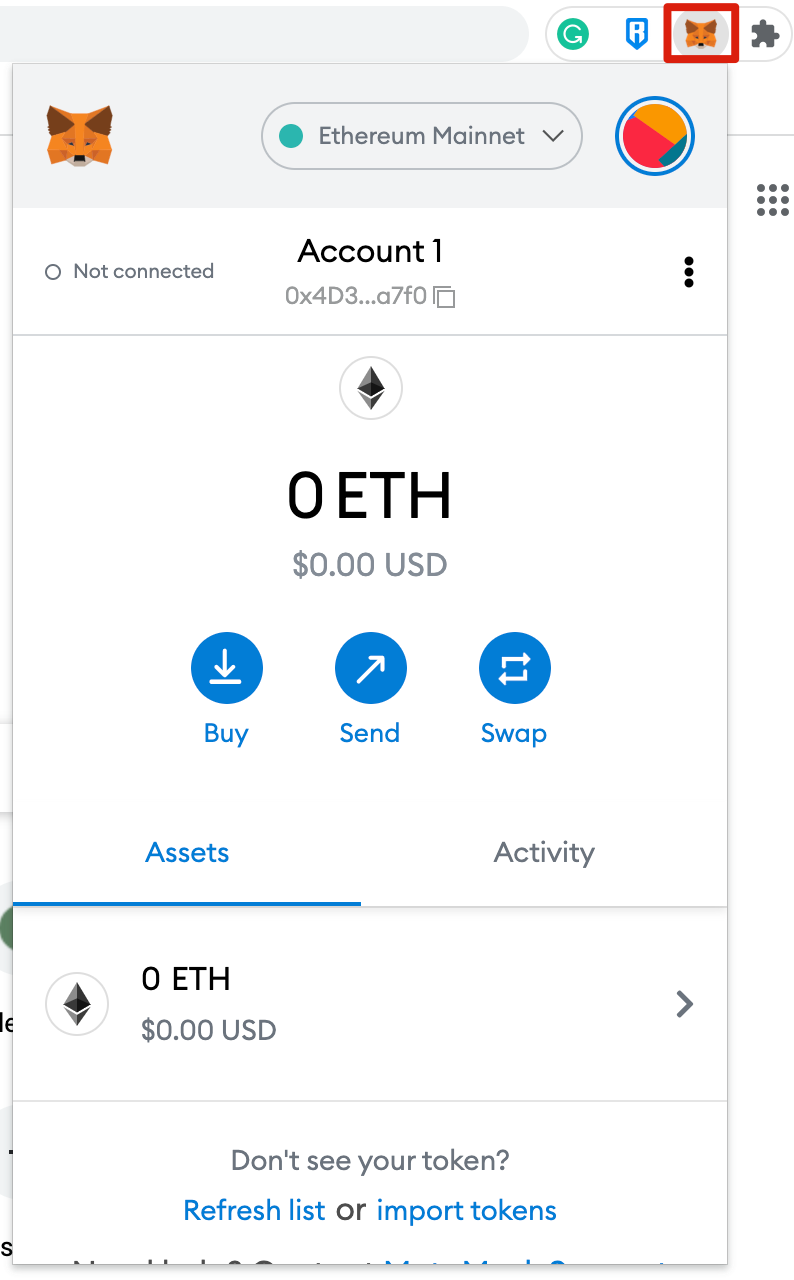
10. Para facilitar o acesso ao MetaMask, você pode fixá-lo em seu navegador Chrome clicando no ícone do quebra-cabeça e fixando o MetaMask na barra de ferramentas. Após a configuração inicial, o MetaMask só estará conectado ao Ethereum. A seguir, veremos como conectar Metamask ao Polygon.
Configurando a carteira
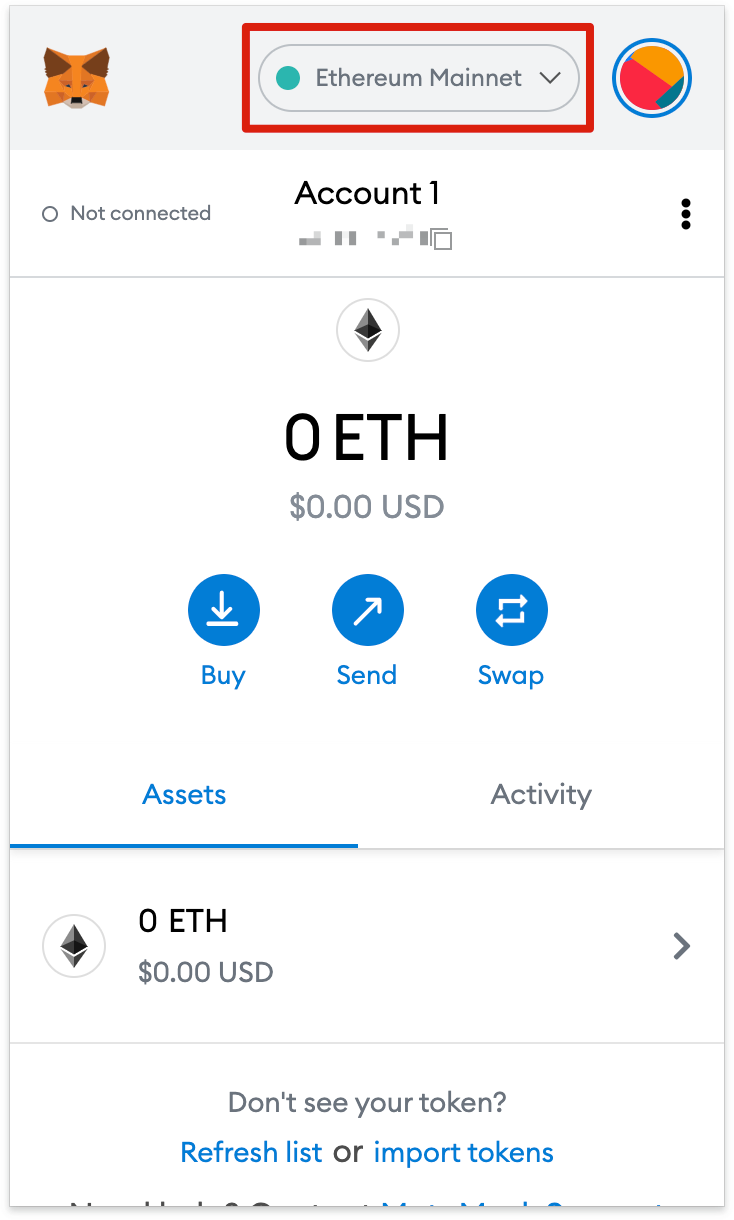
1. Adicionar suporte Polygon à sua carteira envolve adicionar alguns detalhes de rede à extensão. Primeiro, abra o MetaMask e clique no menu suspenso de rede.
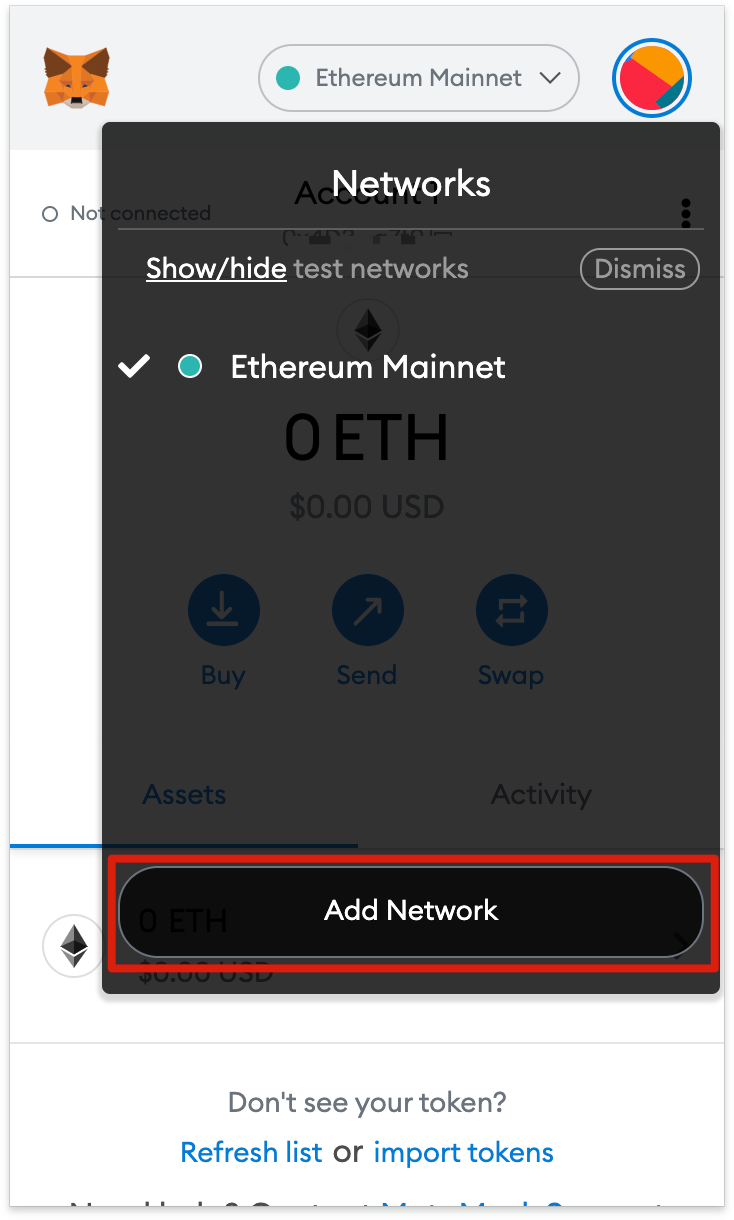
2. Agora clique em [Adicionar rede] no pop-up.
3. Você precisará adicionar os seguintes detalhes na página [Adicionar uma rede] que será aberta. Clique em [Salvar] quando terminar.
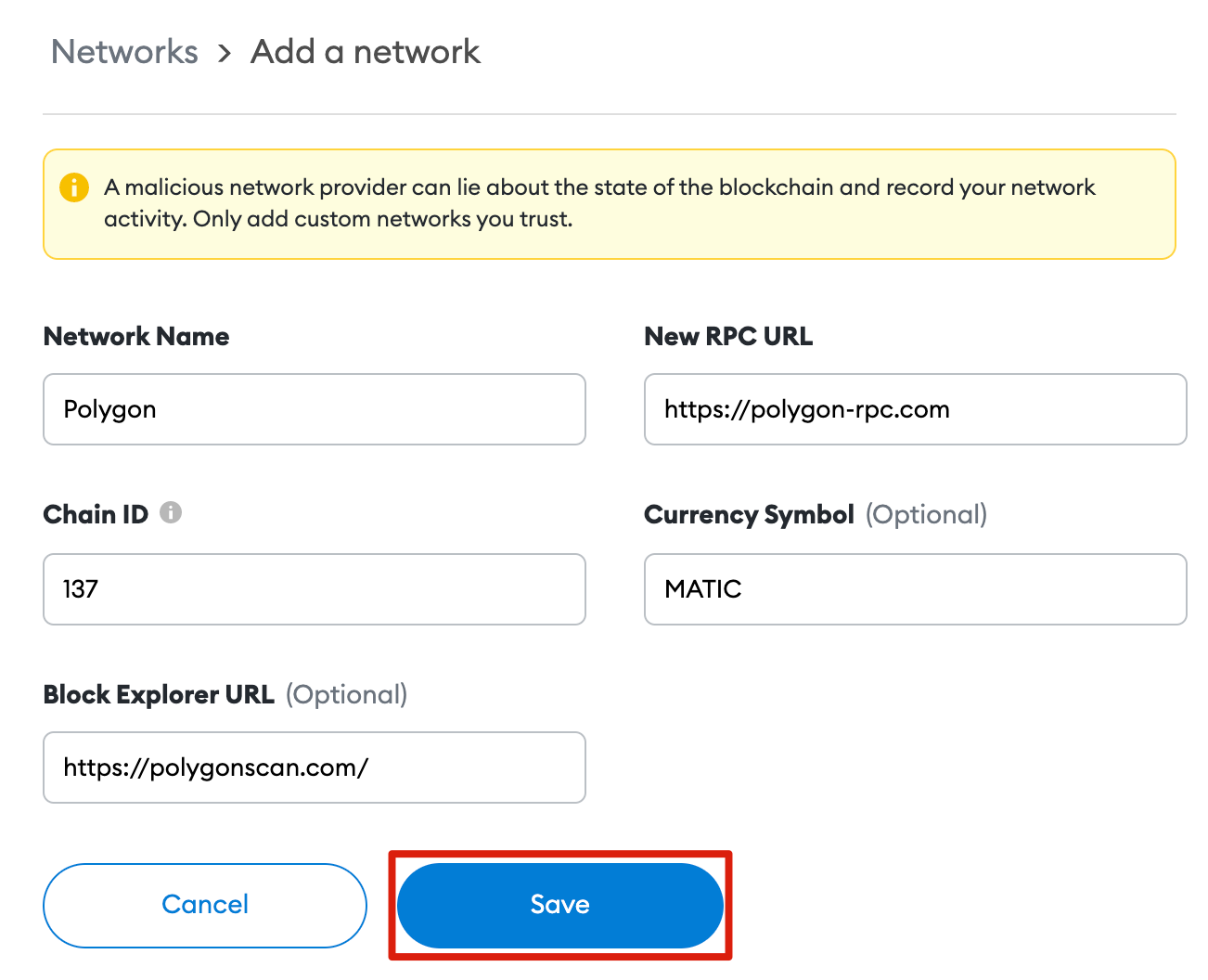
4. Agora você estará conectado com sucesso à rede Polygon.
Adicionando tokens poligonais ao MetaMask
Para que tokens Polygon diferentes do MATIC apareçam na interface da carteira, você precisará adicioná-los manualmente. Observe que sua carteira ainda pode receber tokens que não foram importados.
1. Primeiro, acesse PolygonScan e encontre o contrato do token e os detalhes do token que você deseja adicionar. Se o token não estiver no PolygonScan, certifique-se de obter o endereço do contrato no site oficial do projeto ou nos canais de mídia social. Tenha cuidado com contratos falsos criados por golpistas.
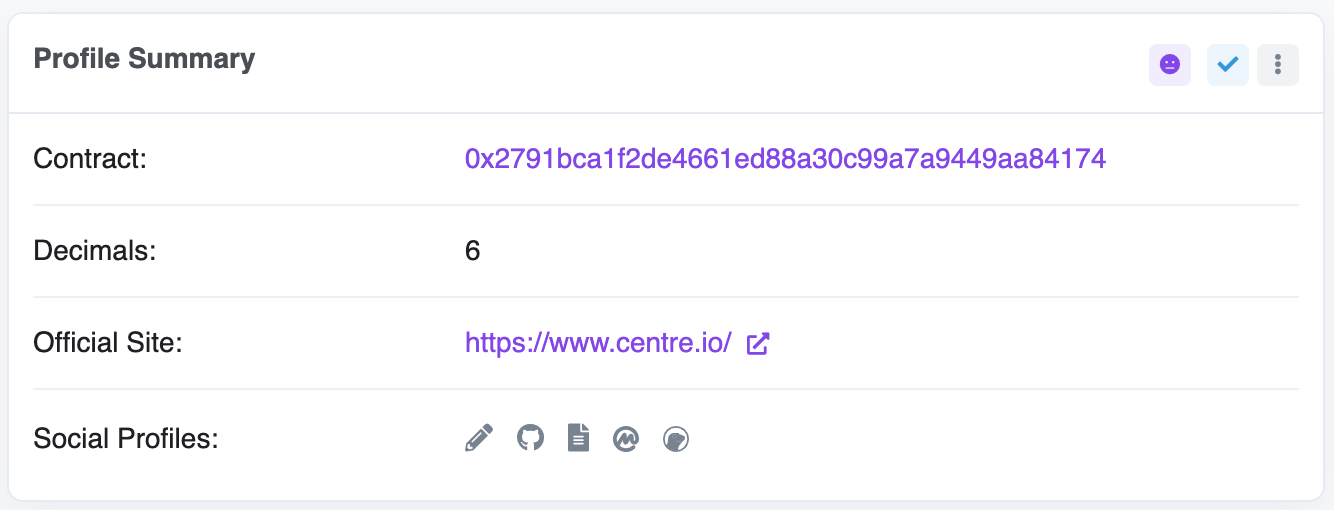
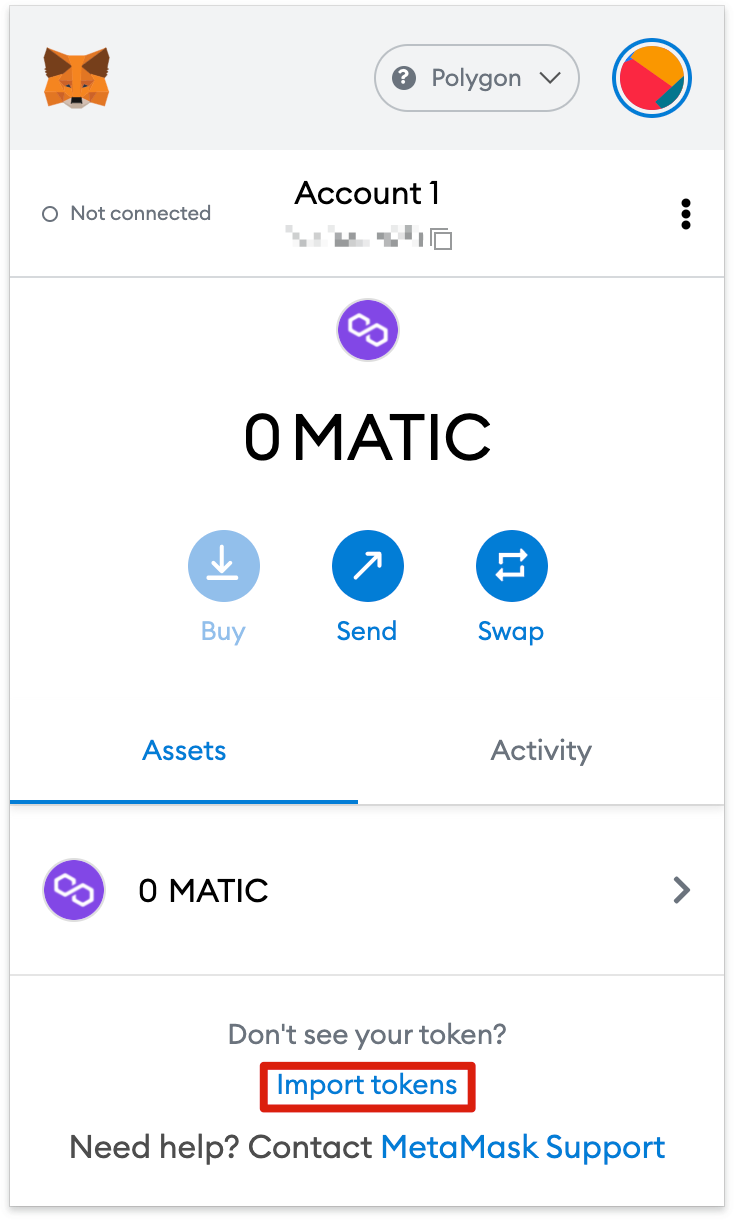
2. Retorne ao MetaMask e clique em [Importar tokens].
3. Copie o endereço do contrato do token e o MetaMask deverá preencher automaticamente o restante dos detalhes. Caso contrário, adicione-os manualmente. Para finalizar, clique em [Adicionar token personalizado].
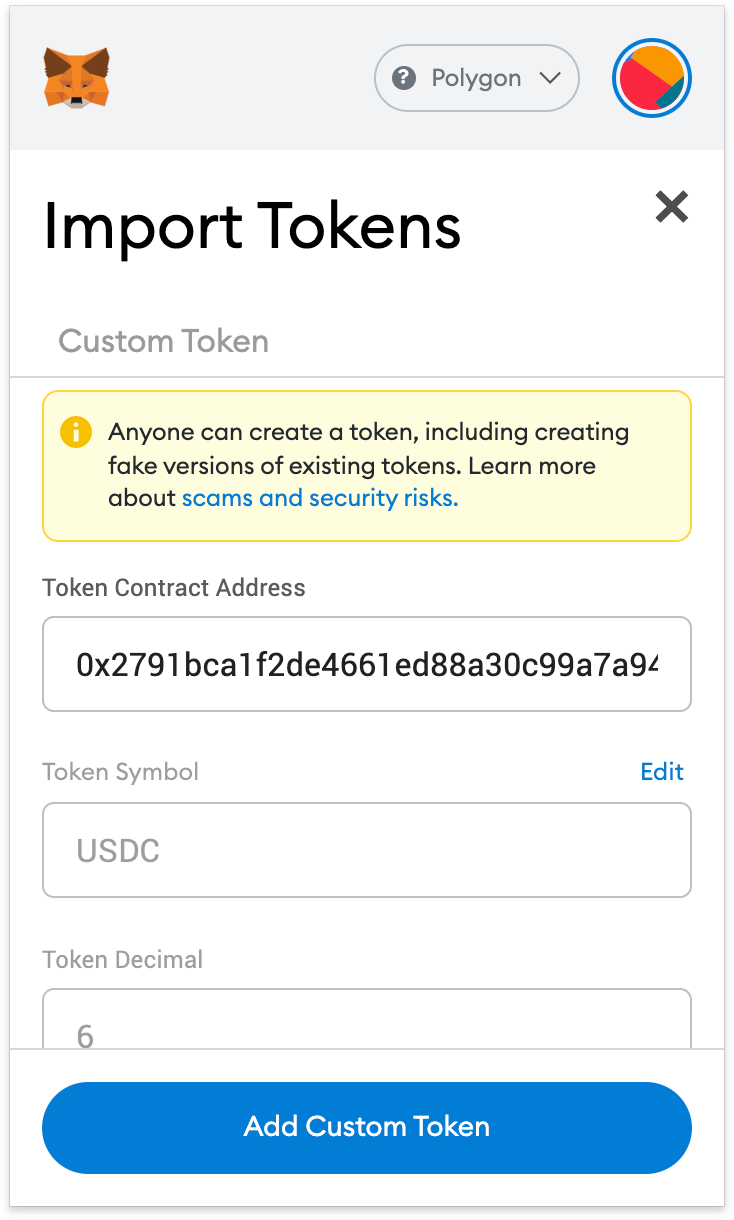
4. Clique em [Importar Tokens].
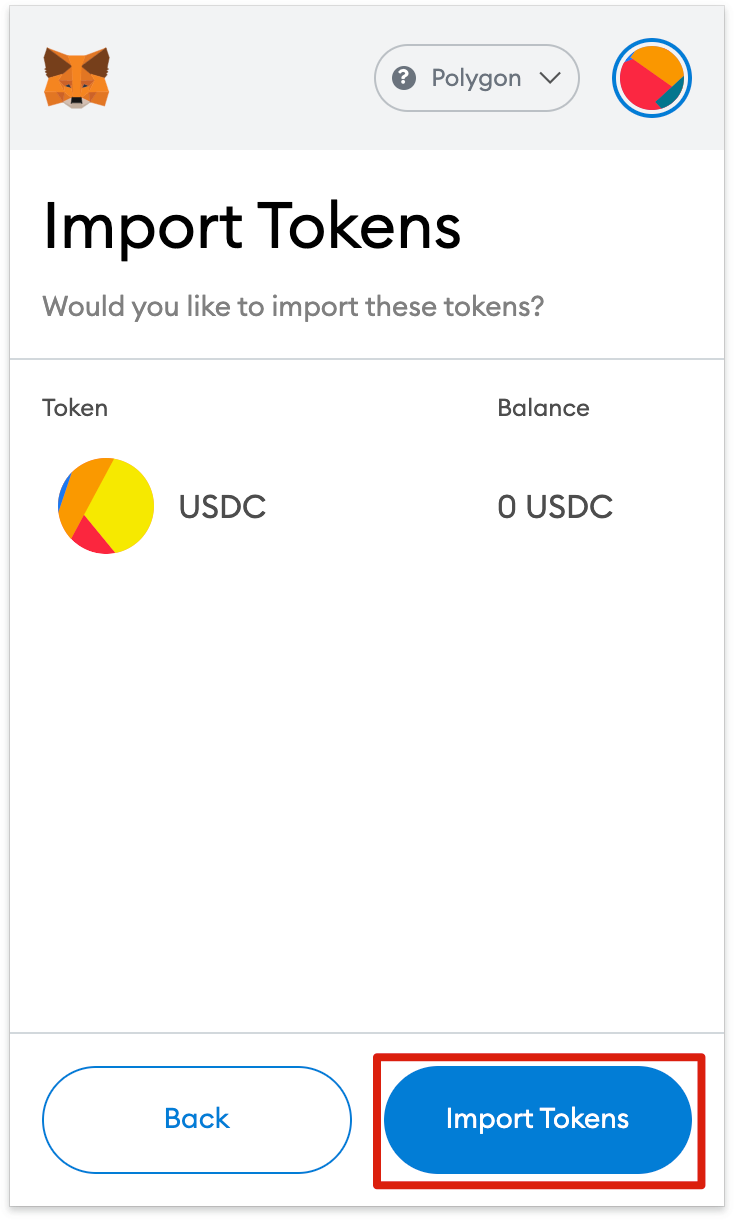
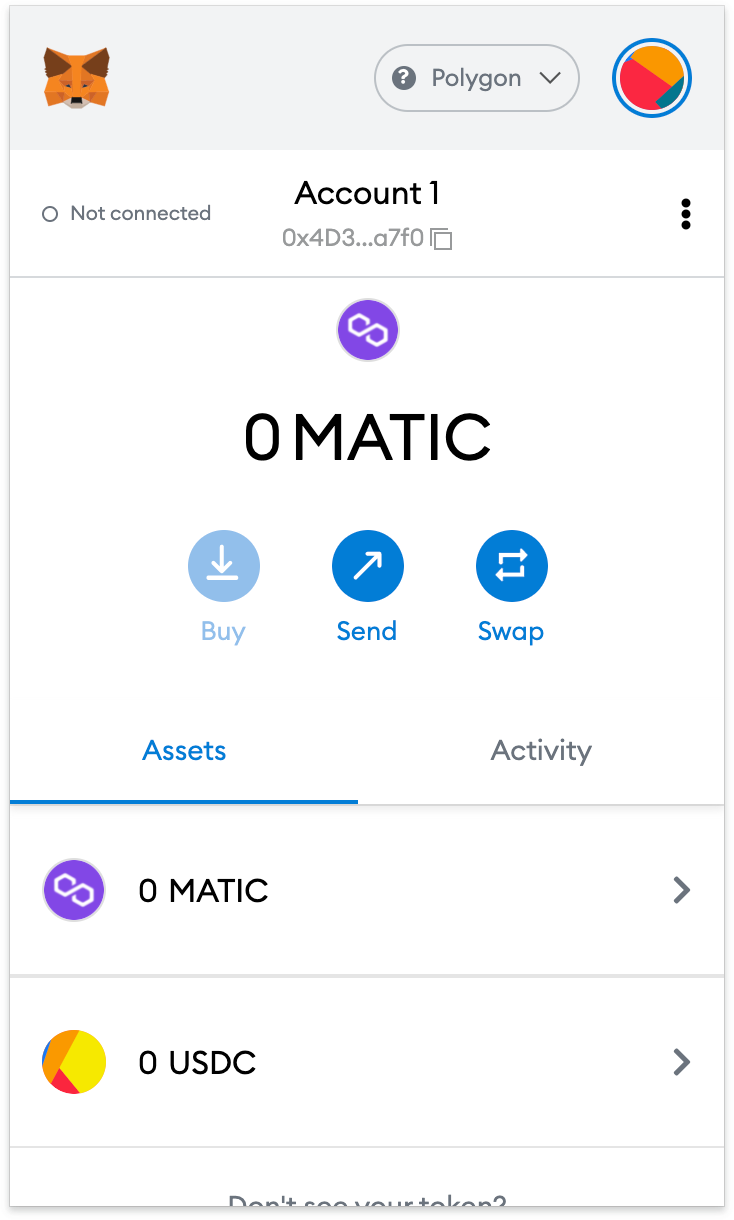
5. Sua carteira agora exibirá com sucesso o saldo do token adicionado.

Pensamentos finais
Com o Polygon configurado no MetaMask, você está livre para começar a fazer transações, coletar NFTs interagindo com DeFi DApps e gerenciar sua criptografia. Você pode até trocar tokens sem sair da extensão. MetaMask não é apenas para a rede Ethereum e Polygon; na verdade, ele suporta todo o ecossistema de blockchain da Máquina Virtual Ethereum (EVM), incluindo o BNB Smart Chain. Seguindo nosso guia, você estará pronto para adicionar ainda mais cadeias e começar a explorar.