



Quando estou navegando pelo X, isso acontece com frequência:
Vejo uma publicação interessante e quero participar da conversa. Tenho minhas próprias ideias, mas, na hora de escrever uma resposta, preciso organizar tudo de novo.
Isso acontece principalmente com publicações em inglês. Agora, com a tradução integrada do X, entender o conteúdo já não é difícil. Mas entender e responder naturalmente em inglês são coisas bem diferentes.
Antes, eu precisava ficar alternando entre o X, o ChatGPT e ferramentas de tradução: copiar a publicação, abrir o GPT, explicar o que eu queria, gerar uma resposta e depois copiá-la de volta.
Responder em chinês também é assim: às vezes, só quero mudar a forma de me expressar ou ajustar o tom, mas ainda preciso passar por várias etapas.
Então resolvi criar minha própria extensão para o Chrome, chamada X Reply Copilot (copiloto de respostas).
Agora, basta clicar em alguns botões abaixo de uma publicação no X. A IA poderá lê-la e gerar rascunhos de resposta em diferentes estilos, considerando o contexto.
Você pode escrever tanto em chinês quanto em inglês. Também pode ajustar o tom, editar uma frase específica ou inserir sua própria opinião primeiro para que a IA ajude a organizá-la.
Chega de copiar e colar respostas ou ficar alternando entre páginas.
Depois, você escolhe e edita a resposta. Quando estiver satisfeito, clique no botão de envio do X.
Instale pela Chrome Web Store:
https://chromewebstore.google.com/detail/x-reply-copilot-%E5%9B%9E%E5%A4%8D%E5%89%AF%E9%A9%BE%E9%A9%B6/afkaifpgillpmdomdlgnlbkbpohohbnf?authuser=0&hl=zh-CN
──── ✦ ────
Índice | Quais são os recursos atuais desta extensão?
Leia a publicação atual e entenda o contexto
Gere várias respostas com um clique
Alterne livremente entre cinco tons de resposta
«O que quero dizer» — expresse sua opinião primeiro
Reescreva respostas individuais e ajuste o tamanho
Respostas em chinês e inglês, com tradução sob demanda
Dois modos: janela flutuante e incorporado
Personalize o modelo de IA e a API
Aprenda seu estilo de expressão
Personalize os prompts e controle o envio
A seguir, vou apresentar cada recurso com exemplos da interface.
──── ✦ ────
01. Leia a publicação atual para entender a que você está respondendo
Este é o recurso mais básico de toda a extensão.
Abra uma publicação no X e a extensão trabalhará com base nela.
Além de ler o texto da publicação, ela também considera o contexto necessário disponível na página, como conteúdo citado, publicações anteriores e descrições de mídia.
Por que criar isso?
Porque, às vezes, uma frase isolada pode ser facilmente mal interpretada. Isso acontece especialmente com publicações que citam outras: sem ver o conteúdo original, a IA pode responder à pessoa errada.
Agora você não precisa mais copiar a publicação manualmente. Basta abrir a extensão para gerar respostas com base no conteúdo atual.
Se não conseguir ler o texto da publicação, a IA não vai simplesmente tentar adivinhar.

02. Gere várias respostas com um clique
Depois de ler a publicação, clique em gerar para obter várias respostas possíveis.
Cada resposta pode seguir uma linha diferente, e você pode escolher a que preferir.
Às vezes, você quer apenas concordar; outras vezes, acrescentar um ponto de vista ou fazer uma brincadeira descontraída.
Gere várias opções de uma só vez, sem precisar começar sempre com a caixa de texto vazia.
Se não houver três respostas adequadas, a extensão não vai incluir conteúdo irrelevante só para completar a quantidade.
03. Cinco tons para que todos os comentários não pareçam iguais
Atualmente, há cinco tons disponíveis:
Automático: escolhe uma forma de expressão adequada ao conteúdo da publicação.
Descontraído: mais leve, ideal para interações na comunidade.
Sério: ideal para debates de ideias e conversas profissionais.
Apoiador: expressa concordância e apoio.
Questionador: dá continuidade à conversa por meio de perguntas específicas.
No dia a dia, gosto mais de comentários descontraídos, mas também não dá para fazer piada em toda publicação.
Algumas pessoas falam de tecnologia, outras de mercado, e outras compartilham momentos da vida. Cada situação pede uma forma de expressão diferente.
Por isso, não deixei um único tom definido. Você pode escolher o que preferir.

04. «O que quero dizer»: tenha uma opinião própria e deixe a IA ajudar a organizá-la
Adicionei esse recurso mais tarde, com base nas necessidades de uso do dia a dia.
Às vezes, você vê uma publicação e já sabe o que pensa, mas ainda não conseguiu organizar as palavras.
Por exemplo:
«Concordo com essa ideia, mas acho que há outro problema na hora de colocá-la em prática.»
Você pode inserir essa frase em «O que quero dizer» e pedir à IA que gere uma resposta considerando a publicação atual.
Ela vai organizar o texto levando em conta sua ideia, o conteúdo da publicação e o tom escolhido.
Uma coisa importante para mim é que o sentido original do usuário não seja alterado só para deixar o texto mais bonito.
Se a ideia original é discordar, ela não pode virar concordância; se era apenas um complemento, não pode se transformar em apoio total.
Sua ideia vem primeiro; a IA ajuda a expressá-la melhor.
05. Reescreva uma resposta específica e controle o tamanho
Se você não gostar de apenas uma das três respostas, não precisa gerar tudo de novo.
Agora você pode reescrever separadamente a resposta selecionada.
Por exemplo:
Deixe o tom mais descontraído.
Seja mais breve.
Não seja tão formal.
Mantenha o sentido original, mas use outras palavras.
Além disso, a extensão oferece duas preferências de tamanho: curto e longo.
Esse recurso também passou por alguns ajustes.
No início, eu era bastante rigoroso com o limite de palavras. Mas, nos testes, percebi que às vezes a IA complicava uma frase simples só para atingir o tamanho especificado.
Por isso, passei a tratar o tamanho como uma orientação flexível.
Um tamanho aproximado já basta. Não é preciso deixar uma frase normal com cara de texto artificial só para atingir uma quantidade de palavras.

06. Respostas em chinês e inglês, com tradução sob demanda
Esse recurso é útil para quem costuma ler conteúdo de outros países.
O X já tem tradução integrada, o que facilitou muito a leitura de publicações em inglês.
Mas entender inglês e escrever uma resposta natural nesse idioma são coisas diferentes.
Antes, eu costumava ler a publicação no X, abrir o ChatGPT ou outra ferramenta de tradução, preparar a resposta em inglês e depois copiá-la de volta.
Agora, dá para fazer tudo diretamente na página do X.
Publicações em inglês geram respostas em inglês; publicações em chinês geram respostas em chinês.
Se quiser entender o conteúdo gerado em inglês, você também pode clicar no botão de tradução para ver o significado em chinês.
E a tradução é feita sob demanda: se você não precisar dela, nenhum pedido extra será enviado ao modelo.
A tradução serve apenas para leitura. O conteúdo original, no idioma em que foi gerado, é o que será copiado ou inserido na caixa de resposta.

07. Dois modos de uso: janela flutuante e incorporado
Esta parte passou por muitos ajustes.
No começo, havia apenas um cartão de resposta simples. Depois, ele virou uma janela flutuante que pode ser arrastada.
Durante o uso, percebi que a janela às vezes cobria parte da publicação. Então, adicionei opções como ajuste de altura e salvamento da posição.
Mais tarde, também adicionei o modo incorporado.
Agora, você pode alternar entre dois modos:
Modo de janela flutuante: pode ser arrastada e ter a altura ajustada. Ideal para escrever uma resposta enquanto lê a publicação.
Modo incorporado: aparece logo abaixo das ações da publicação e acompanha o layout da página.
Escolha o modo que preferir. Seus rascunhos serão preservados quando você alternar entre eles.

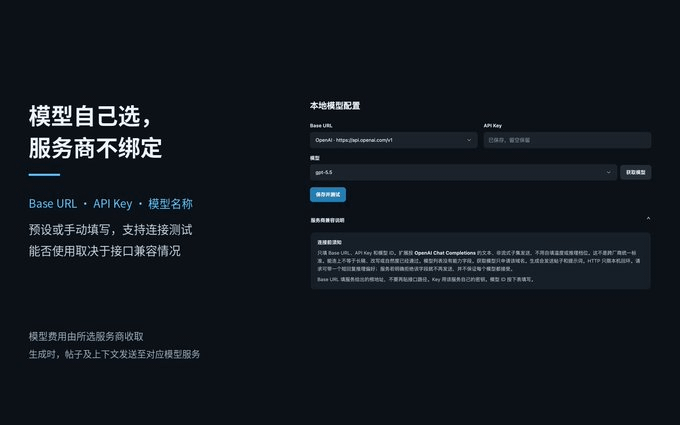
08. Configure seu próprio modelo, sem ficar preso a um único provedor
Os modelos de IA evoluem rápido. Hoje você pode usar o GPT, amanhã talvez queira mudar para o DeepSeek ou experimentar outro modelo.
Não quero ter que modificar o código da extensão sempre que trocar de provedor.
Por isso, atualmente você pode configurar:
URL base
Chave de API
Nome do modelo
Também há endereços predefinidos de alguns provedores. Você pode escolher um deles ou inserir o endereço manualmente.
A extensão também oferece compatibilidade limitada com diferenças entre algumas APIs, além de teste de conexão e avisos de erro.
Isso não significa que todas as APIs de modelos funcionarão diretamente. A compatibilidade depende do protocolo usado pelo provedor.
Além disso, as cobranças pelo uso do modelo são feitas pelo provedor escolhido pelo usuário. Durante a geração, o conteúdo da publicação e o contexto relacionado são enviados ao serviço do modelo correspondente.
09. Aprenda seu estilo de expressão
Esse recurso foi criado principalmente para aproximar as respostas geradas da sua forma de se expressar.
Nas configurações, você pode fornecer exemplos da sua escrita e pedir ao modelo que identifique seus hábitos de expressão, criando um perfil de estilo pessoal.
Por exemplo, se costuma preferir frases curtas ou longas, como expressa concordância e que tipo de tom gosta de usar.
Depois, essas informações de estilo podem ser usadas como referência ao gerar respostas.
É claro que isso não garante que todas as respostas sejam idênticas às suas, mas oferece mais referências ao modelo e ajuda a aproximar os rascunhos do estilo que você deseja.

10. Edite os prompts. O controle do envio continua sempre nas suas mãos
Os prompts padrão já incluem minha própria abordagem para comentar, mas você pode editar os prompts de geração, reescrita, tom e tradução conforme suas necessidades.
Se não gostar da forma de expressão padrão, você pode ajustá-la. Se quiser outro estilo de comentário, também pode configurá-lo.
Para terminar, quero reforçar um limite importante da extensão:
Ela ajuda você a criar um rascunho, mas não fala por você.
Você pode escolher uma resposta, editá-la, copiá-la ou inseri-la na caixa oficial de resposta do X.
Depois, revisar o conteúdo e clicar em enviar são tarefas que ficam inteiramente por sua conta.
A extensão não comenta, não curte nem segue ninguém automaticamente.
Porque, no fim das contas, um comentário representa você. A IA pode ajudar a organizar suas palavras, mas não deve decidir por você se deve dizer algo.

──── ✦ ────
Por fim, uma atualização sobre o andamento
O X Reply Copilot foi aprovado oficialmente na Chrome Web Store e já pode ser instalado.
Desde a versão inicial, que só exibia rascunhos de exemplo, até os recursos atuais de leitura de publicações, várias respostas possíveis, controle de tom, reescrita individual, tradução sob demanda, janela flutuante e modo incorporado, além de configurações personalizadas de modelo, houve muitos testes em páginas reais e vários ajustes.
É claro que ainda há coisas a aprimorar.
A compatibilidade com diferentes modelos, a compreensão de publicações complexas, a qualidade da tradução e a experiência de digitação em diferentes sistemas e navegadores ainda precisam de testes contínuos.
Se você também costuma participar de conversas no X, experimente esta ferramenta.
Instale pela Chrome Web Store:
https://chromewebstore.google.com/detail/x-reply-copilot-%E5%9B%9E%E5%A4%8D%E5%89%AF%E9%A9%BE%E9%A9%B6/afkaifpgillpmdomdlgnlbkbpohohbnf?authuser=0&hl=zh-CN
X Reply Copilot, chamado em chinês de «copiloto de respostas».
Ajuda a criar rascunhos, mas não fala por você.