



Sui lançou uma testnet permanente simplesmente como uma testnet de longa duração, descentralizada e sem permissão para Sui. Ao contrário das ondas 1 e 2 da Testnet anteriores, esta nova Testnet continuará a funcionar mesmo após o lançamento da Mainnet.
Este artigo pode não trazer muitas oportunidades potenciais de lançamento aéreo, mas se você quiser ser implantado como um nó literário praticante, ainda poderá fazê-lo por meio desta rede.
1. Preparativos necessários antes de configurar nós
Por favor, faça os seguintes preparativos:
1. O VPS deve ser o seguinte:
Execute um nó:
CPU: 2vCore,
Memória: 2GB,
SDD: 20GB,
Sistema operacional: Ubuntu 20.04
2. Método de operação: host em nuvem + mineração de ferramenta SSH
Este método requer que você use um VPS ou seu aeroporto como host da nuvem. Mude o host da nuvem para o sistema Ubuntu;
Ferramenta SSH: Recomenda-se que usuários novatos usem Xshell ou Finalshell
2. Como se conectar ao VPS
MacOs: Se você estiver usando este sistema operacional, basta usar seu próprio dispositivo para se conectar via SSH;
Windows: se você for Win, existem muitas ferramentas que você pode usar, como putty, MobaXterm e Xshell
1. Baixe um aplicativo (este tutorial usa putty como exemplo, recomenda-se que usuários novatos usem Xshell ou Finalshell)
2. Copie o link IP do servidor em nuvem
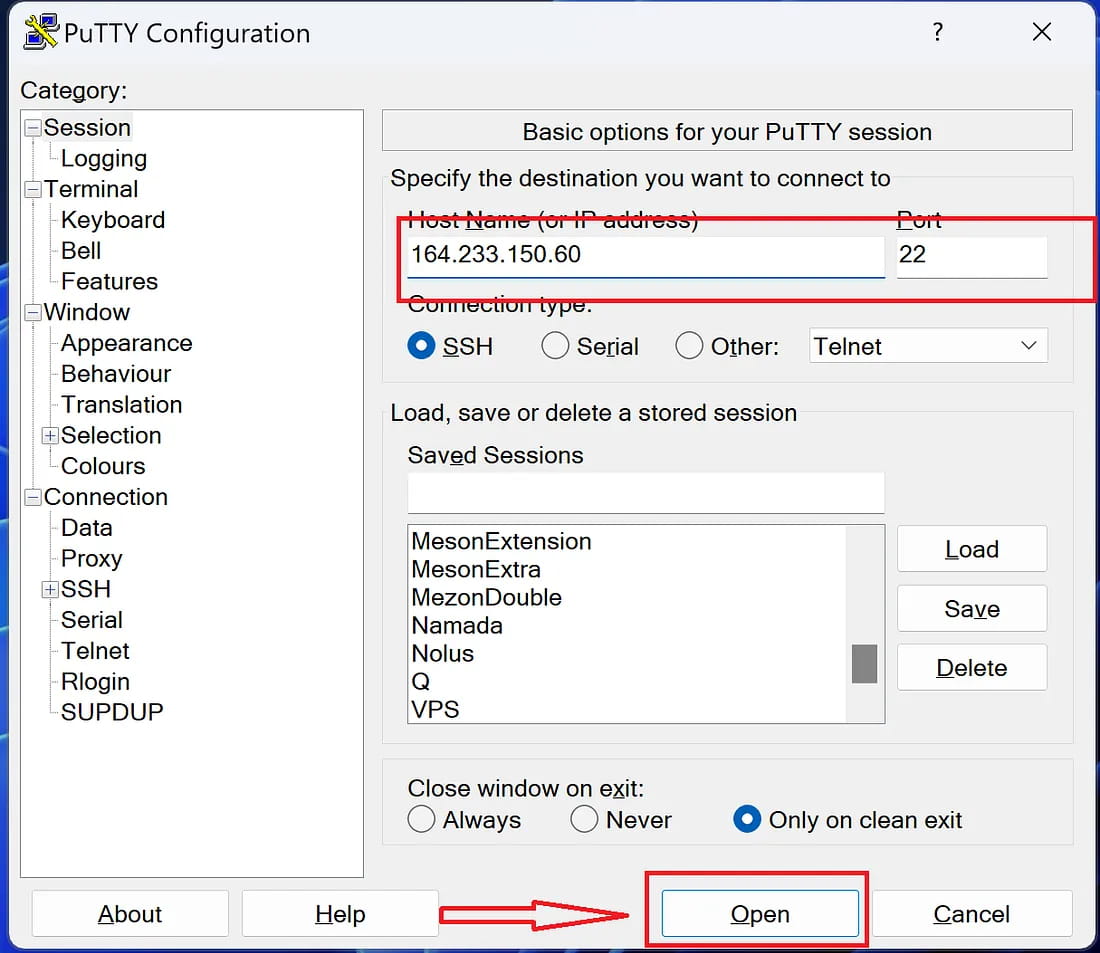
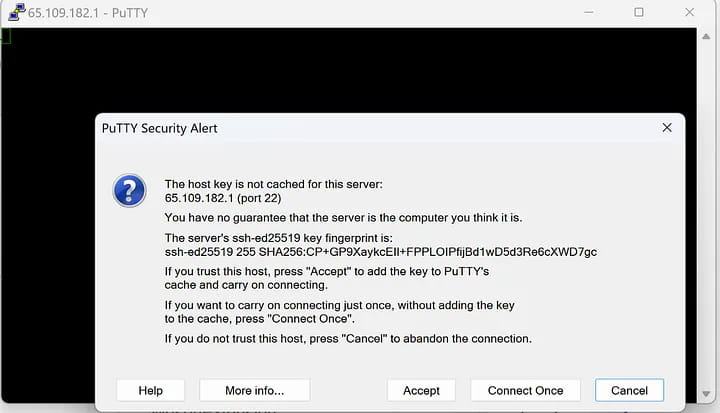
3. Clique em "Aceitar" e digite o nome de usuário e a senha do servidor em nuvem
NOTA: Para colar qualquer comando que você copiou, basta clicar com o botão direito no comando que deseja colar
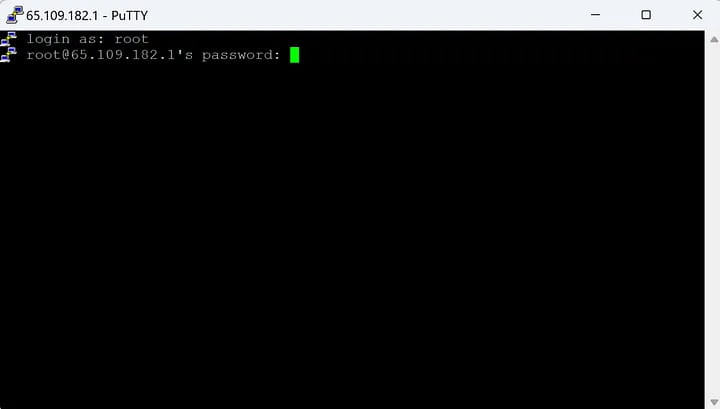
4. Digite a senha novamente e digite a nova senha.
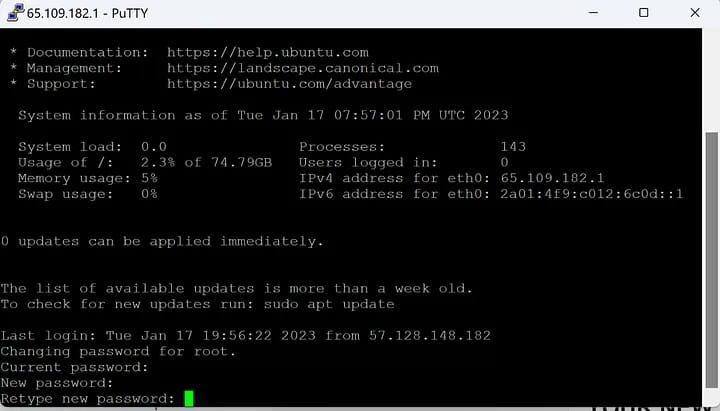
Acima estão as etapas para a combinação de servidor em nuvem + SSH. Todas as etapas a seguir são executadas na ferramenta SSH (recomenda-se que usuários novatos usem Xshell ou Finalshell).
3. Preparação
1. Atualização:
sudo apt update && sudo apt upgrade - y
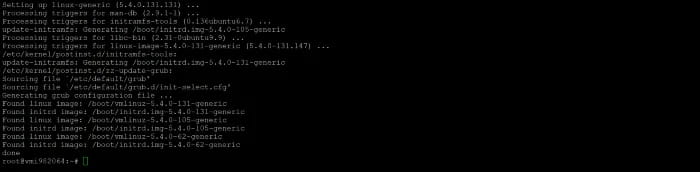
Use este comando para baixar outras ferramentas
apt-get update \ && DEBIAN_FRONTEND=noninteractive TZ=Etc/UTC apt-get install -y --no-install-recommends \ tzdata \ git \ ca-certificates \ curl \ build-essential \ libssl-dev \ pkg-config \ libclang-dev\cmake
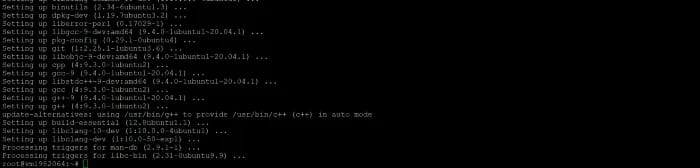
2. Instale o RUST:
curl --proto '=https' --tlsv1.2 -sSf https://sh.rustup.rs | sh -s -- -y
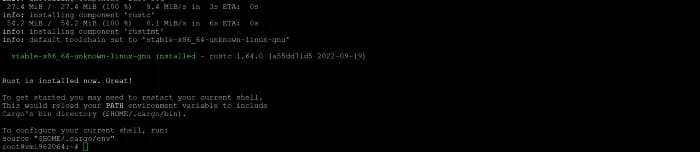
Então
fonte $HOME/.cargo/env

continuar
atualização de ferrugem

tela de instalação do apt-get

Em seguida, digite Y e pressione Enter

4. Portas abertas
1、raiz
cd $home

e use este comando
apt install ufw -y ufw permitir ssh ufw permitir https ufw permitir http ufw permitir 9000 ufw permitir 9184 ufw ativar

Em seguida, digite y e pressione Enter
5. Instale o arquivo Sui
instalação de carga --locked --git https://github.com/MystenLabs/sui.git --branch testnet sui
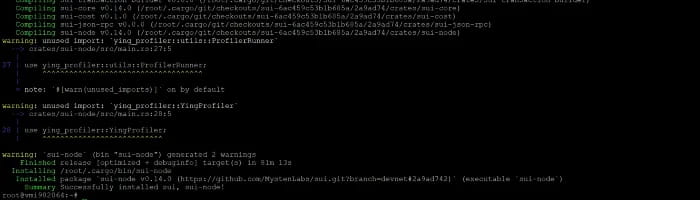
6. Ambiente de desenvolvimento integrado
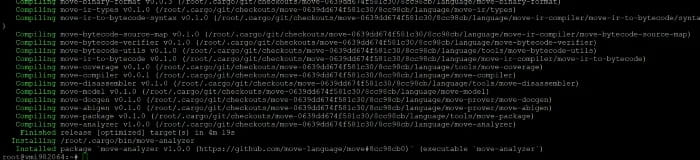
carga instalar --git https://github.com/move-language/move move-analyzer --features "anúncio
7. Tokens SUI
Criar carteira:
endereço ativo do cliente sui

Digite Y e pressione Enter

https://fullnode.testnet.sui.io:443

rede de teste

Digite 0 e pressione Enter

Salve todas as informações em um bloco de notas (com a chave privada dentro), conforme imagem abaixo:

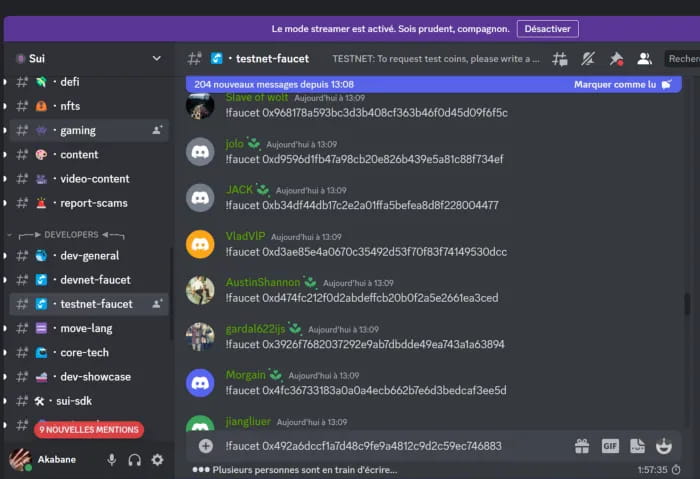
Entre no canal oficial do discord testnet-faucet e digite o seguinte comando para obter tokens testnet:
!torneira xxxxxxxxxxxxxxxxxxxxxxxxxxxxxx
Altere xxxxxxxxxxxx para o endereço da sua carteira, como:
!torneira 0x3abfa9260eb6b82f8680fd0b6e5e724887899062
8. Baixe o código fonte (opcional)
clone do git https://github.com/MystenLabs/sui.git --branch testnet

9. Configuração do nó
CD sui

Configure o armazenamento Sui como git remoto:
git remoto adicionar upstream https://github.com/MystenLabs/sui

Sincronize seu garfo:
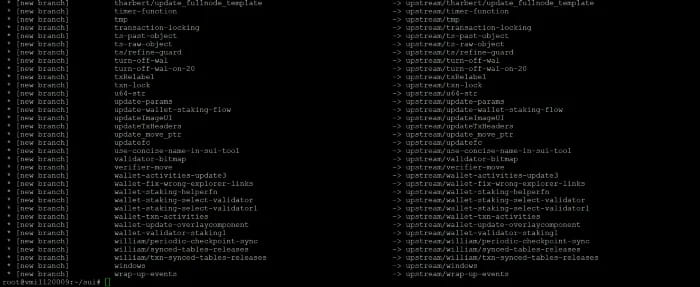
git buscar upstream
Faça uma cópia do modelo de configuração fullnode:
cp crates/sui-config/data/fullnode-template.yaml fullnode.yaml
Clique neste link ou execute o seguinte no terminal para baixar o status de gênese mais recente do devnet:
curl -fLJO https://github.com/MystenLabs/sui-genesis/raw/main/testnet/genesis.blob
10. Inicie seu fullnode
Vá para o repositório sui:
CD sui
Então
tela -S sui
afinal
carga run --release --bin sui-node -- --config-path fullnode.yaml
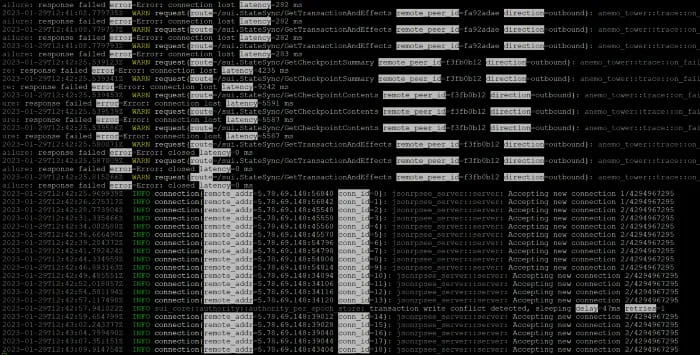
Neste ponto, o nó completo foi iniciado.
Pressione CTRL+A+D para separar a tela
Agora você pode fechar seu Xshell.
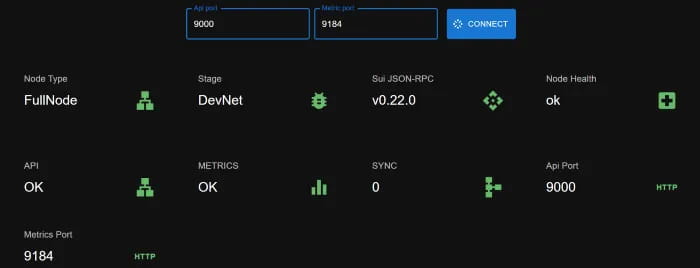
11. Verifique seu nó completo
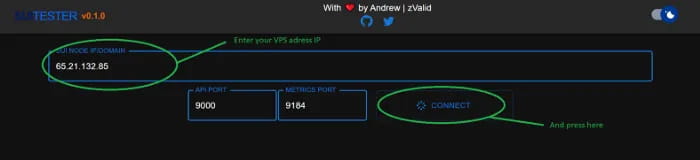
Clique aqui
Isso é tudo por hoje