

Para exportar seu histórico de negociações da Binance como CSV, abra Ordens, depois Ordem Spot, acesse a aba Histórico de negociações e clique no ícone de exportação. Isso abre a Central de download de dados, onde você seleciona Histórico de negociações Spot, um período, um fuso horário e o formato CSV e, em seguida, clica em Gerar. O arquivo aparece na lista de exportações e o link permanece válido por 7 dias. Cada linha corresponde a uma única execução, com a taxa registrada na moeda em que foi cobrada.
👉 Cadastre-se na Binance com um bônus (código GETREWARD)
Baixar o arquivo leva dois minutos. Entendê-lo corretamente leva mais tempo, porque os valores podem vir com os nomes das moedas colados aos números, uma ordem pode aparecer em quatro linhas e uma taxa pode ser cobrada em uma terceira moeda que você nunca negociou. A seguir: a exportação, cada coluna detalhadamente, um exemplo prático que transforma três execuções parciais em um custo de aquisição e as armadilhas das planilhas que corrompem números sem que você perceba.
Onde fica o botão de exportação do histórico de operações Spot?
No site, clique no ícone do perfil, abra Orders e selecione Spot Order. Escolha o separador Trade History e, em seguida, o ícone de transferência no canto superior direito. Na aplicação, abra Trade, desloque-se até à área de ordens abertas, toque no ícone de ordens, escolha Trade History e toque no ícone de transferência.
Escolher o separador certo é mais importante do que parece:
Order History: Uma linha por cada ordem que colocou, incluindo as canceladas e as que nunca foram executadas. Útil para verificar o que pediu, mas pouco adequado como registo fiscal.
Trade History: Uma linha por execução. Uma ordem executada em três partes dá três linhas, cada uma com o seu preço, quantidade e comissão. É este o formato esperado pelo software fiscal para operações Spot.
Como indica a nota por baixo, a tabela apresentada no ecrã só recua 6 meses. Tudo o que for anterior tem de ser obtido através da exportação. Se uma ferramenta fiscal importar zero linhas do seu ficheiro, a primeira coisa a verificar é o separador.

O separador Trade History em Spot Order, com o período, os filtros de par e de lado e os cabeçalhos das colunas. O pequeno ícone de transferência no canto superior direito abre a exportação.
O ícone de transferência abre um formulário para todos os tipos de registo, por isso o primeiro campo é importante.
Que definições são importantes no Centro de Transferência de Dados?
Data Type: Spot, Trade History. As outras opções do mesmo menu abrangem futuros, depósitos, Convert e mais, cada um num ficheiro separado.
Time Range: períodos predefinidos entre as últimas 24 horas e os últimos 6 meses, ou Customize para datas anteriores. A página de ajuda da Binance estabelece o limite de um ano por extrato gerado, com dados desde 13 de julho de 2017.
Time zone: um pequeno seletor no canto superior direito do período. Determina como são registados todos os carimbos de data/hora no ficheiro; explicamos mais abaixo.
Format: PDF, Excel ou CSV. O próprio formulário avisa que os PDFs podem falhar acima de 10,000 registos e os ficheiros Excel acima de 50,000, e recomenda CSV para dados em bruto. As ferramentas fiscais precisam de CSV de qualquer forma.
Limite mensal: a linha por baixo de Generate indica quantos ficheiros ainda pode solicitar este mês. As páginas de ajuda mais antigas mencionam 5 por mês, enquanto o ecrã da nossa conta de teste mostrava um limite muito maior; por isso, confie no número apresentado no seu próprio ecrã.
Se tiver um histórico longo, planeie os períodos antes de clicar. Quem negoceia desde 2019 e pretende tudo até ao final de 2025 precisa de sete ficheiros anuais. Use anos completos, de 1 de janeiro às 00:00 a 31 de dezembro às 23:59, num único fuso horário, para que os períodos adjacentes se juntem sem lacunas nem sobreposições. Mantenha também um registo simples do que pediu e de quando o transferiu.
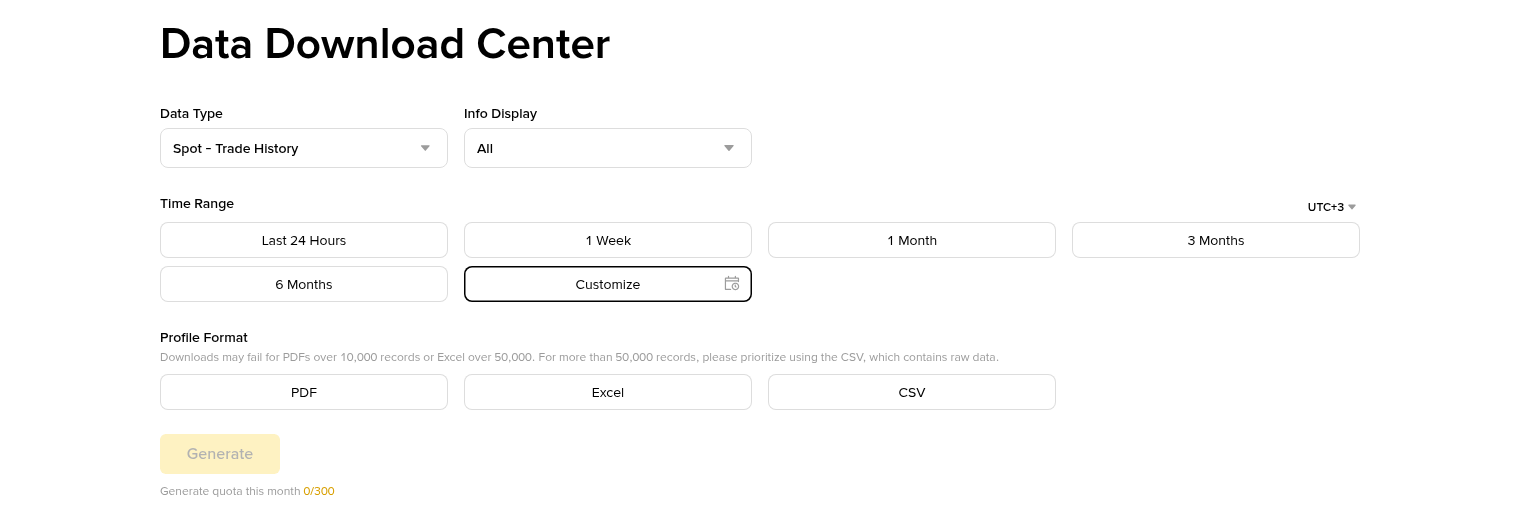
O Centro de Transferência de Dados com Spot Trade History selecionado, mostrando as opções de período ou Customize, o seletor de fuso horário, PDF, Excel ou CSV e o limite mensal por baixo de Generate.
Depois de premir Generate, não há nada para acompanhar. O passo seguinte acontece na lista de exportações concluídas.
Onde aparece o ficheiro concluído?
Em Export Details, na mesma página, com a hora de envio, o tipo de dados, o período, o estado e uma opção de transferência. A Binance envia-lhe um e-mail quando estiver pronto. Os períodos longos podem demorar desde alguns minutos até mais de uma hora, por isso verifique a lista antes de voltar a solicitar o mesmo período.
Transfira-o dentro de 7 dias: depois disso, a ligação expira e terá de gerar o ficheiro novamente.
Renomeie-o imediatamente: algo como spot-trades_2025_UTC.csv. O nome padrão diz pouco sobre o período ou o fuso horário.
Mantenha o original intacto: marque-o como somente leitura e trabalhe numa cópia. Uma única gravação na planilha pode reescrever datas e decimais.
Faça uma cópia de segurança fora do portátil: podem surgir dúvidas sobre operações antigas anos depois.
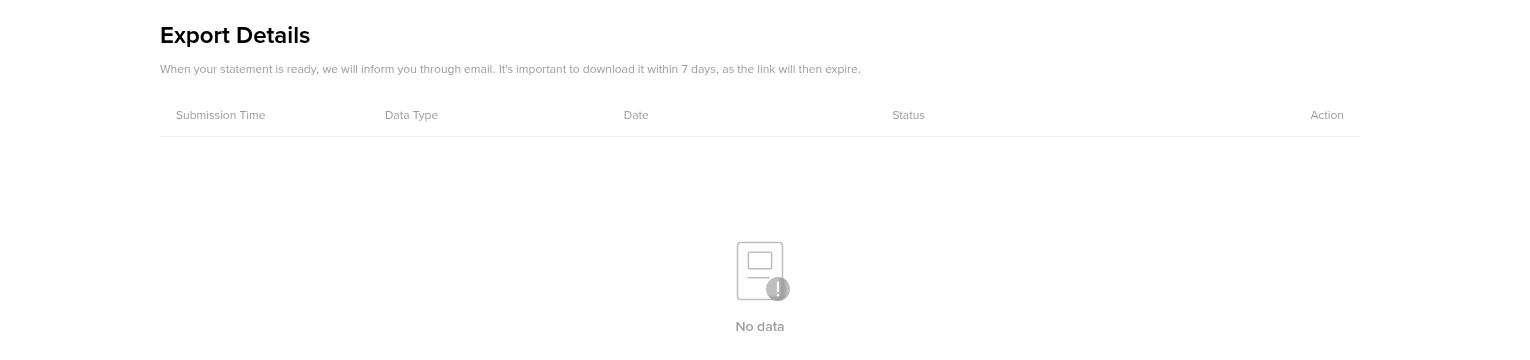
Detalhes da exportação lista cada ficheiro solicitado com a hora de envio, o tipo de dados, o período e o estado. As ligações de transferência expiram após 7 dias.
Com o ficheiro guardado, abra uma cópia e observe a linha de cabeçalho. É aí que começam a maioria das interpretações erradas.
O que significa cada coluna do CSV?
Os nomes das colunas mudaram ao longo dos anos, por isso verifique primeiro o cabeçalho. O formato documentado pela maioria das ferramentas de importação tem sete colunas, e uma linha típica é assim:
2026-03-15 00:03:12, ETHUSDT, BUY, 2400.00, 0.10000000ETH, 240.00000000USDT, 0.00010000ETH
Date(UTC): O segundo em que a execução foi concluída, não o momento em que colocou a ordem. Uma ordem limitada colocada na segunda-feira e executada na quarta-feira fica registada com a hora de quarta-feira.
Pair: O mercado. ETHUSDT significa ETH cotado em USDT. A primeira moeda é o ativo base e a restante é o ativo de cotação. Algumas versões escrevem o par com uma barra, como na tabela apresentada no ecrã.
Side: BUY ou SELL, sempre do ponto de vista do ativo base. SELL em ETHBTC significa que ETH saiu da sua carteira e entrou BTC, o que a maioria dos sistemas fiscais considera uma alienação de ETH, embora não tenha recebido dinheiro.
Price: O preço de execução no ativo de cotação por uma unidade do ativo base.
Executed: A quantidade do ativo base que mudou de mãos nesta execução. No ecrã, chama-se Filled.
Amount: Price multiplicado por Executed, no ativo de cotação. Numa compra, é o que gastou antes da comissão; numa venda, o que recebeu antes da comissão. No ecrã, chama-se Total.
Fee: A comissão de negociação desta execução, com a respetiva moeda. Por predefinição, é descontada do que recebeu: a moeda base numa compra e a moeda de cotação numa venda. Se tiver ativada a liquidação de comissões em BNB e houver BNB na carteira Spot, a comissão aparece em BNB.
Os ficheiros mais antigos usam Date(UTC), Market, Type, Price, Amount, Total, Fee e Fee Coin. Os mesmos dados, com nomes diferentes: Market é o par, Type é o lado, Amount significa aí a quantidade do ativo base e Total é o valor no ativo de cotação. Os ecrãs mais recentes também mostram Role, que significa maker ou taker, e um valor em USDT. Uma folha criada para um formato devolve números errados noutro, sem apresentar qualquer mensagem de erro.
Porque é que as horas parecem estar desfasadas várias horas?
Porque o ficheiro e o seu telemóvel podem estar a usar fusos horários diferentes. A página de ajuda da Binance diz que o histórico de operações é apresentado em UTC+0, e o cabeçalho clássico indica Date(UTC). O Centro de Transferência de Dados inclui um seletor de fuso horário, que nem sempre está predefinido para UTC.
Para alguém em UTC−5, uma venda às 21:30 locais de 31 de dezembro corresponde às 02:30 de 1 de janeiro em UTC. Se exportar anos civis em UTC, essa venda ficará no ficheiro do ano seguinte. Escolha o fuso horário seguido pelo seu ano fiscal, inclua-o no nome do ficheiro e use a mesma definição para todos os anos; caso contrário, o histórico combinado terá horas em falta ou duplicadas em cada transição.
Como é que três execuções parciais se transformam numa única base de custo?
Um exemplo prático com números redondos. Coloca uma ordem limitada de compra de 0.30 ETH a 2,400 USDT ao fim do dia. É executada em três partes e, a meio, o seu pequeno saldo de BNB esgota-se, pelo que a moeda da comissão muda entre linhas.
Linha 1: 2026-03-14 23:58:41, ETHUSDT, BUY, 2400.00, 0.12000000ETH, 288.00000000USDT, 0.00036000BNB
Linha 2: 2026-03-15 00:03:12, ETHUSDT, BUY, 2400.00, 0.10000000ETH, 240.00000000USDT, 0.00010000ETH
Linha 3: 2026-03-15 00:07:55, ETHUSDT, BUY, 2400.00, 0.08000000ETH, 192.00000000USDT, 0.00008000ETH
A primeira linha tem a data de 14 de março e as outras duas, de 15 de março. Uma ordem, duas datas, apenas porque a meia-noite UTC ocorreu a meio da execução.
Os cálculos, usando a abordagem comum em que as comissões de compra são adicionadas ao custo:
Some o montante gasto: 288 + 240 + 192 = 720.00 USDT.
Calcule o que recebeu: foram executados 0.30 ETH, menos 0.00018 ETH cobrados como comissão nas linhas 2 e 3, o que deixa 0.29982 ETH.
Avalie a comissão em BNB: o ficheiro mostra 0.00036 BNB, mas não o preço do BNB. Consulte o par BNB/USDT às 23:58 UTC de 14 de março. A 600 USDT, essa comissão vale 0.216 USDT, em comparação com 0.288 USDT à taxa habitual de 0.1%, pelo que a taxa reduzida em BNB parece correta.
Some o custo total: 720.00 + 0.216 = 720.216 USDT por 0.29982 ETH, ou cerca de 2,402.16 USDT por ETH.
Converta para a sua moeda: os impostos são normalmente declarados na moeda local, pelo que cada parte é convertida à taxa da respetiva data — neste caso, duas datas.
As comissões em ETH nas linhas 2 e 3 não precisam de um valor separado nesta abordagem. Gastou 720 USDT e recebeu menos moedas, pelo que o custo por moeda já as tem em conta. A comissão em BNB é diferente. Esses 0.00036 BNB saíram da sua carteira e, nos locais onde gastar cripto é considerado uma alienação, essa operação é uma pequena venda de BNB, com a sua própria mais-valia ou menos-valia. O software fiscal trata disso linha a linha, mais uma razão para precisar do seu histórico completo, e não apenas de um ano.
Meses depois, vende 0.10 ETH a 2,600 USDT. Amount é 260.00 USDT, uma comissão de 0.1% no valor de 0.26 USDT é descontada e recebe 259.74 USDT. Ao custo médio de 2,402.16, esses 0.10 ETH custaram 240.22 USDT, uma mais-valia de 19.52 USDT antes da conversão da moeda. O método FIFO (primeiro a entrar, primeiro a sair) e outros métodos dão resultados diferentes quando os lotes foram comprados a preços diferentes, e o seu país pode exigir um método específico. Este guia de impostos da Binance em oito situações reais analisa uma única venda através de três métodos, lado a lado.
Porque é que faltam algumas operações no ficheiro?
Geralmente, porque nunca passaram pelo livro de ordens Spot. Várias ações comuns são registadas noutros locais:
Convert: As trocas efetuadas na página Convert têm o seu próprio histórico e exportação. Muitas vezes são alienações, mas nunca aparecem neste ficheiro.
Conversões de pequenos saldos em BNB: aparecem no histórico de transações, não como execuções Spot.
Futuros: páginas de ordens e exportações separadas.
Depósitos, levantamentos e recompensas: sem estes registos, uma venda pode aparecer sem uma compra correspondente, porque as moedas vieram do exterior.
Subcontas: verifique cada uma, porque as respetivas operações podem não aparecer no ficheiro da conta principal.
A solução é combinar este ficheiro com a exportação mais abrangente de transações, que lista todas as alterações de saldo em todas as carteiras. O nosso guia do extrato da Binance, desde a transferência até à verificação final explica essa exportação e como confirmar se os totais coincidem. O ficheiro de operações apresenta os preços e as comissões de cada execução; o ficheiro de transações mostra de onde vieram as moedas e para onde foram.
Como combinar vários ficheiros anuais sem contar operações duas vezes?
Uniformize os cabeçalhos: mude os nomes das colunas Market e Total dos ficheiros antigos para os nomes atuais antes de os juntar.
Junte os ficheiros e, depois, ordene por data: muitas vezes os ficheiros estão ordenados do mais recente para o mais antigo, por isso ordene por ordem crescente quando estiver tudo numa única folha.
Crie uma chave para detetar duplicados: o formato clássico não tem um ID da operação, por isso junte a data, o par, o lado, o preço e a quantidade executada numa única chave de texto e conte as repetições.
Verifique antes de eliminar: uma repetição dentro do mesmo ficheiro pode corresponder a duas execuções reais, do mesmo tamanho e no mesmo segundo. Uma repetição exatamente na transição entre dois ficheiros é quase sempre uma sobreposição.
Conte as linhas: a folha combinada deve conter o total das linhas de todos os ficheiros de origem, menos as sobreposições que removeu.
A maioria das ferramentas fiscais prefere que carregue os ficheiros originais um de cada vez, começando pelo mais antigo. Combine-os para as suas próprias verificações e carregue os originais.
Como abrir o CSV no Excel ou no Google Sheets sem estragar os números?
Fazer duplo clique no ficheiro é a forma mais rápida de o danificar. As folhas de cálculo tentam adivinhar o tipo de cada célula e podem interpretar mal os carimbos de data/hora, os decimais longos e os sufixos das moedas.
Importe em vez de abrir: no Excel, use Dados, De Texto/CSV. No Google Sheets, use Ficheiro, Importar. Ambos permitem definir o delimitador e os tipos de coluna antes de qualquer conversão.
Use o separador decimal correto: o ficheiro usa um ponto. Numa configuração regional que espera uma vírgula decimal, 2400.00 pode transformar-se em 240000 ou em texto. Escolha uma configuração regional que use ponto decimal ao importar.
Mantenha a data como texto inicialmente: a conversão automática pode eliminar os segundos ou trocar o dia e o mês.
Separe o sufixo da moeda: quando uma célula contém 0.00036000BNB, no Google Sheets, =VALUE(REGEXEXTRACT(E2,"^[0-9.]+")) devolve o número e =REGEXREPLACE(E2,"^[0-9.]+","") devolve a moeda. As moedas cujos nomes começam por um algarismo, como 1INCH, podem confundir esta separação, por isso verifique essas linhas manualmente.
Ignore 1E-05: uma comissão de 0.00001 BTC pode aparecer em notação científica. O valor está correto; aplique um formato com 8 casas decimais.
Nunca guarde por cima do original: ao guardar novamente como CSV, os valores convertidos são gravados e, na importação seguinte, será lida a versão danificada.
De que precisa uma ferramenta fiscal, além deste ficheiro?
Todos os anos desde o seu primeiro depósito, não apenas o ano atual, porque a base de custo transita das compras antigas. O histórico de transações e as exportações de Convert, para que as trocas, os depósitos e as recompensas tenham um ponto de partida. Os levantamentos para as suas próprias carteiras, identificados como transferências. E uma verificação pontual de três ou quatro linhas na aplicação: a data, o preço e a comissão devem corresponder aos dados apresentados pela Binance para cada execução.
As regras variam bastante quanto ao método de custo aplicável, ao tratamento das trocas entre criptomoedas e à forma como são tratadas as comissões pagas em moedas. Tudo o que foi descrito acima diz respeito aos dados. A forma como as regras fiscais do seu país se aplicam é uma questão para as autoridades competentes ou para um consultor. Isto não é aconselhamento fiscal.
A criar uma conta nova? O código de inscrição GETREWARD deve ser introduzido no campo do código do formulário de registo, e a exportação funciona da mesma forma em todas as contas. Antes do primeiro depósito, consulte também as tarefas do bónus de boas-vindas atual da Binance.
Perguntas frequentes
Posso exportar vários anos de histórico de operações num único ficheiro?
A página de ajuda da Binance limita a um ano os extratos gerados, por isso, para históricos mais longos, terá de fazer vários pedidos dentro do seu limite mensal.
Porque é que o meu CSV exportado está vazio?
As causas mais comuns são ter selecionado Order History em vez de Trade History, um período sem execuções, operações efetuadas numa subconta ou atividade realizada apenas através de Convert.
A hora no ficheiro corresponde à minha hora local?
Apenas se tiver escolhido o seu fuso horário no seletor. A exportação clássica e a página de ajuda usam UTC+0, por isso verifique o cabeçalho e o seletor antes de filtrar por data.
O ficheiro inclui o preço do BNB para as comissões cobradas em BNB?
Não. Regista apenas a quantidade de BNB. Consulte o preço do BNB no momento da execução ou deixe que o software fiscal o faça.
Posso exportar o histórico de operações na aplicação?
Sim. Abra o ecrã de ordens a partir de Trade, selecione Trade History e toque no ícone de transferência. A página de ajuda indica que períodos de até seis meses podem ser exportados de uma só vez, com um máximo de 10,000 pontos de dados por exportação.
Divulgação: este artigo inclui uma ligação de inscrição na Binance com o código GETREWARD. Os preços das criptomoedas podem subir ou descer e as operações podem resultar em perdas. Nada do que aqui consta constitui aconselhamento financeiro ou fiscal.