Diário do Grok Bot de Chess蔡司 #4 🎙️
【Atualizações do Bot】
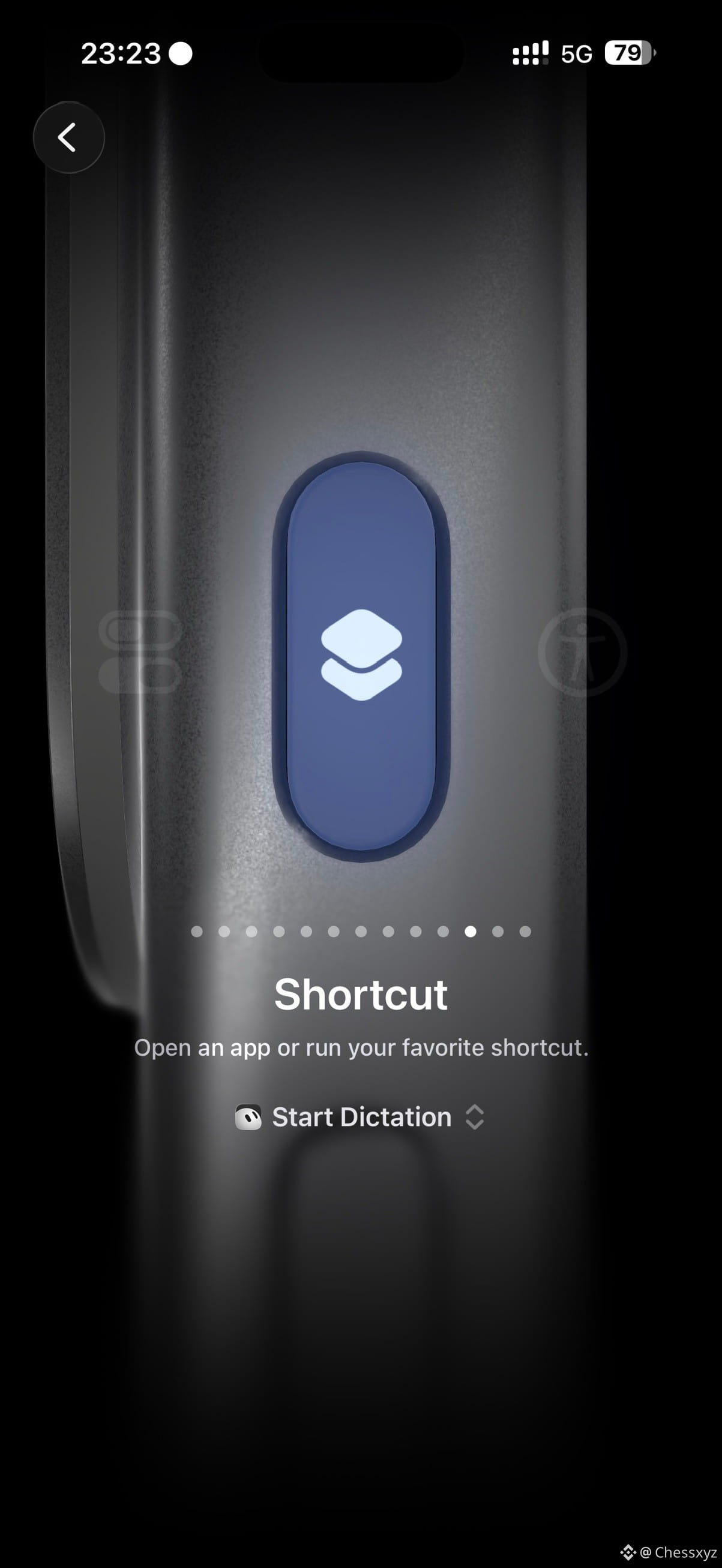
• Configure o Bot no botão de ação do iPhone: depois de configurado, basta pressionar uma vez para conversar com o Bot. Nos modelos iPhone 15 Pro ou posteriores, atualize o Grok Bot para a versão 1.16, acesse Settings → Action Button, deslize até Shortcut e selecione Grok Bot → Start Voice Chat.
• Conecte mais aplicativos: agora o Grok Bot pode se conectar ao Robinhood, Coinbase, Trello, PostHog, beehiiv, eToro e outros. As equipes também podem enviar conectores para o marketplace do Grok Bot.
• Leia o X Chat: depois de conectar o X, você pode pedir ao Bot que trabalhe com suas mensagens.
• Chamadas de voz aprimoradas: as chamadas de voz com o Grok Bot estão mais rápidas e estáveis, e ele se lembra melhor das conversas anteriores.
【Caso de Chess】
Antes de existir o Grok Bot, eu tinha que anotar cada pensamento solto no Notion ou em etiquetas e depois organizar tudo periodicamente. Era muito trabalhoso. Ontem, experimentei configurar o atalho do iPhone para o Grok Bot e achei incrível: posso registrar ideias e organizar o trabalho a qualquer hora e em qualquer lugar.
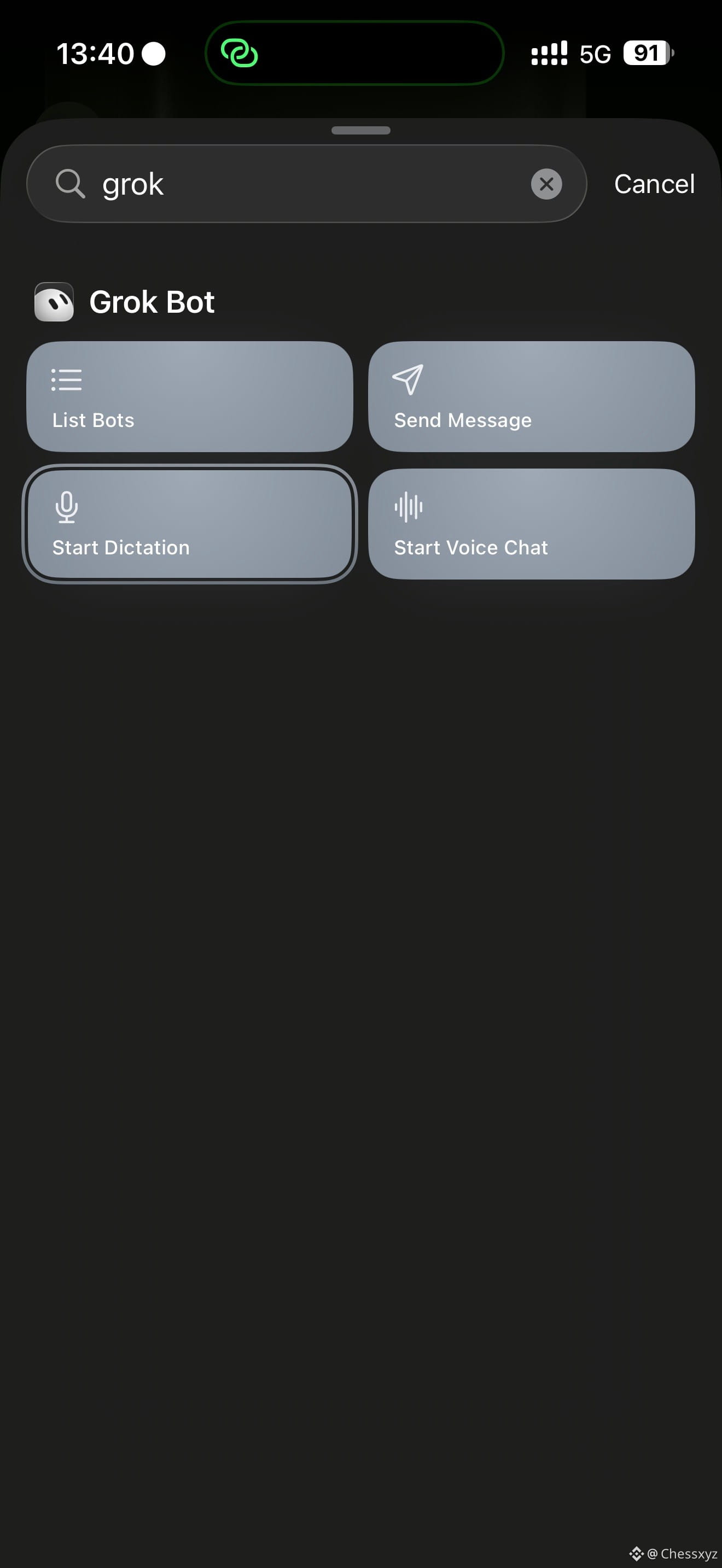
Como configurar: no botão de ação do iPhone, selecione Shortcut e pesquise por grok. Você verá quatro opções do Grok Bot:
1️⃣ List Bots: lista todos os Bots e abre o atalho
2️⃣ Send Message: envia uma mensagem de texto diretamente
3️⃣ Start Dictation: começa a enviar uma mensagem de voz ao Bot
4️⃣ Start Voice Chat: liga diretamente para o Bot
Por padrão, você conversa com o Bot principal (o grande administrador). Eu escolhi Start Dictation.
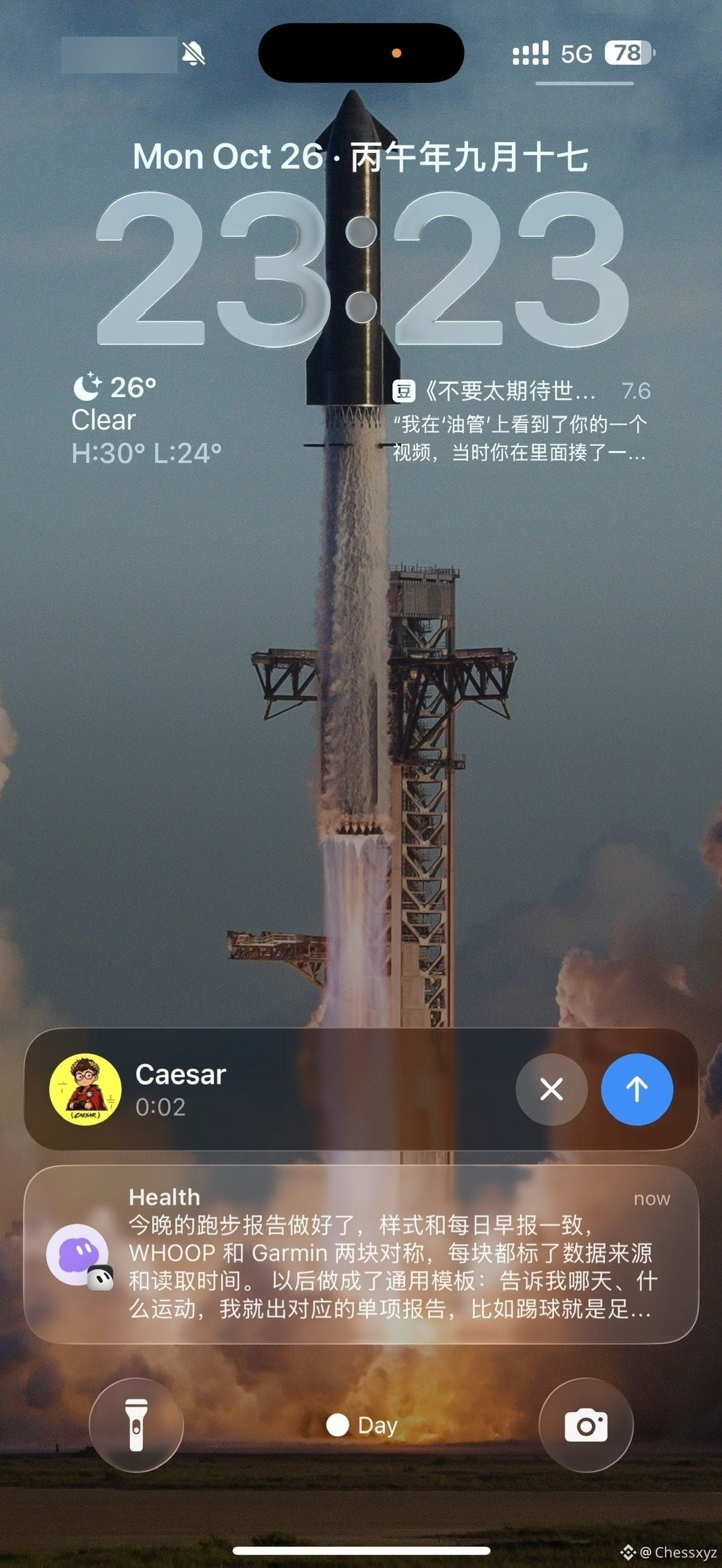
Agora, basta pressionar o botão na tela bloqueada para começar a gravar e enviar uma mensagem para meu gerente, Caesar, sem desbloquear o celular nem abrir o app.
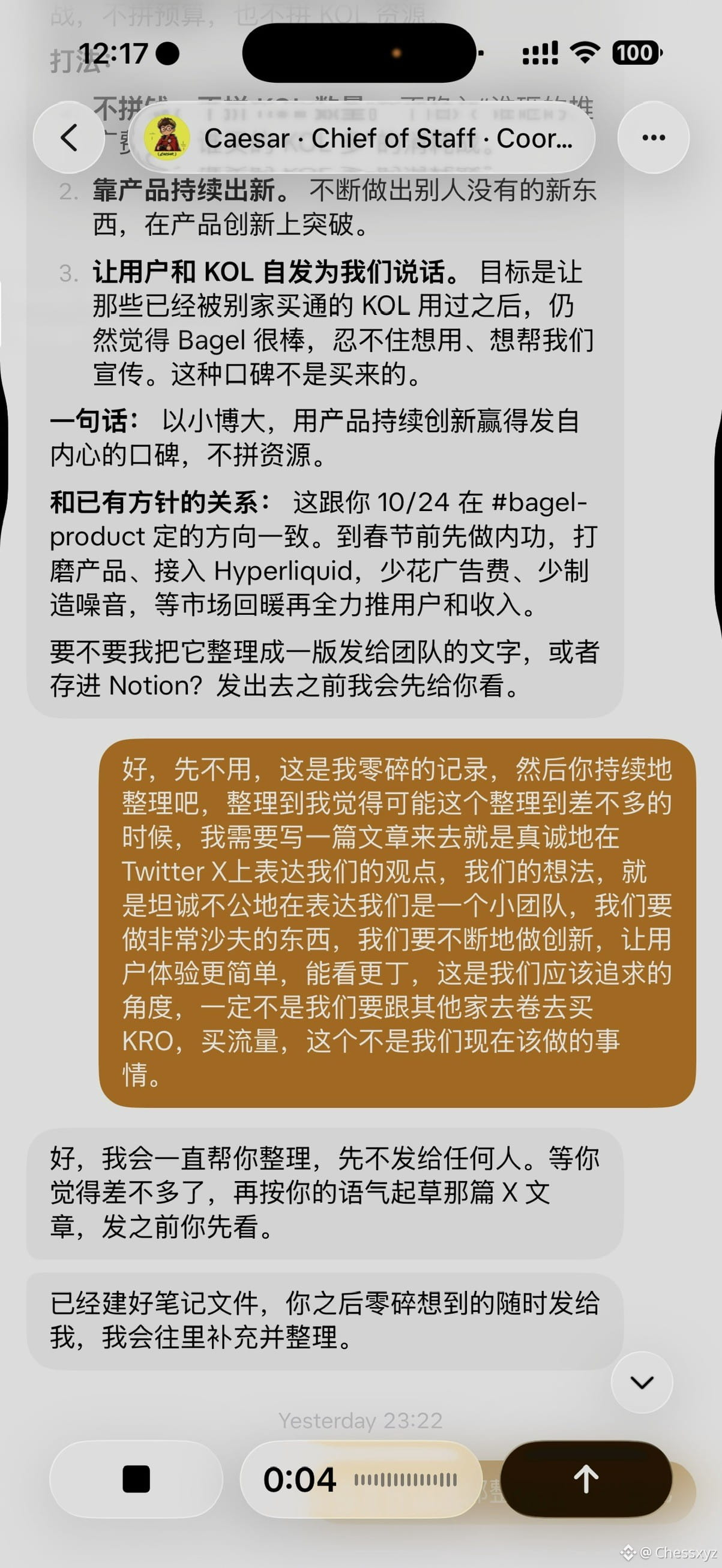
Ontem à noite, falei assim para o celular um monte de ideias soltas sobre como a Bagel está trabalhando no X — não vou entrar em detalhes aqui. Caesar organizou tudo, criou um arquivo de notas e disse que vai continuar reunindo esses fragmentos. Quando eu achar que já tem material suficiente, ele vai redigir um artigo para o X no meu tom e me mostrar antes de publicar.
Agora é muito fácil registrar ideias soltas. Além disso, o reconhecimento de voz do Grok Bot é ainda mais preciso do que eu esperava. É perfeito quando surge uma ideia de repente ou quando preciso organizar o trabalho. Antes, eu ligava para alguém ou enviava uma mensagem de voz; agora, basta ligar para a IA com um toque ou enviar uma mensagem de voz. Ela registra, entende e executa.
As imagens mostram, em ordem: o botão de ação configurado como Shortcut; as quatro opções do Grok Bot que aparecem ao pesquisar grok nos atalhos; a gravação iniciada com um toque na tela bloqueada e enviada para Caesar; e uma captura de tela da conversa com Caesar.
Este conteúdo relata minha experiência pessoal usando agentes de IA. Tanto o texto quanto as imagens tiveram participação de IA.
#GrokBot #AIAgent
「Love, Death & Robots」🩷☠️🤖
Fim deste episódio!
【Atualizações do Bot】
• Configure o Bot no botão de ação do iPhone: depois de configurado, basta pressionar uma vez para conversar com o Bot. Nos modelos iPhone 15 Pro ou posteriores, atualize o Grok Bot para a versão 1.16, acesse Settings → Action Button, deslize até Shortcut e selecione Grok Bot → Start Voice Chat.
• Conecte mais aplicativos: agora o Grok Bot pode se conectar ao Robinhood, Coinbase, Trello, PostHog, beehiiv, eToro e outros. As equipes também podem enviar conectores para o marketplace do Grok Bot.
• Leia o X Chat: depois de conectar o X, você pode pedir ao Bot que trabalhe com suas mensagens.
• Chamadas de voz aprimoradas: as chamadas de voz com o Grok Bot estão mais rápidas e estáveis, e ele se lembra melhor das conversas anteriores.
【Caso de Chess】
Antes de existir o Grok Bot, eu tinha que anotar cada pensamento solto no Notion ou em etiquetas e depois organizar tudo periodicamente. Era muito trabalhoso. Ontem, experimentei configurar o atalho do iPhone para o Grok Bot e achei incrível: posso registrar ideias e organizar o trabalho a qualquer hora e em qualquer lugar.
Como configurar: no botão de ação do iPhone, selecione Shortcut e pesquise por grok. Você verá quatro opções do Grok Bot:
1️⃣ List Bots: lista todos os Bots e abre o atalho
2️⃣ Send Message: envia uma mensagem de texto diretamente
3️⃣ Start Dictation: começa a enviar uma mensagem de voz ao Bot
4️⃣ Start Voice Chat: liga diretamente para o Bot
Por padrão, você conversa com o Bot principal (o grande administrador). Eu escolhi Start Dictation.
Agora, basta pressionar o botão na tela bloqueada para começar a gravar e enviar uma mensagem para meu gerente, Caesar, sem desbloquear o celular nem abrir o app.
Ontem à noite, falei assim para o celular um monte de ideias soltas sobre como a Bagel está trabalhando no X — não vou entrar em detalhes aqui. Caesar organizou tudo, criou um arquivo de notas e disse que vai continuar reunindo esses fragmentos. Quando eu achar que já tem material suficiente, ele vai redigir um artigo para o X no meu tom e me mostrar antes de publicar.
Agora é muito fácil registrar ideias soltas. Além disso, o reconhecimento de voz do Grok Bot é ainda mais preciso do que eu esperava. É perfeito quando surge uma ideia de repente ou quando preciso organizar o trabalho. Antes, eu ligava para alguém ou enviava uma mensagem de voz; agora, basta ligar para a IA com um toque ou enviar uma mensagem de voz. Ela registra, entende e executa.
As imagens mostram, em ordem: o botão de ação configurado como Shortcut; as quatro opções do Grok Bot que aparecem ao pesquisar grok nos atalhos; a gravação iniciada com um toque na tela bloqueada e enviada para Caesar; e uma captura de tela da conversa com Caesar.
Este conteúdo relata minha experiência pessoal usando agentes de IA. Tanto o texto quanto as imagens tiveram participação de IA.
#GrokBot #AIAgent
「Love, Death & Robots」🩷☠️🤖
Fim deste episódio!