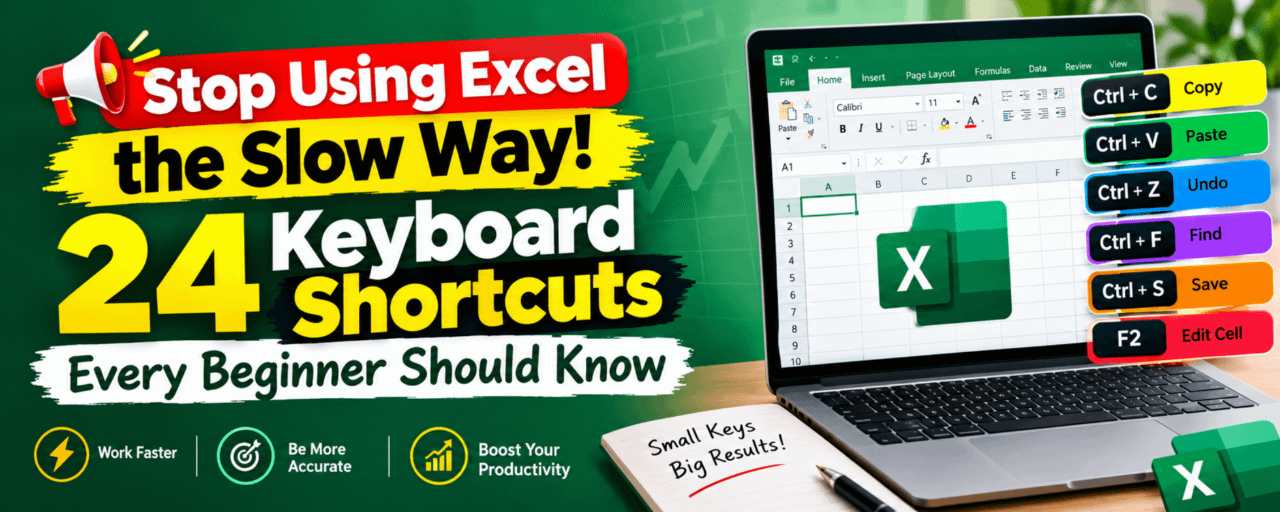

Você não precisa ser especialista em Excel para trabalhar mais rápido. Às vezes, você só precisa saber as teclas certas. ⌨️📊
Imagine que você está trabalhando em uma planilha grande do Excel.
Você precisa copiar dados, encontrar um nome, formatar preços, inserir a data de hoje, editar uma célula ou ocultar uma linha.
Você pode continuar tentando alcançar o mouse e procurando nos menus…
Ou você pode pressionar 2–3 teclas e concluir a tarefa em segundos.
Essa pequena diferença pode economizar minutos todos os dias — e horas todos os meses.
Aqui estão 24 atalhos de teclado do Excel úteis que valem a pena aprender.
🔥 1. Os atalhos essenciais
Estes são os atalhos que você provavelmente vai usar com mais frequência:
1️⃣ Copiar texto/dados — Ctrl + C
Copia rapidamente células ou texto selecionados.
2️⃣ Cortar texto/dados — Ctrl + X
Remove o conteúdo selecionado e prepara para colar em outro lugar.
3️⃣ Colar — Ctrl + V
Cola conteúdo copiado ou recortado.
4️⃣ Desfazer — Ctrl + Z
Cometeu um erro? Desfaça sua última ação.
5️⃣ Refazer — Ctrl + Y
Reponha uma ação que você acabou de desfazer.
6️⃣ Salve seu trabalho — Ctrl + S
Um dos atalhos mais importantes. Salve com frequência.
📂 2. Atalhos de arquivo e planilha (workbook)
7️⃣ Abrir um arquivo — Ctrl + O
Abra rapidamente um arquivo existente do Excel.
8️⃣ Criar uma nova planilha — Ctrl + N
Crie instantaneamente uma nova planilha do Excel.
9️⃣ Imprimir — Ctrl + P
Abra rapidamente as configurações de impressão.
✍️ 3. Atalhos de formatação de texto
Quer formatar sua planilha sem ficar procurando na faixa (ribbon)?
🔟 Negrito — Ctrl + B
Deixa o texto selecionado em negrito.
1️⃣1️⃣ Itálico — Ctrl + I
Deixa o texto selecionado em itálico.
1️⃣2️⃣ Sublinhado — Ctrl + U
Sublinha o texto selecionado.
Estes três atalhos são simples, mas podem deixar seus relatórios muito mais rápidos de formatar.
🔎 4. Encontrar e navegar mais rápido
Planilhas grandes podem ficar difíceis de navegar.
É aí que estes atalhos ficam extremamente úteis.
1️⃣3️⃣ Localizar — Ctrl + F
Procure uma palavra, número, nome ou outras informações.
1️⃣4️⃣ Substituir — Ctrl + H
Encontre um conteúdo específico e substitua por algo diferente.
1️⃣5️⃣ Ir para a borda de uma região de dados — Ctrl + Tecla de seta
Mova-se rapidamente por grandes blocos de dados.
Em vez de rolar por centenas ou milhares de linhas, use o teclado para se mover muito mais rápido.
📅 5. Formatação de data e número
É aqui que o Excel começa a ficar muito mais poderoso.
1️⃣6️⃣ Inserir a data atual — Ctrl + ;
Precisa da data de hoje em uma célula?
Não digite manualmente.
Pressione:
Ctrl + ;
1️⃣7️⃣ Formato de moeda — Ctrl + Shift + $
Útil ao trabalhar com preços, salários, orçamentos, vendas ou dados financeiros.
1️⃣8️⃣ Formato de data — Ctrl + Shift + #
Aplique rapidamente a formatação de data do Excel.
1️⃣9️⃣ Formato de porcentagem — Ctrl + Shift + %
Útil para porcentagens como:
· 15%
· 25%
· 75%
· 100%
2️⃣0️⃣ Aplicar borda de contorno — Ctrl + Shift + &
Adicione rapidamente uma borda de contorno ao redor das células selecionadas.
2️⃣1️⃣ Formato geral — Ctrl + Shift + ~
Restaura as células selecionadas para o formato geral de número do Excel.
2️⃣2️⃣ Formato estilo vírgula — Ctrl + Shift + !
Útil ao trabalhar com números maiores e dados financeiros.
⚡ 6. Dois atalhos que você definitivamente deve lembrar
2️⃣3️⃣ Editar conteúdo da célula — F2
Em vez de dar dois cliques em uma célula, selecione-a e pressione F2.
Depois, você pode editar o conteúdo já existente da célula.
Isso é especialmente útil ao trabalhar rapidamente com uma planilha.
2️⃣4️⃣ Ocultar linhas — Ctrl + 9
Selecione a(s) linha(s) e pressione:
Ctrl + 9
O Excel vai ocultar as linhas selecionadas.
🧠 O verdadeiro segredo: não tente memorizar tudo
Aqui vai algo que muitos iniciantes no Excel fazem errado.
Eles veem uma lista com 20+ atalhos e tentam memorizar todos imediatamente.
Não.
Comece primeiro com estes 10 atalhos:
Ctrl + C — Copiar
Ctrl + X — Cortar
Ctrl + V — Colar
Ctrl + Z — Desfazer
Ctrl + S — Salvar
Ctrl + F — Localizar
Ctrl + H — Substituir
Ctrl + B — Negrito
Ctrl + P — Imprimir
F2 — Editar célula
Use-os repetidamente até virar automático.
Depois, adicione os outros gradualmente.
🚀 Por que os atalhos do Excel importam
Ser bom no Excel não é só sobre saber fórmulas.
Também é sobre velocidade, precisão e fluxo de trabalho.
Imagine duas pessoas trabalhando na mesma planilha.
Você fica alternando o tempo todo entre teclado, mouse, menus e barra de ferramentas.
A outra pessoa conhece os atalhos de teclado mais importantes e mantém as mãos no teclado.
A segunda pessoa geralmente consegue concluir tarefas repetitivas com menos interrupções.
Atalhos pequenos geram grandes ganhos de produtividade quando você usa todos os dias.
🎯 Desafio para iniciantes
Não salve apenas este post e esqueça dele.
Tente isto:
Hoje: aprenda 5 atalhos.
Amanhã: adicione mais 5.
Esta semana: pratique todos os 24.
Depois de alguns dias, você vai perceber que ações que antes exigiam vários cliques do mouse podem virar comandos de teclado simples.
💬 Sua vez:
Qual atalho do Excel você usa com mais frequência?
É Ctrl + C, Ctrl + V, Ctrl + Z, Ctrl + F, F2 ou outro atalho?
👇 Comente abaixo seu atalho favorito do Excel.
E se você estiver aprendendo Excel, salve este post para poder voltar a esta lista de atalhos sempre que precisar.
#Excel #ExcelTips #MicrosoftExcel #ExcelShortcuts #Produtividade #OfficeTips #AnáliseDeDados #ExcelParaIniciantes #AprendaExcel #MicrosoftOffice