


Agora você pode destacar seus portfólios de Copy Trading diretamente no seu livestream — os espectadores podem copiá-lo com um toque, sem redirecionamentos necessários. Atualize o app da Binance para a versão 3.19 ou posterior para explorar o recurso.
Etapa 1: Encontre a entrada de Copy Trading
Quando você estiver ao vivo, toque no botão na barra de ferramentas inferior.
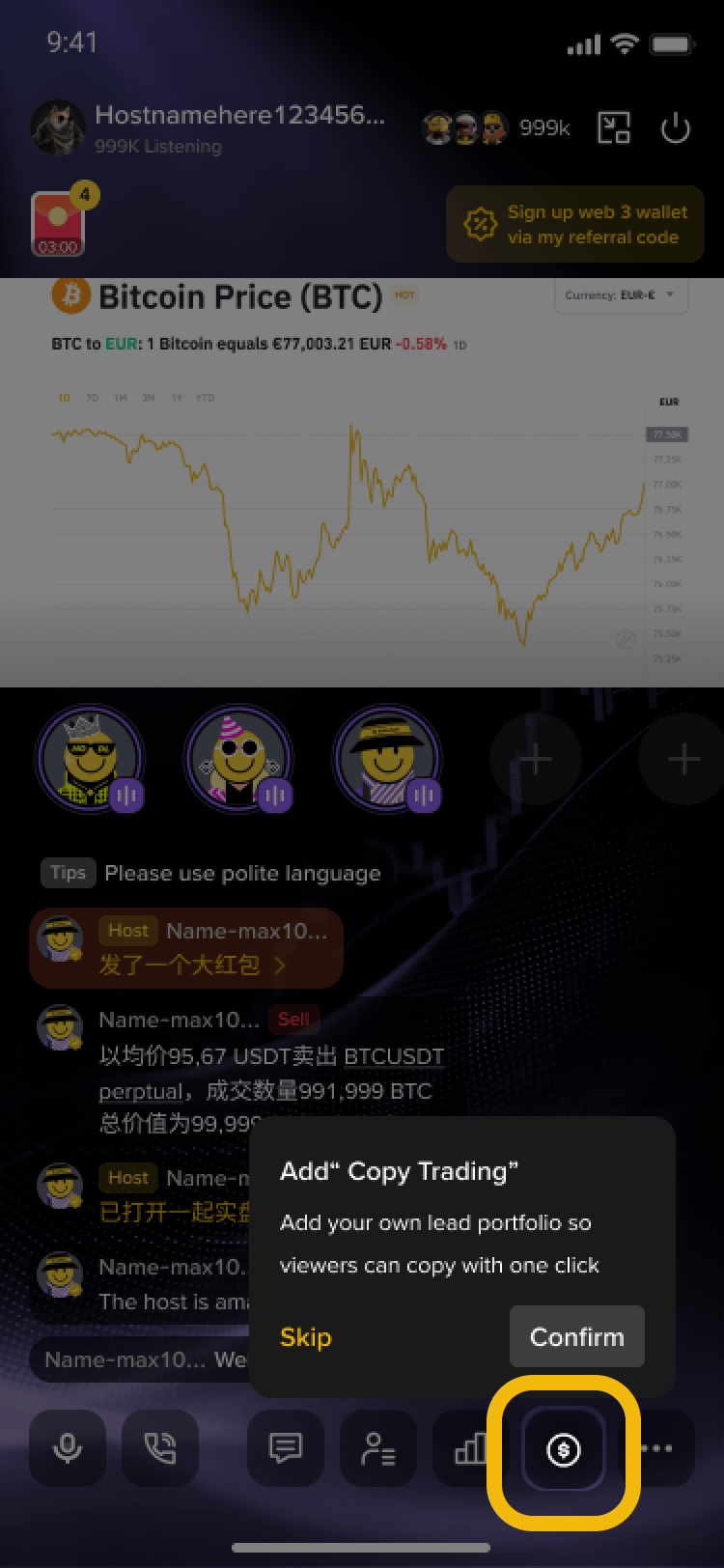
💡 Pré-requisito: você precisa de pelo menos um portfólio ativo de Futures Copy Trading (público ou privado).
Etapa 2: Gerencie seu Copy trading
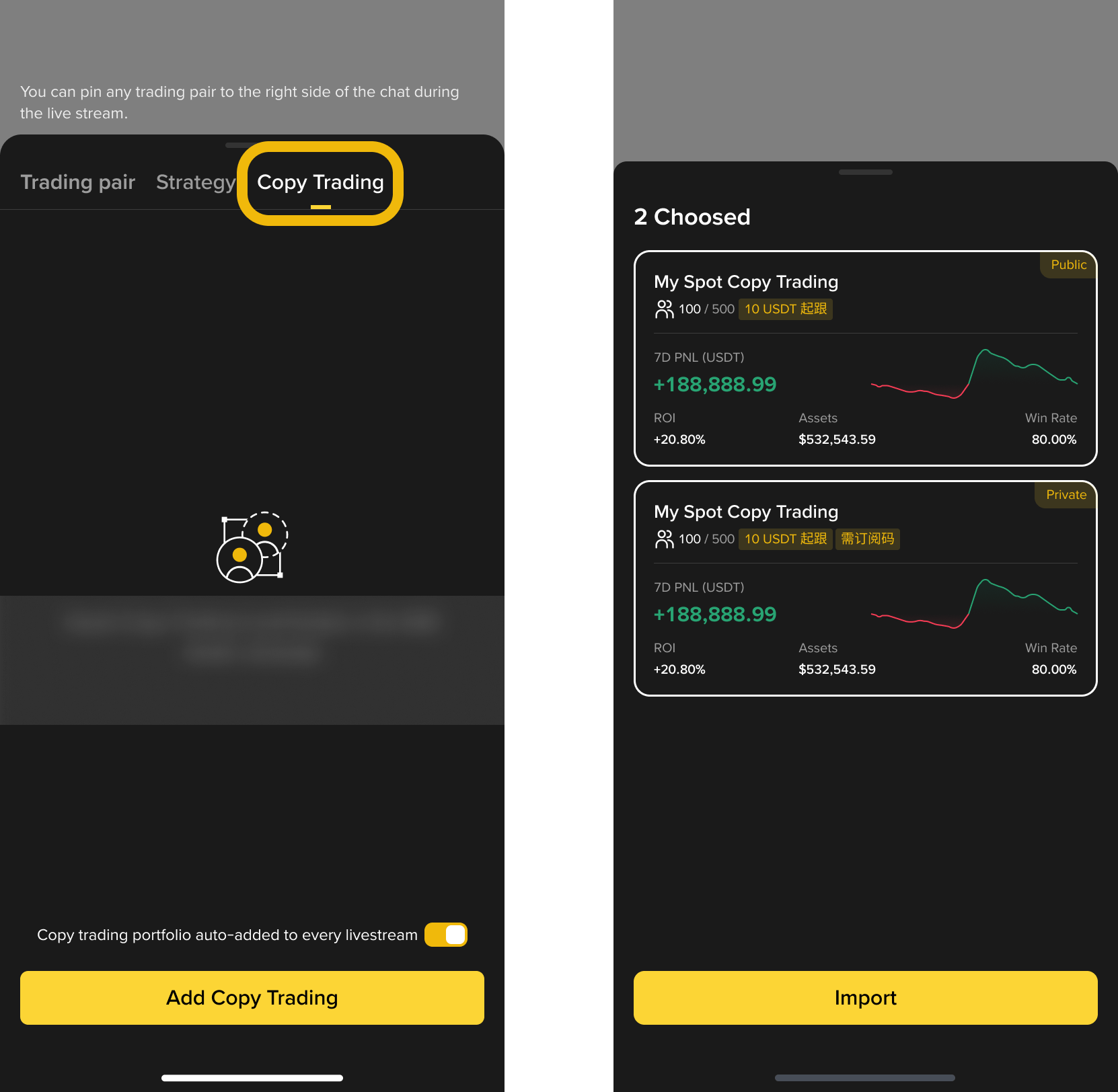
Um painel aparece na parte inferior — mude para a guia "Copy Trading". Você pode:
Ative "Auto-add em todo stream" para carregar seus portfólios automaticamente na próxima vez
Toque em "Adicionar portfólio" para selecionar manualmente quais você quer destacar
Cada cartão mostra sua contagem de copiadores, PNL, ROI e mais. Selecione um ou vários e, em seguida, confirme.
Etapa 3: Fixar e exibir para os espectadores
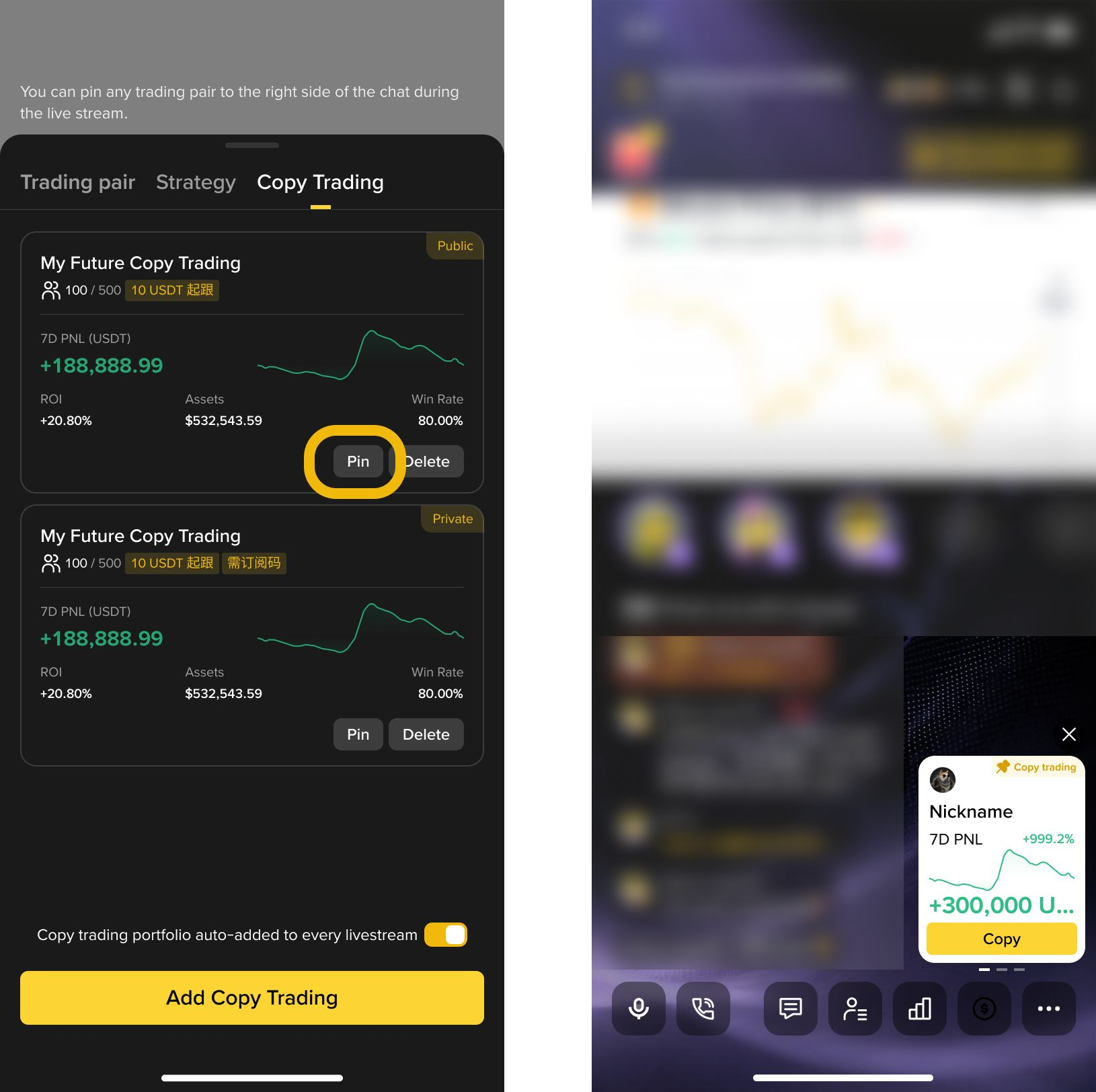
Depois de adicionar, você pode gerenciar cada portfólio:
Fixar: Move para o topo e mostra um cartão flutuante na área de chat — os espectadores tocam em "Copiar" para seguir instantaneamente
Desafixar: Remove o cartão flutuante
Excluir: Remove o portfólio do seu stream
⚠️ Portfólios completos não podem aceitar novos copiadores — fique atento à capacidade.
FAQ
P: Por que não vejo o botão de Copy Trading?
R: Certifique-se de ter pelo menos um portfólio ativo de Futures Copy Trading. Os inativos não aparecerão.
P: O que o botão de ativação de auto-add faz?
R: Quando ativado, seus portfólios ativos são carregados automaticamente em cada novo stream — sem configuração manual.
P: Os espectadores podem ver meus portfólios privados?
R: Sim, mas eles precisarão de um código de assinatura para entrar.
P: Todos os espectadores conseguem ver o cartão fixado?
R: Os espectadores precisam ter o Futures Copy Trading habilitado para ver conteúdo de Copy Trading no seu stream.