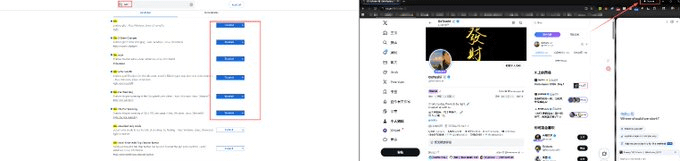
Finalmente consegui fazer o Chrome Gemini funcionar
Brinquei com isso por um tempo, assisti a muitos tutoriais confusos e tentei várias coisas.
No final, percebi que o professor citron @vanillaCitron era o mais rápido e conveniente!
Deixe-me explicar o processo e os requisitos necessários: (apenas Windows)
1. Nós nodes (obrigatório)
2. Mude o idioma do navegador Chrome para inglês (obrigatório), só isso; não tem nenhuma relação com a região da sua conta do Google, não precisa mudar a região da sua conta do Google! (E eu atualizei o Chrome para a versão mais recente, mas provavelmente não é necessário atualizar)
3. Vá e baixe o script de um clique escrito pelo professor citron e descompacte.
Link: https://github.com/lcandy2/enable-chrome-ai
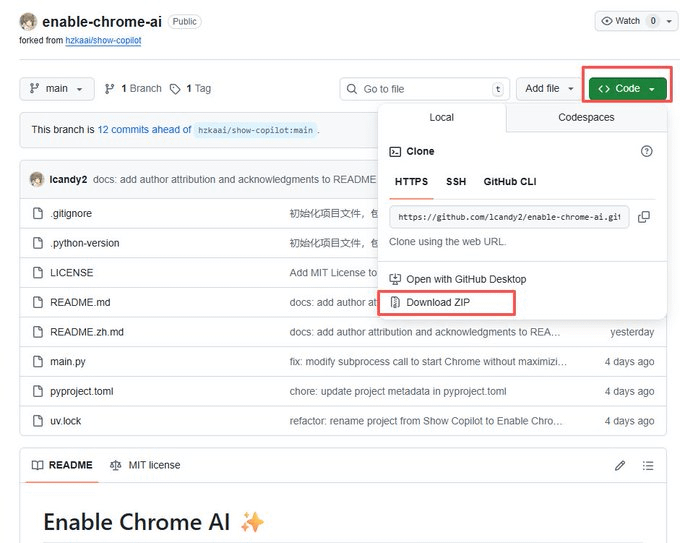
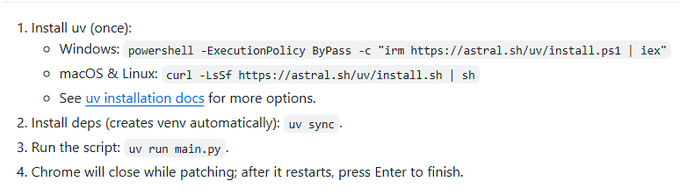
4. Como usar após descompactar?
Abra a pasta descompactada, mantenha pressionada a tecla Shift + clique com o botão direito do mouse, selecione Abrir no terminal. Após abrir o terminal, digite os seguintes comandos:
powershell -ExecutionPolicy ByPass -c "irm https://astral.sh/uv/install.ps1 | iex"
uv sincronizar
uv executar http://main.py
5. Abra o arquivo de Estado Local e defina is_glic_eligible como verdadeiro
Local State arquivo localização: %LOCALAPPDATA%\Google\Chrome\User Data\Local State Linux: ~/.config/google-chrome/Local State
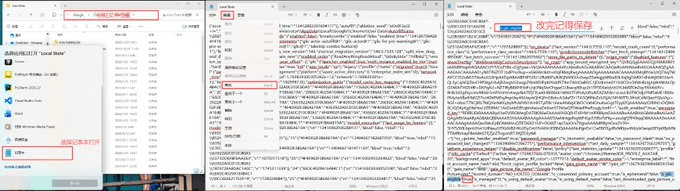
Então reinicie o navegador Chrome e veja se há Gemini no canto superior direito.
E se ainda não houver?
1. Abra o endereço do navegador chrome://flags/ e procure Glic, selecione estas opções como Habilitado e reinicie o navegador para ver no canto superior direito.