A série completa de tutoriais será carregada gradualmente na Binance Square em breve.
Todo o tutorial explicará o uso do Openclaw de forma simples e detalhada, adequado para amigos com habilidades práticas muito baixas.
Um, descrição
Este capítulo introduz principalmente o layout e as anotações de funcionalidade do console da web após a instalação do openclaw.
Dois, índice
1, caixa de chat
2, quadro de visão geral
3, canal
4, instância
5, tarefa agendada
6, proxy
Três, tutorial
1, caixa de chat
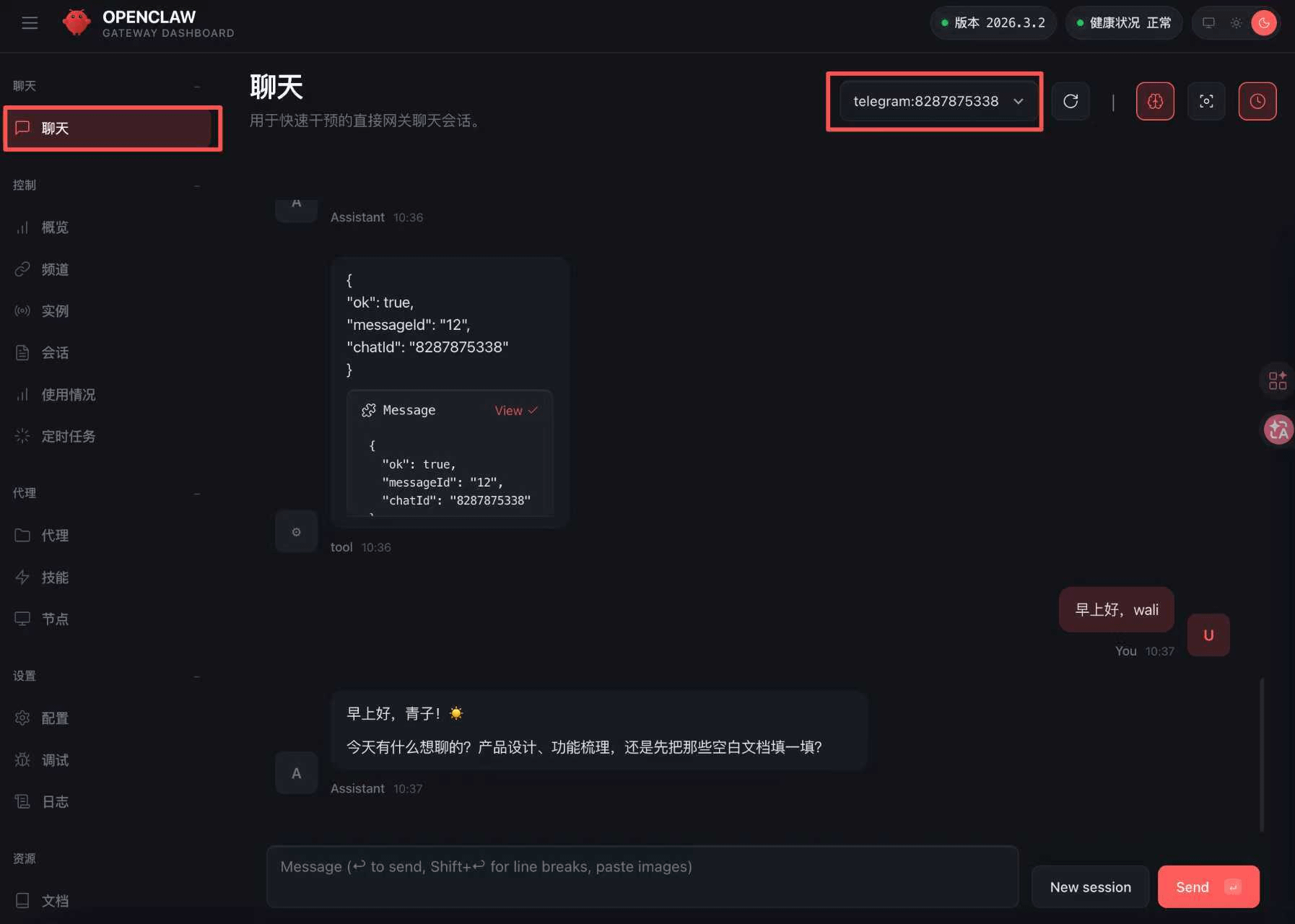
Descrição: a caixa de chat na web pode realizar diálogos homem-máquina, semelhante à operação no Telegram. No início, é baseado na nova caixa de chat da web, se precisar sincronizar com o Telegram, pode clicar para expandir e selecionar a caixa de chat correspondente.
Ilustração:
2, quadro de visão geral
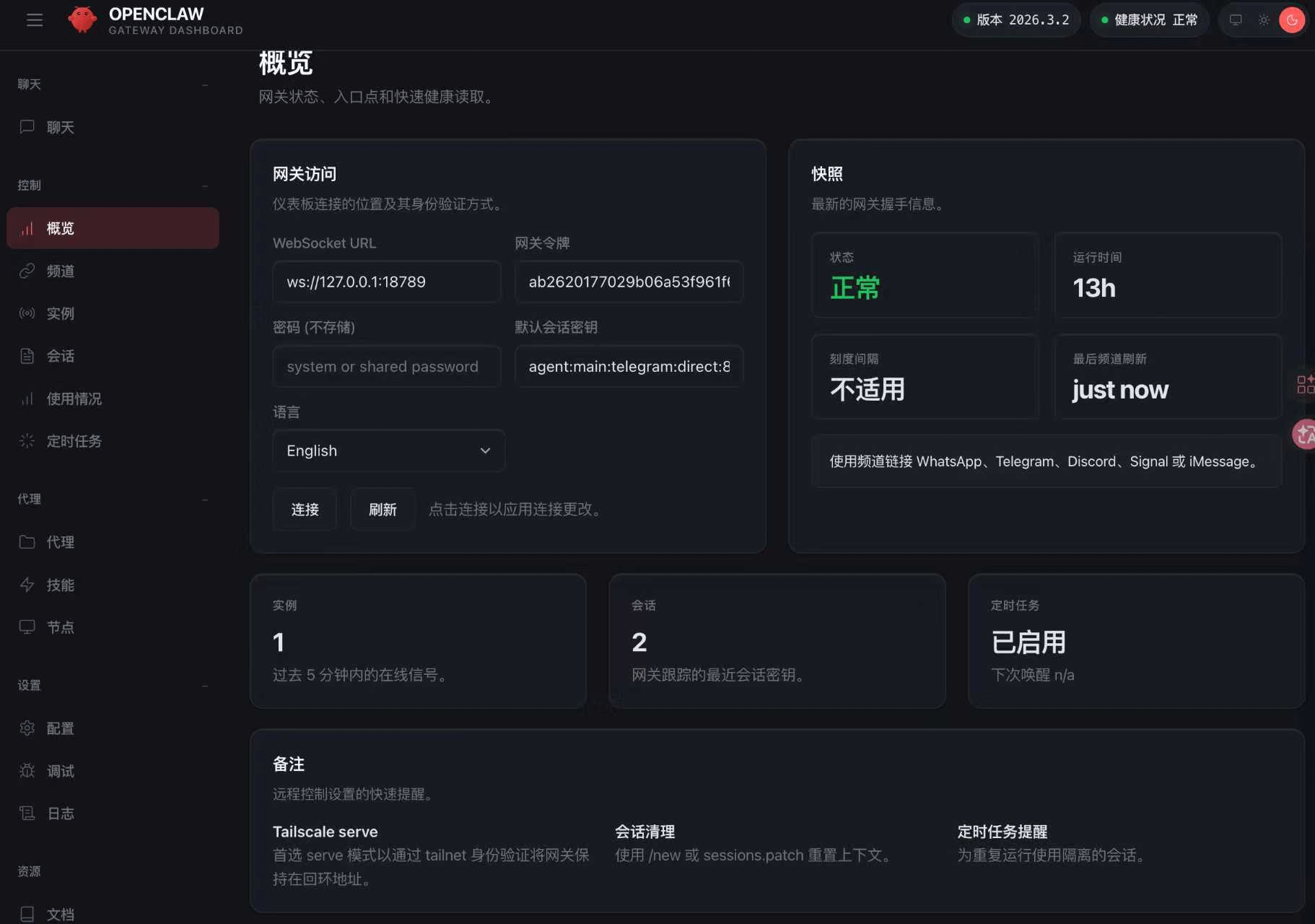
—— acesso ao gateway
Descrição: painel de dados para monitorar e gerenciar todo o sistema de agentes de IA.
Acesso ao gateway: este é o endereço que conecta o dashboard a clientes externos (App, CLI) ao Gateway, padrão local loopback (127.0.0.1).
Token do gateway: usado para autenticação remota (não armazena em texto claro no modo de senha), deve ser incluído ao acessar remotamente.
Senha: senha no modo de senha compartilhada (vazia ou personalizada), para autenticação simples.
Chave de sessão padrão: identificação da sessão padrão atual (aqui é a sessão direta do Telegram), indicando que a sessão rastreada pelo dashboard é a sessão principal do Telegram.
Língua: English (pode alternar para chinês, etc., suporte a UI multilíngue).
—— instantâneo
Estado: normal (verde), mostrando que está funcionando normalmente.
Tempo de execução: já executando por 13 horas consecutivas (reinicializa após zerar).
Intervalo de escala: intervalo de amostragem para alguns indicadores de monitoramento (como taxa de heartbeat), não se aplica aqui.
Última atualização de canal: a última vez que as mensagens foram puxadas/sincronizadas de canais como o Telegram (indica atividade do canal).
—— instância
Número atual de instâncias Node/proxy em execução (aqui há apenas 1 instância principal). Quantas 'unidades de execução' independentes (Node) há no sistema. Múltiplas instâncias são usadas para balanceamento de carga ou isolamento de tarefas.
—— sessão
Número atual de sessões ativas/rastreadas (aqui 2, pode ser uma sessão direta do Telegram e uma sessão de teste do Webchat).
—— tarefa agendada
OpenClaw suporta heartbeat, relatórios agendados, processos automatizados e outras tarefas cron. Aqui mostra se está habilitado e o estado de agendamento.
—— observações
Tailscale serve: se você usar o Tailscale VPN, isso mostrará o modo serve (acesso seguro remoto ao Gateway).
Limpeza de sessão: use /new ou sessions.patch para redefinir o contexto (limpar o histórico da sessão).
Lembrete de tarefa agendada: defina um despertador (heartbeat/agendamento) para tarefas que são executadas repetidamente.
Ilustração:
3, canal
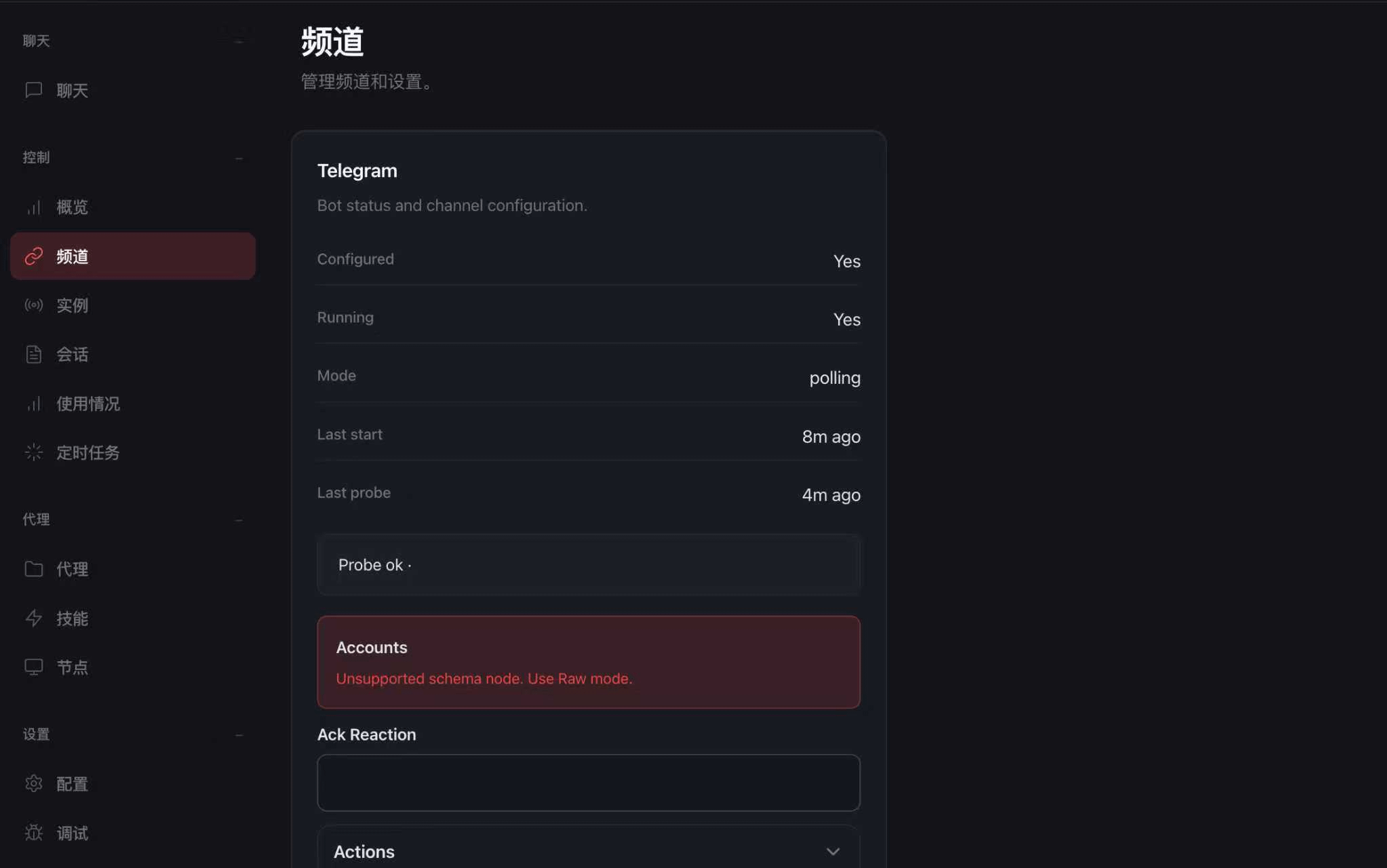
Descrição: a barra de canais exibe principalmente a configuração dos canais sociais, geralmente ainda é feita no terminal, aqui é principalmente para visualizar as informações configuradas.
Ilustração:
4, instância
Descrição: em quais terminais há sessão com openclaw.
Ilustração:
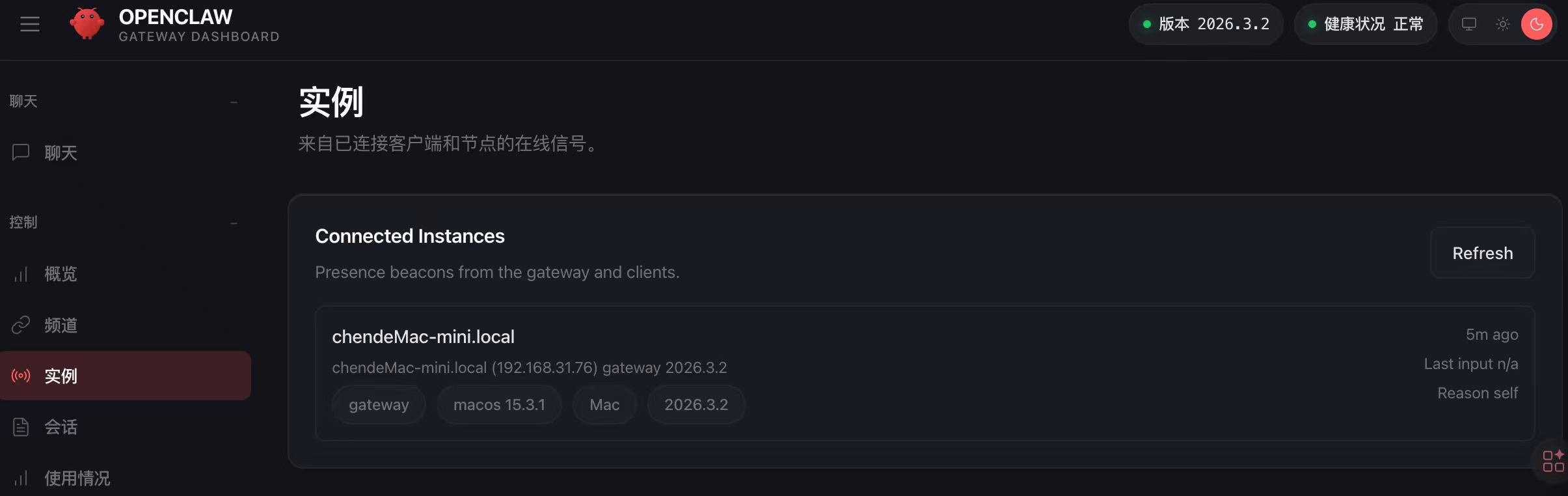
5, tarefa agendada
Descrição: por exemplo, enviar resumos de informações diariamente, tarefas semelhantes são configuradas aqui.
Ilustração:
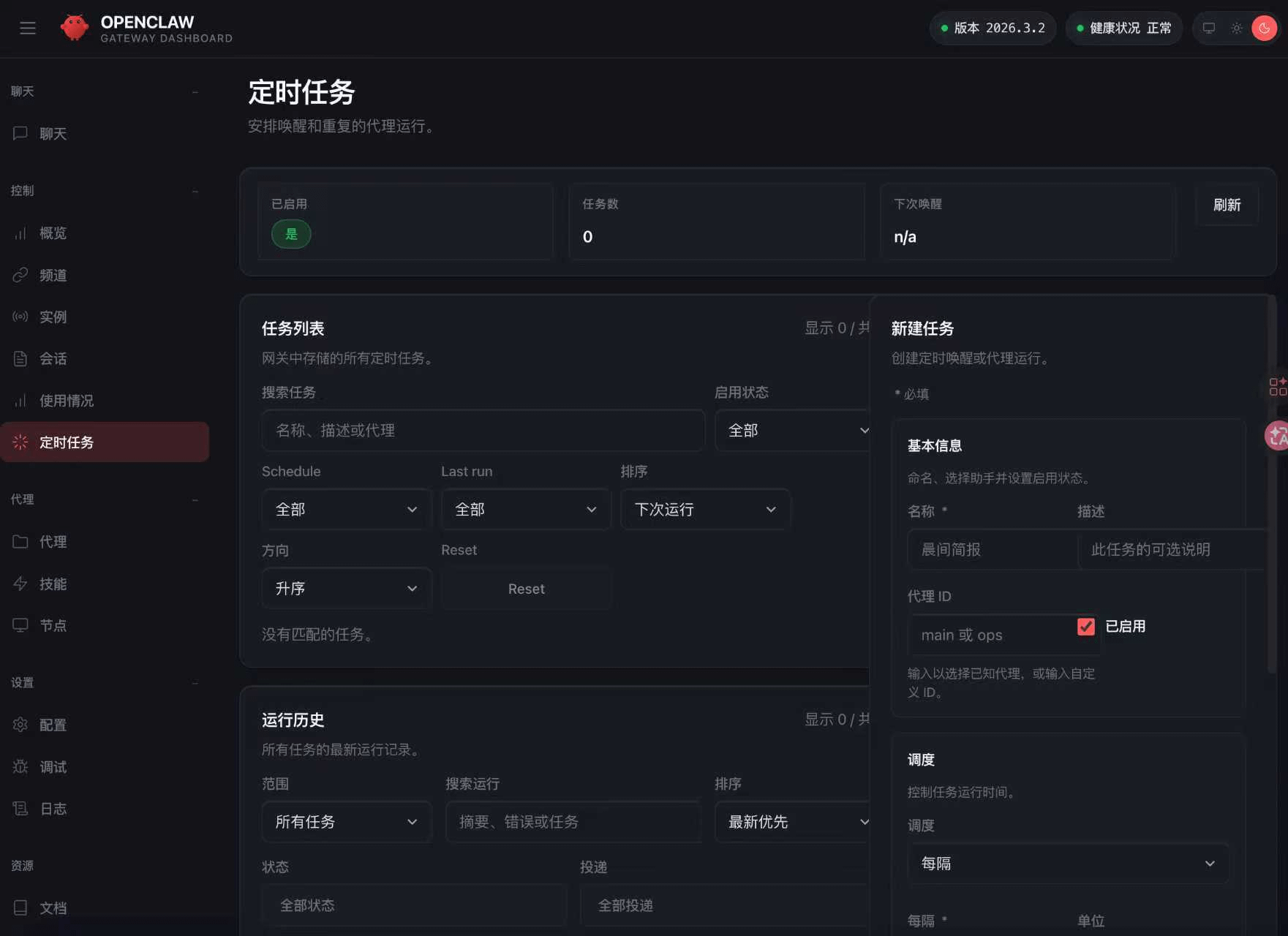
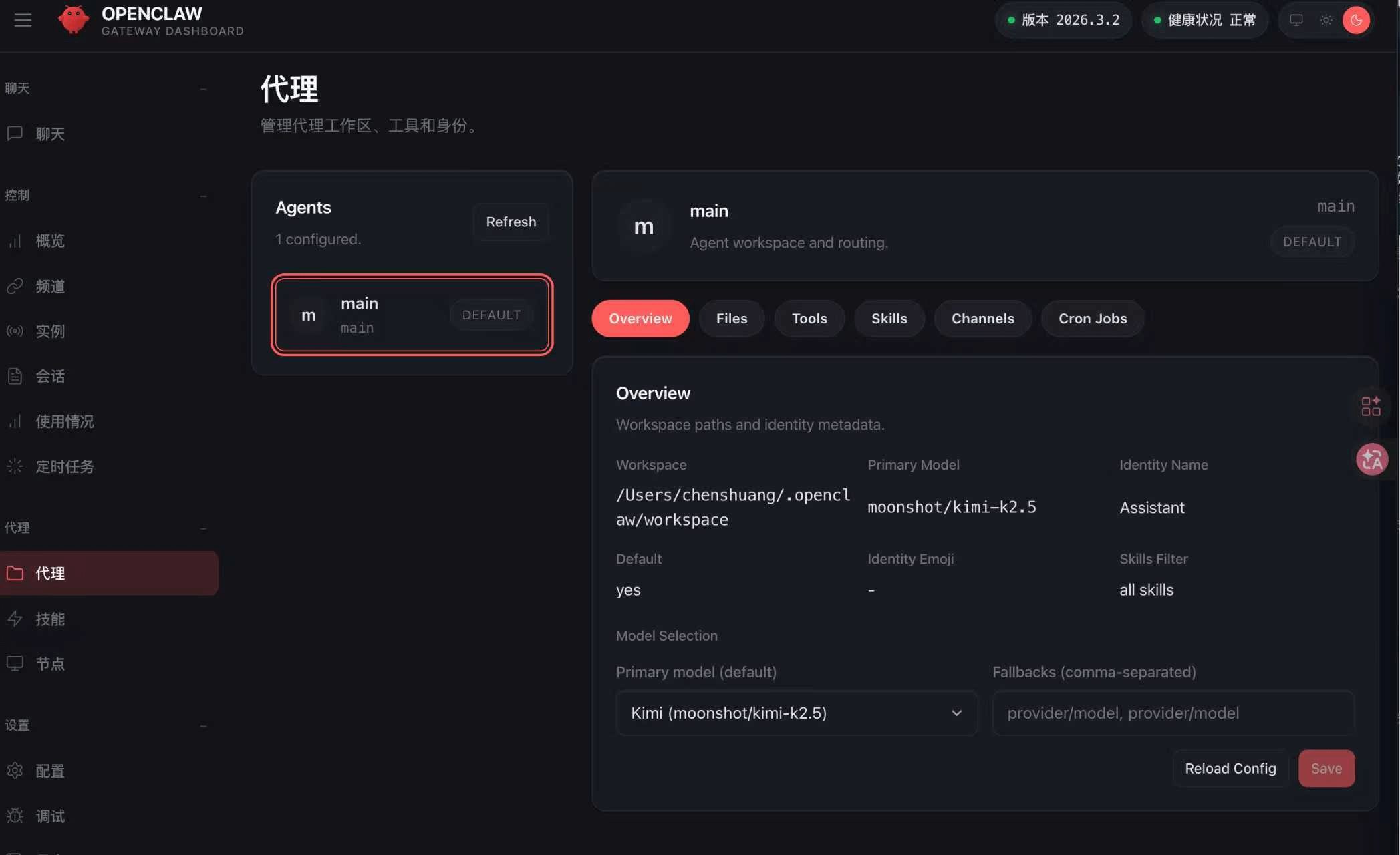
6, proxy
Descrição: página de configuração do agente, onde é possível configurar múltiplos agentes para lidar com diferentes tarefas. Atualmente, esta página está configurada apenas para a IA moonshot kimi. Todas as tarefas são realizadas por meio de IA, é uma seção bastante importante.
Ilustração:
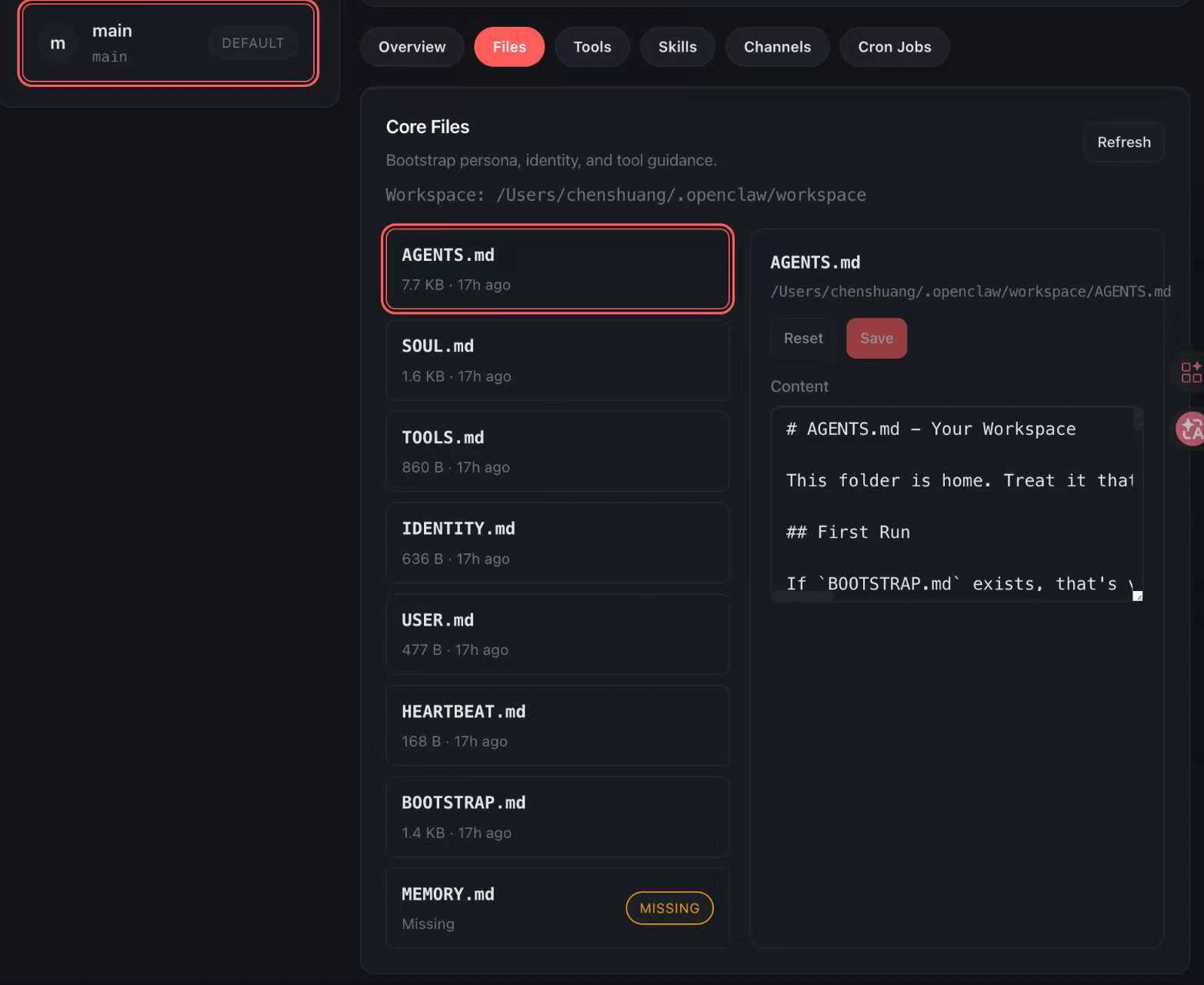
Funções de arquivos comuns na seção de arquivos:
agent.md: instruções de operação, regras de continuidade, memórias importantes
soul.md: definição de personalidade, tom, limites
tools.md: descrição de ferramentas específicas do ambiente
user.md: informações do usuário, preferências, contexto do projeto
identity.md: identidade do assistente (nome, expressão, avatar)
memory.md: memória de longo prazo (conteúdo sensível seguro)
Ilustração:
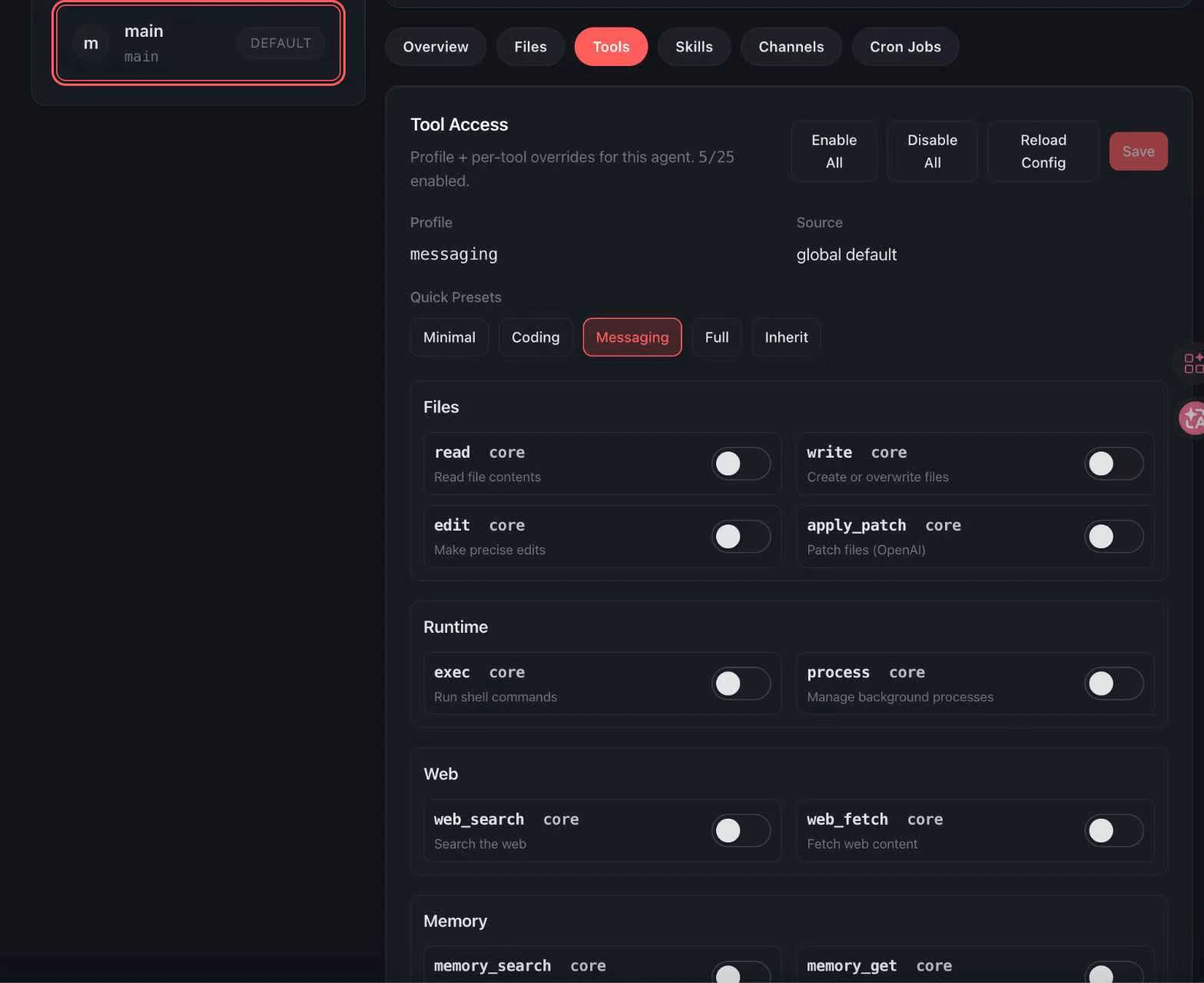
Barra de ferramentas: o agente executa operações reais (como ler e escrever arquivos, executar comandos, buscar na web, etc.) chamando essas ferramentas, e esta página é o console que controla 'quais permissões são dadas ao agente'.
Arquivos: operações com arquivos
Runtime: ambiente de execução/executável
Web: relacionado à web
Memória: gerenciamento de memória
Navegador: controle do navegador (navegação, cliques, preenchimento de formulários)
Sessões: gerenciar sessões (spawn de sub-sessões, enviar mensagens)
Ilustração: