


PRISM Live Studio é um aplicativo móvel versátil projetado para criadores de conteúdo, permitindo que você faça transmissões ao vivo, grave vídeos, tire fotos e edite conteúdo em movimento. Disponível para Android e iOS, suporta multistreaming para plataformas como YouTube, Twitch, Facebook, Binance Square e mais. Com recursos como efeitos, sobreposições, remoção de fundo e integração de chat, é ideal para gamers, vloggers e transmissões ao vivo. Este guia o orienta através da configuração e uso, extraindo de recursos oficiais e dicas práticas.
Passo 1: Instalação e Configuração Inicial
Baixe o Aplicativo: Vá para a Google Play Store (Android) ou App Store (iOS) e procure por "PRISM Live Studio." Baixe e instale.
Inscreva-se ou Faça Login: Abra o aplicativo e faça login usando e-mail ou contas de redes sociais.
Conceder Permissões: Permitir acesso à câmera, microfone, armazenamento e notificações. Para compartilhamento de tela (Screencast), permita que o aplicativo exiba sobre outros aplicativos e capture capturas de tela quando solicitado.
Prepare Seu Dispositivo: Estabilize seu telefone com um tripé para um vídeo estável. Use iluminação externa como luzes de anel para melhor qualidade. Defina seu telefone para Não Perturbe para evitar interrupções durante as transmissões.
Aqui está uma captura de tela do processo de configuração de conexão do aplicativo:
Passo 2: Entendendo a Interface Principal
Quando você lançar o aplicativo, verá uma barra de navegação inferior com quatro modos: CONECTAR, AO VIVO, VÍDEO e FOTO. Deslize para a esquerda para acessar Meu Estúdio para gerenciar fontes, ou para a direita para o modo apenas vídeo (oculta chat e janelas de preparação).
Barra Superior: Inclui configurações (ícone de engrenagem), seletor de resolução e botão de encerrar transmissão.
Área de Pré-visualização: Mostra seu feed de câmera ou tela.
Ferramentas Inferiores: Varinha mágica para efeitos, configuração de introdução e mais.
Meu Estúdio: Deslize da direita para a esquerda para adicionar mídias, músicas, textos, páginas da web ou widgets de chat.
Confira esta visão geral da tela inicial do aplicativo e do fluxo de configuração:
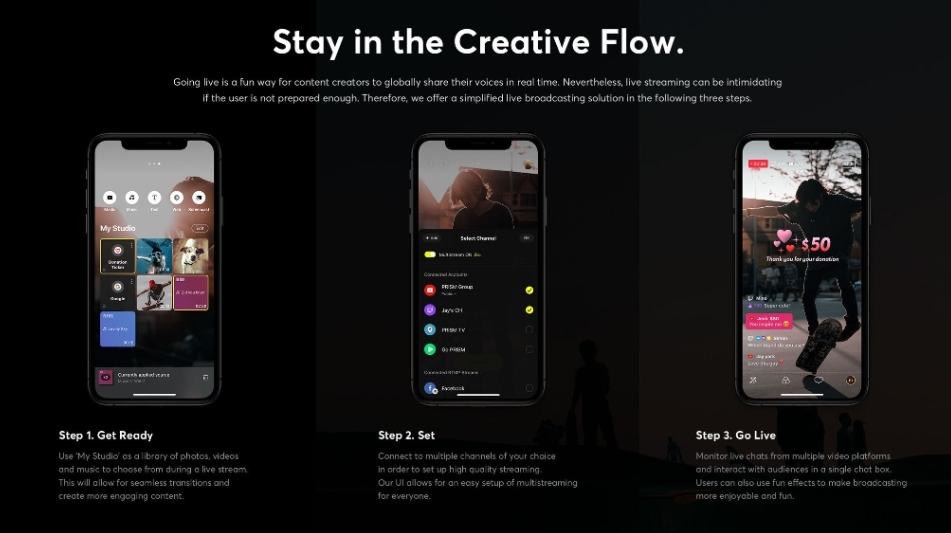
Passo 3: Explorando os Modos
Modo CONECTAR: Use isso para vincular sua câmera móvel à versão desktop do PRISM Live Studio via código QR. Certifique-se de que ambos os dispositivos estejam na mesma rede Wi-Fi. Escaneie o QR no aplicativo desktop para sincronizar.
Modo AO VIVO: Para streaming em tempo real. Selecione câmera ou tela, adicione efeitos e vá ao vivo.
Modo VÍDEO: Grave vídeos com edições como filtros e música. Salve na sua galeria após a gravação.
Modo FOTO: Capture fotos com efeitos e máscaras para edições rápidas.
Para mudar de modos, toque nos botões na parte inferior. Para transmissões ao vivo, toque em "Pronto" para configurar detalhes como título, descrição e plataformas.
Passo 4: Configurando Plataformas de Streaming e Codificação
Conectar Plataformas: No modo AO VIVO, toque em "Pronto." Selecione uma plataforma (por exemplo, YouTube, Twitch) e faça login. Para multistreaming, ative até 6 canais em "Meu Canal." As plataformas suportadas incluem YouTube, Facebook, Twitch, BAND, NAVER TV, SOOP e RTMP personalizado.
Para Binance Square, selecione RTMP Personalizado
Configuração RTMP Personalizada: Escolha "RTMP Personalizado," insira a URL e a Chave de Transmissão do painel da sua plataforma (por exemplo, vá para Binance Square, em seguida, selecione Ao Vivo, depois selecione Transmissão de PC, onde você adicionará o título da miniatura para streaming, depois clique em ok, após isso você verá um ícone de chave onde você deve copiar a URL e a chave e colá-la).
Ajustar Configurações de Codificação: Toque no botão de resolução. Ative a Taxa de Bits Adaptativa para redes instáveis, defina a Resolução (até 1080p), Taxa de Bits (4-6Mbps recomendado para 1080p), Taxa de Quadros (30fps ideal) e Intervalo de Keyframe (1-2 segundos). Alterações não podem ser feitas durante a transmissão.
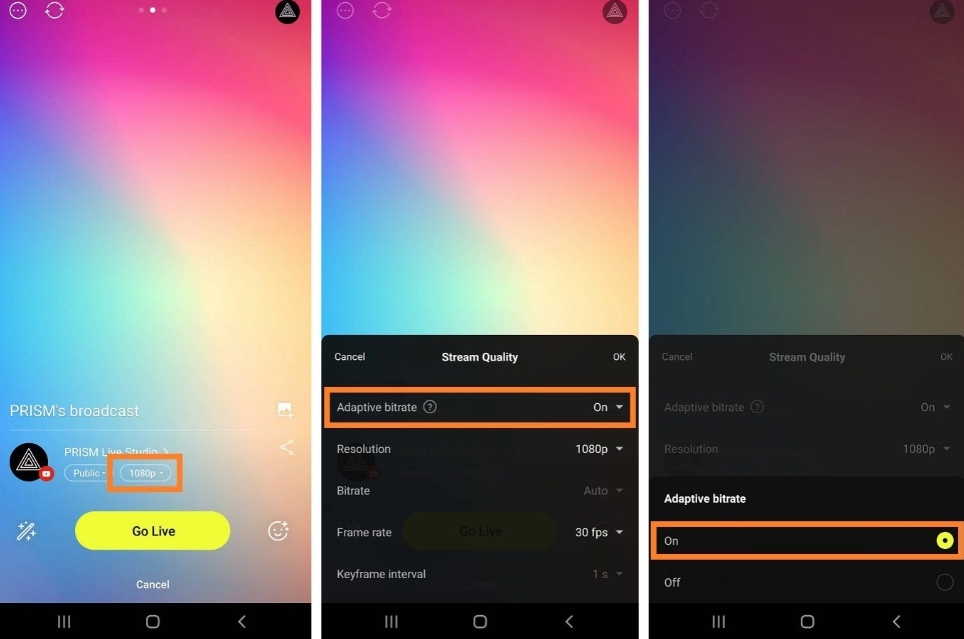
Veja essas configurações de qualidade de transmissão em ação:
Passo 5: Adicionando Efeitos, Sobreposições e Fontes
Efeitos: Toque no ícone da varinha mágica. Aplique filtros de cor, máscaras de rastreamento facial, fundos, emoções (enredos), desenhos ou adesivos Giphy. Salve favoritos para acesso rápido.
Sobreposições e Widgets: Deslize para Meu Estúdio. Adicione mídias da sua galeria, músicas (faixas do PRISM ou sua biblioteca), modelos de texto ou fontes da web. Para sobreposições personalizadas (por exemplo, de overlays.uno), copie a URL de Saída, toque em "Widget" > "Web," cole a URL e salve. Redimensione e posicione na pré-visualização.
Widget de Chat: Adicione uma caixa de chat para interações dos espectadores. Personalize cores, fontes e exibição (visão do espectador ou do streamer).
Vídeo de Introdução: Toque no ícone de introdução, selecione mídias do Meu Estúdio, ajuste o tamanho e a duração.
Esta imagem mostra a integração de sobreposições:
Passo 6: Indo ao Vivo e Gerenciando Transmissões
Iniciar Transmissão: No modo AO VIVO, configure as definições e toque em "Ir ao Vivo." Uma contagem regressiva de 3 segundos começa. Para compartilhamento de tela, permita permissões e mude para seu jogo ou aplicativo.
Durante a Transmissão: Monitore o chat, ajuste o volume e use os controles. Vire a câmera (apenas frontal) via "Ver mais." Compartilhe URLs de transmissão nas redes sociais.
Encerrar Transmissão: Toque em "Encerrar" (canto superior direito). Uma barra de progresso aparece; confirme para parar. Verifique as plataformas para confirmação, pois o RTMP pode ter atrasos.
Salvar Gravações: Ative "Salvar vídeo após streaming" nas configurações para transmissões de câmera ou VTuber.
Passo 7: Recursos Avançados
Modo VTuber: Use avatares com expressões reativas ao microfone. Configure nos efeitos ou Meu Estúdio.
Playlists de Música: Adicione faixas para tocar durante as transmissões; o PRISM oferece opções gratuitas.
Dispositivos Externos: Conecte microfones USB/3,5 mm (Bluetooth não suportado). Nenhum suporte direto para webcam ainda.
Remoção de Marca d'Água: Assine o PRISM Plus via configurações.
Passo 8: Solucionando Problemas Comuns
Erros de Rede: Mude para Wi-Fi ou dados; faça login novamente nas plataformas.
Quedas do Aplicativo: Atualize o aplicativo, libere espaço ou reinstale. Para iOS, force a reinicialização do dispositivo antes de reinstalar.
Bloqueio de Chat: Pressione e segure comentários para denunciar ou bloquear usuários.
Com esses passos, você está pronto para criar transmissões profissionais a partir do seu dispositivo móvel. Experimente os recursos para encontrar seu estilo e sempre teste as configurações antes de ir ao vivo.