
Tarefa 1, 2: Seguir + Repassar postagens do X
Se precisar operar, encontre a conta do Pieverse no X (o antigo Twitter), clique em “Seguir” e depois repasse a postagem que ele indicar, após finalizar a tarefa mostrará “completa”.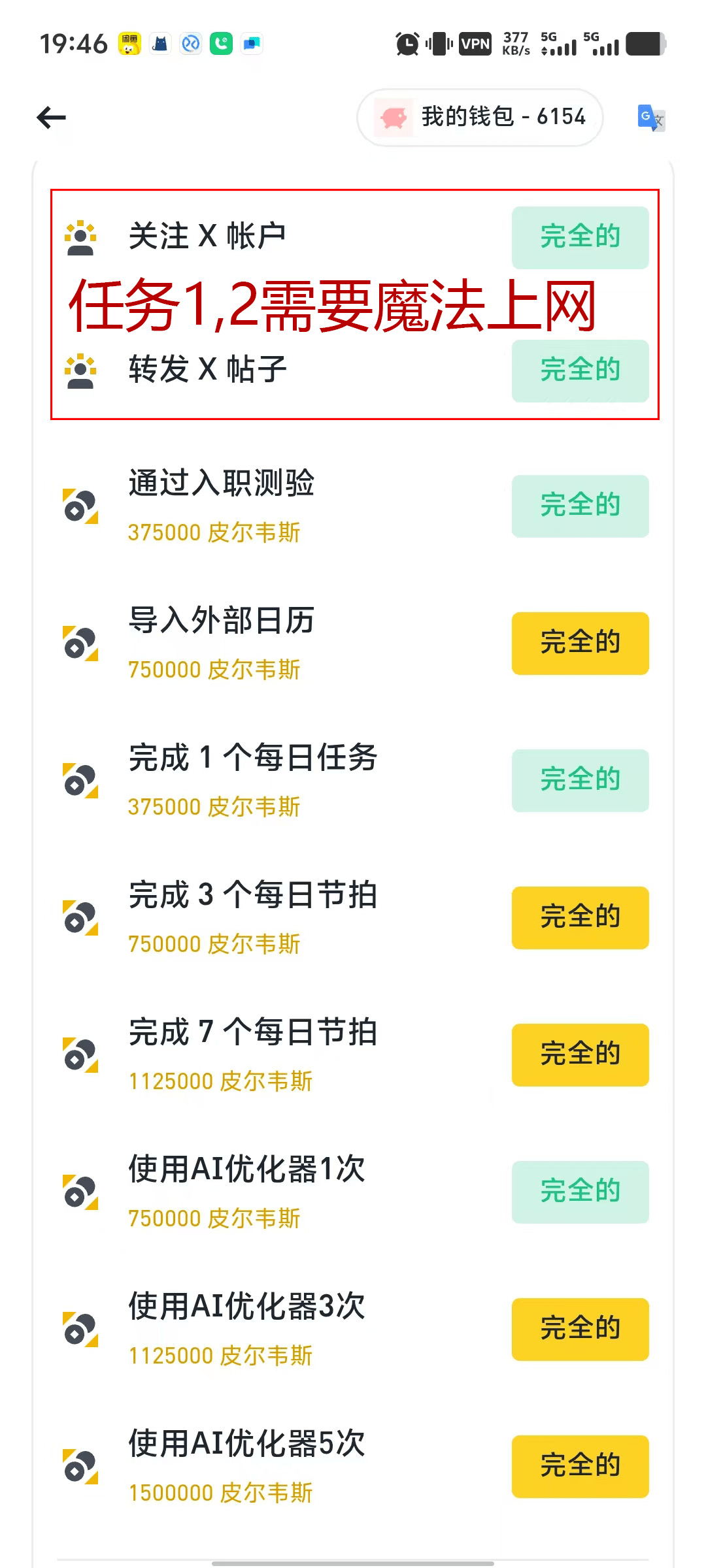
Tarefa 3: Passar no teste de admissão
Clique no link “Passar no teste de admissão”, depois olhe primeiro o que “O assistente de IA do Pieverse faz”.
Siga as instruções da página para conectar a carteira Binance (a página terá um botão de conexão, clique nele).
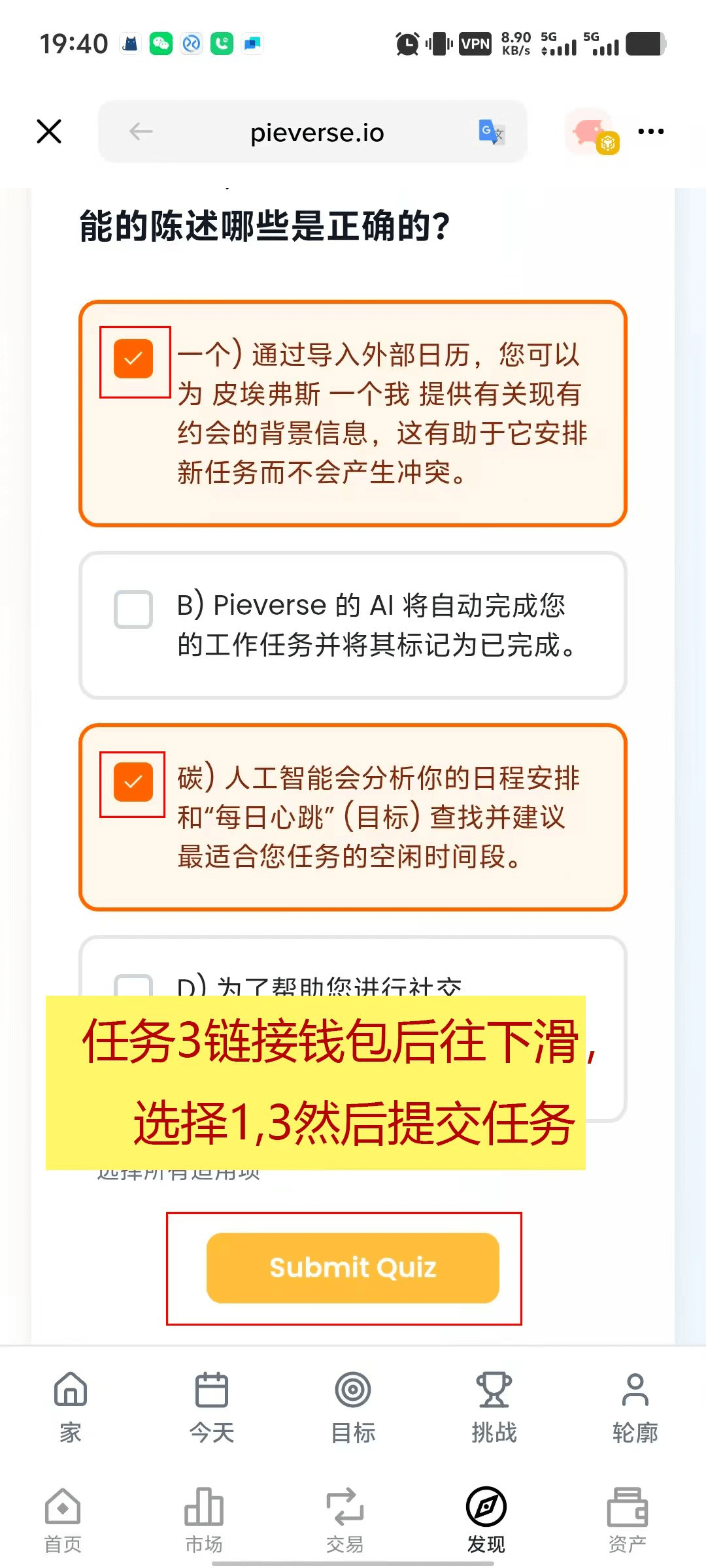
Desça para fazer as perguntas do teste, escolha a opção 1 e a opção 3, e clique em “Enviar Quiz” para submeter, a tarefa mostrará “completa”.
 Tarefa 4: importar calendário externo
Clique em “hoje” na parte inferior, ou vá para a página “planeje seu dia”, clique no botão “importar”.
Selecione “Google Calendar”, mas agora está exibindo “em manutenção”, por enquanto não será possível. Após a manutenção, copie o link para o navegador e associe sua conta do Google.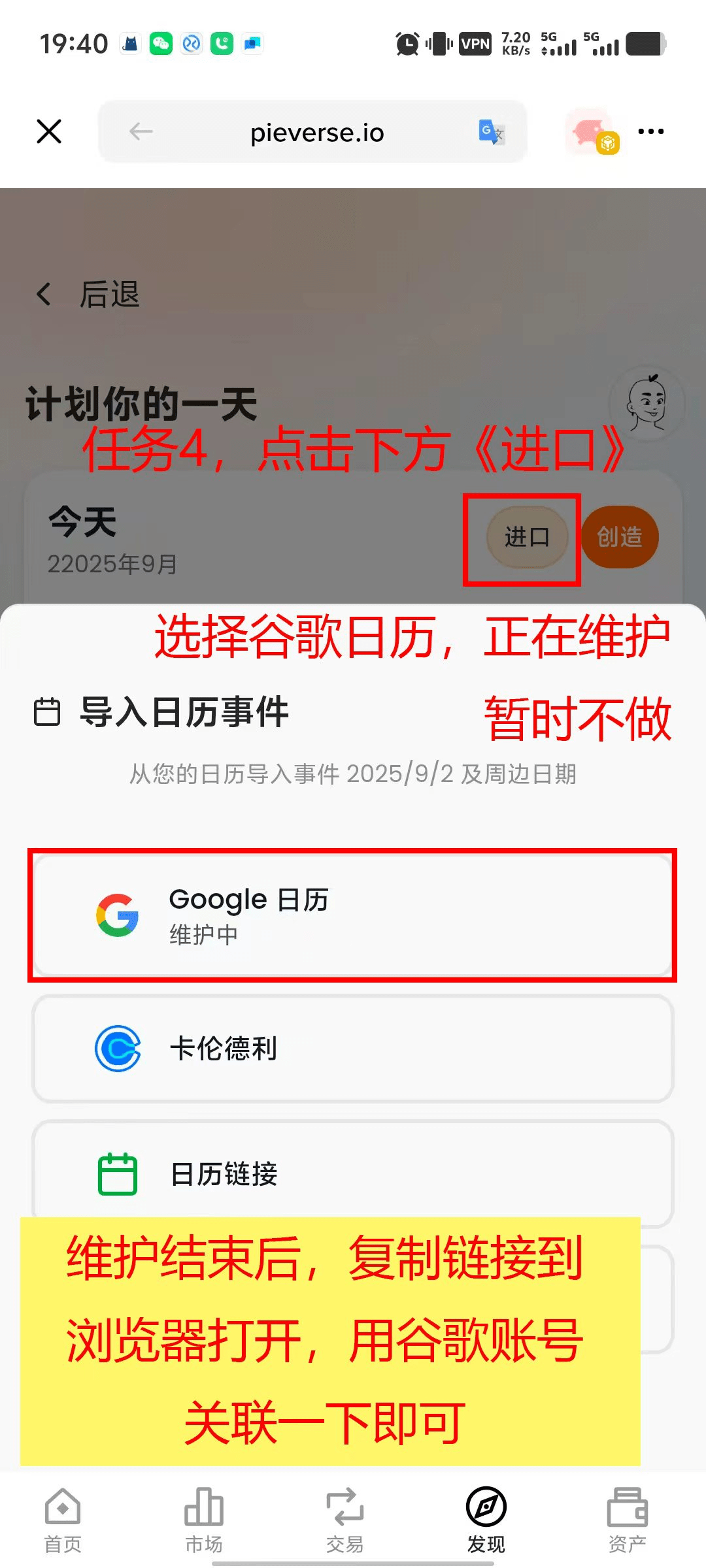
Tarefa 5: complete 1 tarefa diária
Vá para a página “planeje seu dia”, clique no botão “criar” no canto superior direito.
Preencha aleatoriamente: título do objetivo (por exemplo, escreva “comer”), descrição do objetivo (por exemplo, escreva “fazer um lanche à noite”), a data é padrão, e certifique-se de que o botão “objetivo o dia todo” esteja ativado.
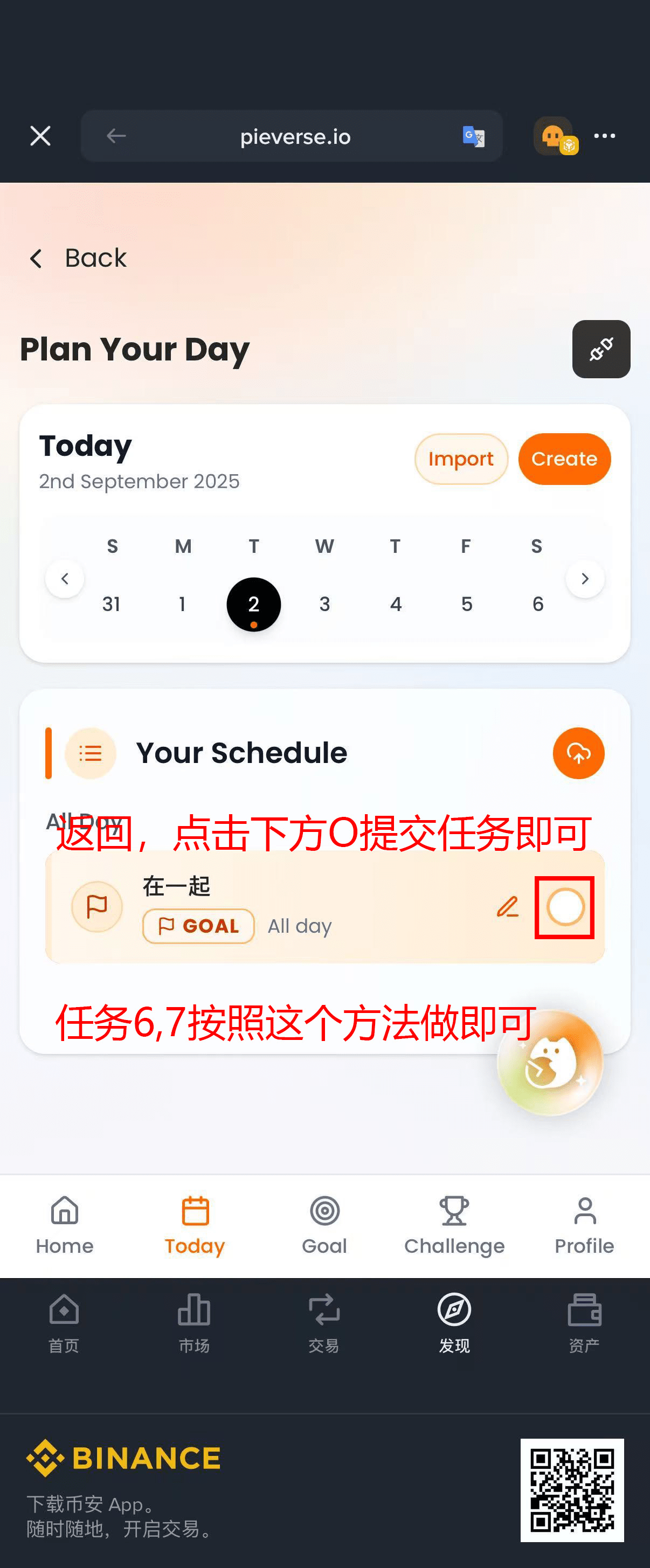
Clique em “+ criar este objetivo”. Depois de criar, encontre a nova tarefa na lista “Sua Programação”, clique no botão circular à direita da tarefa para enviar, a tarefa estará concluída~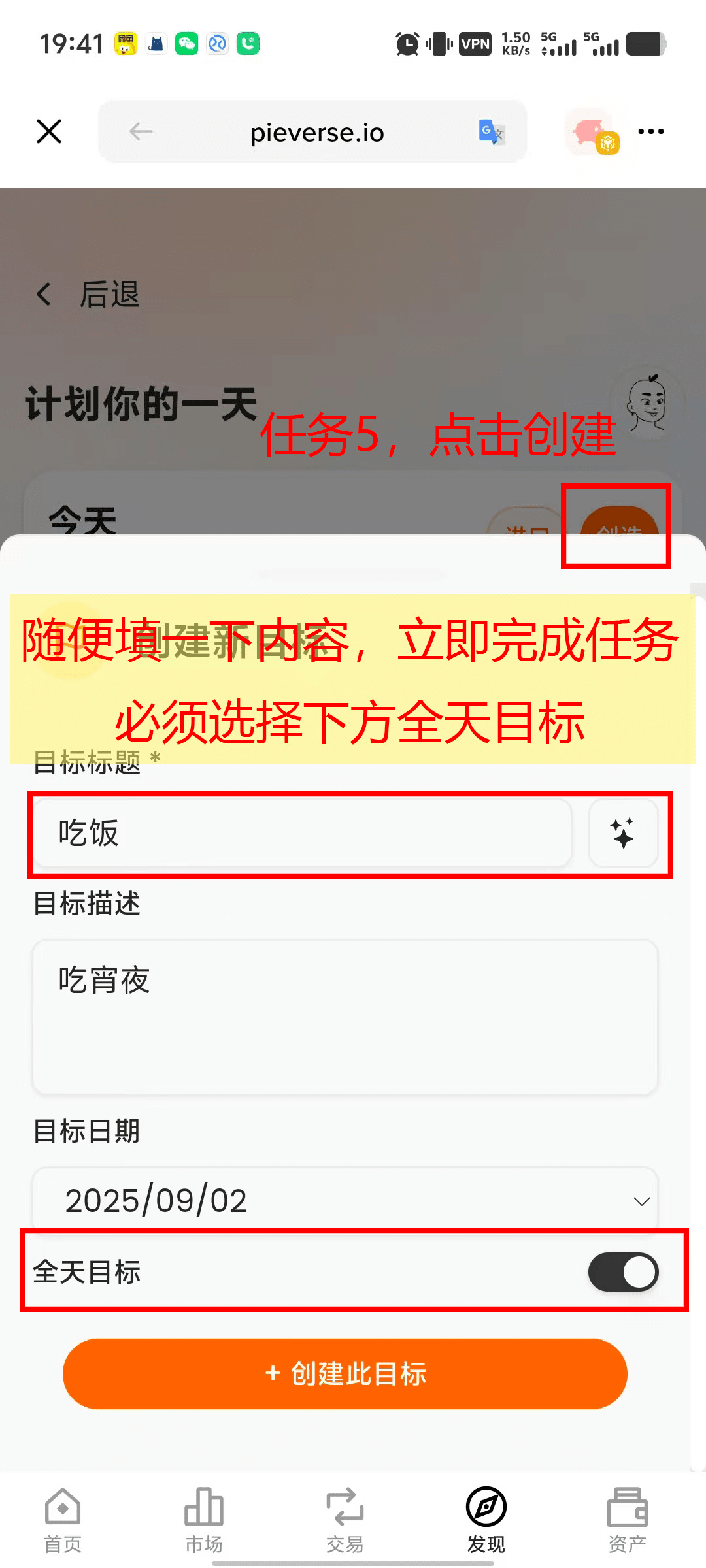
 Tarefas 6, 7: complete 3 / 7 batidas diárias
Assim como na tarefa 5, repita a operação de “criar tarefa + enviar”, faça isso 3 vezes e 7 vezes, após a conclusão, a tarefa mostrará “completa”.
Tarefa 8: use o otimizador AI 1 vez
Na página “planeje seu dia”, clique em “importar”, selecione a “atividade de demonstração” com o ícone de estrela na parte inferior.
Escreva aleatoriamente mais de 15 caracteres de habilidades (por exemplo, escreva “sou freelancer, experimente um estilo diferente”), clique em “próximo”.
Escolha aleatoriamente 1 ou mais tópicos de interesse (por exemplo, “blockchain”, “metaverso”), clique em “próximo”.
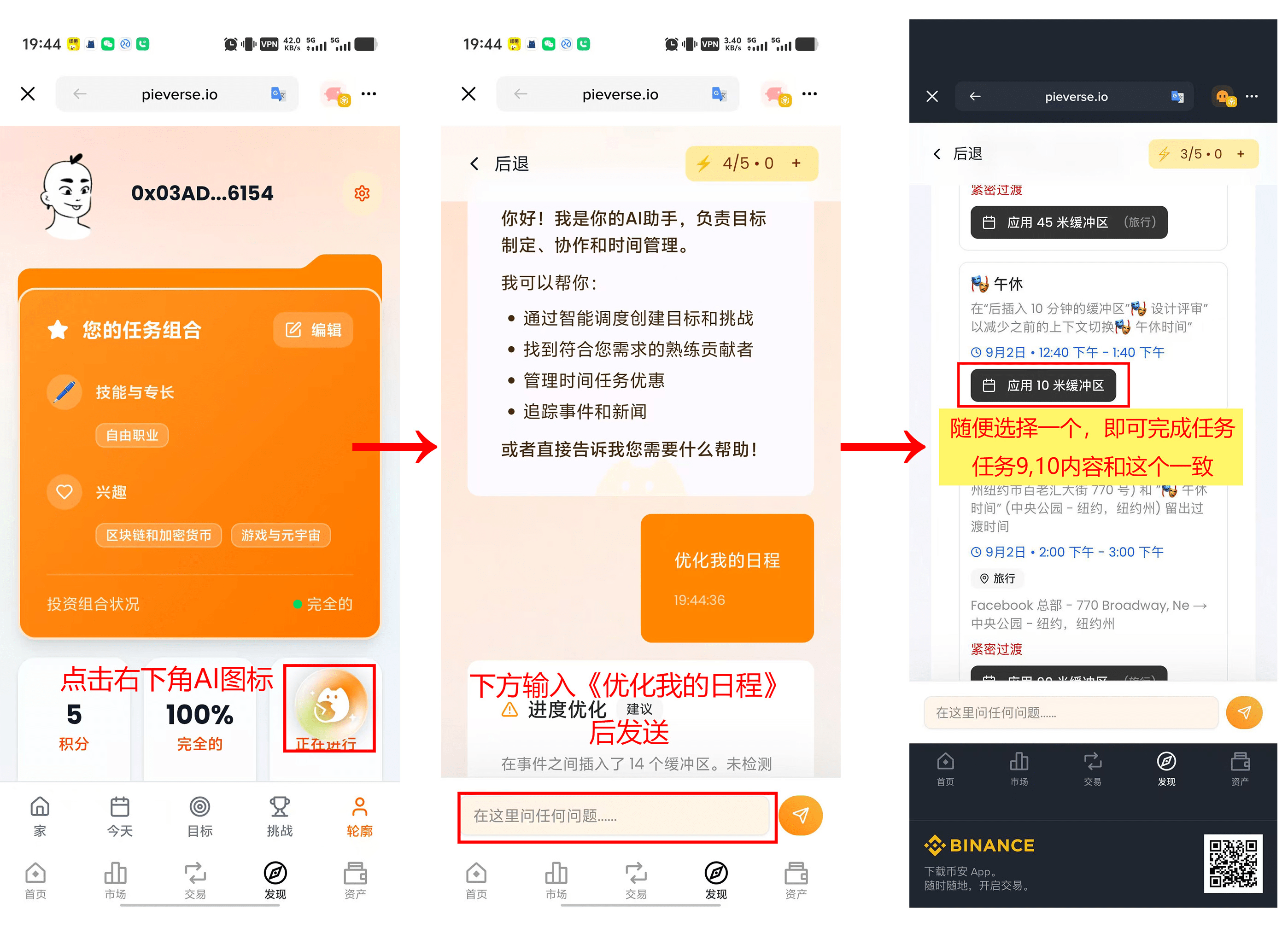
Após ir para a página do perfil, clique no ícone de AI que mostra “em andamento” no canto inferior direito.
Na caixa de entrada na parte inferior, envie “otimize minha programação”, depois escolha aleatoriamente uma das opções de otimização fornecidas pela AI (por exemplo, “aplicar um buffer de 10 metros”), a tarefa estará concluída.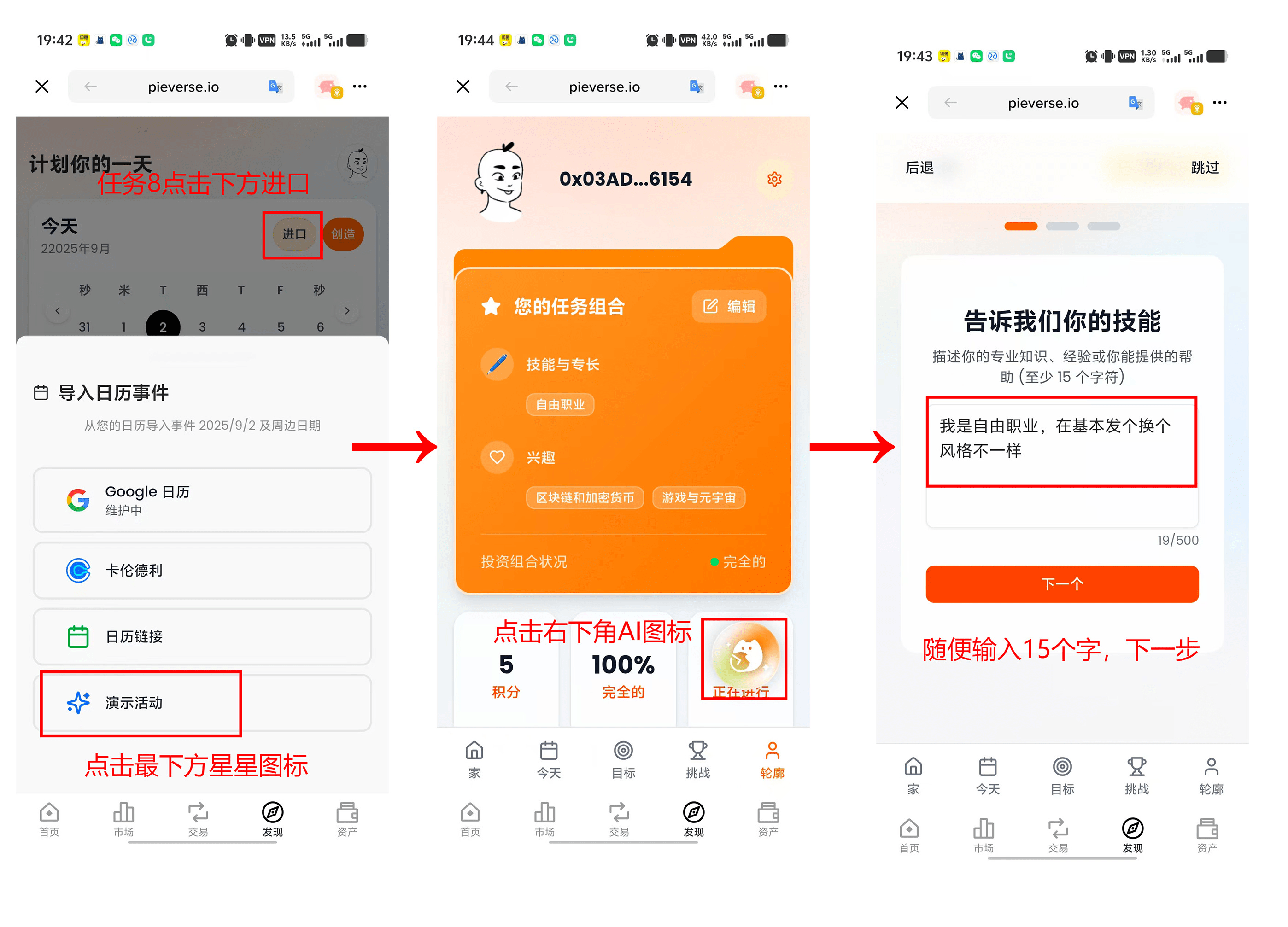
 Tarefas 9, 10: use o otimizador AI 3 vezes / 5 vezes
Assim como na tarefa 8, repita a operação de “usar opções do otimizador AI”, faça isso 3 vezes e 5 vezes, após a conclusão, a tarefa mostrará “completa”.