


Se você é novo no Binance Square e não sabe como postar, não se preocupe. Este guia explicará tudo em passos muito fáceis. Você pode usar o Binance Square para compartilhar suas ideias, gráficos, notícias ou até memes—e sim, você também pode ganhar com isso se suas postagens forem boas.
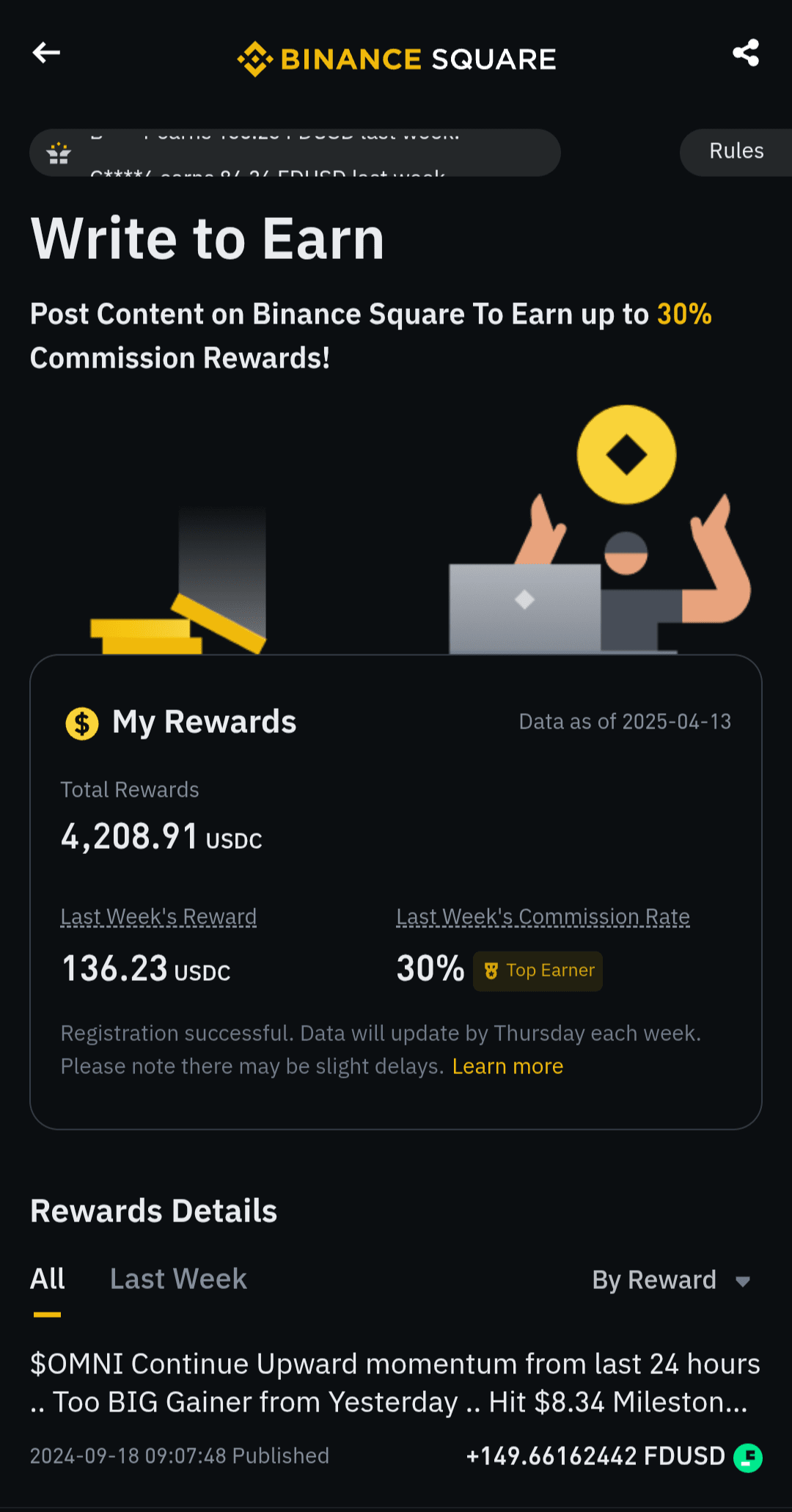
Vamos aprender como fazer sua primeira postagem.
Siga-me para aprender Como Fazer as Melhores postagens e Artigos.. Clique para Seguir e Ver postagens
Passo 1: Abra o aplicativo Binance
Primeiro, abra o aplicativo Binance no seu telefone.
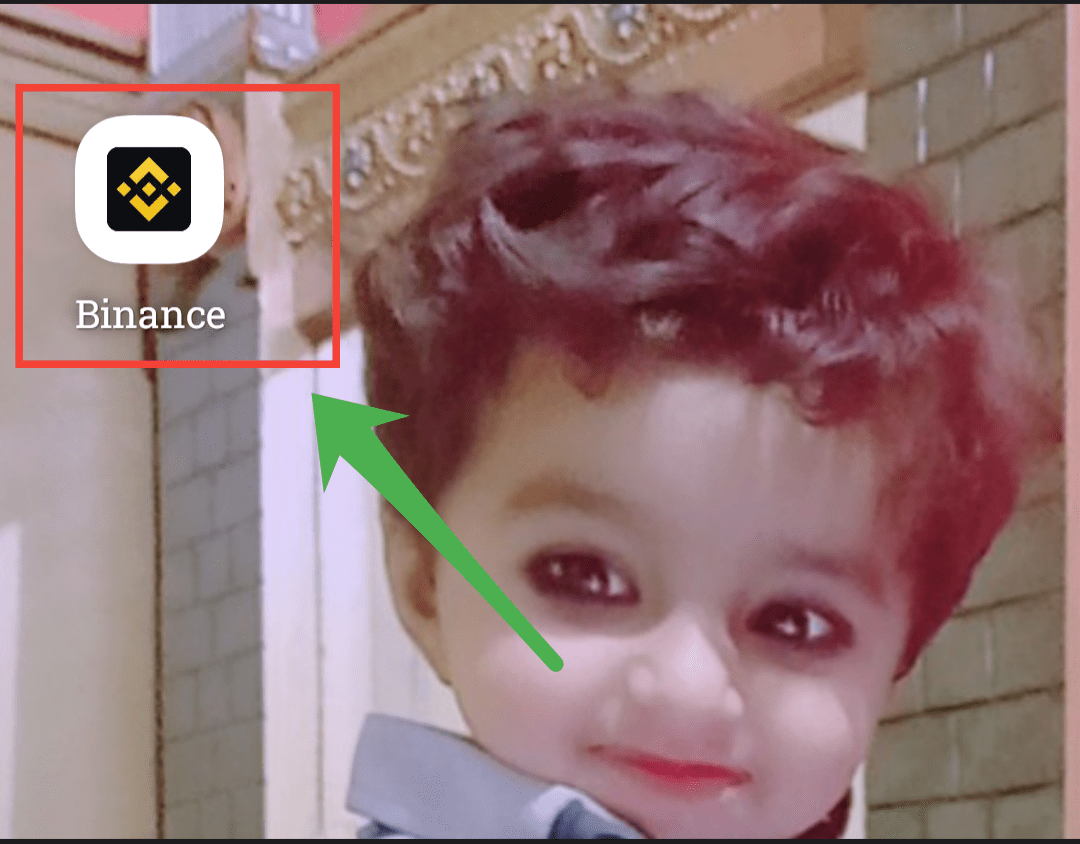
Certifique-se de que você está conectado à sua conta.
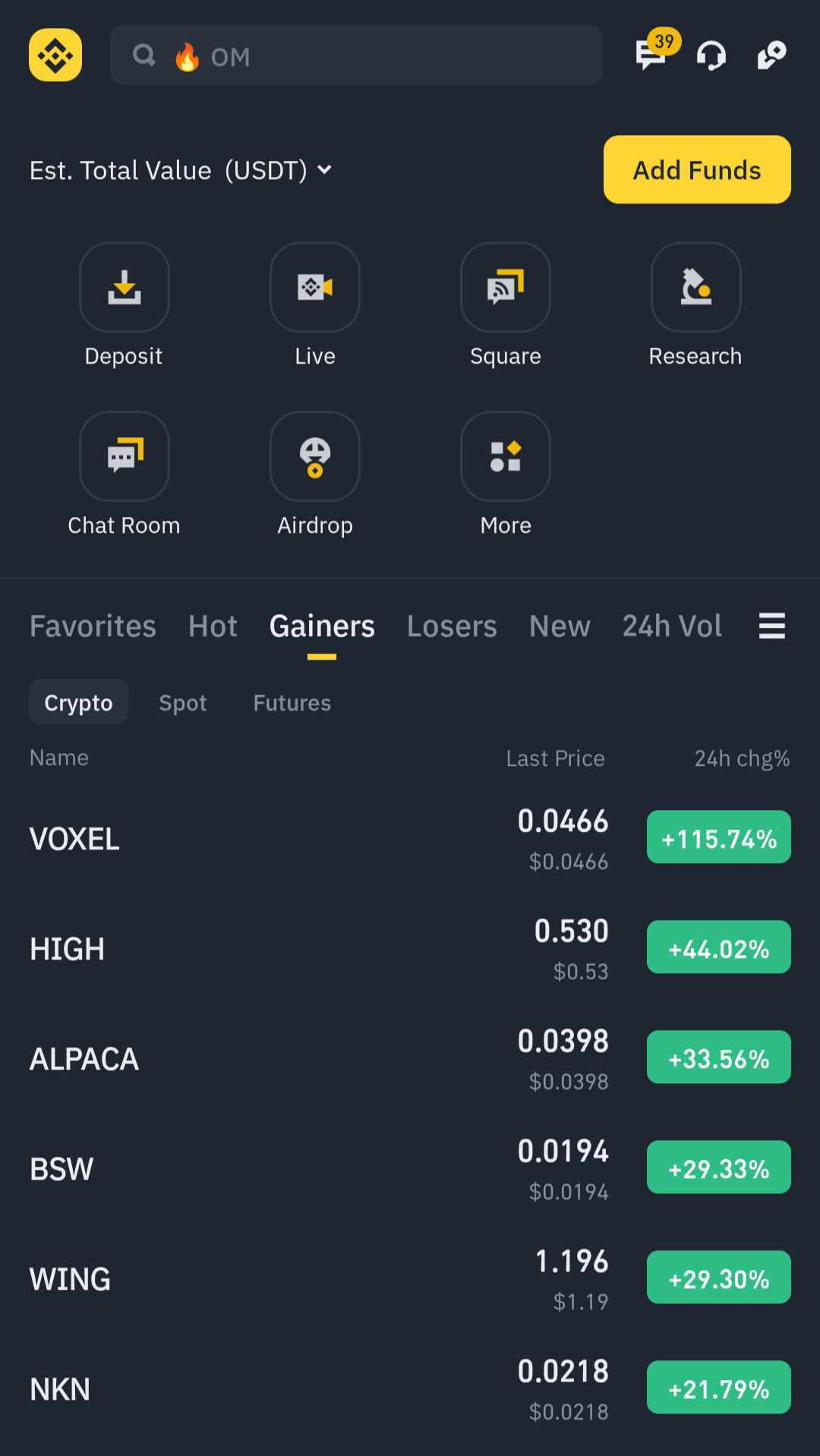
Passo 2: Toque na Seção “Quadrado”
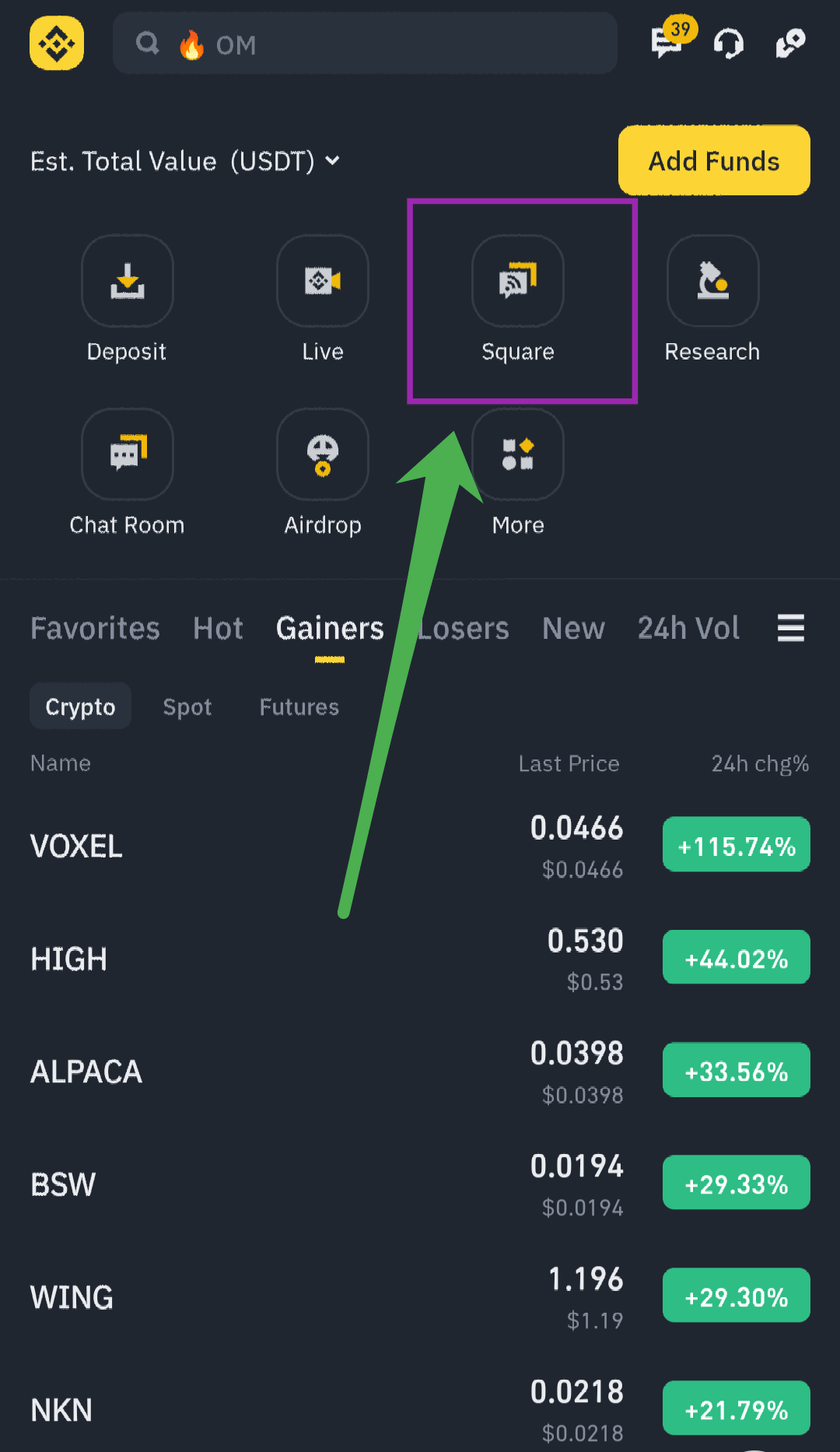
Na parte inferior da tela do seu aplicativo, você verá diferentes opções:
Início | Mercados | Trade | Quadrado | Carteira
Toque em “Quadrado”.
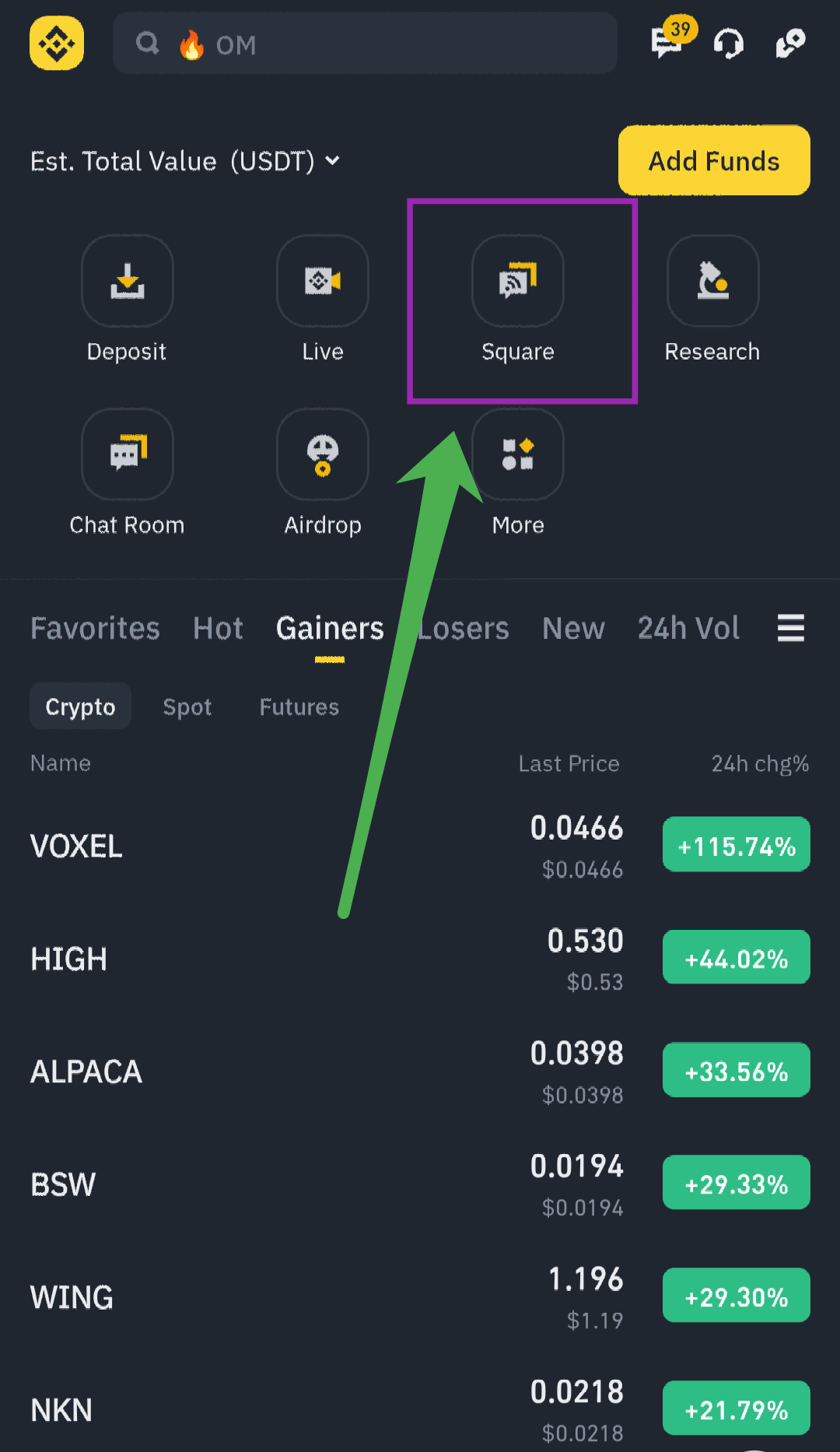
É aqui que você verá postagens de outros usuários—como um feed de mídia social cripto.

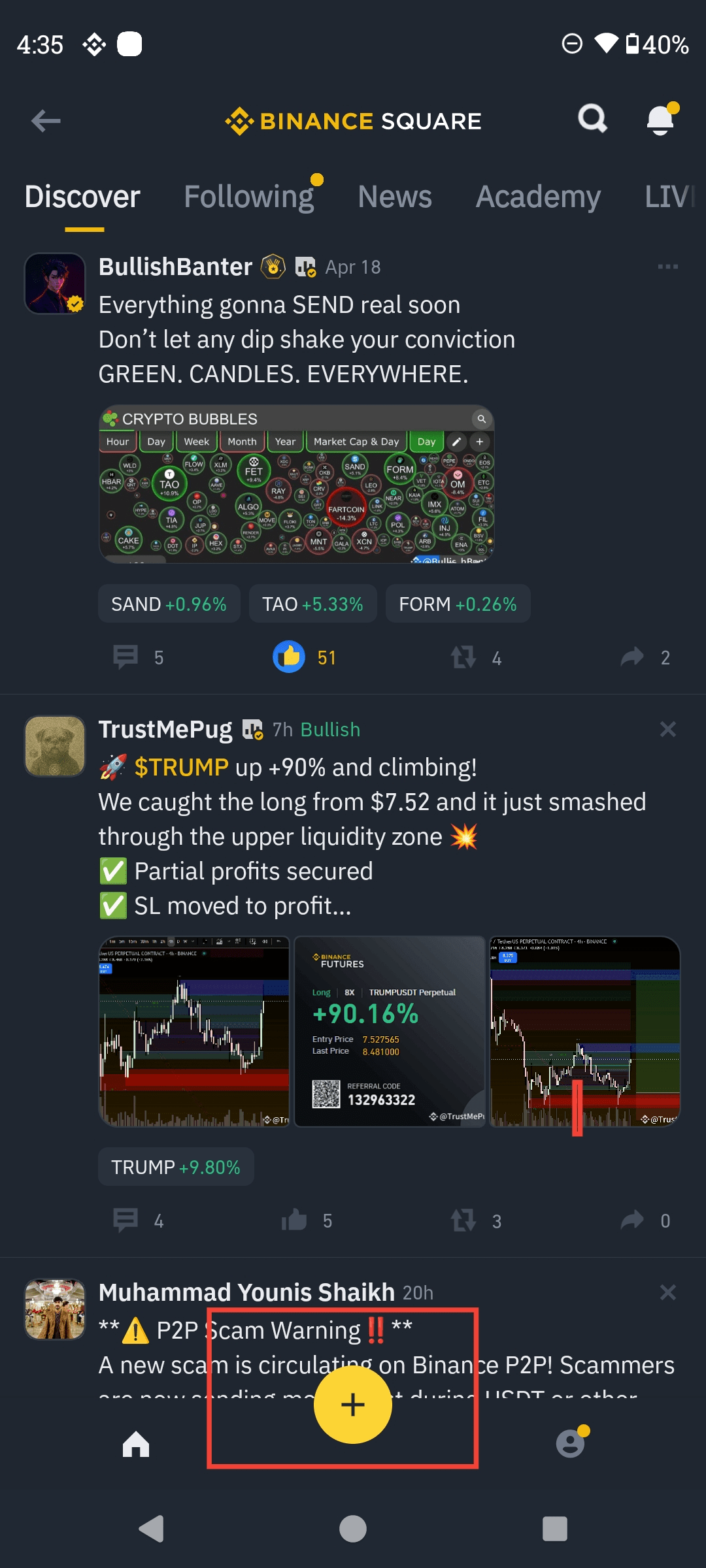
Passo 3: Toque no botão “+” ou “Escrever Postagem”
Procure um sinal de “+” ou a opção “Escrever uma Postagem”.
Toque para começar a criar sua própria postagem.
Passo 4: Escreva Sua Postagem
Agora você verá uma página em branco onde pode digitar. Você pode escrever sobre qualquer coisa, como:

Sua opinião de mercado (por exemplo, “Eu acho que o BTC vai subir em breve”)

Uma configuração de trade (por exemplo, “Compre BNB acima de $550 com TP a $600”)
Notícias (por exemplo, “Novo projeto listado hoje!”)
Um meme, citação motivacional ou captura de tela de gráfico
Escreva em palavras simples. Seja claro. Não escreva muito longo para a Postagem ...
Passo 5: Adicione Imagens ou Capturas de Tela (Opcional, mas Útil)
Você também pode adicionar uma imagem—gráficos, memes ou qualquer coisa relacionada a cripto.
Postagens visuais geralmente recebem mais curtidas e visualizações.
Para adicionar uma imagem, toque no pequeno ícone de imagem e selecione da sua galeria.

Passo 6: Use Hashtags
Adicione hashtags como #BTC, #Crypto, #Binance, #Altcoins.
As hashtags ajudam sua postagem a alcançar mais pessoas.
Basta digitar “#” e a palavra (exemplo: #Bitcoin)

Passo 7: Selecione uma Categoria
Antes de postar, você será solicitado a escolher uma categoria.
Escolha uma que se encaixe na sua postagem:
Mercado (para atualizações)
Sinal (para ideias de trade)
Notícias (para atualizações importantes)
Meme (para postagens divertidas)
Educação (se você estiver ensinando algo)
Isso ajuda outros a encontrar sua postagem facilmente.
Passo 8: Toque em “Publicar” para Publicar
Agora verifique sua postagem mais uma vez.
Toque no botão “Postar”—e boom! Sua postagem agora está ao vivo no Binance Square!
Qualquer um pode vê-la, curtí-la, comentá-la ou segui-lo.

SE VOCÊ QUER escrever longo para explicar melhor à sua audiência.. Siga estes passos
Clique em "+" ou no botão de postar
Escolha o formato de Artigo.. Clique em Artigo e não em postagem

Sugira Título 1-2 curto o máximo que puder ..
Então explique abaixo o quanto você quiser..

Agora tudo igual à estrutura da Postagem..
Dicas para Melhores Postagens
Poste regularmente—mesmo uma postagem por dia é ótima.
Use gráficos ou imagens para chamar a atenção.
Mantenha sua linguagem simples e útil.
Responda aos comentários—isso constrói confiança e seguidores.

Use moedas e eventos em alta para mais engajamento.
Você pode ganhar com o Binance Square?
Sim!
Se suas postagens forem boas e úteis, você pode:

Obtenha mais seguidores

Seja convidado para Recompensas de Criadores

Seja visto por milhares de usuários
Portanto, quanto melhor você postar, mais você pode ganhar—sem negociar.

Em Palavras Simples:
1. Abra o aplicativo Binance
2. Toque em “Quadrado”
3. Toque em “+” ou “Escrever Postagem”
4. Digite sua postagem
5. Adicione imagens e hashtags
6. Escolha uma categoria
7. Toque em “Publicar”
8. É isso—você está pronto!

Agora é sua vez.
Não espere. Comece com uma postagem simples hoje. Pode ser qualquer coisa—uma trade, um meme, ou apenas seus pensamentos.
Todo especialista foi uma vez um iniciante. Você só precisa começar ..
Siga o Binance Square oficial para Atualizações Instantâneas sobre o Binance Square: