


Resumo
MetaMask é uma carteira de criptomoeda e extensão de navegador. Por padrão, ele está conectado à rede principal Ethereum. Para baixar a extensão, você pode visitar o site oficial da MetaMask.
Além do Ethereum, o Metamask também pode interagir com outras redes como o Fantom. Para fazer isso, você precisa fornecer algumas informações ao MetaMask. Essas informações incluem URL, RPC personalizado, ID da cadeia e nome da rede. Você poderá então adicionar tokens Fantom após inserir o endereço do token.
Adicionar novos blockchains ao MetaMask é uma habilidade importante ao usar criptomoeda, o que também se aplica ao adicionar redes EVN como Binance Smart Chain.
Introduzir
Para começar, primeiro você precisa de uma carteira de criptomoeda compatível como MetaMask. Observe que Fantom não é a rede padrão no MetaMask. No entanto, você pode configurar facilmente a carteira do seu navegador para se conectar ao Fantom em apenas alguns minutos.

Como instalar e configurar MetaMask
1. Baixe e instale a extensão MetaMask no Chrome, iOS ou Android por meio do site oficial da MetaMask. Certifique-se de baixar a versão real do aplicativo, verificando novamente se você está no site oficial da MetaMask.
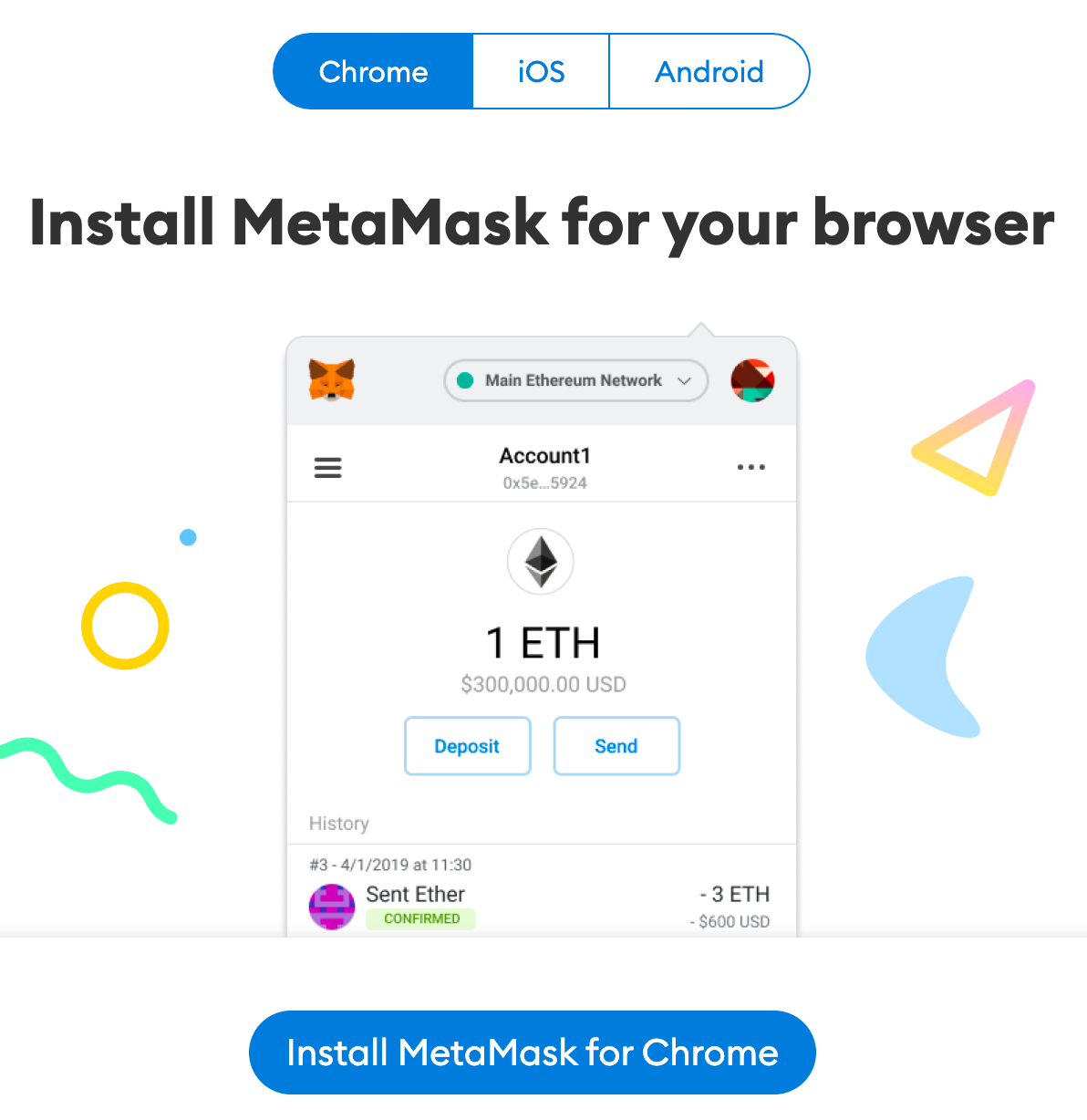
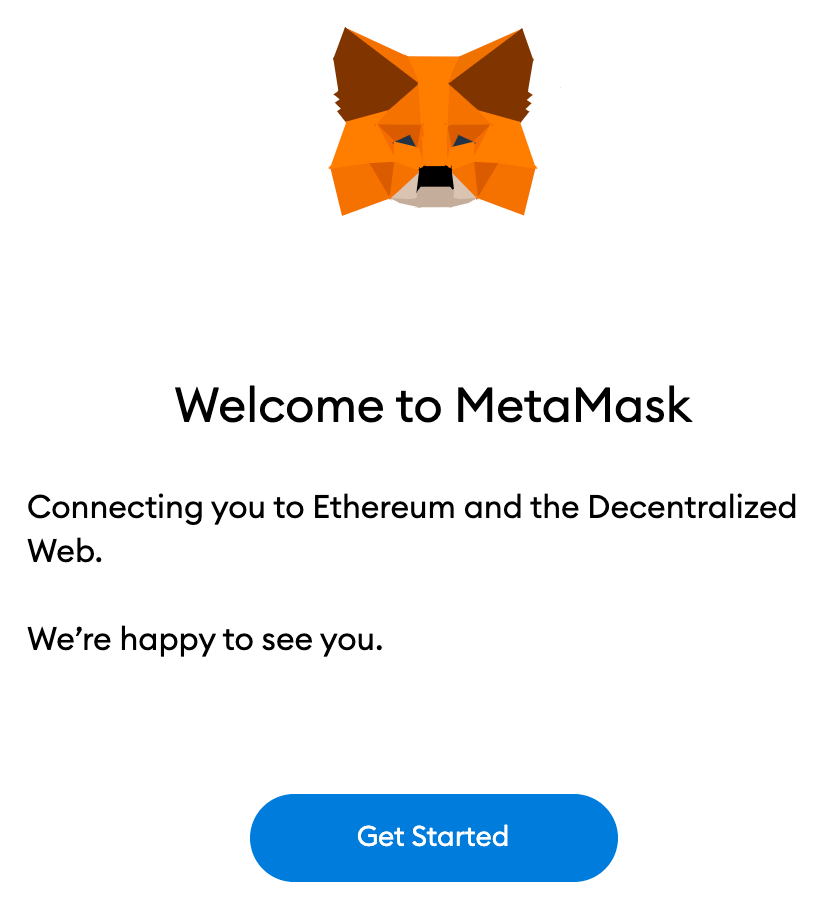
2. Depois de baixar e instalar a extensão, clique em [Começar] na página de boas-vindas do MetaMask.
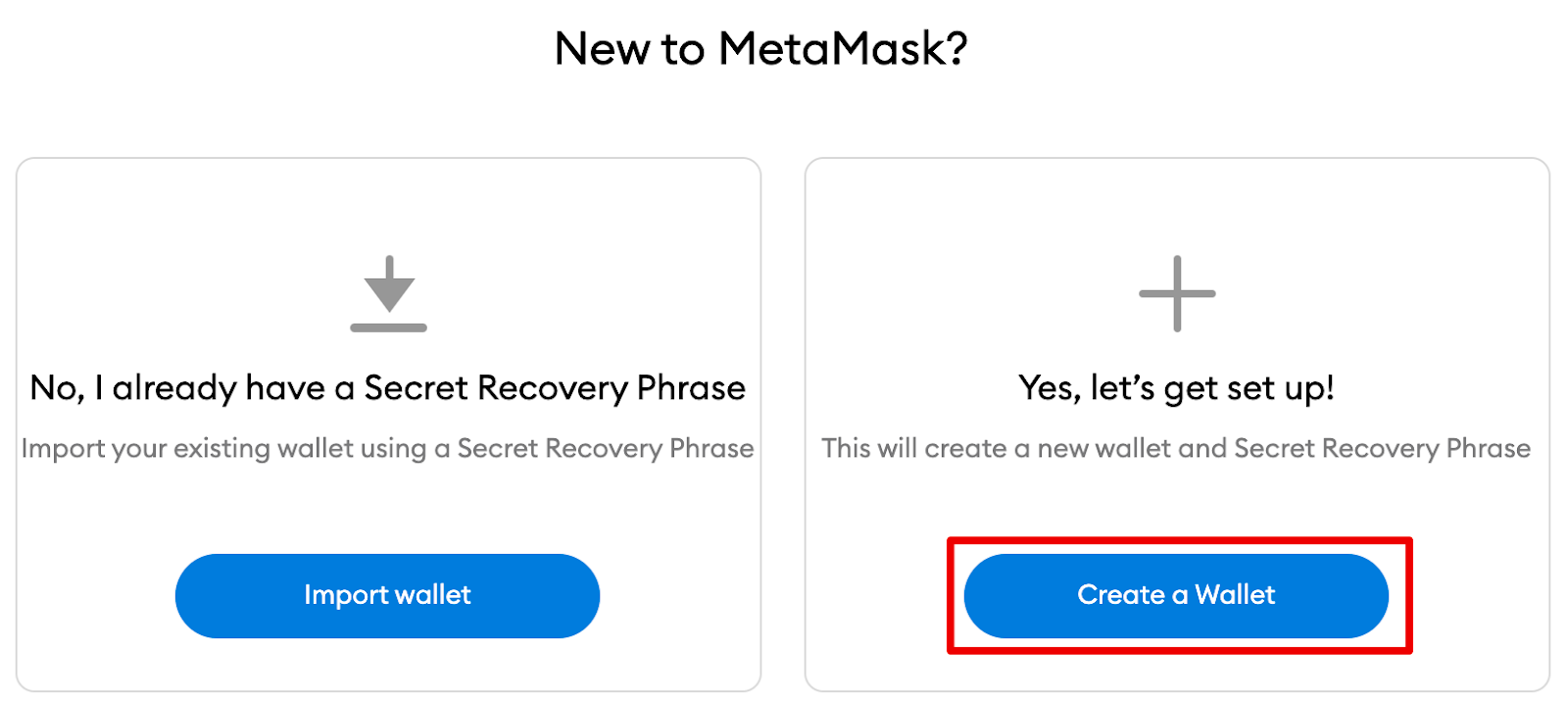
3. Para novos usuários de carteira, clique em [Criar uma carteira]. Se você já possui uma carteira, você pode importá-la usando uma frase-semente com a opção [Importar carteira].
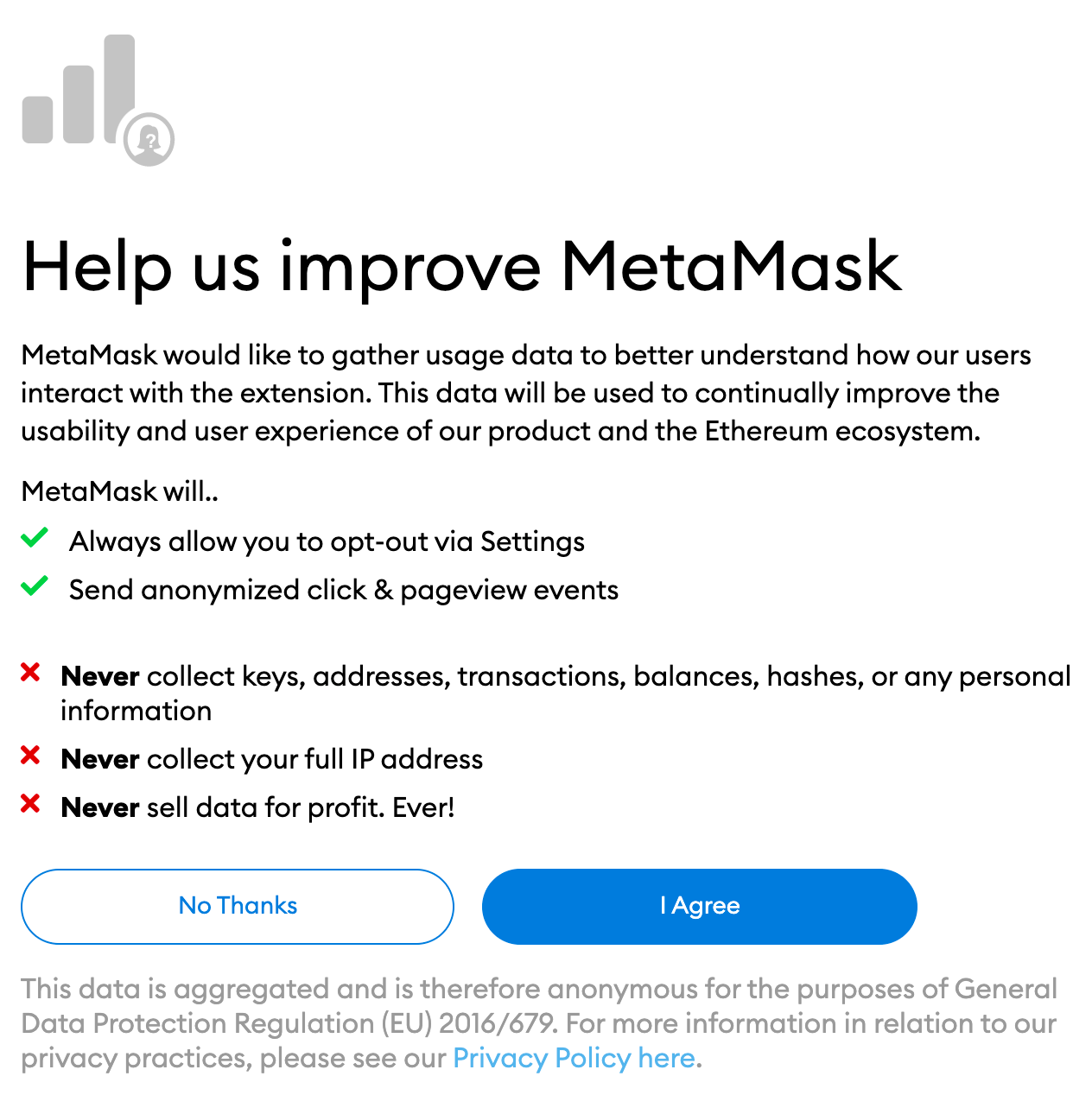
4. MetaMask perguntará se você deseja ajudar a melhorar a extensão compartilhando dados de uso anônimos. Aceitar ou recusar isso não afetará o uso do MetaMask.
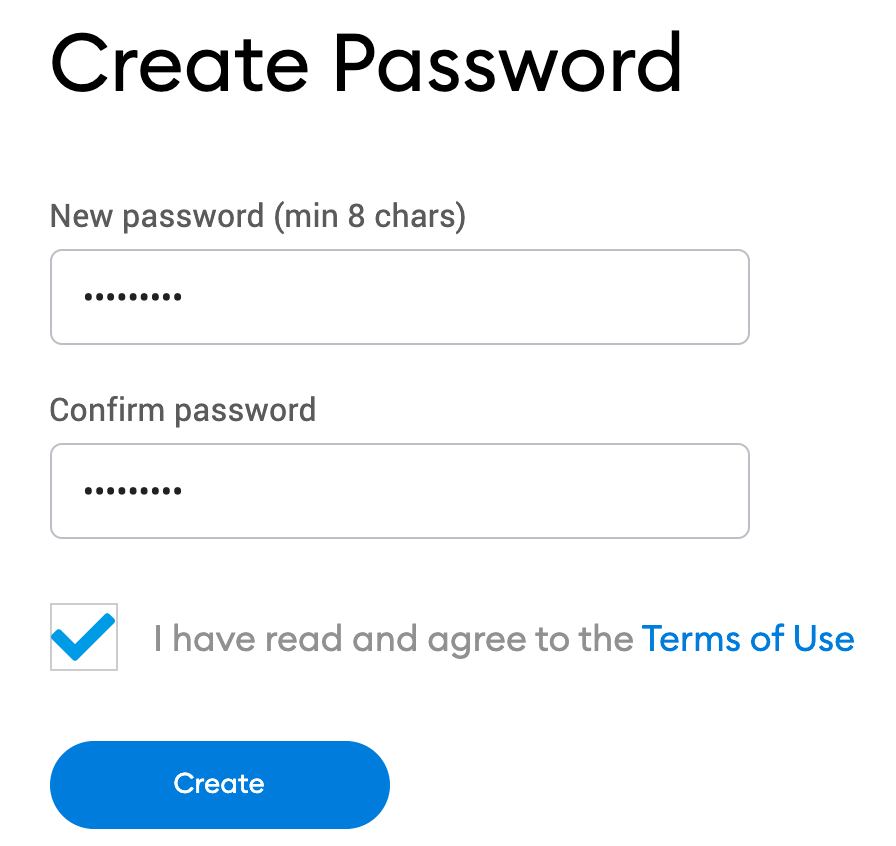
5. Crie uma senha segura. Esta senha será usada para fazer login na sua carteira. Observe que esta não é sua frase-semente. A senha protege sua carteira de qualquer pessoa que use seu dispositivo. A frase inicial permite que você acesse a criptomoeda mesmo se você esquecer sua senha.
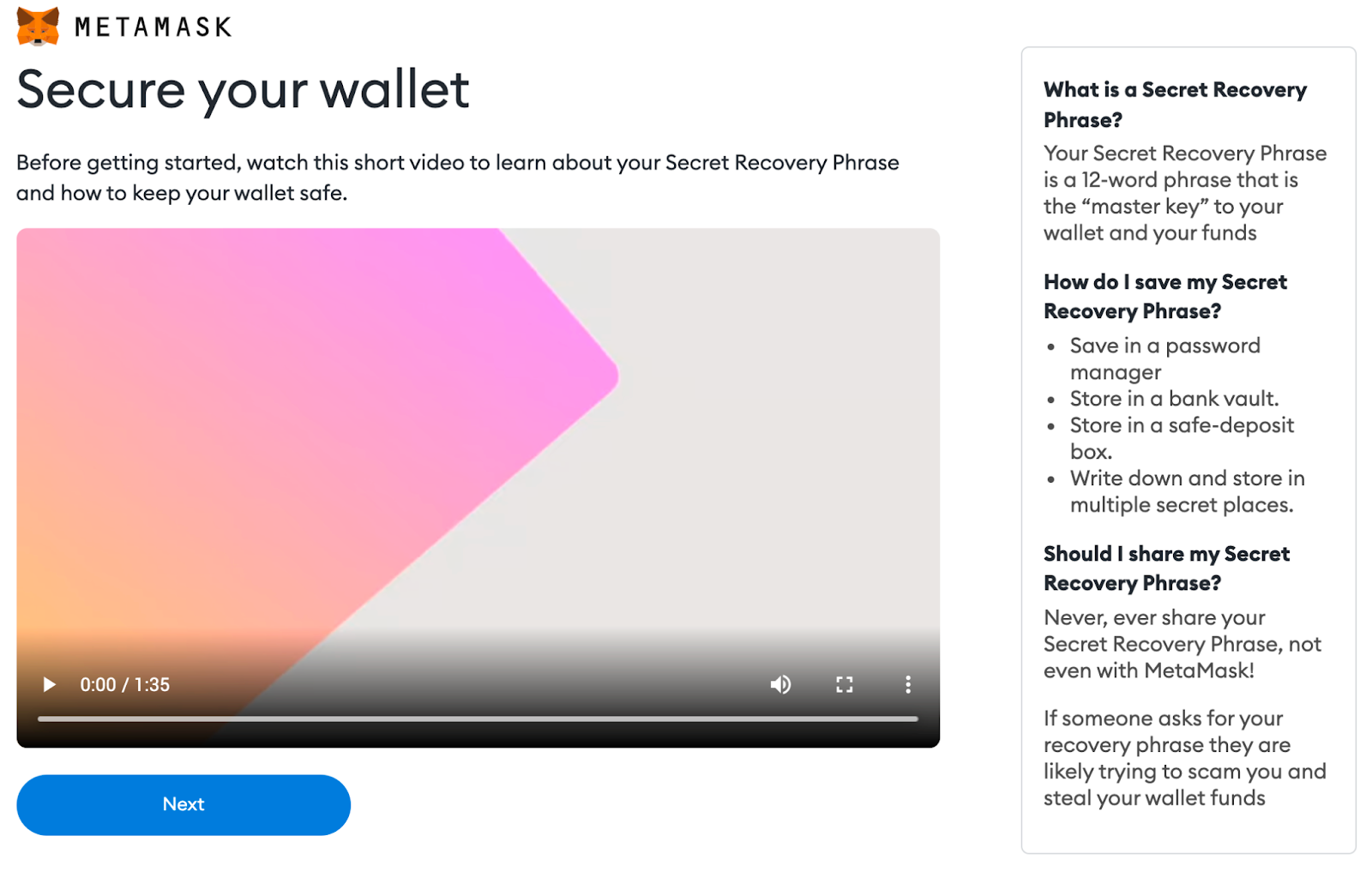
6. Agora que você criou sua senha, MetaMask fornecerá informações importantes sobre a frase-semente. Se você é novo em carteiras de criptomoedas, leia esta seção e assista ao vídeo antes de continuar.
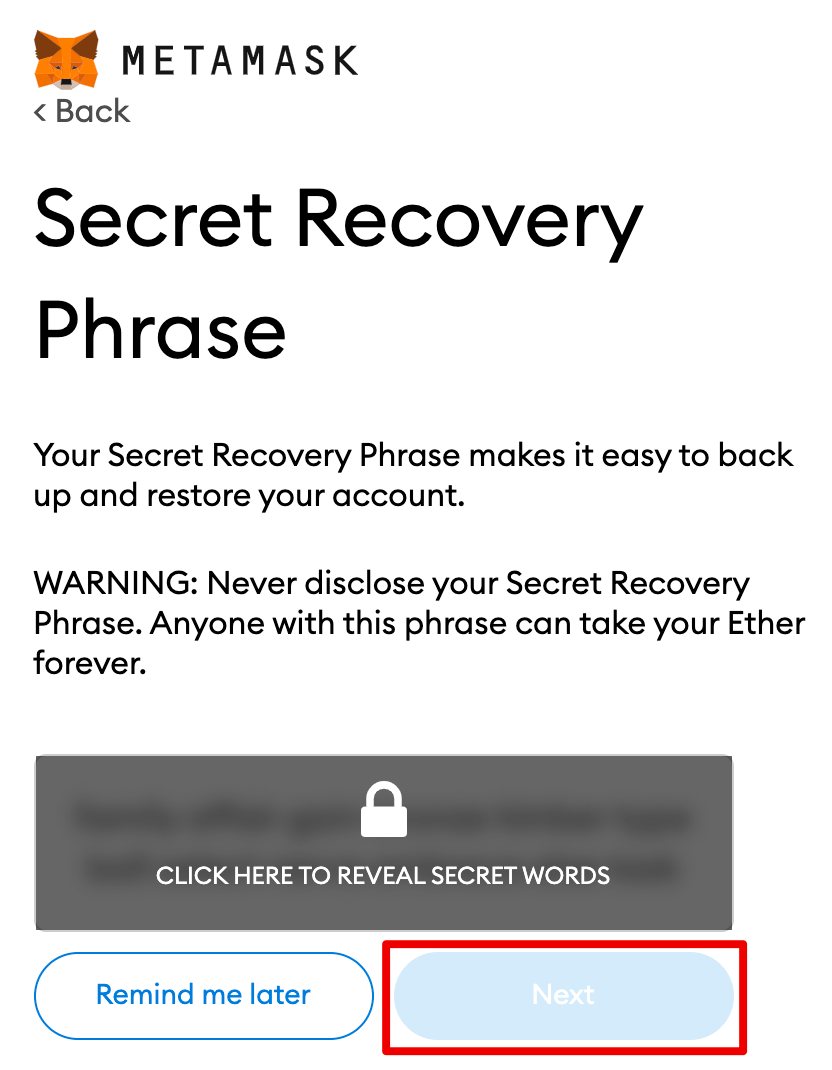
7. A seguir, você obterá sua frase-semente. Escreva as palavras na ordem correta e guarde-as em local seguro (de preferência fora da Internet). Não compartilhe sua frase-semente com ninguém. Se você perder o acesso, a frase inicial será o backup definitivo para acessar sua conta. Clique em [Avançar] para continuar.
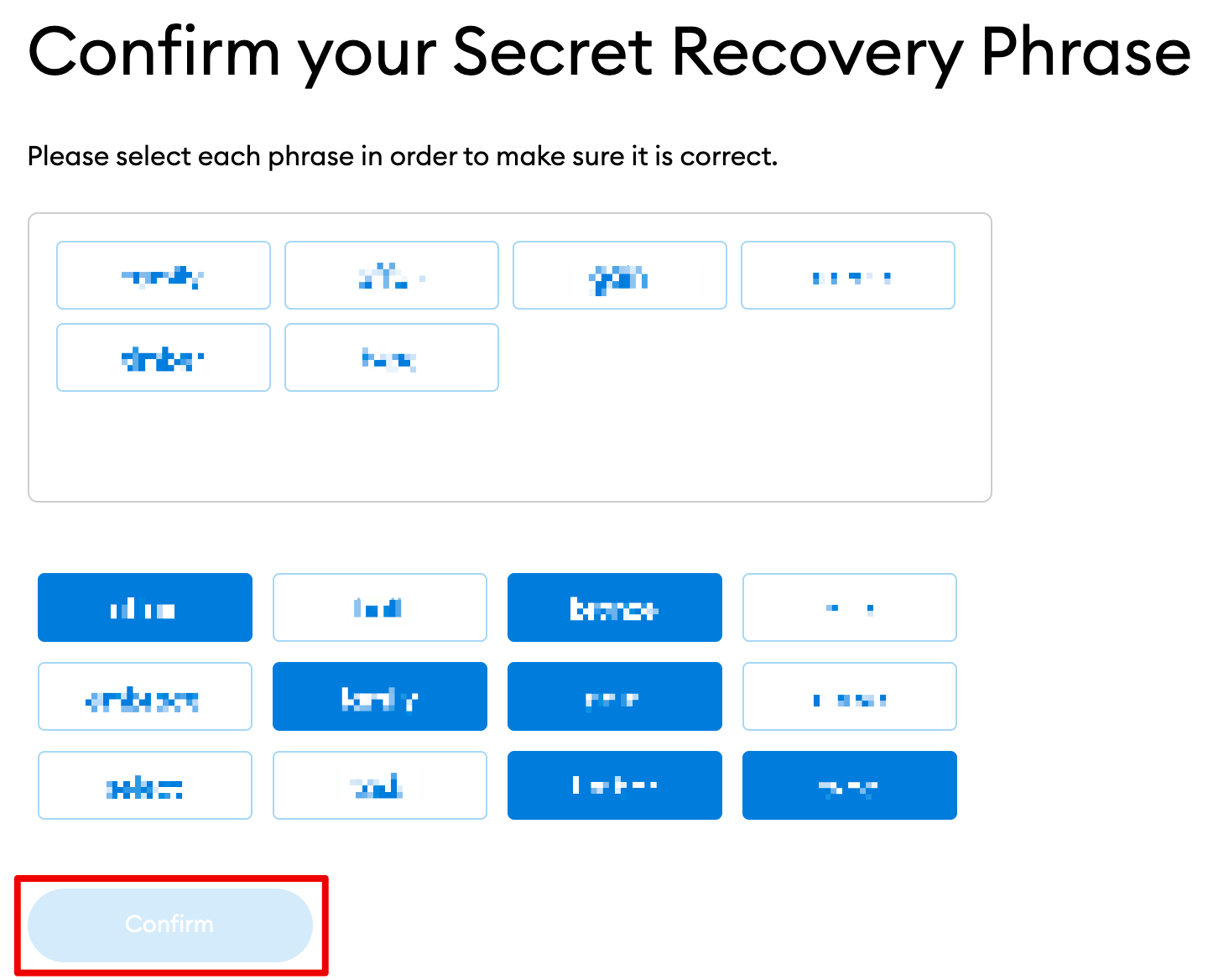
8. Confirme sua frase-semente selecionando as palavras na parte inferior da tela na ordem correta. Depois de concluído, clique em [Confirmar].
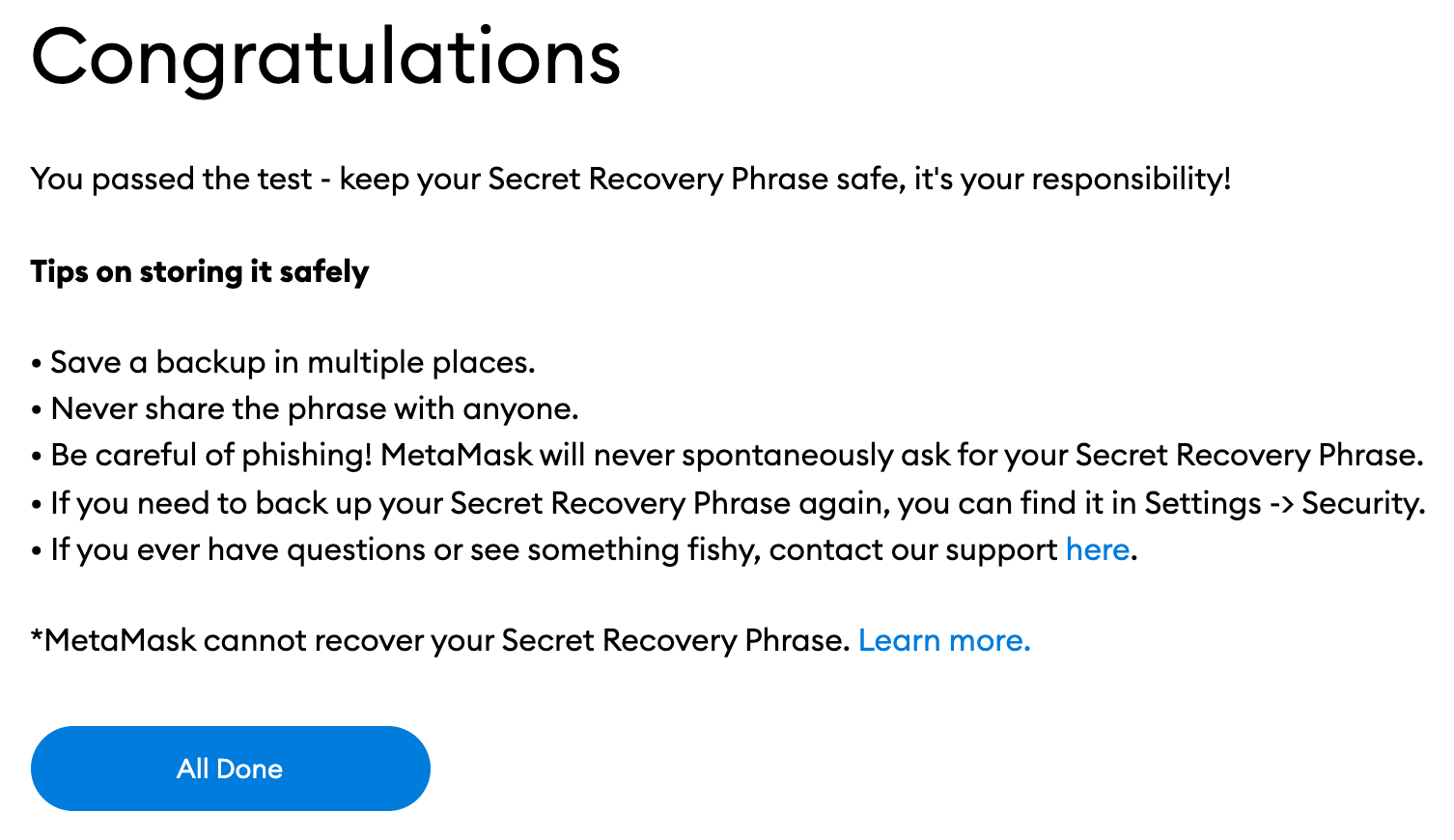
9. Você concluiu a configuração de sua carteira MetaMask. Para começar a usar sua carteira, clique em [Tudo Concluído].
10. Para facilitar o acesso, clique no ícone da peça do quebra-cabeça em seu navegador Chrome para fixar o MetaMask em sua barra de ferramentas. Por padrão, o Metamask está conectado apenas ao Ethereum. Na seção a seguir, você aprenderá como conectar o MetaMask ao Fantom.
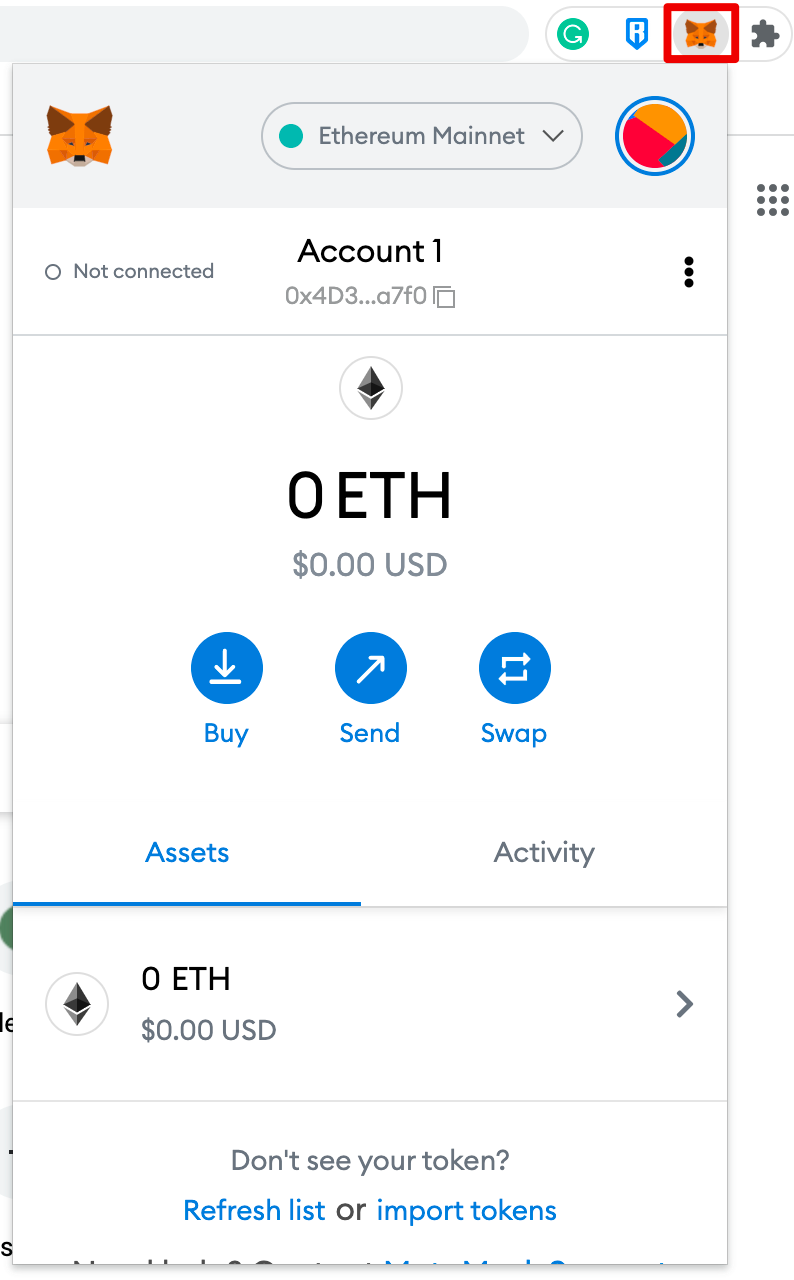
Configuração da carteira
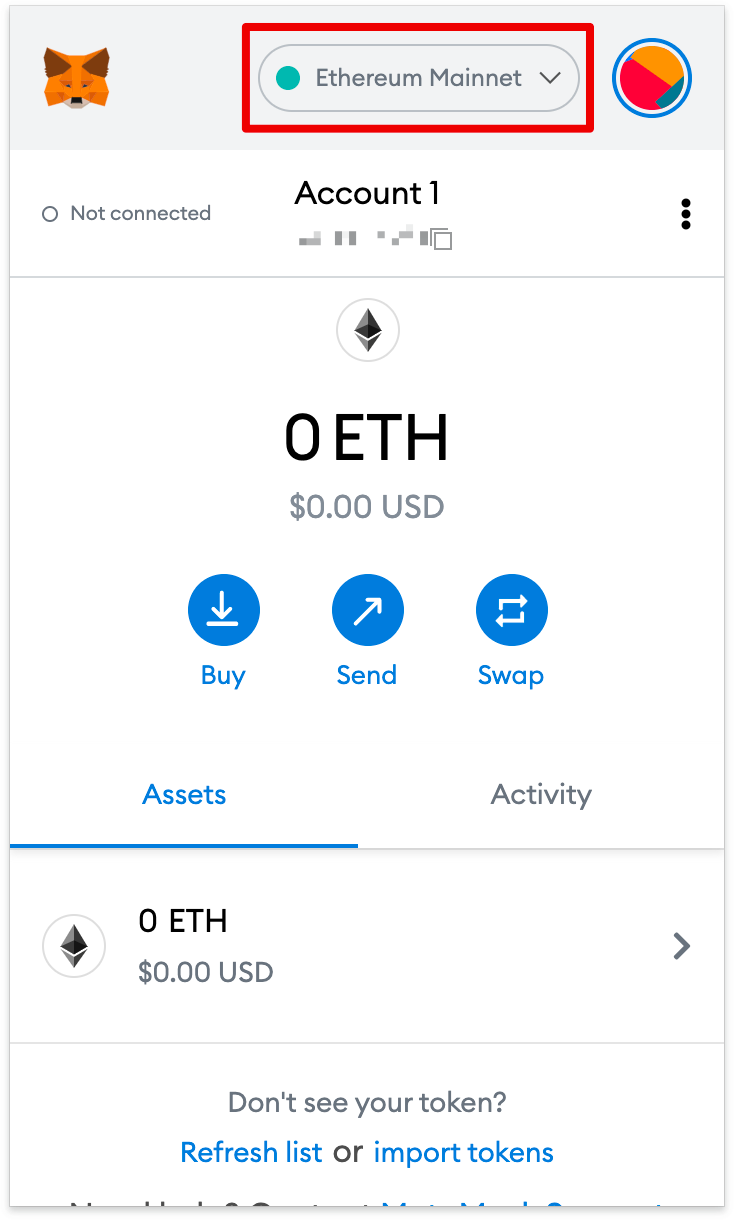
1. Você precisará fornecer algumas informações sobre a rede Fantom para adicioná-la à sua carteira MetaMask. Primeiro, abra o MetaMask e clique no menu suspenso na seção de seleção de rede.
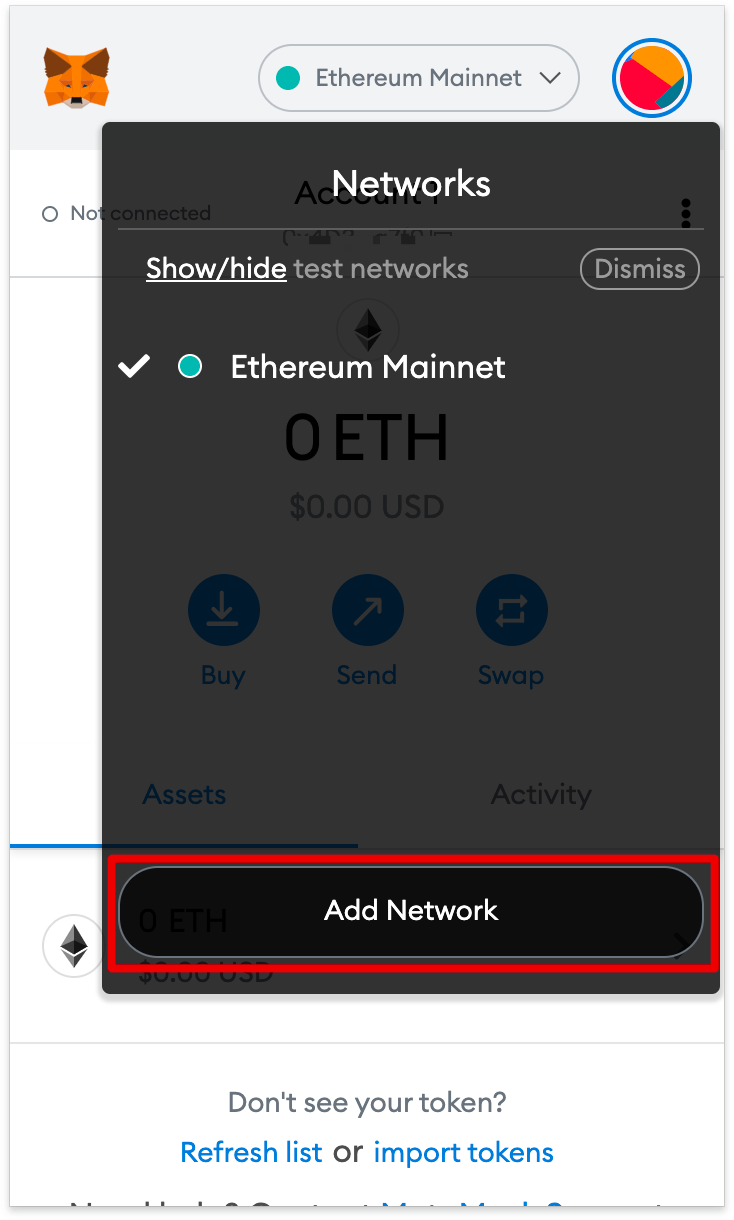
Agora, clique em [Adicionar rede] na janela pop-up.
3. Na página [Adicionar uma rede], adicione os seguintes detalhes. Clique em [Salvar] quando terminar.
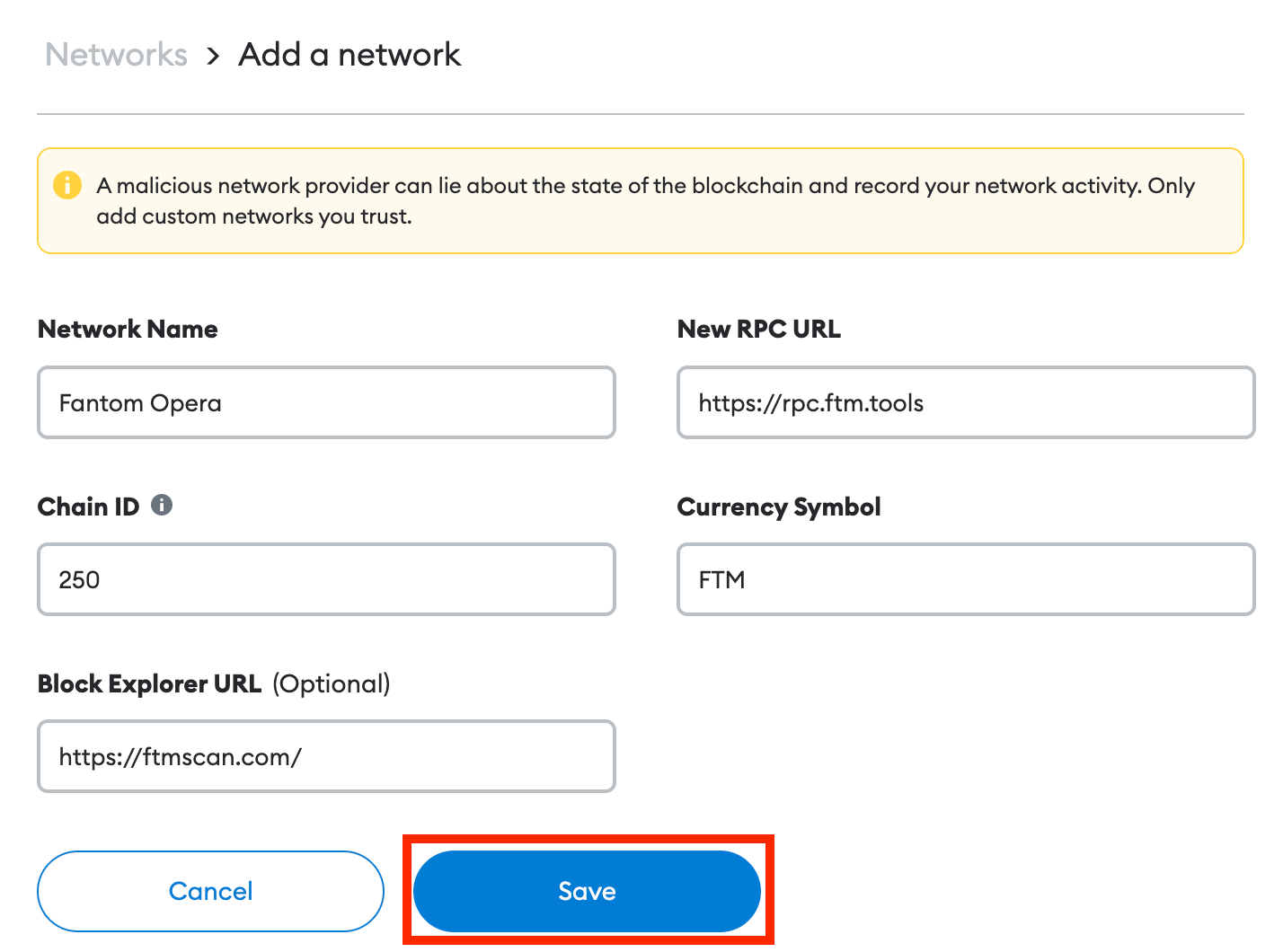
4. Você se conectou com sucesso à rede Fantom.
Adicione tokens Fantom ao MetaMask
Para adicionar outros tokens Fantom além do FTM, você precisará fazer isso manualmente. Observe que sua carteira ainda pode receber tokens, mesmo que você não tenha inserido informações sobre eles.
1. Acesse FTMScan, encontre o contrato do token e os detalhes do token que você deseja adicionar. Caso o token não esteja disponível no FTMScan, certifique-se de obter o endereço do contrato no site oficial do projeto ou nos canais de mídia oficiais. Os usuários devem ter cuidado com contratos falsos criados por golpistas.
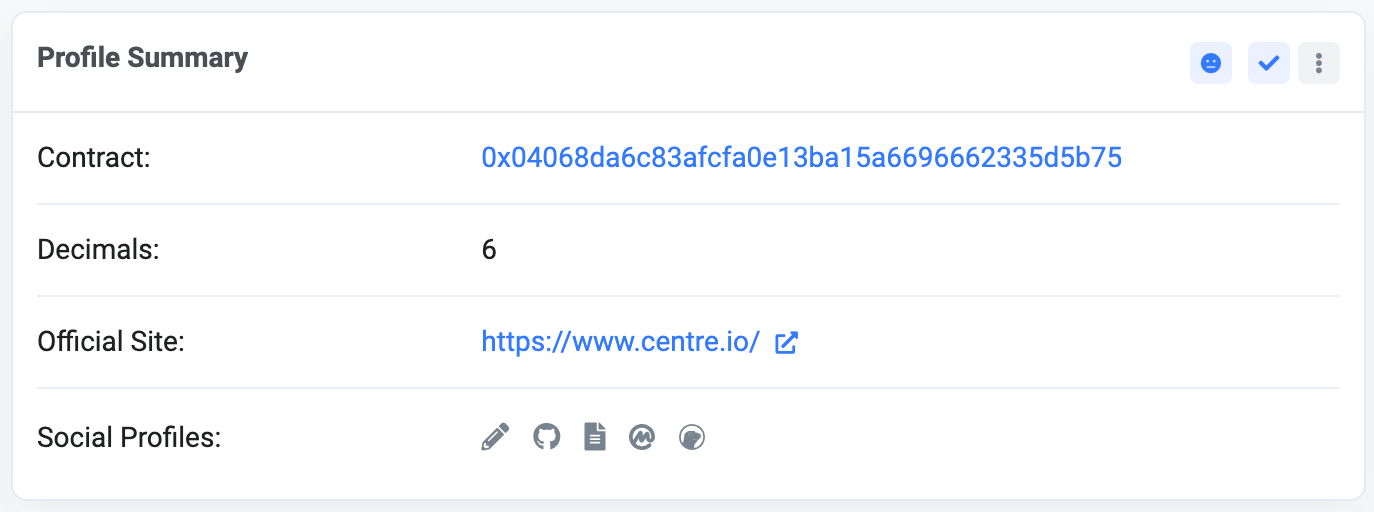
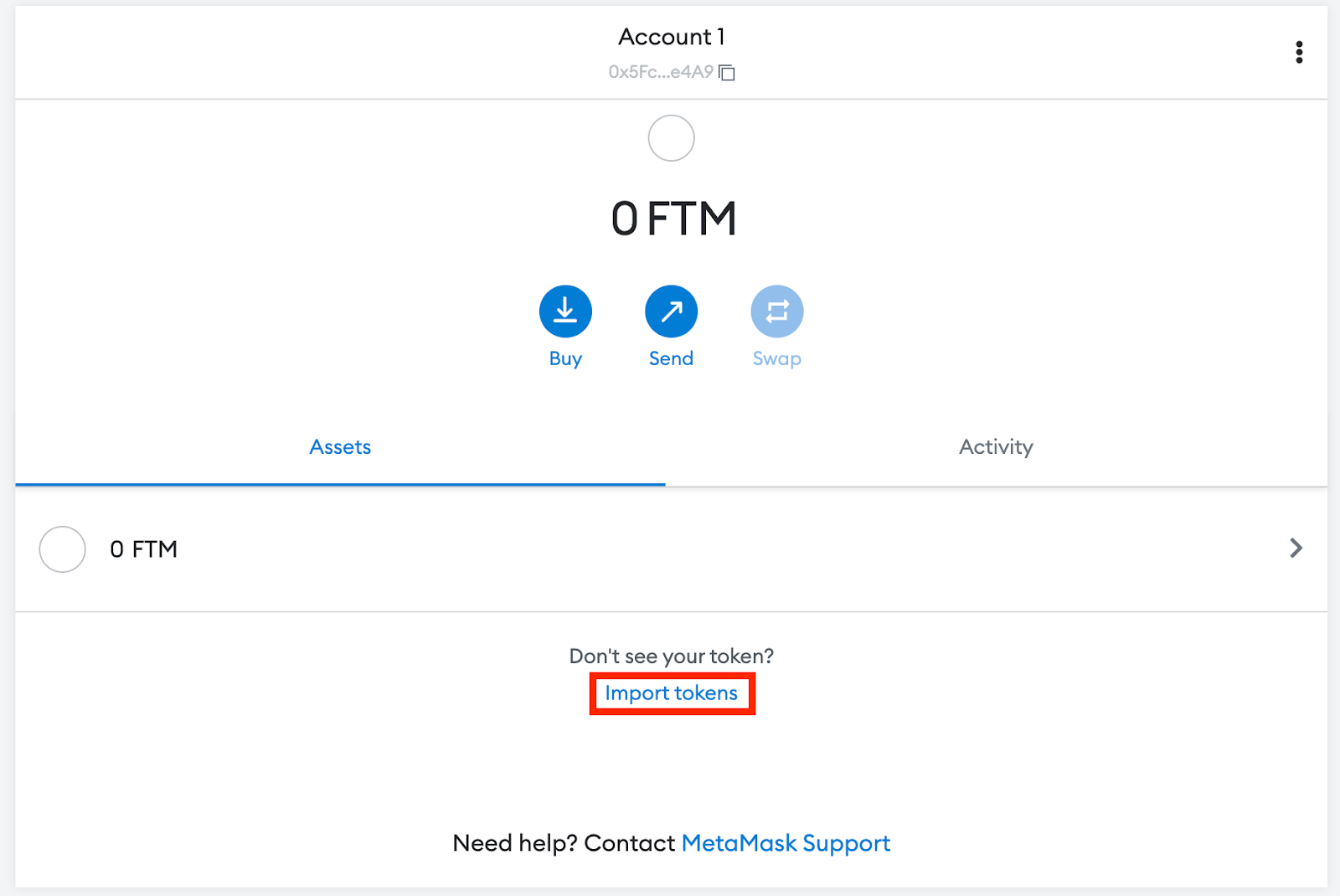
2. Retorne ao MetaMask e clique em [Importar tokens].
Copie o endereço do contrato do token e o MetaMask preencherá automaticamente o restante dos detalhes. Adicione-os manualmente se as informações não estiverem preenchidas. Clique em [Adicionar token personalizado] para concluir.
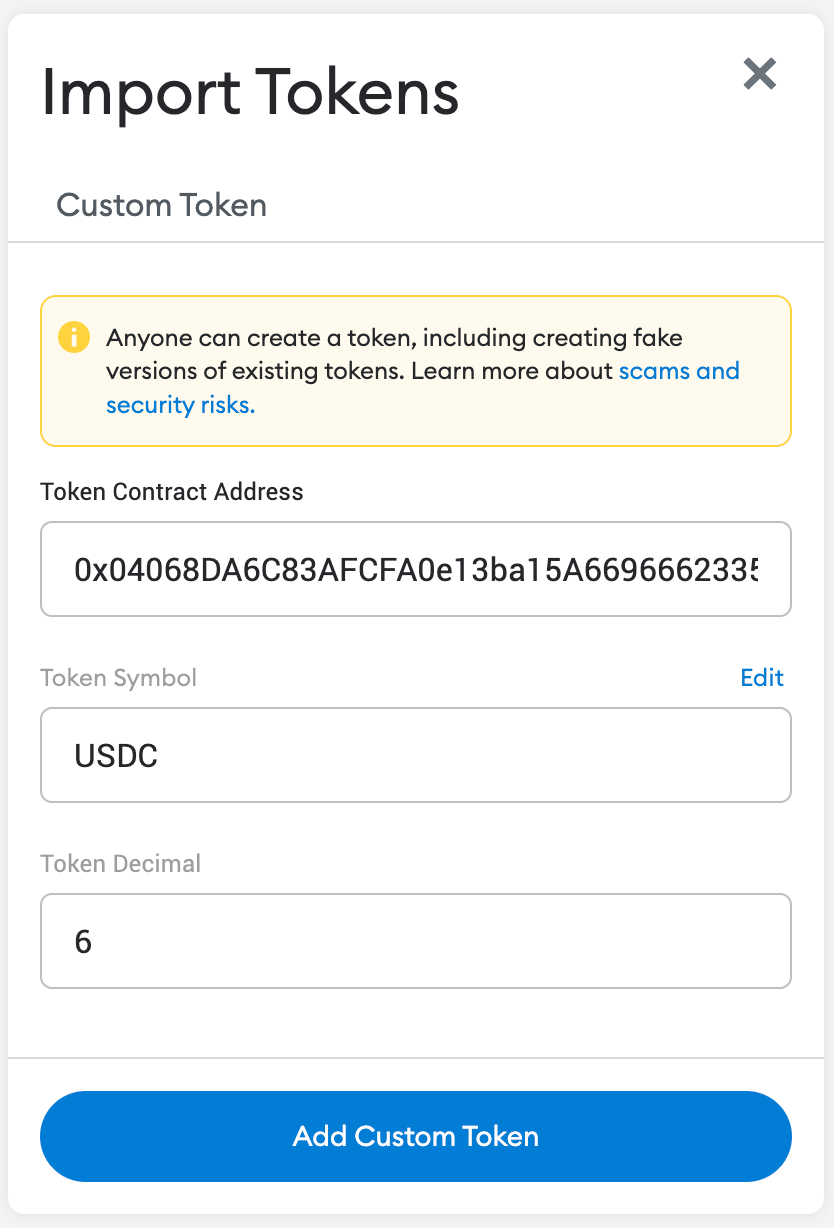
Clique em [Importar tokens].
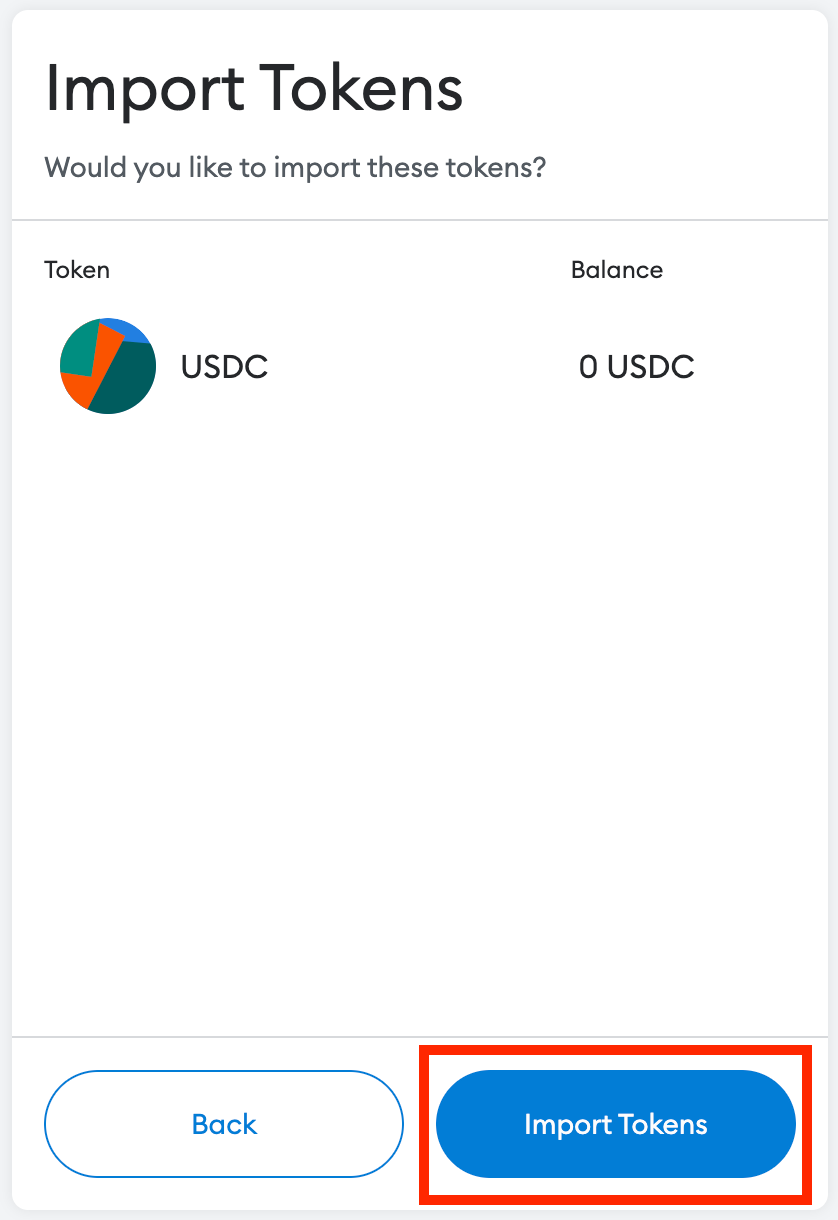
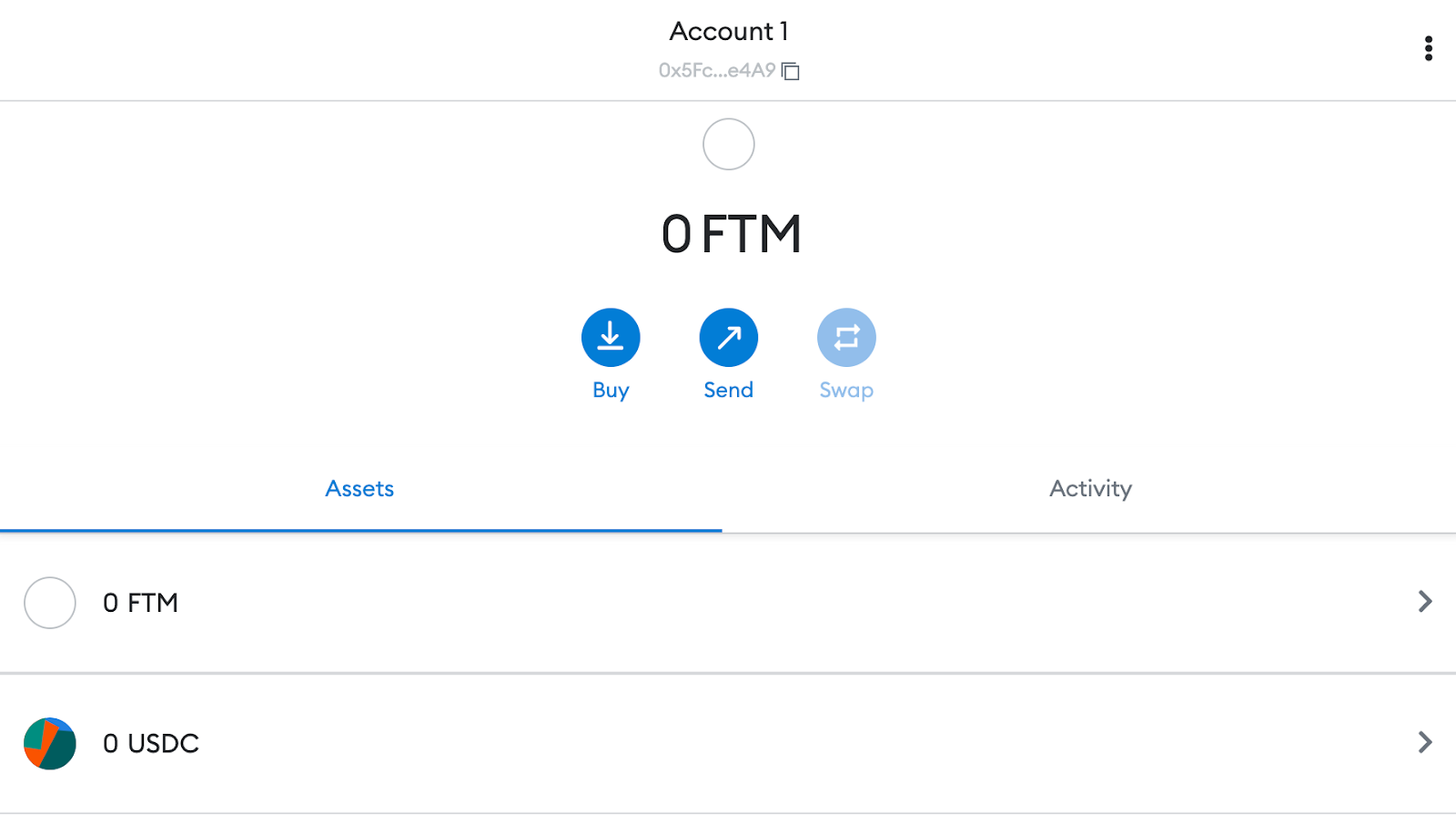
5. Sua carteira agora exibirá o token que você adicionou com o saldo correto.

Resumo
Depois que o Fantom estiver configurado em sua MetaMask, você poderá começar a negociar, coletar NFTs, interagir com DeFi DApps e gerenciar sua criptografia. Além disso, você também pode trocar tokens na extensão. MetaMask não é específico da rede Ethereum ou Fantom. Também pode ser conectado a outras redes compatíveis com toda a Máquina Virtual Ethereum (EVM). Isso inclui BNB Smart Chain, Polygon, Avalanche, Harmony, etc. Com este guia passo a passo, esperamos que você esteja pronto para adicionar novas sequências e começar a explorá-las.