

1. O que é Shardeum?
Shardeum é uma plataforma de contrato inteligente linearmente escalável baseada em EVM que mantém a verdadeira descentralização e forte segurança por meio de fragmentação dinâmica.
Economia Token de Shardeum:

O funcionário destinará 5% da cota para lançamento aéreo.
2. O que você precisa preparar?
1. Celular
Apple e Android estão disponíveis. A Apple exige um documento de identificação de Hong Kong ou do Japão. O Android precisa fazer download do Google PLAY.
2.VPS
Requisitos mínimos: 2 núcleos, 4G RAM, 20G SSD, UBUNTU;
Se o VPS que você comprou requer um nome de domínio, preencha: shareeum.chase.com
Os VPS são vendidos em muitos lugares, incluindo Xinbao. Você também pode usar estrangeiros, como: PQ, Contabo, anote seu “endereço IP” e “senha”
Claro que você também pode usar o aeroporto.
3. Ferramentas SSH
Iniciantes podem usar Xshell, Finalshell e putty, mas este artigo é um tutorial móvel, então a ferramenta usada neste artigo é: Termius
Na "Play Store" ou "App Store", procure por "Termius: Terminal & SSH client" e faça o download.

Estou usando um dispositivo IOS para este tutorial, o processo é o mesmo para dispositivos Android

Crie uma conta Termius

Ao fazer login pela primeira vez, você verá algo assim na tela.
Clique em "NOVO HOST"

Após entrar na subpágina, você deve preencher os campos de acordo com o seu VPS para se conectar ao VPS, conforme mostra a figura abaixo:
Alias: seu apelido VPS;
Hostname: hostname, que é o IP do VPS que você comprou;
Nome de usuário: deve ser “root”.
Senha: Senha do VPS

Clique no canto superior direito para salvar.
Depois disso, conforme mostrado abaixo, clique no VPS criado:

Em seguida, clique em "Continuar"

Isso conectará você ao VPS.

Em seguida, basta copiar os símbolos de comando linha por linha.
3. Instale nós
Pacote de atualização
sudo apt update && apt upgrade - y
Os telefones celulares são diferentes dos computadores. Os computadores podem usar o botão direito do mouse para colar símbolos de comando. Nos telefones celulares, você deve fazer o seguinte:
Pressione e segure o cursor verde para exibir o botão colar, cole o comando e deixe-o rodar até que diga "root@on...:"

Se você vir a página abaixo, digite 1 2 3 4 5 6 e pressione Enter.

2.Instale o curl
sudo apt-get install curl

3. Atualize o VPS
Copie o código abaixo e cole-o em seguida
atualização do sudo apt

Lembre-se, você deve continuar pressionando a tela para colar depois de ver o cursor verde, conforme mostrado abaixo:

4.Instale a janela de encaixe
Copie o código abaixo e cole-o, próximo passo
sudo apt instalar docker.io
Será solicitado que você insira S/N, digite y e pressione Enter

5. Verifique a versão do docker instalada
Copie o código abaixo e dê o próximo passo.
docker --versão
Se você vir algo assim após inserir o código acima (veja a imagem abaixo), então não há nada de errado

6. Copie o repositório GitHub
sudo curl -L "https://github.com/docker/compose/releases/download/1.29.2/docker-compose-$(uname -s)-$(uname -m)" -o /usr/local/ bin/docker-compose

7. Gravar arquivos docker
sudo chmod +x /usr/local/bin/docker-compose

8. Verifique a versão do arquivo docker compilado
Copie o código abaixo e cole-o em seguida
docker-compose --versão
Se estiver tudo bem, aparecerá algo como:

9.Arquivos de instalação
Copie o código abaixo e cole-o em seguida
curl -O https: //gitlab.com/shardeum /validator/dashboard /-/raw /main/installer.sh && chmod +x installer.sh && ./installer.sh
Ele irá pedir a opção S/N novamente, digite Y e pressione Enter

Nota importante: Em seguida, ele pedirá que você digite uma senha. Essa senha é a senha do seu arquivo. Pense nela antes de escrevê-la. Lembre-se dela depois de escrevê-la.
Depois de entrar, pressione Enter

Após inserir a senha, ele irá perguntar algo assim, não digite nada, apenas pressione a tecla Enter do seu teclado.

Novamente ele pedirá que você digite algo como, não digite nada, apenas pressione enter

Aí você verá algo assim na tela, agora tenha paciência, isso vai demorar um pouco. Não insira nada.

Até você ver o seguinte:

10. Agora vá para a pasta sharedeum
Copie o código abaixo e cole-o a seguir.
cd.shardeum
Não faz nada, vai para a próxima linha conforme mostrado abaixo:

11. Insira o arquivo shell
Copie o código abaixo e cole-o a seguir.
./shell.sh
Ele não faz nada além de ir para a próxima linha, então copie o código abaixo e cole-o na próxima linha.
12. Inicie o nó
operador-cli gui iniciar
O conteúdo a seguir aparece, indicando que você implantou com êxito o nó shardeum usando seu telefone celular.

13. Acesse o painel do nó
Você precisa substituir “localhost” abaixo pelo seu IP VPS
https://localhost:8080/
Após a substituição, fica assim:
https://45.87.153.36:8080/
Em seguida, vá para qualquer navegador do seu telefone e cole-o.
Após colar a URL no seu navegador aparecerá algo assim, pressione "Mais detalhes"
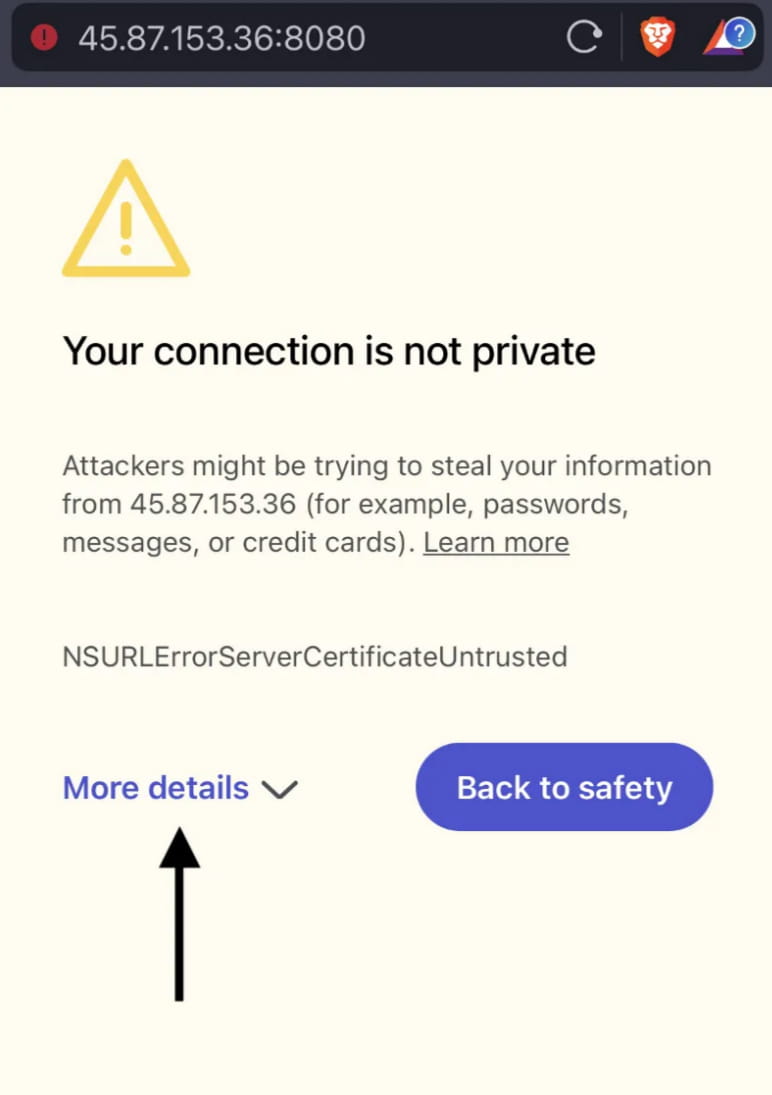
Conforme mostrado na imagem abaixo, clique para continuar.

Em seguida, você será solicitado a inserir a senha, que é a senha do arquivo que você anotou acima.
Agora cole sua senha aqui e pressione conectar;

A interface a seguir aparece, indicando que você entrou no painel do nó.

Pressione "Manutenção"

Você verá uma página como esta

Agora você deve adicionar o Sphinx 1.X à sua carteira Metamask.
Vá para a carteira Metamask:
Clique na seta para adicionar uma rede

Pressione "Adicionar uma rede"

Vá em “Rede Personalizada” e preencha todas as informações da seguinte forma:
Nome da rede:Shardeum Sphinx 1.X
Novo URL RPC: https://sphinx.shardeum.org/
ID da cadeia: 8082
Símbolo: SHM
URL do Explorador de Blocos: https://explorer-sphinx.shardeum.org/
Após preencher todas as informações, pressione “ADICIONAR”

Em seguida, pressione "Entendi"
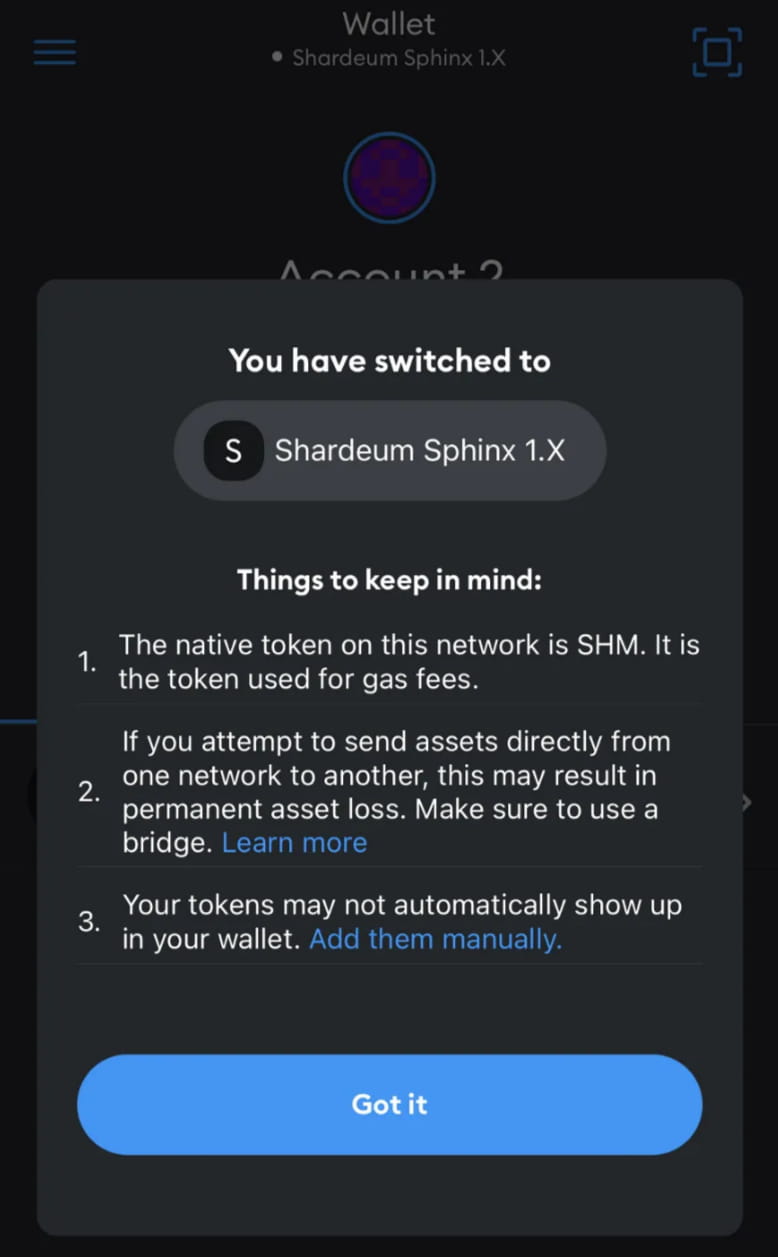
Após adicionar a rede, use este link para entrar no Discord, entre no canal #faucet-1., digite /faucet seu endereço e envie para o robô faucet.

Agora espere um pouco e você receberá 15 SHM
Depois de receber 15 SHM, vá apostar
Vá para o seu navegador, abra o painel, vá em “Manutenção”

Clique em "Conectar carteira" para conectar a carteira.

Escolha a raposinha:

Pressione "Conectar"

Em seguida, retorne à página web e clique em “START NODE”, após conectar, ele mudará para “STOP NODE”, conforme mostrado abaixo, e importará automaticamente seu endereço de carteira e chave pública.
Depois de receber a torneira, insira 11 SHM para apostar

Depois que a carteira for confirmada, você verá isto:
Se o status do seu nó for em espera, então seu nó está funcionando bem porque eles permitem apenas que 150 validadores executem o nó por vez, mas o status "em espera" também é conhecido como nós ativos, e esses 150 nós mudam de tempos em tempos e Escolha entre nós alternativos.
Você também pode ver o número de tokens apostados.

Depois de concluir as etapas acima, significa que você executou com êxito o nó shareeum.
Por hoje é tudo. Para mais informações, preste atenção em: Dongle