

1. Introdução do projeto
Shardeum é uma plataforma de contrato inteligente baseada em EVM linearmente escalável que oferece baixas taxas de gás, mantendo a verdadeira descentralização e forte segurança por meio de fragmentação dinâmica.

Investimento: Nischal Shetty, cofundador da bolsa indiana de criptomoedas WazirX, está por trás do projeto. Recentemente, Shetty arrecadou até US$ 30 milhões para sua startup de blockchain Shardeum, solicitando anonimato, com fontes acrescentando que a rodada avaliará o Shardeum em até US$ 200 milhões.
Fundos: Spartan Group, Struck Crypto, Big Brain Holdings e Cogitent Ventures.
Recompensa: Não foi anunciado oficialmente, mas as autoridades afirmaram que 25,4 milhões de SHM serão usados para o ecossistema e lançamentos aéreos.
2. Existe algum lançamento aéreo para mineração de nós?
Shardeum emitiu recentemente um anúncio dizendo:

O que isto significa é que a mineração de nós ganhará Betanet SHM, mas estes não terão nenhum valor. Mas as autoridades acompanharão os endereços que ajudaram durante o período de testes do Betanet. Embora ainda não tenha sido tomada uma decisão sobre as recompensas da mainnet para usuários da Betanet, anunciaremos se e quando isso será decidido no devido tempo.
Em outras palavras, implica um lançamento aéreo.
3. Antes do tutorial
Então, hoje apresentamos principalmente o tutorial de mineração de nós do Shardeum. As etapas específicas são as seguintes:
Você pode minerar de duas maneiras:
1. Mineração em seu próprio computador, a configuração mínima é a seguinte:
CPU: 4vCore
Memória: 8 GB
SDD: 60GB
Sistema operacional: Ubuntu 20.04
2. Host em nuvem + mineração de ferramenta SSH
Este método requer que você alugue um VPS ou aeroporto como host de nuvem. Mude o host de nuvem para o sistema Ubuntu;
Ferramenta SSH: Recomenda-se que novos usuários usem Xshell ou Finalshell.
4. Como se conectar ao VPS
MacOs: Se você estiver usando este sistema operacional, você só precisa fazer o SSH no seu dispositivo;
Windows: se você for Win, existem muitas ferramentas que você pode usar, como putty, MobaXterm e Xshell
1. Baixe um aplicativo (este tutorial usa putty como exemplo. Novos usuários são recomendados a usar Xshell ou Finalshell)
2. Copie o link IP do servidor em nuvem

3. Clique em "Aceitar" e digite o nome de usuário e senha do servidor em nuvem
NOTA: Para colar qualquer comando que você copiou, basta clicar com o botão direito no comando que deseja colar


4. Digite a senha novamente e digite a nova senha.

Acima estão as etapas para a combinação de servidor em nuvem + SSH. Todas as etapas abaixo são executadas na ferramenta SSH (recomenda-se que usuários novatos usem Xshell ou Finalshell).
5. Preparação antes da mineração
Lembre-se de preencher conforme a imagem, às vezes posso escrever o código errado, lembre-se de fazer root no servidor;
1. Atualize e atualize o servidor
Antes de começar, você precisa atualizar e atualizar o servidor, copiar a seguinte linha de comando na ferramenta SSH e pressionar Enter (recomenda-se que usuários novatos usem Xshell ou Finalshell)
sudo apt update && apt upgrade -y

2. Instale o Docker
Instalamos o nó Shardeum através do docker aqui (você também pode usar outros métodos, desde que o nó esteja instalado), digite o seguinte comando no Xshell:
sudo apt-get install ca-certificates curl gnupg lsb-release

Adicione a chave GPG oficial do Docker:
sudo mkdir -p /etc/apt/keyrings curl -fsSL https://download.docker.com/linux/ubuntu/gpg | sudo gpg --dearmor -o /etc/apt/keyrings/docker.gpg

Use o seguinte comando para configurar o repositório:
echo \ "deb [arch=$(dpkg --print-architecture) assinado por=/etc/apt/keyrings/docker.gpg] https://download.docker.com/linux/ubuntu \ $(lsb_release -cs ) estável" | sudo tee /etc/apt/sources.list.d/docker.list > /dev/null

Antes de atualizar o índice, tente conceder acesso de leitura ao arquivo de chave pública do Docker:
sudo chmod a+r /etc/apt/keyrings/docker.gpg sudo apt-get update

Para instalar a versão mais recente, execute:
sudo apt-get install docker-ce docker-ce-cli containerd.io docker-compose-plugin
Quando o prompt de comando perguntar, digite Y e pressione ENTER

Instale o docker compor:
sudo apt instalar docker-compose
Quando solicitado, digite Y e pressione ENTER

Para verificar se a instalação do mecanismo Docker foi bem-sucedida, você pode executar hello-world:
sudo docker execute olá-mundo

Verifique a versão do docker compose:
docker-compose -v
6. Instale nós
1. Baixe e instale
Baixe o nó e instale-o com o seguinte comando:
curl -O https://gitlab.com/shardeum/validator/dashboard/-/raw/main/installer.sh && chmod +x installer.sh && ./installer.sh

Após retornar ao prompt de comando, digite y para configurar o painel baseado na web:
Você deseja executar o Dashboard baseado na web? (S/n): sim
Definir senha de acesso:
Defina a senha para acessar o Dashboard:
Adicione uma porta de sessão personalizada para o painel baseado na Web ou pressione Enter para selecionar a porta 8080.
Insira a porta (1025-65536) para acessar o painel baseado na web (padrão 8080):8080
Adicione um caminho personalizado ou instale no root: (pressione ENTER)
Qual diretório base o nó deve usar (o padrão é ~/.shardeum):
Aguarde a conclusão da instalação.

2. Configurar firewall
Se você selecionar a porta padrão, será necessário abrir 8080 e outras portas, como https, http, ssh, 443.
Então por favor digite:
ufw permitir ssh ufw permitir 8080 ufw permitir https ufw permitir http ufw permitir 443 ufw ativar
Quando solicitado pelo prompt de comando, digite y e pressione ENTER

9. Nós em execução
1. Vá para o diretório
Vá para o diretório oculto do Shardeum:
CD .shardeum

2. Iniciar roteiro
Inicie a CLI executando o seguinte script de shell:
./shell.sh

3. Iniciar interface
operador-cli gui iniciar

4. Painel
Abra seu navegador e digite seu endereço no lugar do seu IP conforme exemplo abaixo.
https://:8080
Por exemplo, eu insiro minha porta IP+8080 no navegador: https://10.20.30.40:8080

Digite a senha que você definiu na etapa anterior e clique em Conectar


5. Inicie o validador
Entre na página “Manutenção” e clique no botão “Iniciar Nó” na caixa branca no canto superior esquerdo.

Atualize a página e visualize os parâmetros de verificação de tempo, você verá que ele se move.

6. Monitoramento
Vá para a página Desempenho para visualizar o desempenho de hardware do seu nó aqui.
Você verá na página que o nó consome RAM, então você precisa de menos de 4 GB de RAM.

Para obter mais detalhes sobre o status do nó, execute o seguinte comando na CLI:
status do operador-cli

lista pm2

10. Conecte carteira
Por favor, prepare a carteira MetaMask
1. Conecte a carteira ao Betanet
Utilize o link abaixo
https://docs.shardeum.org/Network/Endpoints#connect-wallet

2. Pegue a torneira
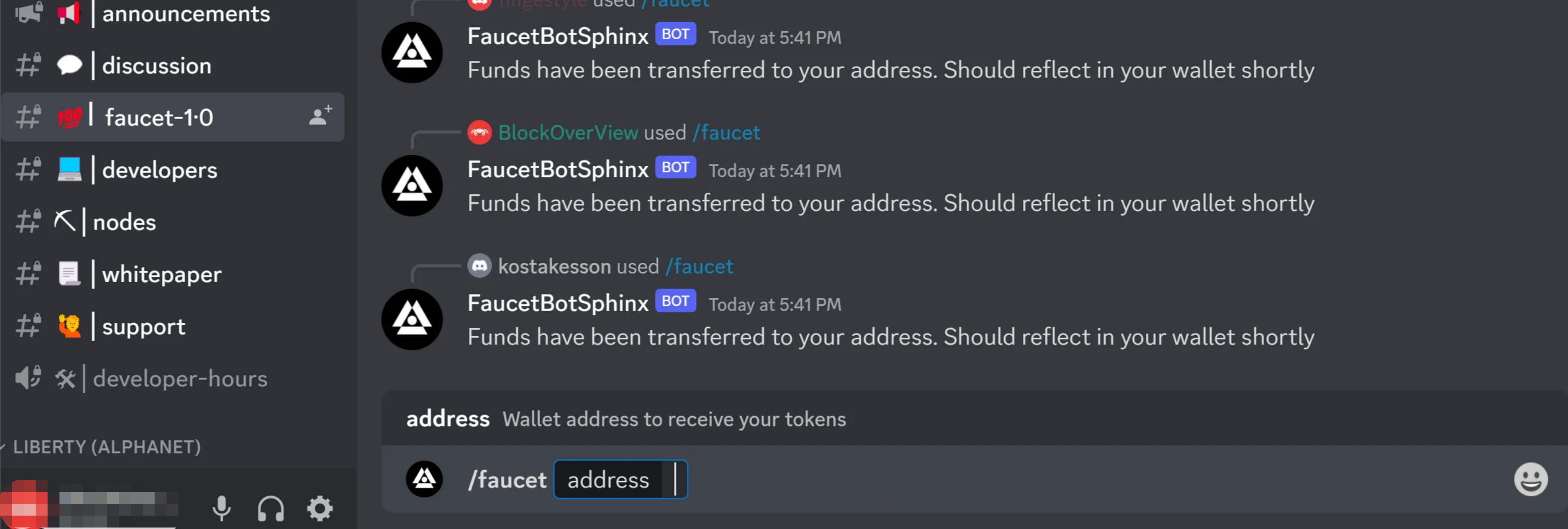
Use o link abaixo e siga o método do Discord para solicitar a torneira.
Digite "/faucet [sphinx address]" para reivindicar testnet SHM na rede Sphinx 1.0#Exemplo/faucet address 0x0000000
Discordância de torneira
3. Promessa SHM
Volte para a página “Manutenção” e conecte sua carteira:

Na imagem acima, usei 10 tokens SHM para piquetar;
Após preencher todos os campos, clique no botão “Stake”;
A carteira é confirmada e a hipoteca do token SHM é concluída.

Sempre que seu nó minerar tokens, você pode seguir as operações acima para penhorar os tokens. Não há certeza se haverá lançamentos aéreos, mas de acordo com dicas oficiais, a probabilidade de mineração de nós obter lançamentos aéreos é muito maior do que outras interações.
Isso é tudo por hoje. Para mais informações, preste atenção em: