



A partir da versão 1.0.34:
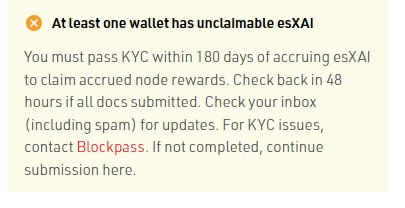
Se você não vir o link KYC na barra lateral “Ação necessária” no aplicativo de desktop, significa que você não colocou sua carteira A na lista de permissões. A carteira A na lista de permissões garante que apenas carteiras autorizadas por você possam ser operadas pela sua carteira B. Depois de concluir as etapas da lista de permissões, um link KYC aparecerá ao lado de cada carteira A que você colocou na lista de permissões. Esta é a aparência do prompt KYC na barra lateral "Ação necessária" quando você não selecionou a Carteira A para ser incluída na lista de permissões:
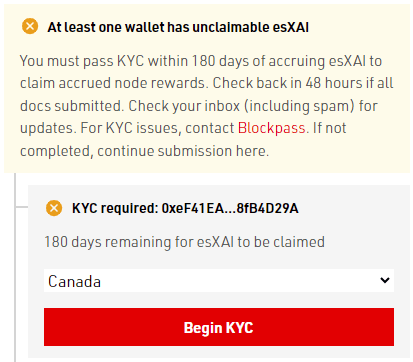
Depois de selecionar a Carteira A para ser incluída na lista de permissões, você verá um prompt KYC com a opção suspensa "Selecione seu país" e um botão "Iniciar KYC", conforme mostrado abaixo:
A partir da atualização v1.0.34, os titulares de carteiras Sentry podem decidir quais carteiras operam.
Como definir a lista de permissões da carteira A na versão do cliente Windows?
Vá para a página da carteira Sentry no aplicativo de desktop.
Clique em “Carteiras permitidas”. Uma gaveta aparecerá no lado direito do aplicativo de desktop mostrando uma lista da carteira A que foi atribuída à sua carteira B.
Selecione a Carteira A que você deseja permitir que a Carteira B opere marcando as caixas ao lado dessas Carteiras A.
Se houver uma carteira A na lista que você não reconhece, é recomendável desmarcar a caixa ao lado da carteira A.
Ao permitir que sua carteira B execute um nó para uma determinada carteira A, você aceita o pagamento pelo GAS associado ao envio de afirmações e à reivindicação de recompensas.
Clique no botão "Aplicar" na parte inferior.
Após clicar em "Aplicar", o Sentry será reiniciado automaticamente.
Quaisquer chaves associadas às carteiras permitidas aparecerão na página da carteira Sentry.
Quaisquer chaves associadas a carteiras que não são permitidas não aparecerão mais na página da carteira Sentry.
Como definir a lista de permissões da carteira A na versão do cliente de linha de comando CLI?
Execute o comando do operador de inicialização e pressione Enter.
Insira a chave privada da carteira B e pressione Enter.
Você será perguntado se deseja usar uma lista de permissões para o tempo de execução da carteira B. Se você quiser evitar que outras pessoas usem sua carteira B para pagar suas taxas de gás, digite “Y” e pressione Enter.
É altamente recomendável configurar uma lista de permissões para o tempo de execução da carteira B. A única vez que você pode inserir “N” nesta etapa é se não se importar com a possibilidade de pagar GAS pela carteira A de outra pessoa.
Use as teclas de seta para cima e para baixo do teclado para navegar até a carteira A que deseja colocar na lista de permissões e pressione a barra de espaço para selecioná-la.
Recomenda-se que você coloque apenas na lista de permissões sua própria carteira A contendo a chave. Se você vir alguma carteira que não reconhece, não escolha essas carteiras. Alguém pode ter autorizado você de forma maliciosa e usado sua carteira B para executar um nó, consumindo seu GAS.
Repita as instruções na etapa 4, fazendo seleções para cada carteira A que deseja colocar na lista de permissões e pressione Enter quando terminar.