


Em 7 de dezembro de 2023, ao meio-dia, a corrida para comprar a autorização do nó XAI (na forma de NFT) foi um sucesso na indústria. 6.000 ETH foram vendidos em 6 dias e continuam a aumentar de forma constante. À medida que o preço aumenta, se você ainda planeja comprar uma licença de nó, use 'BA' maiúsculo ao inserir o código de desconto, para que você possa desfrutar de um desconto de 5%. Muitos usuários não prestam atenção a este pequeno desconto.

No artigo "Compreender e executar nós Xai para ganhar tokens XAI", é mencionado o método de usar um servidor em nuvem (VPS) para executar nós usando a linha de comando do Ubuntu. Posteriormente, a comunidade teve dúvidas sobre qual provedor de servidor em nuvem escolher e como configurar um servidor Ubuntu, por isso este tutorial foi criado.
Se o projecto Xai se desenvolver bem, este nó continuará a funcionar, pelo que merecem destaque a estabilidade do nó e o controlo de custos do servidor cloud. A competição por servidores em nuvem é acirrada, então você pode escolher seu provedor de serviços favorito. Recomendo abrir o servidor na Europa.
Neste exemplo, tomamos como exemplo o Vultr. Este provedor de serviços em nuvem existe há mais de dez anos e seus servidores são relativamente estáveis. Além disso, cobra por hora, por isso é mais flexível durante os testes e suporta pagamentos Alipay e criptomoedas. Mas o vultr é mais caro.
1. Registre uma conta
https://www.vultr.com/

2. Após fazer login, recarregue algum dinheiro. Para quem está abaixo de 10 KEY, acho que 6 dólares americanos por mês são suficientes, então se você testar por 10 dias, basta cobrar 2 dólares americanos.

3. Inicie o servidor e selecione "Implementar Novo Servidor" para entrar na interface de seleção de parâmetros.

4. Aqui está um exemplo de abertura de servidor em Paris. Escolha Cloud Compute, escolha AMD e escolha Paris.

5. Em seguida, configure os parâmetros do servidor. Selecione a versão Ubuntu 20.04LTS, selecione $ 6 por mês, desative o backup automático, não selecione ipv6 e selecione implantação.

6. Aguarde cerca de 2 a 3 minutos para que o servidor esteja pronto. Clique e você verá o endereço IP, o nome de usuário é root e a senha.

7. Caso queira fazer login, é recomendável usar o BitVise, que é gratuito.
https://www.bitvise.com/download-area
Baixe, instale e execute, não há nada a dizer. Não importa qual software SSH você usa, não sei como usar computadores Apple, então eu mesmo procurei por eles. a linha de comando suporta diretamente o ssh, não direi mais nada.

Em seguida, digite o endereço IP do seu servidor Ubuntu, onde o nome de usuário é root, clique em log in, depois clique em aceitar e salvar, e então uma janela aparecerá para você inserir sua senha.
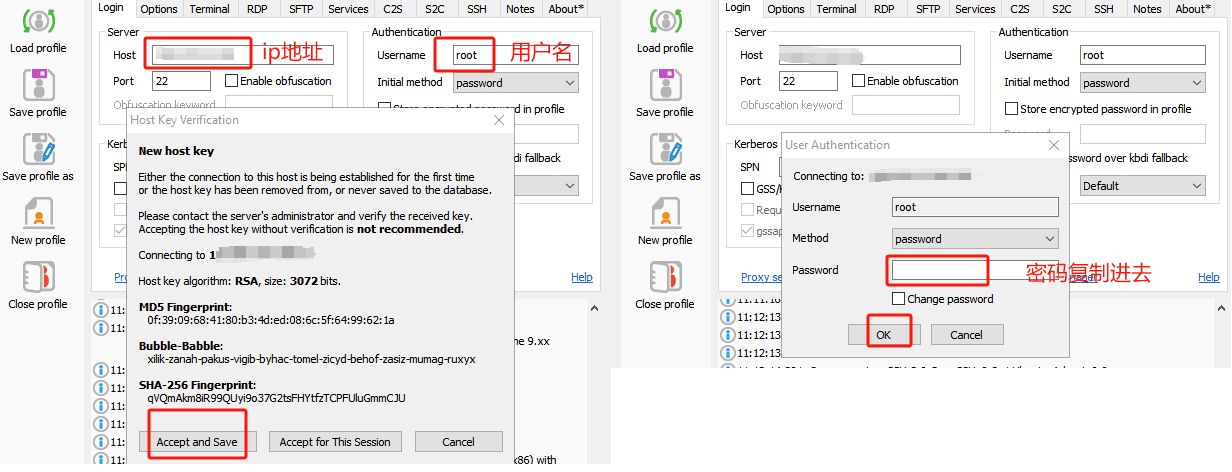
Depois que a conexão for bem-sucedida, clique no console Novo terminal conforme mostrado abaixo.

Então continue seguindo o tutorial, acredito que o nó conseguirá rodar!
Resumir:
É muito simples. Não há nada para resumir. Escolha um provedor de serviços de hospedagem em nuvem com o qual você esteja acostumado. Preste atenção ao controle de custos e à proteção de informações pessoais. B. Preste atenção para atualizar o cliente CLI em tempo hábil.
O cliente ficará cada vez mais prático, e a linha de comando CLI é apenas uma forma de aliviar a ansiedade de todos. Claro, a nuvem não precisa se preocupar com eletricidade ou rede, e está ligada 24 horas por dia, o que tem. certas vantagens.
