Wyłączenie odpowiedzialności: zgodnie z wymogami MiCA nieautoryzowane stablecoiny w przypadku użytkowników z obszaru EOG podlegają pewnym ograniczeniom. Aby uzyskać więcej informacji, kliknij tutaj.
Uwaga: obecnie Portal Handlowy jest dostępny wyłącznie na stronie internetowej Binance. Aby odwiedzić witrynę, użyj najnowszej wersji przeglądarki Chrome.
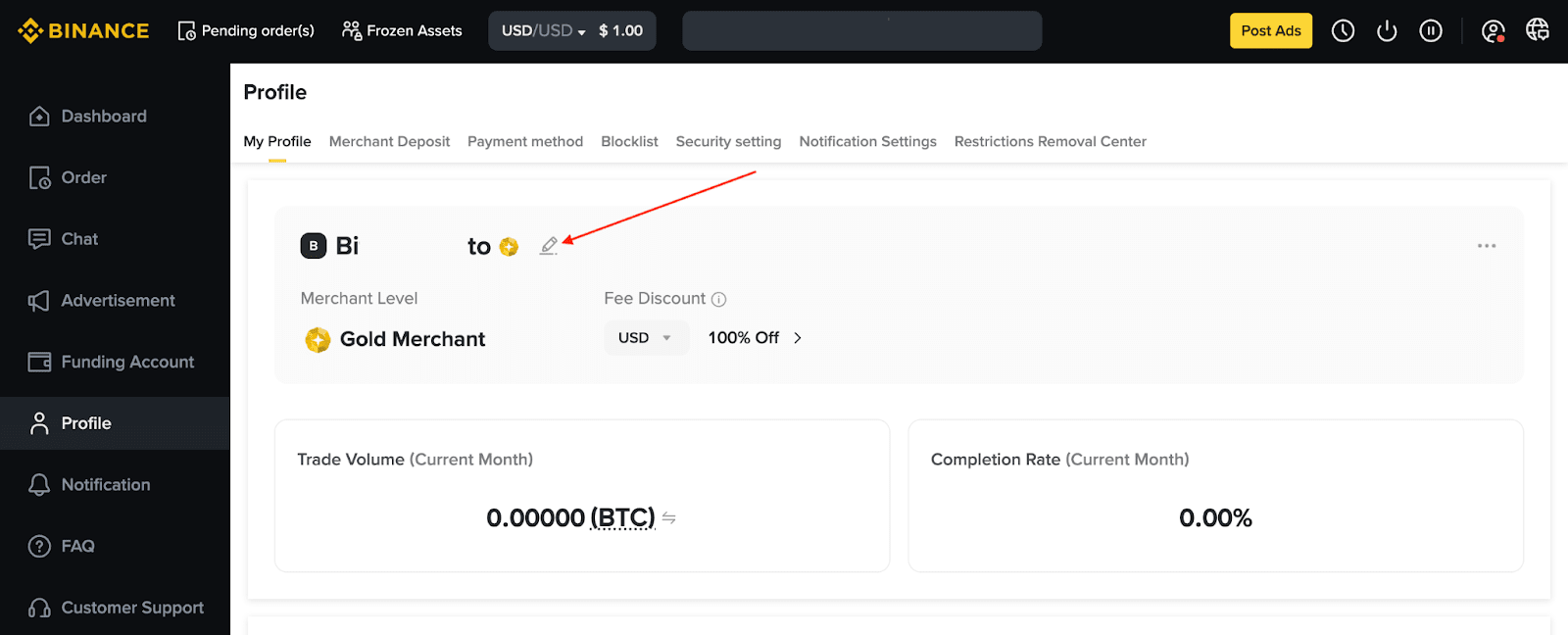
Możesz zmienić swój pseudonim (alias) w [Profilu]. Kliknij przycisk [Edycja] obok swojego obecnego pseudonimu. Można go modyfikować raz na 180 dni.
Uwaga: ustaw swój pseudonim (alias) profesjonalnie i nie używaj swojego prawdziwego imienia i nazwiska. Zastrzegamy sobie prawo do zamknięcia ogłoszeń sprzedawcy lub zdyskwalifikowania sprzedawcy, jeśli uznamy, że pseudonim jest obraźliwy lub niewłaściwy.
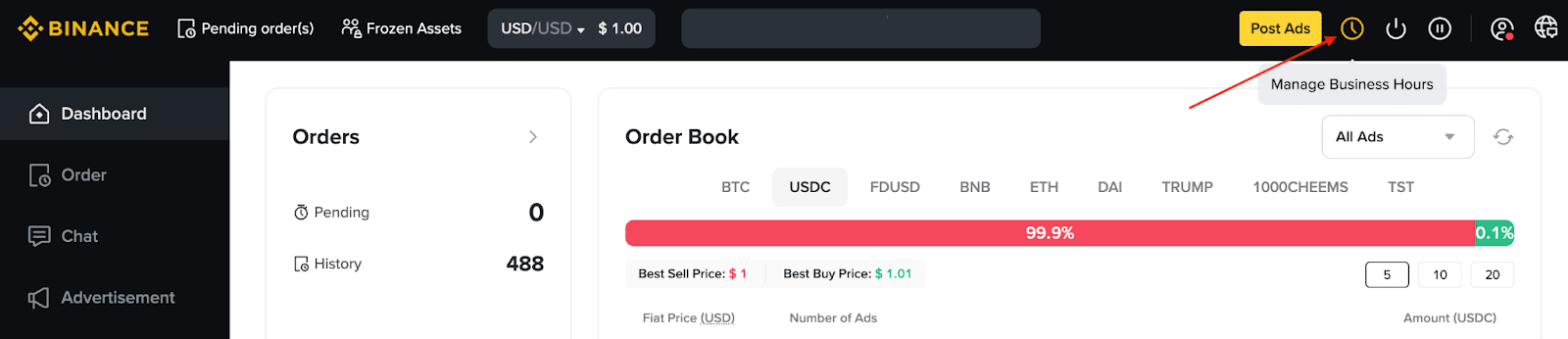
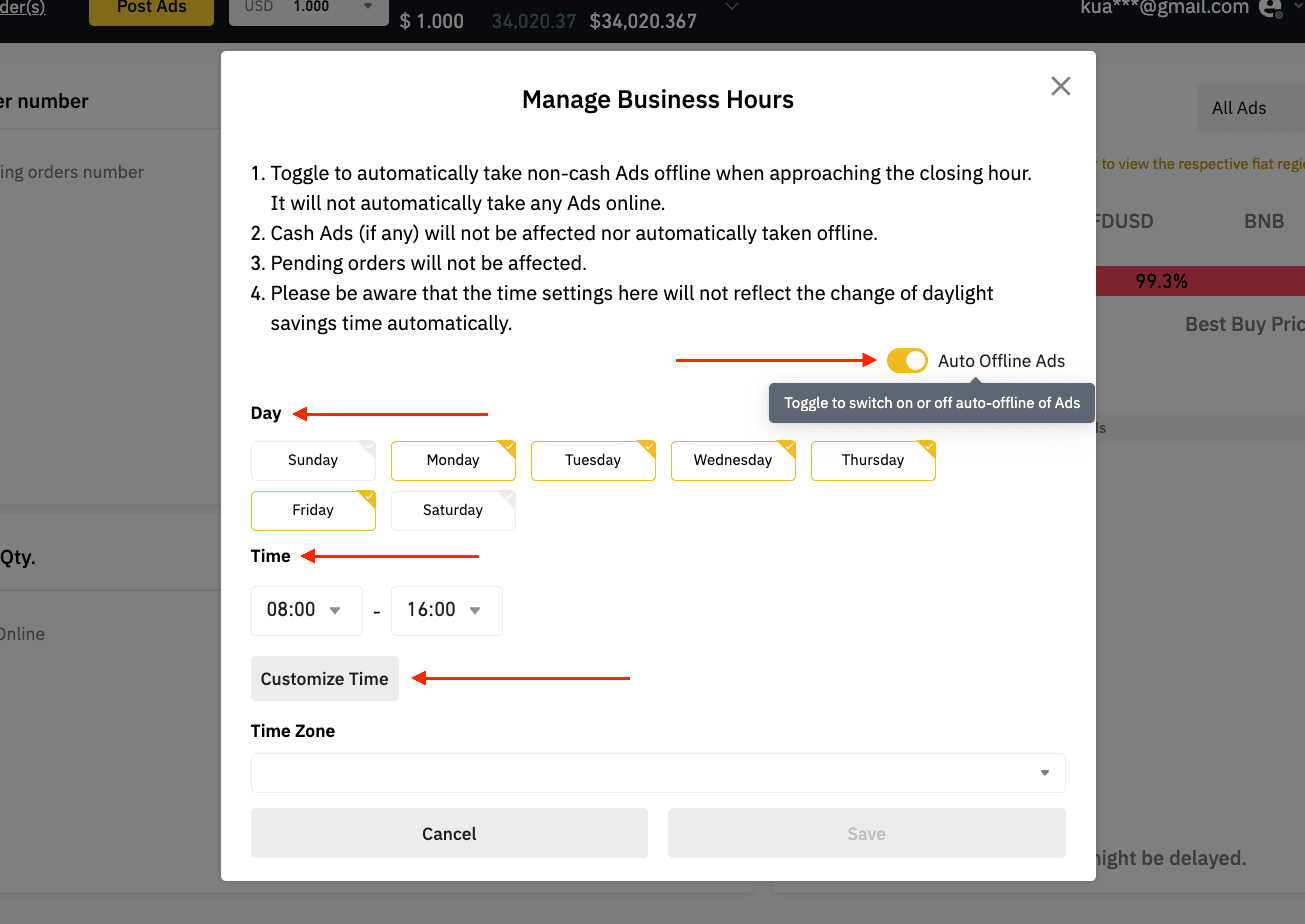
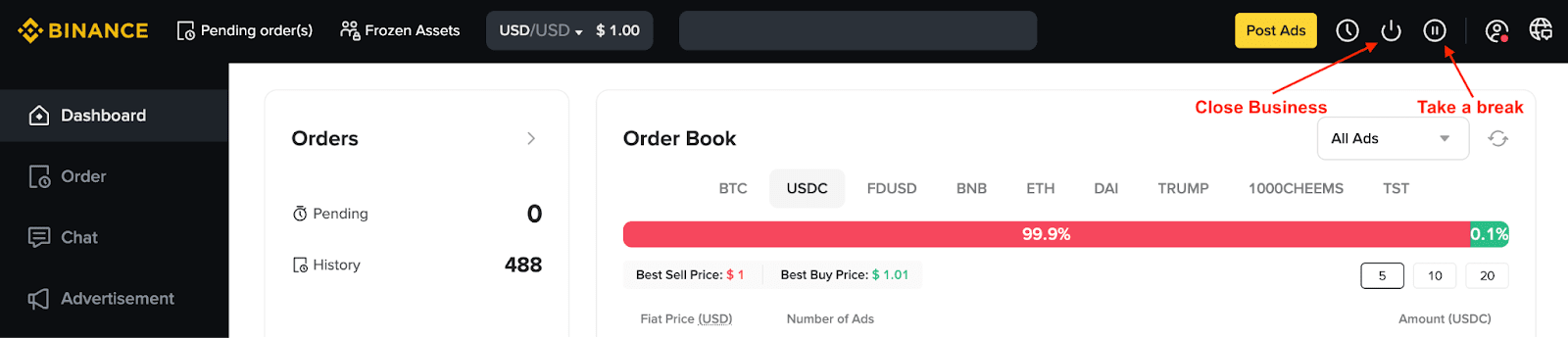
Pamiętaj:
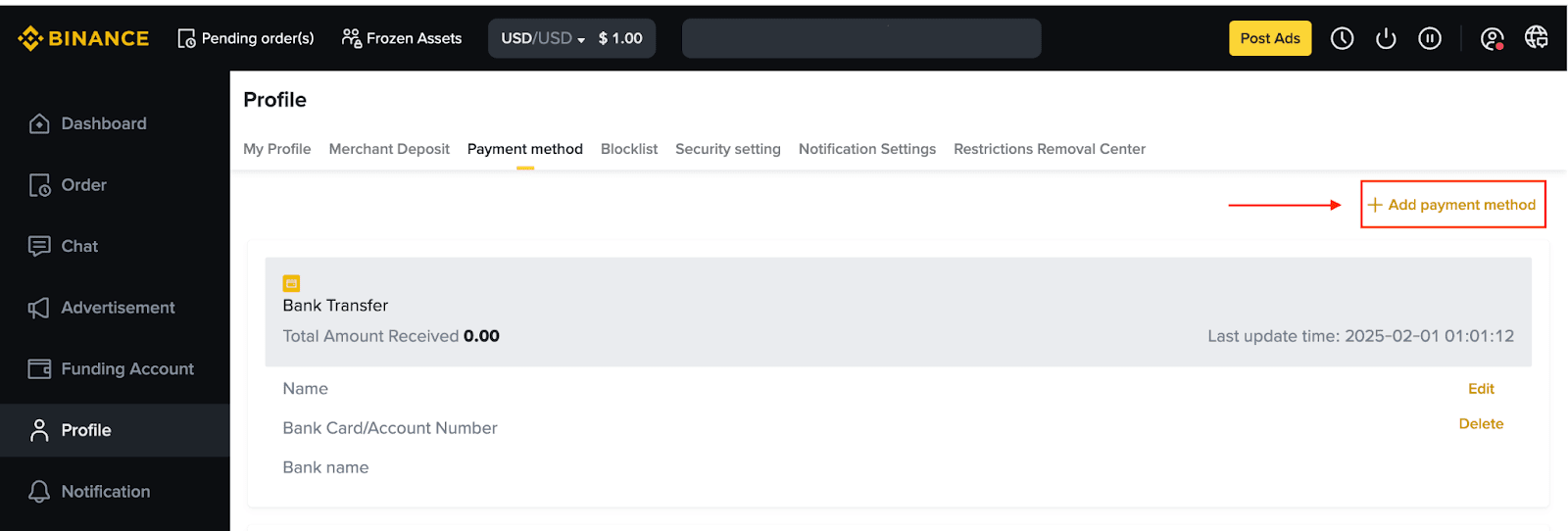
1. Przejdź do sekcji [Profil] – [Metoda płatności]. Kliknij [Dodaj metodę płatności] w prawym górnym rogu i wybierz preferowaną metodę.
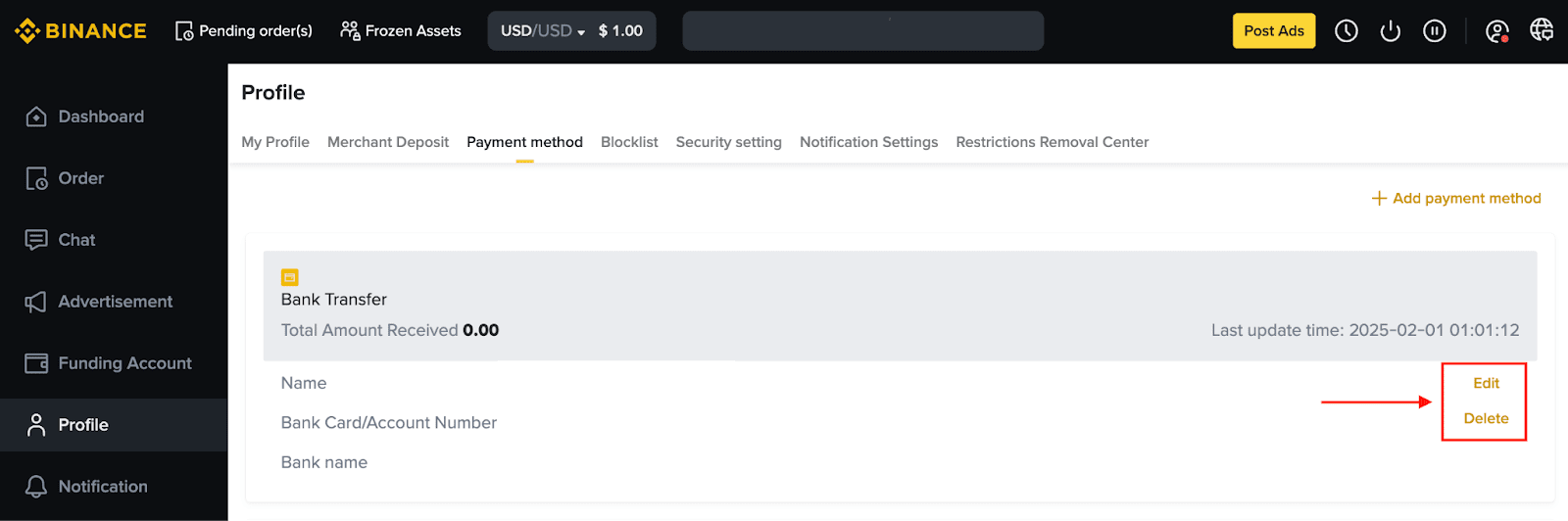
2. Wypełnij dane zgodnie z instrukcją. Możesz edytować szczegóły płatności lub usunąć je z karty [Metoda płatności].
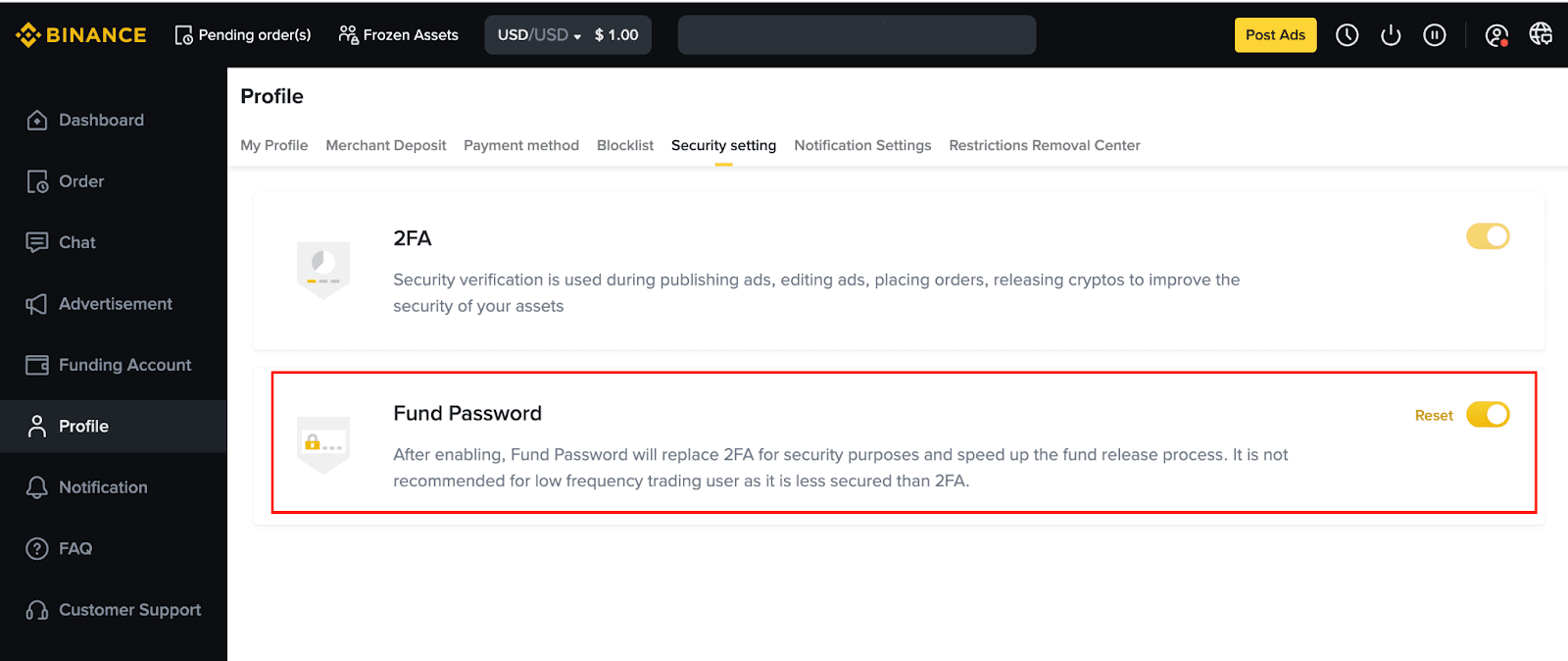
Przejdź do sekcji [Profil] – [Ustawienia zabezpieczeń] i włącz przycisk obok [Hasło funduszu].
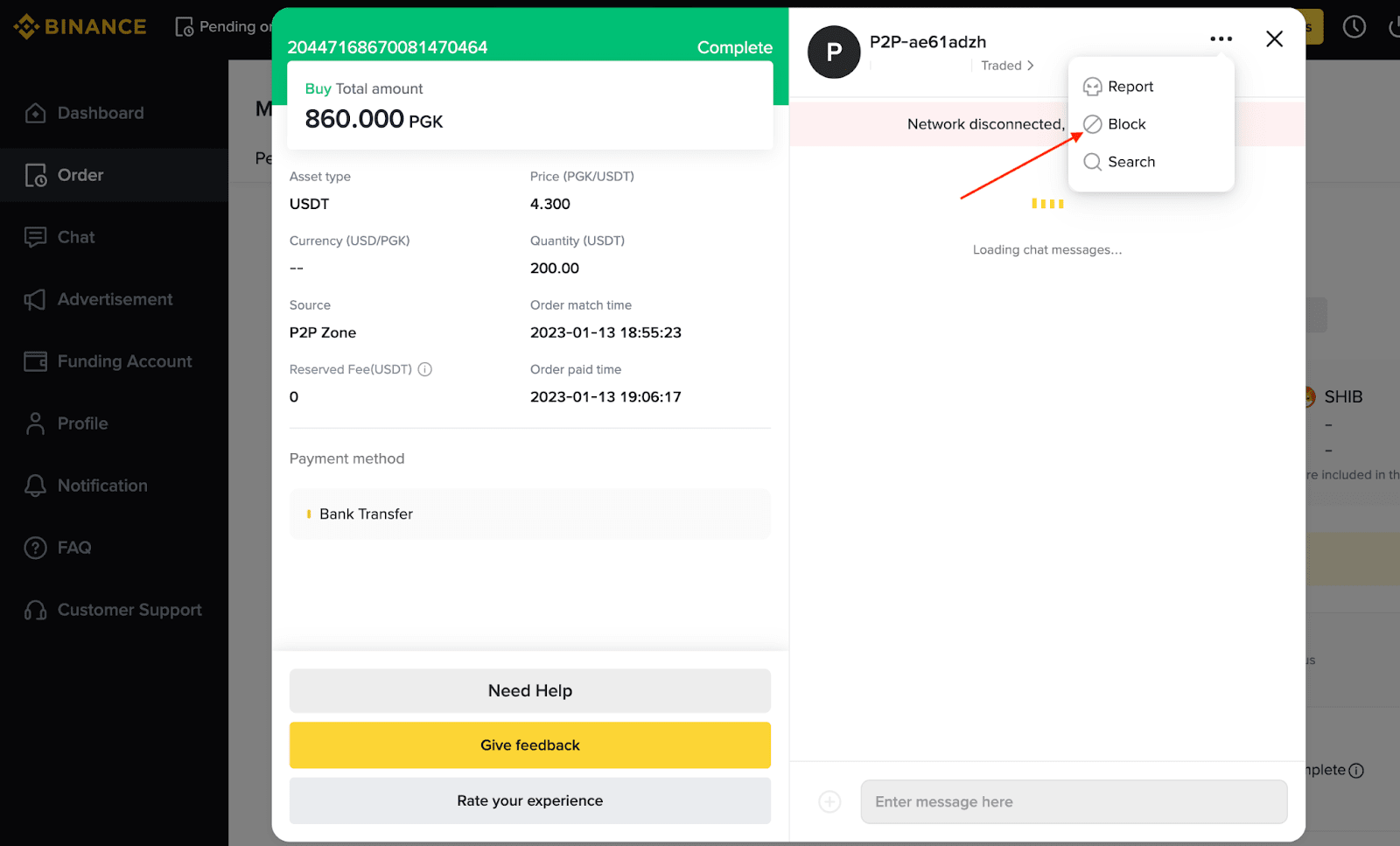
1. Aby zablokować użytkownika, przejdź do jego profilu i wybierz [Zablokuj].
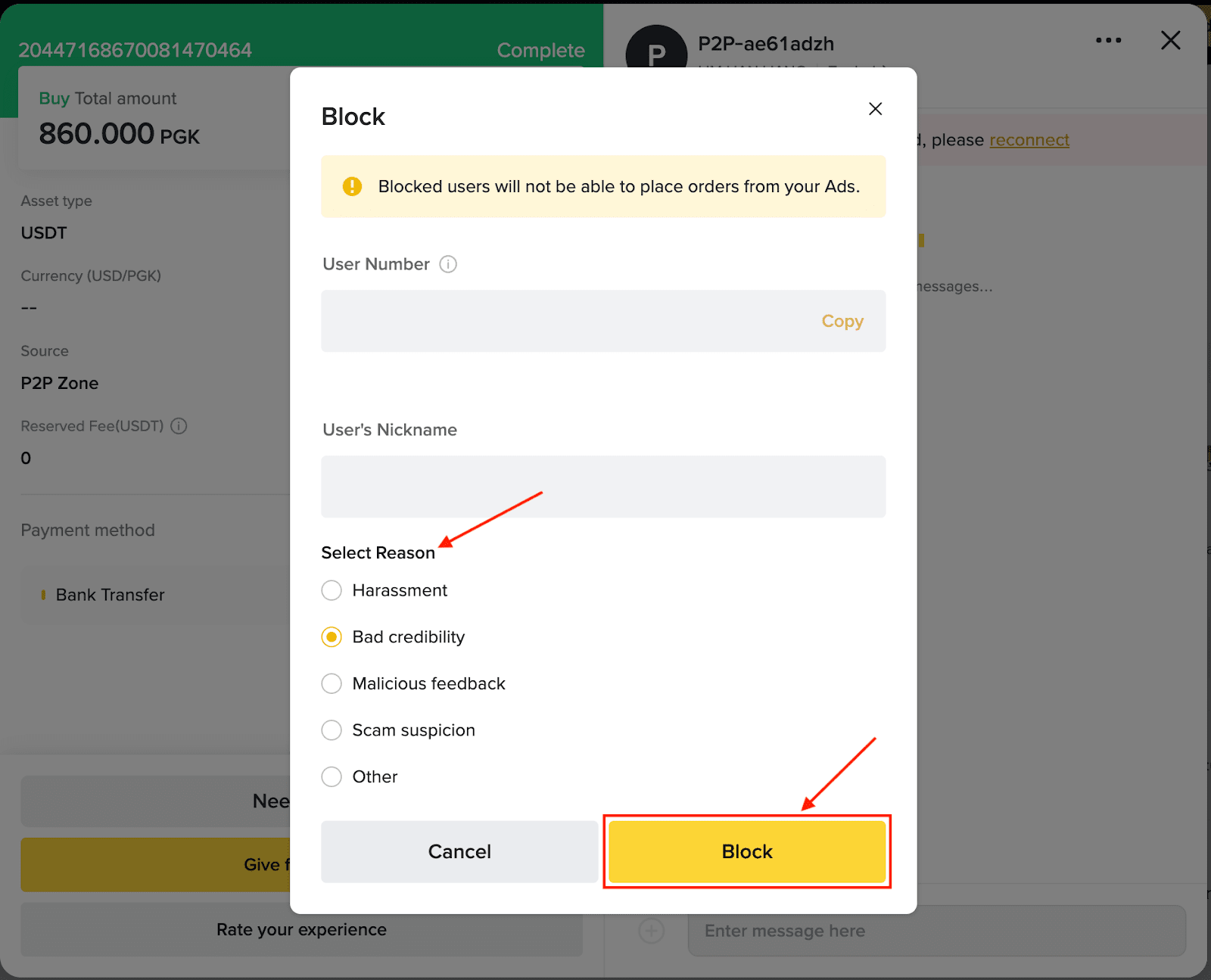
2. Zobaczysz wyskakujące okienko z danymi użytkownika. Wybierz powód zablokowania użytkownika i kliknij przycisk [Zablokuj], aby potwierdzić.
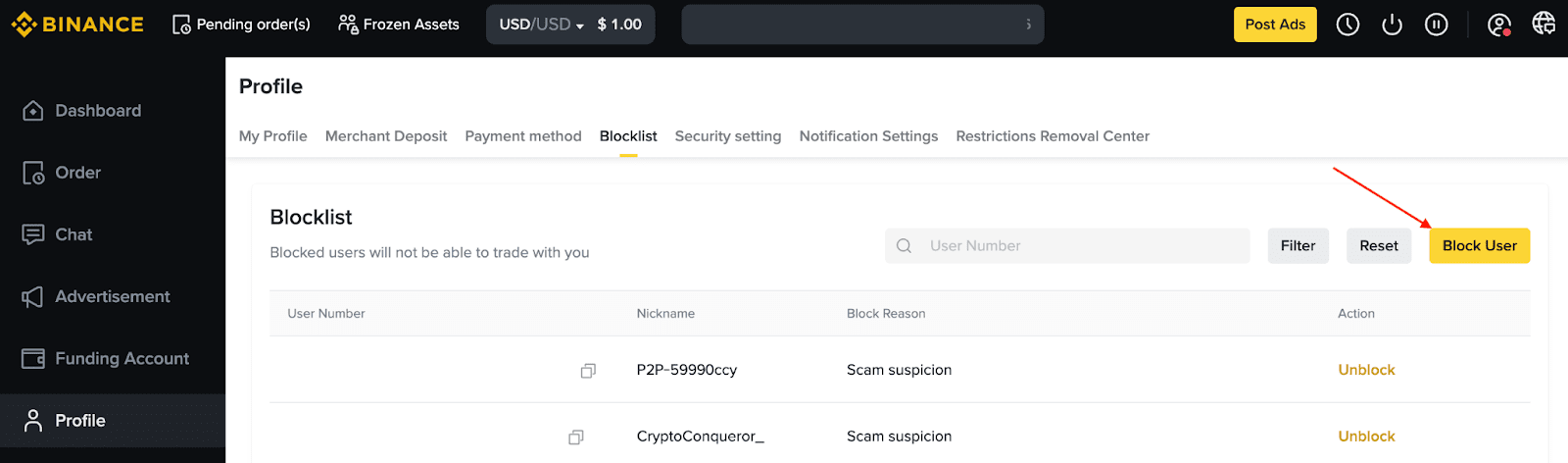
3. Opcjonalnie możesz zablokować użytkowników z poziomu sekcji [Profil] – [Lista zablokowanych]. Kliknij przycisk [Zablokuj użytkownika] i wprowadź jego numer.
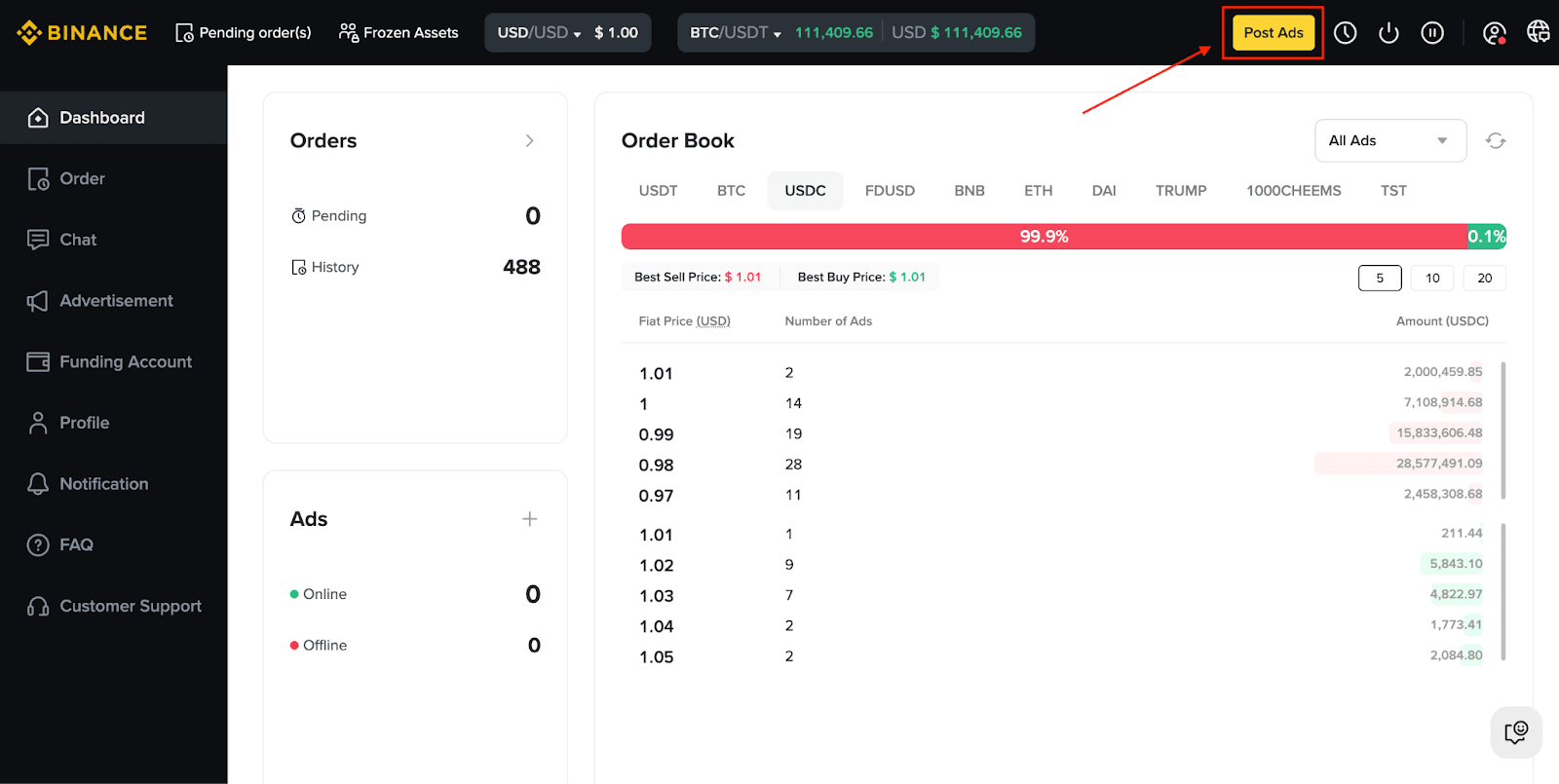
1. Aby utworzyć nowe ogłoszenie, kliknij [Opublikuj ogłoszenie].
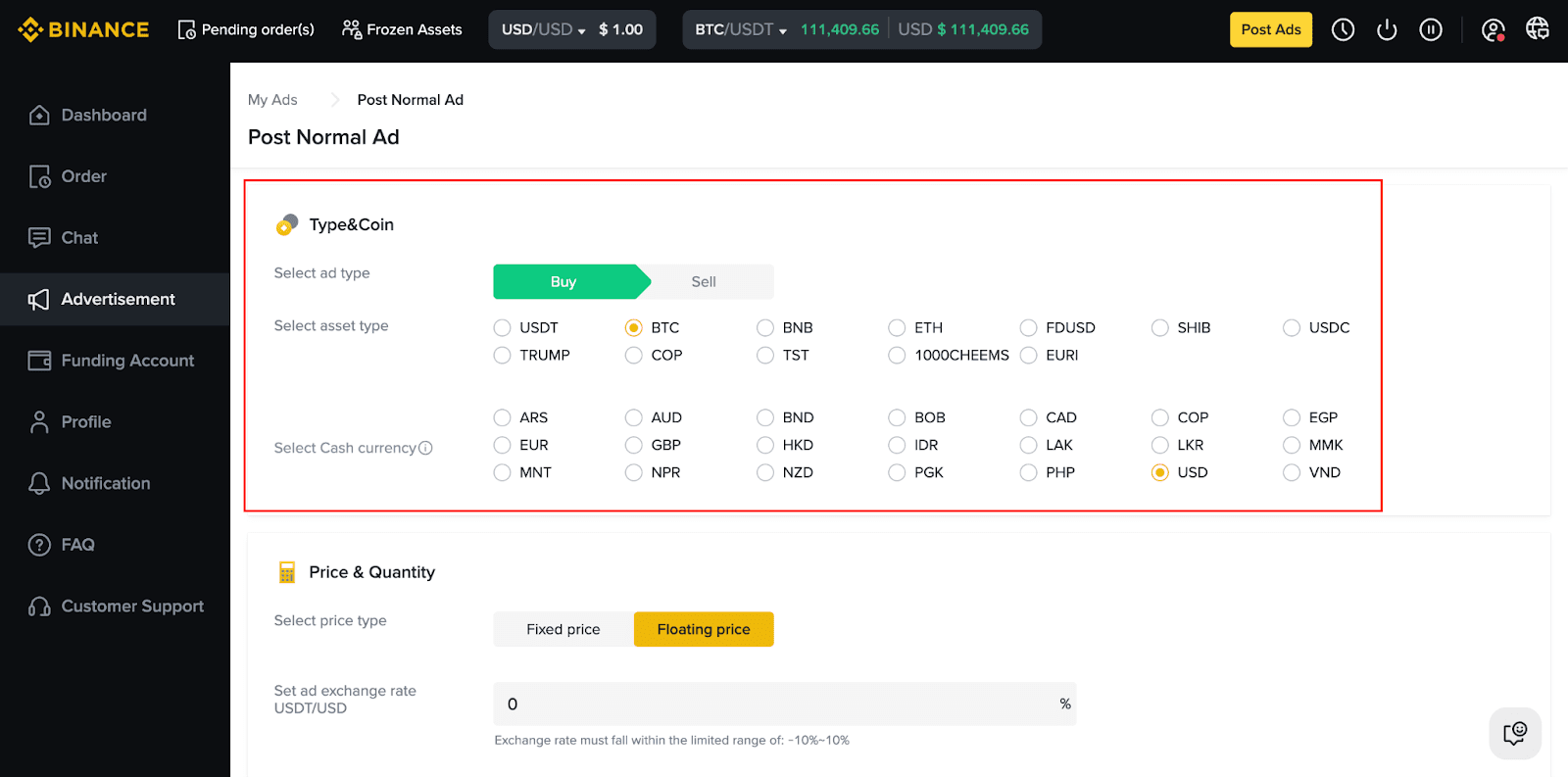
2. Wybierz typ ogłoszenia – [Kup] lub [Sprzedaj] – oraz rodzaj aktywa i walutę fiat, którymi chcesz handlować.
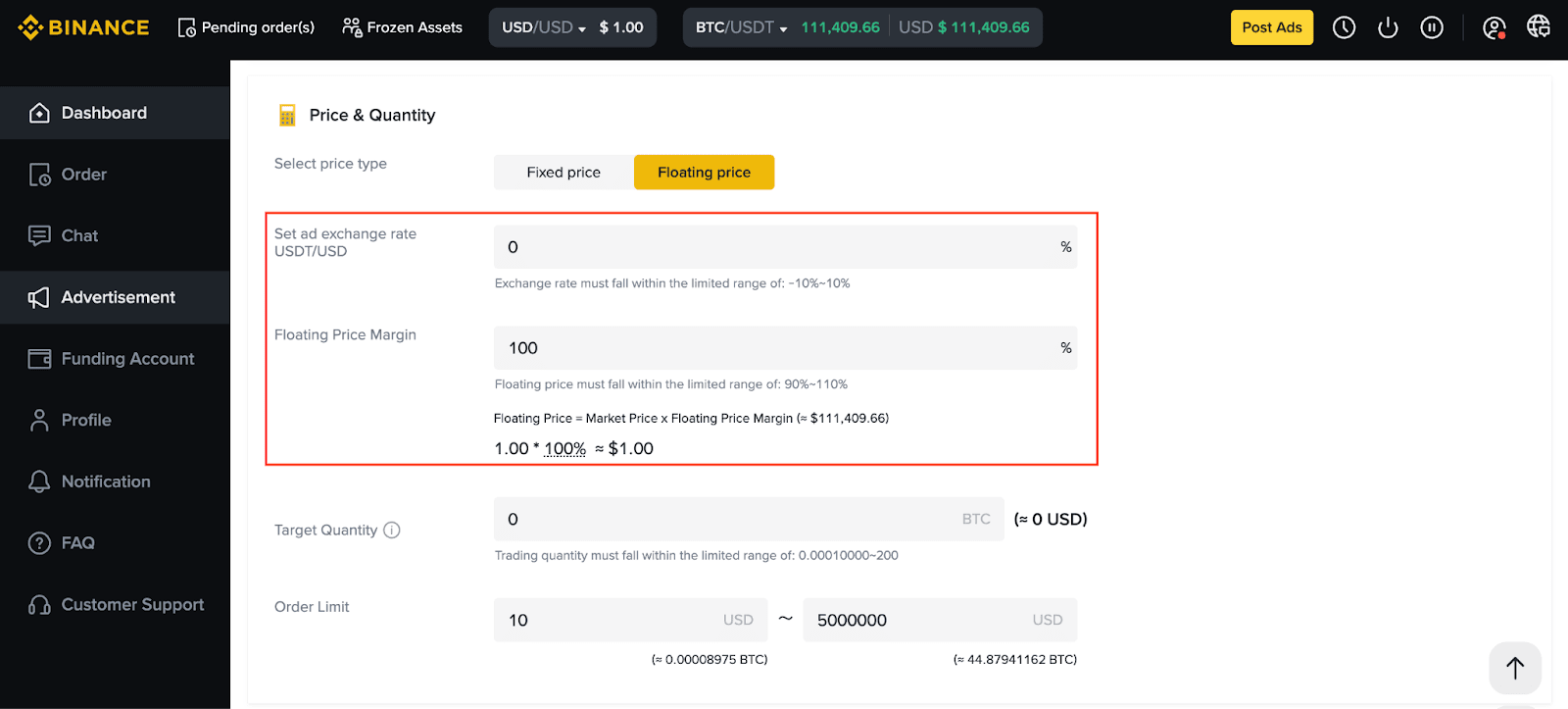
3. Wybierz rodzaj ceny.
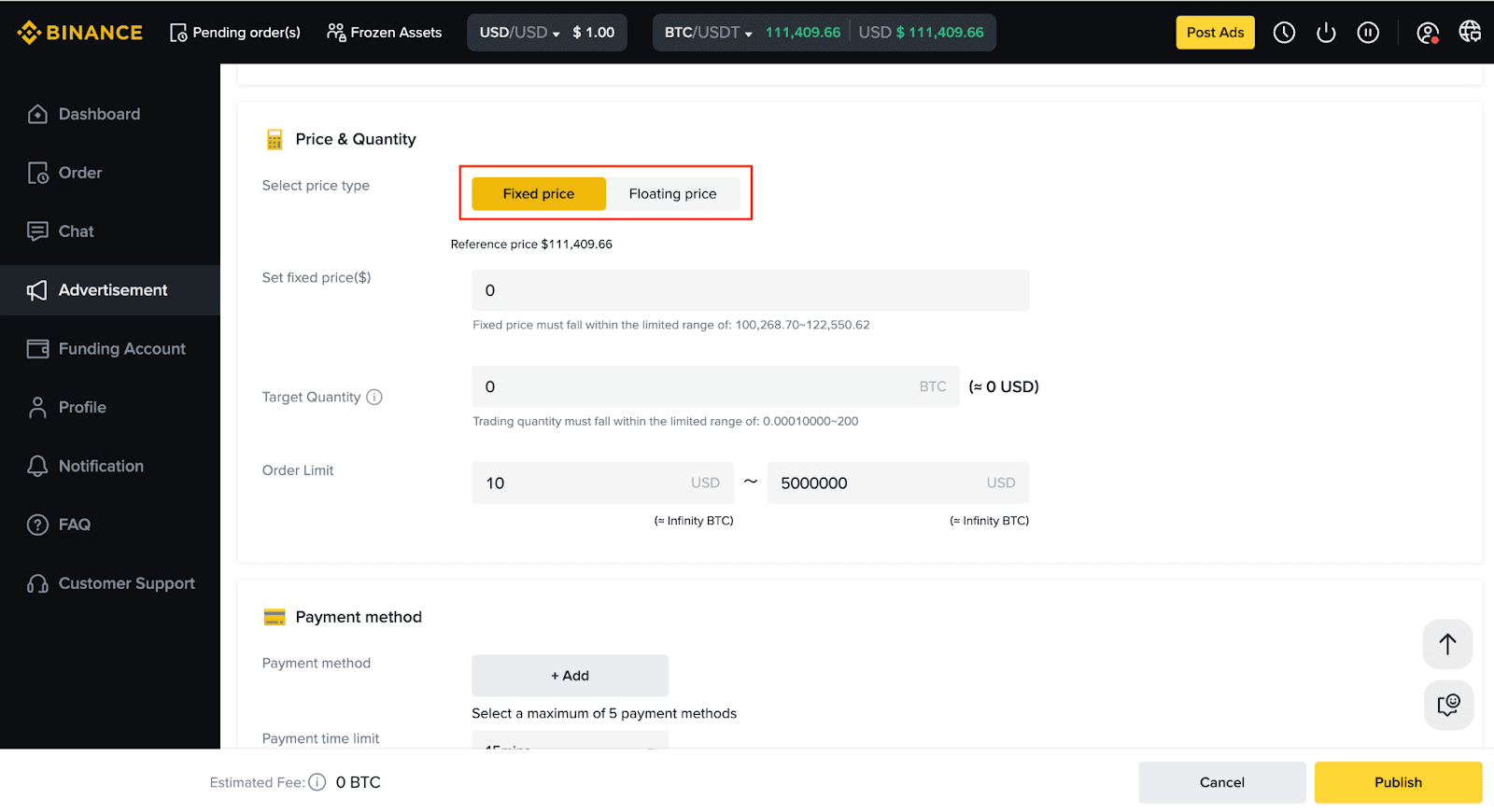
Pamiętaj: ostateczna cena transakcji zostanie obliczona na podstawie ustalonego kursu zmiennego lub stałego.
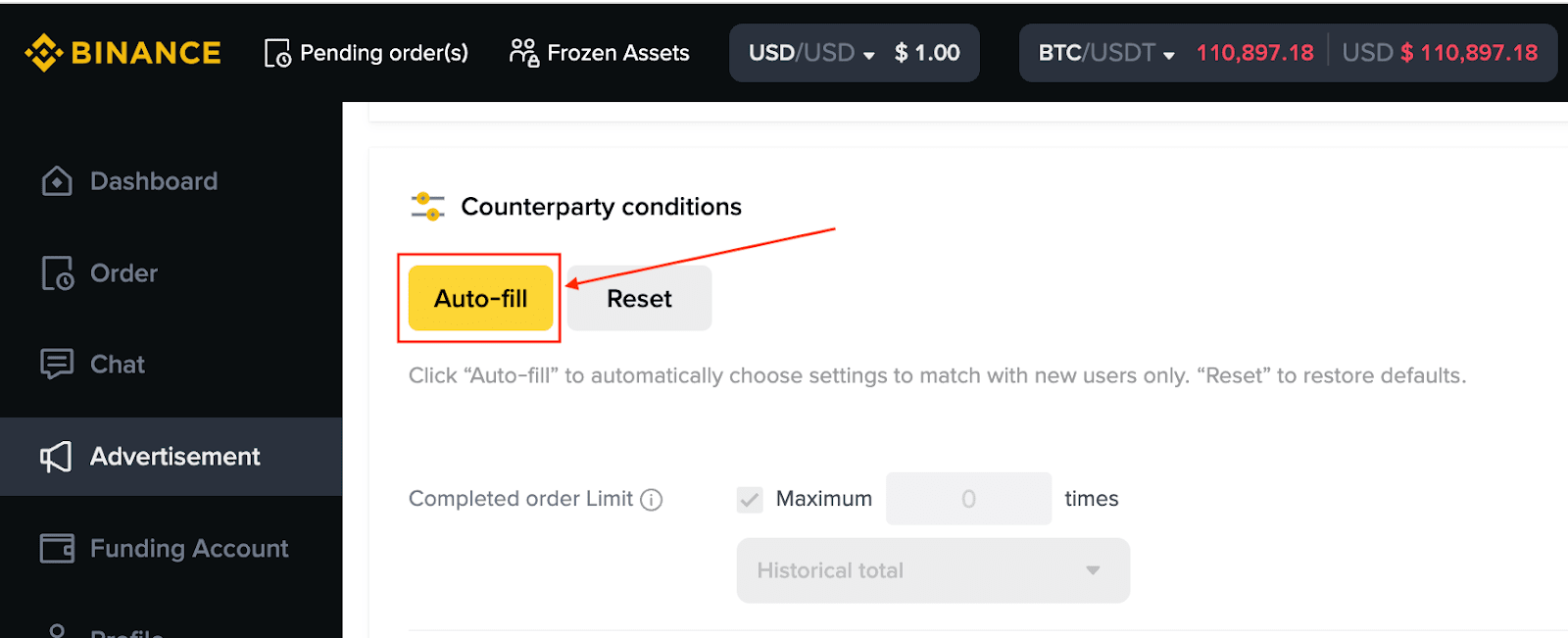
4. Aby włączyć handel z filtrem „Tylko ustawienia nowego użytkownika” kliknij [Automatyczne wypełnianie], aby automatycznie wypełnić powiązane ustawienia, a następnie przejdź do publikacji swojego ogłoszenia.
Jak dostosować aktualny kurs wymiany?
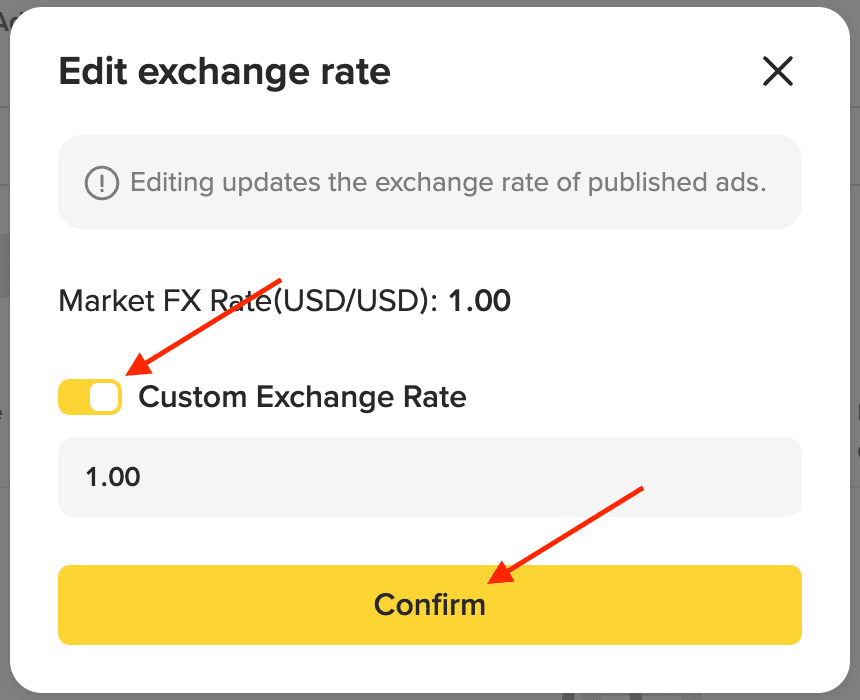
Możesz dostosować swój kurs wymiany w sekcji [Moje ogłoszenia]. Zastąpi on rynkowy kurs wymiany.
Jeśli chcesz użyć rynkowego kursu wymiany, możesz wyłączyć niestandardowy kurs wymiany, wyłączając przycisk [Niestandardowy kurs wymiany], a następnie kliknij [Potwierdź].
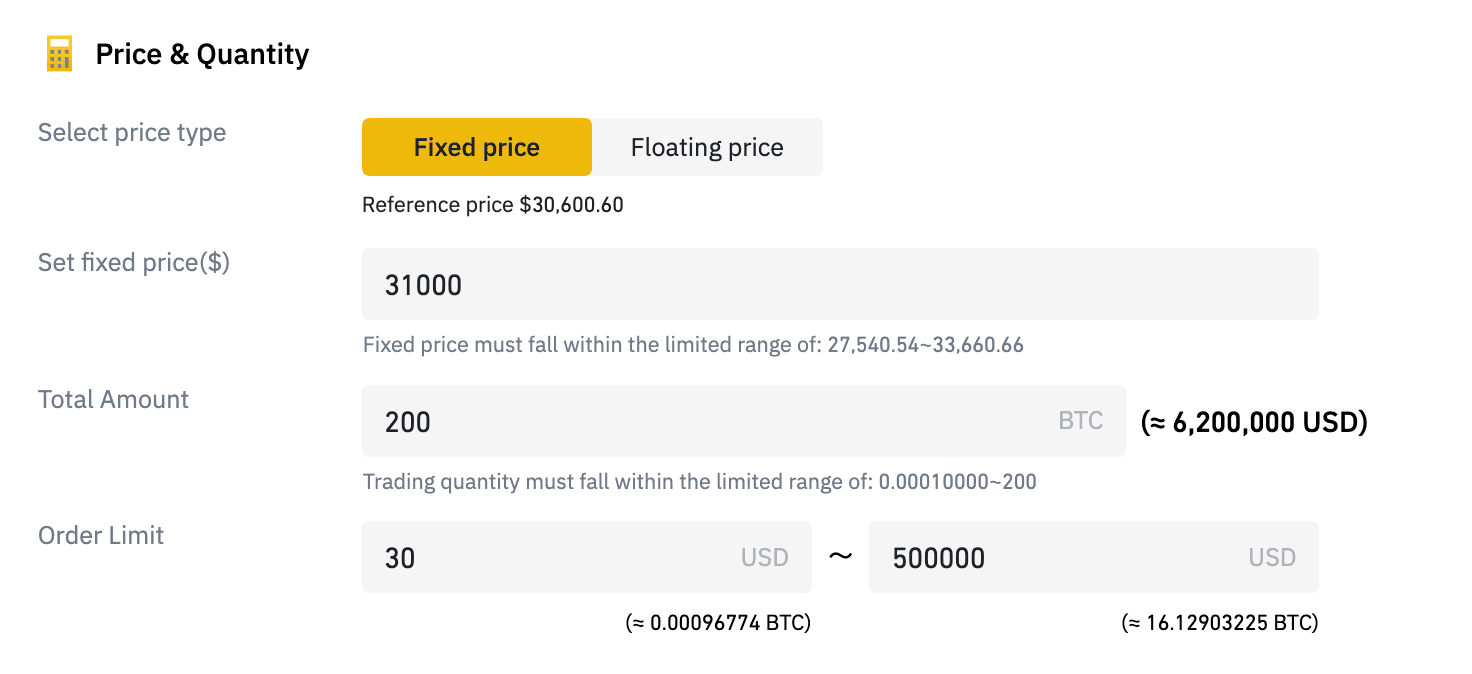
1. Wprowadź całkowitą kwotę w kryptowalucie i dolny i/lub górny limit zlecenia w walucie fiat. Aby dowiedzieć się więcej o limitach zleceń, kliknij tutaj.
2. Możesz ustawić progi, aby ograniczyć, którzy użytkownicy mogą odpowiadać na Twoje ogłoszenia. Wystarczy wybrać opcje wymagań użytkownika, aby dostosować te ograniczenia. Użytkownicy, którzy nie spełniają kryteriów, nie będą mogli składać zleceń na opublikowane ogłoszenia.

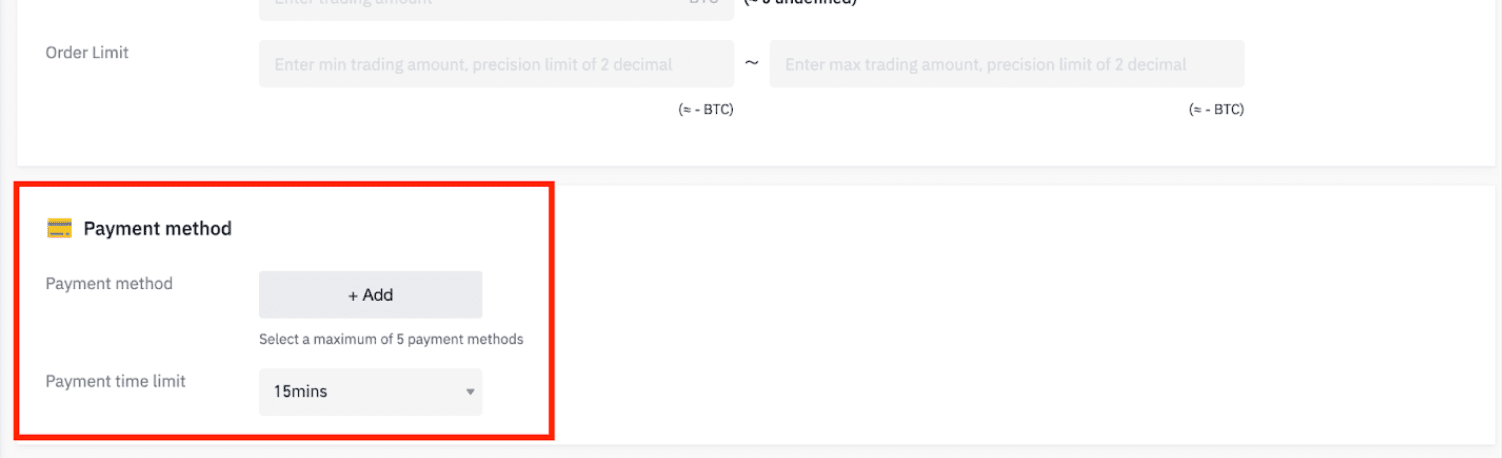
3. Wybierz co najmniej jedną metodę płatności.
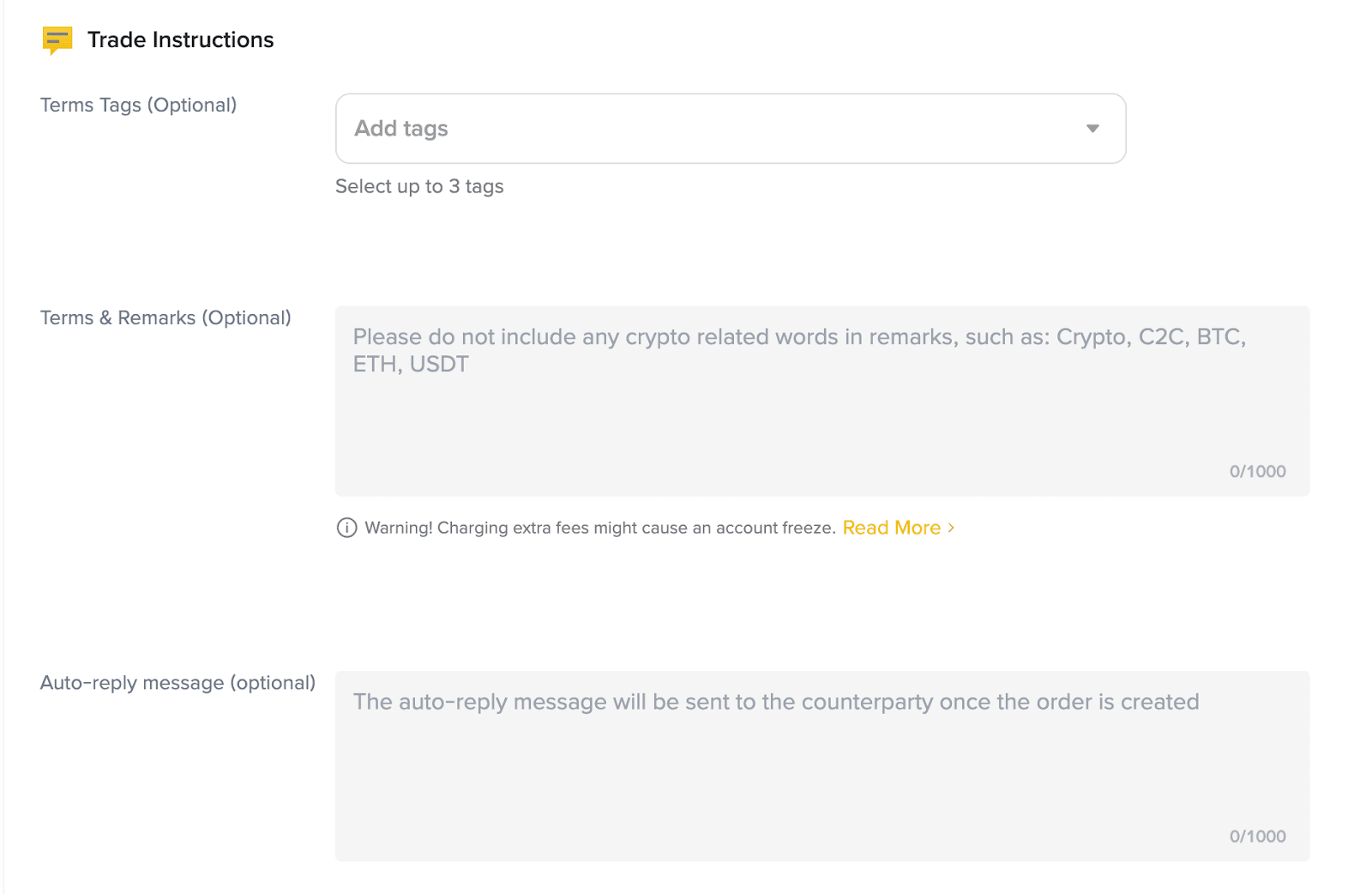
4. Możesz również dodać uwagi do kontrahenta, które będą wyświetlane w Twoim ogłoszeniu pod sekcją [Warunki]. Możesz wprowadzić do 1000 słów.
Automatyczna odpowiedź to informacja wysyłana automatycznie do kontrahenta za pośrednictwem czatu po złożeniu zlecenia przez użytkownika.
5. Po kliknięciu [Opublikuj] potwierdź informacje o ogłoszeniu. Możesz opublikować ogłoszenie teraz lub opublikować je ręcznie później. Kliknij [Potwierdź publikację].
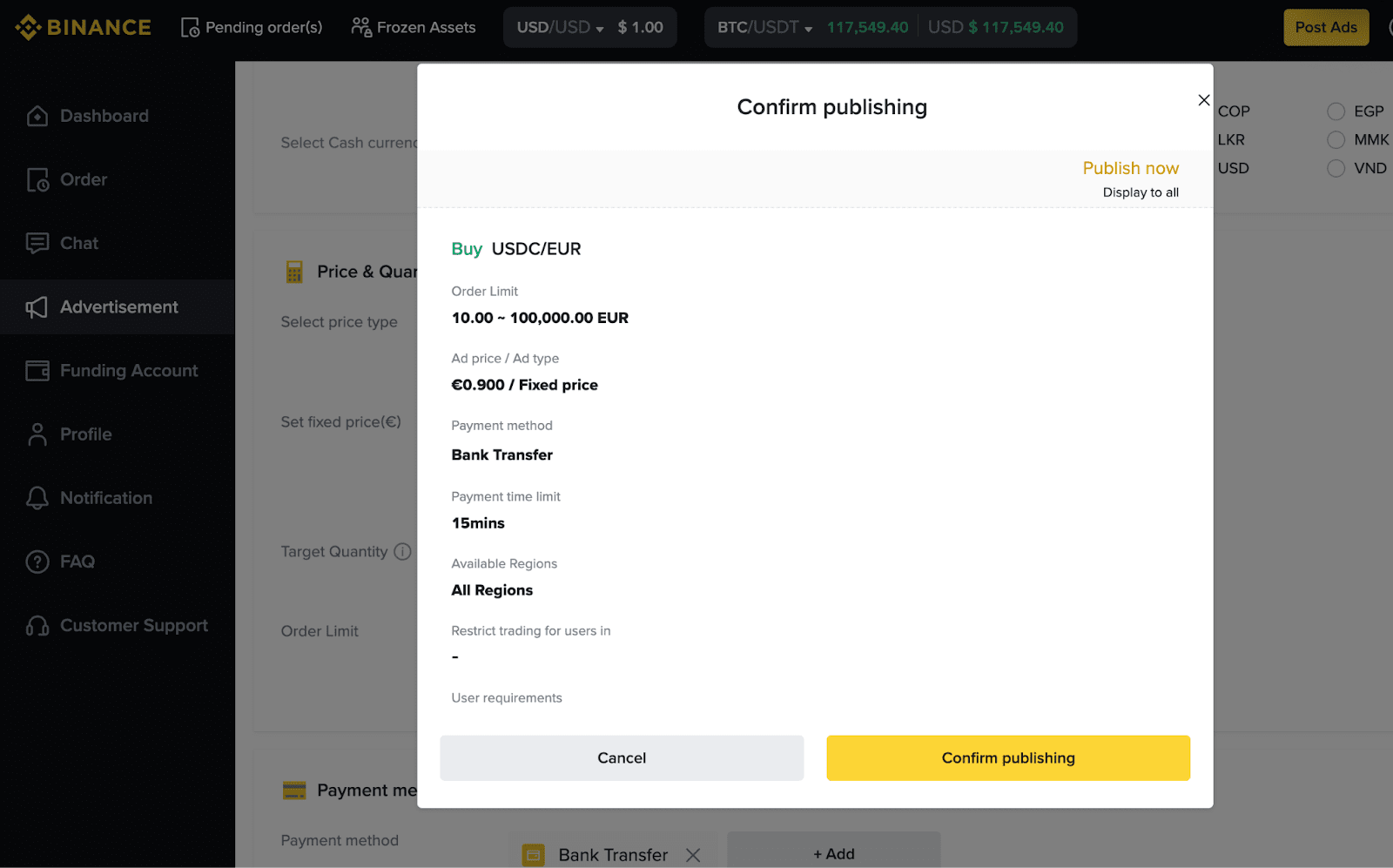
6. Po opublikowaniu ogłoszenia system zamrozi aktywa krypto powiązane z ogłoszeniem. Zostaną odmrożone po zamknięciu ogłoszenia.
1. Przejdź do [Ogłoszenia] i kliknij przycisk [Edytuj] obok ogłoszenia. Możesz szybko edytować podstawowe informacje o ogłoszeniu, takie jak cena, termin, limit handlowy itp.
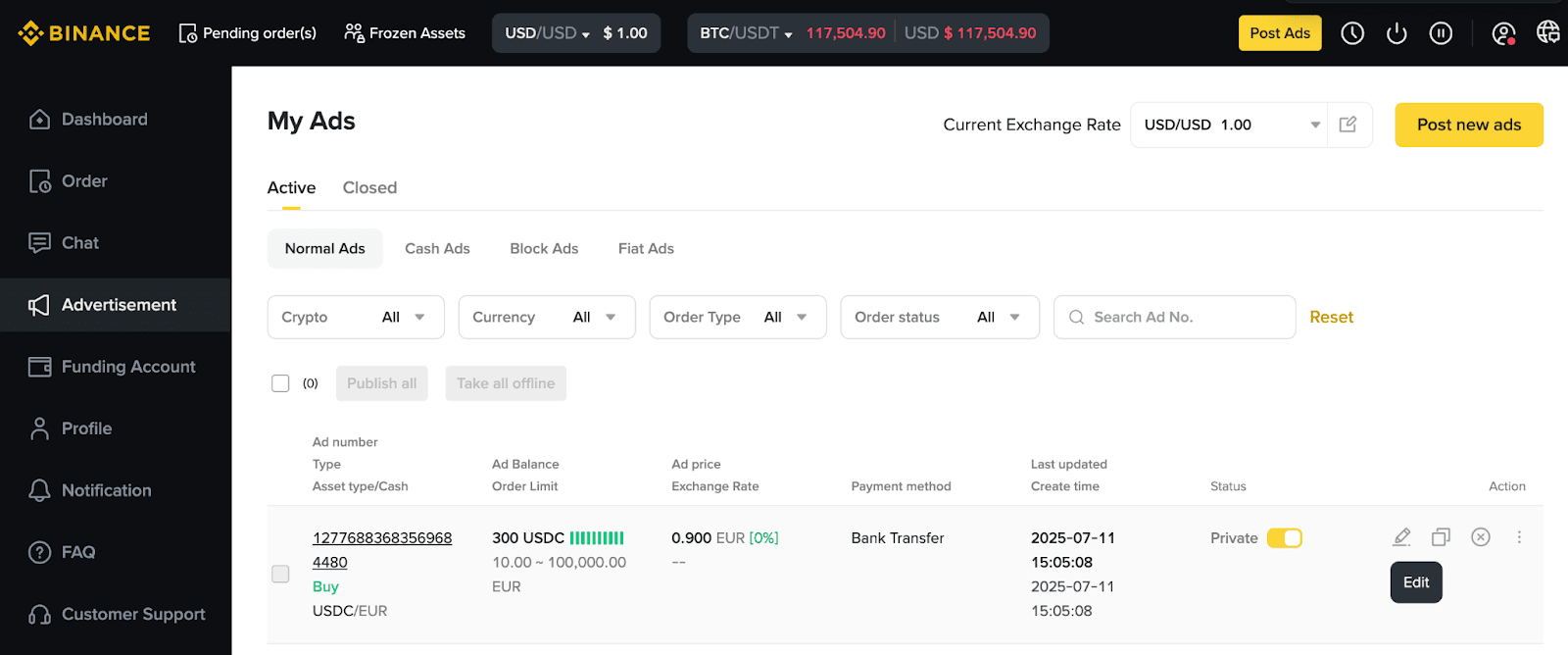
2. Aby całkowicie edytować informacje dotyczące ogłoszenia, kliknij przycisk [Edytuj szczegóły].
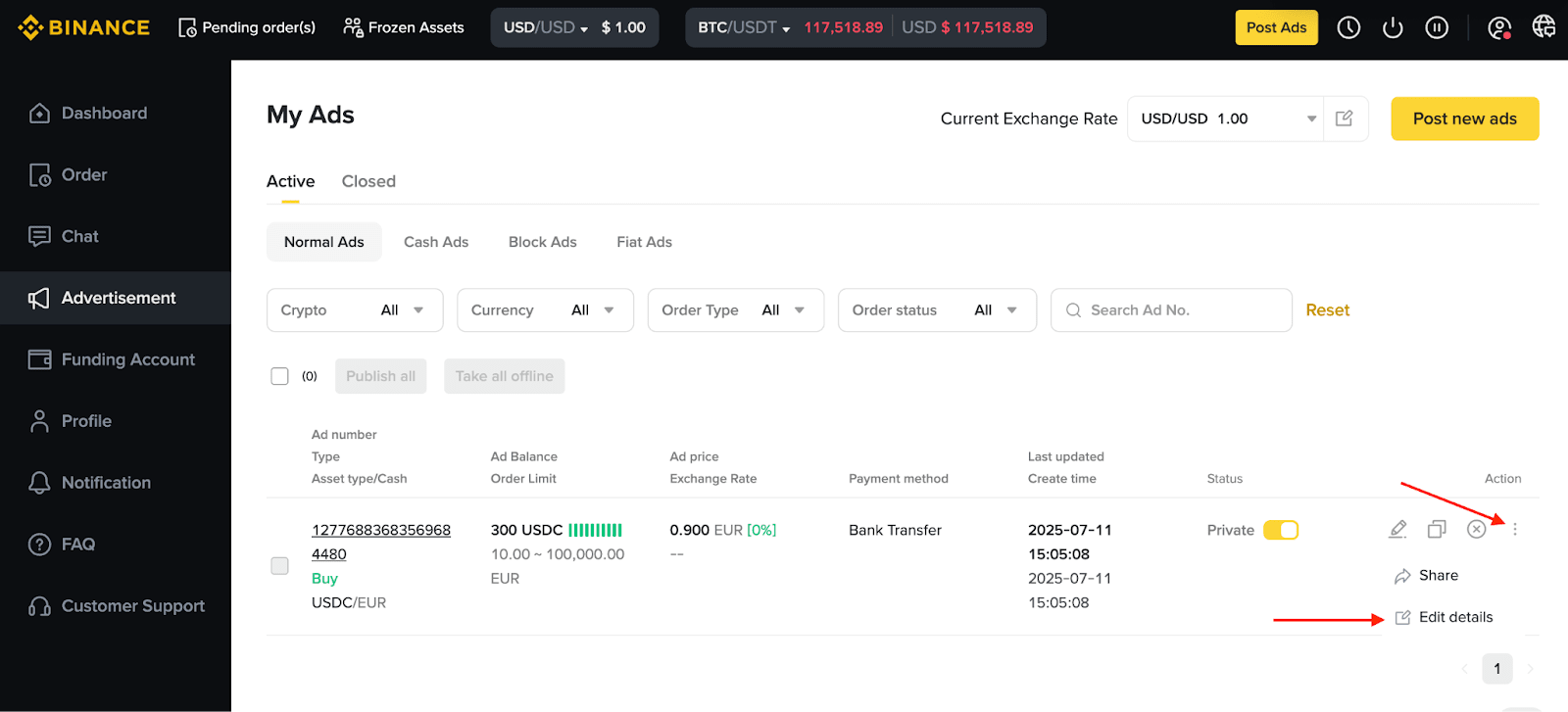
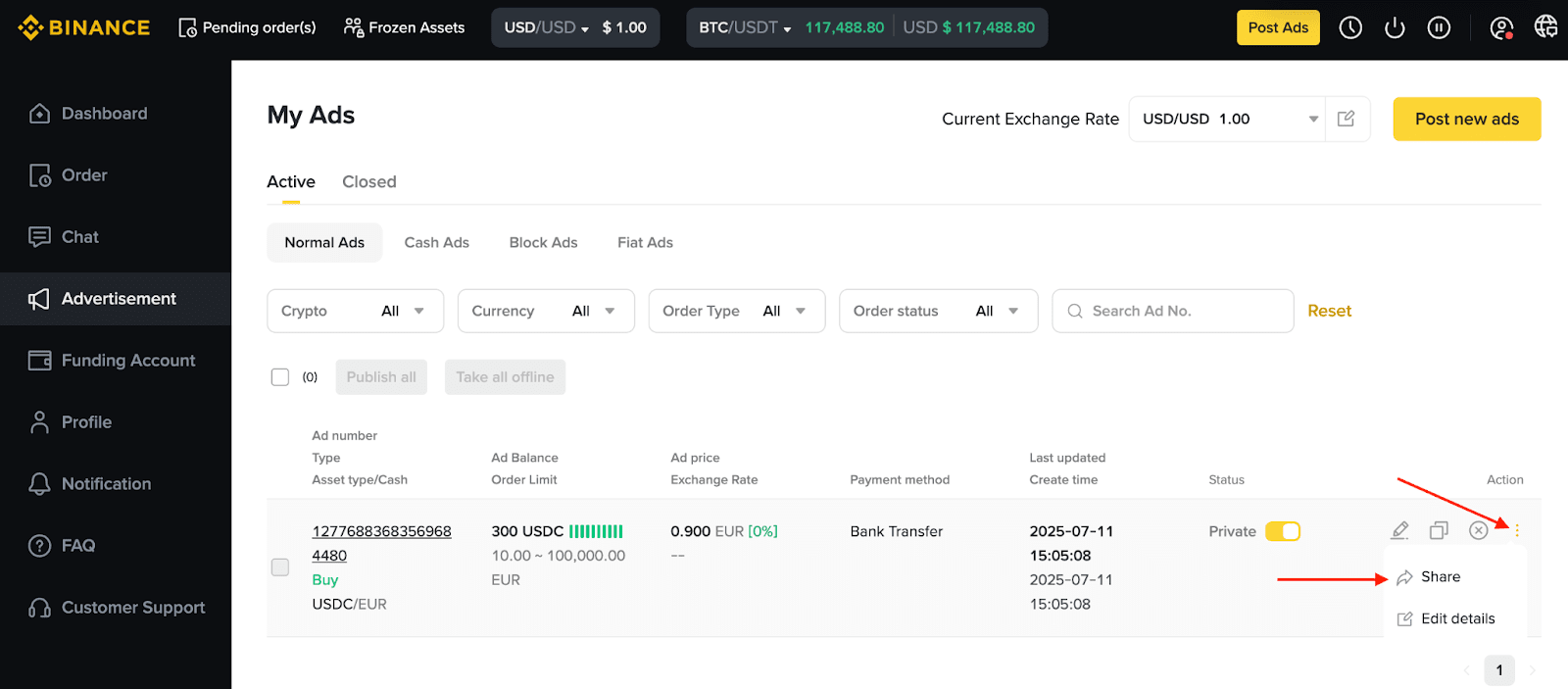
Przejdź do sekcji [Ogłoszenia] i kliknij [Udostępnij].
Więcej informacji można znaleźć w artykule: Jak udostępniać swoje ogłoszenia P2P.
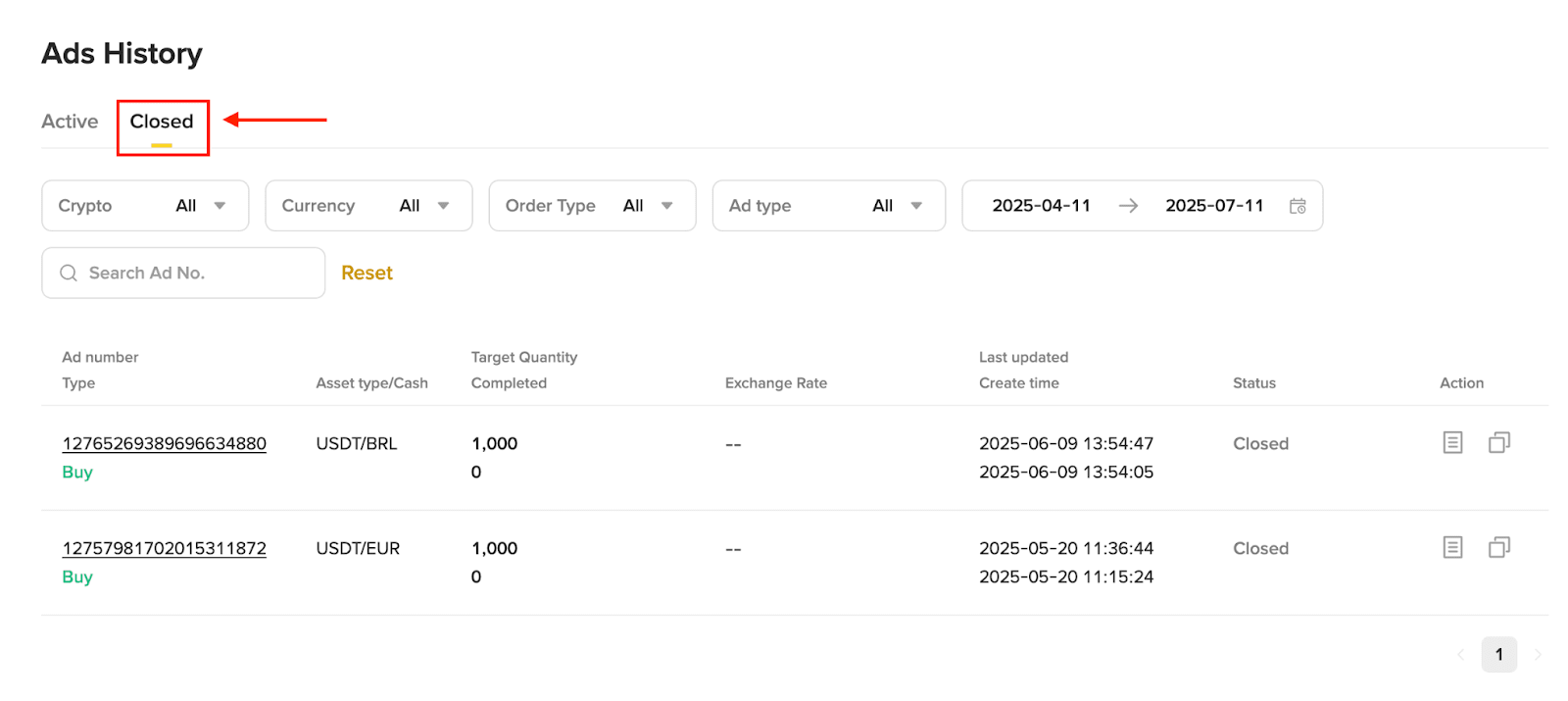
Przejdź do karty [Ogłoszenie] – [Zamknięte]. Możesz filtrować ogłoszenia według daty ich utworzenia.
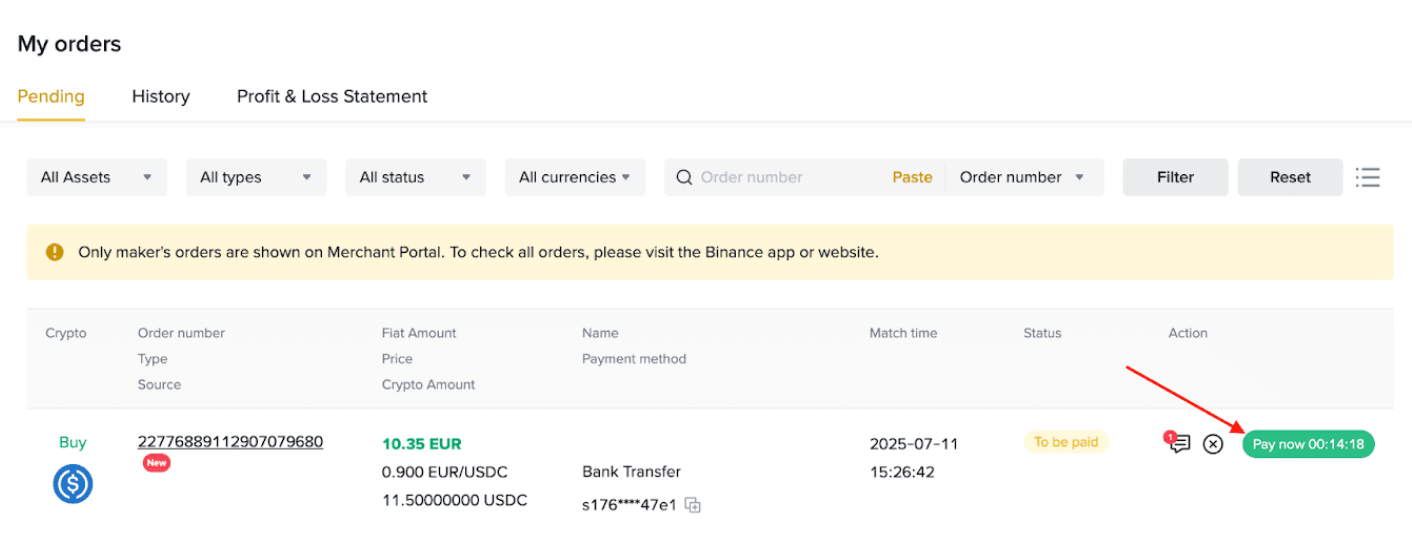
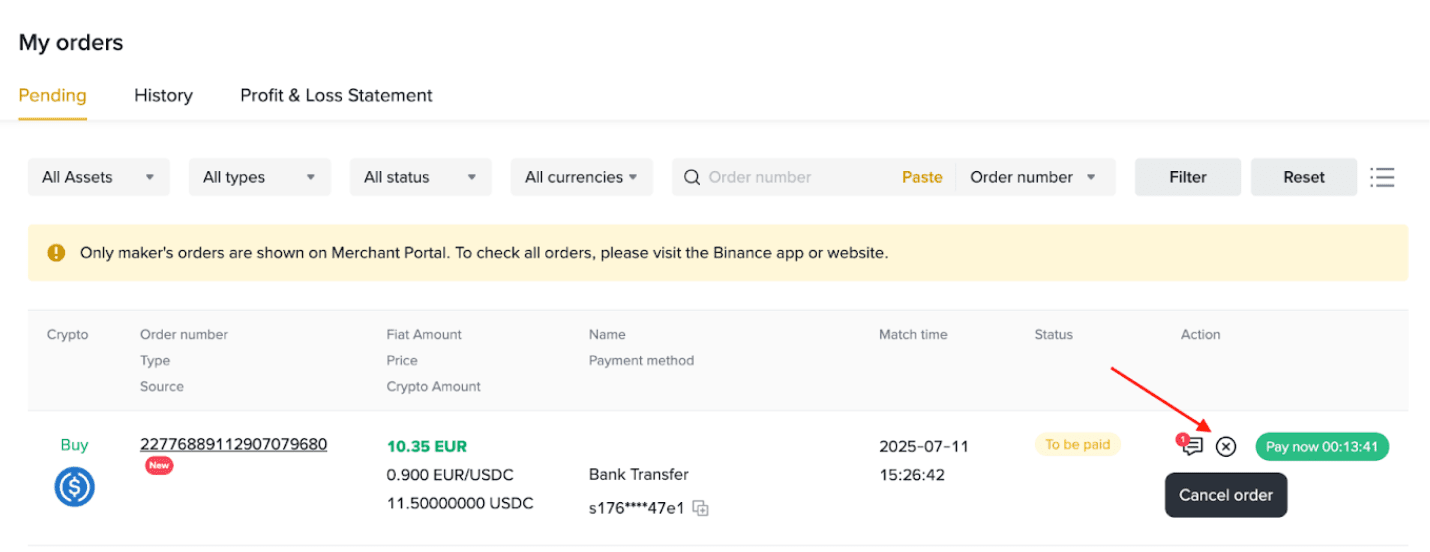
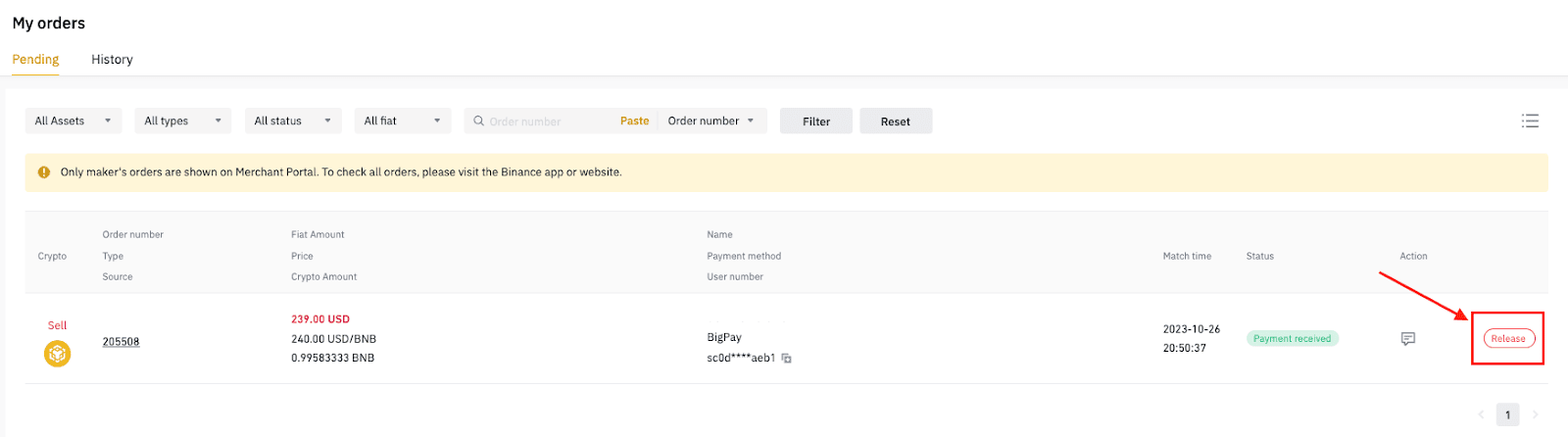
1. Gdy użytkownik odpowie na Twoje ogłoszenie, zobaczysz numer obok karty [Oczekujące] w obszarze [Moje zlecenia]. Otrzymasz również powiadomienie.
Zlecenia kupna:
Zlecenia sprzedaży:
2. Aby porozmawiać z użytkownikiem, kliknij ikonę [Czat].
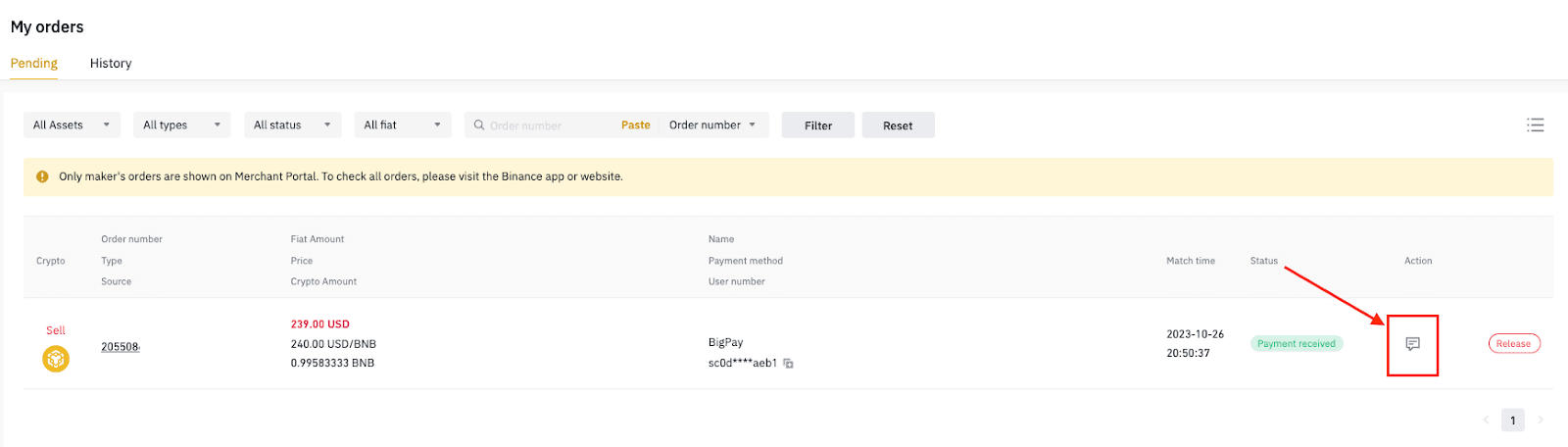
3. Aby wyświetlić zlecenia w widoku tabeli lub listy, kliknij ikonę znajdującą się z prawej strony.
Widok listy
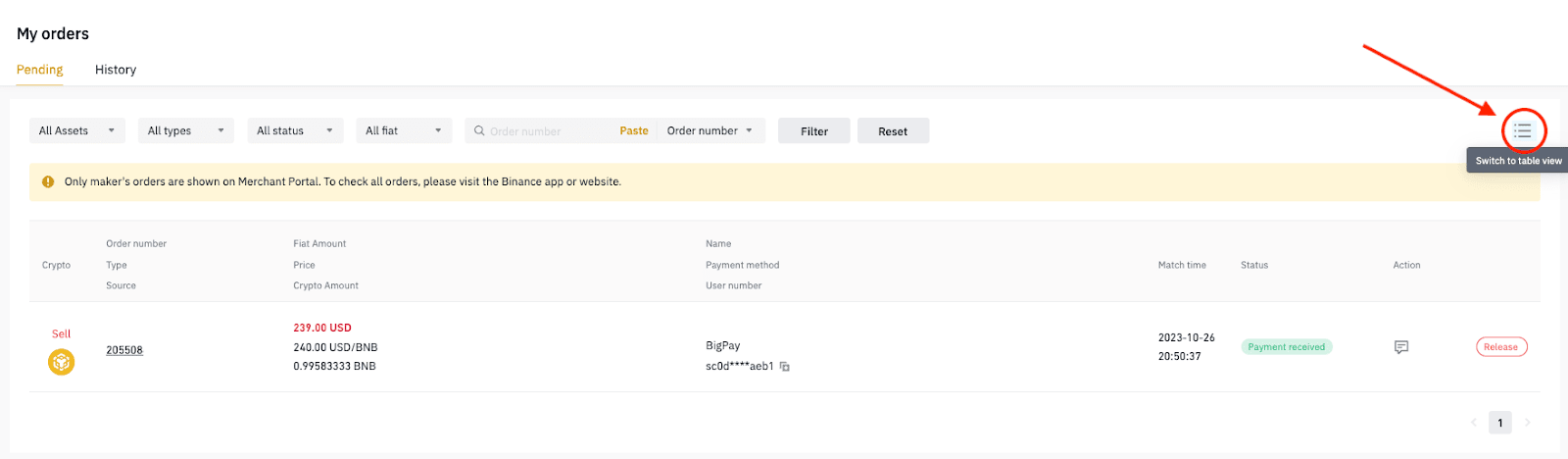
Widok tabeli
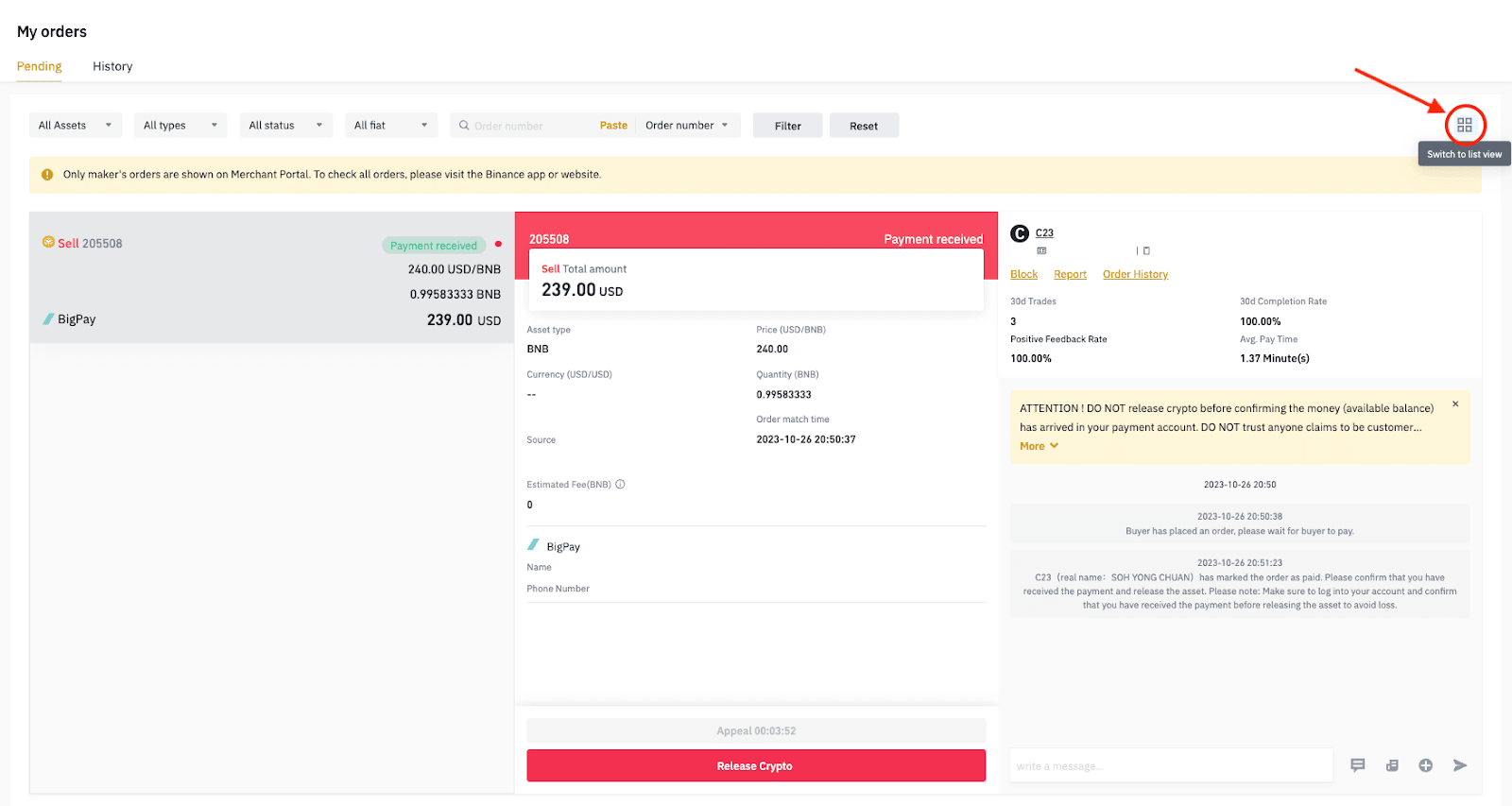
4. Po zakończeniu zlecenia zostanie ono przeniesione z karty [Oczekujące] do karty [Historia].
Jak zobaczyć moje wcześniejsze zlecenia?
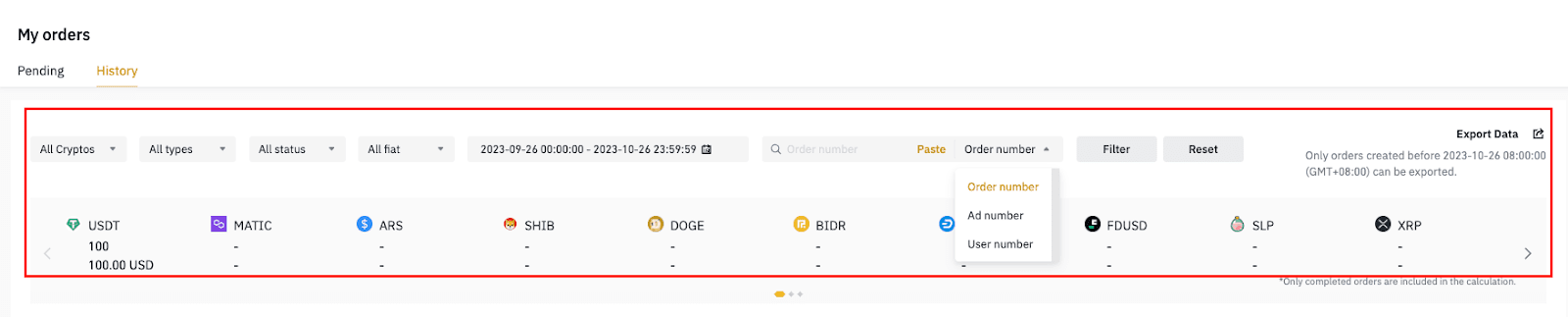
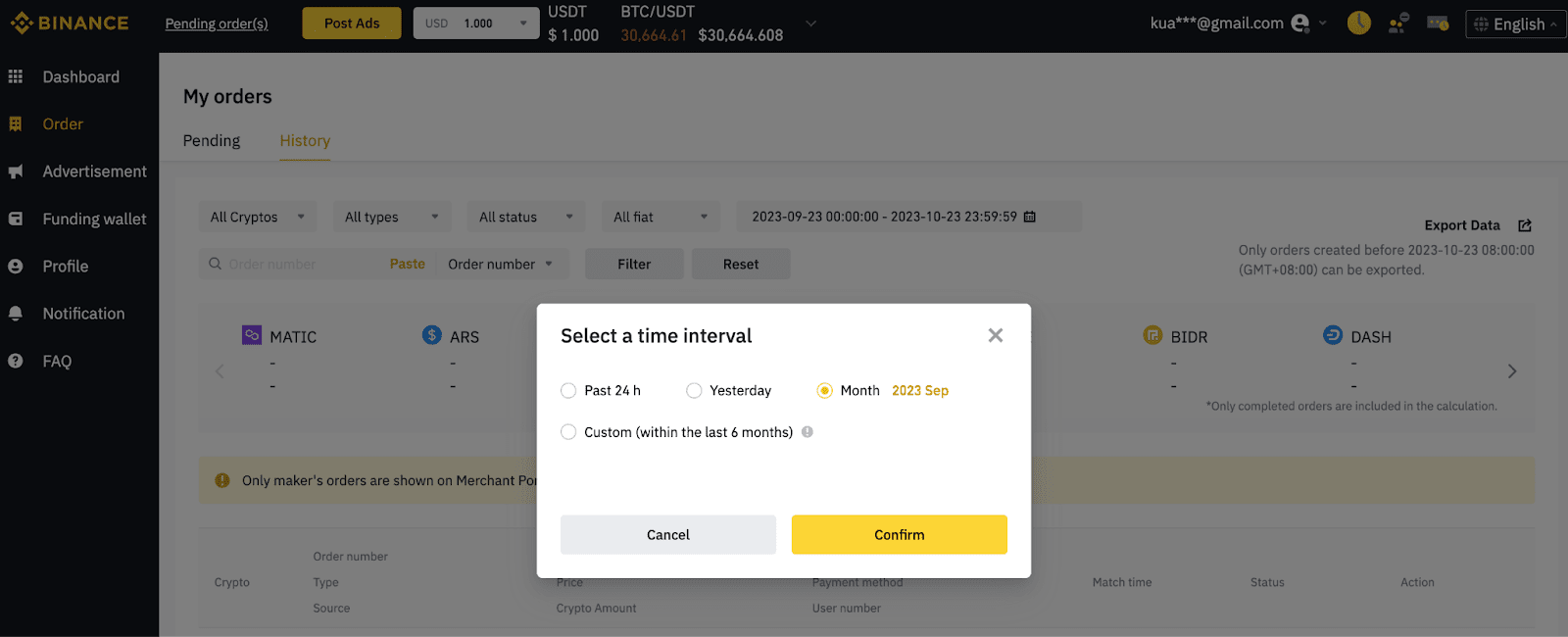
1. Kliknij [Zlecenie] - [Historia], aby wyświetlić poprzednie zlecenia. Możesz filtrować według krypto, typów zleceń, statusu zlecenia i daty.
Uwaga: strefa czasowa w portalu sprzedawcy P2P jest ustawiona na UTC+8. Jeśli nie widzisz zlecenia, którego szukasz, może być konieczne wybranie innego przedziału czasowego do filtrowania.
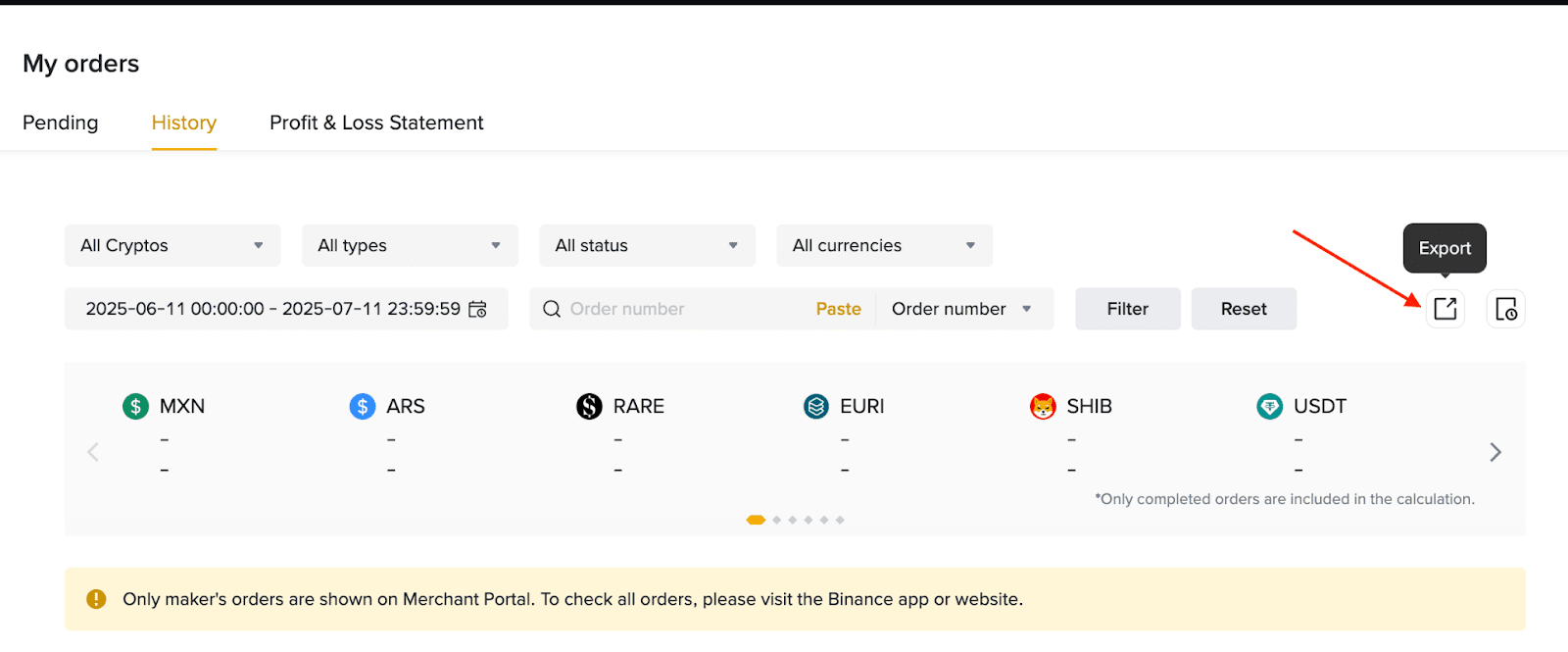
2. Historię zleceń można również wyeksportować do pliku CSV, klikając ikonę [Eksportuj].
Przed złożeniem odwołania zalecamy najpierw skontaktować się z kontrahentem i spróbować rozwiązać problem.
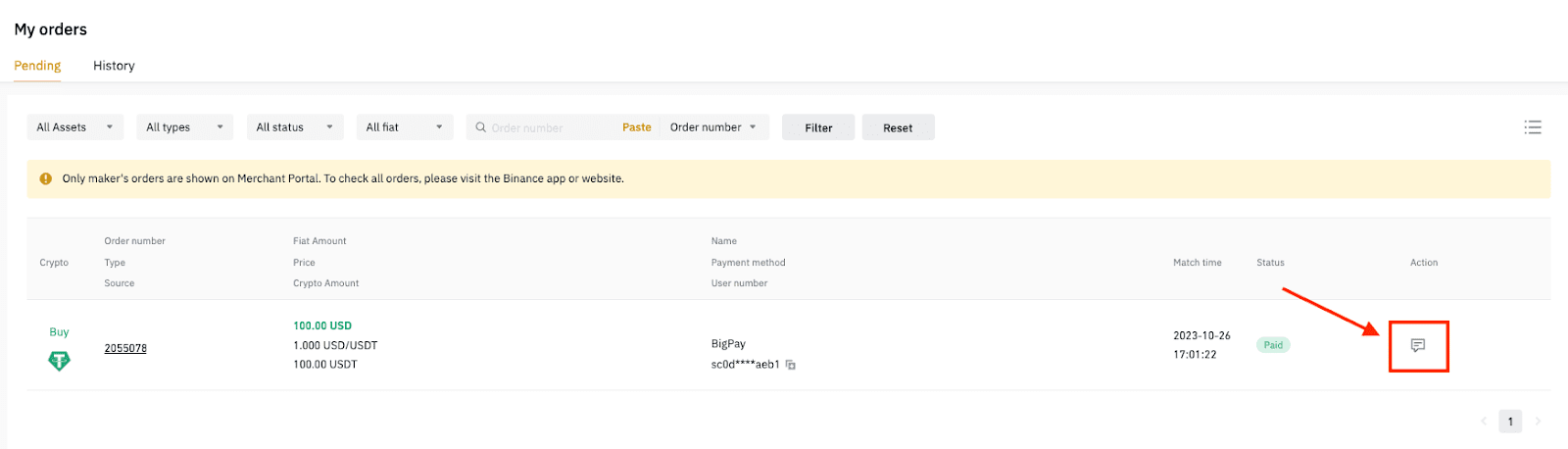
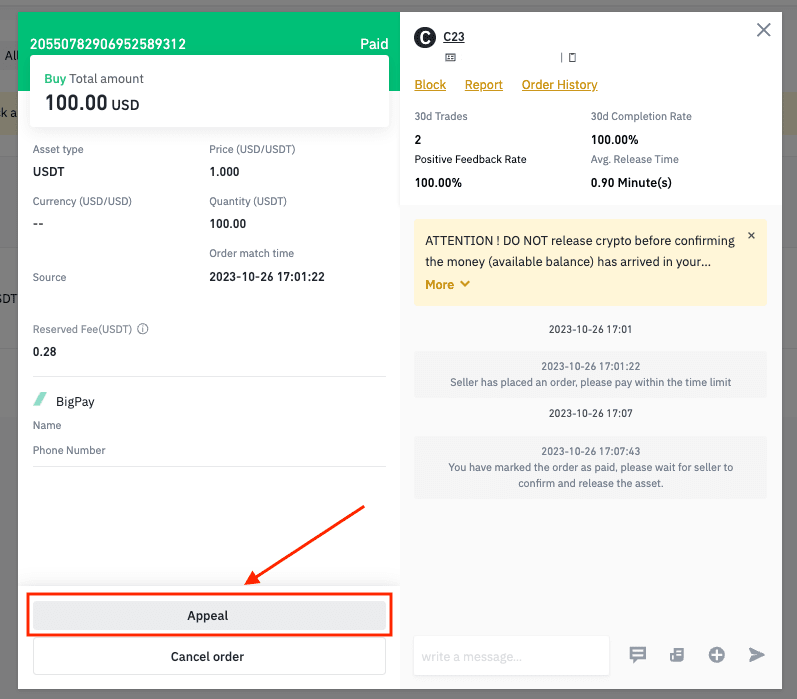
1. Przejdź do [Zlecenie] – [Oczekujące] – [Czat], a następnie kliknij [Odwołanie] pod szczegółami zlecenia.
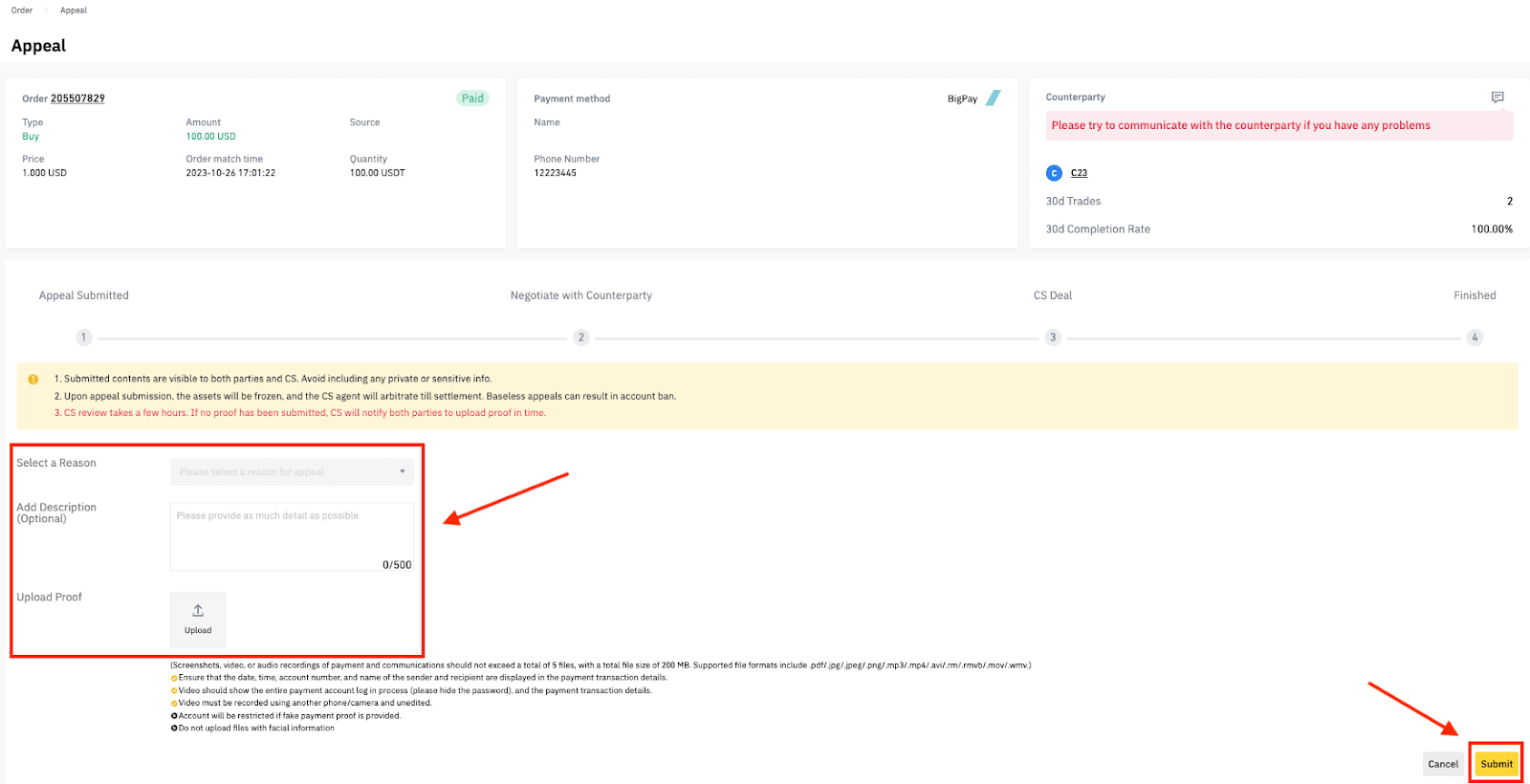
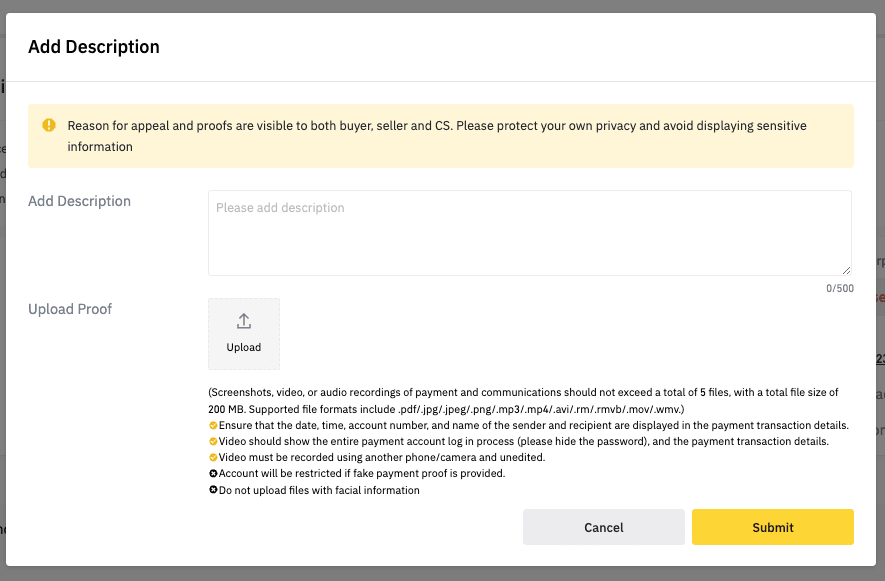
2. Wybierz powód odwołania. Krótko opisz problem.
Na przykład: dokonałeś(-aś) płatności na rzecz sprzedawcy, ale on nie wydał kryptowalut.
Następnie prześlij odpowiednie zrzuty ekranu i dokumenty.
Pamiętaj: przed przesłaniem dokumentów zamaż w nich wszystkie poufne informacje.
Kliknij [Prześlij], aby złożyć odwołanie.
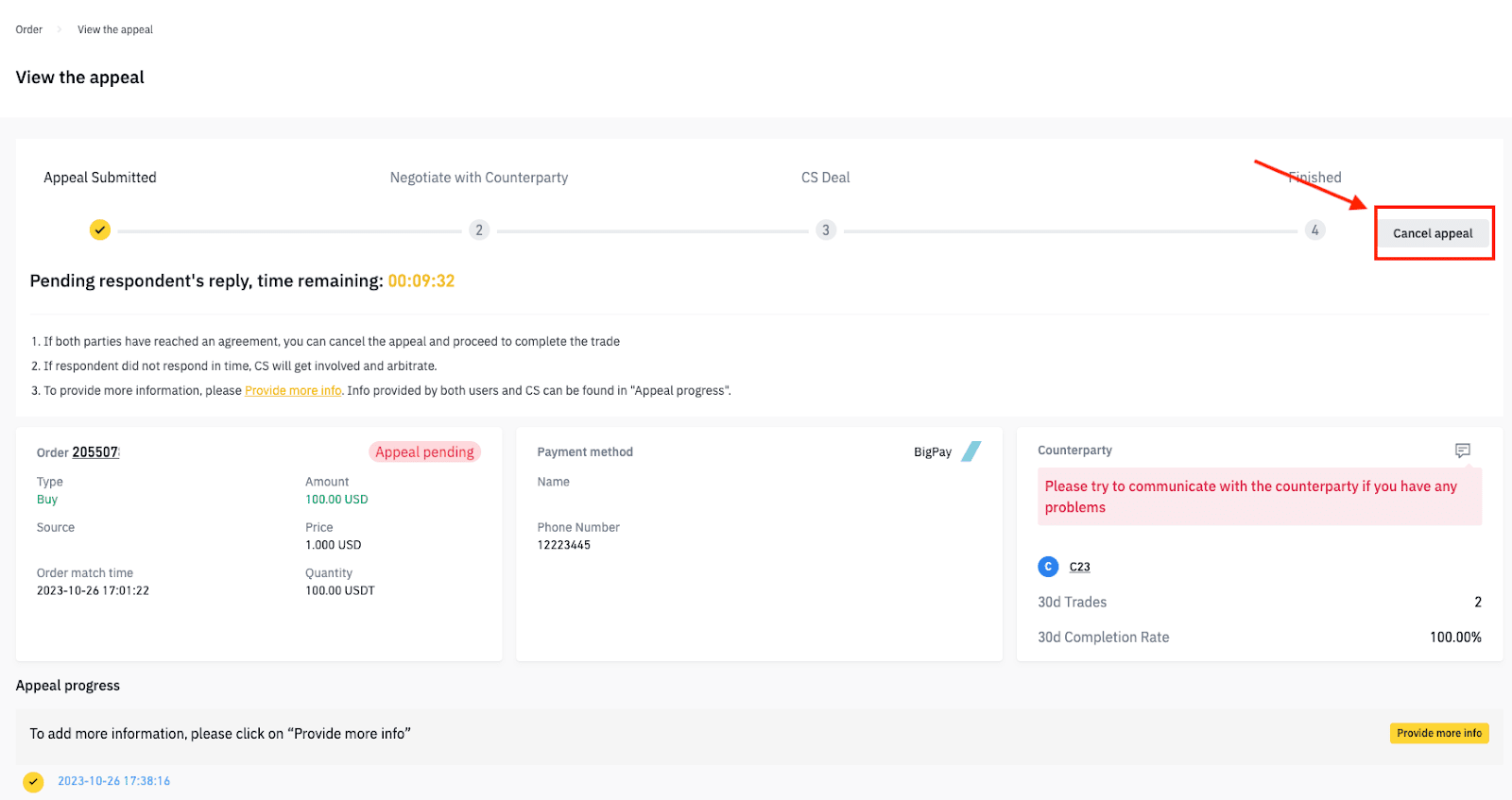
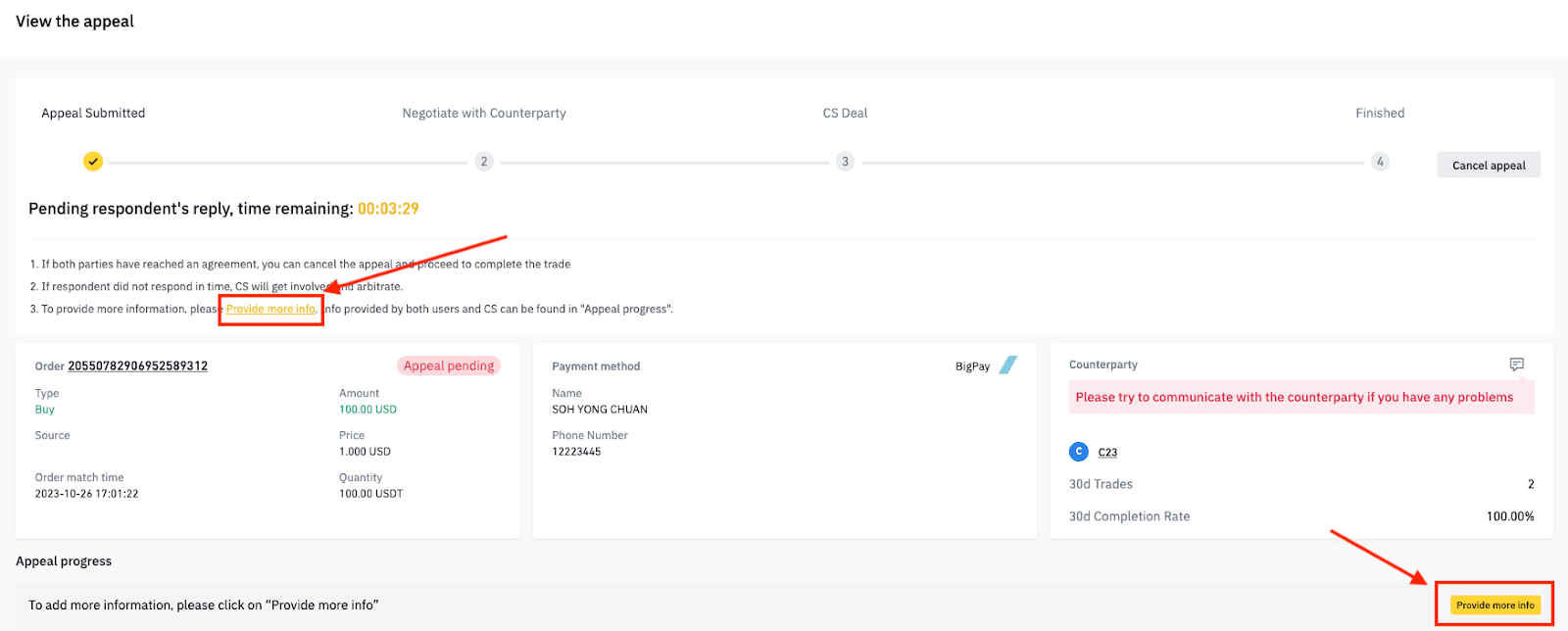
3. Jeśli kontrahent odpowie na Twoją skargę i problem zostanie rozwiązany po złożeniu odwołania. Aby anulować odwołanie, kliknij [Anuluj odwołanie].
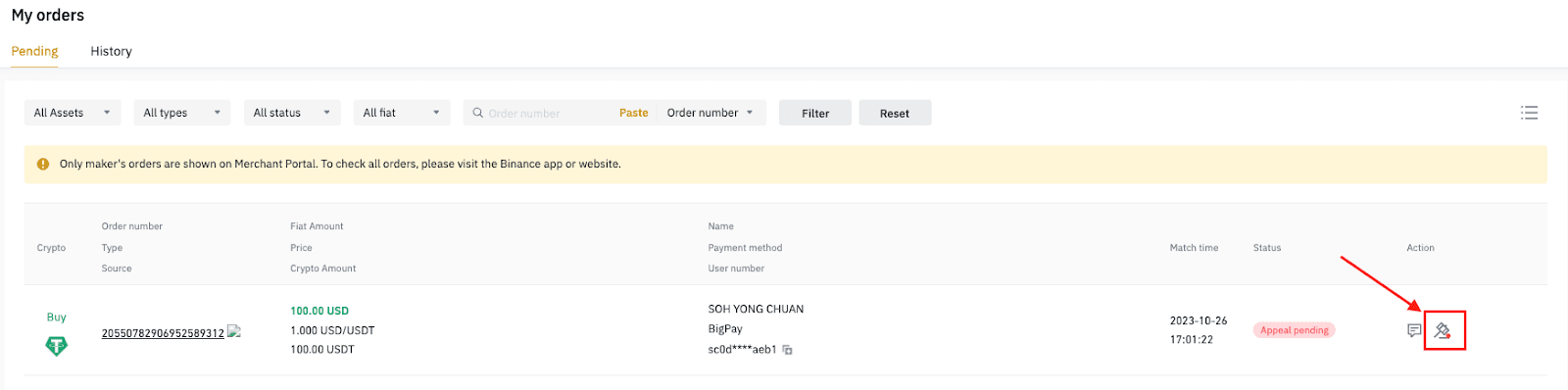
4. Twoje odwołanie zostanie przekazane do rozpatrzenia przez zespół wsparcia klienta. Aby sprawdzić status odwołania, wybierz [Oczekujące].
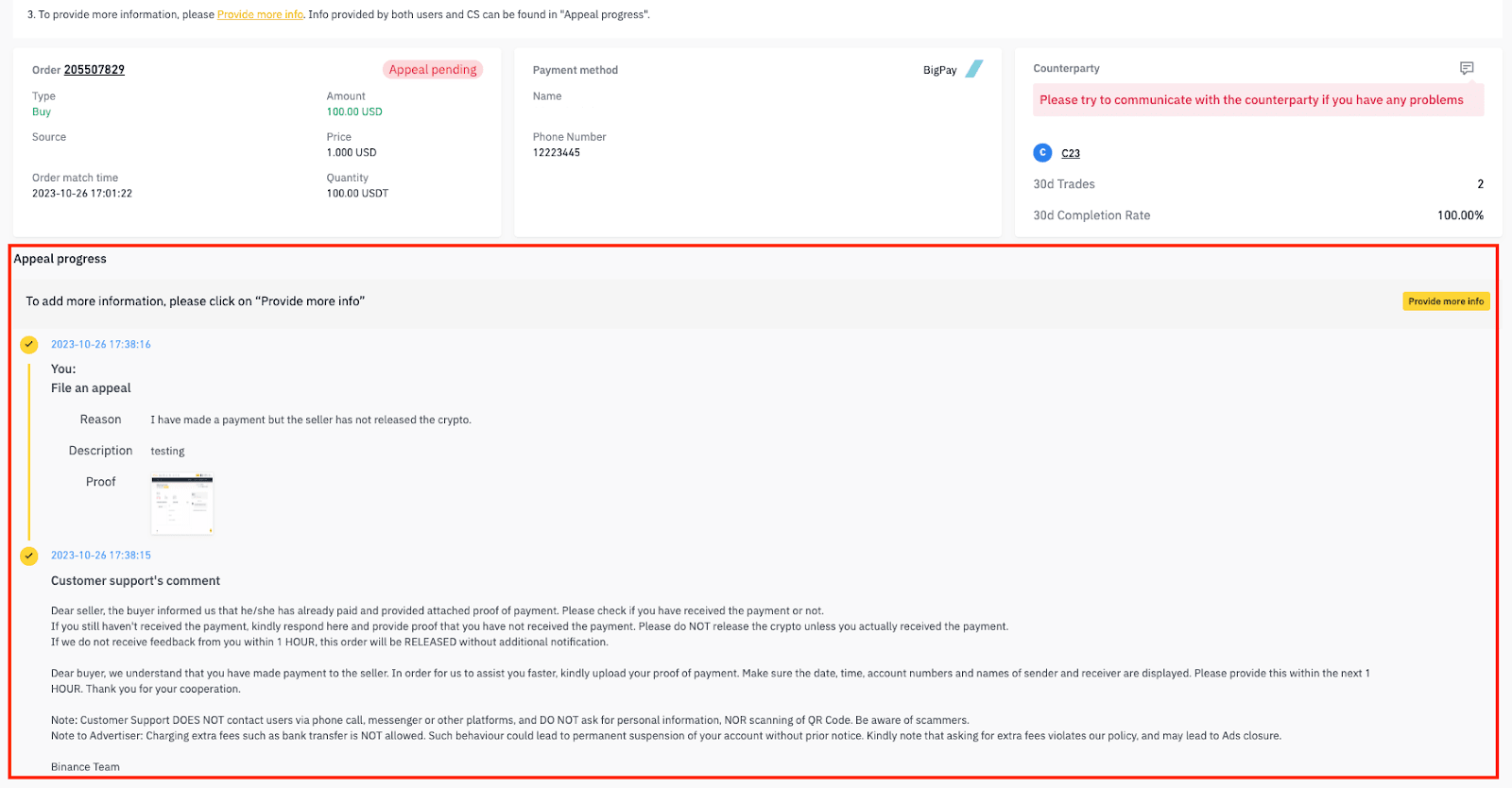
5. Możemy poprosić Cię o dodatkowe informacje o zleceniu. Kliknij [Podaj więcej informacji], aby przesłać nowe dokumenty lub dodać komentarze.
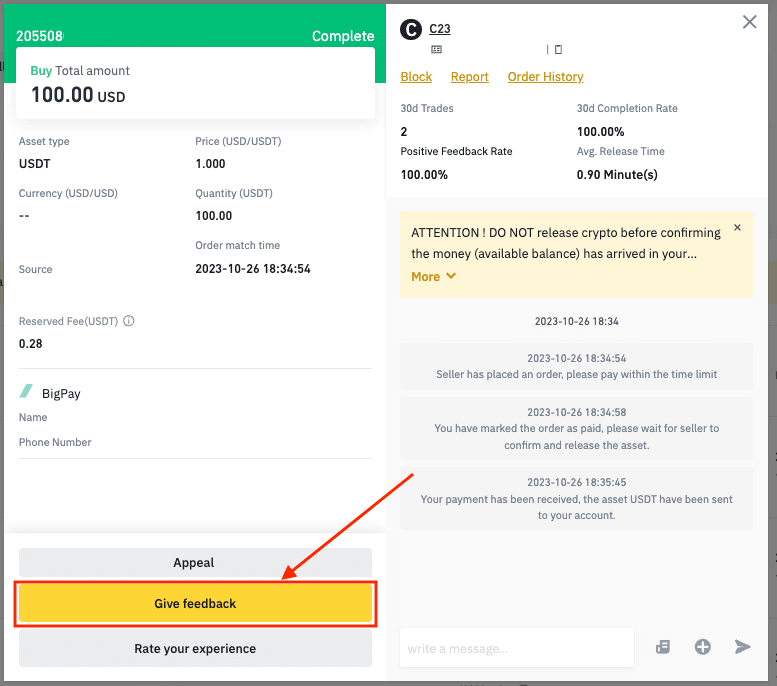
Po zrealizowaniu zlecenia możesz przekazać kontrahentowi pozytywną lub negatywną opinię. Inni użytkownicy mogą wykorzystać Twój komentarz jako punkt odniesienia przy wyborze swoich partnerów handlowych. Aby uzyskać więcej informacji na temat funkcji komentarzy P2P, odwiedź to FAQ.
1. Kliknij [Prześlij opinię] na stronie ze szczegółami zlecenia.
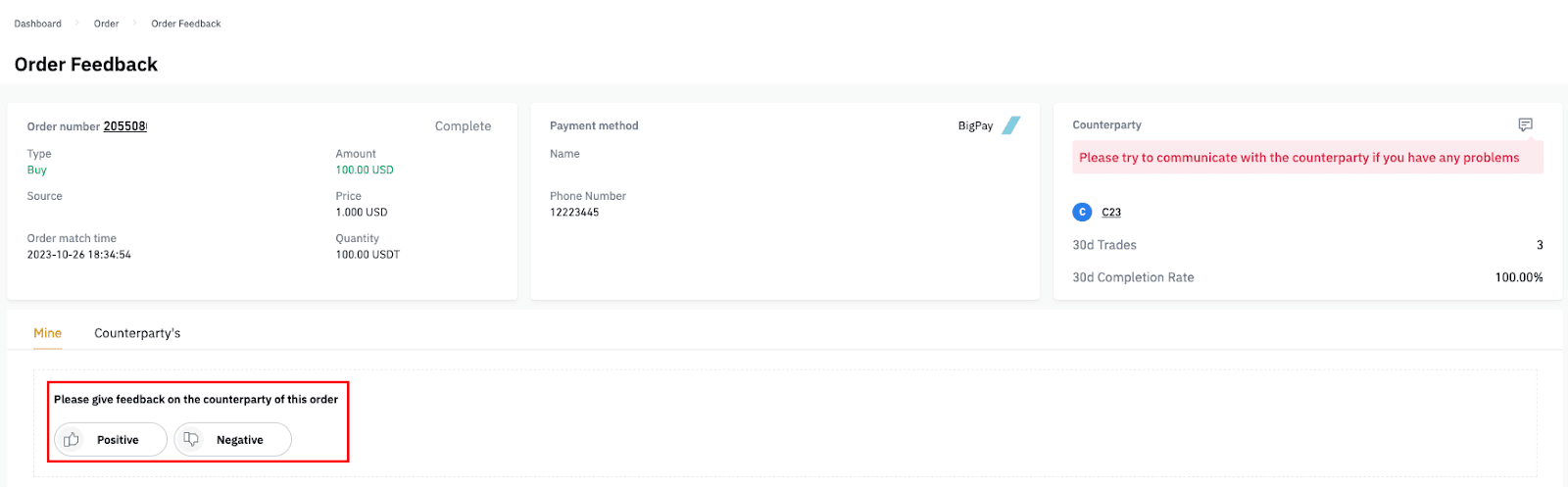
2. Możesz wybrać „Pozytywne” lub „Negatywne” w oparciu o doświadczenie handlowe.
3. Aby wyświetlić wystawioną opinię, przejdź do [Moje zlecenia] – [Historia]. Kliknij ikonę [Czat].
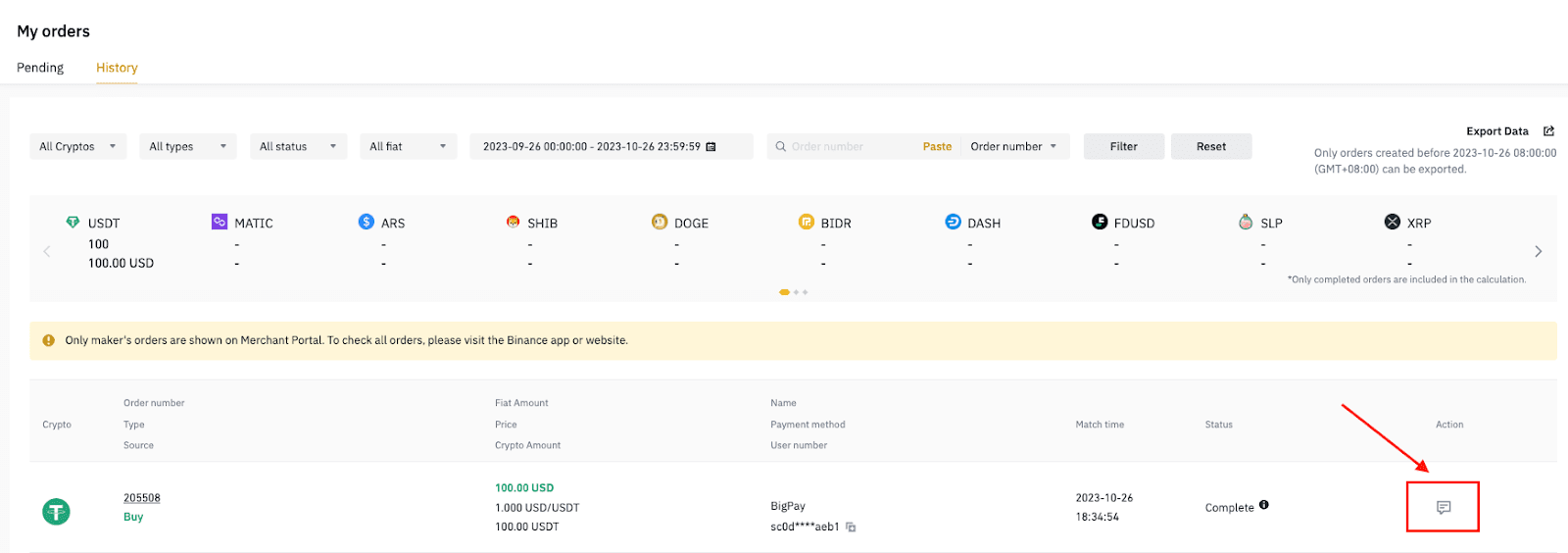
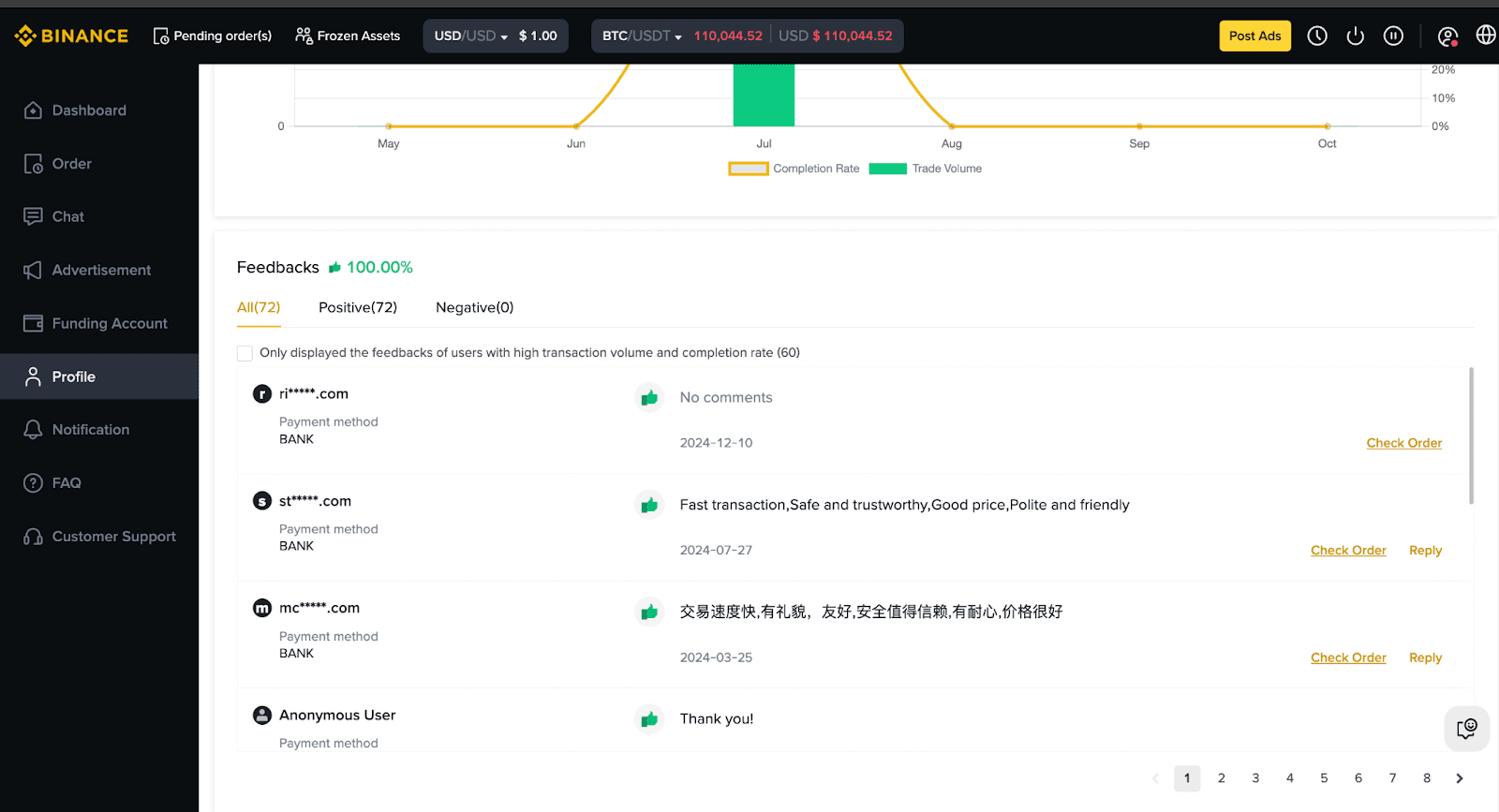
4. Aby wyświetlić opinie otrzymane od innych osób, przejdź do sekcji [Profil] – [Mój profil]. Przewiń w dół do sekcji [Opinie].
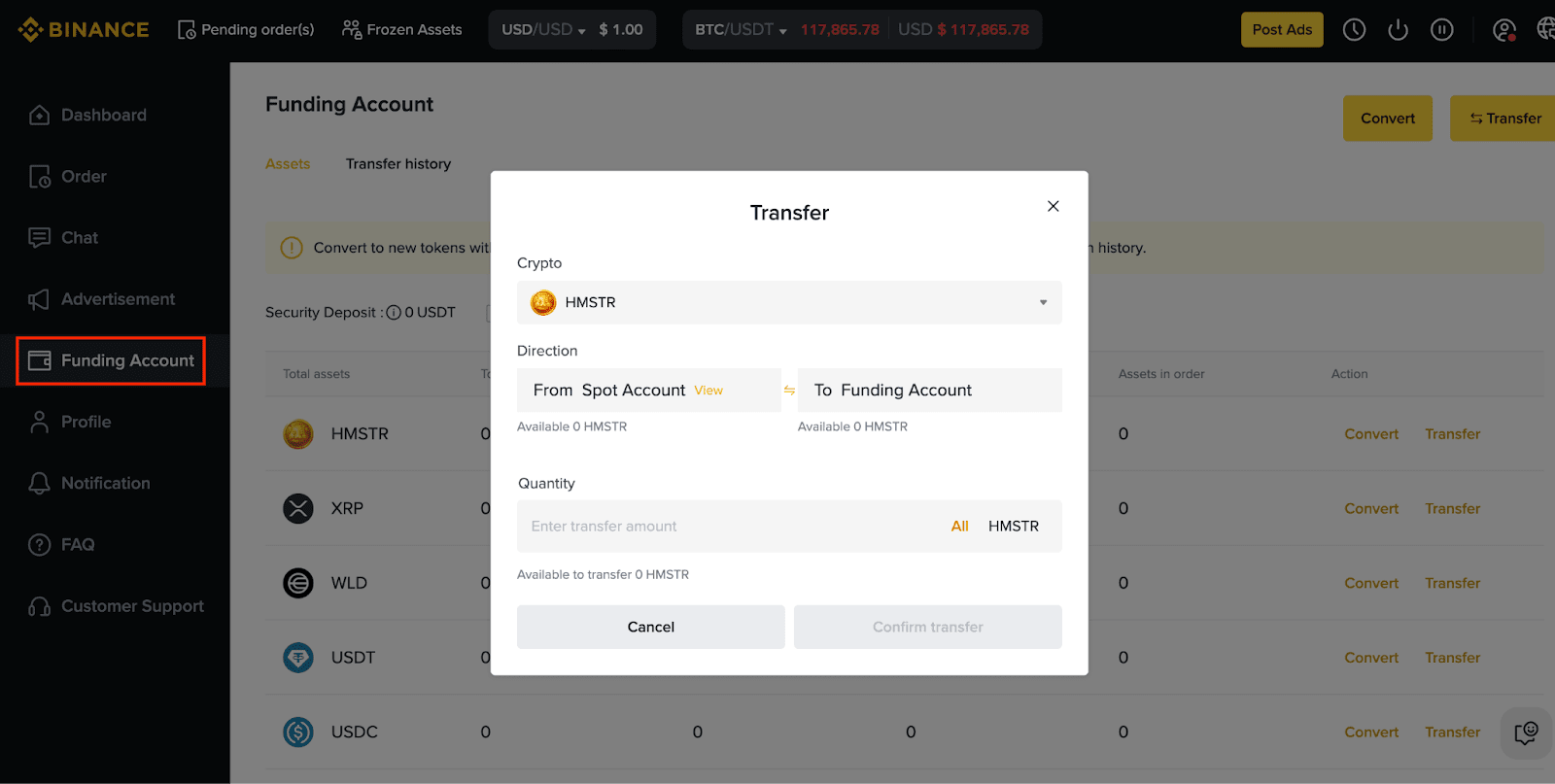
1. Przejdź do sekcji [Portfel finansowania] i kliknij [Transfer]. Wybierz konta do przelewu i wprowadź kwotę. Kliknij [Potwierdź transfer].
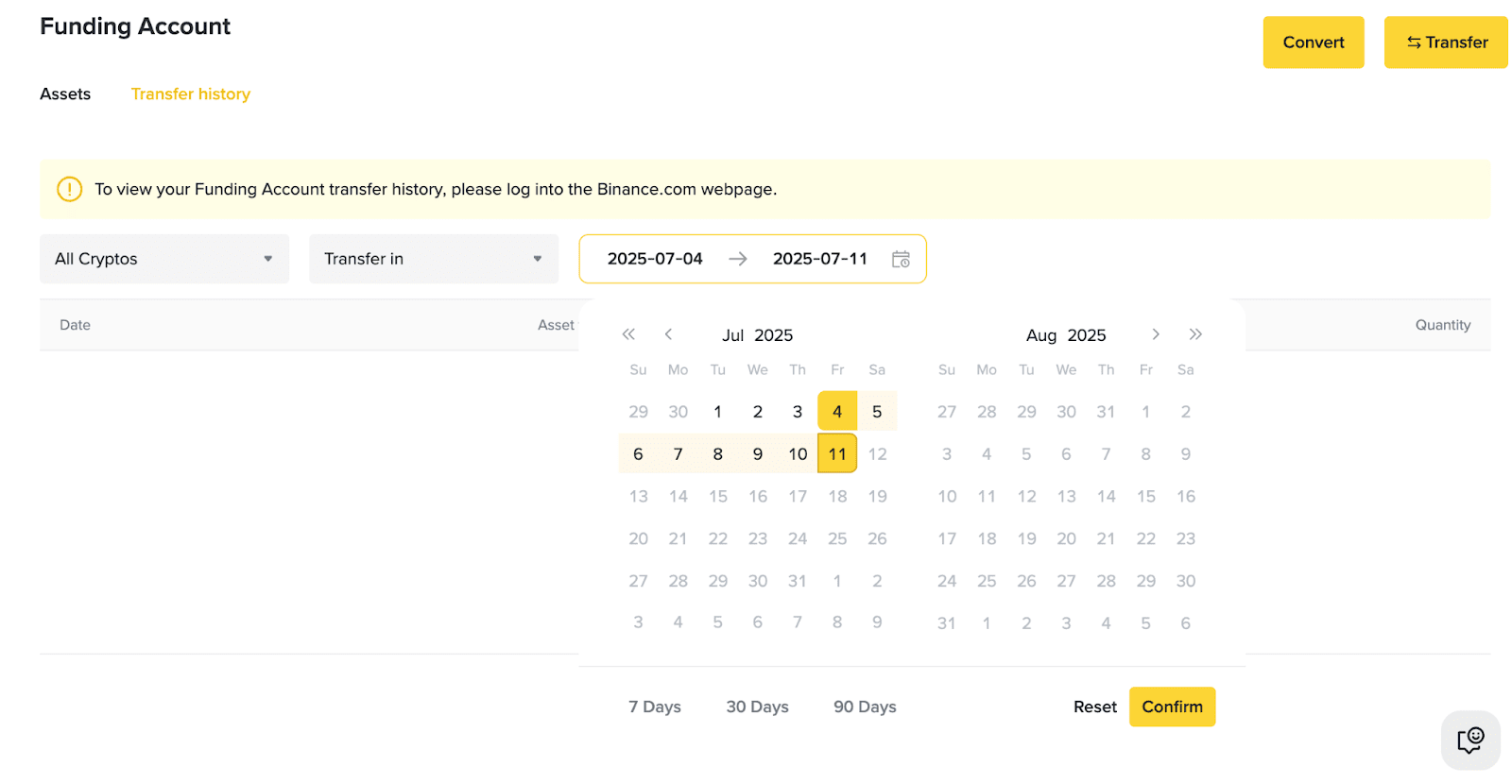
2. Możesz przeglądać historię przelewów, filtrując krypto, typ zlecenia i datę z sekcji [Historia przelewów].
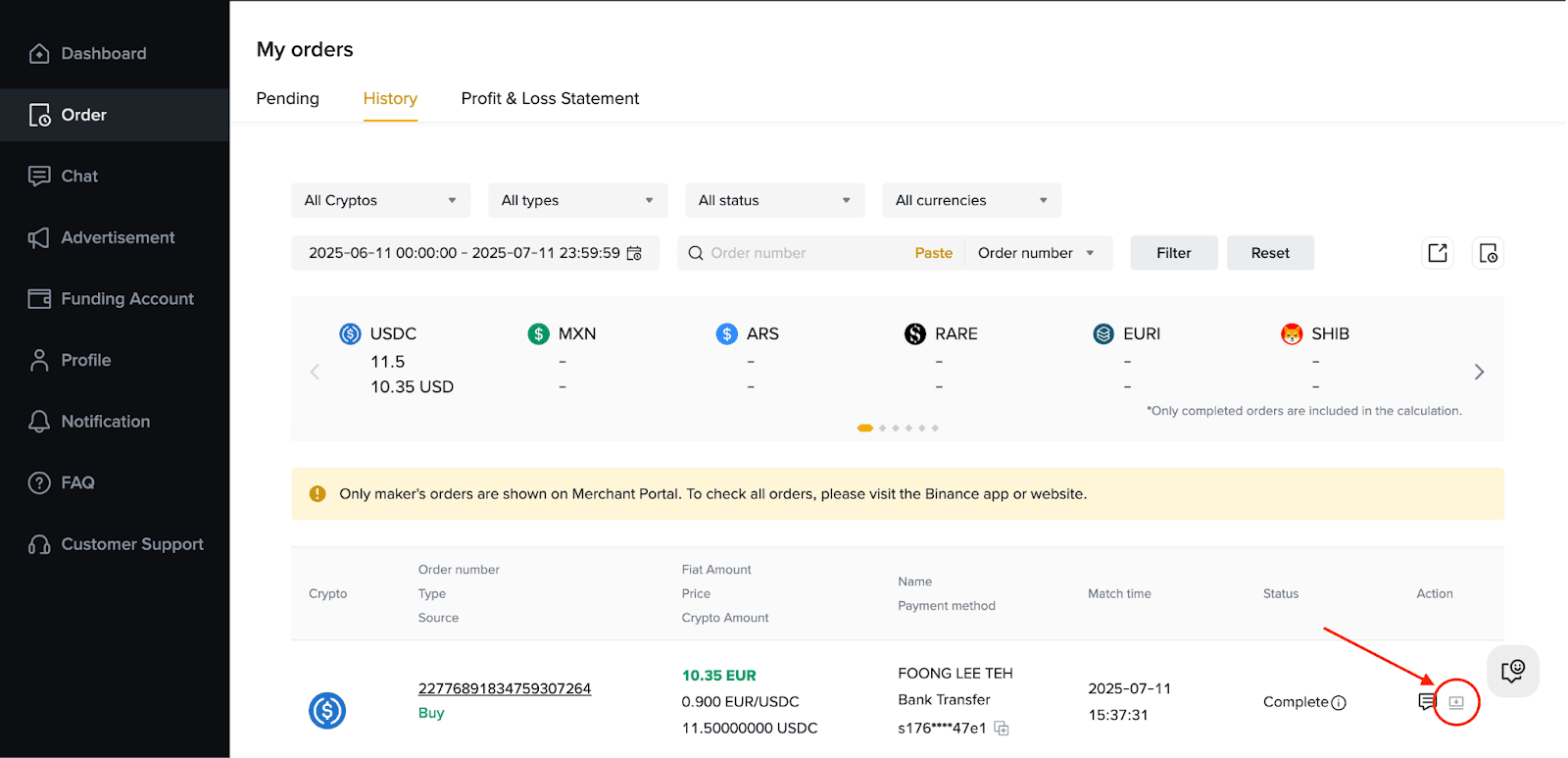
Przejdź do sekcji [Zlecenie] – [Historia]. Wybierz opcję [Pobierz] dla wybranego zlecenia. Możesz pobrać potwierdzenia zakończonych zleceń.
Pamiętaj:
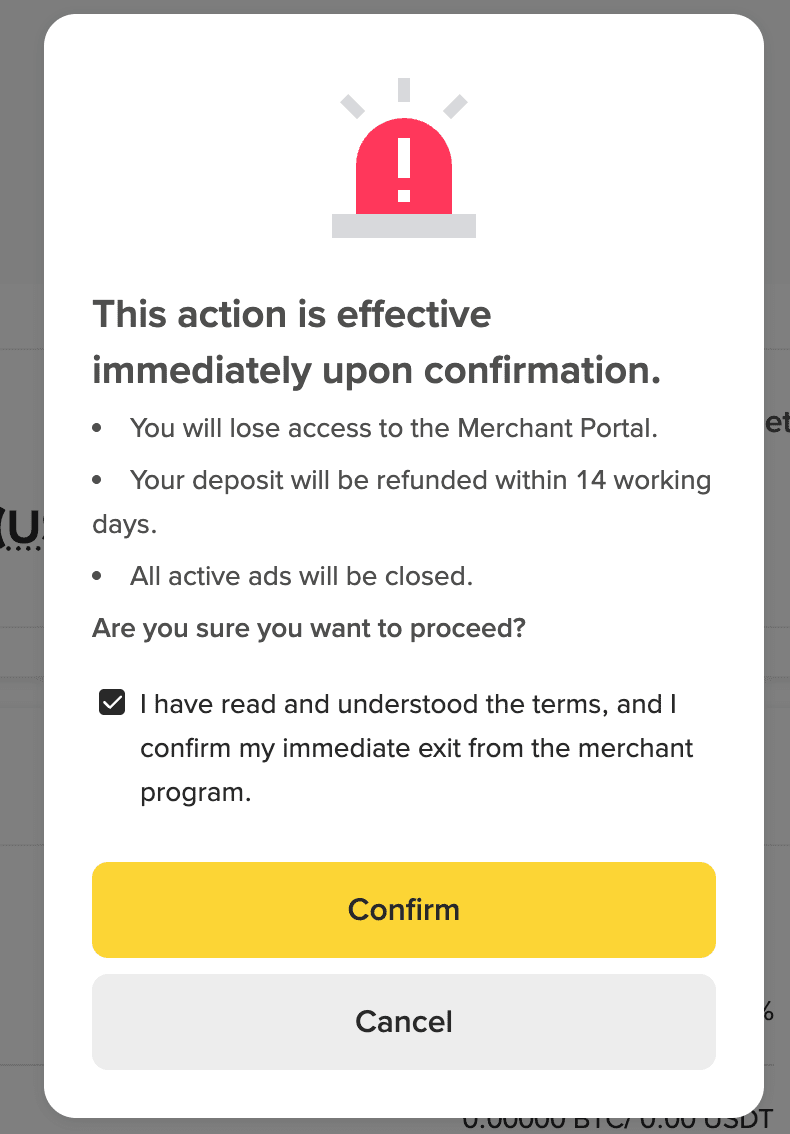
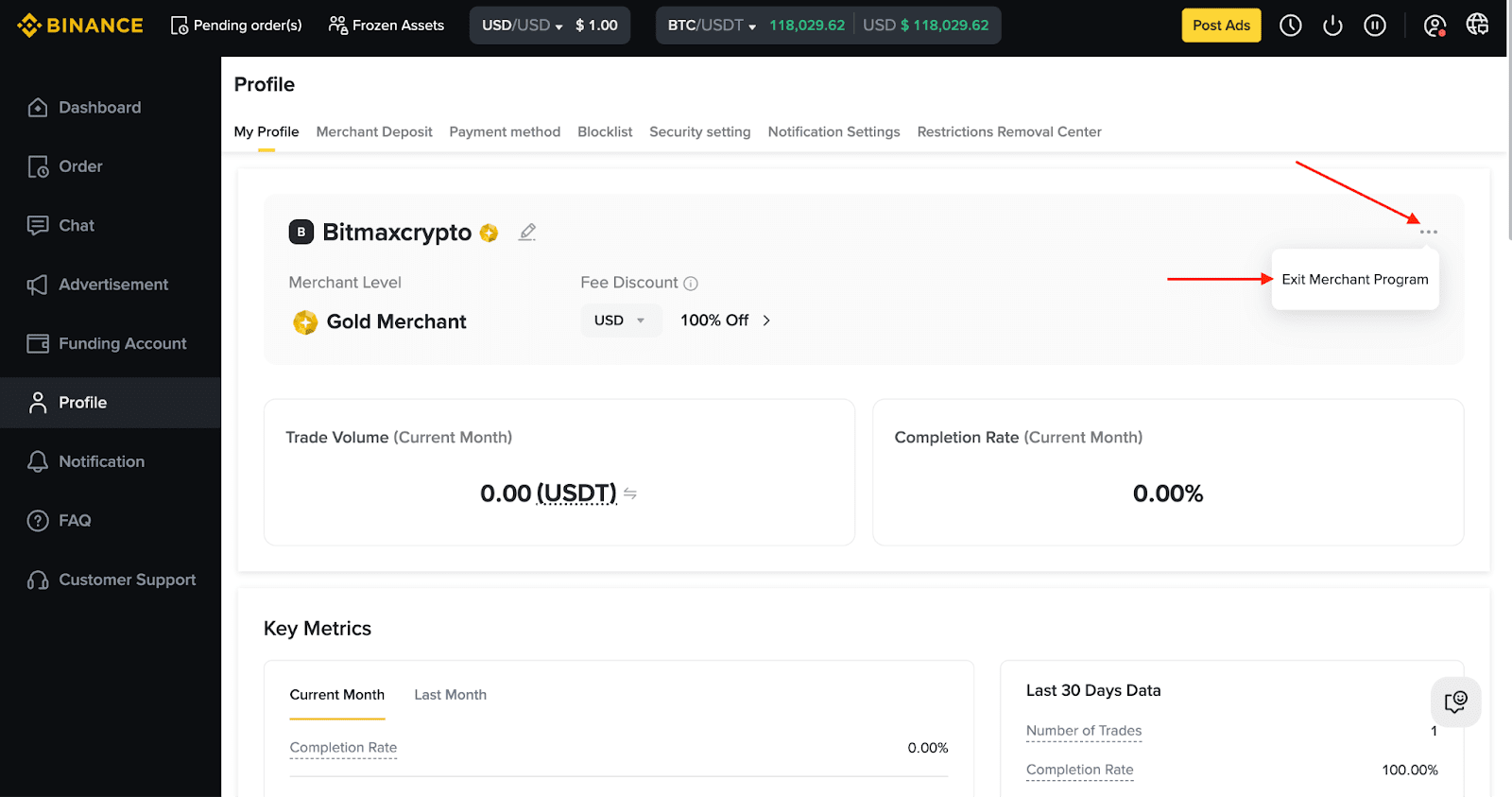
Jeśli nie chcesz już być sprzedawcą P2P, możesz złożyć wniosek o zakończenie uczestnictwa, wybierając [Profil] – [...] – [Opuść Program Sprzedawców].
Podaj jasny powód, dla którego chcesz zakończyć działalność.
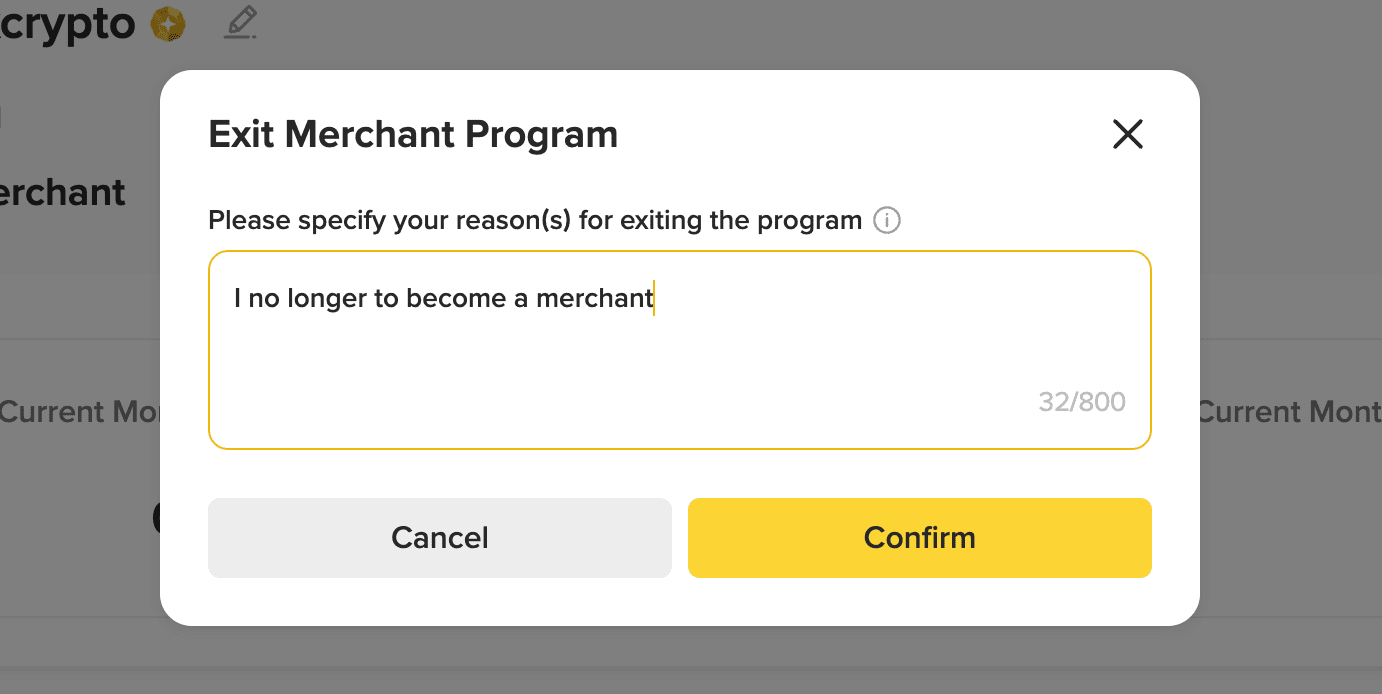
Przed potwierdzeniem wniosku o zakończenie działalności dokładnie zapoznaj się z regulaminem i zastrzeżeniami. Po złożeniu wniosku dostęp jako sprzedawca zostanie natychmiast usunięty.