Autor: Mahomet

Wstęp
Parrot to system operacyjny oparty na Debianie, najbardziej zaawansowanym i uznanym systemie operacyjnym ogólnego przeznaczenia, który może działać w dowolnym miejscu. Od laptopa po telefon, rdzeń Parrot może działać w różnych środowiskach, w tym w serwerach, tablicach IoT, kontenerach w chmurze (takich jak Docker i Podman) i nie tylko.
W tym artykule poruszymy trzy tematy:
Parrots OS Linux — jest to bezpłatna dystrybucja GNU/Linux o otwartym kodzie źródłowym, oparta na stabilnym Debianie, przeznaczona dla ekspertów ds. bezpieczeństwa, kryminalistyki komputerowej, inżynierii wstecznej, hakowania, testów penetracyjnych, anonimowości, prywatności i kryptografii. Domyślnym środowiskiem graficznym opracowanym przez Frozenbox jest MATE.
Funkcje ParrotOS są udostępniane przez Techlatest.net.
Przewodnik krok po kroku - Jak skonfigurować środowisko ParrotOS Linux w Amazon Web Services (AWS).
Funkcje ParrotOS dostarczane przez Techlatest.net:
Łatwa konfiguracja: Instalacja ParrotOS jest bardzo prosta, dzięki czemu jest idealna zarówno dla początkujących, jak i doświadczonych użytkowników. Proces instalacji jest prosty i przejrzysty, a przyjazny interfejs sprawia, że nawet nowicjusze mogą bezproblemowo korzystać z systemu operacyjnego. Możesz zainstalować system operacyjny za pomocą kilku kliknięć.
Interfejs oparty na GUI: Interfejs oparty na GUI: Dostęp do interfejsu ParrotOS można uzyskać w dowolnym miejscu i czasie, co zwiększa użyteczność, zwiększa produktywność i przyczynia się do przyjemniejszego doświadczenia użytkownika podczas wykonywania zadań związanych z testami penetracyjnymi.
Predefiniowane pakiety ParrotOS: ParrotOS dostarczony przez Techlatest zawiera ponad 1000 preinstalowanych pakietów.
Przewodnik krok po kroku dotyczący instalacji, konfiguracji i uruchamiania środowiska ParrotOS Linux w serwisie Amazon Web Services
Środki ostrożności
Jeśli chcesz zaoszczędzić czas, konfigurując gotowe środowisko ParrotOS na AWS, możesz wybrać ParrotOS Linux firmy Techlatest, dostępny na AWS Marketplace.
Jeśli chcesz szybko skonfigurować i poznać ParrotOS, Techlatest.net oferuje gotową konfigurację ParrotOS na AWS, Azure i GCP. Kliknij poniższy link, aby dowiedzieć się krok po kroku, jak zainstalować ParrotOS na wybranej platformie chmurowej.
Dostępne dla ParrotOS Linux: AWS, GCP i Azure.
pierwszy krok
Otwórz listę maszyn wirtualnych ParrotOS Linux na AWS Marketplace.

Krok 2
Kliknij, aby kontynuować subskrypcję.
Zaloguj się przy użyciu swoich danych uwierzytelniających i postępuj zgodnie z instrukcjami, klikając przycisk Kontynuuj konfigurację.
Wybierz region, w którym chcesz uruchomić maszynę wirtualną (np. Wschodnie stany USA (N. Wirginia)).
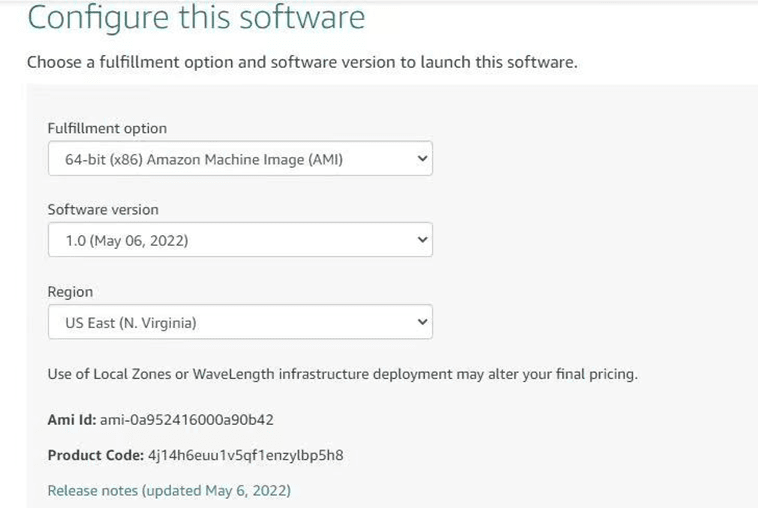
Wybierz akcję: Możesz uruchomić ją poprzez EC2 lub ze strony internetowej (wybierzmy uruchomienie ze strony internetowej).
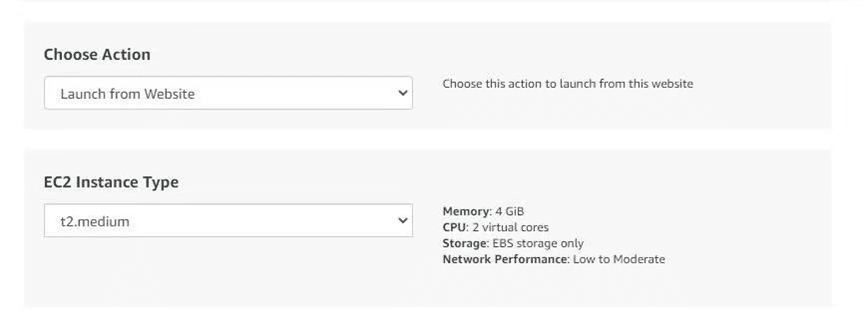
Opcjonalnie zmień typ instancji EC2 (domyślnie jest to typ instancji t2.medium, 2 vCPU i 4 GB pamięci).
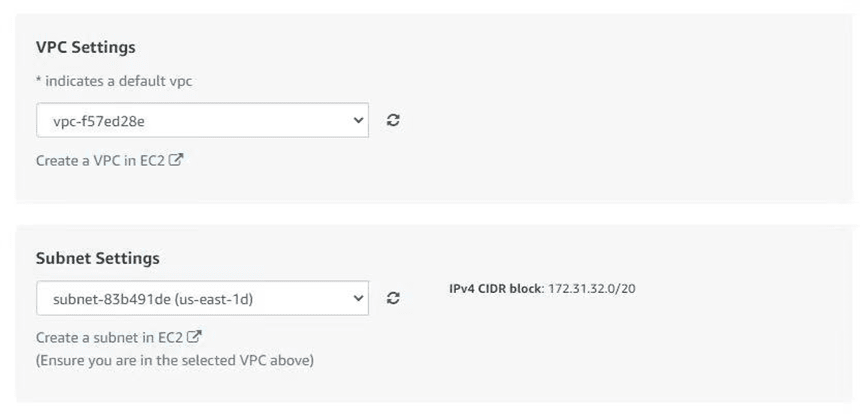
Opcjonalnie zmień nazwę sieci i nazwę podsieci.
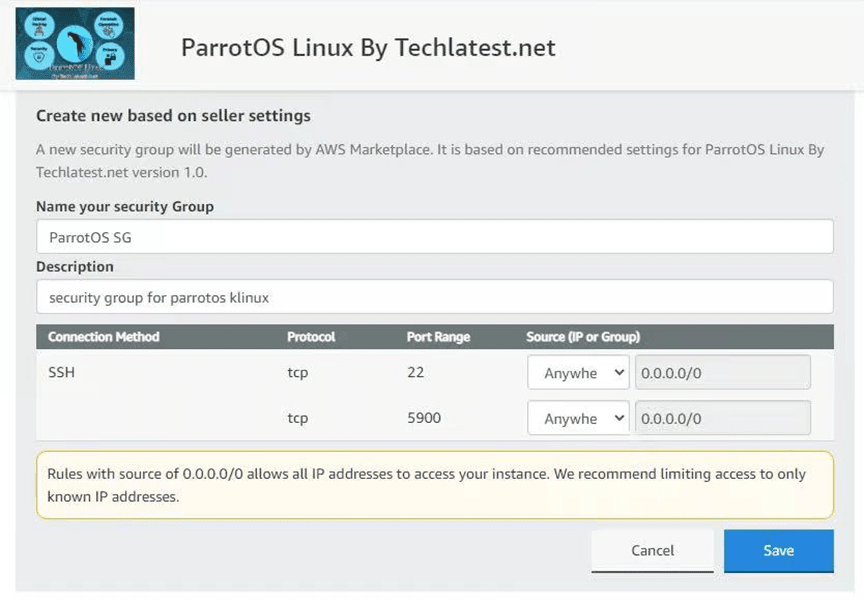
Wybierz grupę zabezpieczeń. Niezależnie od wybranej grupy zabezpieczeń upewnij się, że port 22 (dla SSH) i port 5900 (dla VNC) są odsłonięte.
Pamiętaj, aby pobrać domyślną parę kluczy lub możesz utworzyć nową parę kluczy i pobrać ją.
Kliknij przycisk Start.
Rozpocznie się wdrażanie systemu ParrotOS Linux.
trzeci krok
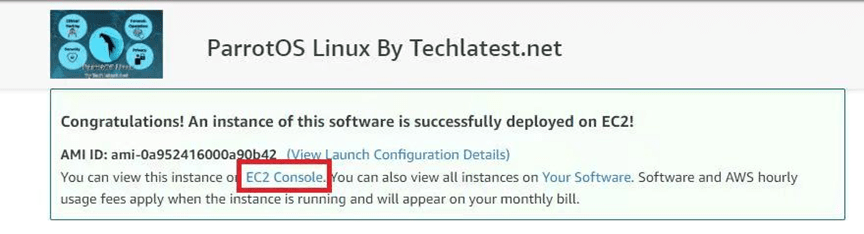
Wyświetl stronę podsumowania. Aby wyświetlić instancję w konsoli EC2, kliknij łącze konsoli EC2.
czwarty krok
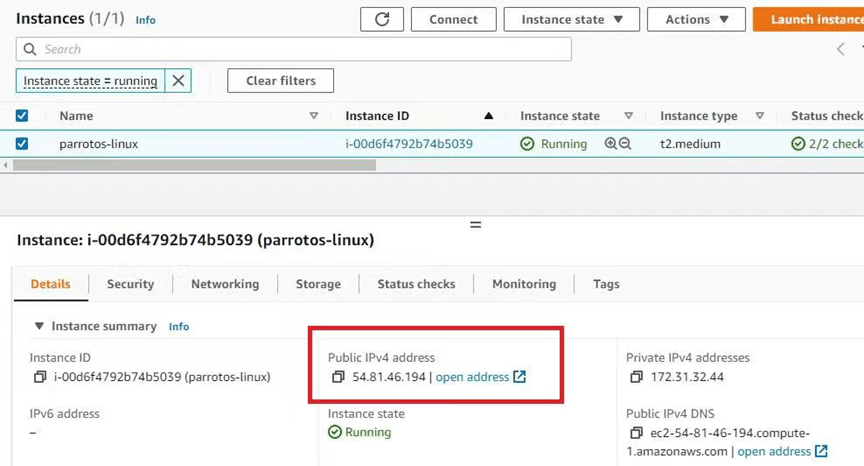
Na stronie konsoli EC2 instancja jest uruchomiona i działa. Aby połączyć się z instancją za pomocą PuTTY, skopiuj publiczny adres IP IPv4.
piąty krok
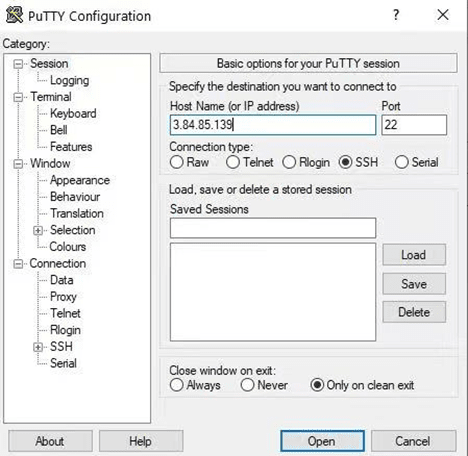
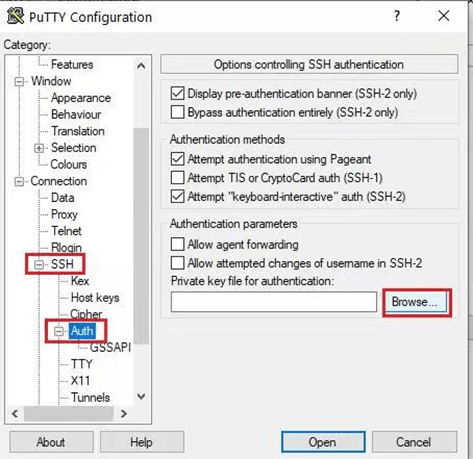
Otwórz PuTTY, wklej adres IP, przejrzyj klucz prywatny pobrany podczas wdrażania maszyny wirtualnej, wejdź SSH->Auth i kliknij Otwórz.
Krok 6
Zaloguj się jako Ubuntu.
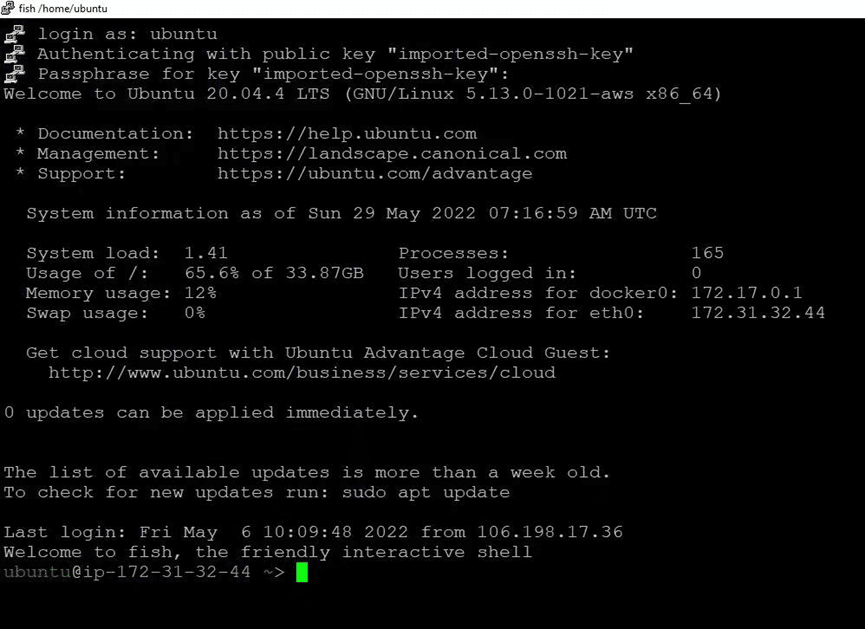
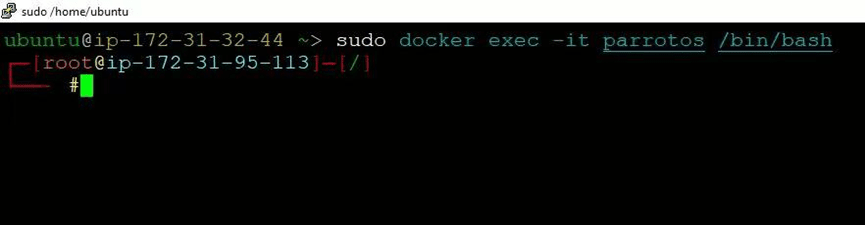
Uruchom następujące polecenie, aby połączyć się z terminalem ParrotOS z wiersza poleceń SSH.
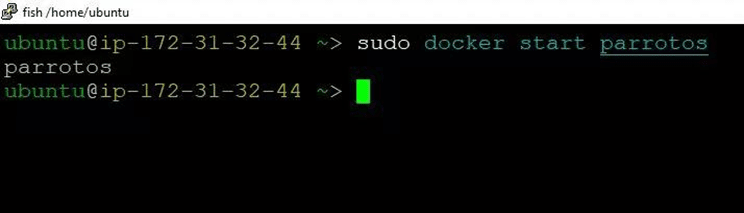
Jeśli powyższe polecenie zwróci błąd „Odpowiedź na błąd od demona:”, uruchom następujące polecenie, aby uruchomić kontener ParrotOS, a następnie ponownie uruchom powyższe polecenie.
Krok 7
Możesz połączyć się ze środowiskiem pulpitu maszyny wirtualnej z dowolnej lokalnej maszyny Windows za pomocą protokołu VNC.
Krok 8
Aby połączyć się za pomocą klienta VNC za pośrednictwem komputera z systemem Windows, najpierw zanotuj publiczny adres IP maszyny wirtualnej.
Następnie przejdź do menu Start na lokalnym komputerze z systemem Windows, wpisz i wybierz „VNC” w polu wyszukiwania.
Uwaga: jeśli VNC nie jest zainstalowane na Twoim komputerze z systemem Windows, najpierw zainstaluj przeglądarkę VNC odpowiednią dla Twojego urządzenia.
Krok 9
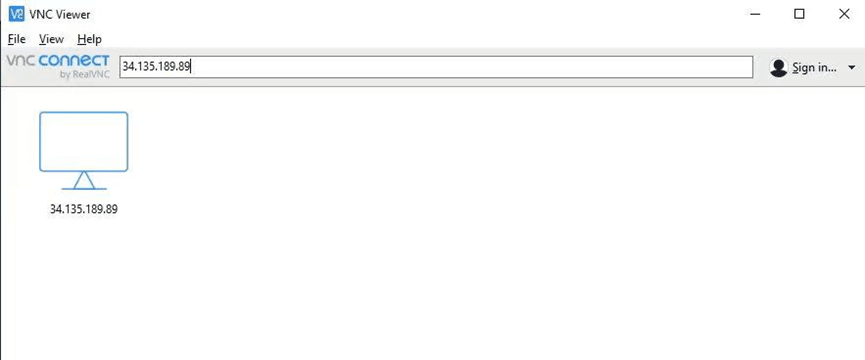
W kreatorze „VNC Viewer” skopiuj zewnętrzny adres IP i kliknij przycisk Połącz, akceptując ostrzeżenie o szyfrowaniu.
Krok 10
Teraz jesteś podłączony jako root do gotowego do użycia środowiska ParrotOS Linux za pośrednictwem komputera z systemem Windows.
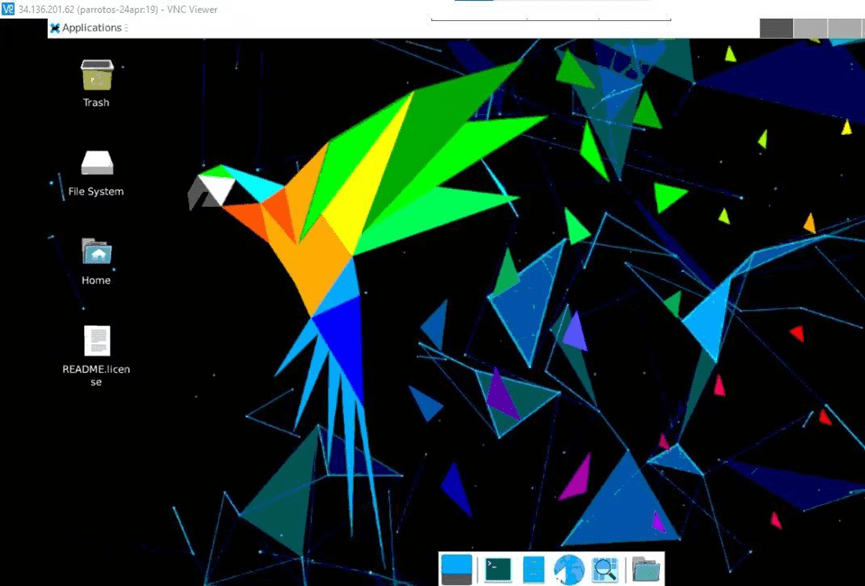
Krok 11
Po pierwszym zalogowaniu otwórz terminal i uruchom poniższe polecenie, aby zmienić hasło użytkownika root.
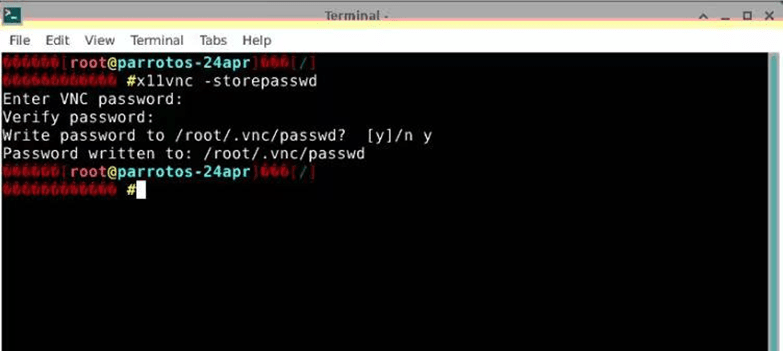
Krok 12
Po ustawieniu hasła użytkownika root zaloguj się ponownie przy użyciu konta użytkownika root i nowego hasła.
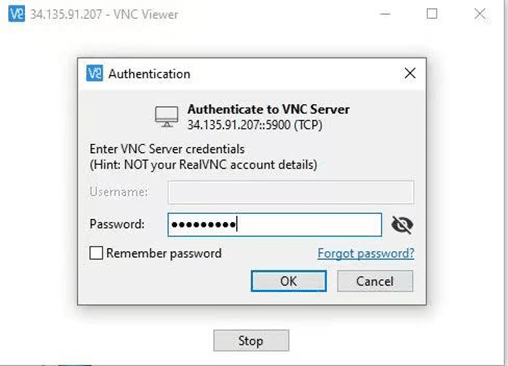
Krok 13
Masz teraz połączenie z gotowym do użycia środowiskiem ParrotOS Linux, w którym preinstalowany jest program ParrotOS.
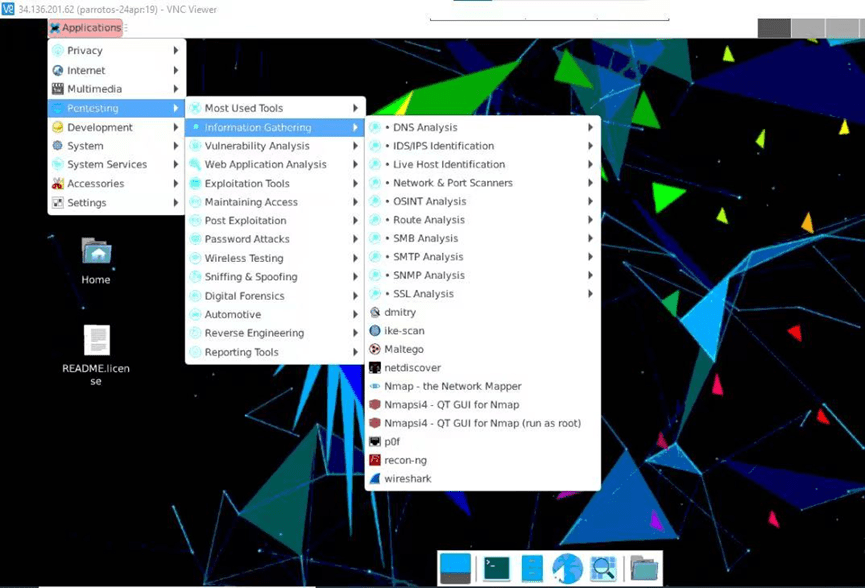
podsumowując
Na koniec ten artykuł zawiera wskazówki krok po kroku dotyczące instalacji, konfiguracji i uruchamiania środowiska ParrotOS Linux w serwisie Amazon Web Services (AWS). ParrotOS Linux to bezpłatna dystrybucja oparta na Debianie o otwartym kodzie źródłowym, przeznaczona dla ekspertów ds. bezpieczeństwa i profesjonalistów w dziedzinie kryminalistyki komputerowej, inżynierii wstecznej, hakowania, testów penetracyjnych, anonimowości, prywatności i kryptografii.
Ogólnie rzecz biorąc, ten przewodnik ma na celu pomóc użytkownikom w skonfigurowaniu środowiska ParrotOS Linux na platformie AWS, umożliwiając im wykorzystanie mocy systemu operacyjnego i platformy przetwarzania w chmurze na potrzeby bezpieczeństwa i testów penetracyjnych.