Wstęp
Binance Chain Wallet to oficjalny portfel kryptowalut Binance, używany do uzyskiwania dostępu do Binance Smart Chain, Binance Chain i Ethereum. Możesz go używać do bezpiecznego przechowywania kryptowalut i łączenia się z tysiącami projektów na różnych blockchainach.
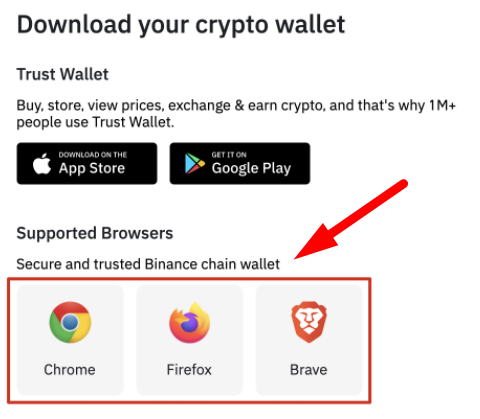
Możesz wymieniać BNB na inne tokeny, tworzyć NFT lub uprawiać rentowność. Wszystko w praktyczny i łatwy sposób dzięki rozszerzeniu portfela przeglądarki. Portfel Binance Chain Wallet obsługuje obecnie przeglądarki Chrome, Firefox i Brave.
Co sprawia, że Portfel Łańcuchowy Binance jest wyjątkowy?
Na pierwszy rzut oka portfel Binance Chain Wallet wygląda jak inne portfele z rozszerzeniami przeglądarki. Istnieją jednak pewne funkcje, które wyróżniają portfel Binance Chain Wallet spośród innych. Jeśli masz już konto Binance, możesz łatwo połączyć je ze swoim portfelem za pomocą Wallet Direct. Ta funkcja eliminuje potrzebę kopiowania i wklejania adresów podczas przesyłania zasobów cyfrowych między dwoma portfelami.
Możesz także użyć konta Gmail, aby zarejestrować się w portfelu za pomocą tKey. Jeśli utracisz dostęp do swojego portfela, możesz go odzyskać, korzystając z dwóch z trzech poniższych metod:
Poprzez login do Gmaila
Korzystanie z urządzenia lokalnego
Z hasłem do konta utworzonym podczas konfiguracji
Dbanie o bezpieczeństwo kluczy prywatnych to duża odpowiedzialność, więc użycie tKey może być dobrym pomysłem.
Te dwie funkcje znacznie ułatwiają korzystanie z portfela Binance Chain Wallet, szczególnie dla tych, którzy nie są zbyt zaznajomieni z portfelami kryptowalut.
Skonfiguruj portfel łańcuchowy Binance
1. Pobierz Portfel Binance Chain ze strony głównej Binance Chain. Po prostu wybierz przeglądarkę, w której chcesz zainstalować rozszerzenie.
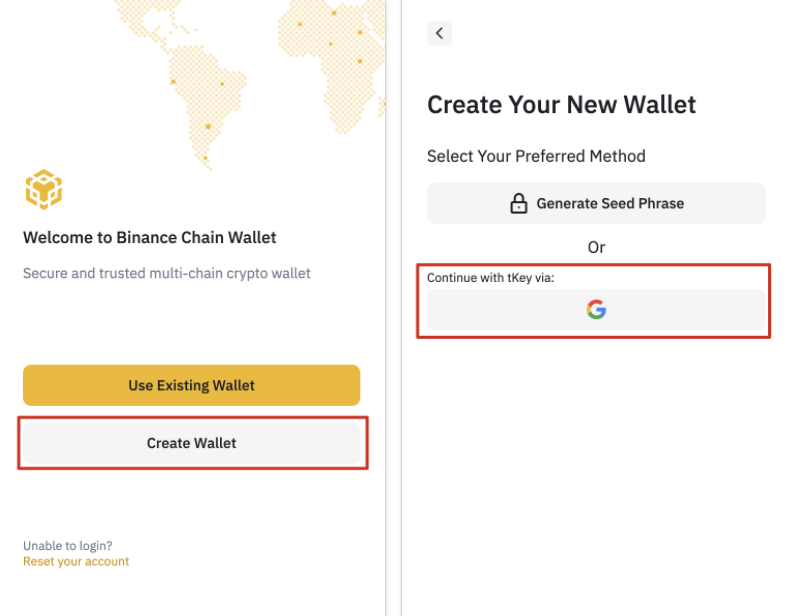
2. Po zainstalowaniu rozszerzenia zobaczysz stronę rejestracji. W tym przykładzie utworzymy nowy portfel z kontem Gmail.
Uwaga: Możesz także skorzystać z istniejącego portfela kryptowalut, jeśli posiadasz frazę zalążkową lub dane logowania do tKey.
3. Kliknij [Utwórz portfel] i wybierz [Kontynuuj za pomocą tKey przez: G].
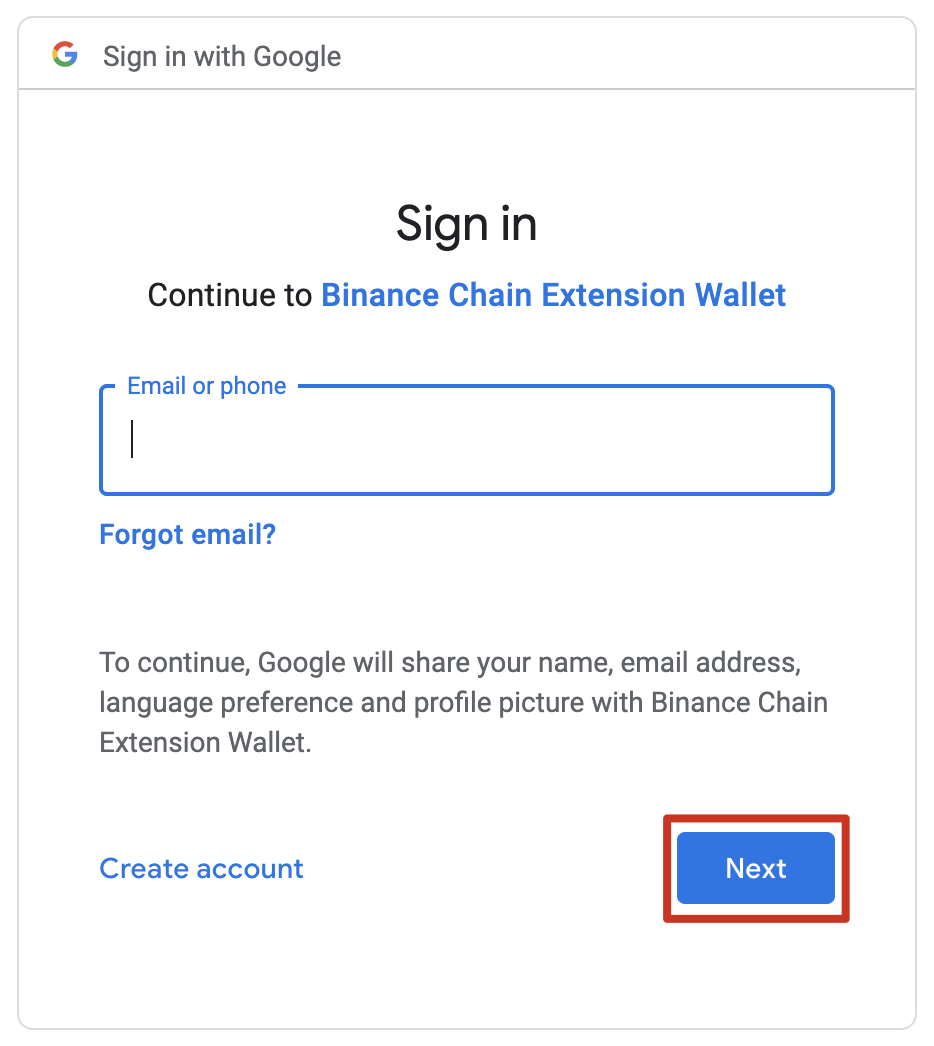
4. Pojawi się okno z prośbą o zalogowanie się przy użyciu Gmaila. W razie potrzeby tKey i Binance Chain Wallet wykorzystają Twoje konto Gmail jako sposób na uwierzytelnienie Twojej tożsamości w przyszłości.
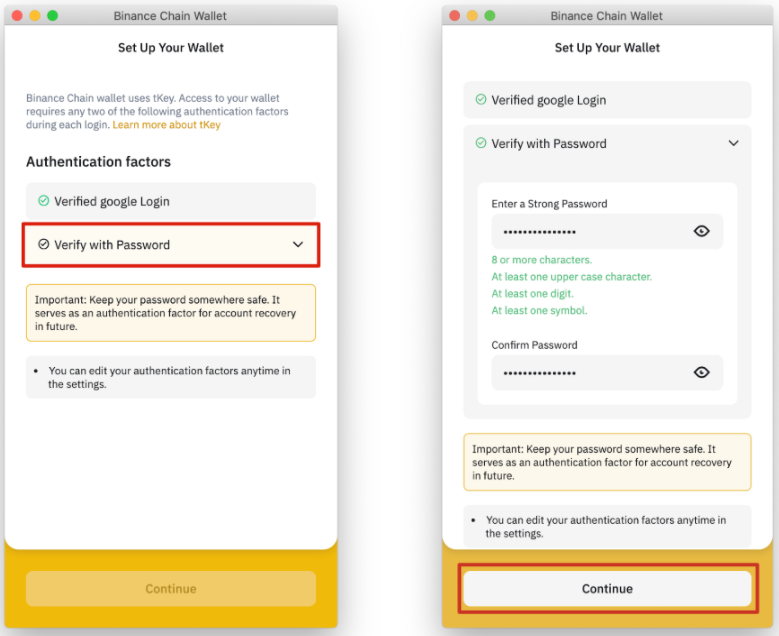
5. Następnym krokiem jest utworzenie hasła, które będzie stanowić drugą warstwę ochrony na wypadek utraty klucza prywatnego.
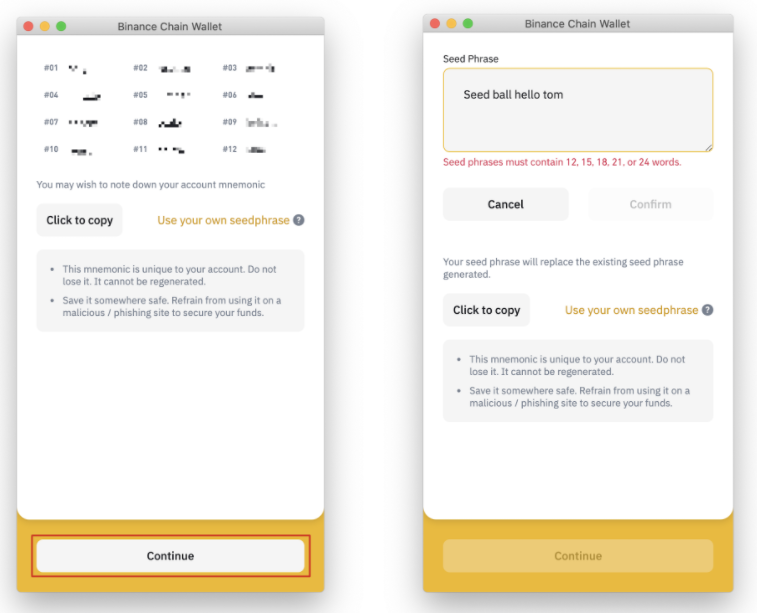
6. Zobaczysz teraz frazę zalążkową Portfela Łańcuchowego Binance, której możesz użyć do odzyskania konta. Masz również możliwość stworzenia własnej frazy początkowej. Grupa słów musi zawierać łącznie 12, 15, 18, 21 lub 24 słowa.
Nigdy nie udostępniaj nikomu swojej frazy początkowej. Traktuj go tak, jakby był hasłem lub PIN-em do Twojego konta bankowego. Jeśli go zgubisz, nadal będziesz mieć dostęp do swojego Portfela Binance Chain, korzystając ze swojego adresu e-mail i hasła tKey.
7. Gdy jesteś pewien, że bezpiecznie zapisałeś frazę początkową, kliknij Kontynuuj.
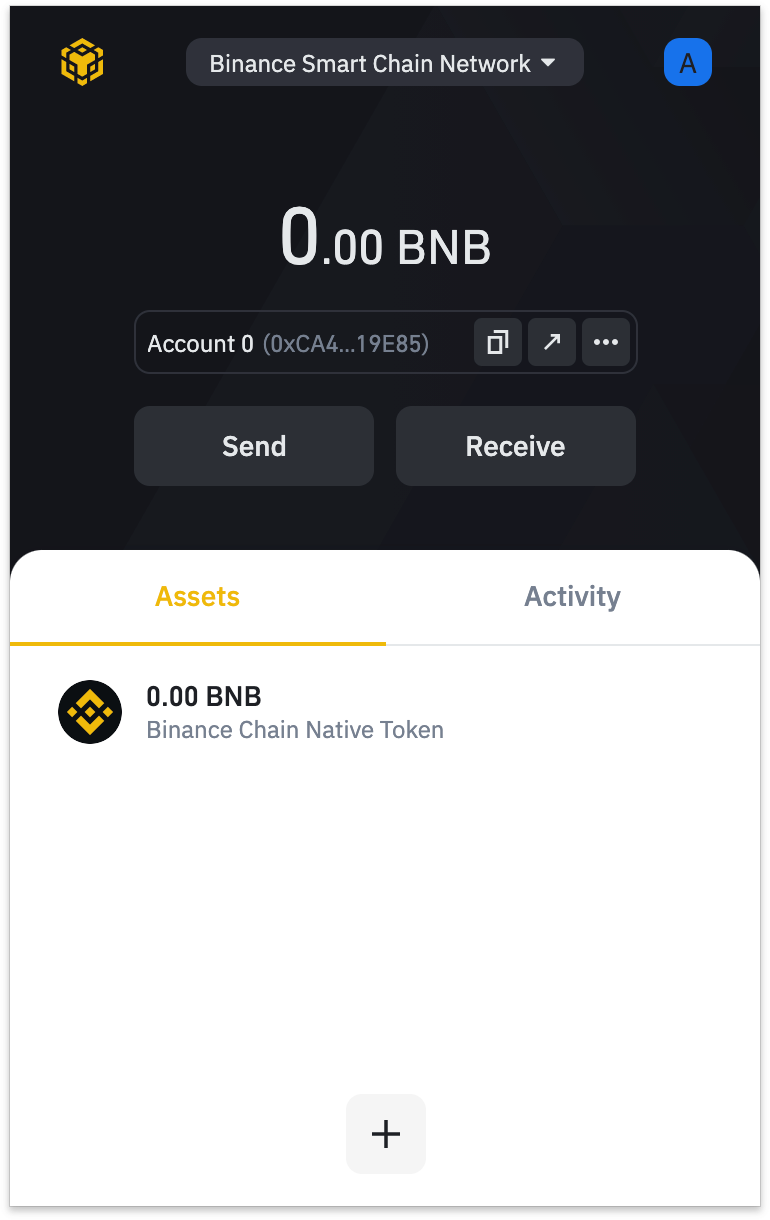
8. Pomyślnie skonfigurowałeś swój portfel Binance Chain. Teraz możesz go używać do wysyłania i odbierania tokenów z BSC, Binance Chain i Ethereum. Możesz także wchodzić w interakcje z DApps i inteligentnymi kontraktami z tych łańcuchów bloków.
Wpłacanie BNB za pomocą Wallet Direct
Jeśli zamierzasz korzystać z sieci Binance Smart Chain i wchodzić w interakcję z nią, niezbędne jest posiadanie salda BNB w swoim portfelu. Możesz płacić opłaty transakcyjne za pomocą BNB podczas dokonywania przelewów i interakcji z inteligentnymi kontraktami. Istnieją dwa rodzaje tokenów BNB: BEP-20 i BEP-2. W tym przypadku chcemy współdziałać z BSC, dlatego musimy skorzystać z tokenów BNB BEP-20.
Jeśli masz już saldo BNB w swoim portfelu Binance Spot Wallet, możesz połączyć swoje konto z portfelem Binance Chain Wallet za pomocą funkcji [Wallet Direct].
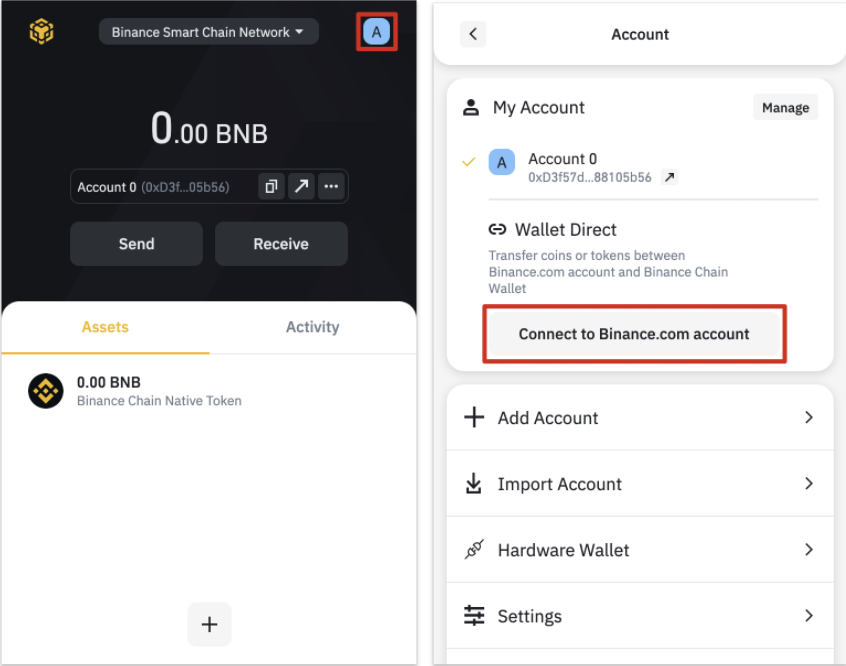
1. Kliknij ikonę w prawym górnym rogu strony głównej portfela. Następnie kliknij [Połącz z kontem Binance.com]
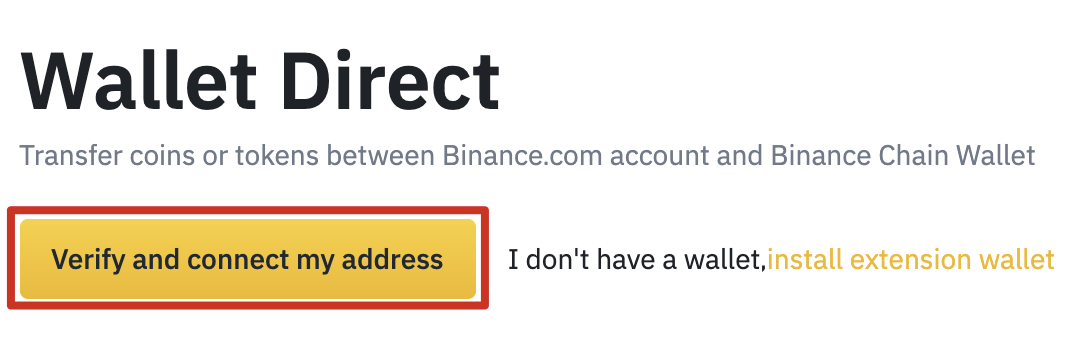
2. Zaloguj się na swoje konto Binance i kliknij [Zweryfikuj i połącz mój adres].
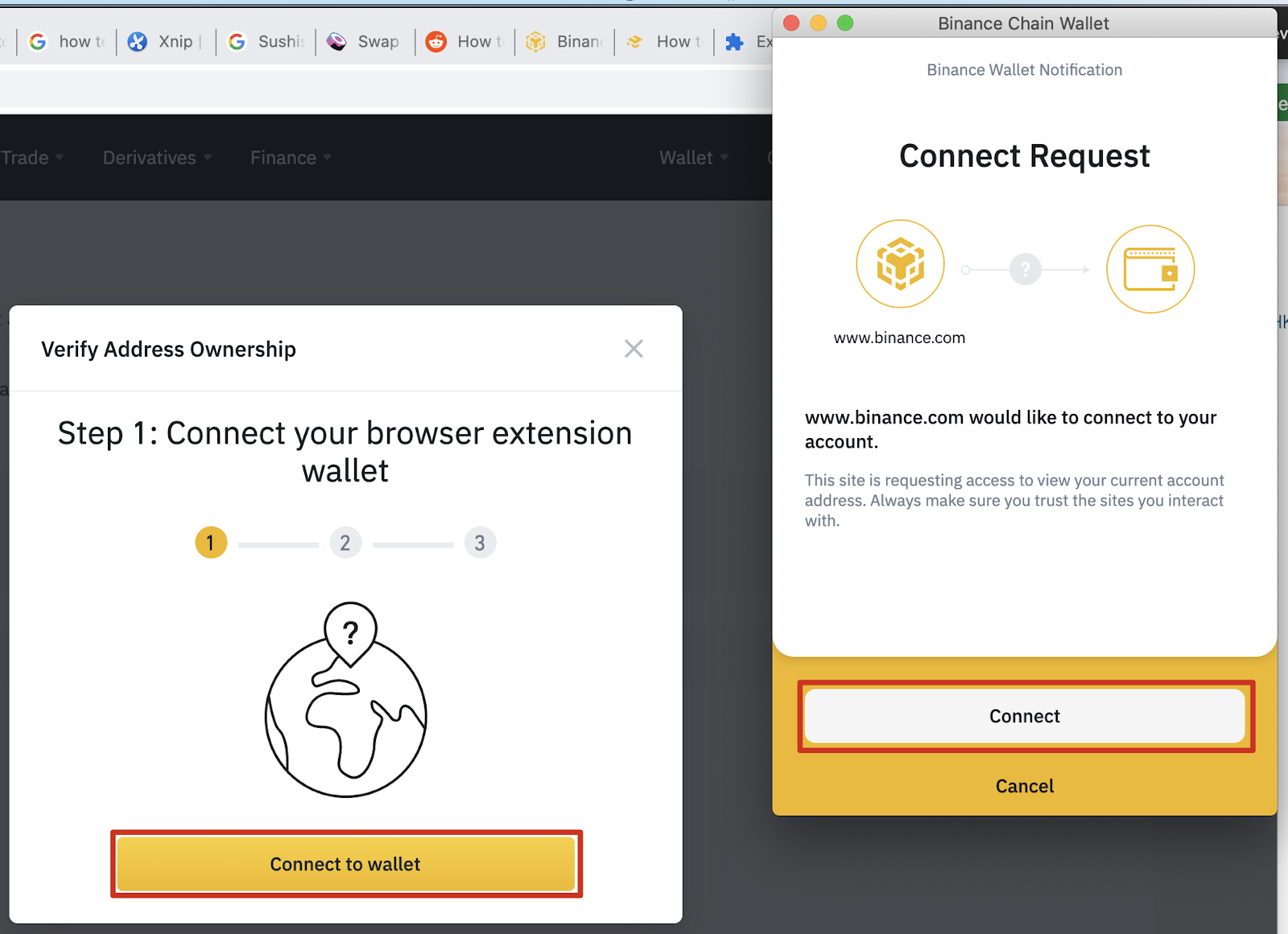
3. Pojawi się okno z prośbą o połączenie. Kliknij [Połącz z portfelem]. Po otwarciu Portfela Łańcuchowego Binance możesz kliknąć [Połącz].
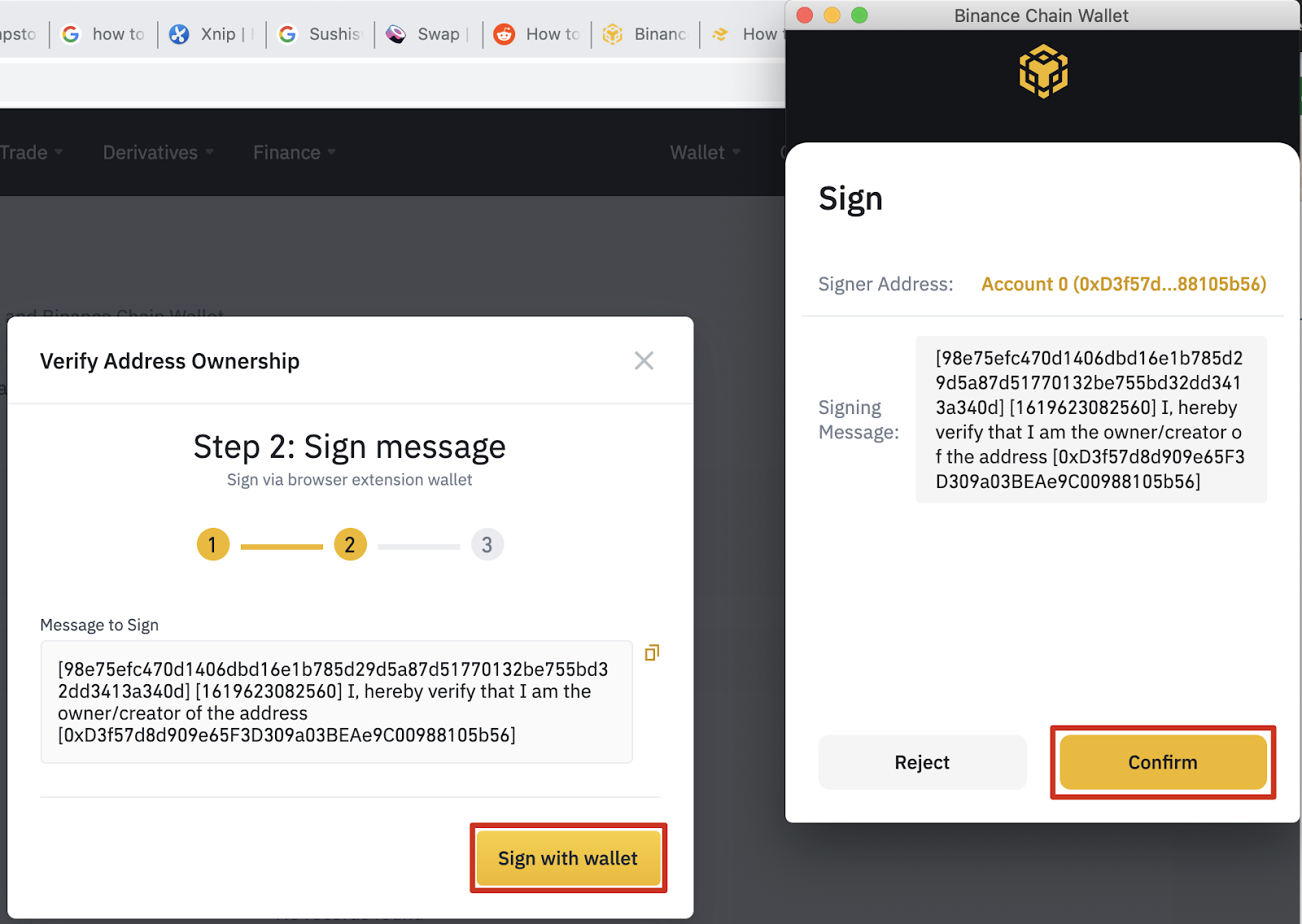
4. Następnie musisz zezwolić swojemu portfelowi na podpisanie wiadomości od Binance. Ten krok sprawdza, czy jesteś właścicielem portfela i umożliwia mu połączenie.
5. Po wykonaniu poprzednich kroków będziesz musiał przejść przez proces uwierzytelniania Binance, jako ostatnią warstwę bezpieczeństwa. Jeśli Twoje konto ma uwierzytelnianie 2FA, będziesz musiał również z niego skorzystać.
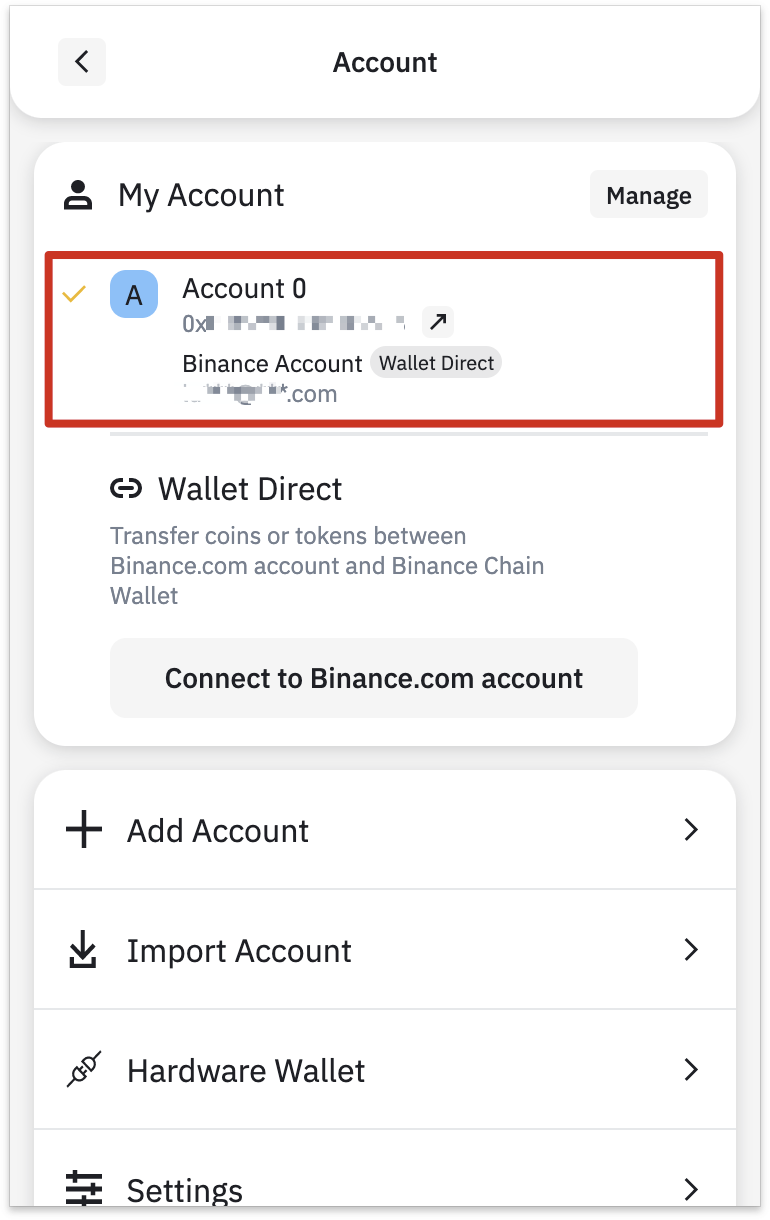
6. Po pomyślnej weryfikacji Twoje konto Binance zostanie połączone z Twoim portfelem. Możesz sprawdzić proces w sekcji konta swojego portfela lub na stronie Wallet Direct.
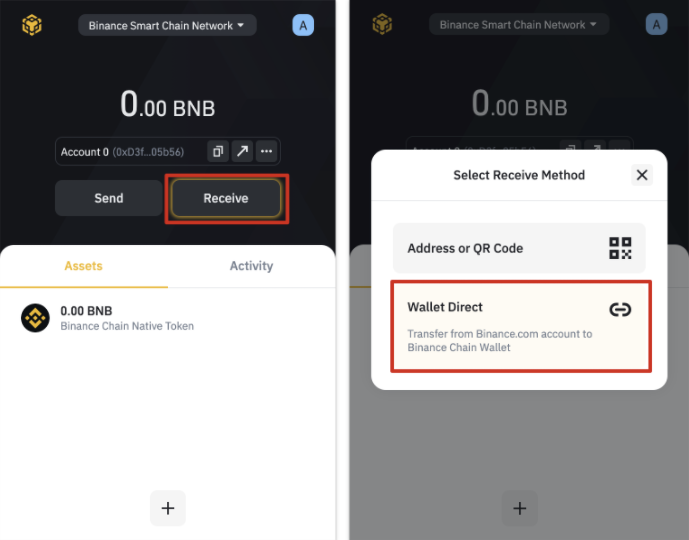
7. Aby przelać środki ze swojego konta Binance, kliknij przycisk [Odbierz] i wybierz [Wallet Direct].
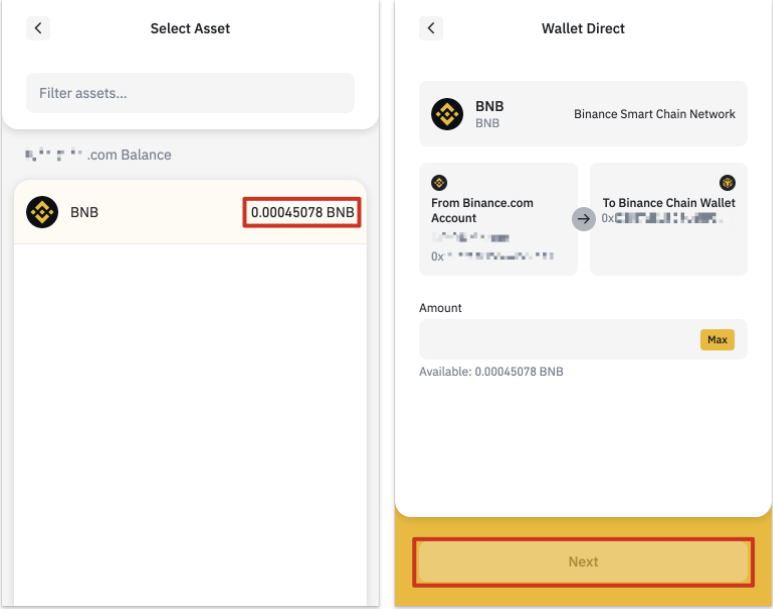
8. Zobaczysz saldo swoich aktywów dostępnych do przeniesienia.
Wpłata z innego portfela
Możesz także dokonać wpłaty bezpośrednio z innego portfela. W tym przykładzie przelejemy BNB z naszego portfela konta Binance do portfela Binance Chain Wallet.
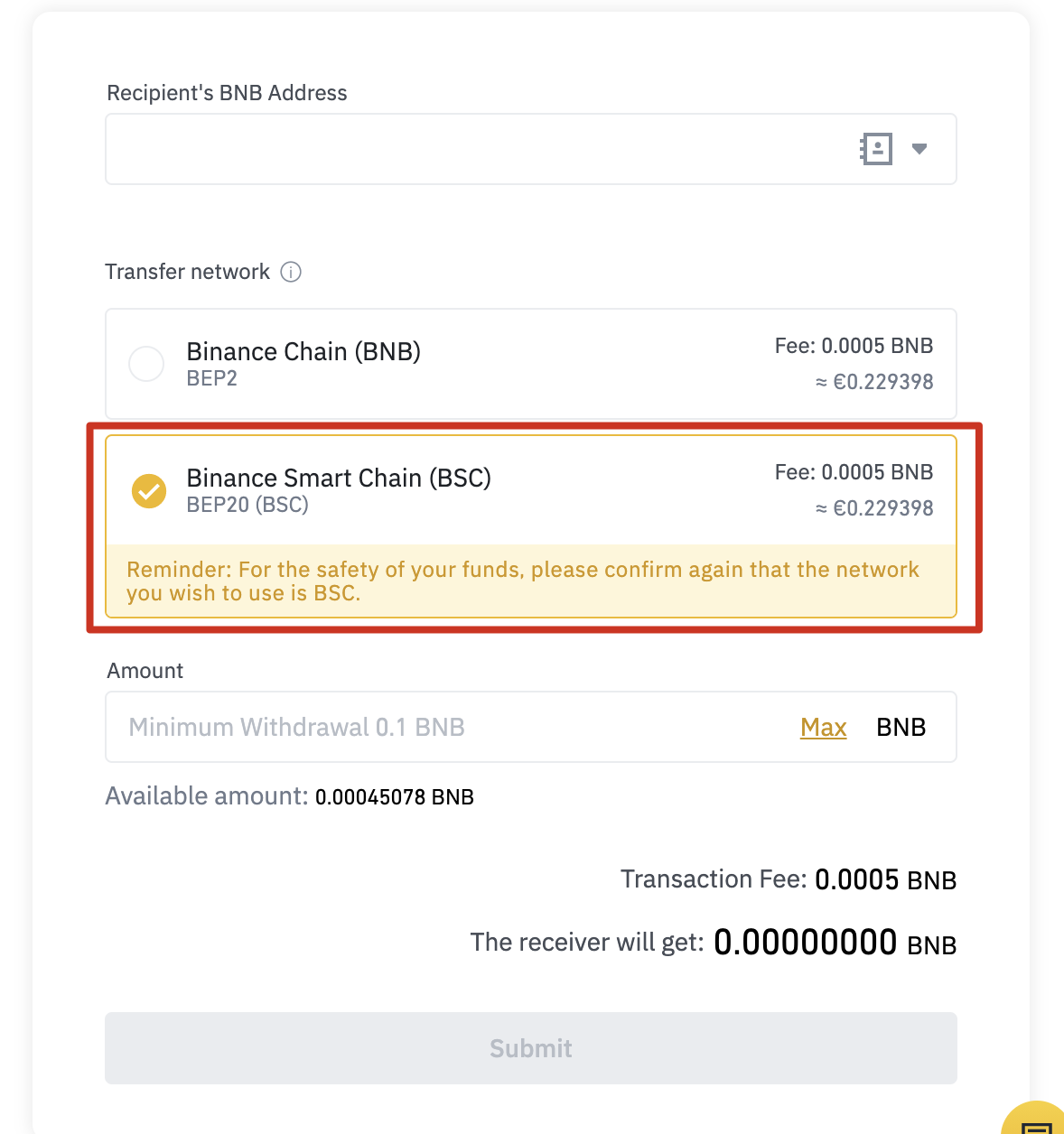
1. Przejdź do strony wypłaty z konta Binance i wybierz sieć BEP-20 (BSC).
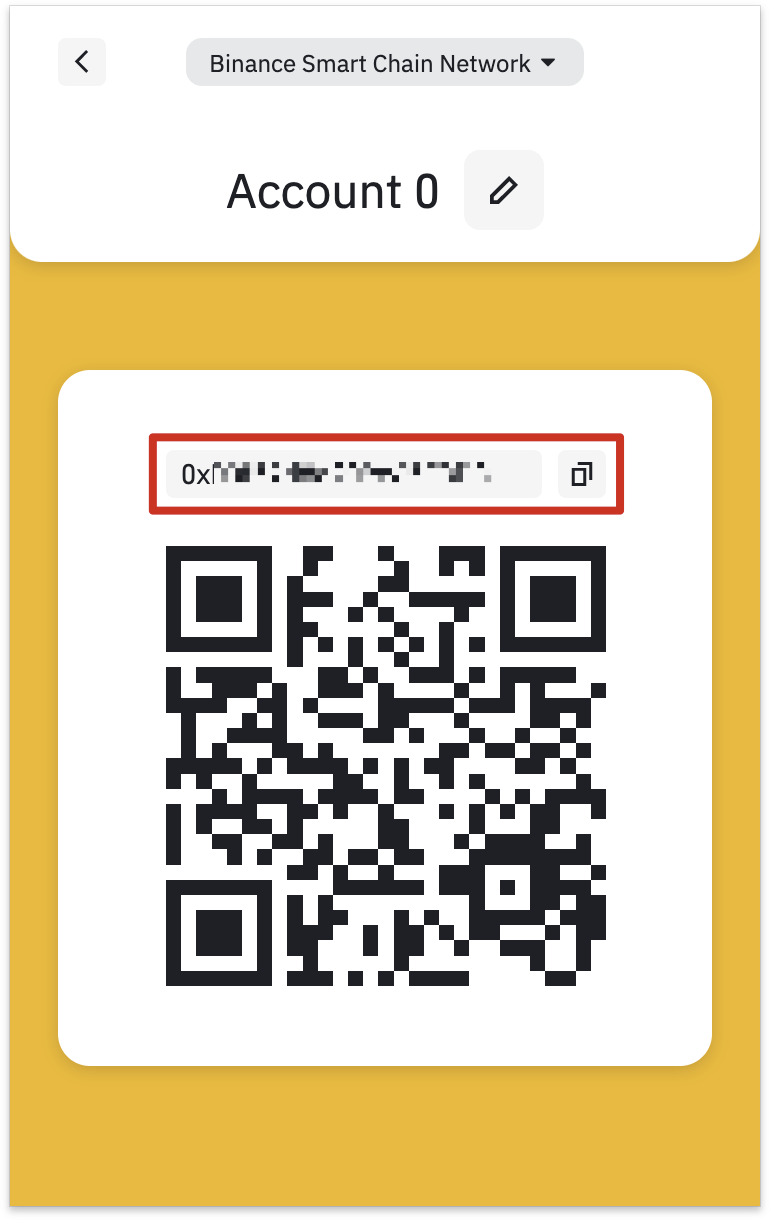
2. W swoim portfelu Binance Chain kliknij [Natywny token Binance Chain], a następnie [Odbierz].
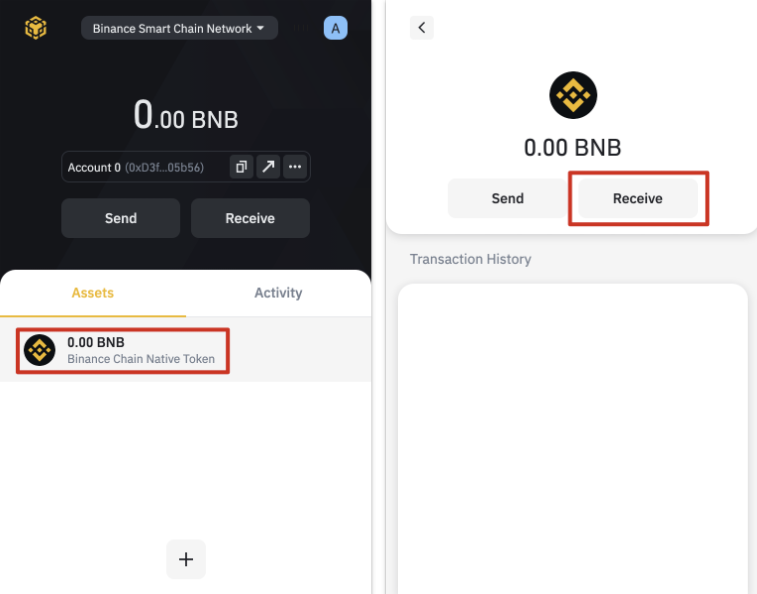
3. Zobaczysz kod QR, który można zeskanować lub adres, który możesz skopiować do swojego portfela wypłat. Należy pamiętać, że wszystkie adresy BEP-20 zaczynają się od 0x, podczas gdy adresy BEP-2 zaczynają się od bnb.
Dodawanie nowych tokenów do listy portfela Binance Chain
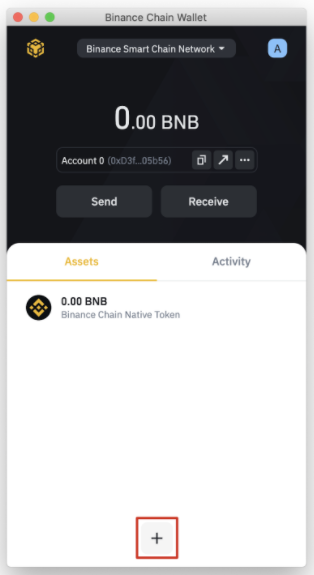
1. Domyślnie, po skonfigurowaniu Portfela Łańcuchowego Binance, zobaczysz tylko saldo BNB. Klikając przycisk [+], możesz dodać więcej monet, przeszukując dostępną listę.
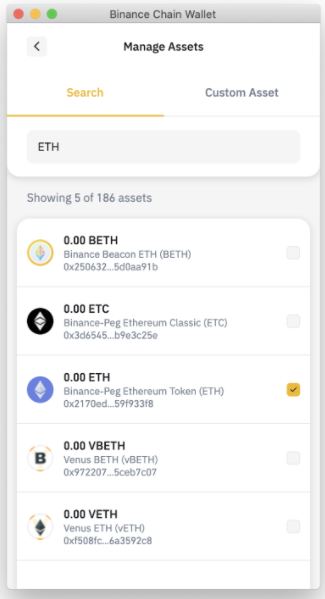
2. Wyszukaj token, który chcesz dodać i kliknij checkbox. W tym przykładzie dodaliśmy Binance-Peg Ether. Twój portfel nadal będzie akceptował wpłaty innymi tokenami, nawet jeśli nie dodałeś ich do swojej listy. Wybierając token, po prostu pokazujesz swoje saldo.
Połącz portfel Binance Chain z Binance Smart Chain
Interakcja z Binance Smart Chain przy użyciu Portfela Binance Chain jest łatwa. Za pomocą zaledwie kilku kliknięć możesz rozpocząć obstawianie, wymianę tokenów i interakcję z DApps. Zobaczmy, jak połączyć się z PancakeSwap. Prawie wszystkie DApps będą miały ten sam interfejs do podłączenia Twojego portfela.
1. Kliknij [Połącz] w prawym górnym rogu ekranu.

2. Wybierz [Portfel sieciowy Binance]. Pamiętaj, że nie wszystkie DApps obsługują korzystanie z portfela Binance Chain.
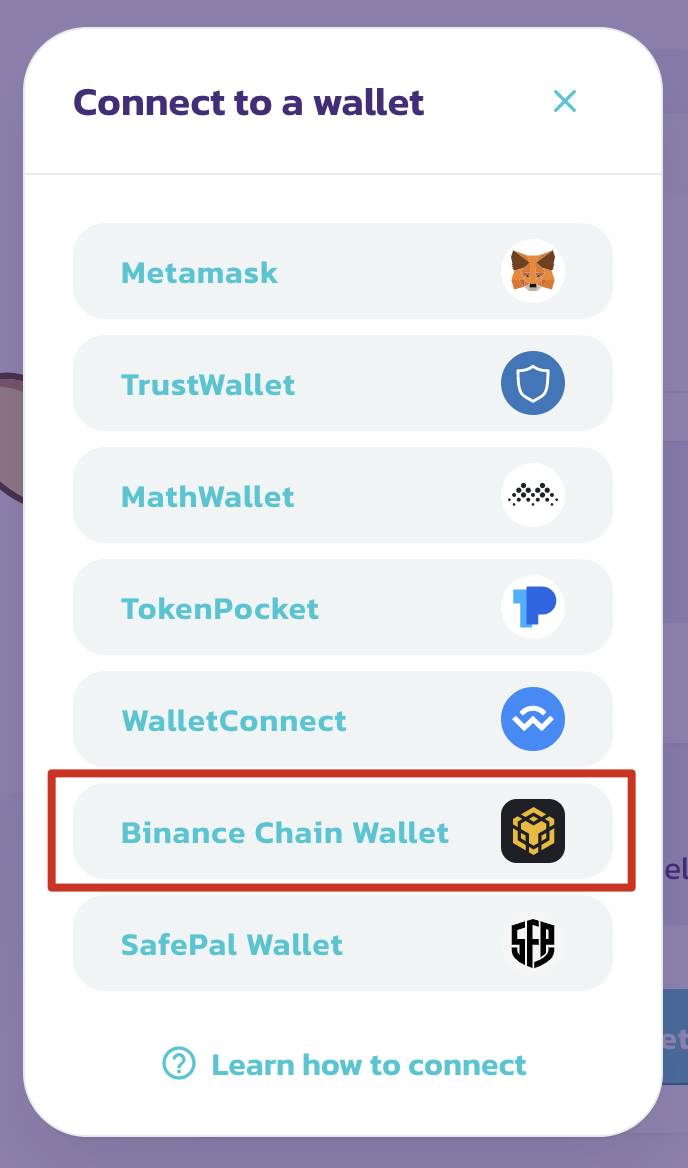
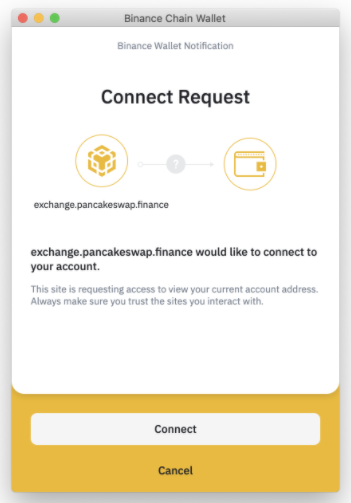
3. Pojawi się okno z pytaniem, czy chcesz połączyć się z DApp. Kliknij [Połącz], aby potwierdzić.
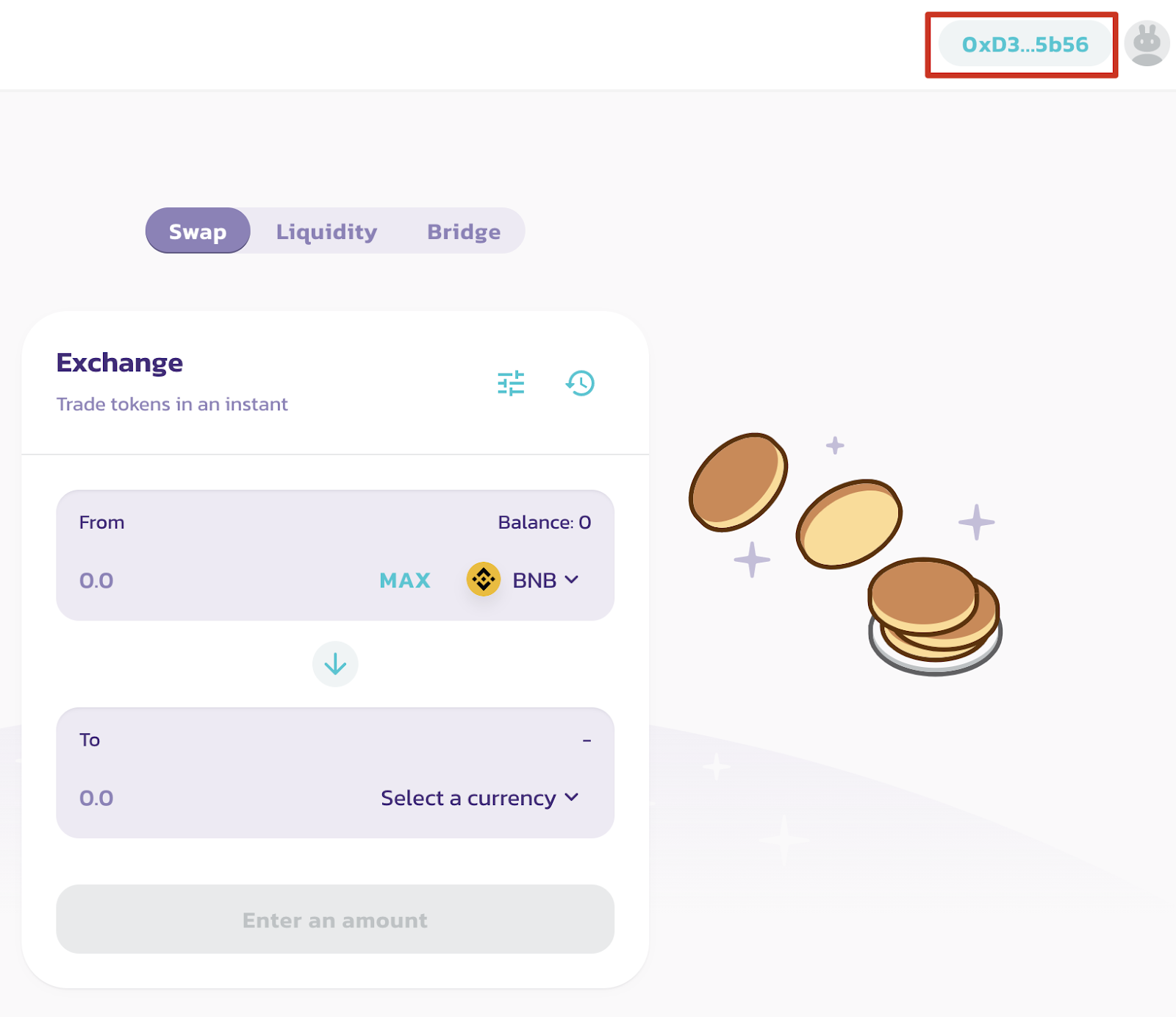
4. Adres Twojego portfela powinien teraz pojawić się w prawym górnym rogu.
Uwagi końcowe
Portfel Binance Chain to doskonały wybór portfela kryptowalutowego, szczególnie dla tych, którzy posiadają już konto Binance. To normalne, że jesteś trochę zdenerwowany podczas wysyłania zasobów kryptograficznych i zajmowania się adresami, dlatego warto skorzystać z funkcji Wallet Connect. To samo dotyczy kluczy prywatnych i fraz początkowych. To ogromna przeszkoda dla każdego nowego użytkownika kryptowalut. Dlatego ułatwianie korzystania z portfeli to świetny sposób na zjednoczenie świata kryptowalut z sektorem DeFi.