


1. Wprowadzenie TAIKO
ZK-Rollups skaluje obliczenia poprzez wykonywanie, agregowanie i potwierdzanie transakcji poza łańcuchem oraz poleganie na Ethereum w celu potwierdzania dostępności danych i weryfikacji ich ważności. Największą wadą obecnie produkowanych ZK-Rollupów jest to, że nie obsługują one w pełni uogólnionych obliczeń EVM, ale są w większości specyficzne dla aplikacji. Psuje to kompatybilność z istniejącymi inteligentnymi kontraktami i dappami Ethereum L1, a ponadto utrudnia tworzenie nowych inteligentnych kontraktów i dappów, które oferują ten sam typ możliwości komponowania, bogatych w wyrażenia.
Odpowiednik ZK-Rollups w Ethereum, czasami nazywany ZK-EVM, jest świętym Graalem rozwiązań skalujących w warstwie 2, ponieważ nie wpływają one na bezpieczeństwo ani kompatybilność. Z ostatnich twierdzeń wynika, że TAIKO ma na celu być ZK-EVM typu 1, tj. stawiać na pierwszym miejscu doskonałą równoważność EVM/Ethereum nad szybkością generowania dowodu ZK.
TAIKO składa się z trzech głównych części: obwodu ZK-EVM (używanego do generowania dowodów), węzła L2 Rollup (używanego do zarządzania łańcuchem Rollup) i protokołu na L1 (używanego do łączenia tych dwóch części w celu weryfikacji protokołu Rollup).
2. Hosting w chmurze
Serwery chmurowe charakteryzują się następującymi zaletami: wysoka dostępność, wysoka skalowalność, globalne centra danych (wybierz odpowiedni segment adresów IP), łatwa konfiguracja i niski koszt
3. Minimalna konfiguracja do uruchomienia Pover w aktualnej wersji
Procesor: 8/16 vCore, RAM: 32 GB, SDD: 80 GB, system operacyjny: Ubuntu 20.04
4. Skorzystaj z usługi hostingu w chmurze firmy Hetzner
(1) Kliknij „Zarejestruj się”, aby zarejestrować konto

(2) Kliknij „ZAREJESTRUJ SIĘ TERAZ”

(3) Wpisz swój adres e-mail i hasło zgodnie z monitami
 (4) Wypełnij KYC
(5) Kliknij <+ Nowy projekt> wpisz nazwę, następnie na „nowej stronie” kliknij „Dodaj serwer”.
”

(6) Wybierz region (zalecane jest korzystanie z centrum danych w Niemczech), wybierz minimalne parametry zgodnie z wymienionymi powyżej parametrami sprzętu (im wyższe parametry wydajności, tym wyższa opłata), nadaj serwerowi losową nazwę, a następnie kliknij „utwórz i kup”


UWAGA: Zostanie wysłana wiadomość e-mail zawierająca informacje o serwerze, takie jak adres IP i hasło. Sprawdź swoją pocztę e-mail i użyj tych informacji, aby połączyć się z serwerem.

5. Połącz się z serwerem
Zaleca się użycie Putty:
Przeszukaj Internet, pobierz i uruchom aplikację samodzielnie.
Wykorzystaj informacje przesłane na Twój adres e-mail.
Skopiuj adres IP, wprowadź go do aplikacji i kliknij przycisk „Otwórz”.
Kliknij przycisk „Akceptuj” i wprowadź nazwę użytkownika i hasło przesłane przez firmę Hetzner.
Uwaga: Aby wkleić skopiowane polecenie, kliknij prawym przyciskiem myszy miejsce, w którym chcesz wkleić polecenie.


Wprowadź lub wklej swoje hasło ponownie, wprowadź nowe hasło i jeszcze raz potwierdź hasło.
 Jak pokazano na powyższym obrazku, weszłeś na serwer.
6. Debuguj serwer
Wpisz polecenie:
sudo apt update && apt upgrade -y

Wpisz polecenie, aby zainstalować niektóre gotowe pakiety:
sudo apt install pkg-config curl git-all build-essential libssl-dev libclang-dev ufw
Wpisz polecenie, aby zainstalować Dockera:
sudo apt-get install ca-certyfikaty curl gnupg lsb-release

Wprowadź polecenie, aby zainstalować oficjalny klucz GPG Dockera
sudo mkdir -p /etc/apt/keyrings curl -fsSL https://download.docker.com/linux/ubuntu/gpg | sudo gpg --dearmor -o /etc/apt/keyrings/docker.gpg
Wprowadź polecenie, aby ustawić ścieżkę źródłową instalacji
echo \ "deb [arch=$(dpkg --print-architecture) Sign-by=/etc/apt/keyrings/docker.gpg] https://download.docker.com/linux/ubuntu \ $(lsb_release -cs ) stabilny" | sudo tee /etc/apt/sources.list.d/docker.list > /dev/null

Ustaw uprawnienia do katalogu
sudo chmod a+r /etc/apt/keyrings/docker.gpg
sudo apt-get update

Zainstaluj najnowszą wersję
sudo apt-get install docker-ce docker-ce-cli kontenerd.io docker-compose-plugin
Po wyświetleniu monitu w wierszu poleceń naciśnij klawisz Y, aby potwierdzić.

Zainstaluj funkcję Docker Compose
sudo apt install docker-compose

Zainstaluj ekran
ekran instalacyjny sudo apt
Po zakończeniu instalacji wpisz:
ekran sudo -S KeithLoveCZ

W tym momencie środowisko serwerowe jest gotowe.
7. Skonfiguruj własny węzeł TAIKO w Alchemy
Alchemy wyszukuje adres strony internetowej. Powinien on wyglądać jak na obrazku poniżej. Dokończ rejestrację i ustawienia węzła samodzielnego użytkowania zgodnie z poniższym zrzutem ekranu.


 Kluczem jest skopiowanie protokołu HTTPS i WWS z czerwonego pola powyżej, które zostaną wykorzystane później podczas konfiguracji węzła TAIKO.
8. Skonfiguruj portfel EOA
Biorąc pod uwagę, że niektórzy fani mogą nie mieć pojęcia o tym temacie, chciałbym dać Ci małe wprowadzenie.
Pobierz i zainstaluj portfel Metamask
Uwaga: Musimy wyeksportować i skopiować klucz prywatny portfela, dlatego pamiętaj, aby używać nowego konta lub portfela bez salda, tylko na węzłach Taiko.
Jeśli nie masz portfela Little Fox, możesz go pobrać i zainstalować z Chrome Web Store, otworzyć i utworzyć konto (nie zapomnij o koncie tylko dla sieci testowej Taiko).
Jeśli zainstalowałeś Taiko, otwórz i utwórz nowe konto (nie zapomnij o koncie tylko dla testnetu Taiko).
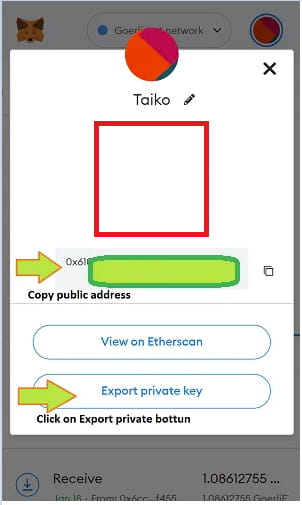
Nowe konta można zakładać krok po kroku na podstawie obrazka:


Eksportuj klucz prywatny
Wyeksportuj klucz prywatny konta, następnie skopiuj informacje do Notatnika i zapisz go do następnego kroku. Aby przejść do ostatnich kroków, możesz skorzystać z linków lub obrazów poniżej.



9. Prowadź wodę
Aby zostać certyfikującym, musisz posiadać trochę ETH na Sepolia (sieć testowa dla Ethereum, na której działa sieć testowa TAIKO). Skorzystaj ze strony Lingshui firmy pk910, aby złożyć wniosek lub zostaw wiadomość, a pomogę Ci.

10. Zainstaluj i obsługuj Prover sieci testowej TAIKO
Pobierz węzeł:
git clone https://github.com/taikoxyz/simple-taiko-node.git cd simple-taiko-node

Skonfiguruj węzeł:
cp .env.przykład .env

Edytuj plik konfiguracyjny za pomocą poniższego polecenia i skopiuj/wklej klucz http/ws zapisany w poprzednim kroku zgodnie z przykładem. Strzałki na obrazku wskazują, gdzie wkleić klucz.
nano.env

Ustaw następujące zmienne środowiskowe, aby dołączyć do zawodów Prover:
Ustaw ENABLE_PROVER na true (zamień domyślną wartość false na true).
Ustaw L1_PROVER_PRIVATE_KEY jako klucz prywatny swojego portfela. Jak wspomniano powyżej, musisz mieć określoną ilość testowego ETH na Sepolii. Jeśli nie, nie będzie GAS-u, aby otrzymać nagrody.

Naciśnij Ctrl + X, następnie wpisz y na klawiaturze i na koniec naciśnij klawisz ENTER.