



Sui uruchomił stałą sieć testową po prostu jako długo działającą, zdecentralizowaną i niewymagającą uprawnień sieć testową dla Sui. W przeciwieństwie do poprzednich fal 1 i 2 sieci testowej, ta nowa sieć testowa będzie nadal działać nawet po uruchomieniu sieci głównej.
Ten artykuł może nie zapewniać wielu potencjalnych możliwości zrzutów, ale jeśli chcesz zostać wdrożonym jako praktykujący węzeł literacki, nadal możesz to zrobić za pośrednictwem tej sieci.
1. Przygotowania wymagane przed konfiguracją węzłów
Prosimy o dokonanie następujących przygotowań:
1. VPS musi wyglądać następująco:
Uruchom węzeł:
Procesor: 2vCore,
Pamięć: 2 GB,
SDD: 20 GB,
System operacyjny: Ubuntu 20.04
2. Metoda działania: host w chmurze + eksploracja narzędzi SSH
Ta metoda wymaga użycia VPS lub lotniska jako hosta w chmurze. Zmień hosta w chmurze na system Ubuntu;
Narzędzie SSH: Początkującym użytkownikom zaleca się korzystanie z Xshell lub Finalshell
2. Jak połączyć się z VPS
MacO: jeśli używasz tego systemu operacyjnego, wystarczy użyć własnego urządzenia, aby połączyć się przez SSH;
Windows: Jeśli jesteś Win, możesz użyć wielu narzędzi, takich jak PuTTY, MobaXterm i Xshell
1. Pobierz aplikację (w tym poradniku użyto przykładu PuTTY, początkującym użytkownikom zaleca się korzystanie z Xshell lub Finalshell)
2. Skopiuj łącze IP serwera w chmurze
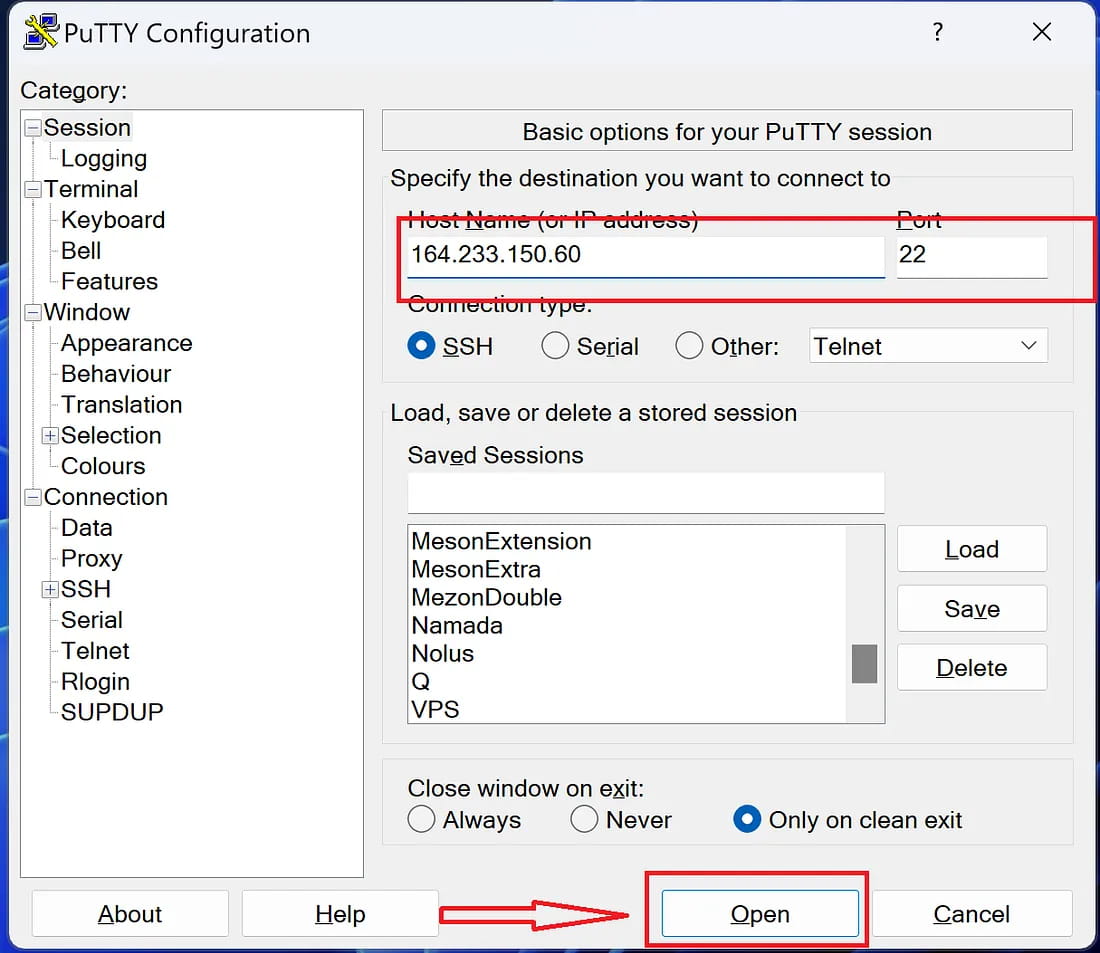
3. Kliknij „Akceptuj” i wprowadź nazwę użytkownika i hasło serwera w chmurze
UWAGA: Aby wkleić skopiowane polecenie, kliknij prawym przyciskiem myszy polecenie, które chcesz wkleić
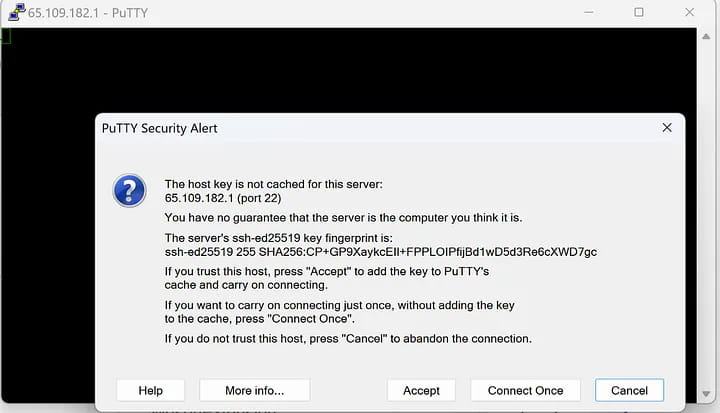
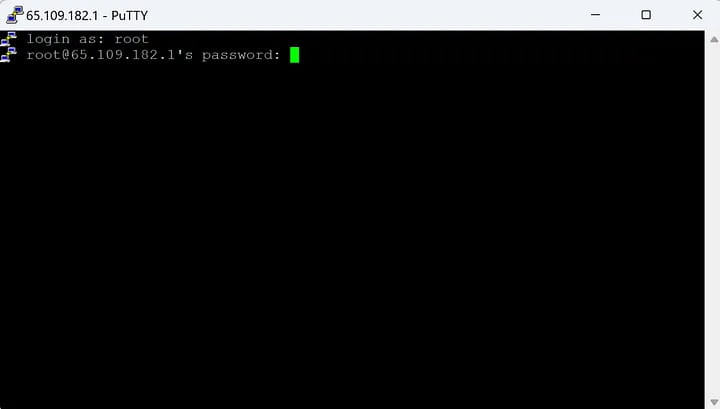
4. Wprowadź hasło ponownie i wprowadź nowe hasło.
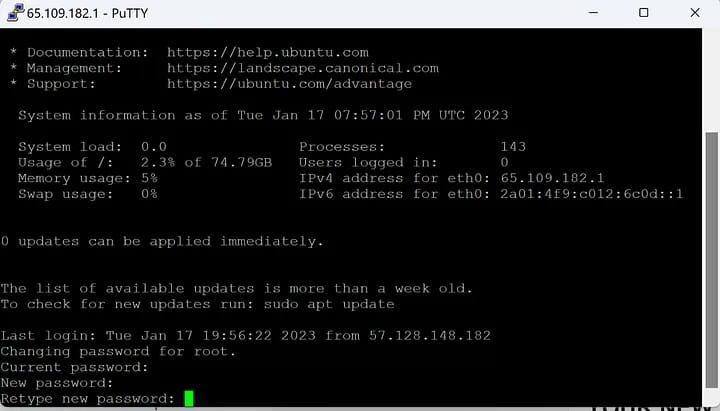
Powyższe kroki dotyczą kombinacji serwera w chmurze + SSH Wszystkie poniższe kroki są wykonywane w narzędziu SSH (początkującym użytkownikom zaleca się korzystanie z Xshell lub Finalshell).
3. Przygotowanie
1. Aktualizacja:
sudo apt update && sudo apt upgrade - y
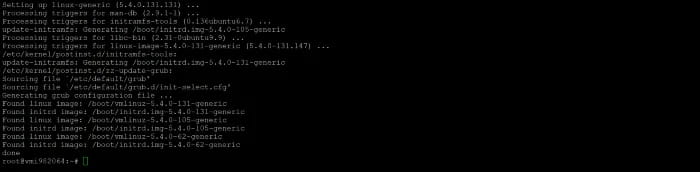
Użyj tego polecenia, aby pobrać inne narzędzia
apt-get update \ && DEBIAN_FRONTEND=nieinteraktywny TZ=Etc/UTC apt-get install -y --no-install-recommends \ tzdata \ git \ ca-certificates \ curl \ build-essential \ libssl-dev \ pkg-config \ libclang-dev \ cmake
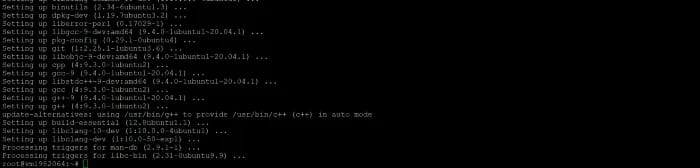
2. Zainstaluj RUST:
curl --proto '=https' --tlsv1.2 -sSf https://sh.rustup.rs | sh -s -- -y
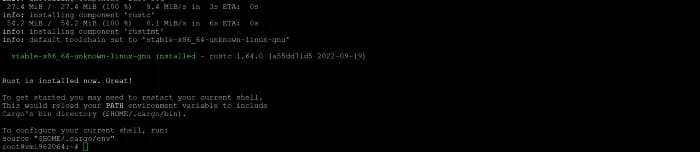
Następnie
źródło $HOME/.cargo/env

Kontynuować
aktualizacja rustup'a

apt-get ekran instalacyjny

Następnie wpisz Y i naciśnij Enter

4. Otwórz porty
1, korzeń
płyta $dom

i użyj tego polecenia
apt zainstaluj ufw -y ufw zezwól na ssh ufw zezwól na https ufw zezwól na http ufw zezwól na 9000 ufw zezwól na 9184 ufw włącz

Następnie wpisz y i naciśnij Enter
5. Zainstaluj pliki Sui
instalacja ładunku --locked --git https://github.com/MystenLabs/sui.git --branch testnet sui
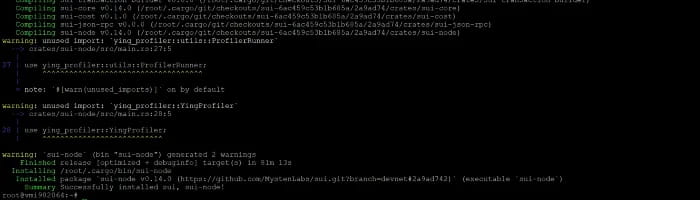
6. Zintegrowane środowisko programistyczne
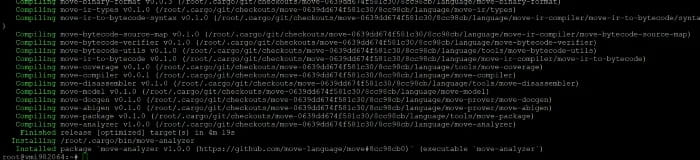
instalacja ładunku --git https://github.com/move-language/move move-analyzer --features „ad
7. Tokeny SUI
Utwórz portfel:
aktywny adres klienta sui

Wpisz Y i naciśnij Enter

https://fullnode.testnet.sui.io:443

sieć testowa

Wpisz 0 i naciśnij Enter

Zapisz wszystkie informacje w notatniku (z kluczem prywatnym w środku), jak pokazano poniżej:

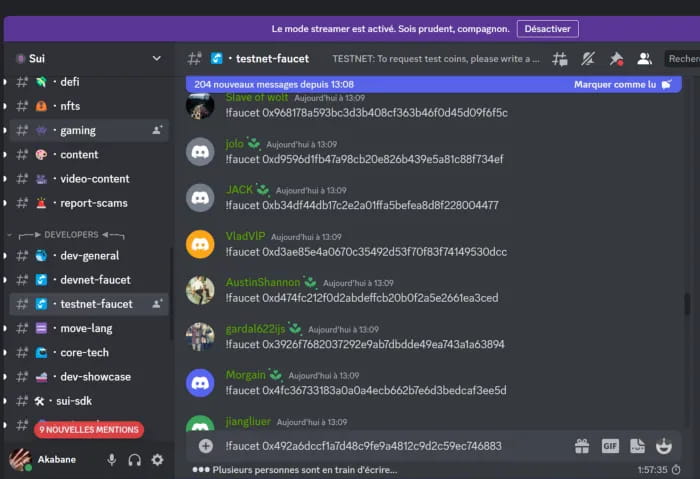
Wejdź na oficjalny kanał discord testnet-faucet i wprowadź następującą komendę, aby uzyskać tokeny testnet:
!kran xxxxxxxxxxxxxxxxxxxxxxxxxxxx
Zmień xxxxxxxxxxx na adres swojego portfela, na przykład:
!kran 0x3abfa9260eb6b82f8680fd0b6e5e724887899062
8. Pobierz kod źródłowy (opcjonalnie)
git clone https://github.com/MystenLabs/sui.git --branch testnet

9. Konfiguracja węzła
CD sui

Skonfiguruj pamięć Sui jako usługę git Remote:
git Remote dodaj upstream https://github.com/MystenLabs/sui

Zsynchronizuj swój widelec:
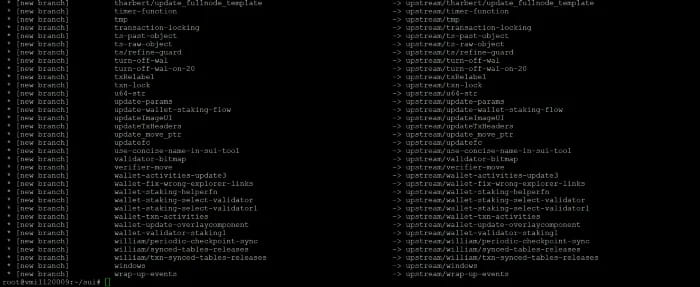
git pobierz z góry
Utwórz kopię szablonu konfiguracji pełnego węzła:
cp crates/sui-config/data/fullnode-template.yaml fullnode.yaml
Kliknij ten link lub uruchom następujące polecenie w terminalu, aby pobrać najnowszy status genezy devnet:
curl -fLJO https://github.com/MystenLabs/sui-genesis/raw/main/testnet/genesis.blob
10. Uruchom pełny węzeł
Przejdź do repozytorium sui:
CD sui
Następnie
ekran -S sui
w końcu
cargo run --release --bin sui-node -- --config-path fullnode.yaml
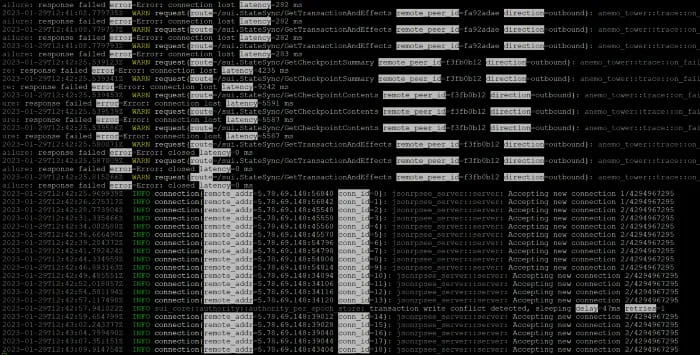
W tym momencie uruchomiony został pełny węzeł.
Naciśnij CTRL+A+D, aby odłączyć ekran
Teraz możesz zamknąć Xshell.
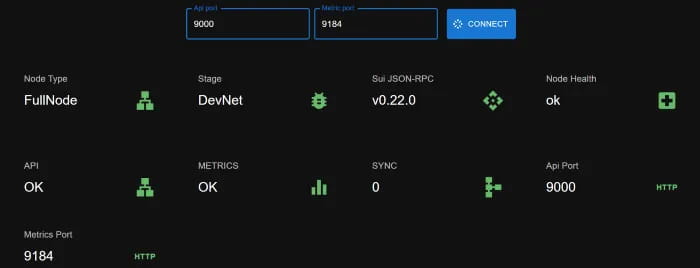
11. Sprawdź pełny węzeł
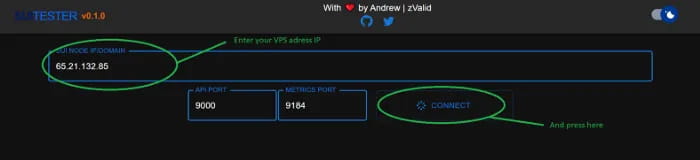
Kliknij tutaj
To wszystko na dzisiaj