
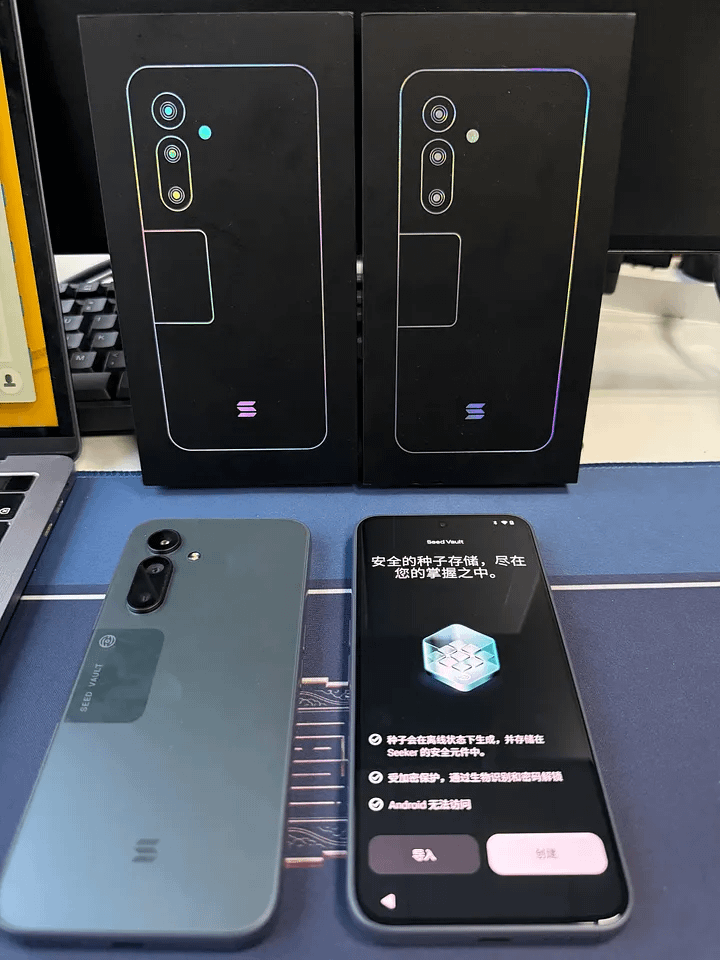
Ostatnio wielu użytkowników otrzymało telefon Seeker drugiej generacji Solana, ale nie wiedzą, jak go aktywować, więc specjalnie przygotowałem ten poradnik dla braci jako odniesienie. Ten telefon, choć produkowany w kraju, nie został oficjalnie wprowadzony na rynek w Chinach, więc w rzeczywistości jest to model zagraniczny. Przy pierwszym użyciu, włożenie krajowej karty SIM lub połączenie z Wi-Fi nie wystarczy do zakończenia aktywacji, konieczne jest połączenie się z zagraniczną siecią w pewien sposób, aby uzyskać dostęp do systemu. Dlatego kluczowym elementem całego procesu aktywacji jest to, jak połączyć telefon z zagranicznym ruchem.
一、香港或者澳门激活
Aktywacja, którą odbieram, odbywa się bezpośrednio w Hongkongu, wystarczy połączyć się z hongkońskim WiFi i zalogować się na konto Google, aby aktywować. To wszystko standardowe czynności, nie ma co mówić za dużo. Jeśli masz problemy z aktywacją w Chinach, możesz również wybrać przejście do przejścia w Futian w Shenzhen lub przejścia Huanggang, przejechać jedną stację metra do Hongkongu, aby aktywować, to bardzo wygodne.
II. Aktywacja w Chinach przez iPhone'a
1️⃣ Przygotuj środowisko WiFi z dostępem do internetu, możesz najpierw połączyć się z WiFi za pomocą iPhone'a.
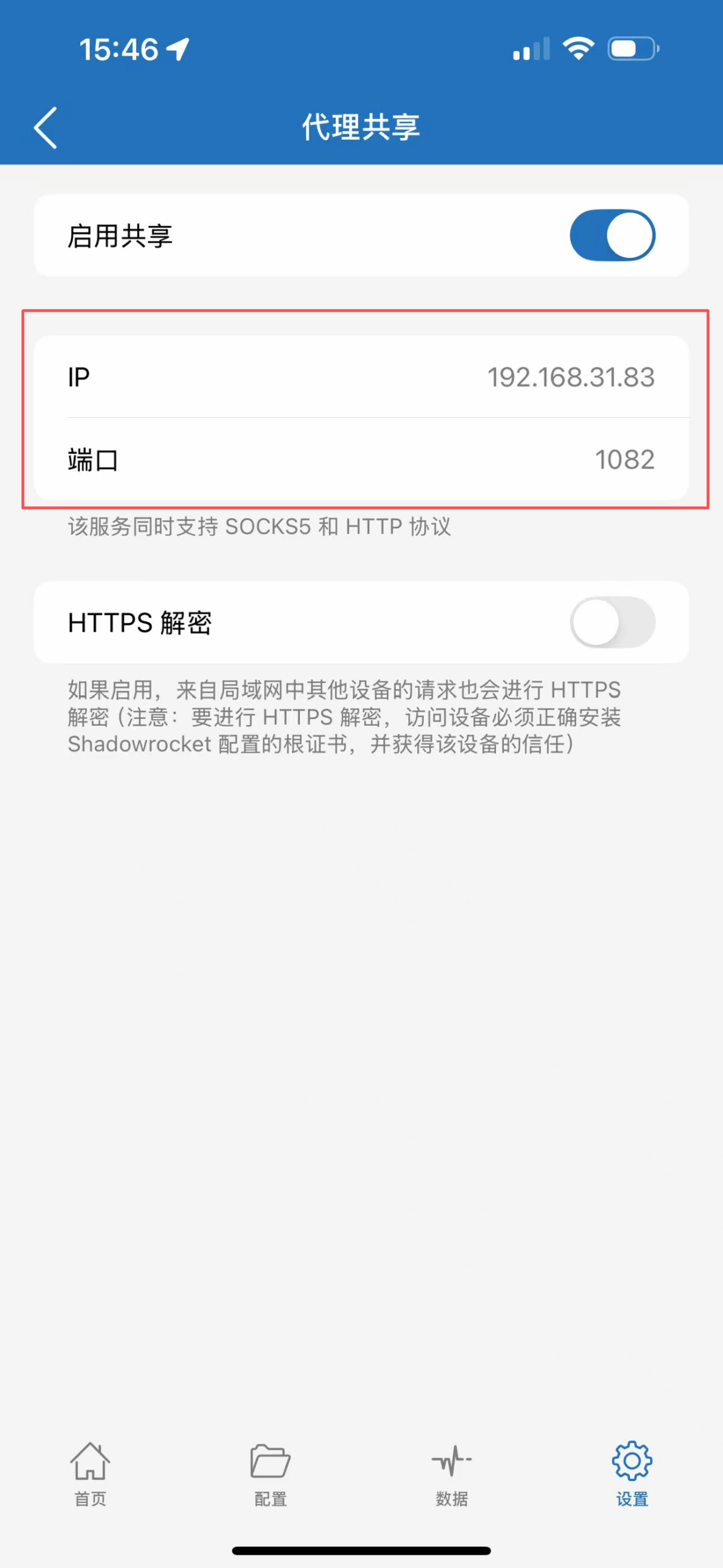
2️⃣ Otwórz Shadowrocket na iPhone i włącz proxy, sposób: kliknij w prawym dolnym rogu Ustawienia → Proxy → Udostępnianie proxy. Zwróć uwagę na adres IP i port wyświetlane na poniższej stronie
3️⃣配置SeeKer手机
Otwórz telefon, przejdź do ustawień WiFi, wybierz tę samą sieć WiFi, co twój iPhone
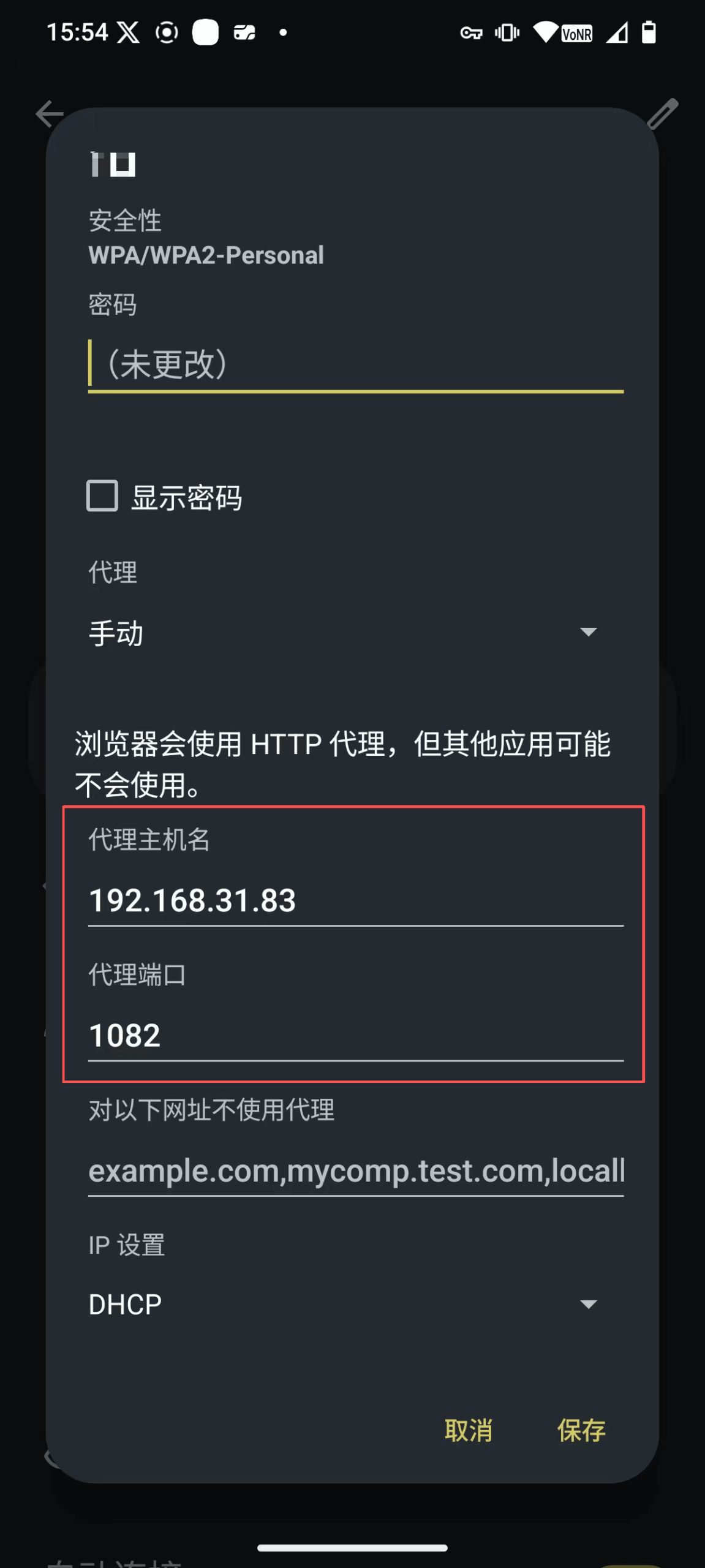
Wprowadź hasło → kliknij „Opcje zaawansowane” → kliknij „Proxy” wybierz: „Ręczne”, wypełnij poniższe informacje
Nazwa hosta proxy, wpisz IP udostępnione przez wcześniejszy iPhone proxy
Port proxy, wpisz port z wcześniejszego udostępnienia proxy iPhone'a
Dzięki temu można połączyć się z internetem przez proxy iPhone'a i zakończyć aktywację.
III. Aktywacja w Chinach przez telefon z Androidem
1️⃣ W tym przykładzie dzielę się ustawieniami Clash, aby dowiedzieć się o konfiguracji innych programów, możesz obejrzeć filmy wielkich na YouTube: https://youtu.be/3AtLXkwlxp8?si=8gYPnC5qFpnsrf9V
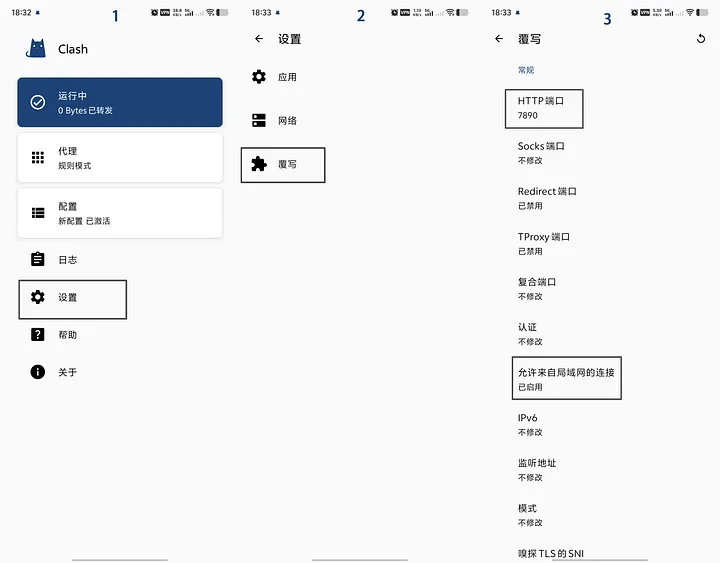
Ustawienia Clash, musisz włączyć „Zezwól na połączenia z lokalnej sieci”, port HTTP ustaw na „7890”, po włączeniu wróć do strony głównej oprogramowania, jeśli VPN działa, najpierw go wyłącz, a następnie uruchom ponownie, a podczas działania ponownie sprawdź, czy urządzenie ma dostęp do internetu;
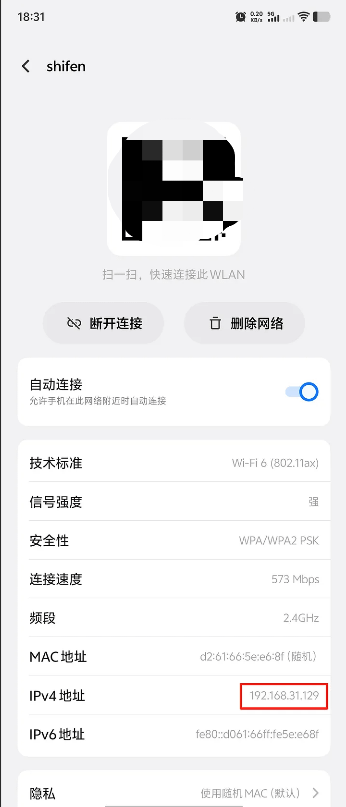
2️⃣ Przejdź do centrum ustawień Wi-Fi, sprawdź lokalny adres IP sieci Wi-Fi i zapisz go, ponieważ będzie potrzebny, gdy telefon Seeker połączy się z Wi-Fi;
3️⃣ Włącz telefon Seeker, skonfiguruj sieć, połącz się z tym samym Wi-Fi, co główny telefon. Należy zwrócić uwagę, że po wpisaniu hasła nie należy od razu klikać połączenia, należy kliknąć „Opcje zaawansowane”, aby dodać proxy;
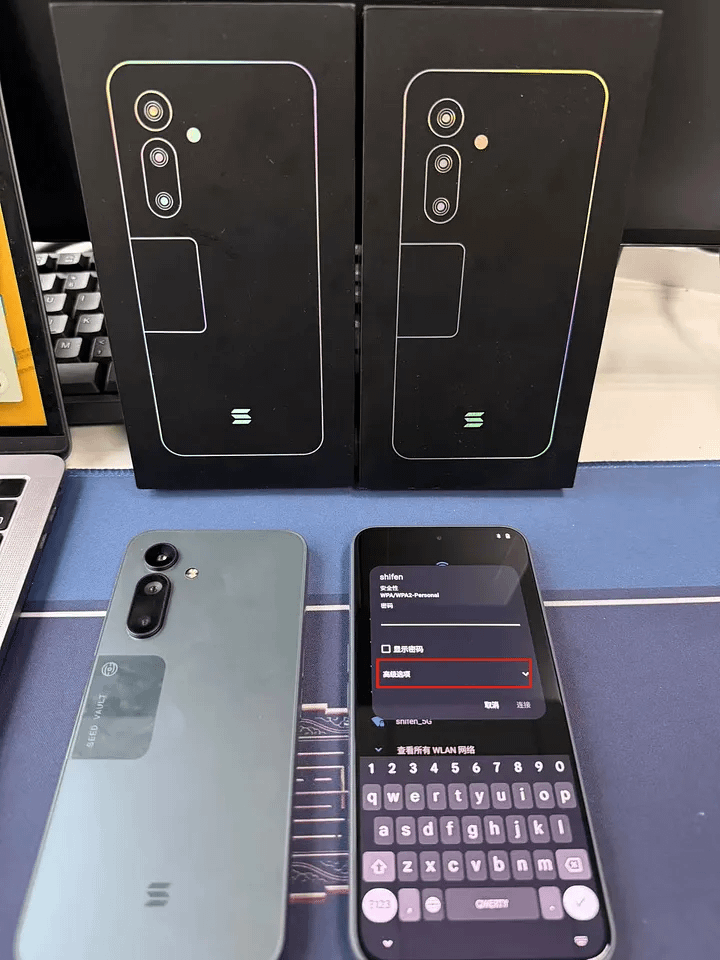
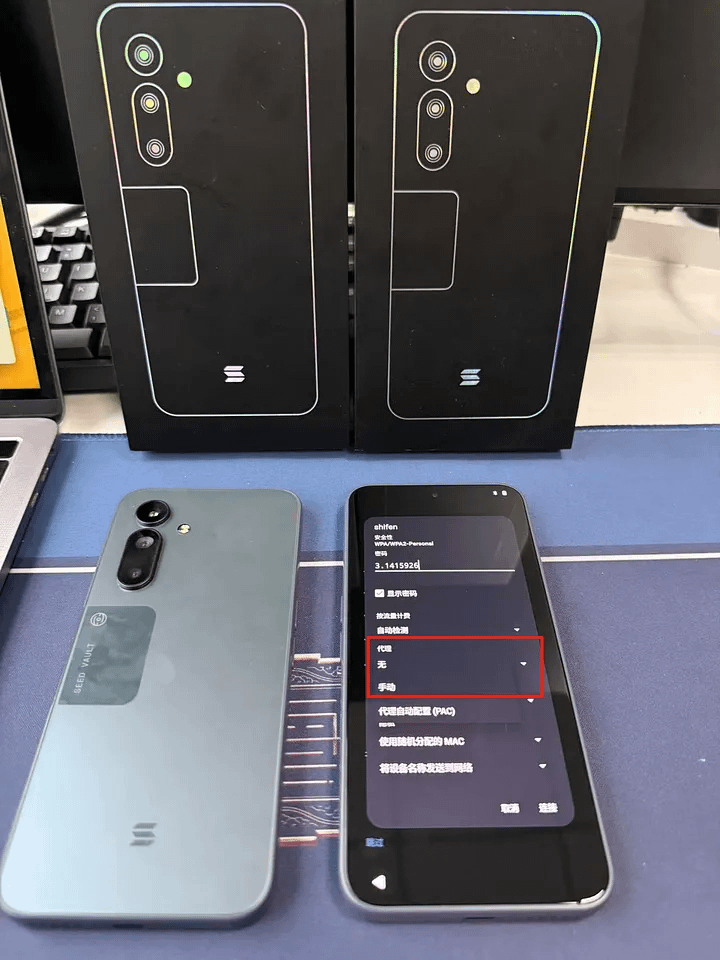
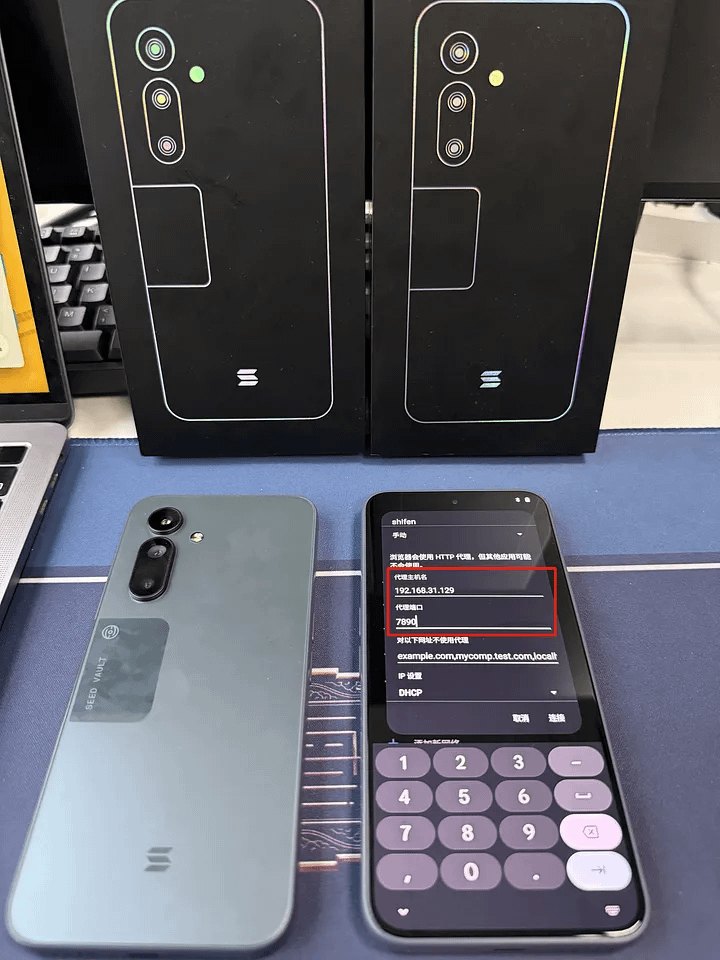
4️⃣ Aktywuj zgodnie z kolejnością kroków, można pominąć te, które można pominąć; Aby szybko aktywować urządzenie, w pierwszym kroku zaleca się nie kopiować danych aplikacji; Po wejściu do systemu zaloguj się na konto Google;
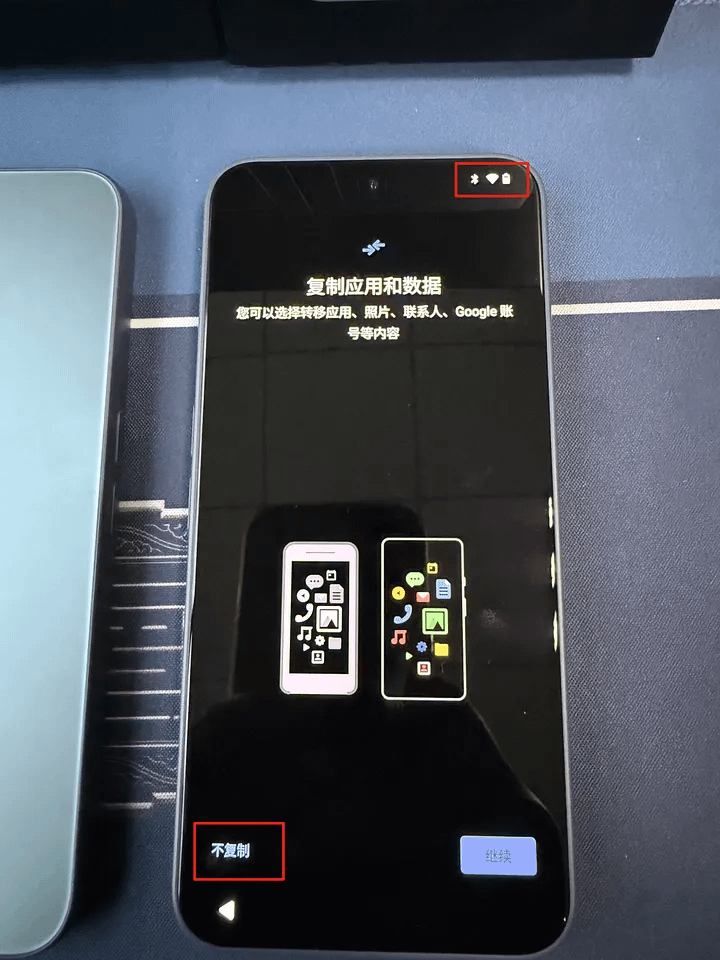
5️⃣ Po połączeniu z Wi-Fi, połączenie z VPN może zająć trochę czasu. Jeśli po pierwszym komunikacie o niepowodzeniu aktywacji sprawdź status Wi-Fi w sieci, czy nie ma znaku zapytania. Jeśli znak zapytania zniknął, oznacza to, że udało się połączyć z udostępnioną siecią VPN;
6️⃣ Co zrobić, jeśli pojawi się komunikat o potrzebie aktualizacji oprogramowania?
Możesz spróbować, wyczyścić dane, przywrócić ustawienia fabryczne, a następnie spróbować ponownie;
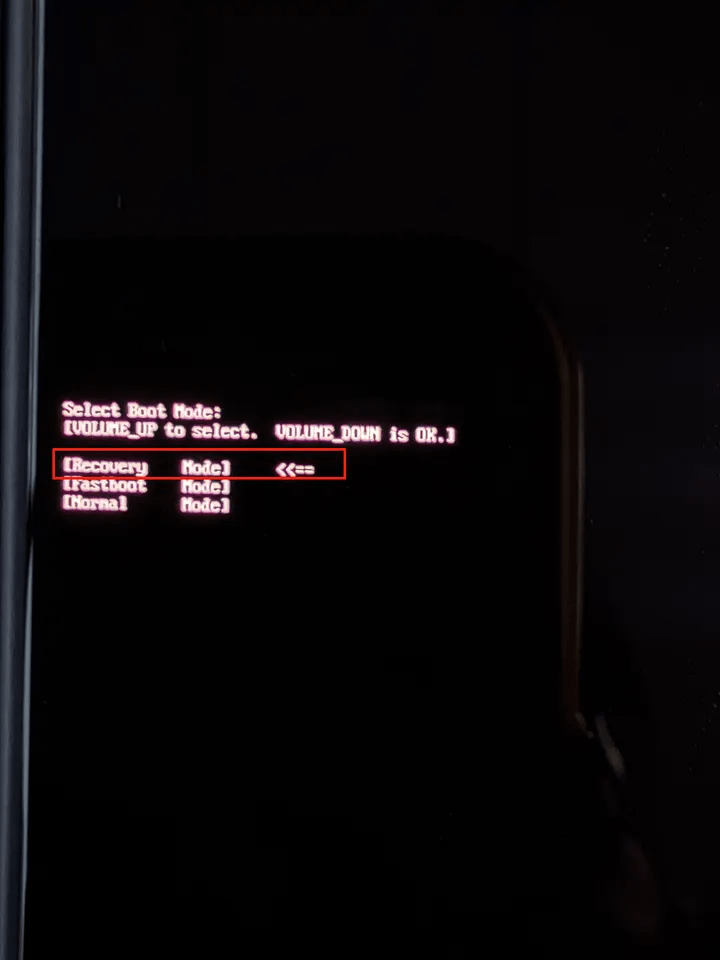
Po wyłączeniu, jednocześnie przytrzymaj przyciski【głośność +】i【przycisk zasilania】.
Użyj przycisku【głośność +】, aby przesunąć kursor do【Recovery】, a następnie naciśnij【głośność -】, aby wejść.
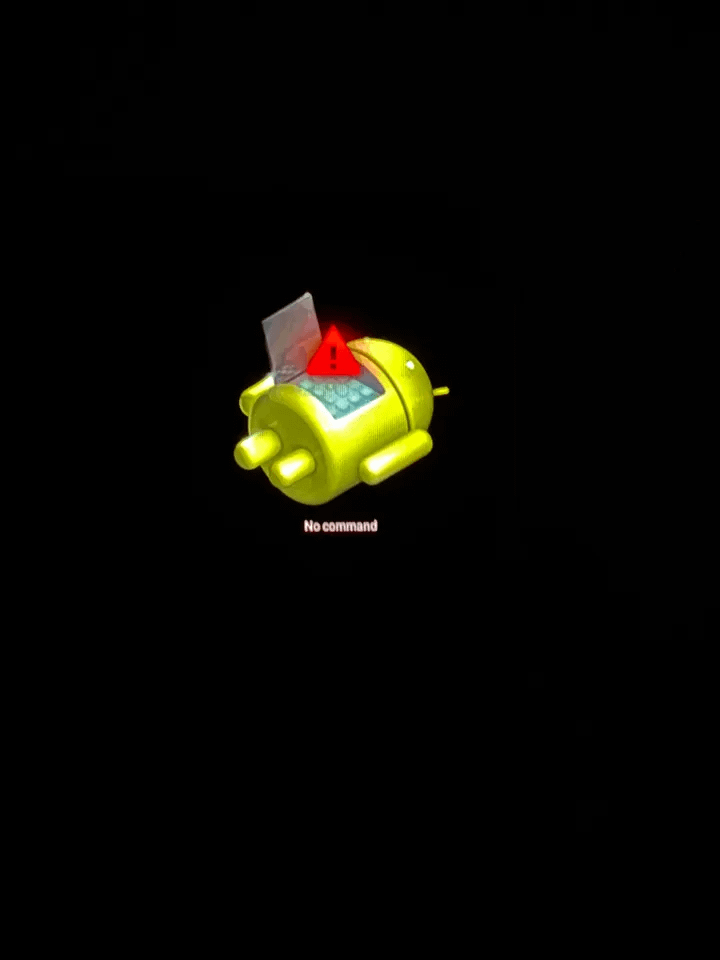
Jeśli pojawi się „brak polecenia”, najpierw przytrzymaj przycisk【zasilania】, a następnie przytrzymaj【głośność +】, aby wejść w tryb odzyskiwania. Wybierz【wymazanie danych/reset fabryczny】, potwierdź przyciskiem【zasilania】.
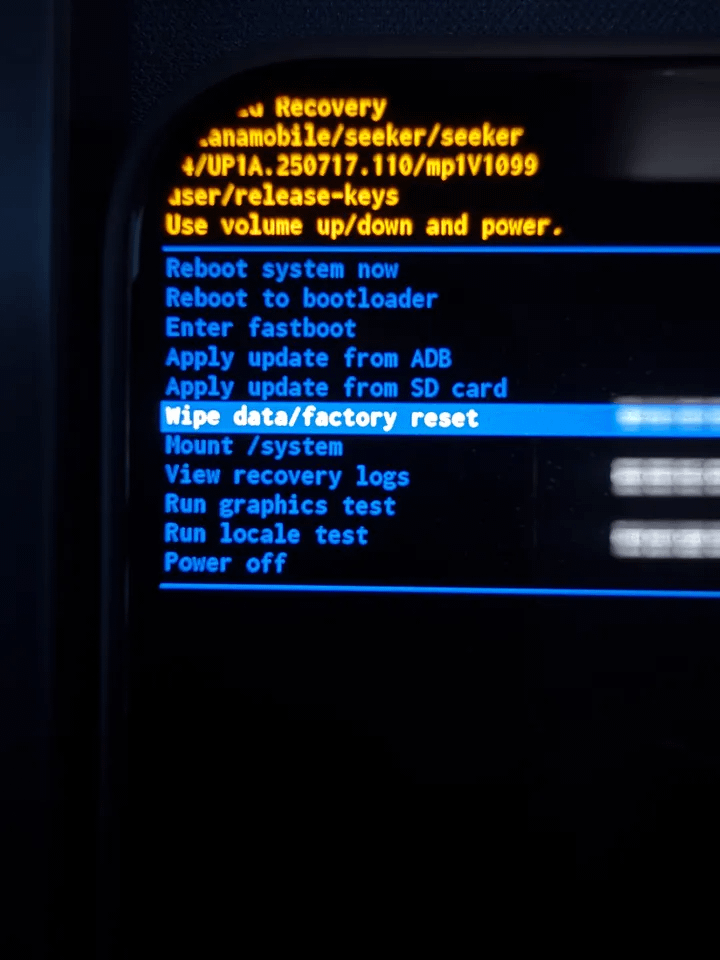
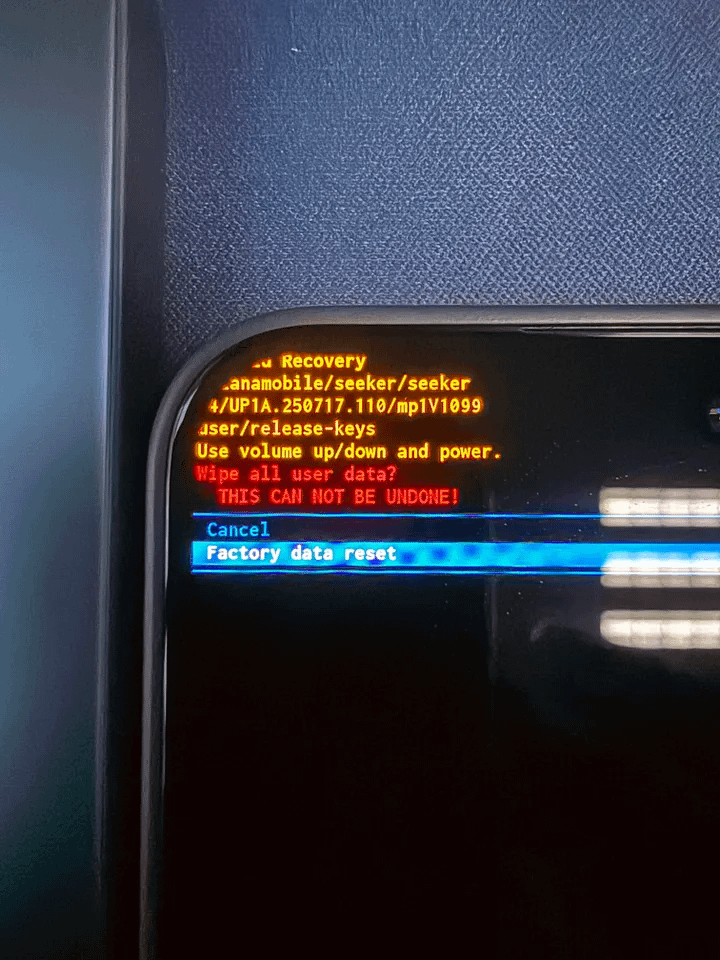
Po pomyślnym usunięciu danych wybierz ponowne uruchomienie;
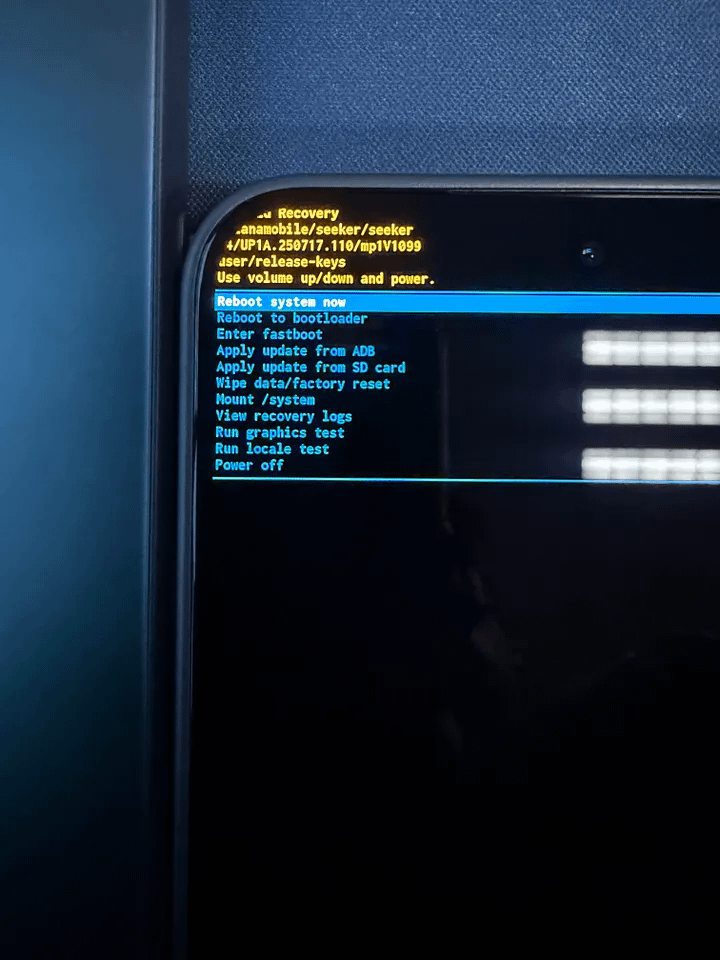
W większości przypadków niepowodzenie udostępniania VPN do lokalnej sieci wynika z wolnej sieci węzła proxy, można spróbować szybszego węzła proxy. Po pomyślnym wejściu do systemu, najpierw wykonaj wstępne ustawienia zgodnie z instrukcją na ekranie, zostaniesz poproszony o skonfigurowanie portfela nasion. Należy zwrócić szczególną uwagę na ten krok: podczas generowania portfela, należy oddzielnie zapisać frazę pomocniczą, zaleca się bezpośrednie zapisanie jej ręcznie na papierze. Ponieważ w późniejszym użytkowaniu, w bardzo rzadkich przypadkach, może dojść do przypadkowej utraty portfela nasion. Jeśli nie masz kopii zapasowej, aktywa w portfelu mogą być niemożliwe do odzyskania.
Po zakończeniu wszystkich ustawień, zaleca się jak najszybsze przejście do sklepu Google Play, aby pobrać ulubioną aplikację VPN i zakończyć konfigurację. Następnie do codziennego korzystania z internetu możesz używać tego narzędzia (metoda używana do aktywacji jest tylko tymczasowa). Należy pamiętać, że po aktywacji Seeker można normalnie używać krajowej karty SIM.
Powyższy przewodnik pochodzi z internetu, dla braci do odniesienia, nie będę powtarzał tego, co już zostało powiedziane.
