

1. Co to jest Shardeum?
Shardeum to oparta na EVM, liniowo skalowalna platforma inteligentnych kontraktów, która utrzymuje prawdziwą decentralizację i silne bezpieczeństwo dzięki dynamicznemu shardingowi.
Ekonomia symboliczna Shardeuma:

Urzędnik przeznaczy 5% kwoty na zrzut.
2. Co musisz przygotować?
1. Telefon komórkowy
Dostępne są zarówno urządzenia Apple, jak i Android. Apple wymaga identyfikatora z Hongkongu lub Japonii. Android musi pobrać Google PLAY.
2, VPS
Minimalne wymagania: 2 rdzenie, 4G RAM, 20G SSD, UBUNTU;
Jeśli zakupiony VPS wymaga nazwy domeny, wpisz: shareeum.chase.com
VPS są sprzedawane w wielu miejscach, w tym w Xinbao. Możesz także skorzystać z obcych jak: PQ, Contabo, zapisz swój "adres IP" i "hasło"
Oczywiście można też skorzystać z lotniska.
3. Narzędzia SSH
Nowicjusze mogą używać Xshell, Finalshell i PuTTY, ale ten artykuł jest samouczkiem na urządzenia mobilne, więc narzędziem użytym w tym artykule jest: Termius
W „Sklepie Play” lub „App Store” wyszukaj „Termius: Terminal i klient SSH” i pobierz go.

W tym samouczku używam urządzenia z systemem iOS. Proces jest taki sam w przypadku urządzeń z systemem Android

Utwórz konto Termius

Kiedy logujesz się po raz pierwszy, na ekranie zobaczysz coś takiego.
Kliknij „NOWY HOST”

Po wejściu na podstronę należy wypełnić pola zgodnie z posiadanym VPS, aby połączyć się z VPS, jak pokazano na poniższym rysunku:
Alias: Twój pseudonim VPS;
Nazwa hosta: nazwa hosta, czyli adres IP zakupionego VPS;
Nazwa użytkownika: musi być „root”.
Hasło: Hasło VPS

Kliknij w prawym górnym rogu, aby zapisać.
Następnie, jak pokazano poniżej, kliknij utworzony VPS:

Następnie kliknij „Kontynuuj”

Spowoduje to połączenie Cię z VPS.

Następnie po prostu kopiujesz symbole poleceń wiersz po wierszu.
3. Zainstaluj węzły
Zaktualizuj pakiet
sudo apt update && apt upgrade - y
Telefony komórkowe różnią się od komputerów. Komputery mogą używać prawego przycisku myszy do wklejania symboli poleceń. W telefonach komórkowych należy wykonać następujące czynności:
Naciśnij i przytrzymaj zielony kursor, aby wyświetlić przycisk wklejania, wklej polecenie i pozwól mu działać, aż pojawi się komunikat „root@on...:”

Jeśli zobaczysz poniższą stronę, wpisz 1 2 3 4 5 6 i naciśnij Enter.

2. Zainstaluj zwijanie
sudo apt-get install curl

3. Zaktualizuj VPS
Skopiuj poniższy kod i wklej go dalej
aktualizacja sudo apt

Pamiętaj, że po wyświetleniu zielonego kursora musisz nadal przytrzymywać ekran, aby wkleić, jak pokazano poniżej:

4. Zainstaluj okno dokowane
Skopiuj poniższy kod i wklej go, następny krok
sudo apt zainstaluj docker.io
Poprosi Cię o wprowadzenie T/N, wpisz y i naciśnij Enter

5. Sprawdź zainstalowaną wersję okna dokowanego
Skopiuj poniższy kod i wykonaj kolejny krok.
doker --wersja
Jeśli po wpisaniu powyższego kodu zobaczysz coś takiego (patrz obrazek poniżej), to nie ma w tym nic złego

6. Skopiuj repozytorium GitHub
sudo curl -L "https://github.com/docker/compose/releases/download/1.29.2/docker-compose-$(uname -s)-$(uname -m)" -o /usr/local/ bin/docker-compose

7.Zapisz pliki dokera
sudo chmod +x /usr/local/bin/docker-compose

8. Sprawdź wersję skompilowanego pliku dokera
Skopiuj poniższy kod i wklej go dalej
docker-compose --version
Jeśli wszystko jest w porządku, wyświetli się coś takiego:

9.Pliki instalacyjne
Skopiuj poniższy kod i wklej go dalej
curl -O https: //gitlab.com/shardeum /validator/dashboard /-/raw /main/installer.sh && chmod +x installer.sh && ./installer.sh
Ponownie poprosi o opcję T/N, wpisz Y i naciśnij Enter

Ważna uwaga: Następnie poprosi Cię o podanie hasła. To hasło jest hasłem do Twojego pliku. Pomyśl o tym przed jego zapisaniem. Zapamiętaj je po jego zapisaniu.
Po wejściu naciśnij Enter

Po wpisaniu hasła zapyta Cię mniej więcej tak, nic nie wpisuj, po prostu naciśnij klawisz Enter na klawiaturze.

Ponownie poprosi Cię o wprowadzenie czegoś takiego, nie wpisuj niczego, po prostu naciśnij Enter

Następnie zobaczysz coś takiego na ekranie, teraz bądź cierpliwy, to zajmie trochę czasu. Nie wpisuj niczego.

Dopóki nie zobaczysz następującego komunikatu:

10. Teraz przejdź do folderu Shareeum
Skopiuj poniższy kod i wklej go dalej.
cd .shardeum
To nic nie robi, przechodzi do następnej linii, jak pokazano poniżej:

11. Wprowadź plik powłoki
Skopiuj poniższy kod i wklej go dalej.
./shell.sh
Nie robi nic innego, jak tylko przejść do następnej linii, więc skopiuj poniższy kod i wklej go do następnej linii.
12. Uruchom węzeł
Uruchomienie GUI operatora-cli
Pojawi się następująca treść wskazująca, że pomyślnie wdrożyłeś węzeł shardeum za pomocą telefonu komórkowego.

13. Uzyskaj dostęp do panelu węzła
Musisz zastąpić „localhost” poniżej swoim adresem IP VPS
https://localhost:8080/
Po wymianie wygląda to tak:
https://45.87.153.36:8080/
Następnie przejdź do dowolnej przeglądarki w telefonie i wklej go.
Po wklejeniu adresu URL w przeglądarce wyświetli się coś takiego, kliknij „Więcej szczegółów”
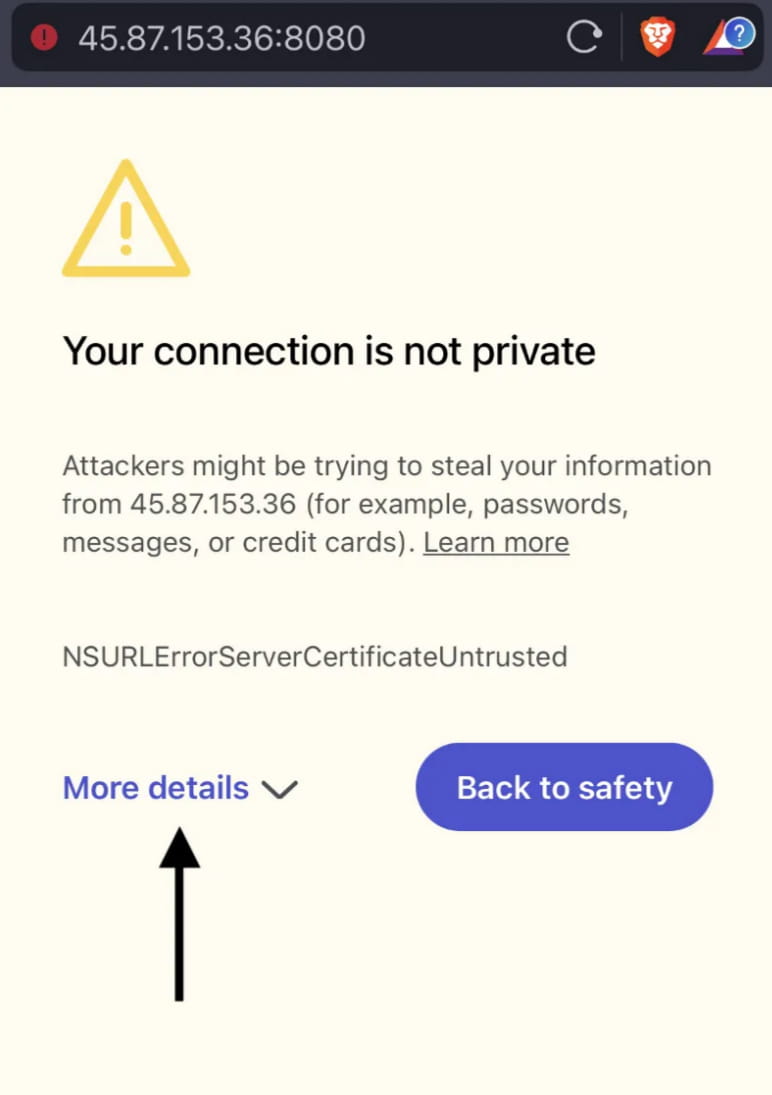
Jak pokazano na poniższym obrazku, kliknij, aby kontynuować.

Następnie zostaniesz poproszony o podanie hasła, czyli hasła do pliku, o którego zapisanie poproszono Cię powyżej.
Teraz wklej tutaj swoje hasło i naciśnij Połącz;

Pojawi się następujący interfejs wskazujący, że wszedłeś do panelu węzła.

Naciśnij „Konserwacja”

Zobaczysz taką stronę

Teraz musisz dodać Sphinx 1.X do swojego portfela Metamask.
Przejdź do portfela Metamask:
Kliknij strzałkę, aby dodać sieć

Naciśnij „Dodaj słowo sieciowe”

Przejdź do „Sieć niestandardowa” i wprowadź wszystkie informacje w następujący sposób:
Nazwa sieci: Shardeum Sphinx 1.X
Nowy adres URL RPC: https: //sphinx.shardeum.org/
Identyfikator łańcucha: 8082
Symbol: SHM
Blokuj adres URL Eksploratora: https://explorer-sphinx.shardeum.org/
Po uzupełnieniu wszystkich informacji naciśnij „DODAJ”

Następnie naciśnij „Rozumiem”
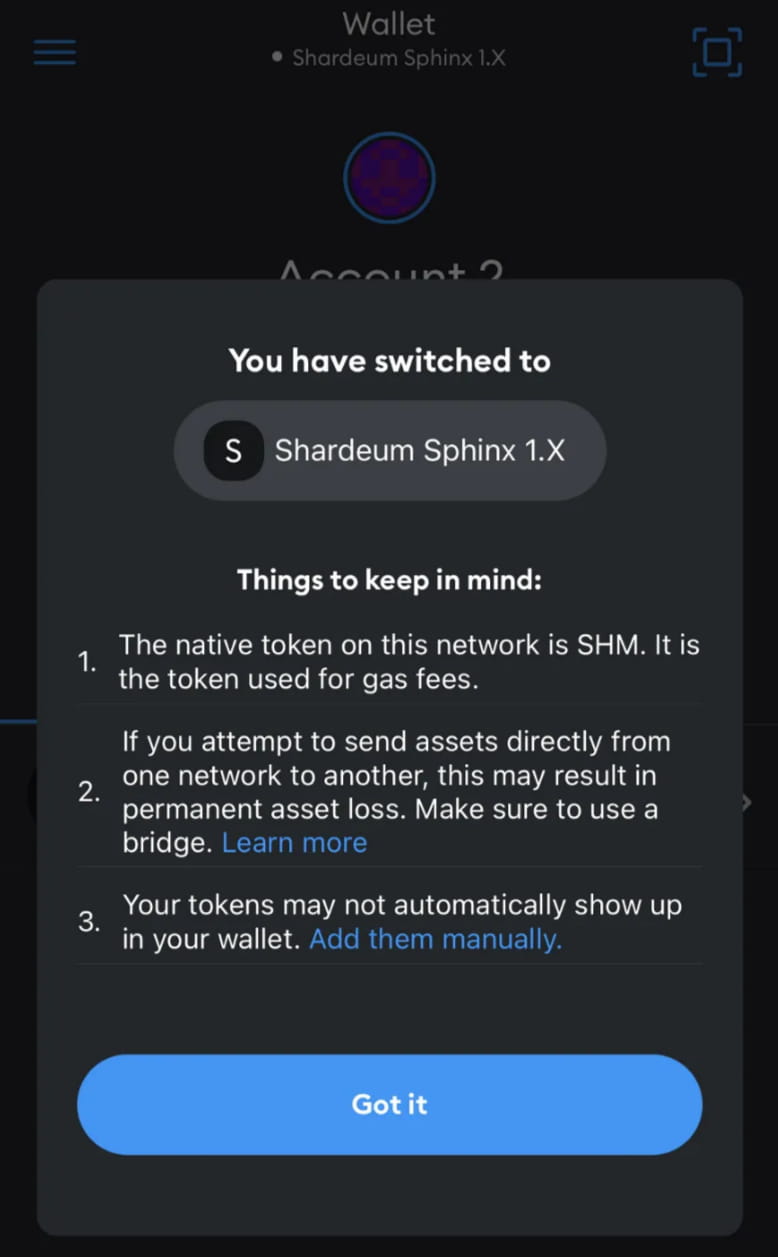
Po dodaniu sieci użyj tego linku, aby dołączyć do Discorda, wejdź na kanał #faucet-1, wpisz /faucet swój adres i wyślij go do robota kranowego.

Teraz poczekaj chwilę, a otrzymasz 15 SHM
Gdy zdobędziesz 15 SHM, postaw je
Przejdź do przeglądarki, otwórz panel, przejdź do „Konserwacja”

Kliknij „Połącz portfel”, aby połączyć portfel.

Wybierz małego lisa:

Naciśnij „Połącz”

Następnie wróć na stronę internetową i kliknij „START NODE”. Po podłączeniu zmieni się on na „STOP NODE”, jak pokazano poniżej, i automatycznie zaimportuje adres Twojego portfela i klucz publiczny.
Po otrzymaniu kranu wpisz 11 SHM do stawki

Po potwierdzeniu portfela zobaczysz to:
Jeśli stan węzła to stan gotowości, oznacza to, że węzeł działa poprawnie, ponieważ pozwalają na uruchomienie węzła tylko 150 walidatorom na raz, ale stan „gotowości” nazywany jest także węzłami aktywnymi i te 150 węzłów zmienia się od czasu do czasu i Wybierz z alternatywnych węzłów.
Możesz także zobaczyć liczbę postawionych tokenów.

Po wykonaniu powyższych kroków oznacza to, że pomyślnie uruchomiłeś węzeł Sharedeum.
To wszystko na dzisiaj. Aby uzyskać więcej informacji, zwróć uwagę na: Dongle