

Główne tematy wpisu:
Korzystanie z uwierzytelniania 2FA jest ważną częścią zabezpieczenia Twojego konta Binance. Dodaje dodatkową warstwę bezpieczeństwa do Twojego konta, zamiast używać tylko hasła.
Możesz włączyć Binance Authenticator w aplikacji lub na stronie Binance.
Binance Authenticator oferuje bezpieczną alternatywę 2FA, która przechowuje wszystkie dane osobowe lokalnie na Twoim urządzeniu, a nie w chmurze.
W stale rozwijającym się świecie kryptowalut zapewnienie bezpieczeństwa naszych środków jest priorytetem. Nikt z nas nie chce paść ofiarą złośliwych napastników, którzy chcą ukraść nasze kryptowaluty, na które tak ciężko pracowaliśmy. Dobra wiadomość jest taka, że mamy do dyspozycji potężne narzędzie: uwierzytelnianie dwuskładnikowe (2FA).
Dzięki Binance Authenticator możesz dodać dodatkową warstwę ochrony do swojego konta, co znacznie utrudnia hakerom uzyskanie nieautoryzowanego dostępu. To mały krok, ale duży krok w ochronie naszych cennych funduszy kryptograficznych. Podejmijmy więc tę dodatkową ostrożność i wykorzystajmy moc uwierzytelniania 2FA, aby zapewnić bezpieczeństwo naszych inwestycji w kryptowaluty.
Dlaczego powinienem używać uwierzytelniania 2FA?
Korzystanie z uwierzytelniania 2FA jest ważną częścią zabezpieczenia Twojego konta Binance. Dodaje dodatkową warstwę bezpieczeństwa do Twojego konta, zamiast używać tylko hasła. Po włączeniu uwierzytelniania 2FA, aby uzyskać dostęp do swojego konta, musisz podać dwie różne informacje: hasło i unikalny kod weryfikacyjny wysłany na Twoje urządzenie mobilne za pomocą Binance Authenticator.
Takie działanie znacząco zmniejsza ryzyko nieuprawnionego dostępu, gdyż nawet jeśli komuś uda się zdobyć lub odgadnąć Twoje hasło, to i tak będzie musiał fizycznie posiadać Twój telefon komórkowy, aby wprowadzić kod weryfikacyjny. Wdrażając uwierzytelnianie 2FA, znacznie zwiększasz bezpieczeństwo swojego konta Binance, utrudniając hakerom uzyskanie nieautoryzowanego dostępu i zapewniając bezpieczeństwo Twoich danych osobowych.
Dlaczego powinienem używać Binance Authenticator?
Binance Authenticator oferuje niezawodną alternatywę dla korzystania z Google Authenticator. Dzięki kontu Google unikalne kody uwierzytelniające można teraz odzyskiwać i przechowywać na wielu urządzeniach, co stwarza potencjalne ryzyko bezpieczeństwa Twojego konta Binance.
Na przykład, jeśli Twoje konto Google zostanie zhakowane lub skradzione, wszystkie Twoje unikalne kody (w tym te powiązane z Twoim kontem Binance) mogą zostać przejęte. Binance Authenticator oferuje bezpieczną alternatywę 2FA, która przechowuje wszystkie dane osobowe lokalnie na Twoim urządzeniu.
Jak włączyć Binance Authenticator na stronie Binance
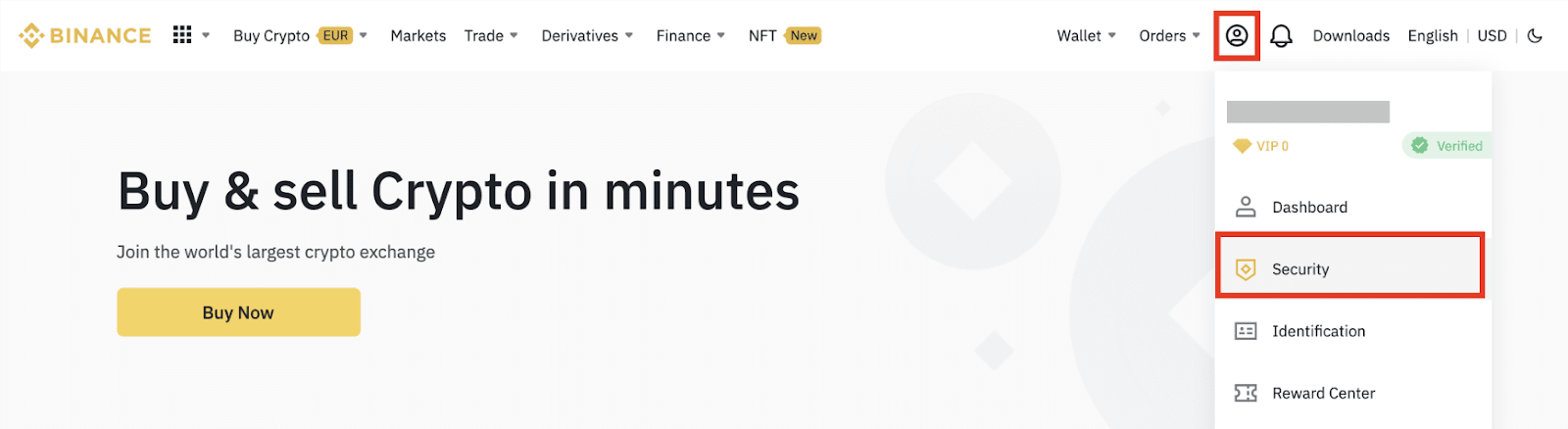
1. Zaloguj się na swoje konto Binance i kliknij [Profil] - [Bezpieczeństwo]. Kliknij [Pobierz Binance Authenticator], aby pobrać aplikację na swój telefon.
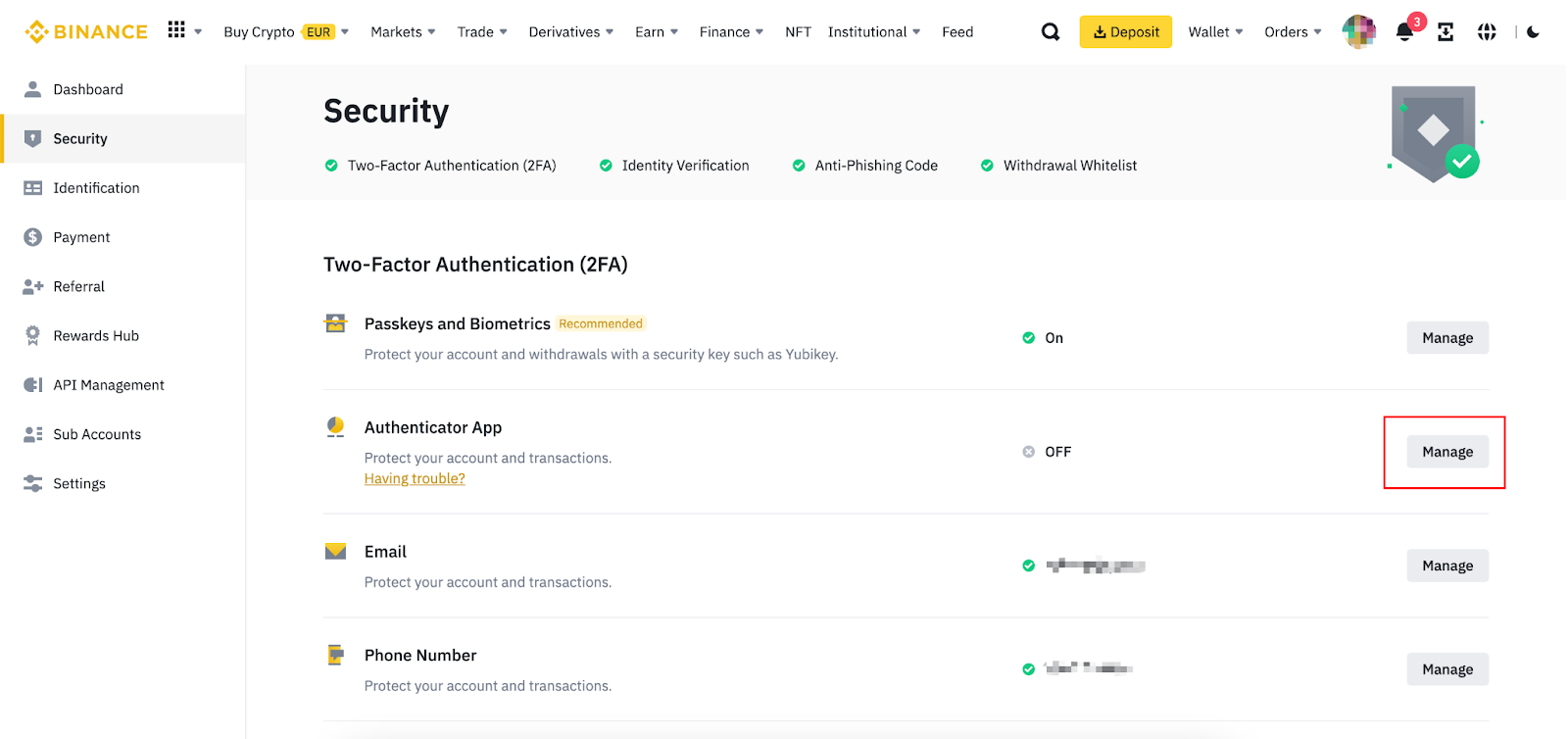
2. W sekcji [Aplikacja uwierzytelniająca] kliknij [Zarządzaj].
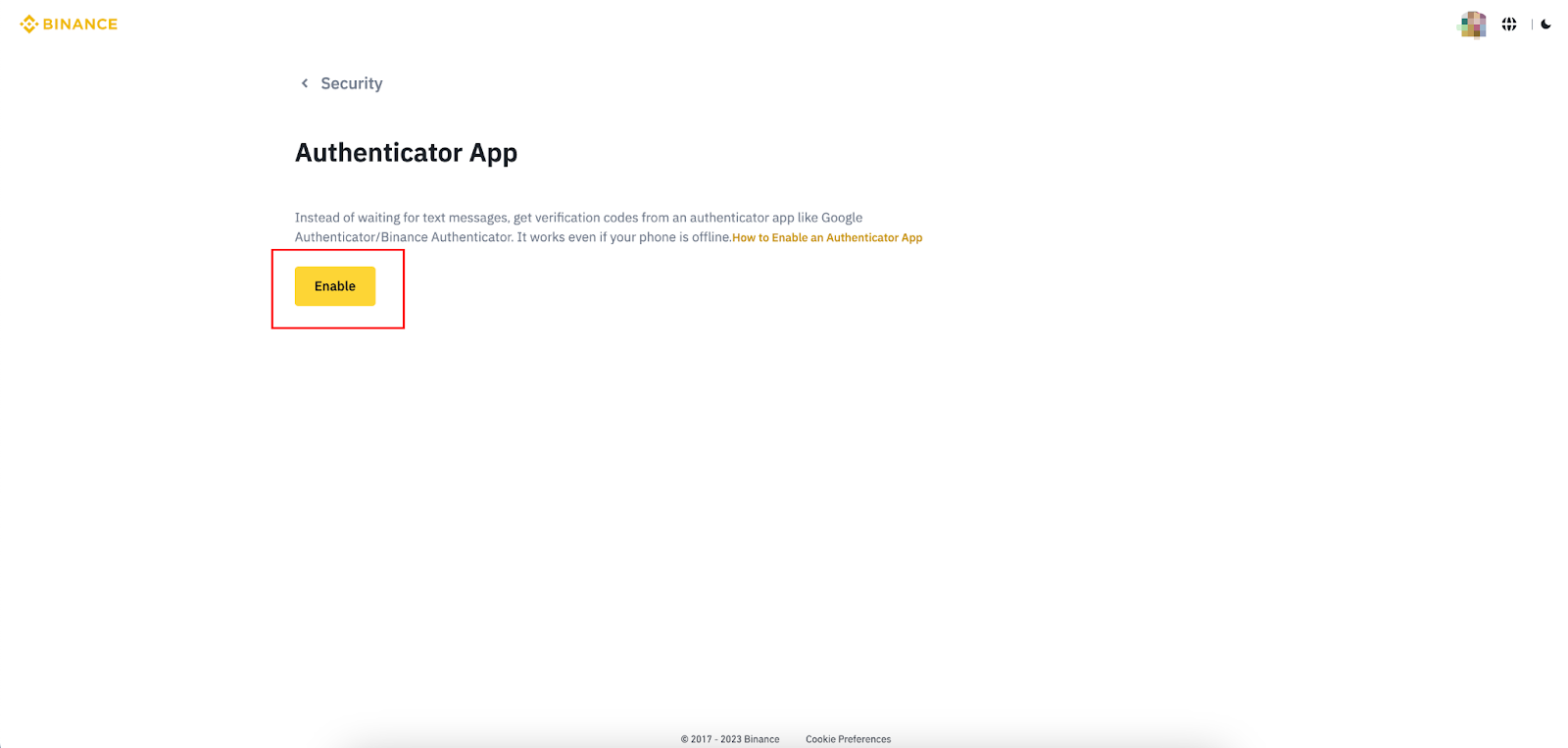
3. Kliknij [Włącz] na stronie [Aplikacja uwierzytelniająca], aby rozpocząć.
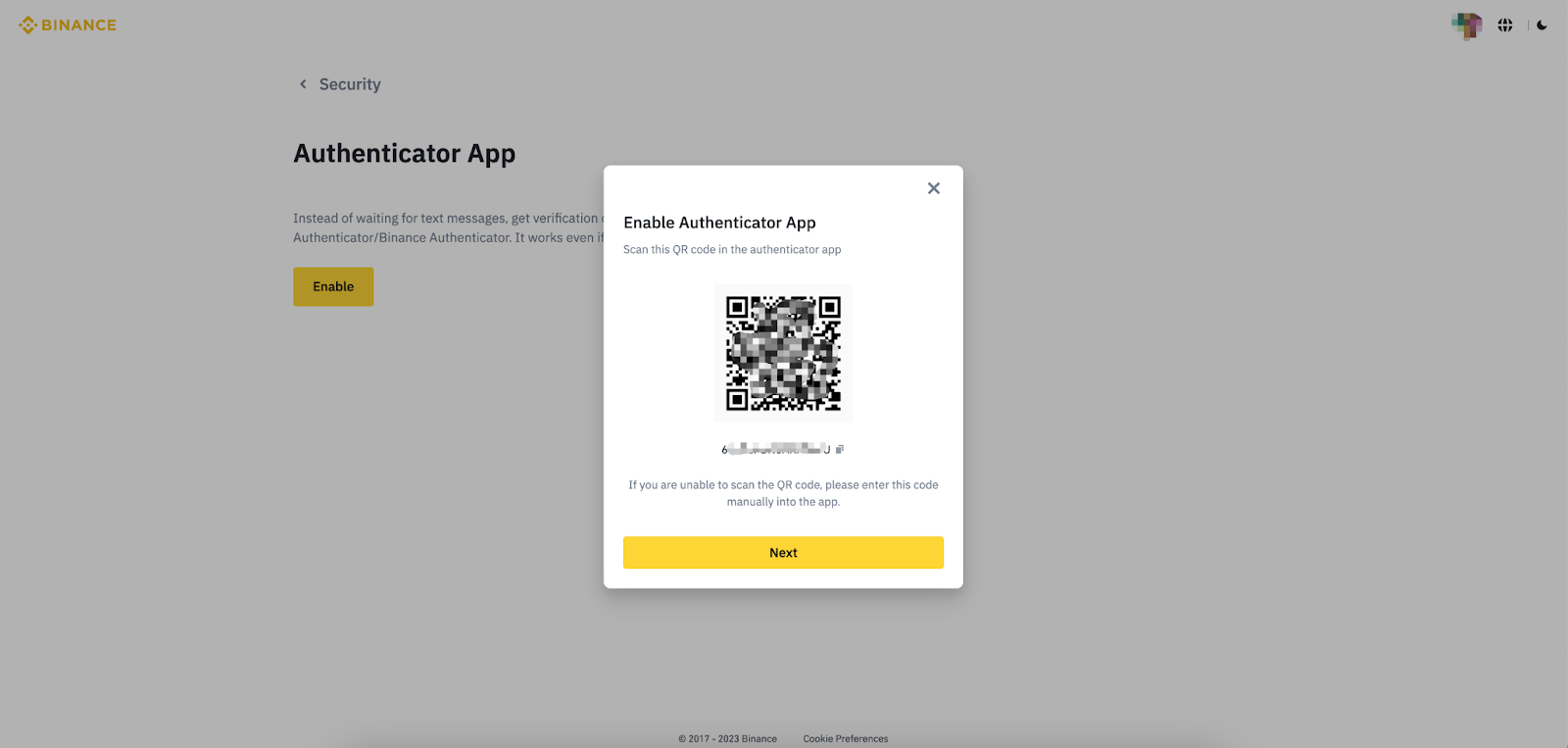
4. Zostaniesz poproszony o dokończenie procesu weryfikacji bezpieczeństwa. Następnie na ekranie pojawi się kod QR i 16-cyfrowy klucz.
Otwórz aplikację Binance Authenticator na swoim telefonie i zeskanuj kod QR lub ręcznie wprowadź 16-cyfrowy klucz.
5. Zobaczysz 6-cyfrowy kod.

6. Wróć na stronę Binance i kliknij [Dalej].

7. Aby aktywować Binance Authenticator dla swojego konta, będziesz musiał zweryfikować swój 6-cyfrowy kod Binance Authenticator. Po wpisaniu kodu kliknij [Wyślij].

8. Pomyślnie dodałeś swój Binance Authenticator.

Jak włączyć Binance Authenticator w aplikacji Binance
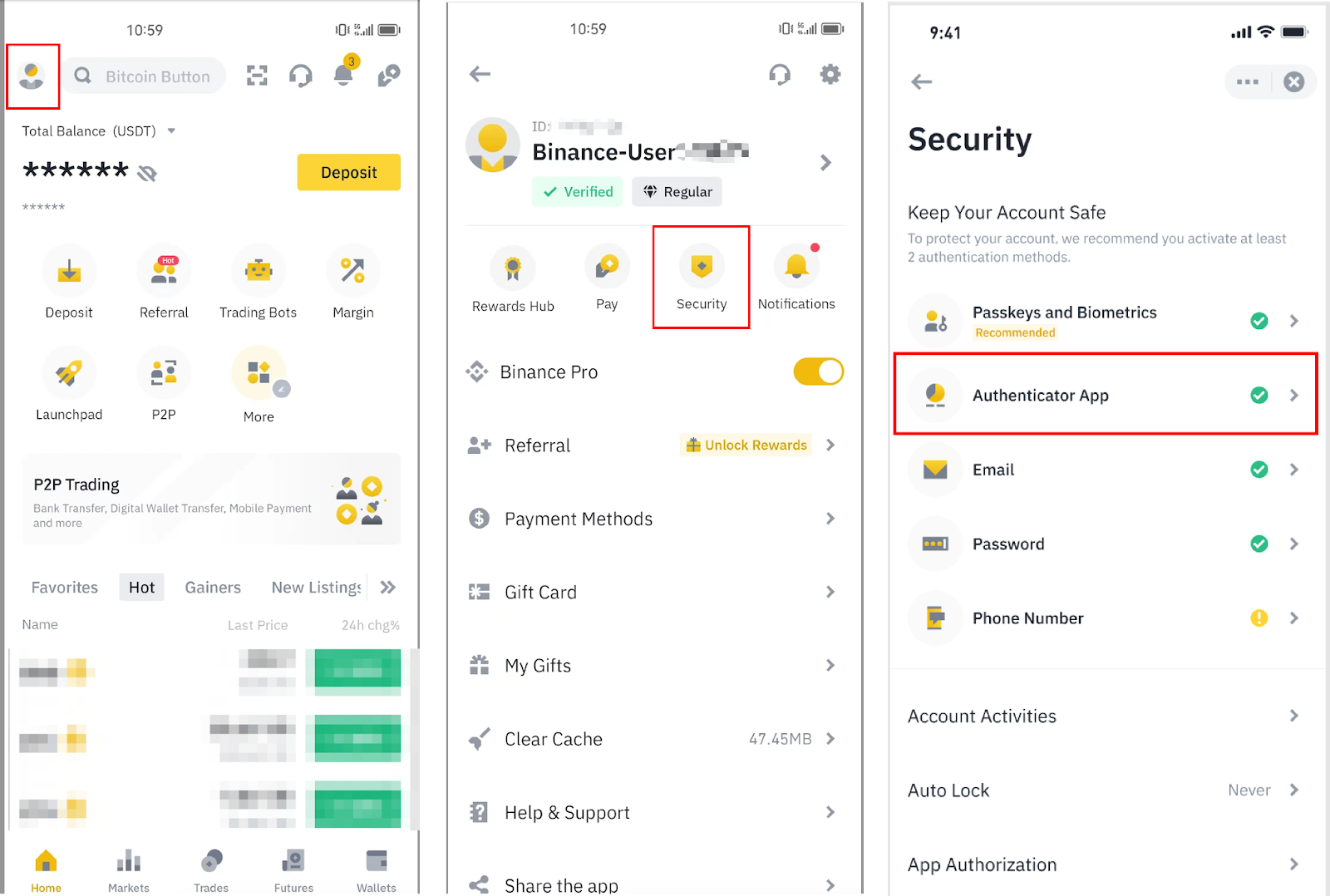
1. Stuknij ikonę [Profil], a następnie stuknij [Bezpieczeństwo] - [Aplikacja uwierzytelniająca].
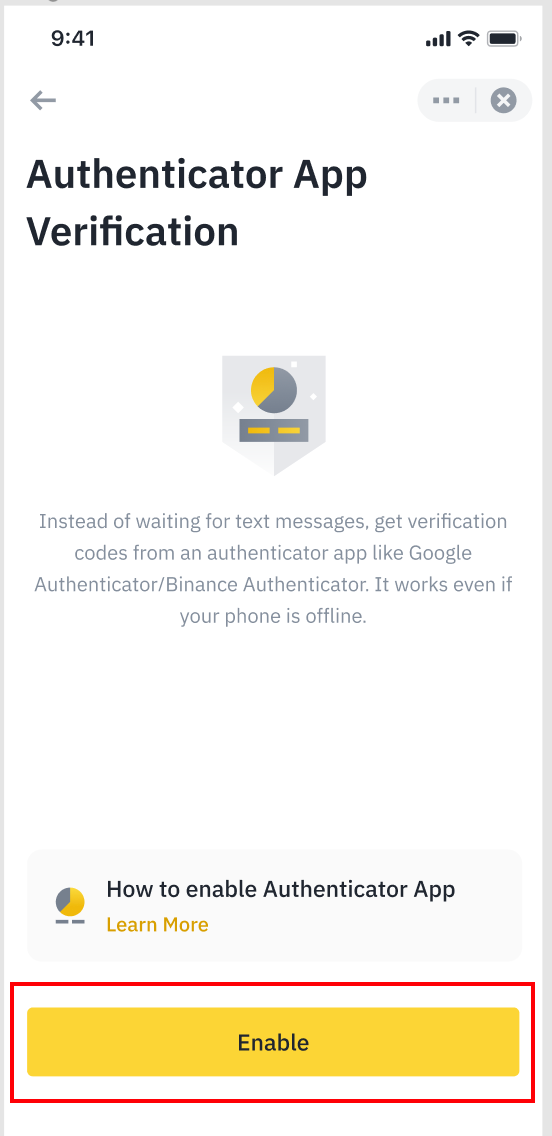
2. Po sprawdzeniu, czy masz już zainstalowaną aplikację Binance Authenticator na swoim telefonie, dotknij [Aktywuj].
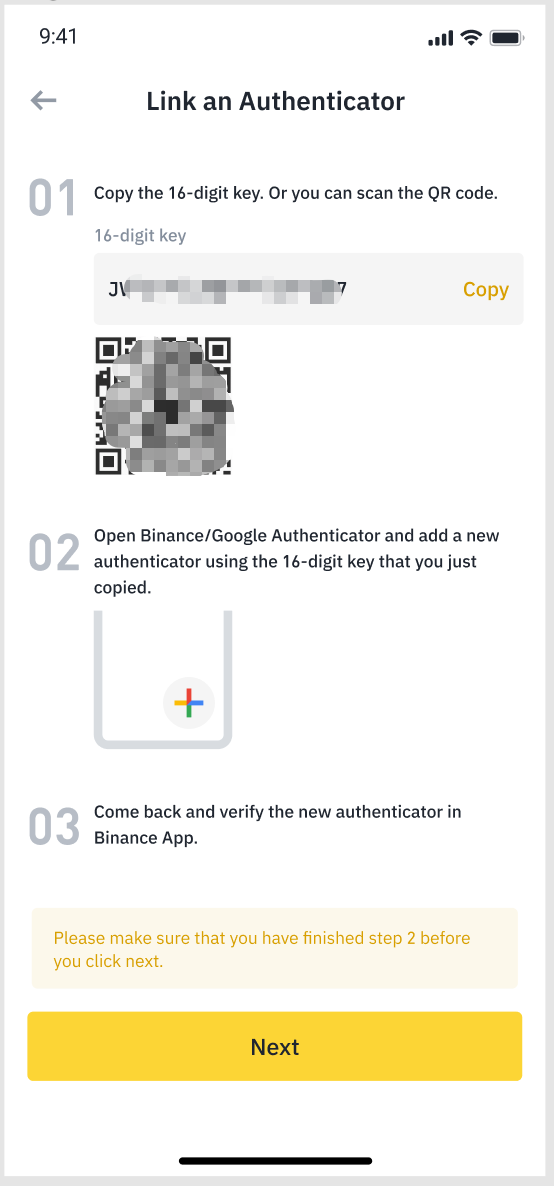
3. Na ekranie zobaczysz 16-cyfrowy klucz. Trzymaj ten klucz w bezpiecznym miejscu. W przypadku zgubienia urządzenia, ten klucz umożliwi Ci odzyskanie konta Binance Authenticator.
Kliknij [Kopiuj] i otwórz aplikację Binance Authenticator.
4. Wklej 16-cyfrowy klucz lub wprowadź go ręcznie. Możesz utworzyć własne nazwy dla swojego konta w [Usłudze], co może być przydatne podczas dodawania wielu kont do Twojego Binance Authenticator. Kliknij [Kontynuuj], aby zobaczyć 6-cyfrowy kod.
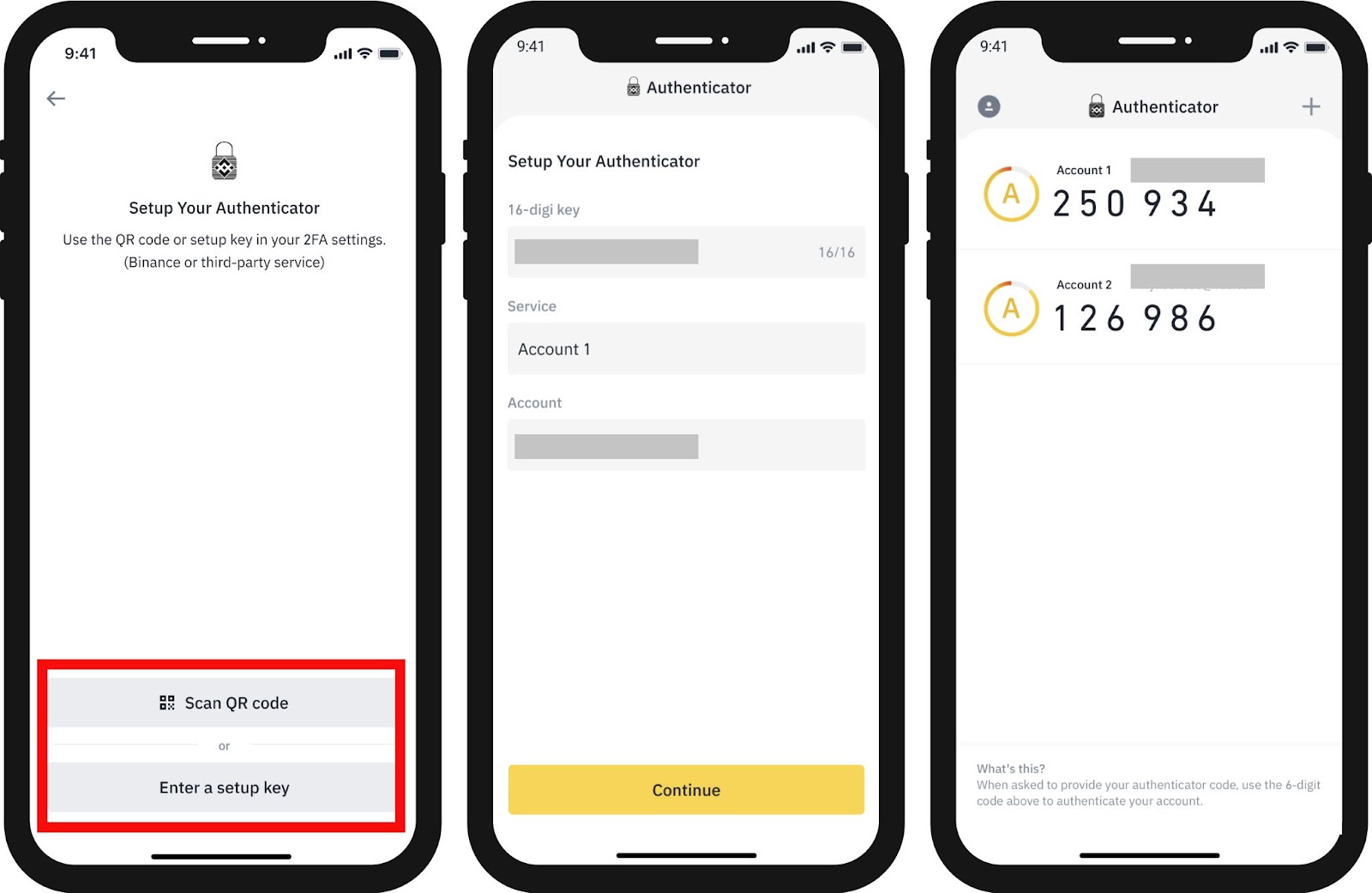
5. Wróć do aplikacji Binance, aby zweryfikować swoją prośbę o konfigurację za pomocą nowo aktywowanego Binance Authenticator. Naciśnij [Dalej] i wprowadź 6-cyfrowy kod Binance Authenticator przed dotknięciem [Prześlij].
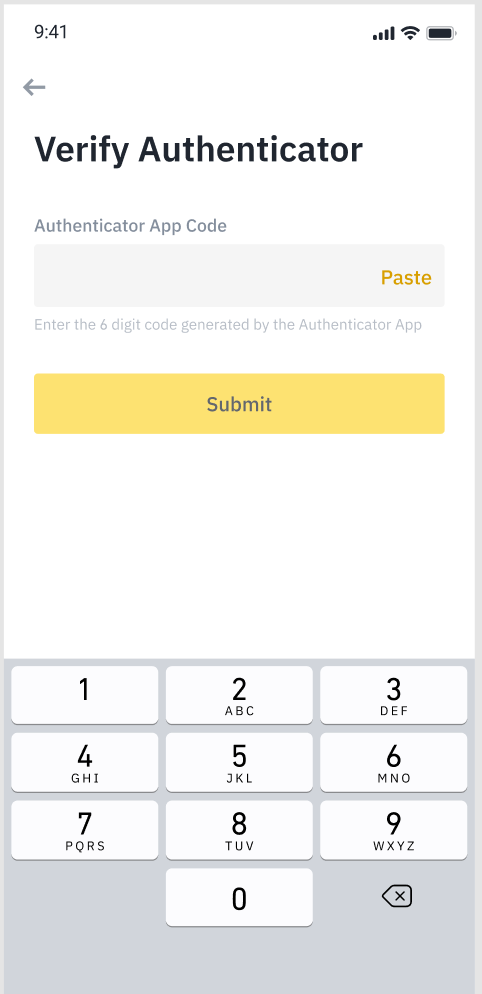
6. Po aktywacji Binance Authenticator będziesz musiał wprowadzić kod weryfikacyjny podczas logowania się na swoje konto, wypłaty środków itp.
Jak dostosować swój Binance Authenticator
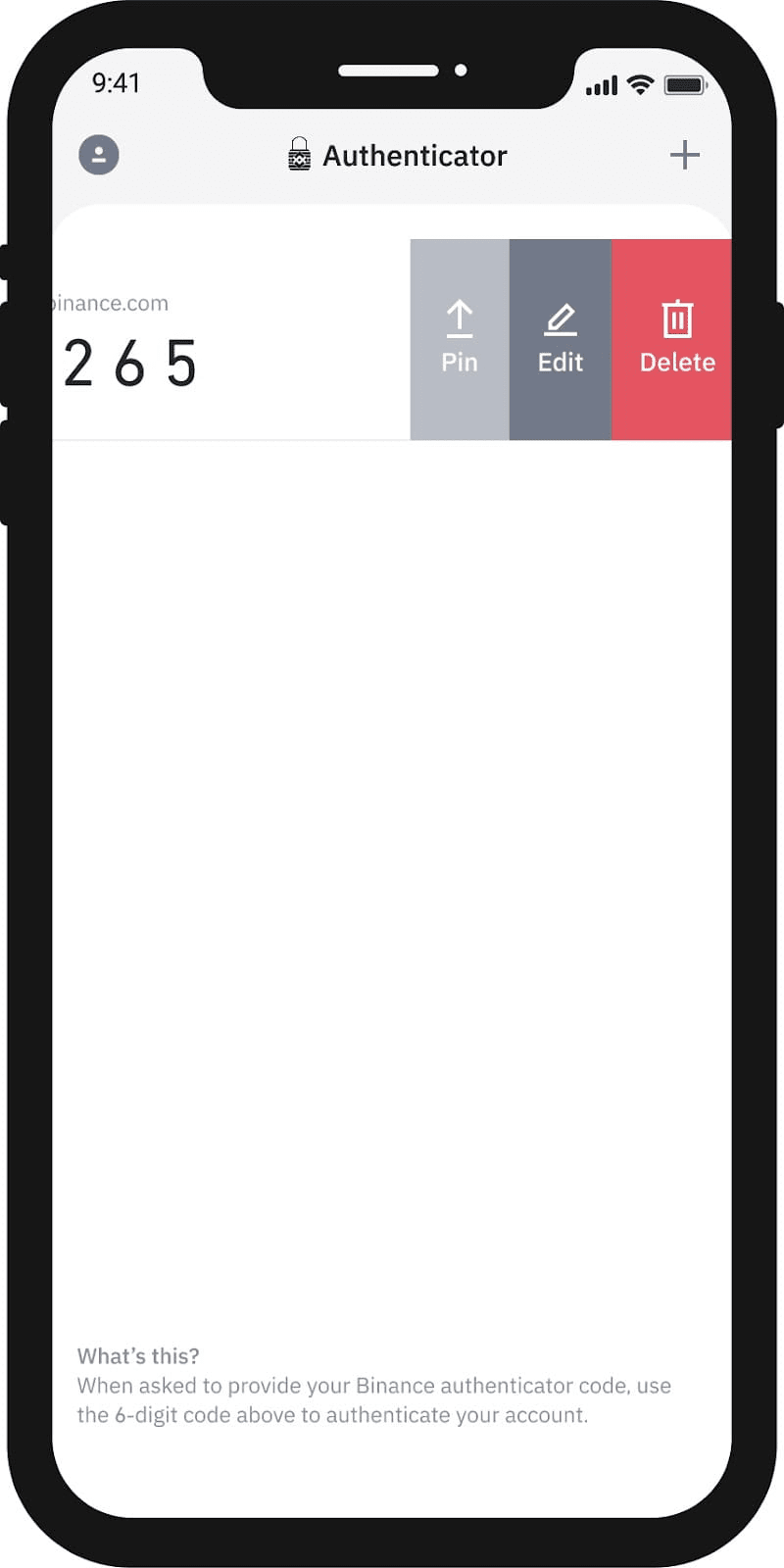
1. W Binance Authenticator przesuń palcem w prawo po kodzie, aby wybrać [Pin], [Edytuj] lub [Usuń].
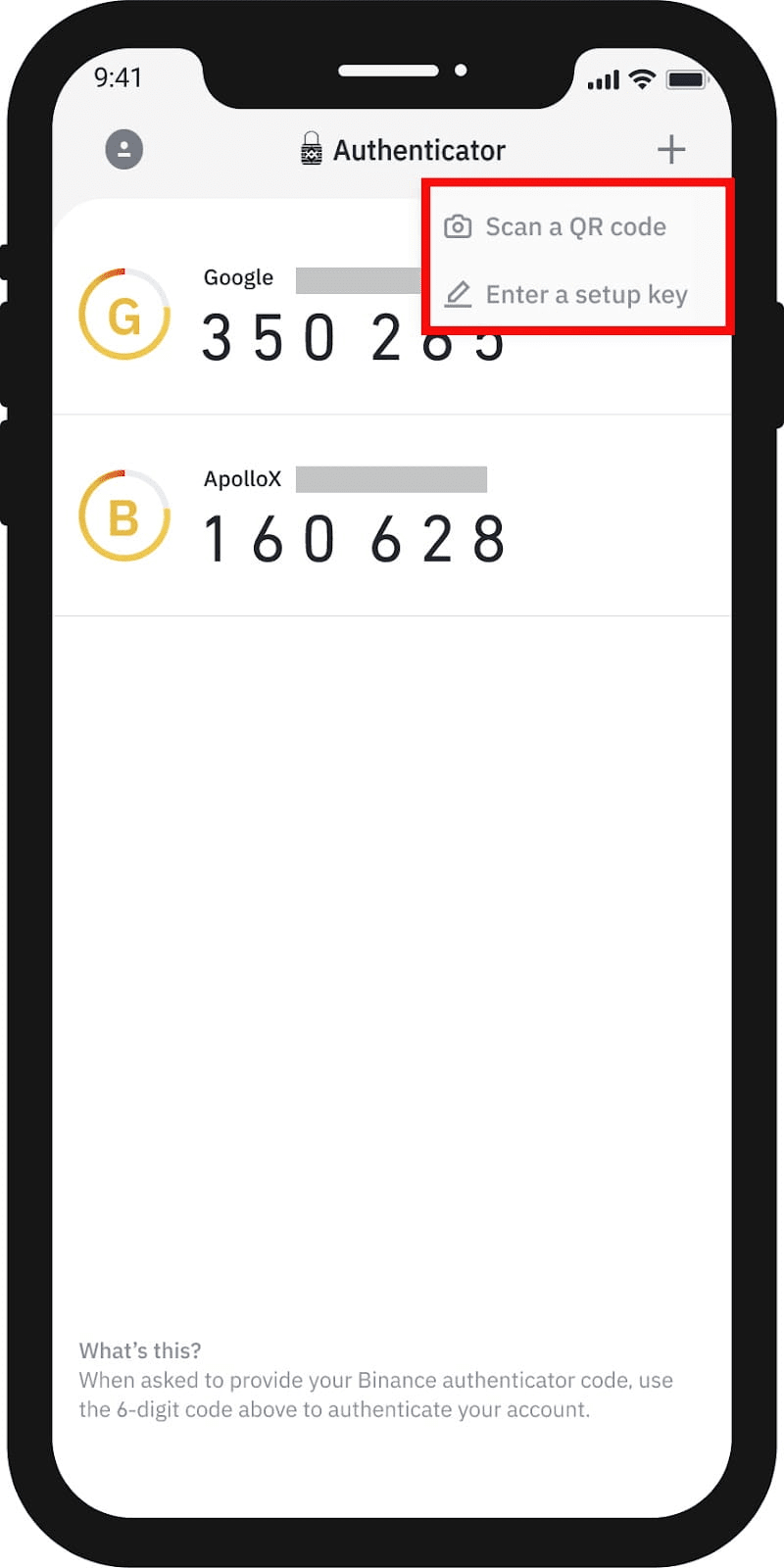
2. Możesz także dotknąć przycisku [+] w prawym górnym rogu, aby dodać wiele kont do swojej aplikacji Binance Authenticator.
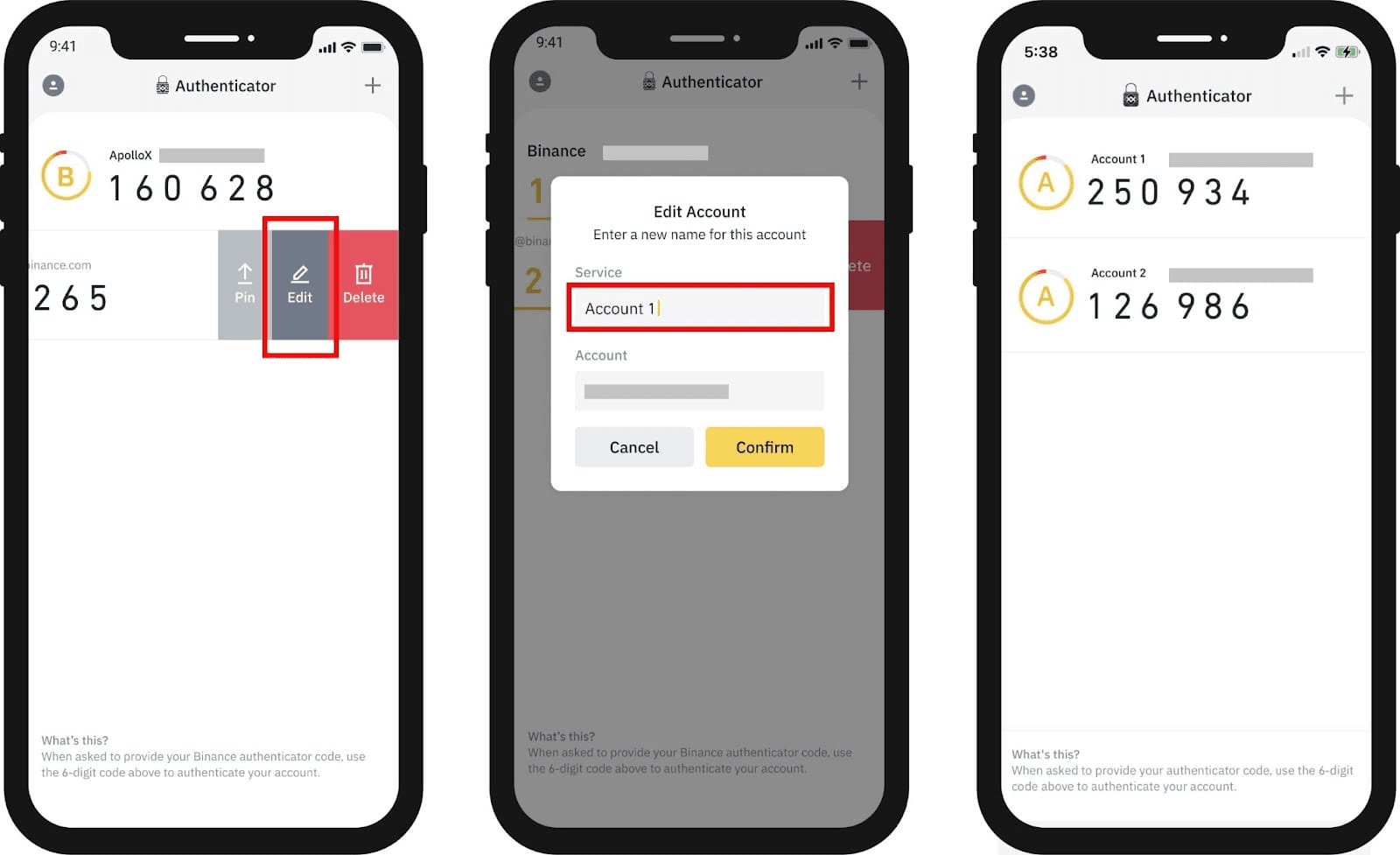
3. Jeśli dodałeś wiele kont do swojego Binance Authenticator, możesz przesunąć palcem w prawo po każdym kodzie i kliknąć [Edytuj], aby ustawić niestandardowe nazwy dla swoich kont.
Jak zresetować Binance Authenticator
Jeśli już połączyłeś swój Google Authenticator ze swoim kontem Binance lub Twój Binance Authenticator nie działa poprawnie, musisz najpierw usunąć swój Google Authenticator lub Binance Authenticator.
Aby chronić Twoje konto, wypłaty i sprzedaż P2P zostaną wyłączone na 24 godziny po zmianie modułu uwierzytelniającego.
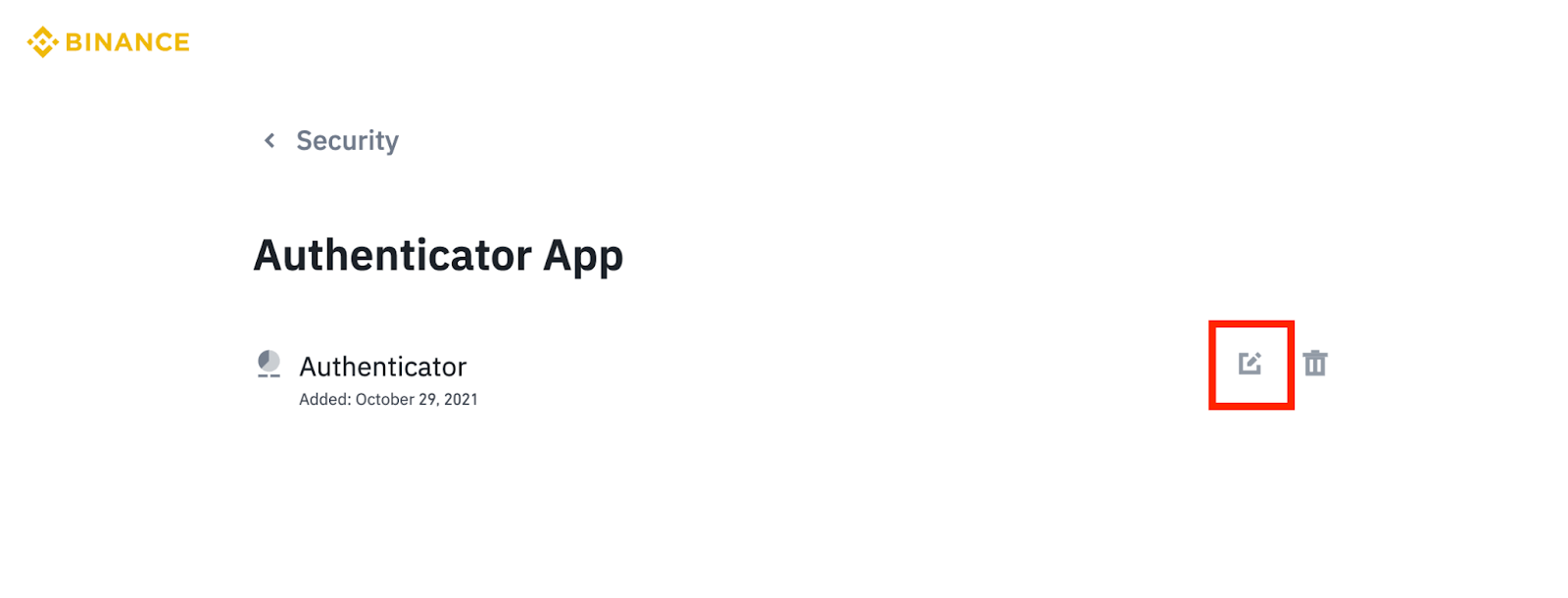
1. Aby zresetować moduł uwierzytelniający, przejdź do strony [Zabezpieczenia] i kliknij [Zarządzaj] w sekcji Aplikacja uwierzytelniająca.

2. Kliknij ikonę edycji obok konta uwierzytelniającego.
3. Jeżeli zgadzasz się na wyłączenie wypłat i transakcji P2P na 24 godziny, kliknij [Kontynuuj].

4. Może być konieczne przejście dodatkowego etapu kontroli bezpieczeństwa. To proste, wystarczy postępować zgodnie z instrukcjami pojawiającymi się na ekranie.
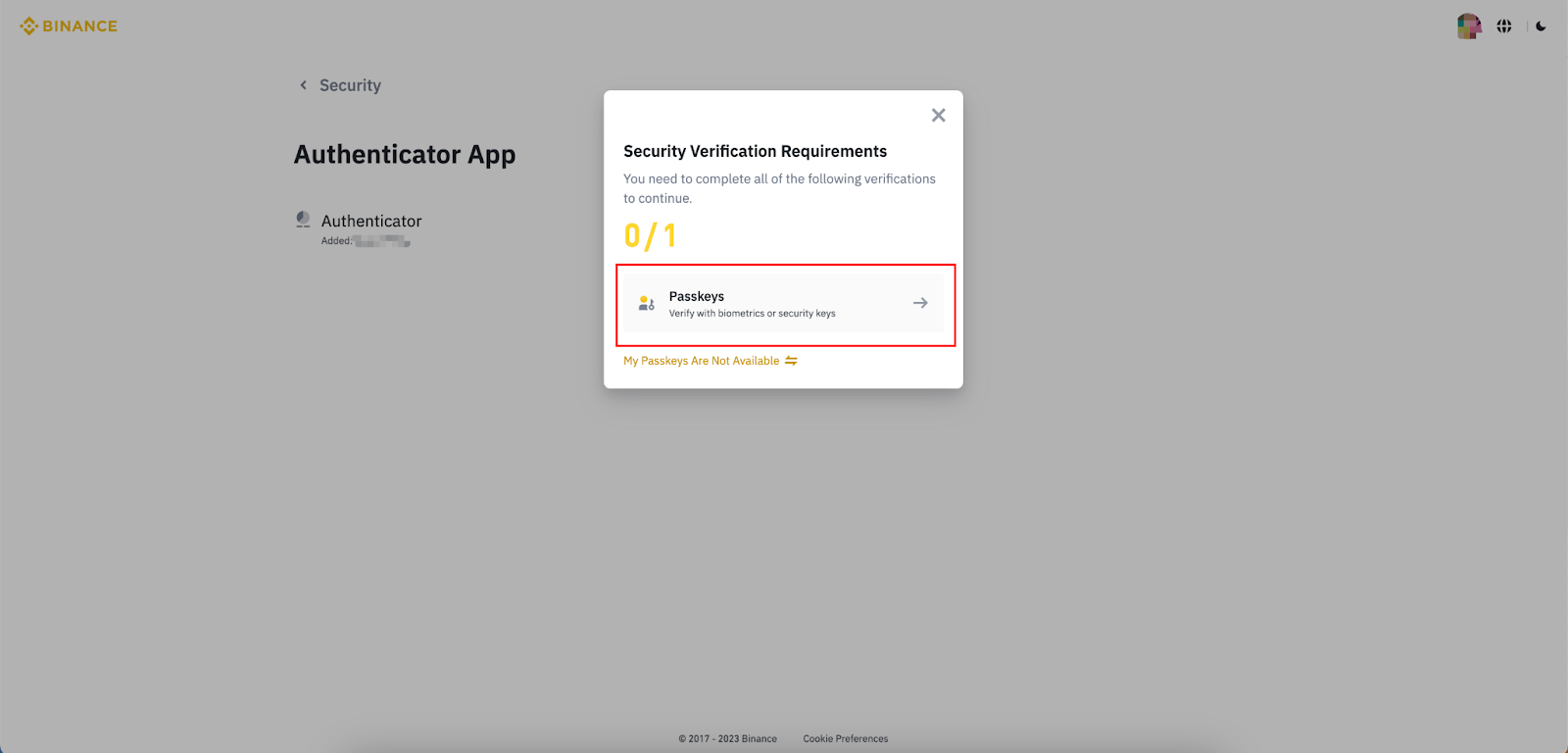
5. Na ekranie zobaczysz kod QR i 16-cyfrowy klucz. Otwórz aplikację Binance Authenticator i zeskanuj kod QR lub ręcznie wprowadź 16-cyfrowy klucz.
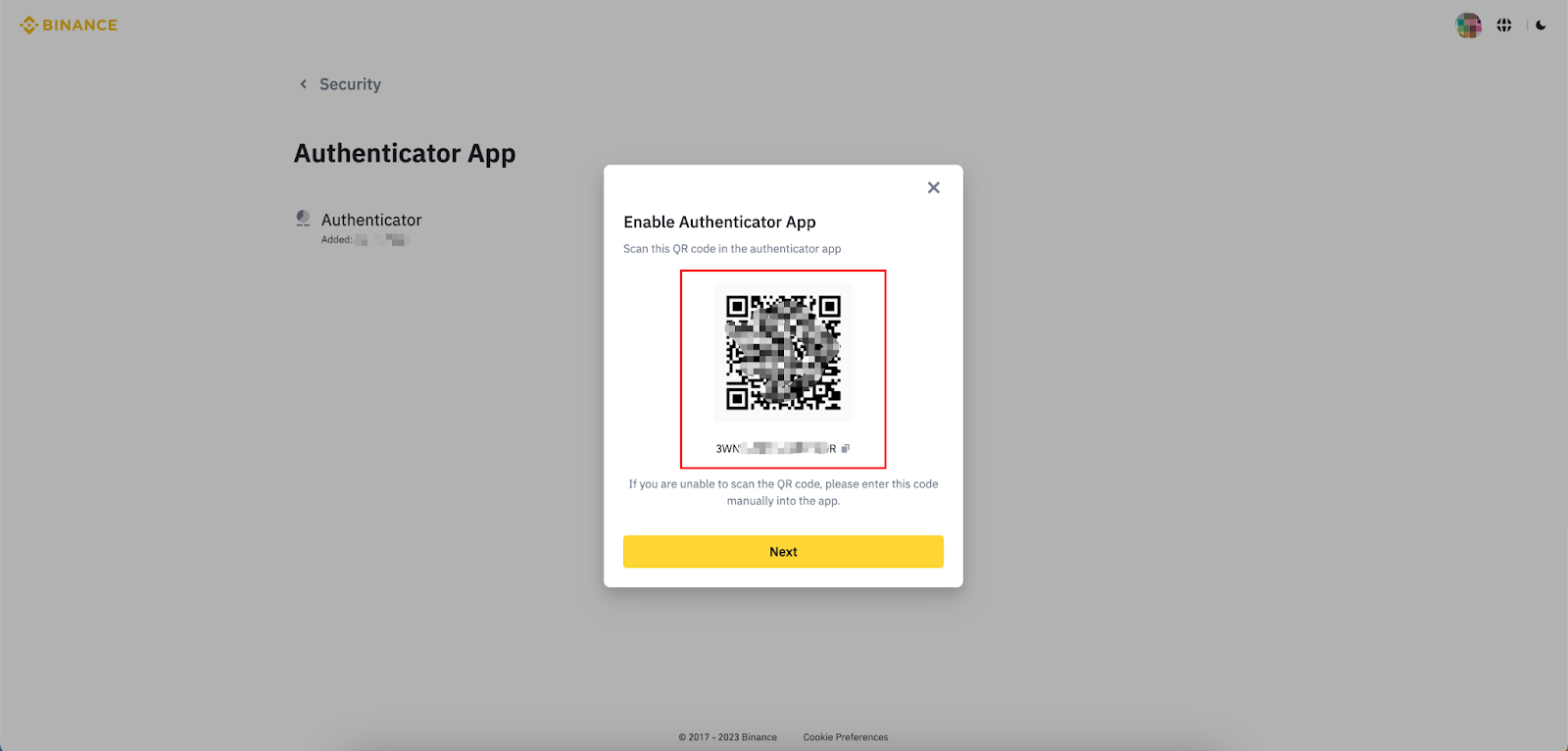
6. Teraz zobaczysz 6-cyfrowy kod w swojej aplikacji Binance Authenticator.

7. Wróć na stronę Binance i kliknij [Dalej].

8. Wpisz 6-cyfrowy kod Binance Authenticator i kliknij [Prześlij].

9. Pomyślnie aktywowałeś swój nowy Binance Authenticator.

Chroń swoje konto najlepszymi praktykami związanymi z kryptowalutami
Jeśli chodzi o ochronę Twojego konta kryptowalutowego, korzystanie z Binance Authenticator to połowa sukcesu. Zapewnia znaczne zwiększenie bezpieczeństwa Twojego konta poprzez wymaganie dodatkowego etapu weryfikacji. Chociaż uwierzytelnianie 2FA jest kluczowe, należy pamiętać, że nie jest to jedyne rozwiązanie. Aby mieć pewność, że Twoje fundusze są naprawdę bezpieczne, konieczne jest przyjęcie najlepszych praktyk bezpieczeństwa w różnych branżach.
Obejmuje to używanie silnych i unikalnych haseł, włączanie dodatkowych funkcji bezpieczeństwa, takich jak uwierzytelnianie biometryczne, oraz zachowanie czujności przed próbami phishingu. Łącząc moc uwierzytelniania 2FA z tymi najlepszymi praktykami, możesz wzmocnić bezpieczeństwo swojego konta kryptograficznego i cieszyć się większym spokojem ducha.
Dalsza lektura
15 wskazówek, jak poprawić bezpieczeństwo Twojego konta Binance
Zarządzanie ryzykiem: Dogłębne spojrzenie na bezpieczeństwo platformy Binance
Zachowaj bezpieczeństwo: wykrywanie ataków polegających na przejęciu konta