Autors: Mohammeds

Ievads
Parrot ir operētājsistēma, kuras pamatā ir Debian, vismodernākā un atzītākā vispārēja lietojuma operētājsistēma, kas var darboties jebkur. No klēpjdatora līdz tālrunim Parrot kodols var darboties dažādās vidēs, tostarp serveros, IoT dēļos, mākoņa konteineros (piemēram, Docker un Podman) un citās vidēs.
Šajā rakstā mēs apskatīsim trīs tēmas:
Parrots OS Linux — šis ir bezmaksas un atvērtā koda GNU/Linux izplatīšana, kuras pamatā ir Debian Stable, un kas paredzēta drošības ekspertiem, datoru kriminālistikai, reversajai inženierijai, uzlaušanai, iespiešanās pārbaudei, anonimitātei, privātumam un kriptogrāfijai. Izstrādāja Frozenbox, noklusējuma darbvirsmas vide ir MATE.
ParrotOS funkcijas nodrošina Techlatest.net.
Soli pa solim: kā iestatīt ParrotOS Linux vidi pakalpojumā Amazon Web Services (AWS).
ParrotOS funkcijas, ko nodrošina Techlatest.net:
Vienkārša iestatīšana: ParrotOS instalēšana ir ļoti vienkārša, tāpēc tā ir ideāli piemērota gan iesācējiem, gan pieredzējušiem lietotājiem. Instalēšanas process ir vienkāršs un skaidrs, un lietotājam draudzīgais interfeiss nodrošina, ka pat iesācēji var nevainojami izmantot operētājsistēmu. Operētājsistēmu var instalēt tikai ar dažiem klikšķiem.
Uz GUI balstīta saskarne: uz GUI balstīta saskarne: ParrotOS saskarnei var piekļūt jebkurā laikā un vietā, uzlabojot lietojamību, palielinot produktivitāti un sniedzot daudz patīkamāku lietotāja pieredzi, veicot iespiešanās pārbaudes uzdevumus.
Iepriekš definētas ParrotOS pakotnes: Techlatest nodrošinātā ParrotOS komplektācijā ir vairāk nekā 1000 iepriekš instalētu pakotņu.
Soli pa solim ceļvedis ParrotOS Linux vides instalēšanai, iestatīšanai un palaišanai pakalpojumā Amazon Web Services
Piesardzības pasākumi
Ja vēlaties ietaupīt laiku, iestatot gatavu ParrotOS vidi AWS, varat izvēlēties Techlatest ParrotOS Linux, kas ir pieejama AWS Marketplace.
Ja vēlaties ātri iestatīt un izpētīt ParrotOS, Techlatest.net piedāvā vienreizēju ParrotOS iestatīšanu AWS, Azure un GCP. Lūdzu, noklikšķiniet uz tālāk esošās saites, lai uzzinātu soli pa solim, kā instalēt ParrotOS jūsu izvēlētajā mākoņa platformā.
Pieejams operētājsistēmai ParrotOS Linux: AWS, GCP un Azure.
pirmais solis
Vietnē AWS Marketplace atveriet ParrotOS Linux virtuālo mašīnu sarakstu.

2. darbība
Noklikšķiniet, lai turpinātu abonēšanu.
Piesakieties ar saviem akreditācijas datiem un izpildiet norādījumus, noklikšķinot uz pogas Turpināt konfigurāciju.
Atlasiet reģionu, kurā vēlaties palaist virtuālo mašīnu (piemēram, ASV austrumos (N. Virdžīnija)).
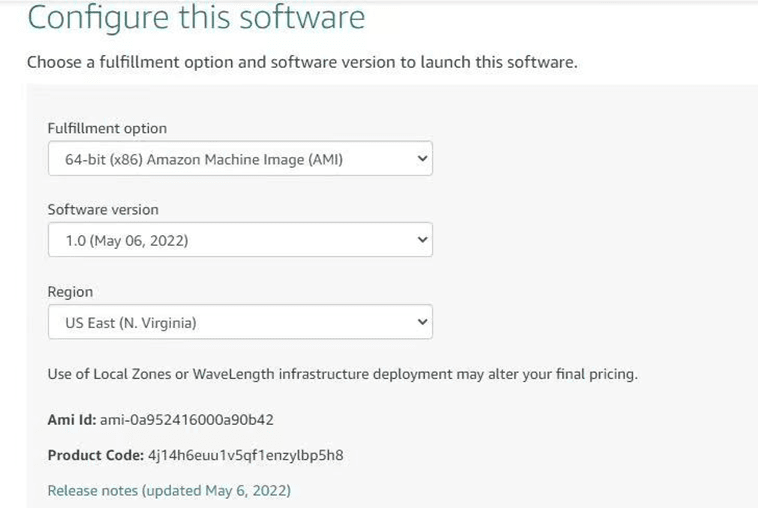
Atlasiet darbību: varat to palaist, izmantojot EC2 vai no vietnes (izvēlēsimies palaišanu no vietnes).
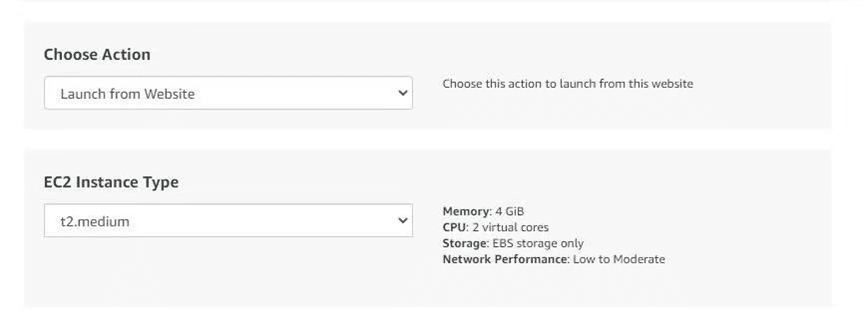
Pēc izvēles mainiet EC2 instances veidu (noklusējums ir t2.medium instance type, 2 vCPU un 4GB atmiņa).
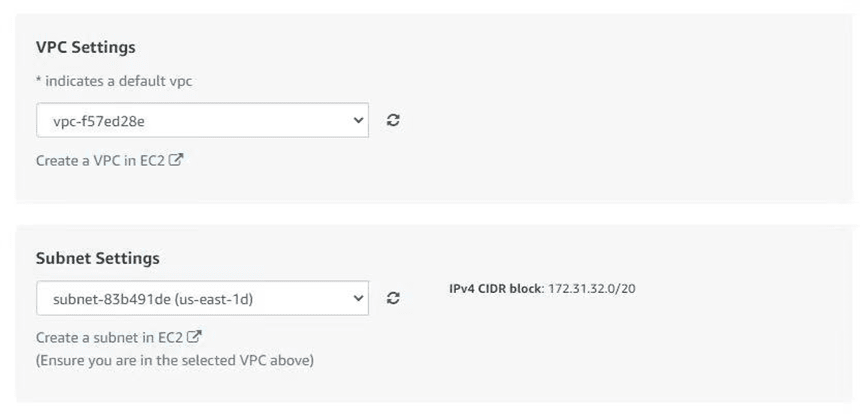
Pēc izvēles mainiet tīkla nosaukumu un apakštīkla nosaukumu.
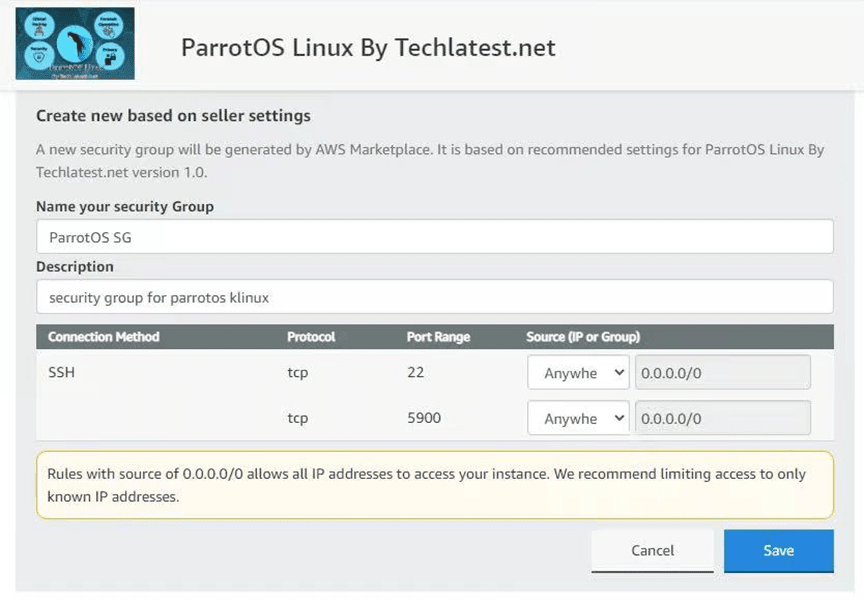
Izvēlieties drošības grupu. Neatkarīgi no tā, kuru drošības grupu norādāt, pārliecinieties, vai ir atvērts ports 22 (SSH) un ports 5900 (VNC).
Noteikti lejupielādējiet noklusējuma atslēgu pāri vai arī varat izveidot jaunu atslēgu pāri un lejupielādēt to.
Noklikšķiniet uz pogas Sākt.
ParrotOS Linux sāks izvietošanu.
trešais solis
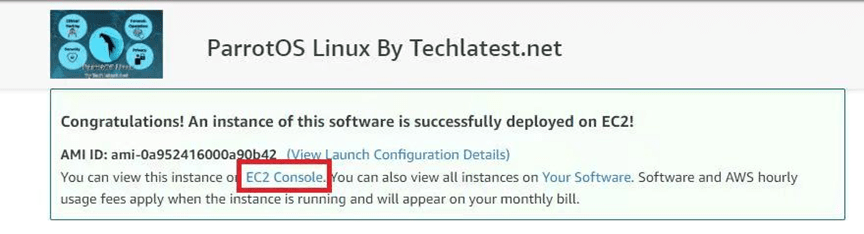
Parādīt kopsavilkuma lapu. Lai skatītu gadījumu EC2 konsolē, noklikšķiniet uz EC2 konsoles saites.
ceturtais solis
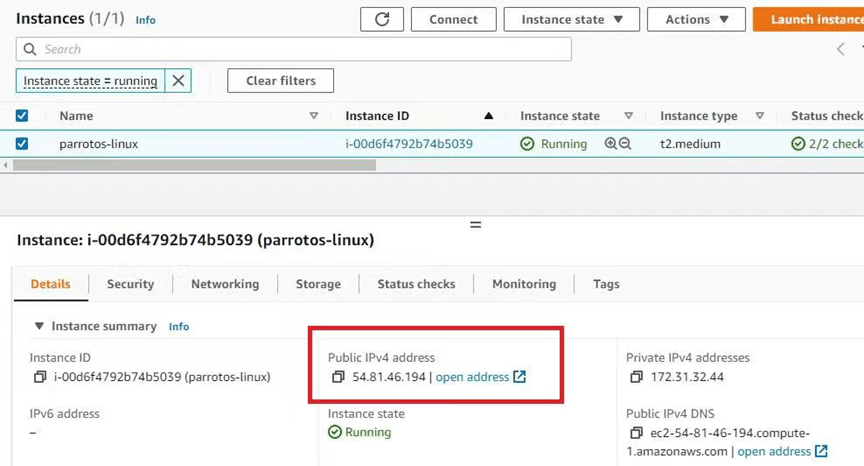
EC2 konsoles lapā instance ir izveidota un darbojas. Lai izveidotu savienojumu ar gadījumu, izmantojot špakteli, kopējiet IPv4 publisko IP adresi.
piektais solis
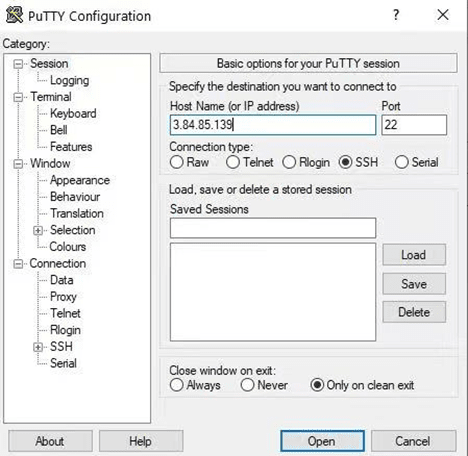
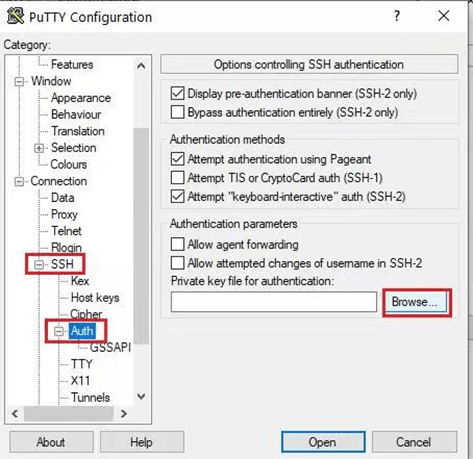
Atveriet špakteli, ielīmējiet IP adresi, pārlūkojiet privāto atslēgu, kuru lejupielādējāt, izvietojot virtuālo mašīnu, ievadiet SSH->Auth un noklikšķiniet uz Atvērt.
6. darbība
Piesakieties kā ubuntu.
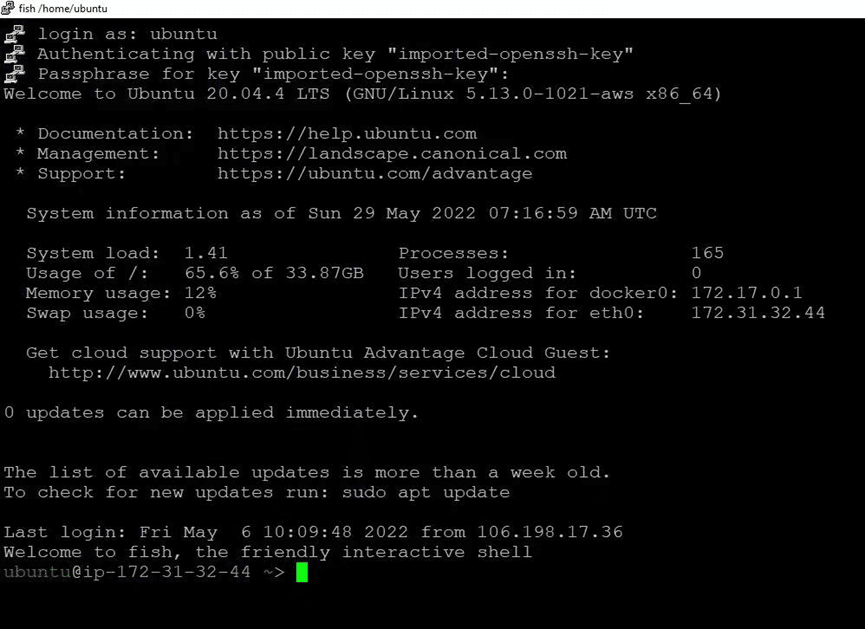
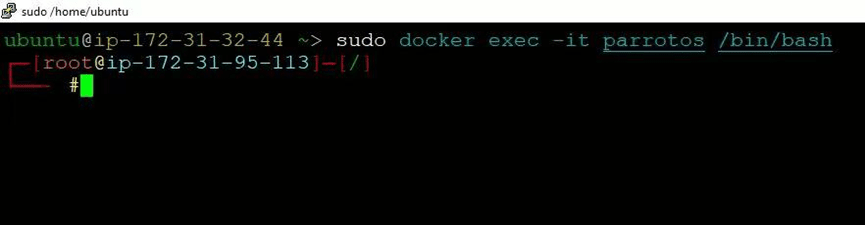
Palaidiet šo komandu, lai izveidotu savienojumu ar ParrotOS termināli no SSH komandu uzvednes.
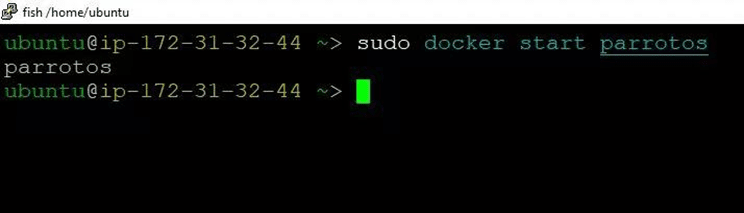
Ja iepriekš minētā komanda atgriež kļūdu "Dēmona kļūda: ", palaidiet šo komandu, lai palaistu ParrotOS konteineru, un pēc tam vēlreiz palaidiet iepriekš minēto komandu.
7. darbība
Varat izveidot savienojumu ar virtuālās mašīnas darbvirsmas vidi no jebkuras vietējās Windows mašīnas, izmantojot VNC protokolu.
8. darbība
Lai izveidotu savienojumu, izmantojot VNC klientu, izmantojot Windows mašīnu, vispirms atzīmējiet virtuālās mašīnas publisko IP adresi.
Pēc tam vietējā Windows ierīcē dodieties uz izvēlni Sākt, meklēšanas lodziņā ievadiet un atlasiet "VNC".
Piezīme. Ja VNC nav instalēts jūsu Windows ierīcē, lūdzu, vispirms instalējiet VNC pārlūkprogrammu atbilstoši savai ierīcei.
9. darbība
VNC skatītāja vednī kopējiet ārējo IP un noklikšķiniet uz pogas Savienot, apstiprinot šifrēšanas brīdinājumu.
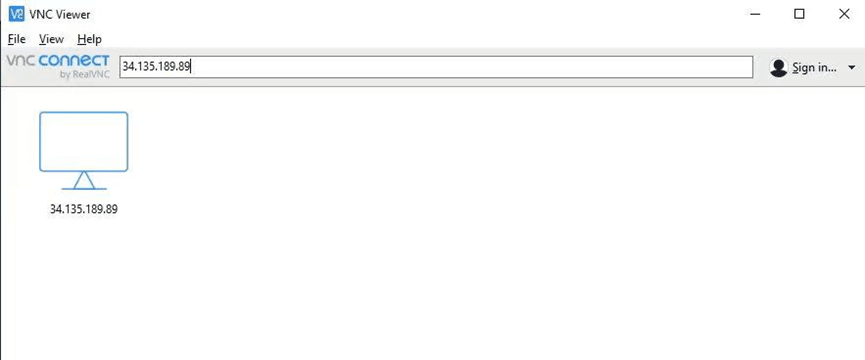
10. darbība
Tagad jūs esat izveidots kā root savienojums ar jau iebūvēto ParrotOS Linux vidi, izmantojot savu Windows datoru.
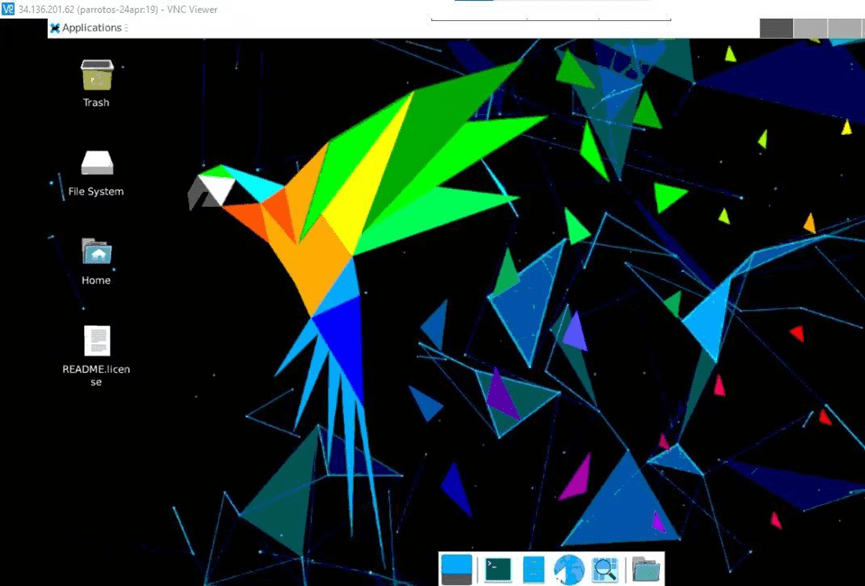
11. darbība
Pēc pirmās pieteikšanās atveriet termināli un palaidiet šo komandu, lai mainītu root lietotāja paroli.
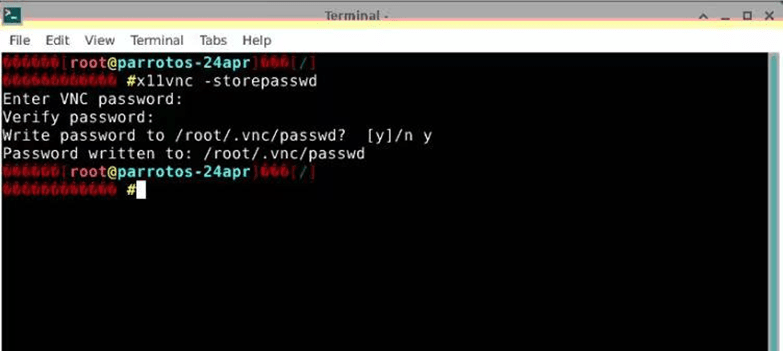
12. darbība
Pēc root lietotāja paroles iestatīšanas vēlreiz piesakieties ar root lietotāju un jauno paroli.
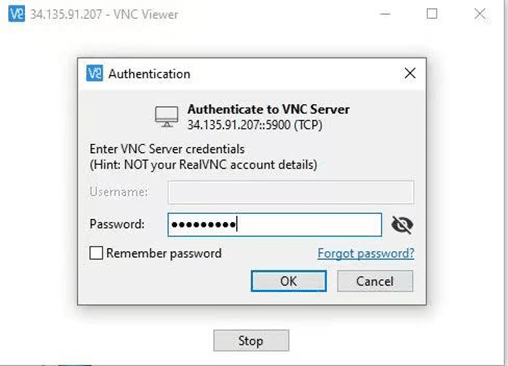
13. darbība
Tagad esat izveidojis savienojumu ar jau iebūvēto ParrotOS Linux vidi, kurā ir iepriekš instalēta ParrotOS programma.
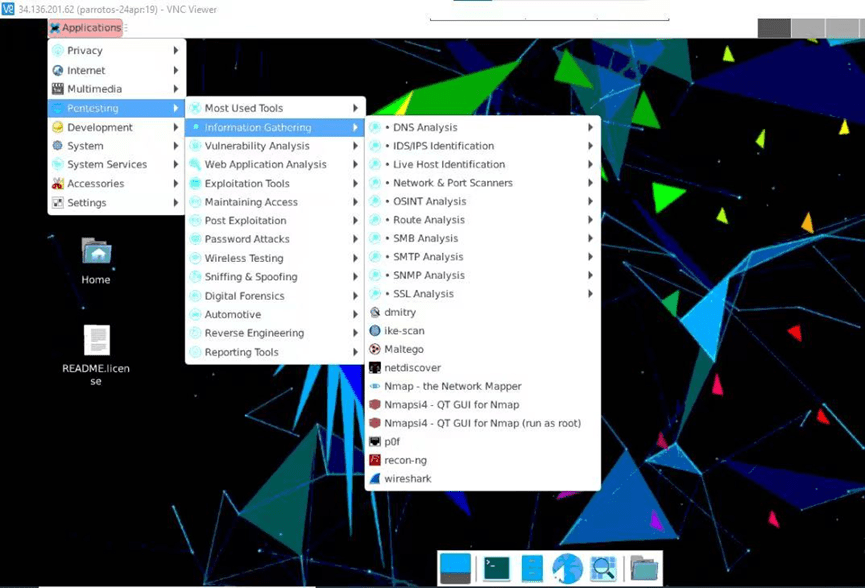
noslēgumā
Visbeidzot, šajā rakstā ir sniegti soli pa solim norādījumi par to, kā instalēt, iestatīt un palaist ParrotOS Linux vidi pakalpojumā Amazon Web Services (AWS). ParrotOS Linux ir bezmaksas un atvērtā koda Debian izplatīšana, kas paredzēta drošības ekspertiem un profesionāļiem datoru kriminālistikas, reversās inženierijas, uzlaušanas, iespiešanās pārbaudes, anonimitātes, privātuma un kriptogrāfijas jomās.
Kopumā šī rokasgrāmata ir izstrādāta, lai palīdzētu lietotājiem iestatīt ParrotOS Linux vidi AWS, ļaujot viņiem izmantot operētājsistēmas un mākoņdatošanas platformas jaudu drošības un iespiešanās pārbaudes vajadzībām.