Sākumā serveris radīja pasauli, un rc20 pasaule bija haotiska, bez noteikumiem un bez vērtības. Serveris teica, ka būs jauna digitālā valūta, tāpēc bija BRC-20. Serveris redzēja, ka BRC-20 tika aktīvi tirgots, un uzskatīja, ka tas ir noderīgi. Bet serveris arī saprot, ka kopējais BRC-20 apjoms ir ierobežots un to nevar izsniegt pēc vēlēšanās. Tātad serveris vēlējās digitālu valūtu, ko varētu izdot papildus, tāpēc parādījās ORC-20.
Kas ir ORC-20? ORC-20 ir atvērts standarts, kas papildina un uzlabo BRC-20. Daži BRC-20 ierobežojumi ir noņemti, un ir noteiktas vairākas darbības.

Lai iegūtu sīkāku informāciju, lūdzu, skatiet ORC-20
https://docs.orc20.org/
priekšrocība
Tas var novērst dubultu tēriņu problēmu (darījums ir drošāks un atkārtots patēriņš nenotiks)
Atļaut migrāciju no BRC20 uz ORC20
Darījumu var atcelt
trūkums
ORC20 neierobežo 4 rakstzīmes, un var definēt vairākas viena nosaukuma kopijas (brc20 retuma trūkums, marķieru nosaukumi ir viegli sajaukt)
Var mainīt sākotnējo piegādi un maksimālo tirāžu, kā arī nodokļus (līdzīgi kā Ethereum ķēde erc20)
Ar centralizāciju! (Projekts var kontrolēt mikroshēmas)
Divas galvenās biržas OK un Binance vienlaikus paziņoja par atbalstu ORC-20 būvniecībai
Neatkarīgi no tā, ko šis protokols galu galā nes, nekad nav nepareizi vispirms iemācīties kalt ORC-20 žetonus!
Apmācība sākas!
1. Kā atrast marķiera tekstu
Pašlaik nav iespējams redzēt izkalto žetonu skaitu, nav atbilstoša indeksa un nav atbilstošu rīku, tas viss tiek darīts akli! Esi informēts par riskiem!
ORC20 marķieru saraksts: https://loveords.com/orc20
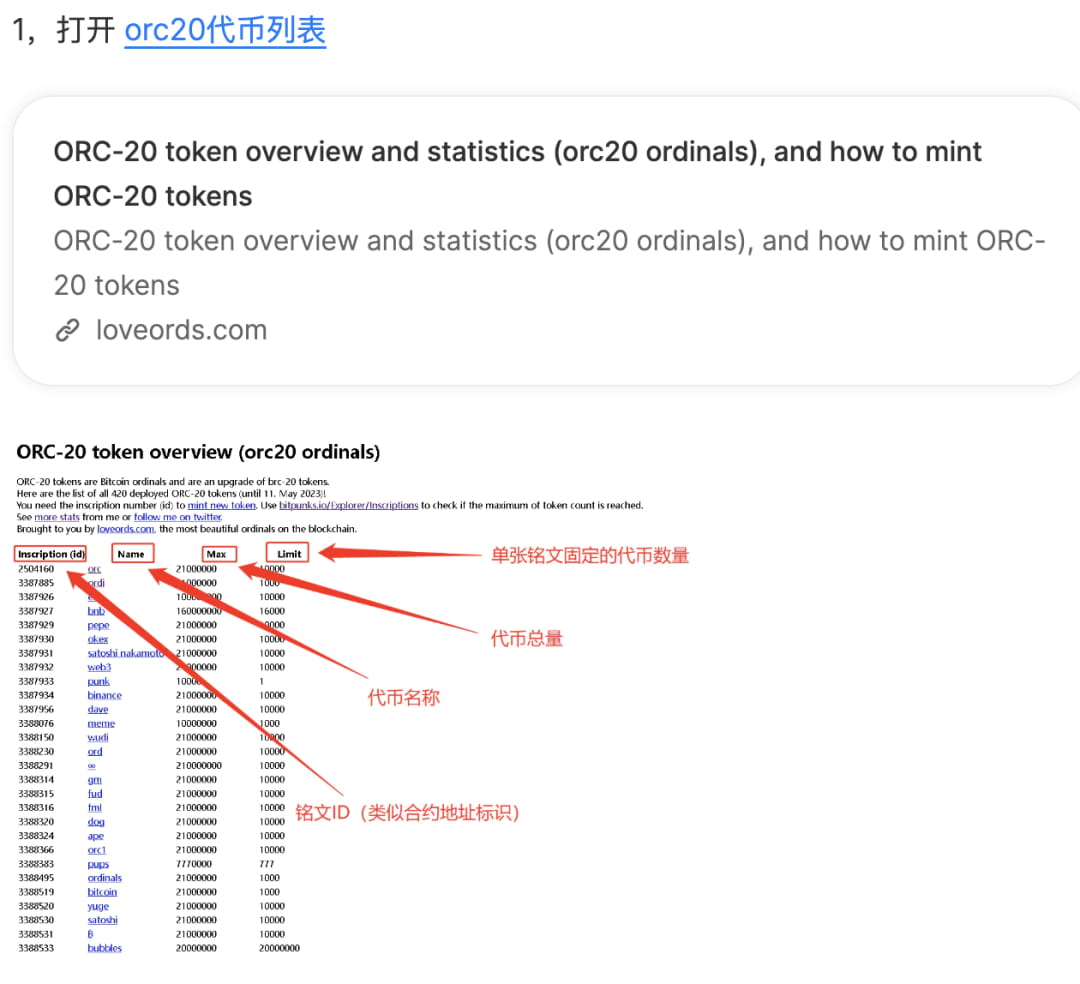
2. Atrodiet marķieri, kuru vēlaties kalt, un nomainiet tālāk esošo tekstu (aizstādiet Hanzi, kā parādīts tālāk).
Es izmantoju panku kā piemēru.
{"p":"orc-20", "tick":"Token inscription", "id":"Uzraksta ID", "op":"mint", "amt":"Viens fiksēts marķieru skaits" }

{"p":"orc-20", "tick":"punk", "id":"3387933", "op":"mint", "amt":"1"}
UNISATURL: https://unisat.io/


5. Ielīmējiet tikko nokopēto tekstu un ielīmējiet vairākas rindiņas.

6. Pārbaudiet uzrakstu un teksta skaitu un noklikšķiniet uz Tālāk.
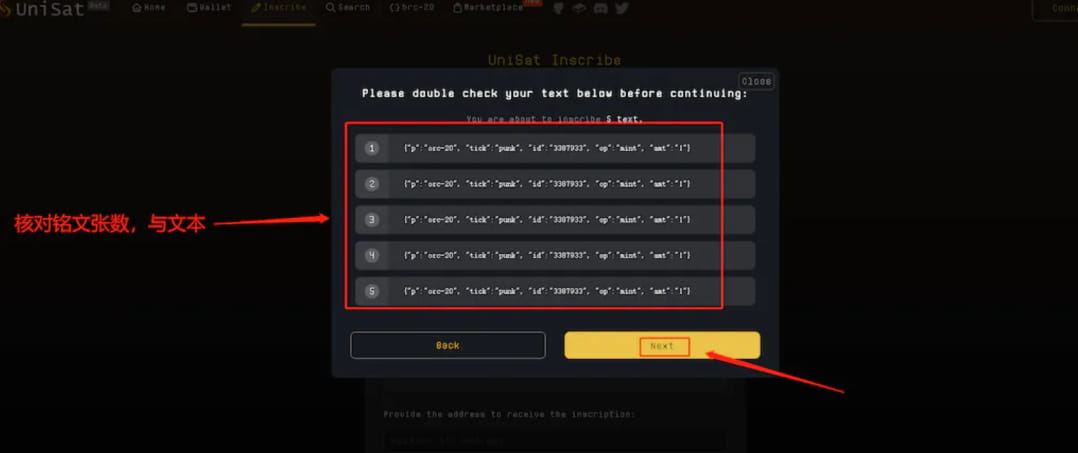
7. Ievadiet savu adresi un atlasiet GAS aģenta B pamatinformāciju. Mēs to saņemsim šeit.

8. Velciet uz leju un noklikšķiniet uz Iesniegt un apmaksāt rēķinu

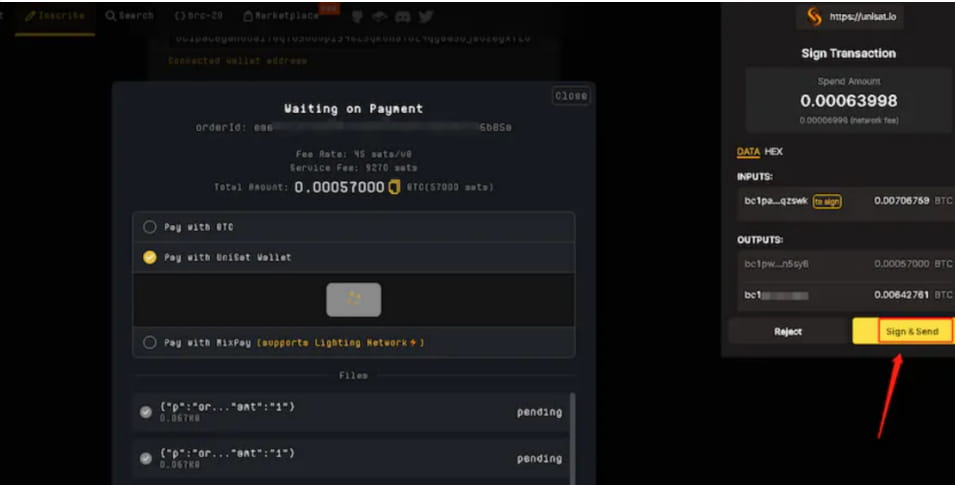
9. Lai maksātu, noklikšķiniet uz Maksāt, izmantojot Unisat Wallet
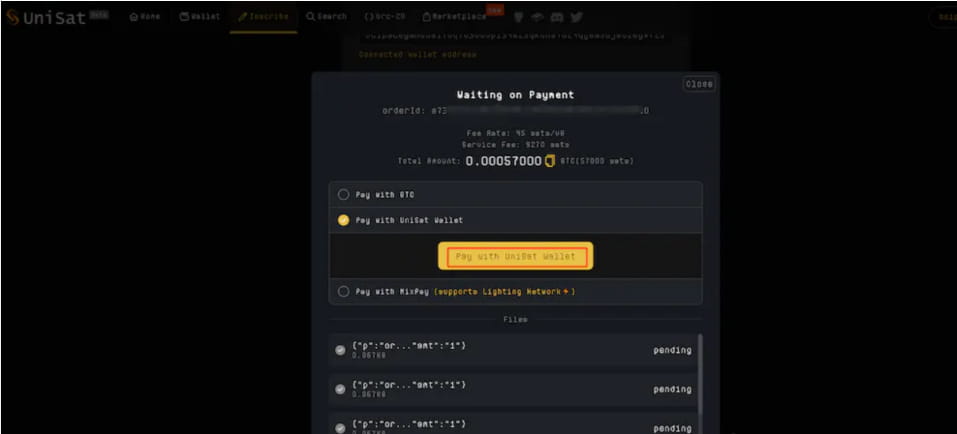
10. Maka uznirstošajā logā noklikšķiniet uz Sign & Send.
11. Pagaidiet kādu brīdi, tas parādīs, ka pasūtījums ir veiksmīgs, noklikšķiniet uz Tx aiz tā.
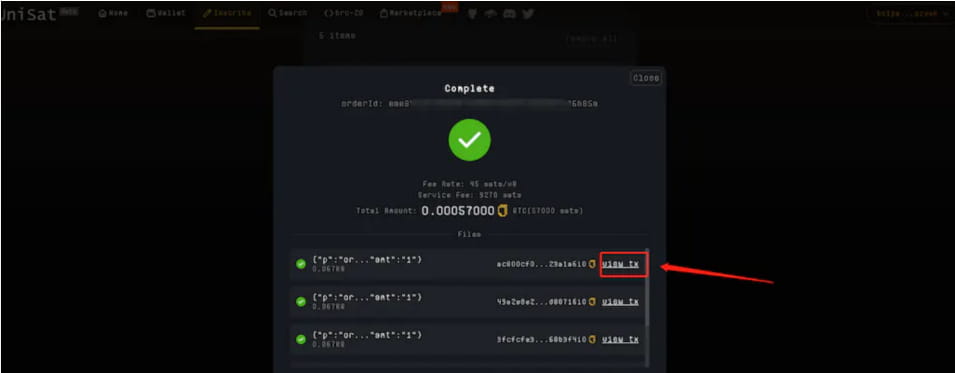
12. Noklikšķiniet uz Copy TX

13. Atveriet mempool https://mempool.space/zh/ 14. Ielīmējiet tx un meklējiet (pārbaudiet TX bloka izvadi)

15. Bloks tiek parādīts un apstiprināts vienu reizi, norādot, ka liešana ir pabeigta.

3. Kā pārbaudīt, vai uzraksts ir makā
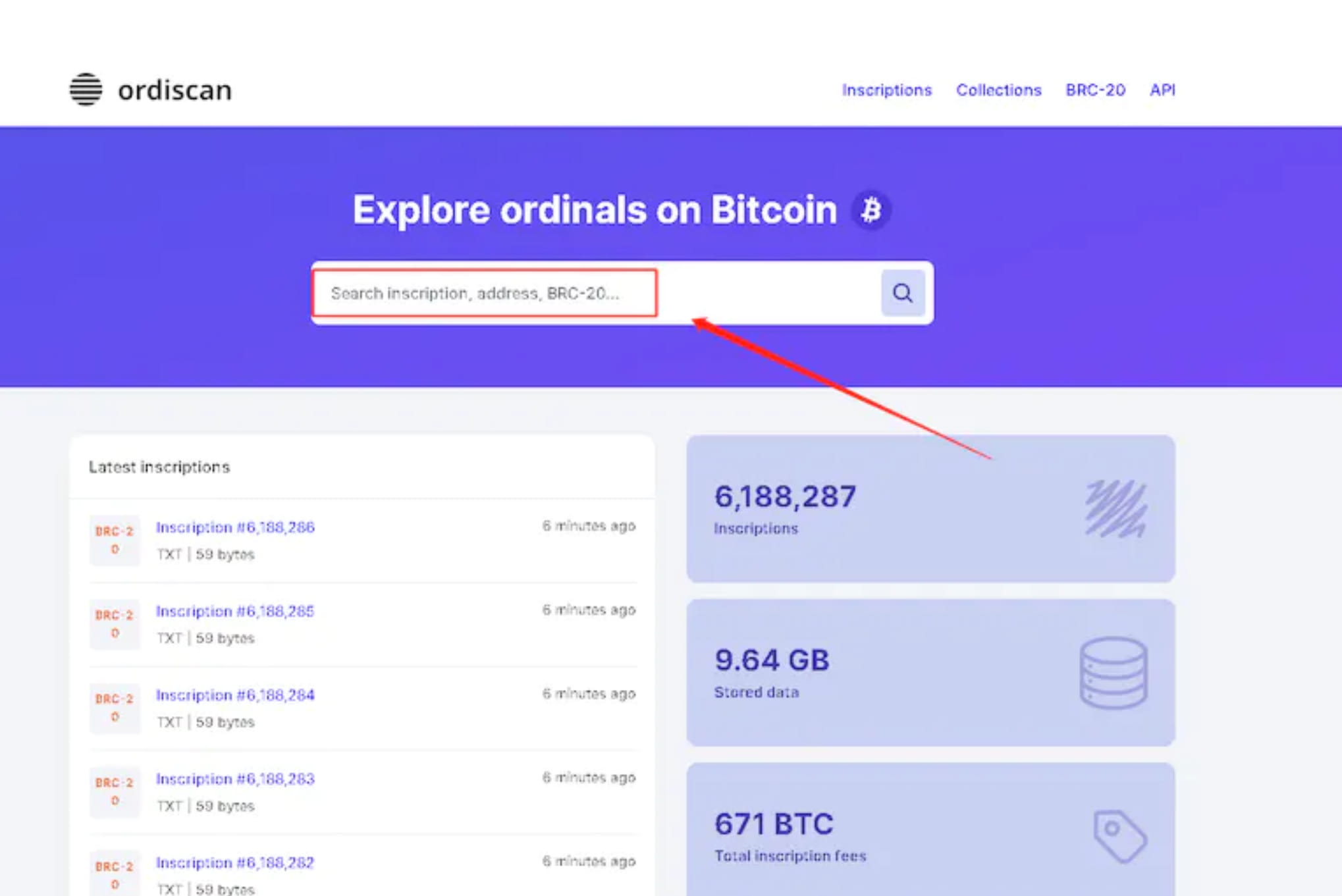
1. Atveriet Ordiscan bloka pārlūkprogrammu https://ordiscan.com/
2. Ievadiet savu bc1p adresi un meklējiet