


TL;DR
MetaMask ir šifrēšanas maka lietotne un pārlūkprogrammas paplašinājums, kas pēc noklusējuma ir savienots ar Ethereum galveno tīklu. Paplašinājumu varat atrast oficiālajā MetaMask vietnē, kas novirzīs jūs uz pareizo vietu, kur to lejupielādēt.
Lai izveidotu savienojumu ar citiem tīkliem, piemēram, Polygon, jums būs jāpievieno noteikta blokķēdes pamatinformācija MetaMask. Tas ietver pielāgotu RPC URL, ķēdes ID un tīkla nosaukumu. Lai pievienotu daudzstūra marķierus, ir jāimportē marķiera adrese.
Mācīšanās pievienot jaunu blokķēdi MetaMask ir pārnesama prasme, un to var izmantot, lai pievienotu citus EVM tīklus, piemēram, BNB Smart Chain.
Ievads
Lai mijiedarbotos ar Polygon blokķēdi, ir nepieciešams saderīgs kriptogrāfijas maciņš, piemēram, MetaMask. Tomēr MetaMask pēc noklusējuma nav pievienots daudzstūris kā tīkls. Pārlūkprogrammas maka iestatīšana, lai izveidotu savienojumu ar Polygon, ir vienkārša, un to var paveikt tikai dažu minūšu laikā.

MetaMask instalēšana un iestatīšana
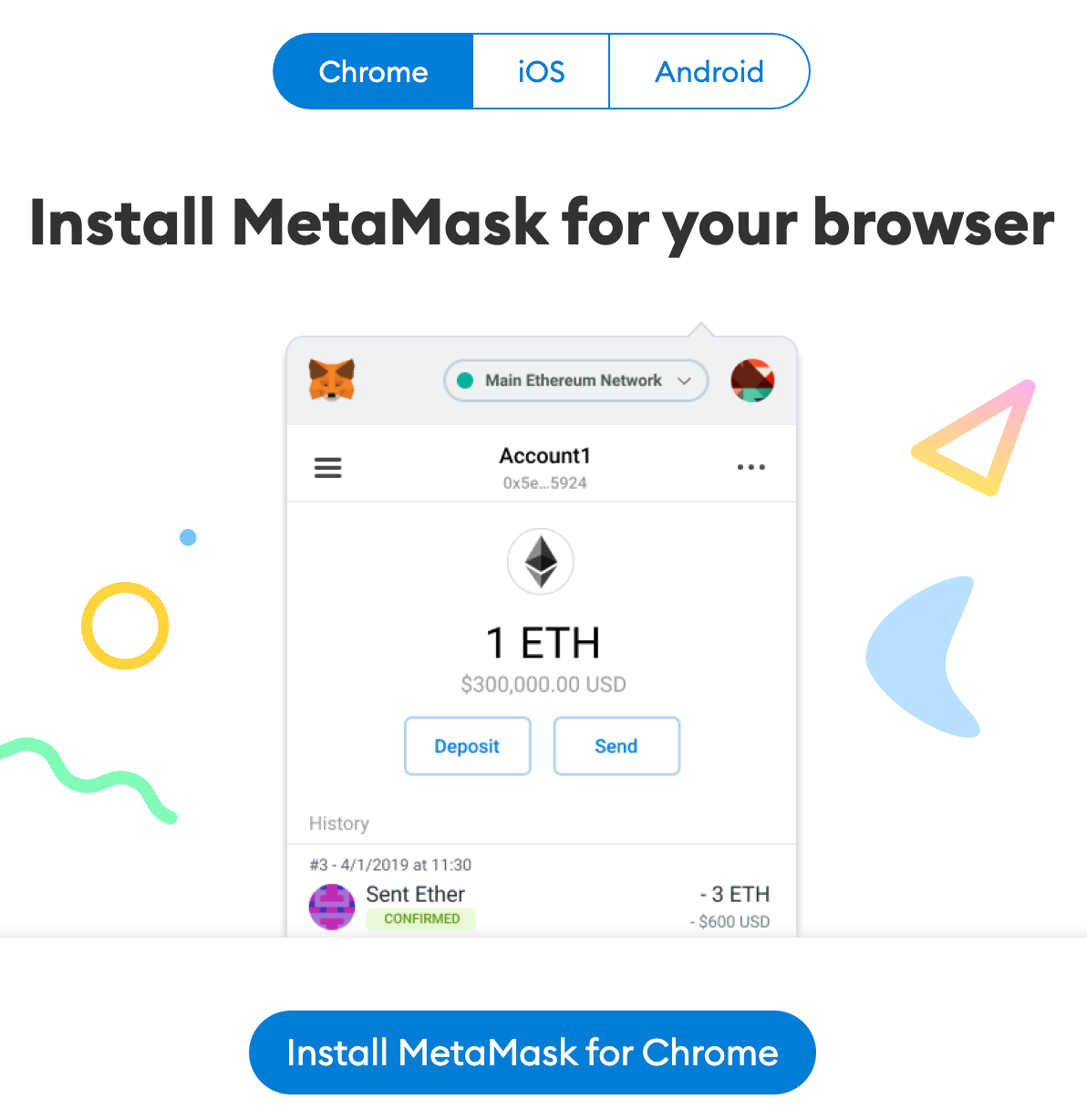
1. MetaMask var lejupielādēt un instalēt pārlūkprogrammā Chrome, iOS vai Android, izmantojot MetaMask vietni. Vienmēr pārbaudiet, vai izmantojat oficiālo vietni, lai pārliecinātos, ka lejupielādējat īsto MetaMask paplašinājumu.
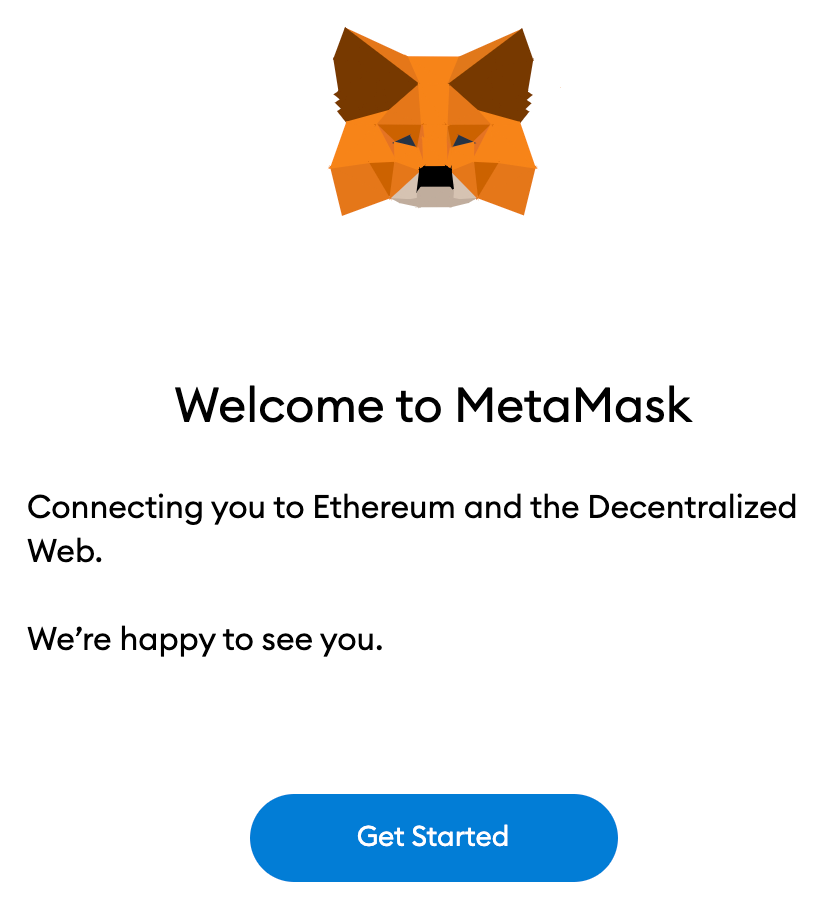
2. Pēc paplašinājuma lejupielādes un instalēšanas jūs sagaidīs MetaMask sveiciena lapa. Noklikšķiniet uz [Get Started], lai sāktu.
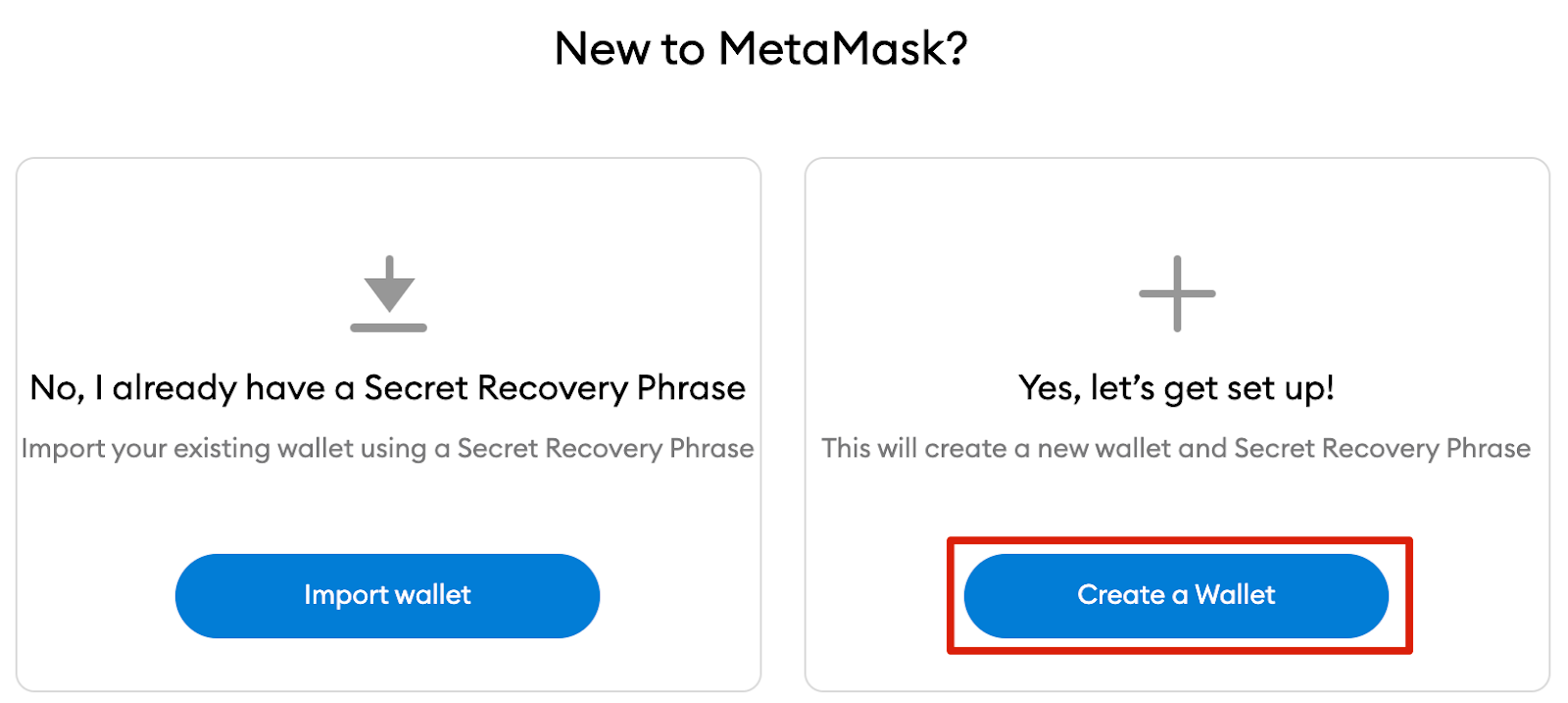
3. Ja veidojat jaunu maku, noklikšķiniet uz pogas [Izveidot maku]. Varat arī importēt vecu maku, izmantojot tā sākuma frāzi ar opciju [Importēt maku].
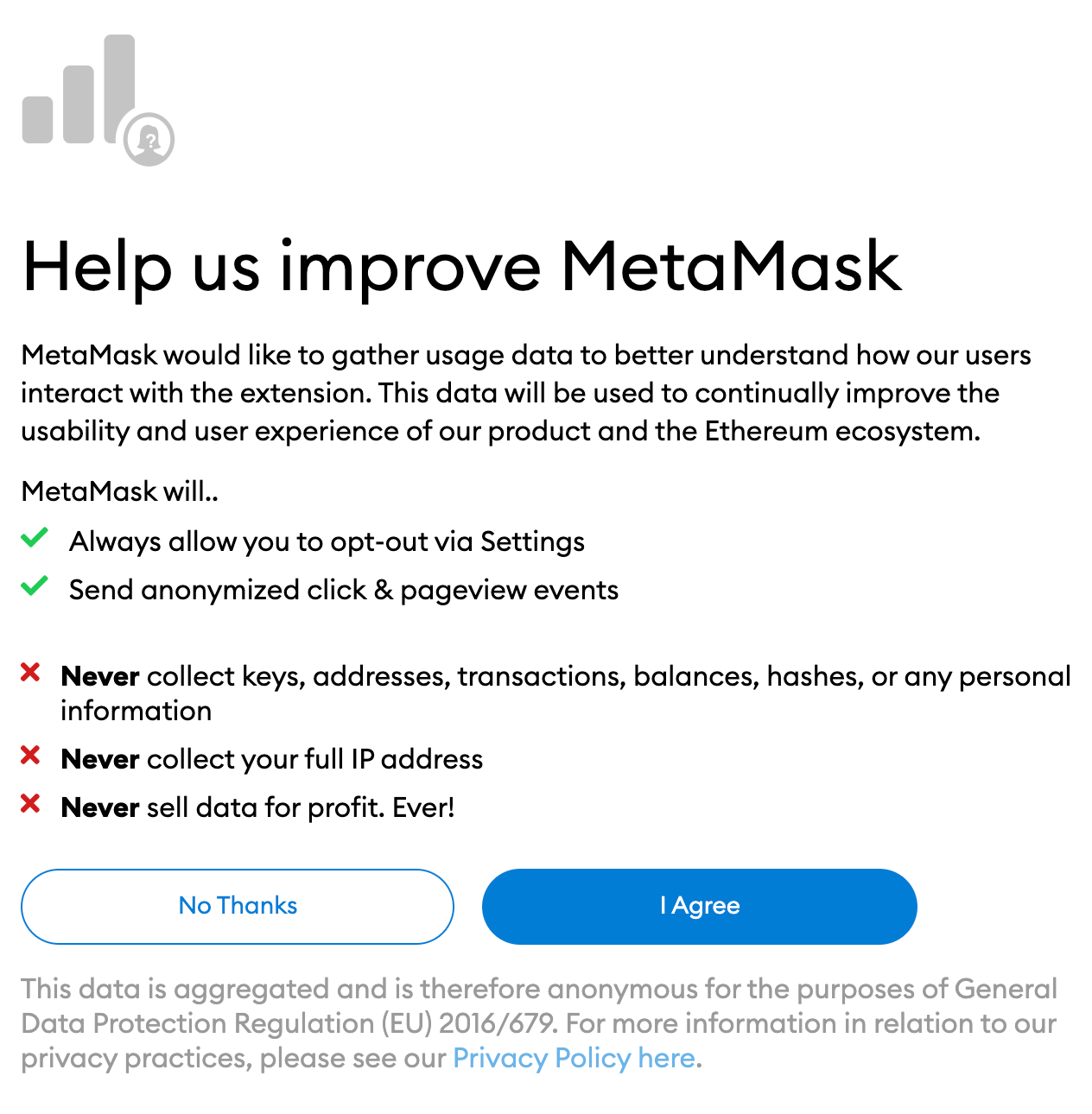
4. MetaMask jautās, vai vēlaties kopīgot ar viņiem anonīmus lietošanas datus, lai palīdzētu uzlabot paplašinājumu. To pieņemšana vai noraidīšana neietekmēs jūsu MetaMask lietošanu.
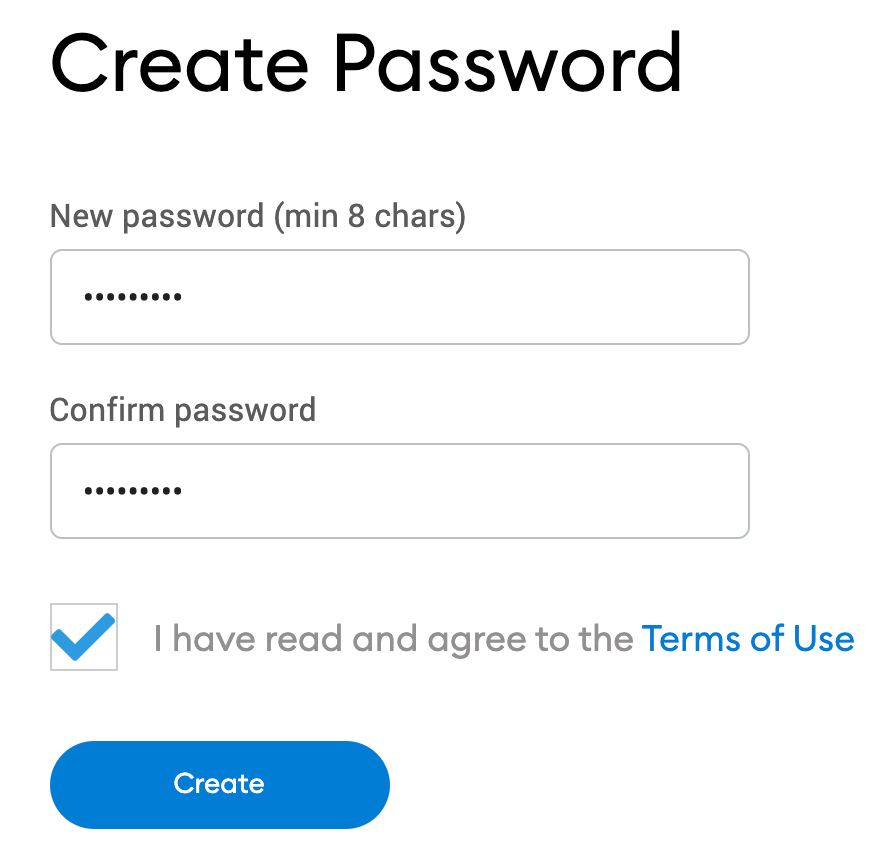
5. Izvēlieties drošu paroli, lai pieteiktos savā makā no pārlūkprogrammas. Ņemiet vērā, ka šī nav jūsu sākuma frāze. Parole ir drošības līdzeklis, lai neviens, kas izmanto jūsu ierīci, nevarētu piekļūt jūsu makam. Ja esat aizmirsis paroli, vienmēr varat piekļūt savai kriptovalūtai, izmantojot sākotnējo frāzi.
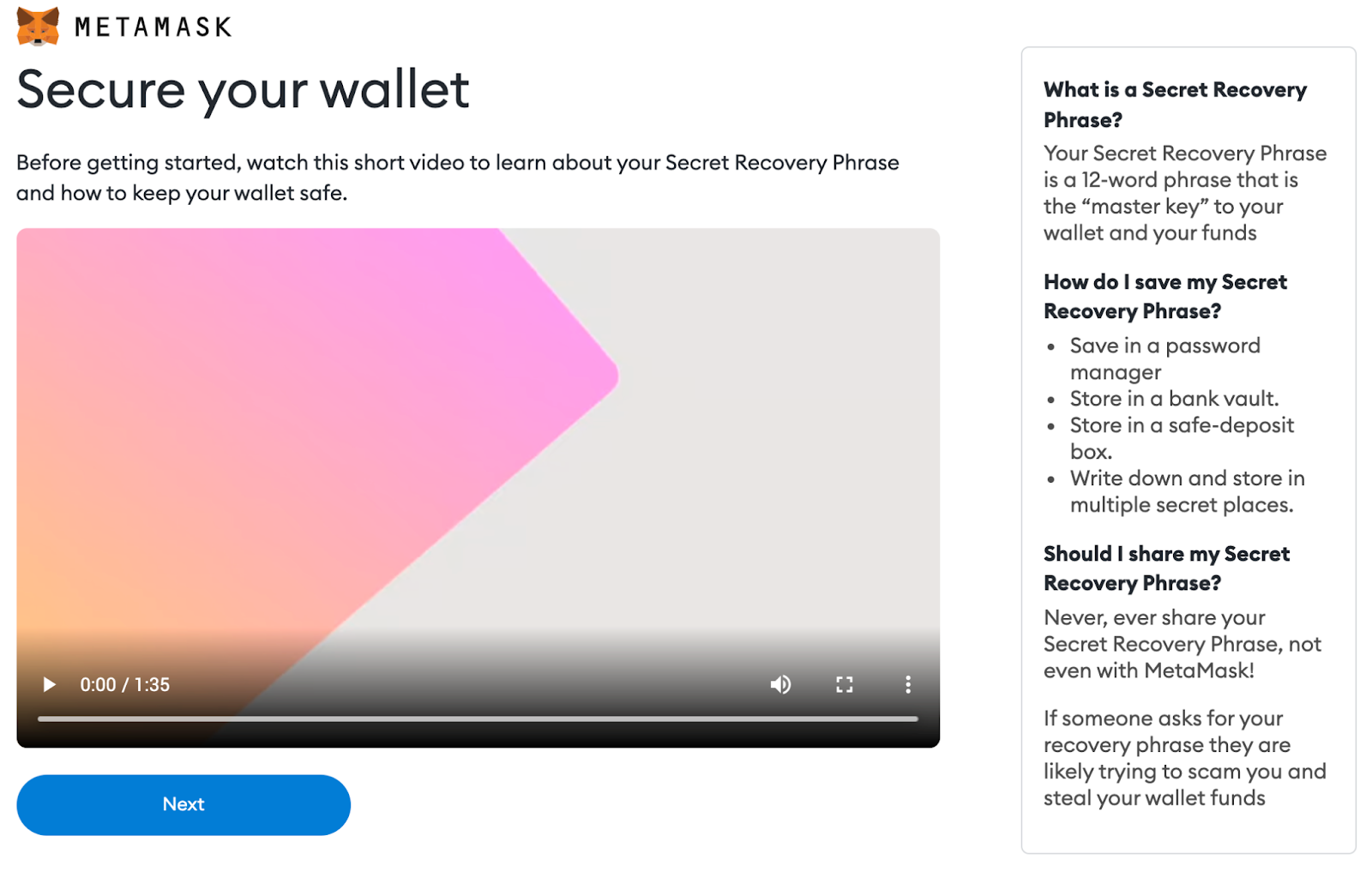
6. Pēc paroles izvēles MetaMask sniegs jums informāciju par jūsu maka sākuma frāzi. Noteikti izlasiet to, ja nezināt, kā darbojas kriptovalsts.
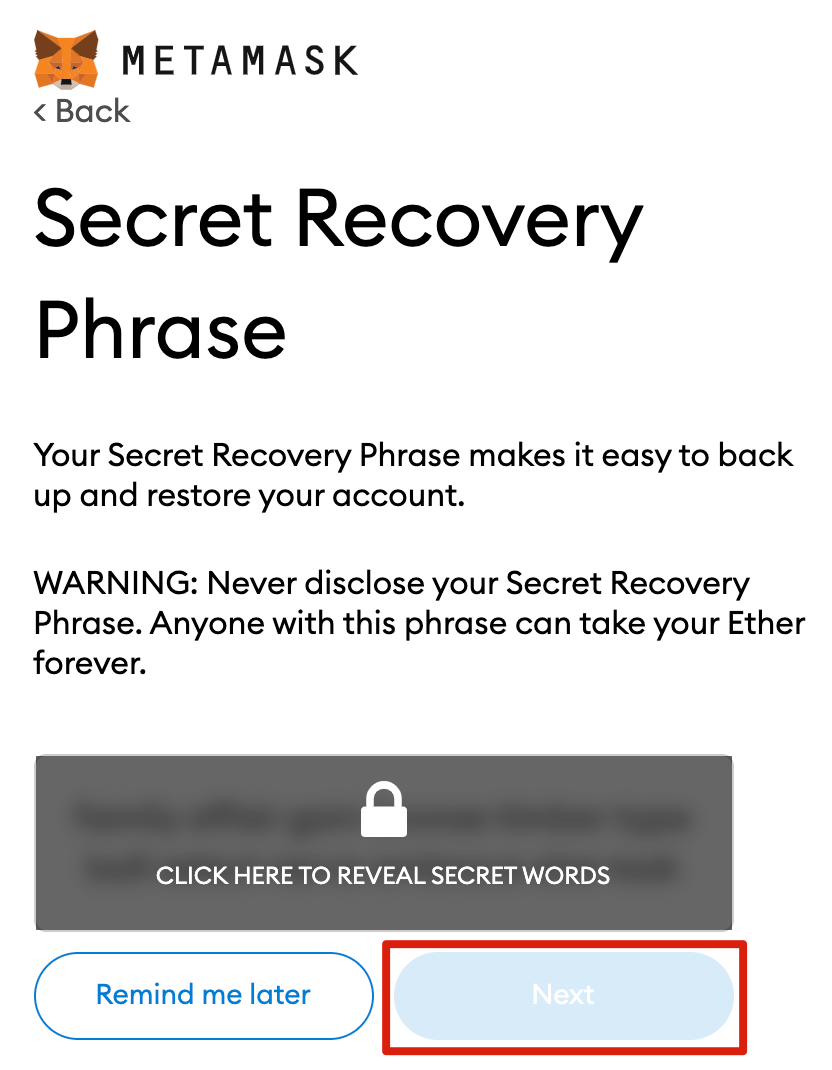
7. Tagad jums tiks parādīta sākotnējā frāze. Noklikšķiniet uz slēdzenes, lai skatītu vārdus un ņemtu vērā tos pareizajā secībā. Glabājiet frāzi drošā vietā (vēlams bezsaistē) un nekad nekopojiet to ar citiem. Šī ciparu virkne ir jūsu maka un tā satura galīgais dublējums. Noklikšķiniet uz [Next], lai turpinātu.
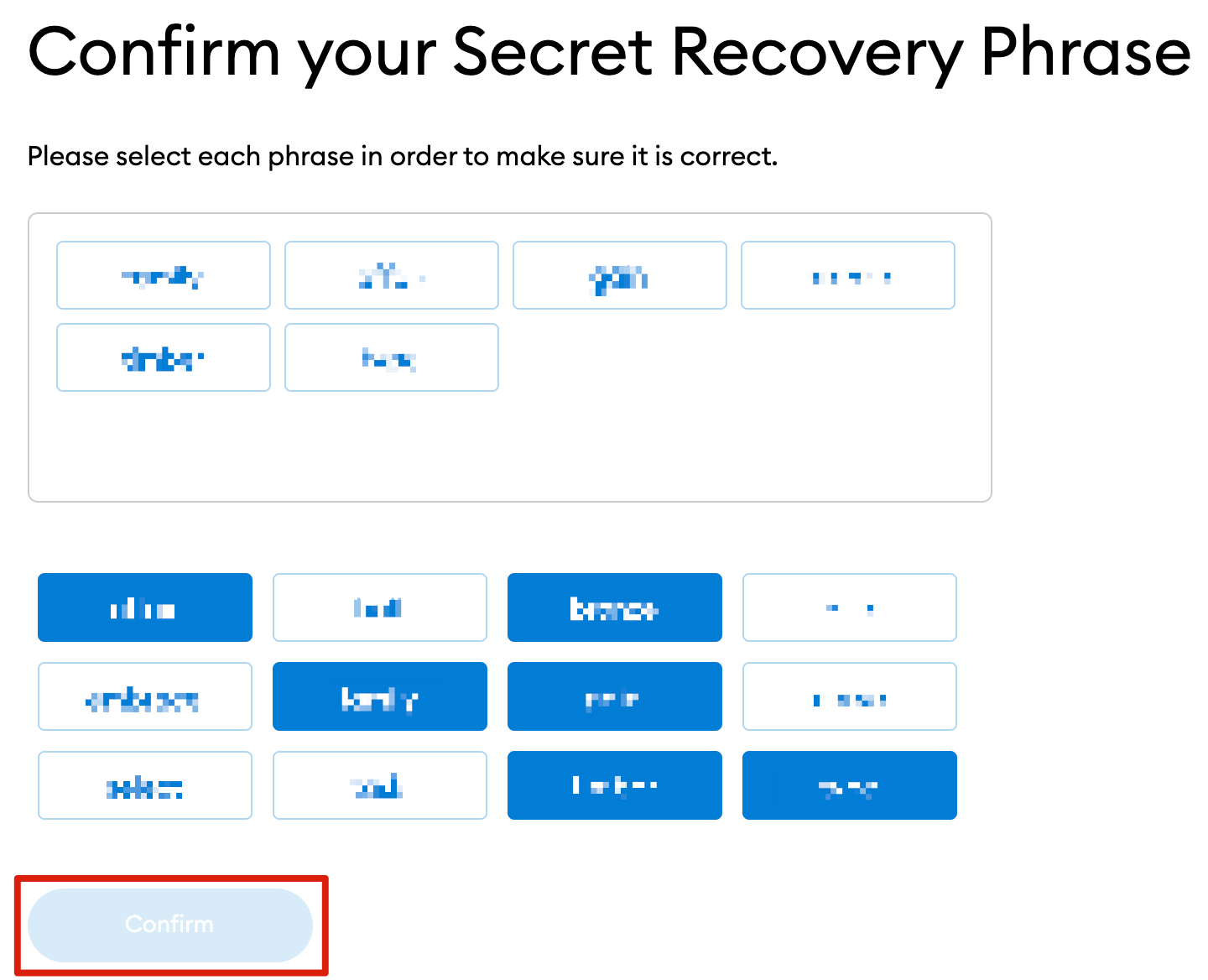
8. Tagad jums būs jāatkārto sākuma frāze, atlasot vārdus ekrāna apakšā pareizajā secībā. Kad tas ir pabeigts, noklikšķiniet uz [Apstiprināt].
9. Jūsu MetaMask maciņš tagad būs gatavs lietošanai. Noklikšķiniet uz [Viss gatavs], lai skatītu savu maku.
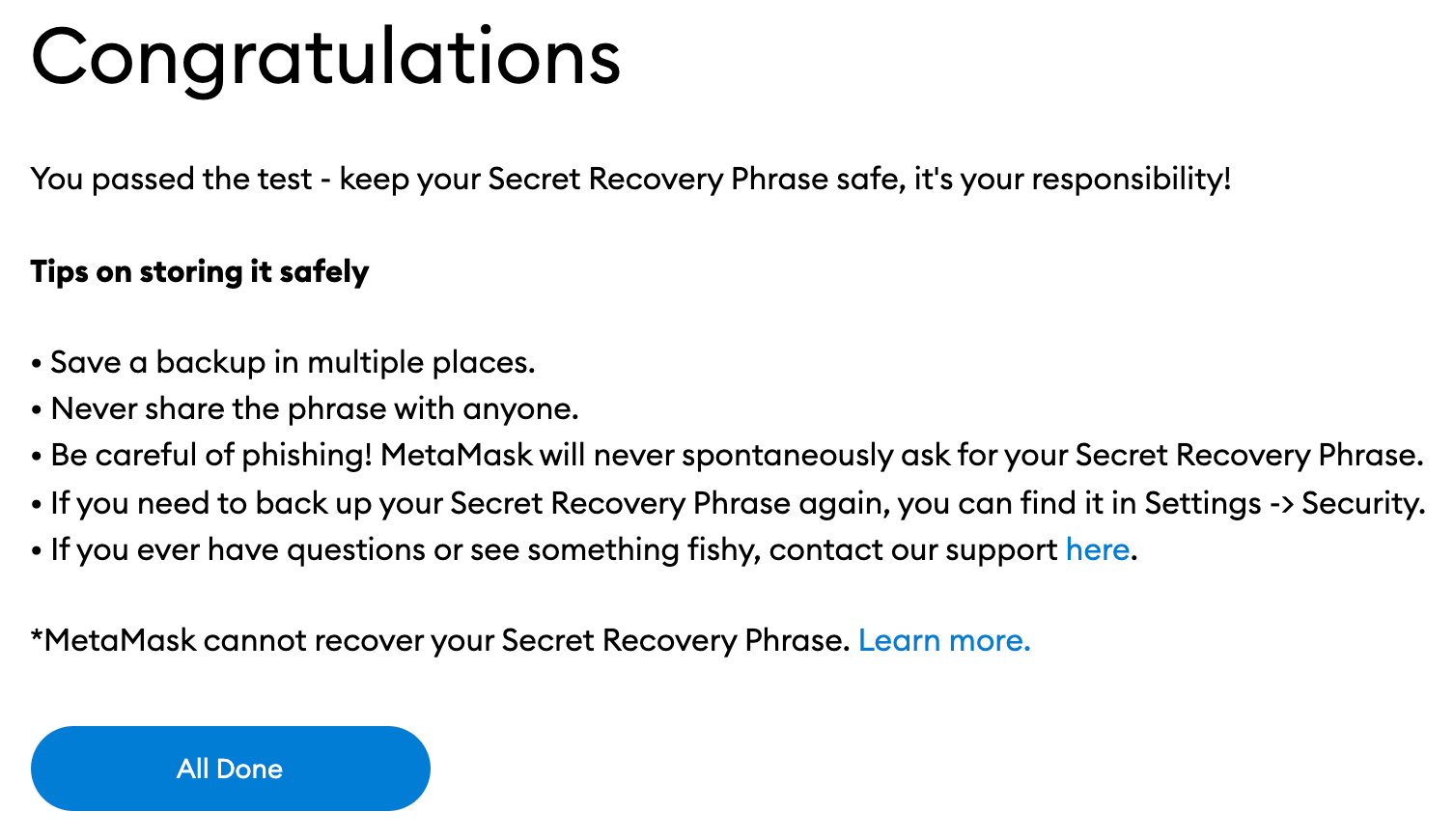
10. Lai MetaMask būtu viegli piekļūt, varat to piespraust pārlūkprogrammai Chrome, noklikšķinot uz mīklas ikonas un piespraužot MetaMask rīkjoslai. Pēc sākotnējās iestatīšanas MetaMask tiks savienots tikai ar Ethereum. Tālāk mēs redzēsim, kā savienot metamasku ar daudzstūri.
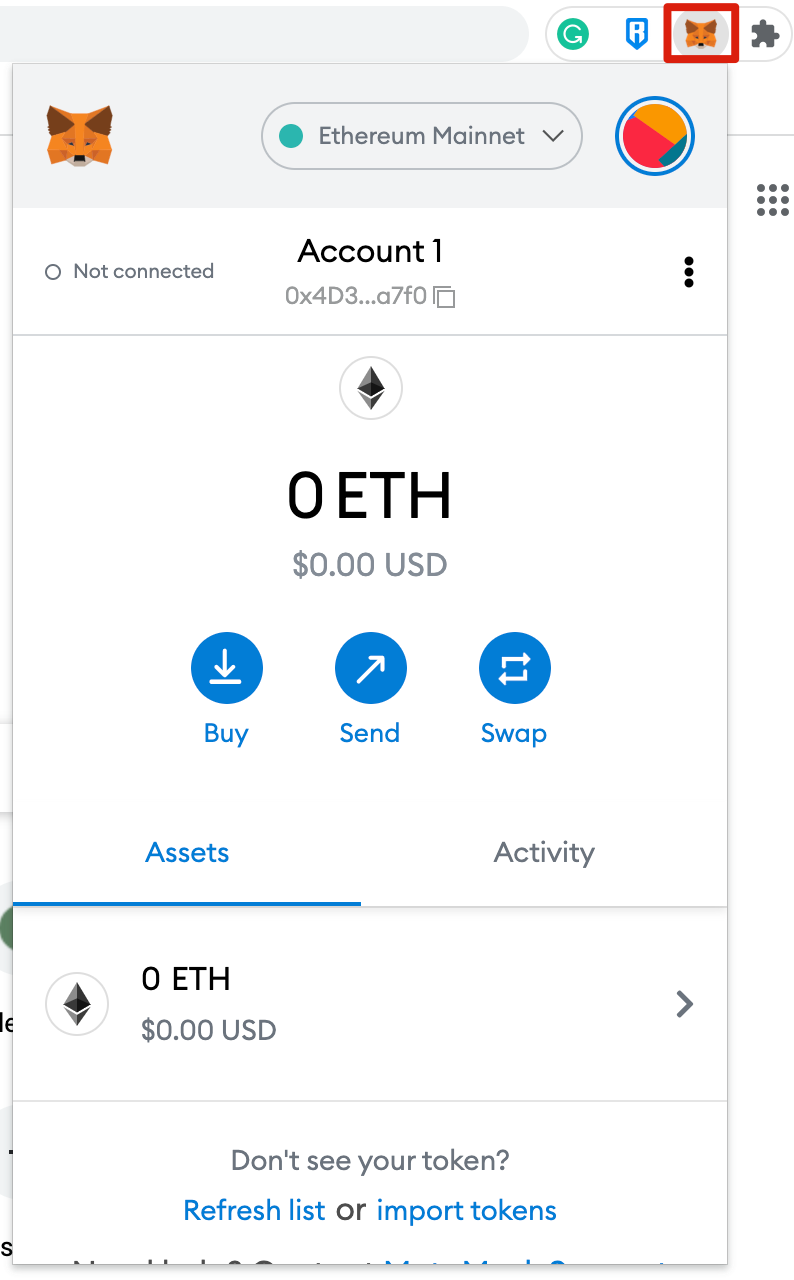
Maka konfigurēšana
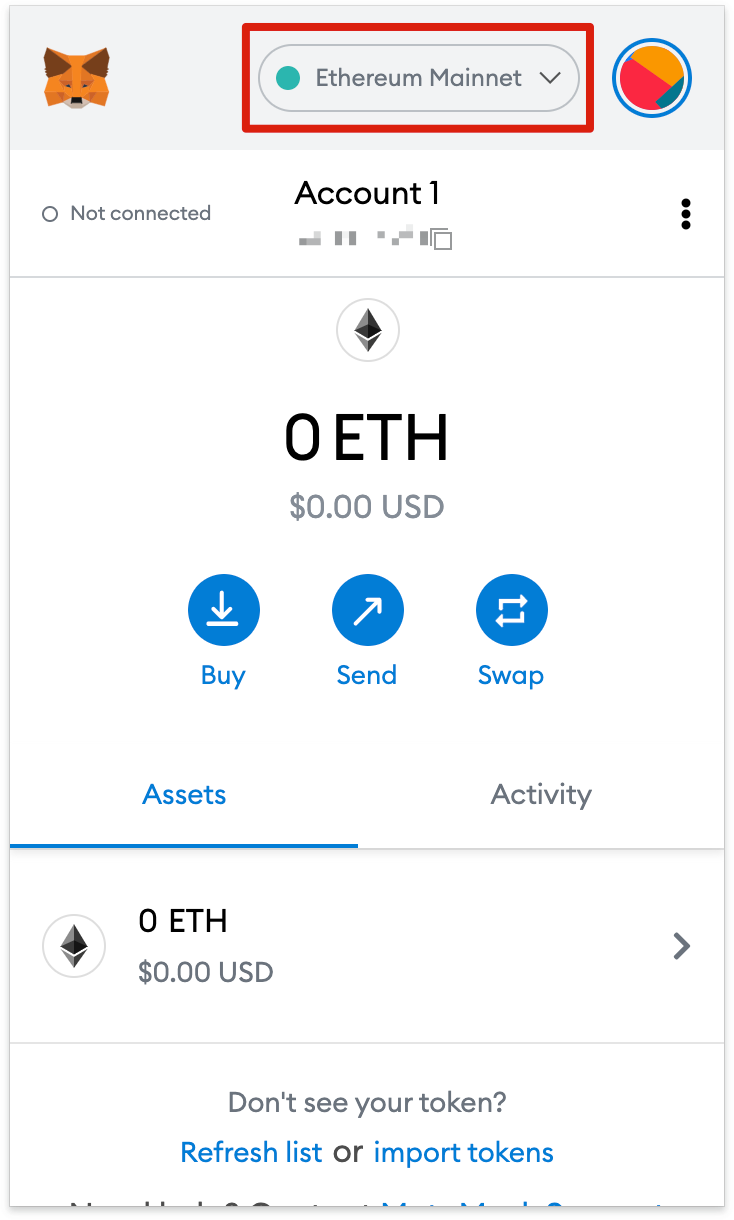
1. Lai savam makam pievienotu daudzstūra atbalstu, paplašinājumam ir jāpievieno informācija par tīklu. Vispirms atveriet MetaMask un noklikšķiniet uz tīkla nolaižamās izvēlnes.
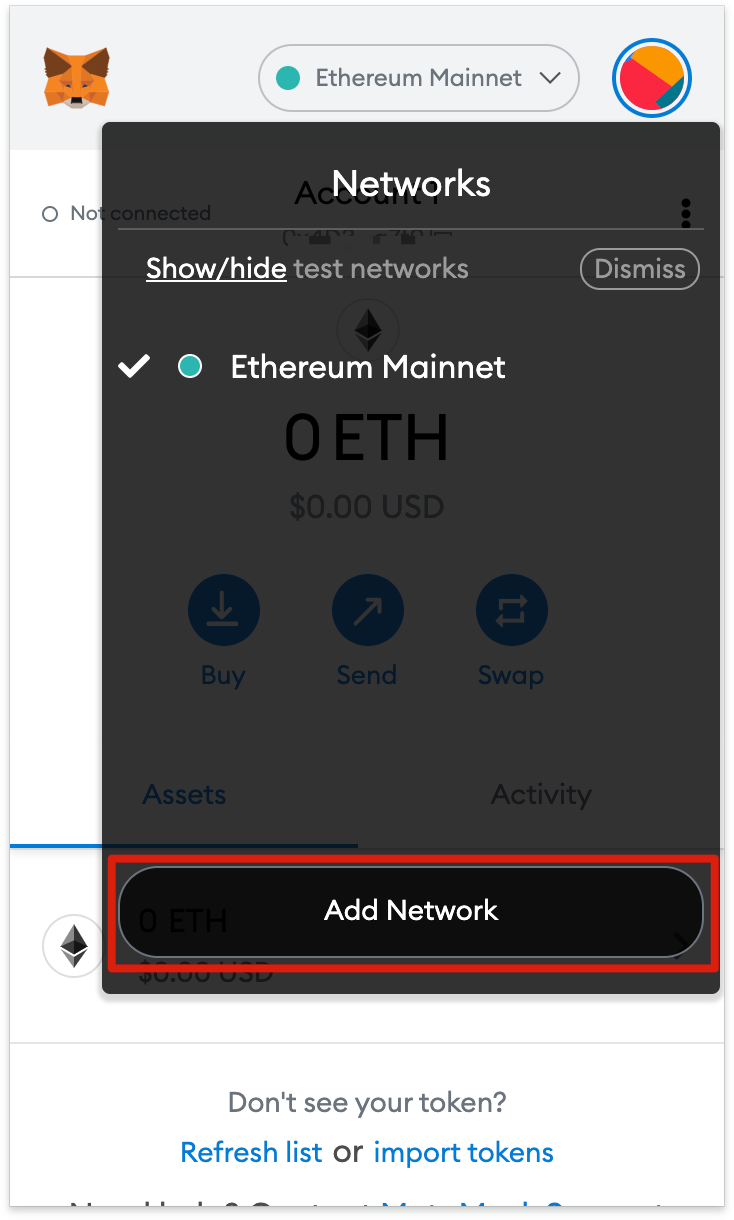
2. Tagad uznirstošajā logā noklikšķiniet uz [Pievienot tīklu].
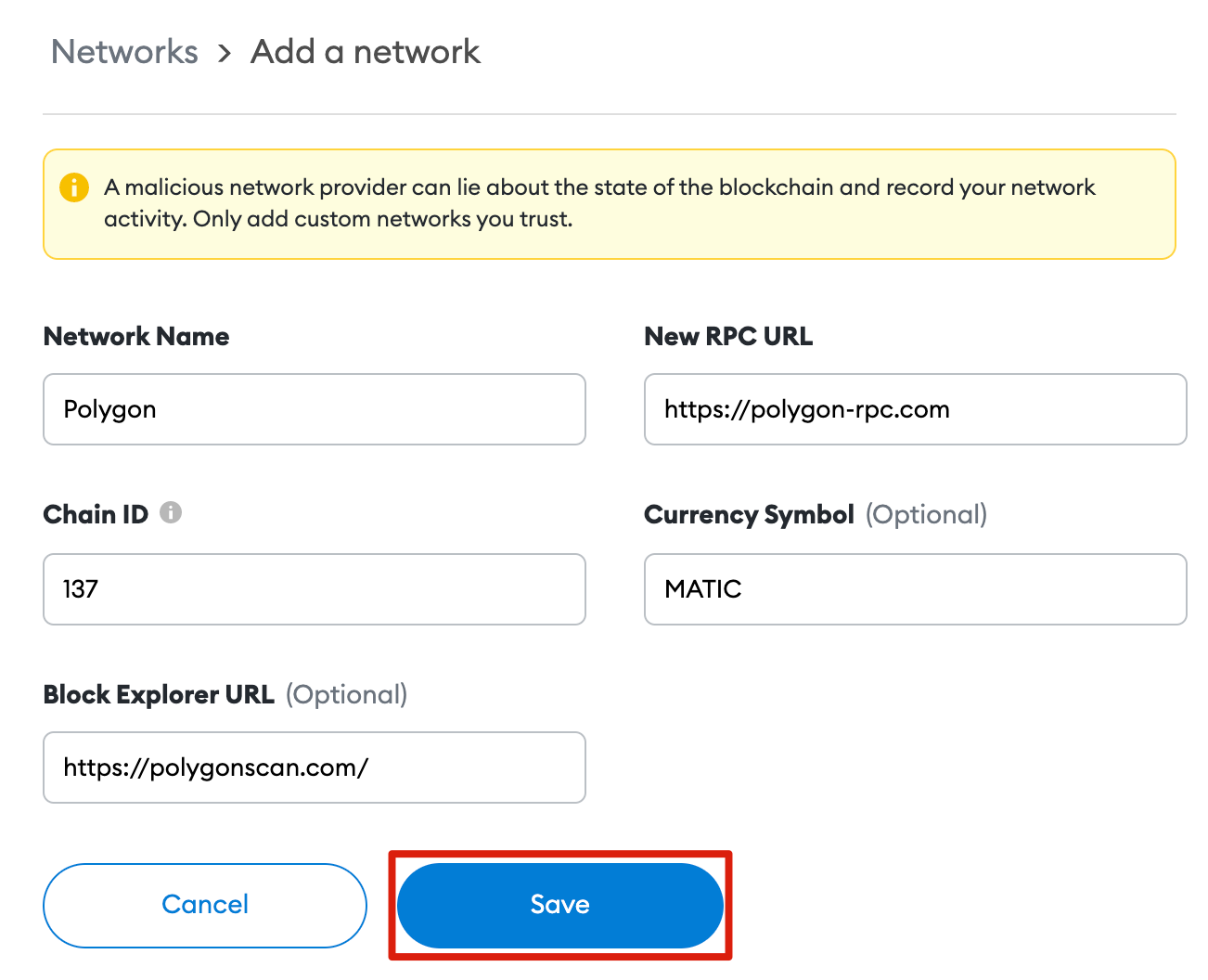
3. Atvērtajā lapā [Pievienot tīklu] ir jāpievieno tālāk norādītā informācija. Kad esat pabeidzis, noklikšķiniet uz [Saglabāt].
4. Tagad tiks veiksmīgi izveidots savienojums ar daudzstūra tīklu.
Daudzstūra marķieru pievienošana MetaMask
Lai maka lietotāja interfeisā tiktu parādīti daudzstūra marķieri, kas nav MATIC, tie būs jāpievieno manuāli. Ņemiet vērā, ka jūsu maks joprojām var saņemt marķierus, kas nav importēti.
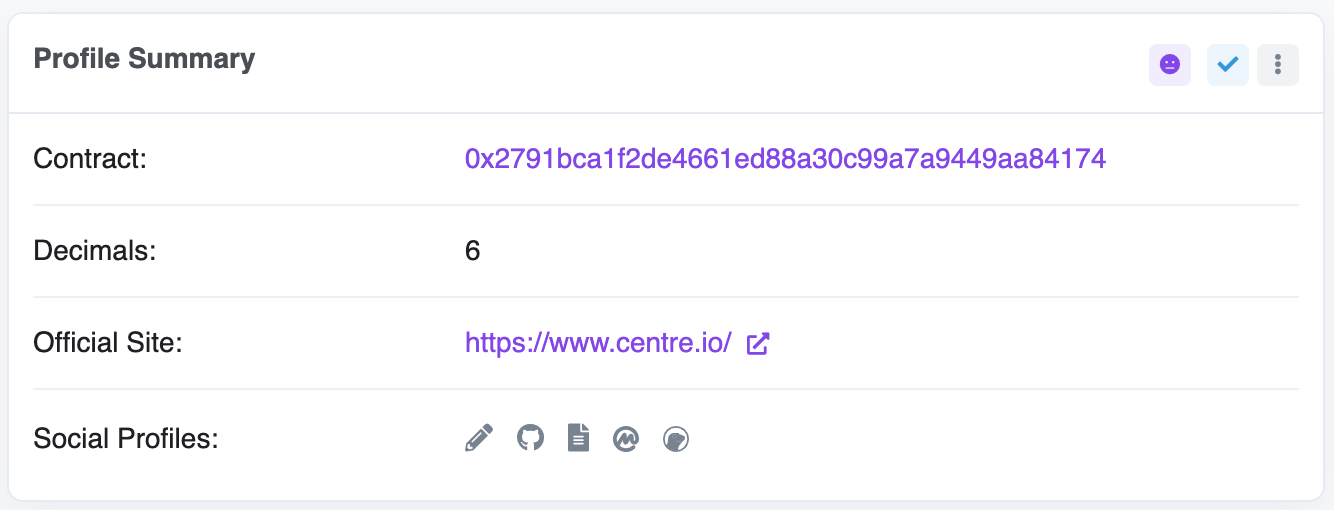
1. Vispirms dodieties uz PolygonScan un atrodiet marķiera līgumu un informāciju par marķieri, kuru vēlaties pievienot. Ja marķieris nav PolygonScan, noteikti iegūstiet līguma adresi no projekta oficiālās vietnes vai sociālo mediju kanāliem. Esiet piesardzīgs ar viltotiem līgumiem, ko izveidojuši krāpnieki.
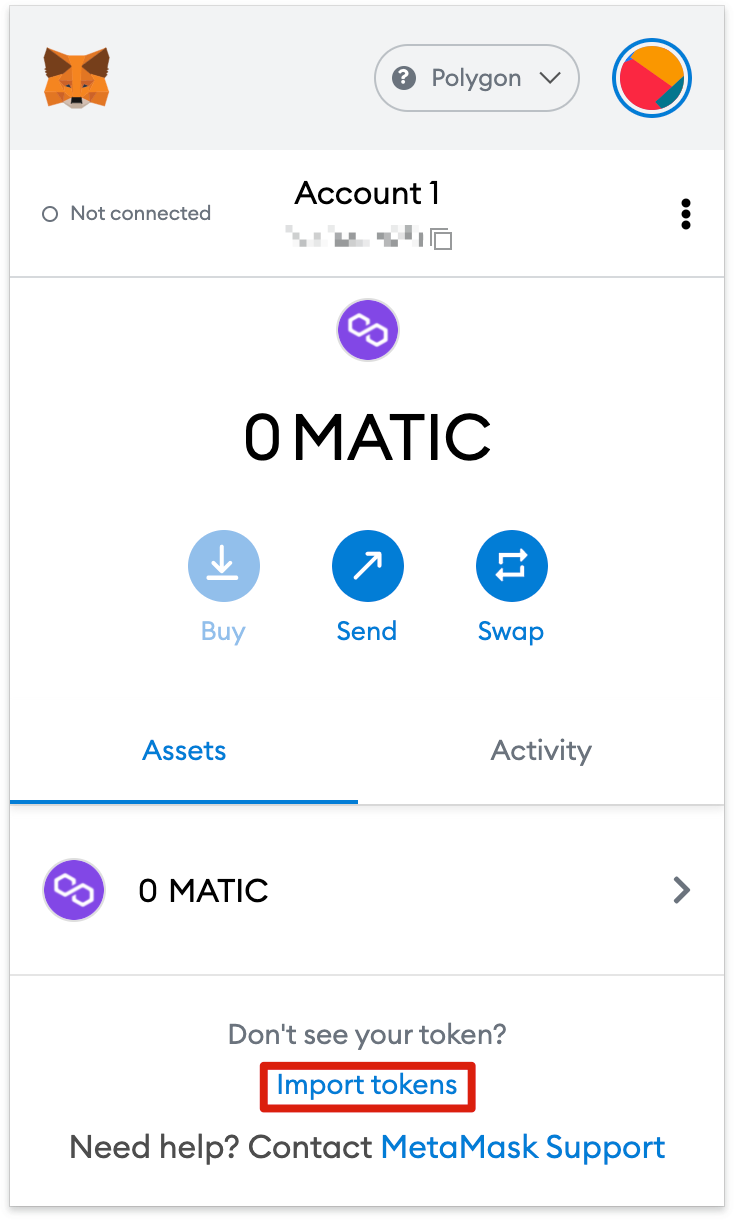
2. Atgriezieties MetaMask un noklikšķiniet uz [Importēt marķierus].
3. Nokopējiet marķiera līguma adresi, un MetaMask automātiski jāaizpilda pārējā informācija. Ja nē, pievienojiet tos manuāli. Lai pabeigtu, noklikšķiniet uz [Add Custom Token].
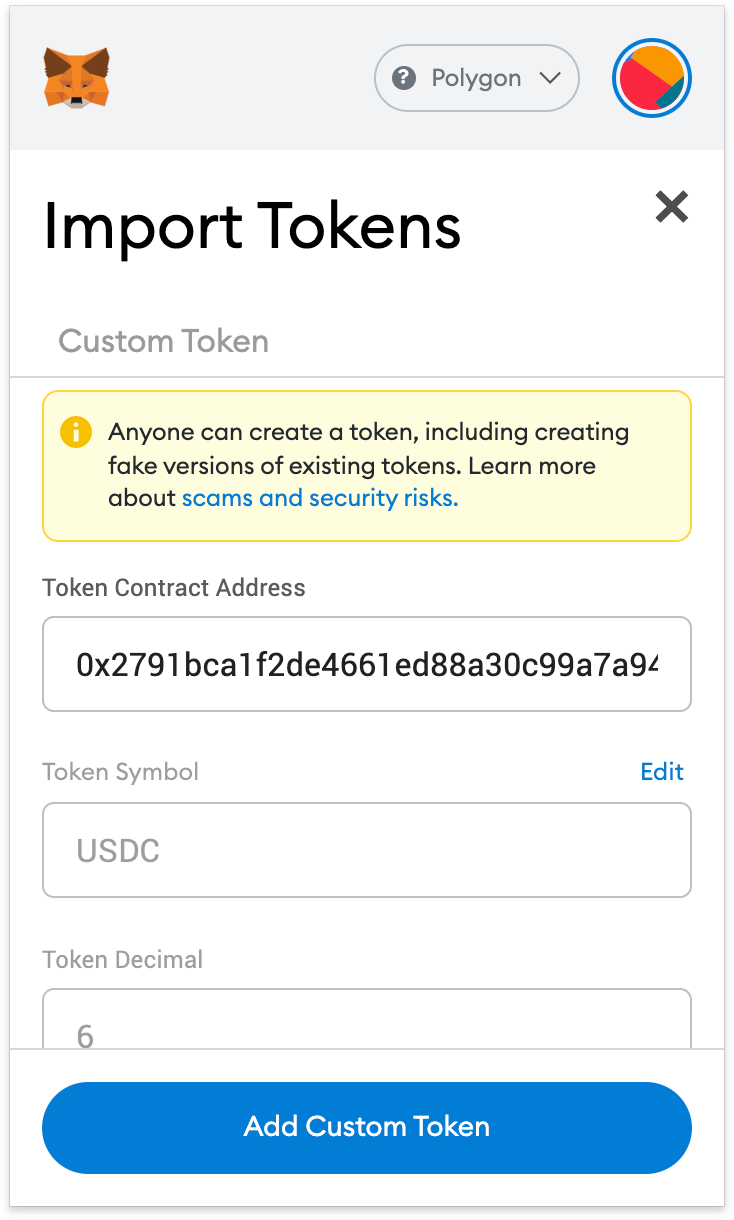
4. Noklikšķiniet uz [Importēt marķierus].
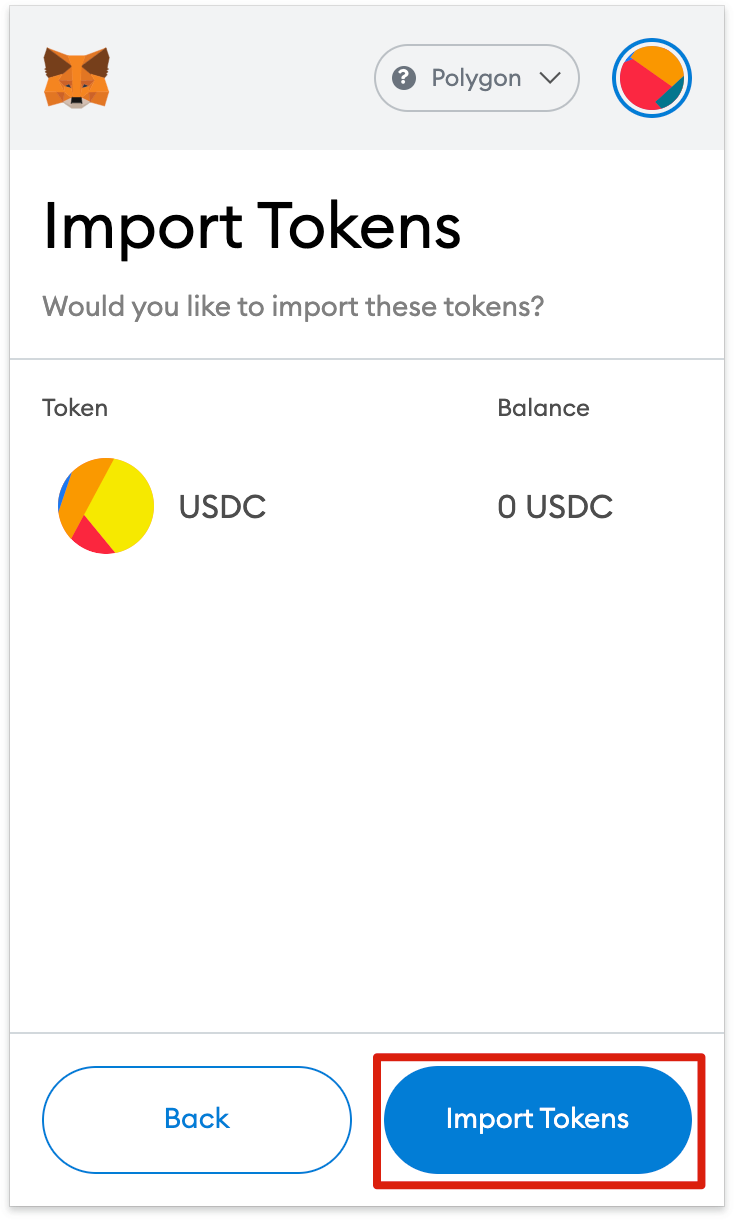
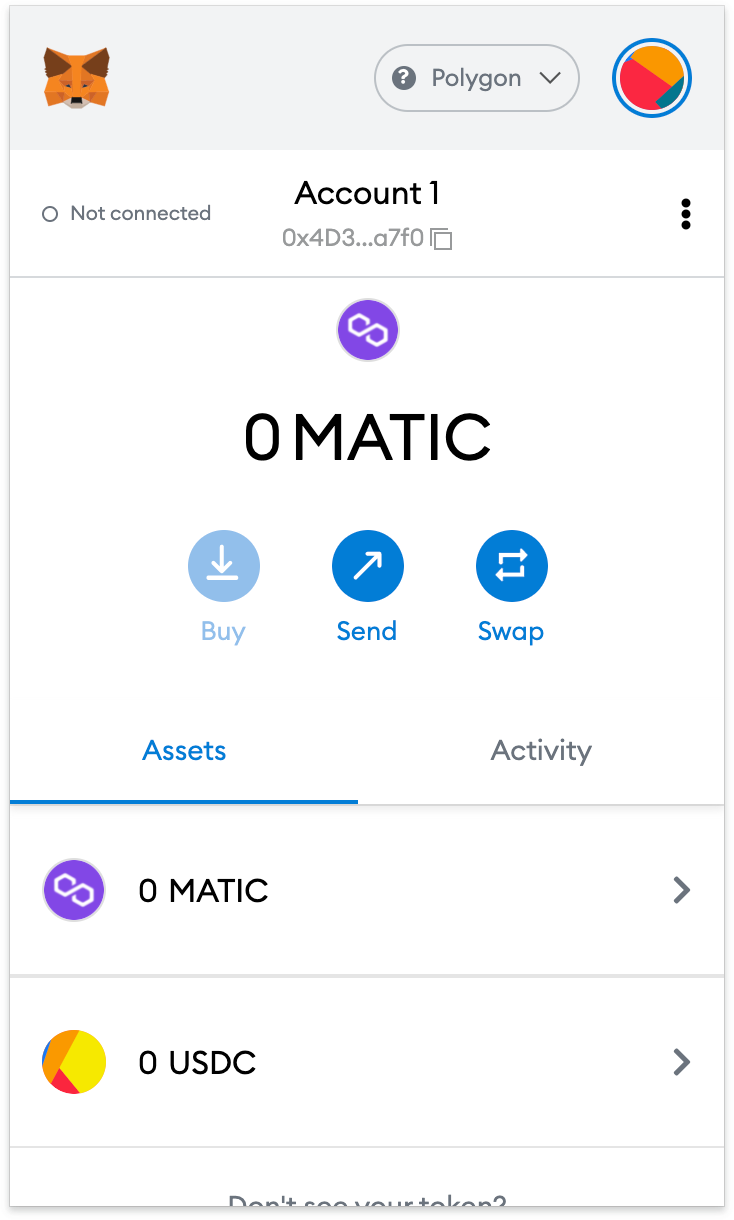
5. Tagad jūsu makā tiks veiksmīgi parādīts pievienotā marķiera atlikums.

Noslēguma domas
Ja Polygon ir iestatīts programmā MetaMask, jūs varat brīvi sākt veikt darījumus, vākt NFT, kas mijiedarbojas ar DeFi DApps, un pārvaldīt savu kriptovalūtu. Jūs pat varat apmainīt žetonus, neizejot no paplašinājuma. MetaMask ir paredzēts ne tikai Ethereum tīklam un Polygon; tas faktiski atbalsta visu Ethereum Virtual Machine (EVM) blokķēdes ekosistēmu, tostarp BNB viedo ķēdi. Izpildot mūsu ceļvedi, tagad esat gatavs pievienot vēl vairāk ķēžu un sākt izpēti.