



Sui izveidoja pastāvīgu testtīklu vienkārši kā ilgstošu, decentralizētu un bez atļaujām paredzētu Sui testtīklu Atšķirībā no iepriekšējiem Testnet Waves 1 un 2, šis jaunais Testnet turpinās darboties pat pēc Mainnet palaišanas.
Iespējams, ka šis raksts nesniegs jums daudz potenciālu gaisa nolaišanās iespēju, taču, ja vēlaties, lai jūs kļūtu par praktizējošu literāro mezglu, varat to darīt, izmantojot šo tīklu.
1. Pirms mezglu konfigurēšanas jāveic sagatavošanās darbi
Lūdzu, veiciet šādus sagatavošanās darbus:
1. VPS ir jābūt šādam:
Palaidiet mezglu:
CPU: 2vCore,
Atmiņa: 2GB,
SDD: 20GB,
Operētājsistēma: Ubuntu 20.04
2. Darbības metode: mākonis resursdators + SSH rīku ieguve
Izmantojot šo metodi, kā mākoņa resursdatoru ir jāizmanto VPS vai lidosta. Lūdzu, pārslēdziet mākoņa resursdatoru uz Ubuntu sistēmu.
SSH rīks: iesācējiem ieteicams izmantot Xshell vai Finalshell
2. Kā izveidot savienojumu ar VPS
MacOs: ja izmantojat šo operētājsistēmu, jums vienkārši jāizmanto sava ierīce, lai izveidotu savienojumu, izmantojot SSH;
Windows: ja esat Win, ir daudz rīku, ko varat izmantot, piemēram, tepe, MobaXterm un Xshell
1. Lejupielādējiet lietojumprogrammu (šajā apmācībā kā piemērs ir izmantota tepe, iesācējiem ieteicams izmantot Xshell vai Finalshell)
2. Kopējiet mākoņservera IP saiti
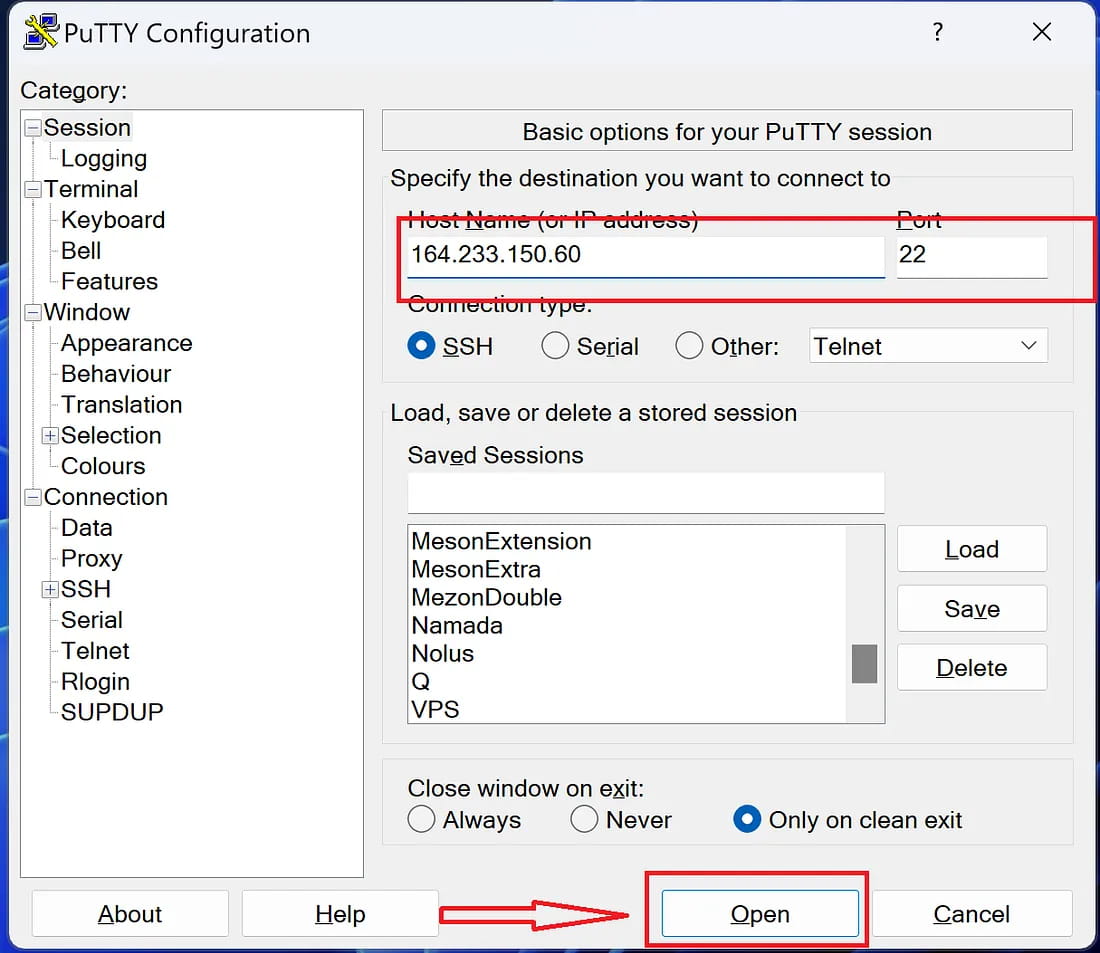
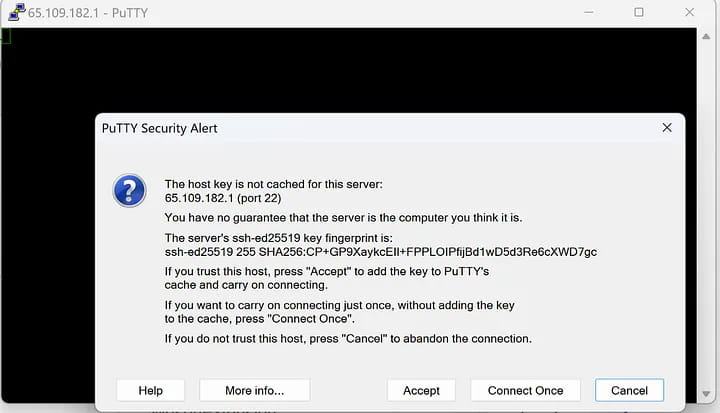
3. Noklikšķiniet uz "Pieņemt" un ievadiet mākoņservera lietotājvārdu un paroli
PIEZĪME. Lai ielīmētu jebkuru nokopēto komandu, ar peles labo pogu noklikšķiniet uz komandas, kuru vēlaties ielīmēt
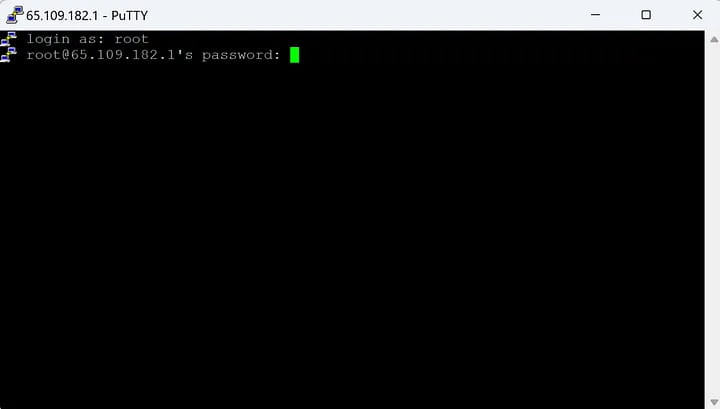
4. Vēlreiz ievadiet paroli un ievadiet jauno paroli.
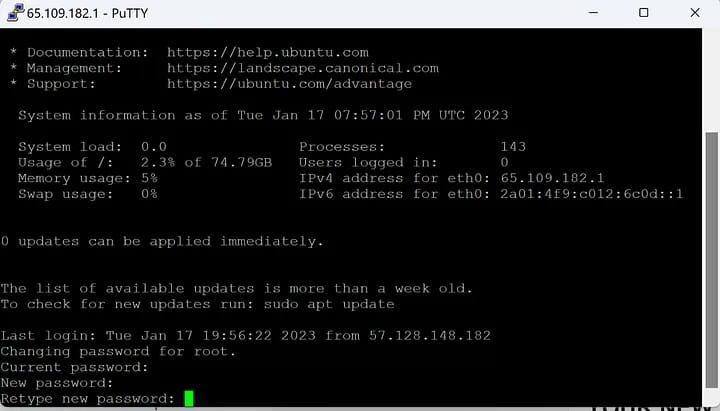
Iepriekš minētās darbības ir paredzētas mākoņservera un SSH kombinācijai. Visas tālāk norādītās darbības tiek veiktas SSH rīkā (iesācējiem ieteicams izmantot Xshell vai Finalshell).
3. Sagatavošana
1. Atjauninājums:
sudo apt atjauninājums && sudo apt jauninājums — y
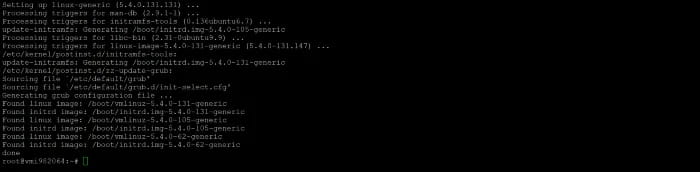
Izmantojiet šo komandu, lai lejupielādētu citus rīkus
apt-get update \ && DEBIAN_FRONTEND=noninteractive TZ=Etc/UTC apt-get install -y --no-install-recommends \ tzdata \ git \ ca-certificates \ curl \ build-essential \ libssl-dev \ pkg-config libclang-dev \ cmake
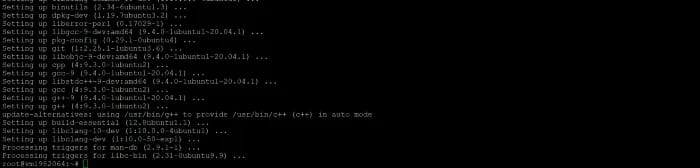
2. Instalējiet RUST:
curl --proto '=https' --tlsv1.2 -sSf https://sh.rustup.rs | sh -s -- -y
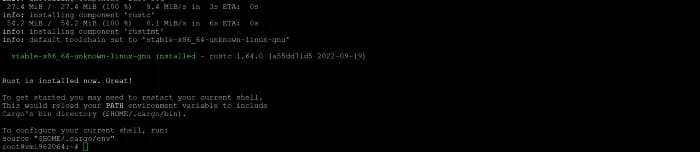
Tad
avots $HOME/.cargo/env

Turpināt
rustup atjauninājums

apt-get instalēšanas ekrāns

Pēc tam ierakstiet Y un nospiediet taustiņu Enter

4. Atveriet portus
1, sakne
cd $mājas

un izmantojiet šo komandu
apt instalēt ufw -y ufw atļaut ssh ufw atļaut https ufw atļaut http ufw atļaut 9000 ufw atļaut 9184 ufw iespējot

Pēc tam ierakstiet y un nospiediet taustiņu Enter
5. Instalējiet Sui failu
kravas instalēšana --locked --git https://github.com/MystenLabs/sui.git --branch testnet sui
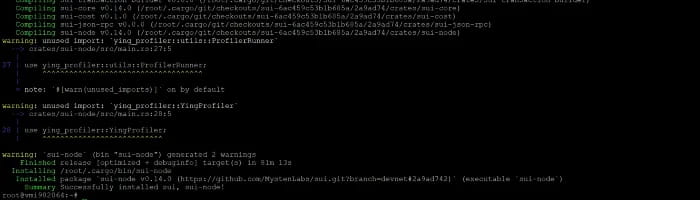
6. Integrēta attīstības vide
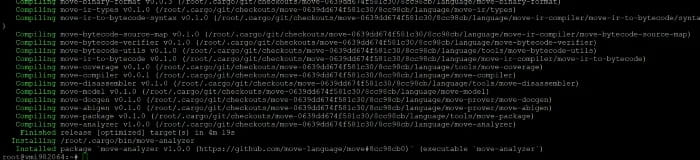
kravas uzstādīšana --git https://github.com/move-language/move move-analyzer --features "ad
7. SUI marķieri
Izveidojiet maku:
sui klienta aktīvā adrese

Ierakstiet Y un nospiediet taustiņu Enter

https://fullnode.testnet.sui.io:443

testnet

Ievadiet 0 un nospiediet taustiņu Enter

Saglabājiet visu informāciju piezīmju grāmatiņā (ar privāto atslēgu), kā parādīts tālāk:

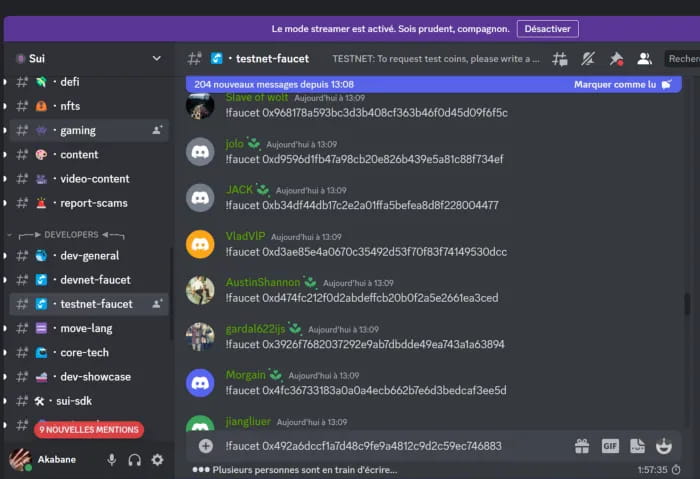
Ievadiet oficiālo discord testnet-faucet kanālu un ievadiet šo komandu, lai iegūtu testnet marķierus:
!jaucējkrāns xxxxxxxxxxxxxxxxxxxxxxxxxxxxx
Mainiet xxxxxxxxxxxx uz sava maka adresi, piemēram:
!jaucējs 0x3abfa9260eb6b82f8680fd0b6e5e724887899062
8. Lejupielādējiet avota kodu (neobligāti)
git klons https://github.com/MystenLabs/sui.git --branch testnet

9. Mezglu konfigurācija
cd sui

Iestatiet Sui krātuvi kā Git tālvadības pulti:
git attālā pievienošana augšpusē https://github.com/MystenLabs/sui

Sinhronizējiet dakšiņu:
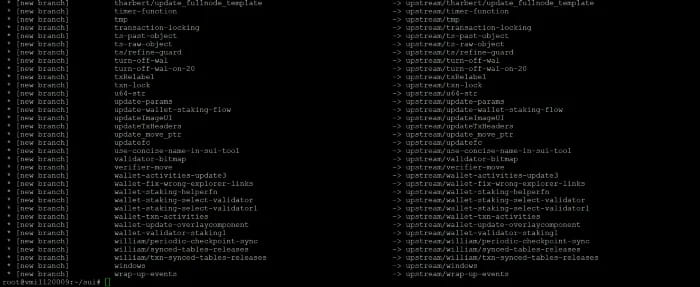
git fetch augšup pa straumi
Izveidojiet pilna mezgla konfigurācijas veidnes kopiju:
cp crates/sui-config/data/fullnode-template.yaml fullnode.yaml
Noklikšķiniet uz šīs saites vai terminālī izpildiet tālāk norādīto, lai lejupielādētu jaunāko devnet ģenēzes statusu:
curl -fLJO https://github.com/MystenLabs/sui-genesis/raw/main/testnet/genesis.blob
10. Sāciet savu pilno mezglu
Dodieties uz sui repozitoriju:
cd sui
Tad
ekrāns -S sui
beidzot
kravas palaišana --release --bin sui-node -- --config-path fullnode.yaml
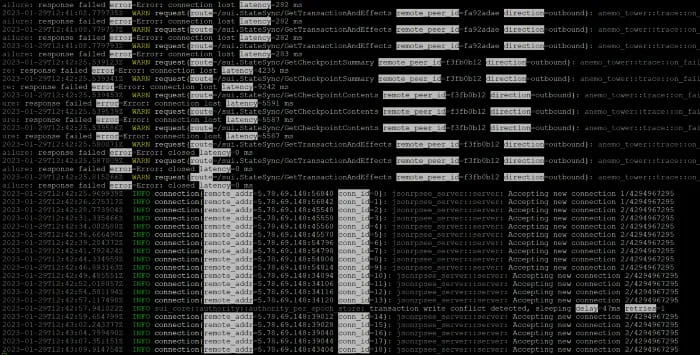
Šajā brīdī ir palaists pilns mezgls.
Nospiediet CTRL+A+D, lai atvienotu ekrānu
Tagad varat aizvērt savu Xshell.
11. Pārbaudiet visu mezglu
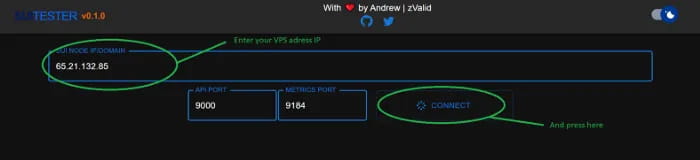
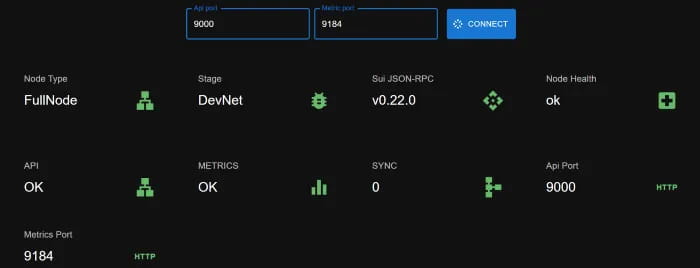
Noklikšķiniet šeit
Tas viss šodienai