

1. Projekta ievads
Shardeum ir lineāri mērogojama uz EVM balstīta viedo līgumu platforma, kas piedāvā zemas gāzes maksas, vienlaikus saglabājot patiesu decentralizāciju un spēcīgu drošību, izmantojot dinamisku sadalīšanu.

Investīcijas: Nischal Shetty, Indijas kriptovalūtu biržas WazirX līdzdibinātājs, ir aiz projekta. Nesen Šetijs savam blokķēdes startam Shardeum piesaistīja līdz pat 30 miljoniem dolāru, pieprasot anonimitāti, un avoti piebilst, ka kārta Shardeum vērtēs līdz pat 200 miljoniem dolāru.
Līdzekļi: Spartan Group, Struck Crypto, Big Brain Holdings un Cogitent Ventures.
Atlīdzība: Tas nav oficiāli paziņots, taču amatpersonas paziņoja, ka ekosistēmai un gaisa pilienu nodrošināšanai tiks izmantoti 25,4 miljoni SHM.
2. Vai ir kāds airdrop mezglu ieguvei?
Shardeum nesen izdeva paziņojumu, kurā teikts:

Tas nozīmē, ka mezglu ieguve iegūs Betanet SHM, taču tiem nebūs nekādas vērtības. Taču ierēdņi sekos līdzi adresēm, kas palīdzēja Betanet testēšanas periodā. Kamēr vēl nav pieņemts lēmums par Mainnet atlīdzībām Betanet lietotājiem, mēs paziņosim, vai un kad tas tiks izlemts savlaicīgi.
Citiem vārdiem sakot, tas nozīmē gaisa pilienu.
3. Pirms apmācības
Tāpēc šodien mēs galvenokārt iepazīstinām ar Shardeum mezglu ieguves apmācību. Konkrētās darbības ir šādas.
Jūs varat iegūt raktuves divos veidos:
1. Minimālā konfigurācija ir šāda:
CPU: 4vCore
Atmiņa: 8 GB
SDD: 60 GB
Operētājsistēma: Ubuntu 20.04
2. Mākoņa resursdators + SSH rīku ieguve
Izmantojot šo metodi, jums ir jāīrē VPS vai lidosta kā mākoņa resursdators. Lūdzu, pārslēdziet mākoņa resursdatoru uz Ubuntu sistēmu.
SSH rīks: jaunajiem lietotājiem ieteicams izmantot Xshell vai Finalshell.
4. Kā izveidot savienojumu ar VPS
MacOs: ja izmantojat šo operētājsistēmu, ierīcē ir nepieciešams tikai SSH;
Windows: ja esat Win, ir daudz rīku, ko varat izmantot, piemēram, tepe, MobaXterm un Xshell
1. Lejupielādējiet lietojumprogrammu (šajā apmācībā kā piemērs ir izmantota tepe. Jauniem lietotājiem ieteicams izmantot Xshell vai Finalshell)
2. Kopējiet mākoņservera IP saiti

3. Noklikšķiniet uz "Pieņemt" un ievadiet mākoņservera lietotājvārdu un paroli
PIEZĪME. Lai ielīmētu jebkuru nokopēto komandu, ar peles labo pogu noklikšķiniet uz komandas, kuru vēlaties ielīmēt


4. Vēlreiz ievadiet paroli un ievadiet jauno paroli.

Iepriekš ir norādītas mākoņservera un SSH kombinācijas darbības. Visas tālāk norādītās darbības tiek veiktas SSH rīkā (iesācējiem ieteicams izmantot Xshell vai Finalshell).
5. Sagatavošana pirms ieguves
Atcerieties to aizpildīt atbilstoši attēlam, dažreiz es varu uzrakstīt nepareizu kodu, atcerieties sakņot serveri.
1. Atjauniniet un jauniniet serveri
Pirms darba sākšanas ir jāatjaunina un jājaunina serveris, SSH rīkā jāiekopē šī komandrinda un jānospiež Enter (iesācējiem ieteicams izmantot Xshell vai Finalshell)
sudo apt update && apt upgrade -y

2. Instalējiet Docker
Mēs instalējam Shardeum mezglu, izmantojot doku šeit (varat izmantot arī citas metodes, ja vien mezgls ir instalēts), ievadiet šo komandu Xshell:
sudo apt-get instalēt ca-certificates curl gnupg lsb-release

Pievienojiet Docker oficiālo GPG atslēgu:
sudo mkdir -p /etc/apt/keyrings curl -fsSL https://download.docker.com/linux/ubuntu/gpg | sudo gpg --dearmor -o /etc/apt/keyrings/docker.gpg

Izmantojiet šo komandu, lai iestatītu repozitoriju:
echo \ "deb [arch=$(dpkg --print-architecture) signed-by=/etc/apt/keyrings/docker.gpg] https://download.docker.com/linux/ubuntu \ $(lsb_release -cs ) stabils" | sudo tee /etc/apt/sources.list.d/docker.list > /dev/null

Pirms indeksa atjaunināšanas mēģiniet piešķirt lasīšanas piekļuvi Docker publiskās atslēgas failam:
sudo chmod a+r /etc/apt/keyrings/docker.gpg sudo apt-get update

Lai instalētu jaunāko versiju, palaidiet:
sudo apt-get install docker-ce docker-ce-cli containerd.io docker-compose-plugin
Kad komandu uzvedne prasa, ievadiet Y un nospiediet ENTER

Instalējiet docker kompozīciju:
sudo apt install docker-compose
Kad tiek prasīts, ievadiet Y un nospiediet ENTER

Lai pārbaudītu, vai Docker dzinēja instalēšana ir veiksmīga, varat palaist hello-world:
sudo docker palaist hello-world

Pārbaudiet docker rakstīšanas versiju:
docker-compose -v
6. Instalējiet mezglus
1. Lejupielādējiet un instalējiet
Lejupielādējiet mezglu un instalējiet to ar šādu komandu:
curl -O https://gitlab.com/shardeum/validator/dashboard/-/raw/main/installer.sh && chmod +x installer.sh && ./installer.sh

Pēc atgriešanās komandu uzvednē ievadiet y, lai iestatītu tīmekļa informācijas paneli:
Vai vēlaties palaist tīmekļa informācijas paneli? (y/n): y
Iestatīt piekļuves paroli:
Iestatiet paroli, lai piekļūtu informācijas panelim:
Pievienojiet pielāgotu sesijas portu tīmekļa informācijas panelim vai nospiediet taustiņu Enter, lai atlasītu portu 8080.
Ievadiet portu (1025-65536), lai piekļūtu tīmekļa informācijas panelim (noklusējums 8080): 8080
Pievienojiet pielāgotu ceļu vai instalējiet saknei: (nospiediet ENTER)
Kādu bāzes direktoriju mezglam vajadzētu izmantot (pēc noklusējuma ~/.shardeum):
Pagaidiet, līdz instalēšana tiks pabeigta.

2. Konfigurējiet ugunsmūri
Ja atlasāt noklusējuma portu, jums ir jāatver 8080 un citi porti, piemēram, https, http, ssh, 443.
Tātad, lūdzu, ievadiet:
ufw atļaut ssh ufw atļaut 8080 ufw atļaut https ufw atļaut http ufw atļaut 443 ufw iespējot
Kad komandu uzvedne prasa, ievadiet y un nospiediet ENTER

9. Darbojošie mezgli
1. Pārvietojieties uz direktoriju
Dodieties uz slēpto Shardeum direktoriju:
cd .shardeum

2. Sāciet skriptu
Sāciet CLI, izpildot šādu čaulas skriptu:
./shell.sh

3. Sāciet saskarni
operators-cli gui start

4. Informācijas panelis
Atveriet pārlūkprogrammu un IP vietā ievadiet savu adresi saskaņā ar tālāk sniegto piemēru.
https://:8080
Piemēram, es pārlūkprogrammā ievadu savu IP+8080 portu: https://10.20.30.40:8080

Ievadiet iepriekšējā darbībā iestatīto paroli un noklikšķiniet uz Savienot


5. Startējiet Validator
Atveriet lapu "Apkope" un noklikšķiniet uz pogas "Start Node" baltajā lodziņā augšējā kreisajā stūrī.

Atsvaidziniet lapu un apskatiet laika pārbaudes parametrus, jūs redzēsiet, ka tā pārvietojas.

6. Uzraudzība
Dodieties uz veiktspējas lapu, lai šeit skatītu sava mezgla aparatūras veiktspēju.
No lapas redzēsit, ka mezgls ēd RAM, tāpēc jums ir nepieciešams mazāk nekā 4 GB RAM.

Lai iegūtu papildinformāciju par mezgla statusu, CLI palaidiet šādu komandu:
operatora klija statuss

pm2 saraksts

10. Savienojiet maku
Lūdzu, sagatavojiet MetaMask maku
1. Savienojiet maku ar Betanet
Izmantojiet zemāk esošo saiti
https://docs.shardeum.org/Network/Endpoints#connect-wallet

2. Iegūstiet jaucējkrānu
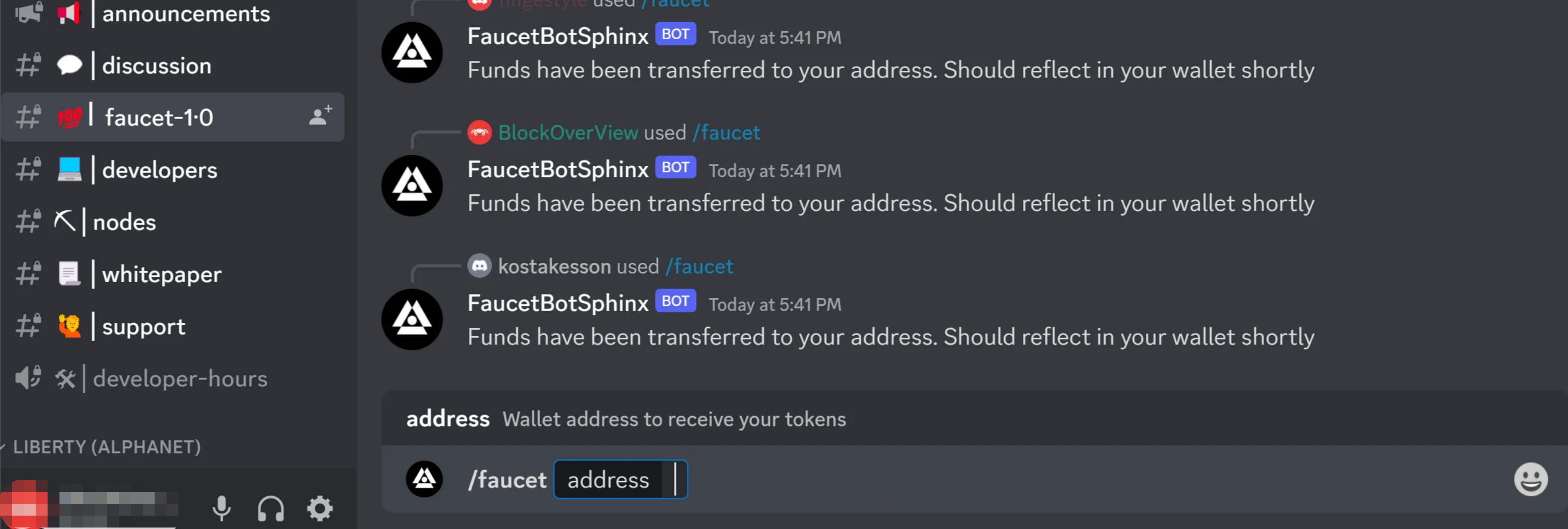
Izmantojiet zemāk esošo saiti un ievērojiet Discord metodi, lai pieteiktos jaucējam.
Ierakstiet "/faucet [sphinx address]", lai pieprasītu testtīkla SHM Sphinx 1.0 tīklā #Piemērs /jaucējkrāna adrese 0x0000000
Jaucējkrāns Discord
3. Ieķīlāt SHM
Atgriezieties lapā "Apkope" un pievienojiet savu maku:

Augšējā attēlā es izmantoju 10 SHM žetonus likšanai;
Pēc visu lauku aizpildīšanas noklikšķiniet uz pogas “Stake”;
Maks ir apstiprināts un SHM žetonu hipotēka ir pabeigta.

Ikreiz, kad jūsu mezgls mīnus, varat veikt iepriekš minētās darbības, lai ieķīlātu žetonus, taču saskaņā ar oficiālajiem ieteikumiem mezgla ieguves iespēja iegūt gaisa pilienus ir daudz lielāka nekā citas mijiedarbības.
Tas ir viss šodienai, lai iegūtu vairāk informācijas, lūdzu, pievērsiet uzmanību: