ການປະຕິເສດຄວາມຮັບຜິດຊອບ: ໃນການປະຕິບັດຕາມຂໍ້ກໍານົດຂອງ MiCA, ຫຼຽນຄົງທີ່ທີ່ບໍ່ໄດ້ຮັບອະນຸຍາດແມ່ນຈະມີຂໍ້ຈໍາກັດບາງຢ່າງສໍາລັບຜູ້ໃຊ້ EEA. ສໍາລັບຂໍ້ມູນເພີ່ມເຕີມ, ກະລຸນາຄລິກ ທີ່ນີ້.
ອັບເດດຫຼ້າສຸດ: 24 ເມສາ 2025
ການຊື້ຊໍ້າເຮັດໃຫ້ຜູ້ໃຊ້ສາມາດເຮັດການຊື້ສະກຸນເງິນຄຣິບໂຕແບບອັດຕະໂນມັດໂດຍຜ່ານຍຸດທະສາດການລົງທຶນໃນຈຳນວນເທົ່າກັນ (DCA). ຄຸນສົມບັດນີ້ເຮັດໃຫ້ຜູ້ໃຊ້ເລືອກສະກຸນເງິນຄຣິບໂຕທີ່ເຂົາເຈົ້າຕ້ອງການຊື້, ລະບຸຈໍານວນ, ແລະ ຄວາມຖີ່ຂອງການຊື້ຂອງເຂົາເຈົ້າ.
ດ້ວຍການຊື້ຊໍ້າ, ຜູ້ໃຊ້ສາມາດລົບລ້າງຄວາມຕ້ອງການໃນການເຮັດທຸລະກໍາດ້ວຍຕົນເອງ ໂດຍການຕັ້ງຄ່າການຊື້ສະກຸນເງິນຄຣິບໂຕອັດຕະໂນມັດຕາມຕາຕະລາງ.
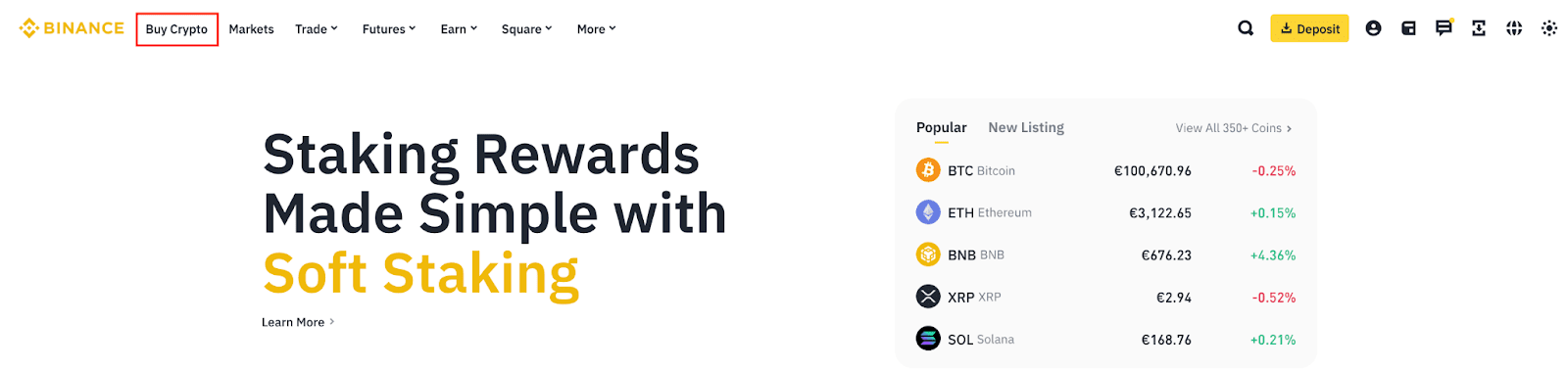
ທ່ານສາມາດຕັ້ງຄ່າ ການຊື້ຊໍ້າ ໄດ້ທັງໃນເວັບໄຊ ແລະ ແອັບ Binance.
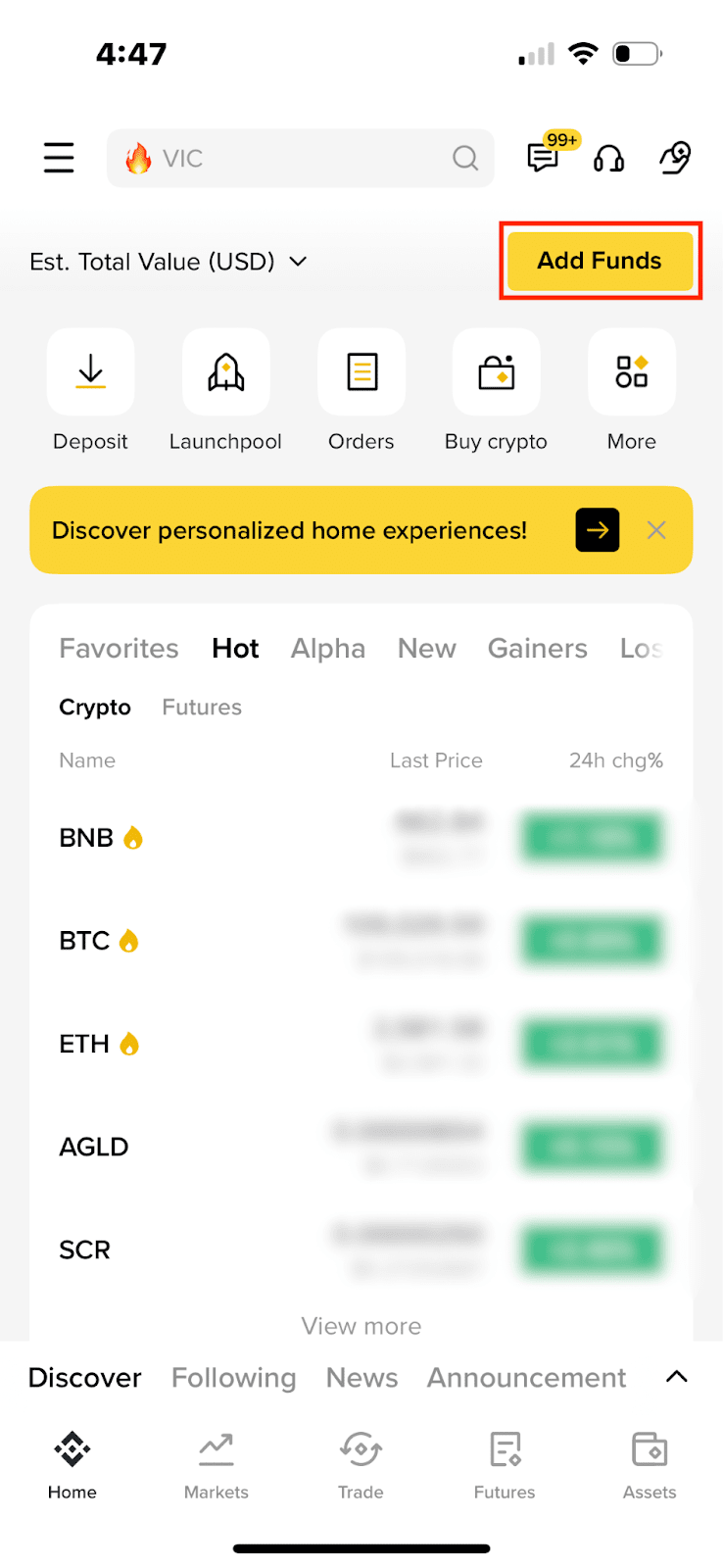
1. ເຂົ້າສູ່ລະບົບແອັບ Binance ຂອງທ່ານ ແລະ ແຕະ [ເພີ່ມເງິນທຶນ] ໃນໜ້າທໍາອິດ.
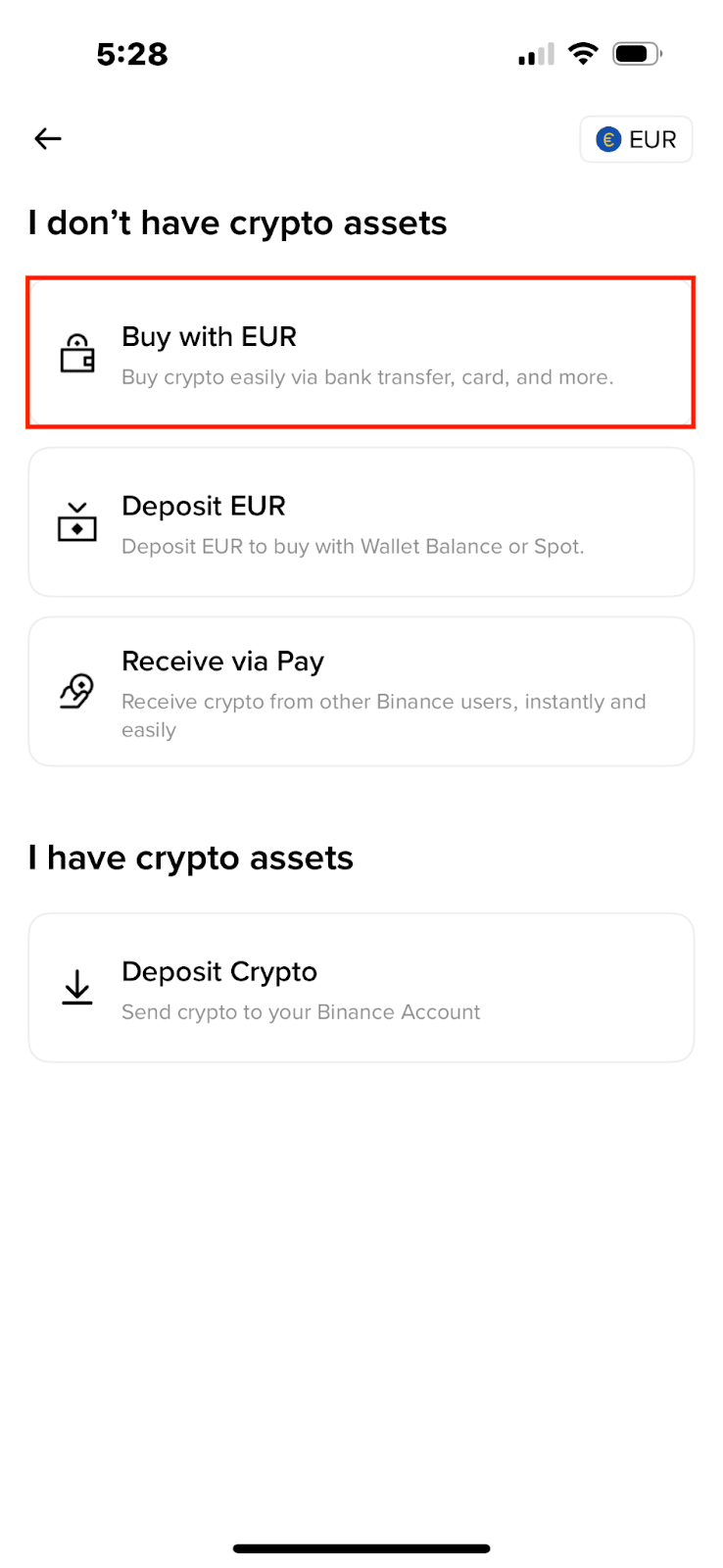
2. ເລືອກ [ຊື້ດ້ວຍ EUR]. ຖ້າທ່ານຕ້ອງການປ່ຽນເປັນສະກຸນເງິນອື່ນ, ແຕະທີ່ປຸ່ມຢູ່ເທິງຂວາ.
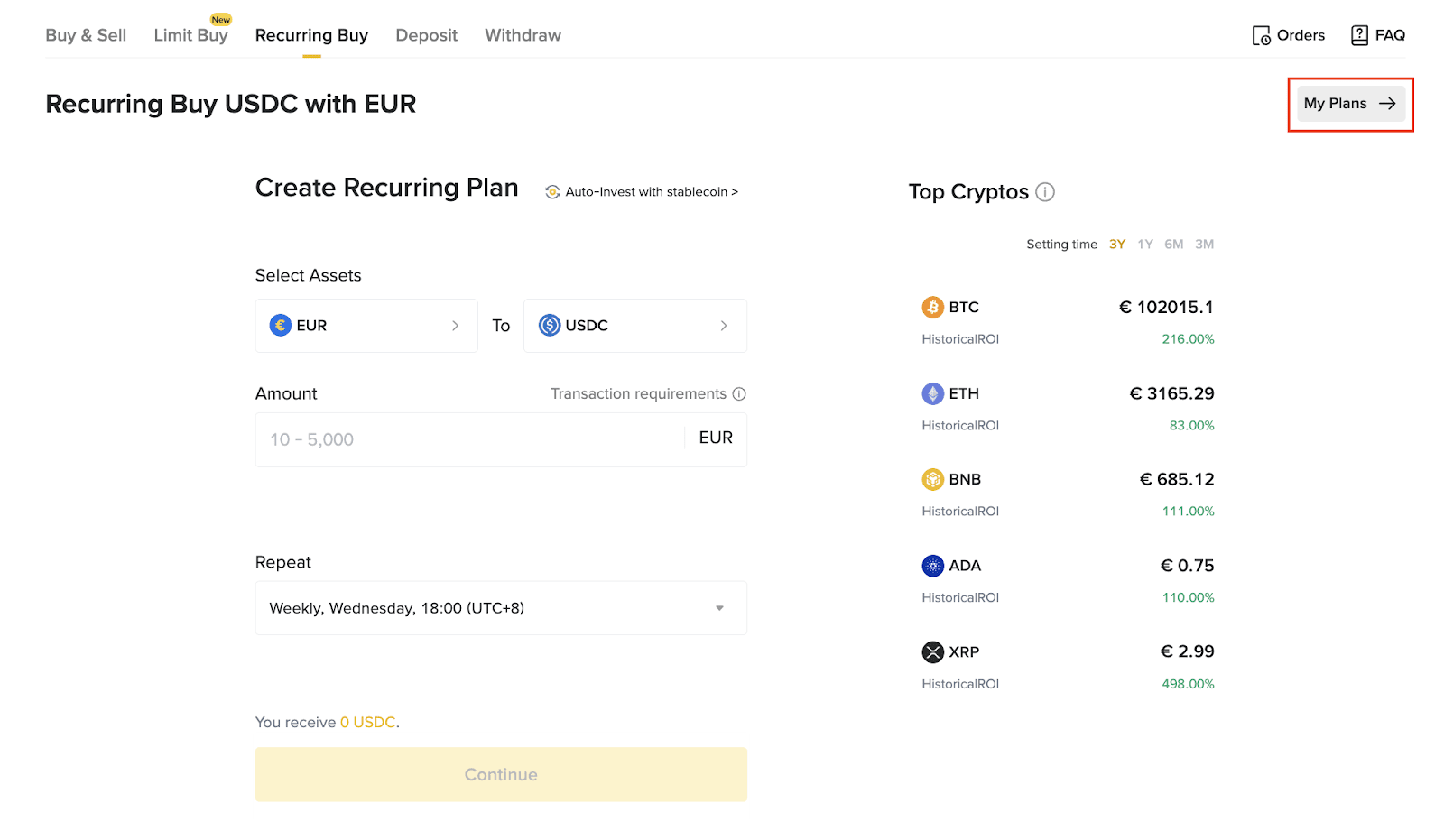
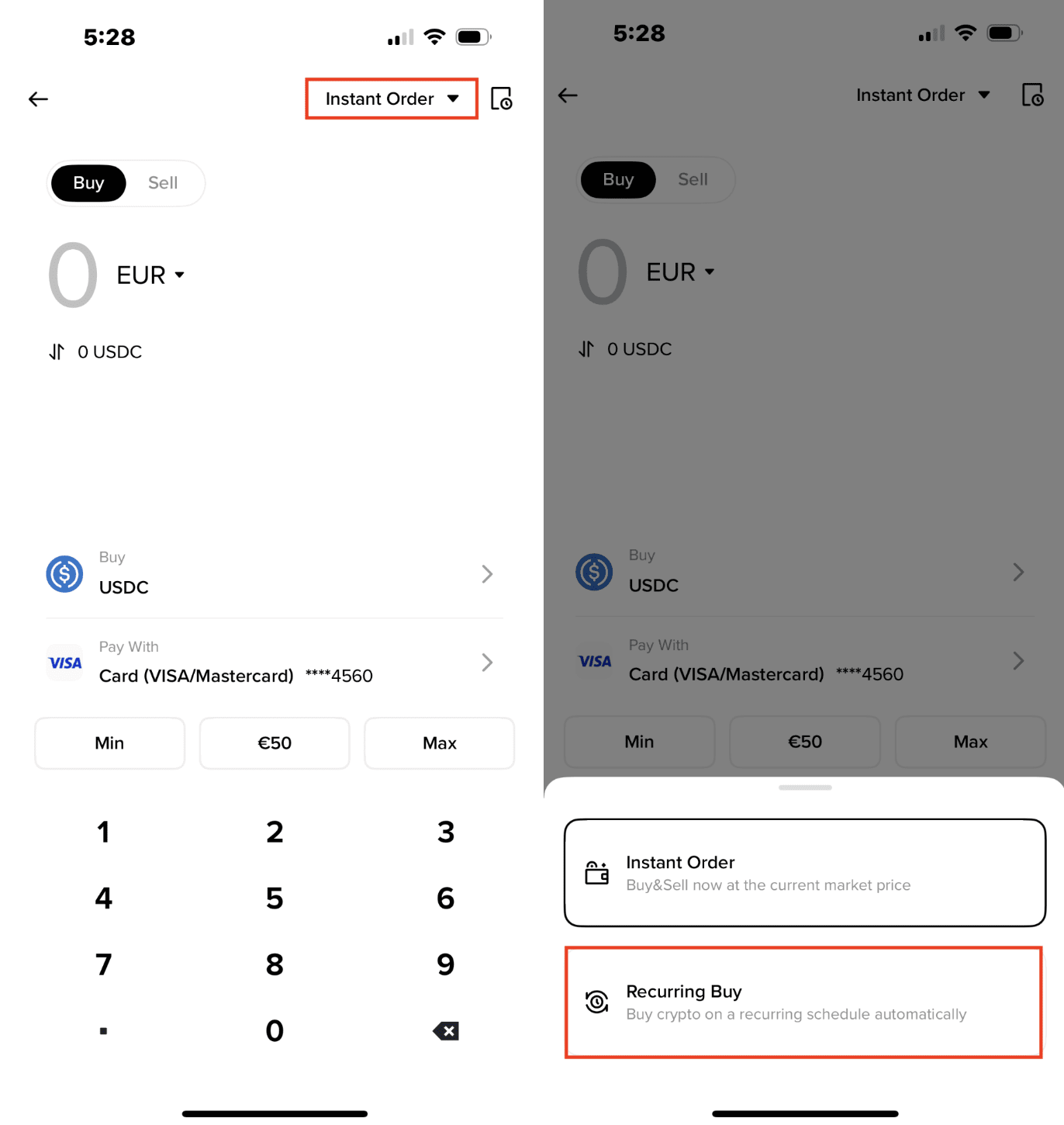
3. ແຕະ [ຄຳສັ່ງທັນທີ] ທີ່ມຸມຂວາດ້ານເທິງ ແລະ ປ່ຽນໄປເປັນ [ການຊື້ຊໍ້າ].
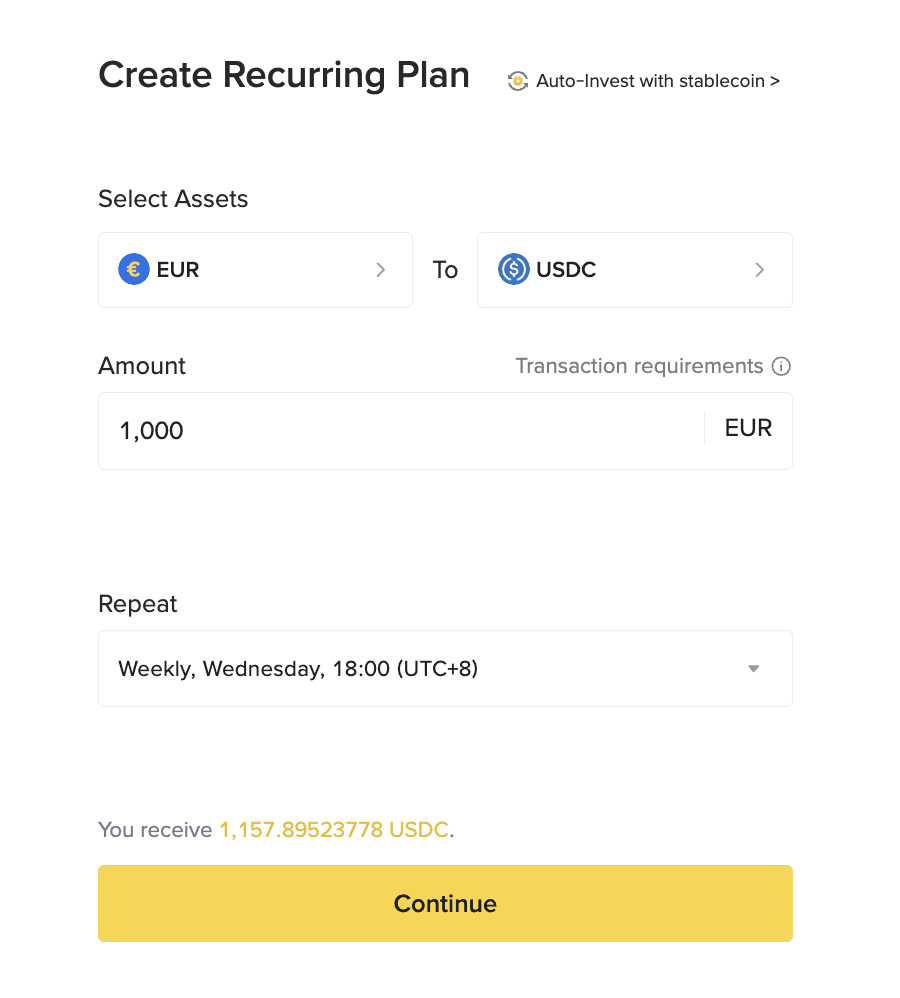
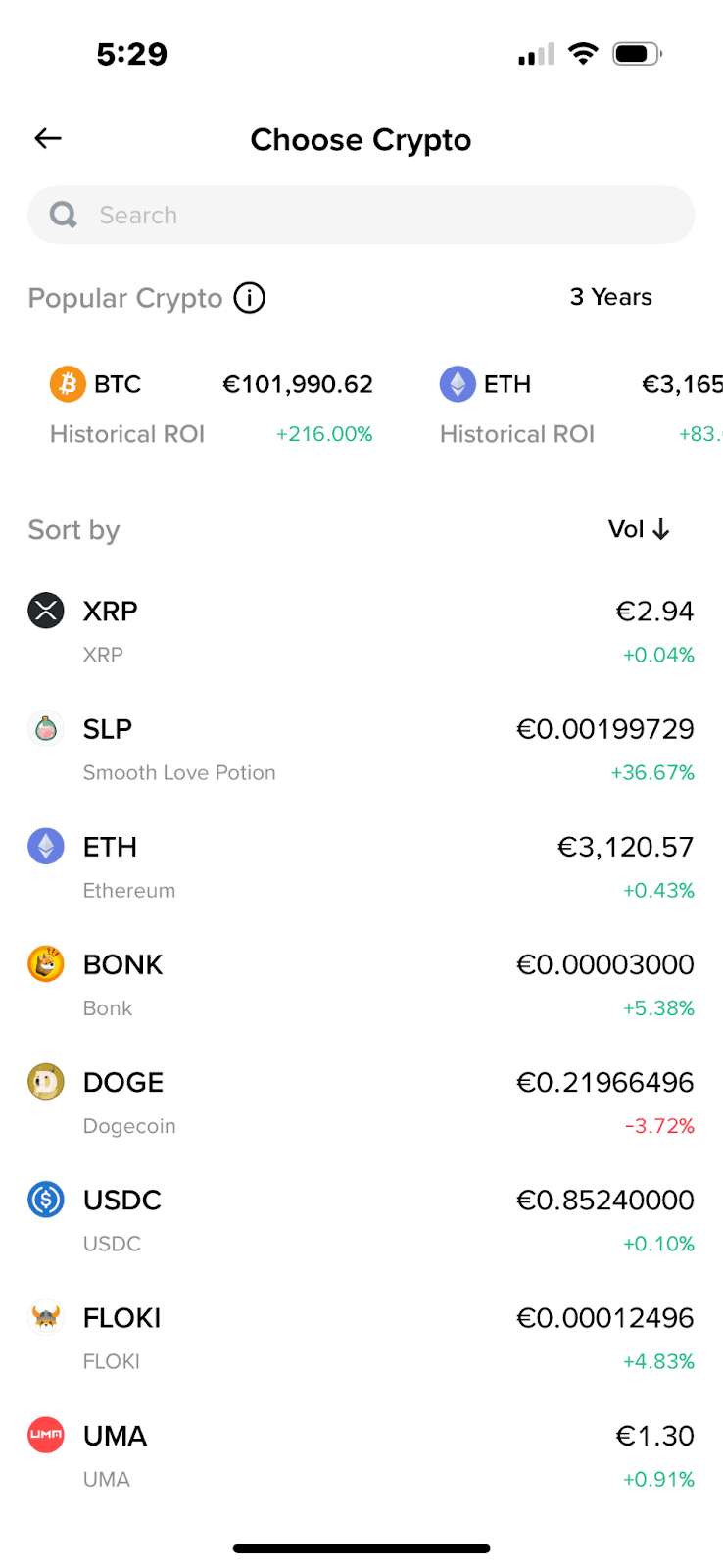
4. ທ່ານສາມາດເບິ່ງສະກຸນເງິນຄຣິບໂຕທີ່ມີຢູ່ທັງໝົດສໍາລັບການຊື້ຊໍ້າ.
ແຕະຄັດກອງຢູ່ເບື້ອງຂວາເພື່ອເບິ່ງສະກຸນເງິນຄຣິບໂຕທີ່ມີປະສິດທິພາບສູງສຸດໃນໄລຍະເວລາທີ່ແຕກຕ່າງກັນ. ຈາກນັ້ນ, ເລືອກສະກຸນເງິນຄຣິບໂຕທີ່ທ່ານຕ້ອງການຕັ້ງຄ່າ ສຳລັບການຊື້ອັດຕະໂນມັດດ້ວຍຟັງຊັ່ນການຊື້ຊໍ້າ.
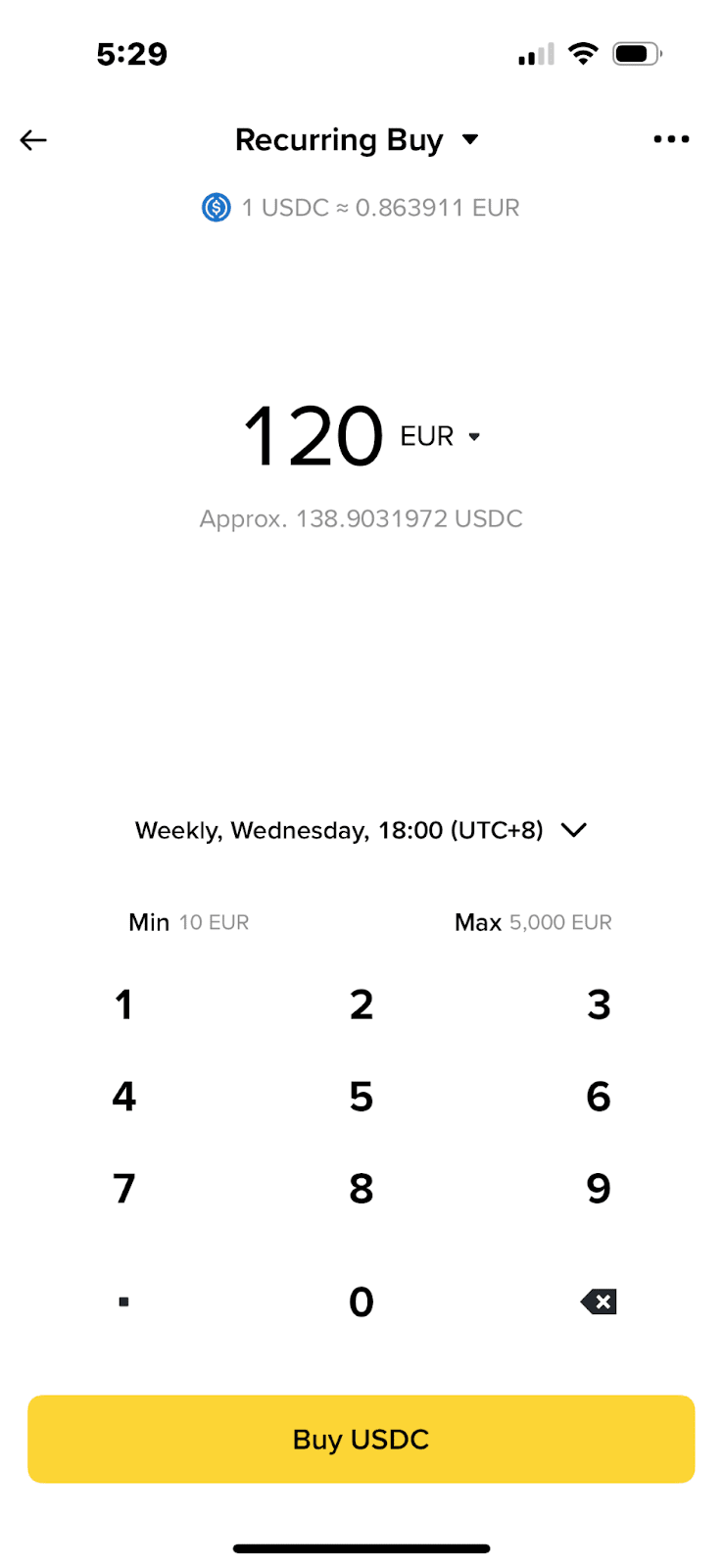
5. ປ່ອນຈຳນວນ.
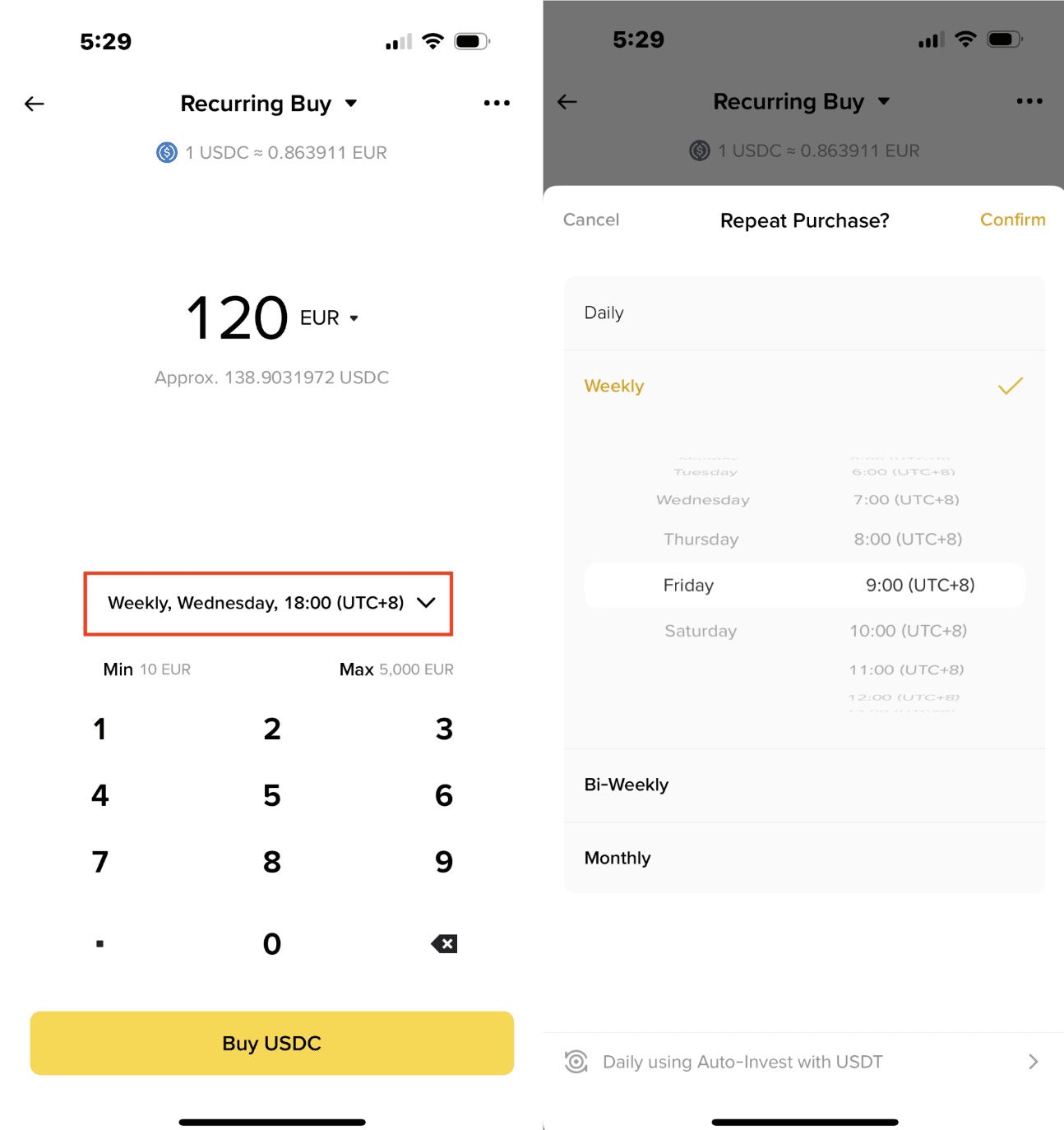
6. ແຕະໃສ່ວັນທີເພື່ອຕັ້ງຄ່າຄວາມຖີ່ຂອງການຊື້ຊໍ້າຂອງທ່ານ: ລາຍວັນ, ລາຍອາທິດ, ລາຍສອງອາທິດ ຫຼື ລາຍເດືອນ. ນອກນັ້ນ, ທ່ານຍັງສາມາດເລືອກວັນ ແລະ ເວລາສະເພາະສໍາລັບການຊື້.
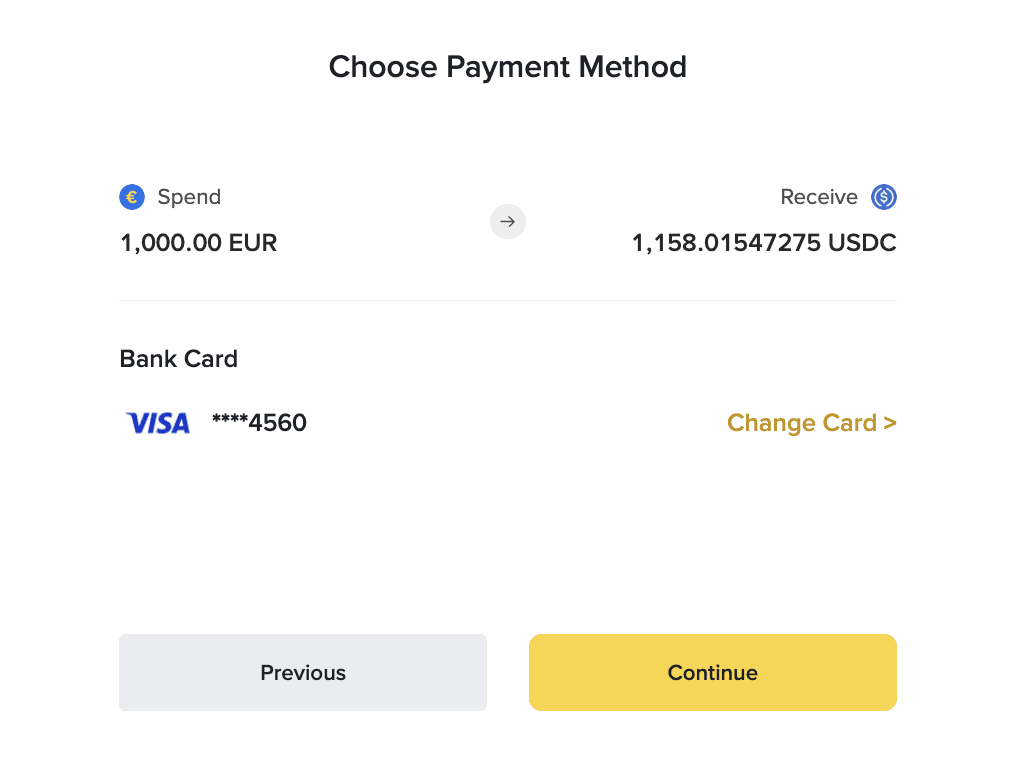
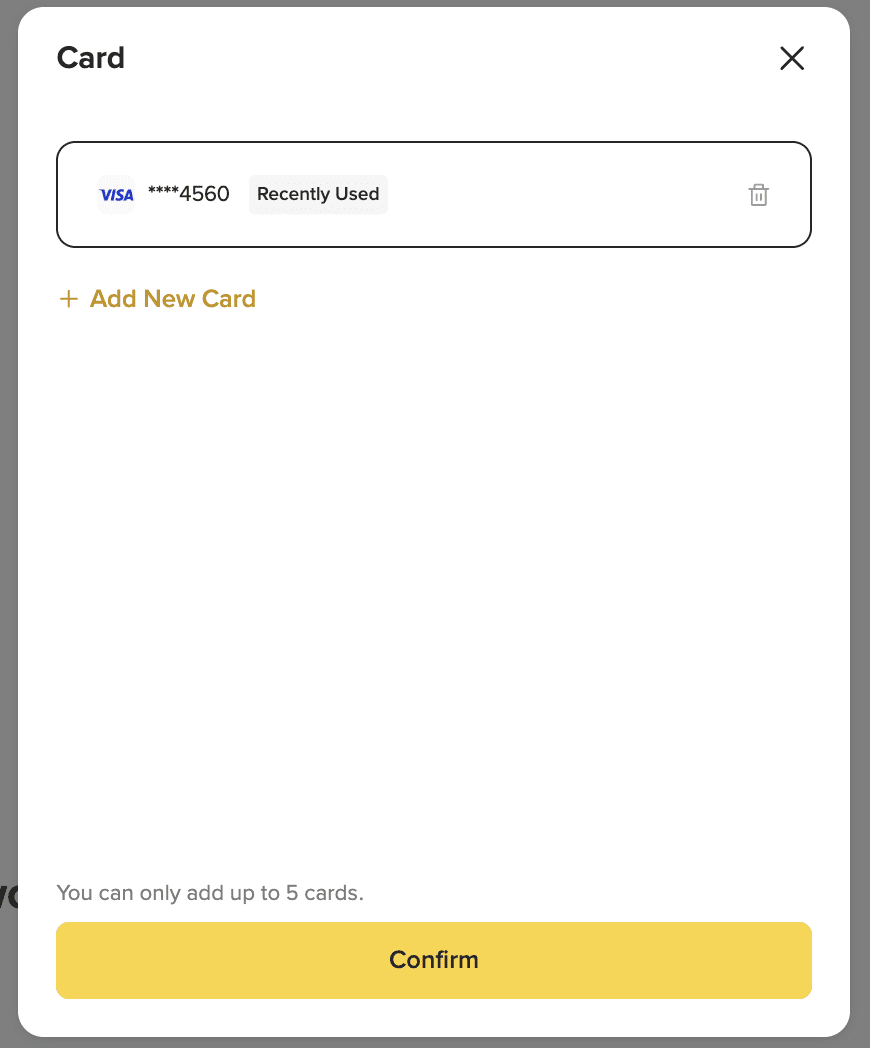
7. ເລືອກວິທີການຈ່າຍຊຳລະ ທ່ານສາມາດເພີ່ມ, ປ່ຽນ ຫຼື ລົບບັດທີ່ນີ້.
ກະລຸນາຮັບຮູ້ວ່າ:
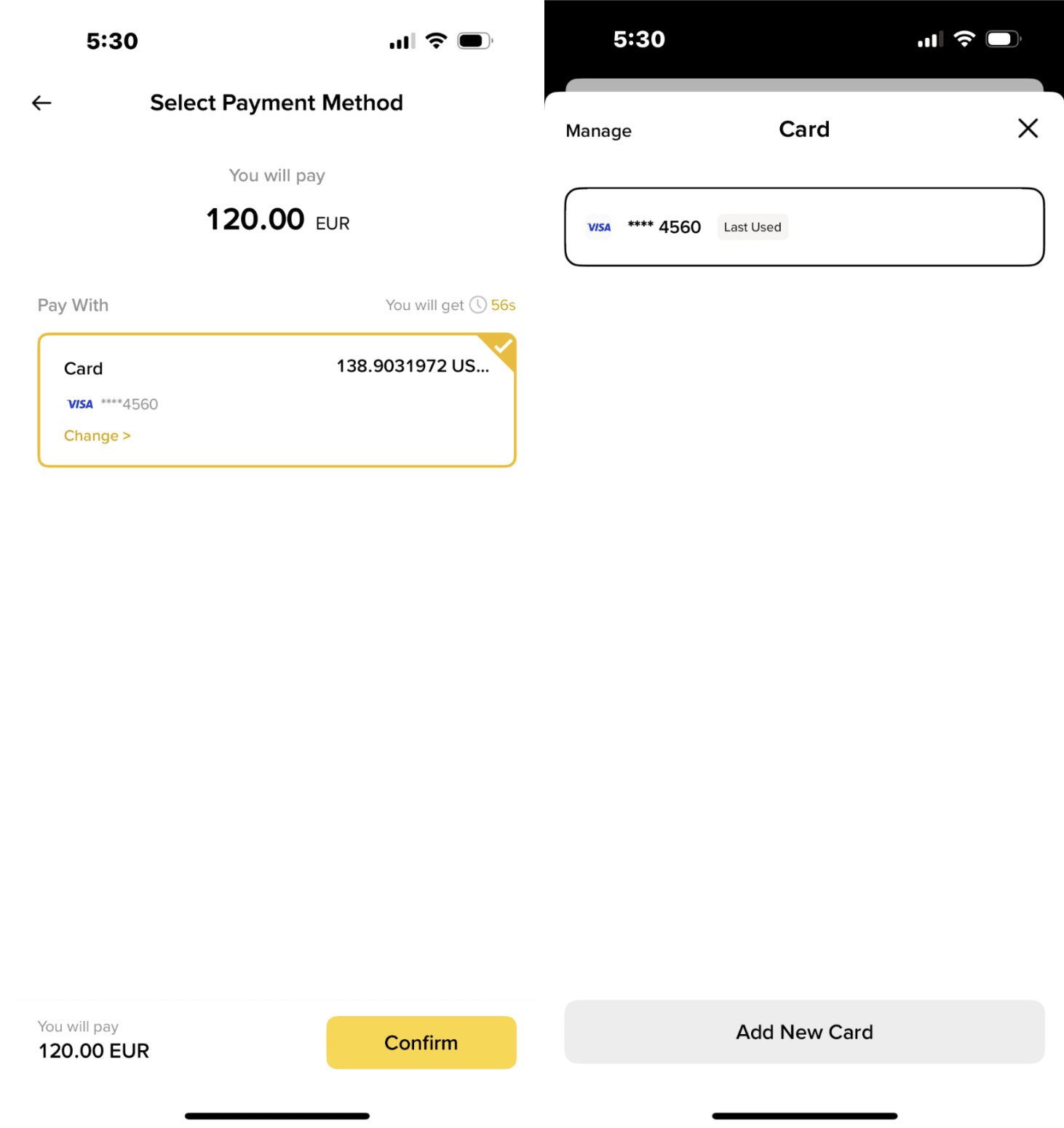
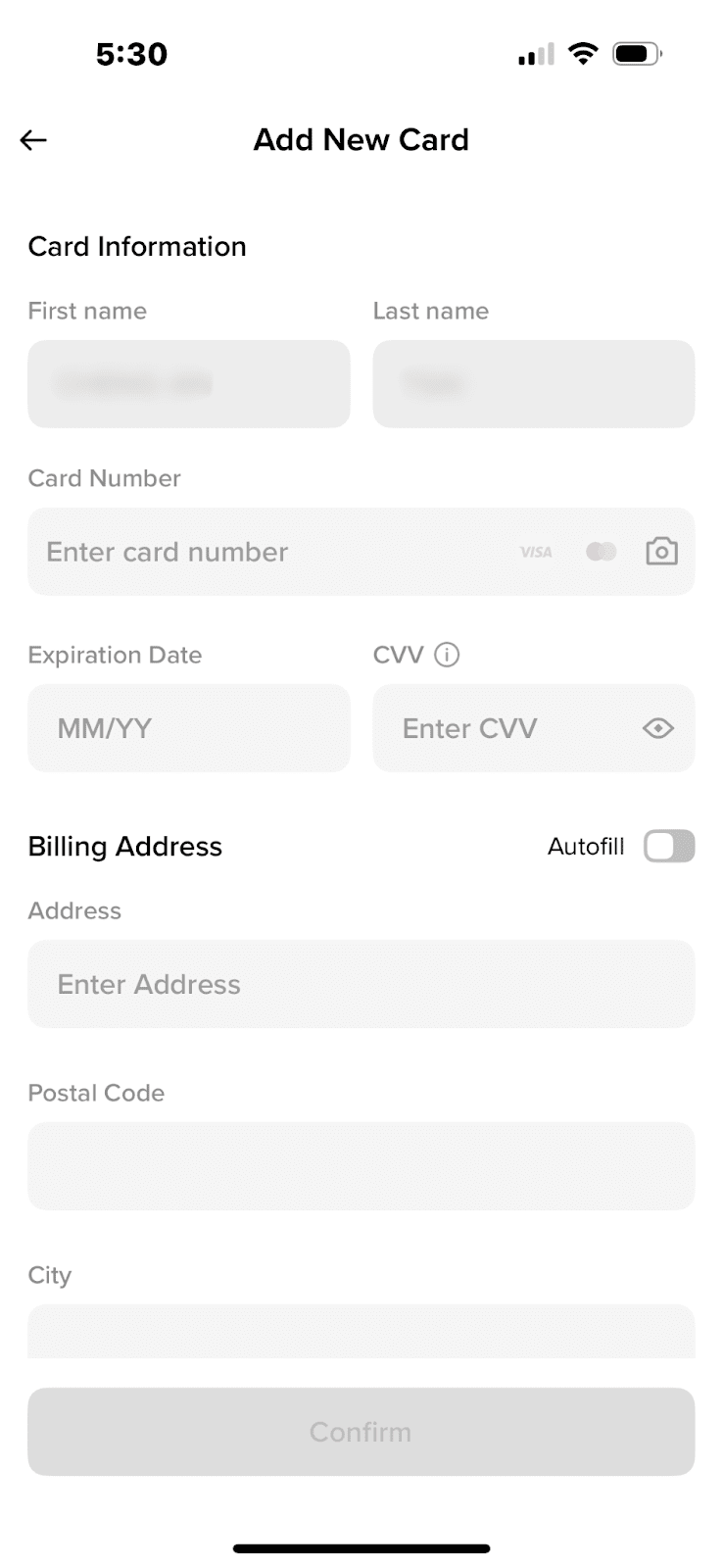
ຖ້າທ່ານບໍ່ໄດ້ເພີ່ມບັດເຄຣດິດ/ເດບິດມາກ່ອນ, ທ່ານຈະຖືກກະຕຸ້ນໃຫ້ເຮັດຂັ້ນຕອນນີ້.

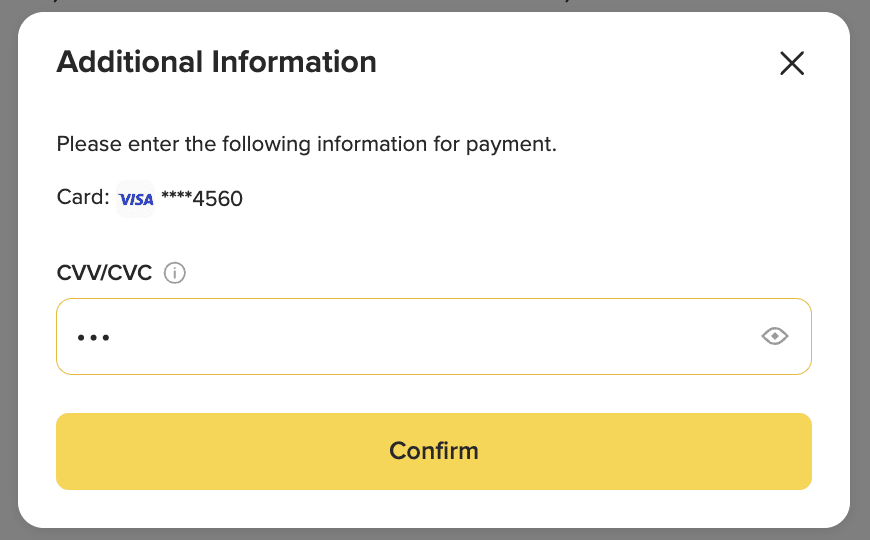
8. ປ່ອນ CVV ສໍາລັບຢືນຢັນບັດເຄຣດິດ.
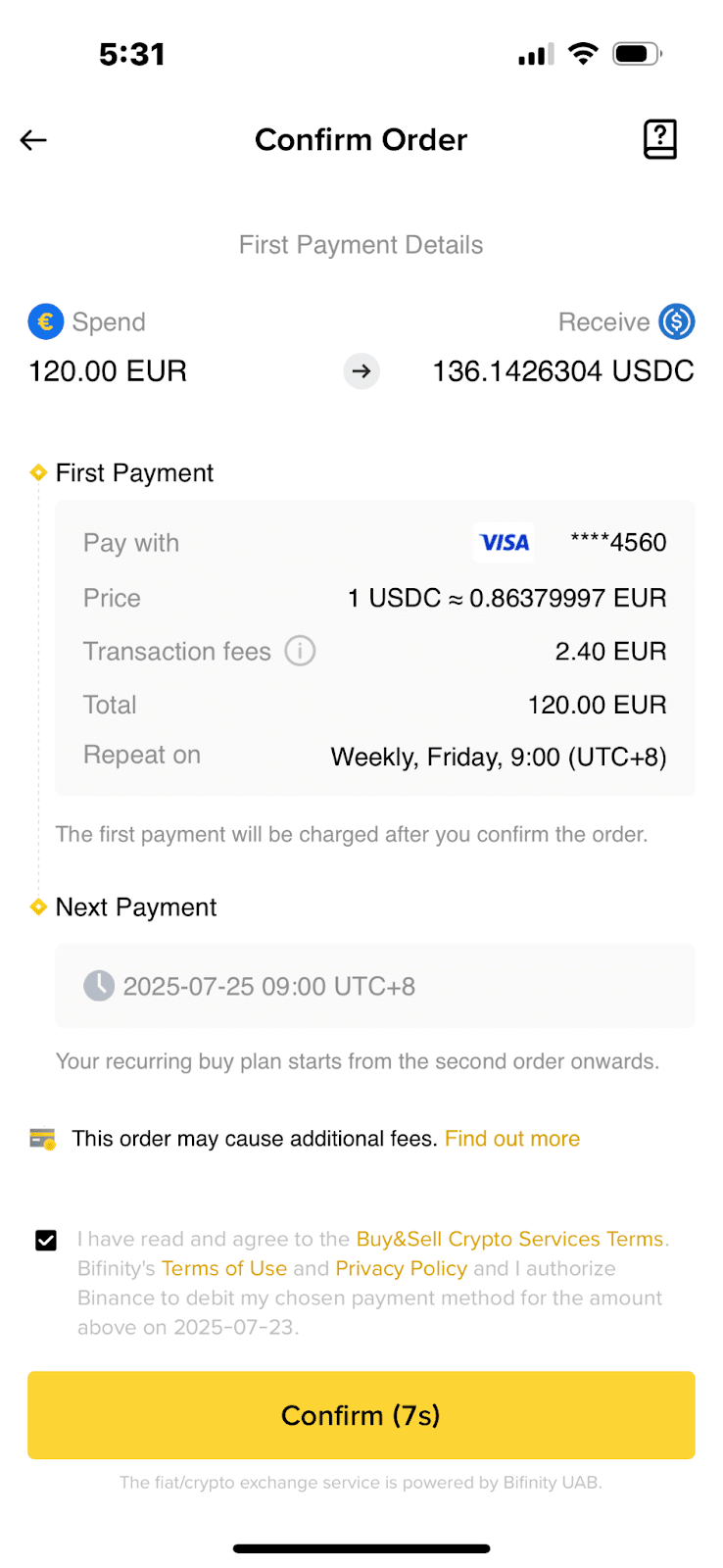
9. ກວດສອບລາຍລະອຽດຄຳສັ່ງໃຫ້ແນ່ໃຈ ແລະ ແຕະ [ຢືນຢັນ].
ໝາຍເຫດສຳຄັນ:
10. ແຜນໄດ້ຖືກຈັດເວລາໃຫ້ສໍາເລັດແລ້ວ.
ຫຼັງຈາກຄໍາສັ່ງຖືກວາງໄວ້ແລ້ວ, ລະບົບຈະຊື້ສະກຸນເງິນຄຣິບໂຕໂດຍອັດຕະໂນມັດ ໃນລາຄາຕະຫຼາດຕາມເວລາທີ່ທ່ານກຳນົດໄວ້.

ເພື່ອເຊັກປະຫວັດຄຳສັ່ງ, ໃຫ້ເຂົ້າໄປທີ່ [ການຊື້ຂາຍ] - [ປະຫວັດ] - [ການຊື້ຊໍ້າ].

ເລືອກແຜນການທີ່ທ່ານຕ້ອງການປ່ຽນ. ແຕະ [ຈັດການ].

ທ່ານສາມາດປ່ຽນຄວາມຖີ່ໂດຍການແຕະ [ແກ້ໄຂຄວາມຖີ່].

ກວດເບິ່ງລາຍລະອຽດແຜນໃໝ່ຂອງທ່ານ ແລ້ວແຕະ [ຢືນຢັນ].

ແຜນການຊື້ຊໍ້າຂອງທ່ານມີການປ່ຽນແປງ.

ແຕະ [ຢຸດ] ເພື່ອຢຸດແຜນການດັ່ງກ່າວ.
ເມື່ອທ່ານແຕະ [ຢືນຢັນ], ແຜນການຊື້ຊໍ້າຂອງທ່ານຈະຢຸດທັນທີ.

ສໍາລັບຂໍ້ມູນເພີ່ມເຕີມ, ກະລຸນາເຂົ້າໄປເບິ່ງ FAQs: ບັດເຄຣດິດ/ເດບິດ.