ການຢືນຢັນ 2 ຂັ້ນຕອນ (2FA) ແມ່ນກົນໄກຄວາມປອດໄພຫຼາຍຊັ້ນ, ອອກແບບມາເພື່ອຢັ້ງຢືນຕົວຕົນຂອງຜູ້ໃຊ້ກ່ອນທີ່ຈະອະນຸຍາດໃຫ້ພວກເຂົາເຂົ້າເຖິງບັນຊີ. ມັນເພີ່ມຊັ້ນປ້ອງກັນເພີ່ມເຕີມຕໍ່ກັບການເຂົ້າເຖິງທີ່ບໍ່ໄດ້ຮັບອະນຸຍາດ.
2FA ມີຄວາມສໍາຄັນໂດຍສະເພາະສໍາລັບການປົກປ້ອງຊັບສິນສະກຸນເງິນຄຣິບໂຕ ແລະ ບັນຊີ Binance ຂອງທ່ານ. ເຖິງແມ່ນວ່າແຮກເກີສາມາດໄດ້ຮັບລະຫັດຜ່ານຂອງທ່ານ, ພວກເຂົາຍັງຕ້ອງການເຮັດປັດໃຈທີສອງ (ເຊັ່ນ: Google Authenticator) ເພື່ອເຂົ້າເຖິງບັນຊີຂອງທ່ານ, ເຮັດໃຫ້ມັນມີຄວາມທ້າທາຍຫຼາຍທີ່ຈະລະເມີດຄວາມປອດໄພຂອງທ່ານ.
ກ່ອນທີ່ທ່ານຈະເລີ່ມຕົ້ນ, ກະລຸນາດາວໂຫຼດ ແລະ ຕິດຕັ້ງແອັບ BAuthenticator ຢ່າງເປັນທາງການໃນອຸປະກອນມືຖືຂອງທ່ານ.
1. ເຂົ້າສູ່ລະບົບແອັບ Binance ຂອງທ່ານ ແລະ ແຕະທີ່ໄອຄອນ [ບັນຊີ]. ແຕະສ່ວນໂປຣໄຟລ໌ຢູ່ເທິງສຸດ ແລະ ໄປທີ່ [ຄວາມປອດໄພ].

2. ແຕະ [ແອັບຕົວພິສູດຢືນຢັນ] - [ເປີດໃຊ້ງານ].

3. ທ່ານຈະເຫັນ QR code ແລະ ປຸ່ມຕັ້ງຄ່າ. ຄັດລອກປຸ່ມຕັ້ງຄ່າ. ຢ່າແຕະ [ຕໍ່ໄປ] ກ່ອນທີ່ການຕິດຕັ້ງ BAuthenticator ຈະສໍາເລັດ.
ເປີດແອັບ BAuthenticator ຂອງທ່ານ ແລະ ແຕະ [ສະແກນ QR code] ເພື່ອສະແກນ QR code. ຖ້າທ່ານບໍ່ສາມາດສະແກນມັນໄດ້, ແຕະ [ໃສ່ລະຫັດການຕັ້ງຄ່າ] ແລະ ໃສ່ລະຫັດດ້ວຍຕົນເອງ. ທ່ານຄວນເຫັນບັນຊີໃໝ່ທີ່ມີຊື່ວ່າ “Binance.com” ເພີ່ມໃສ່ BAuthenticator ຂອງທ່ານແລ້ວ.
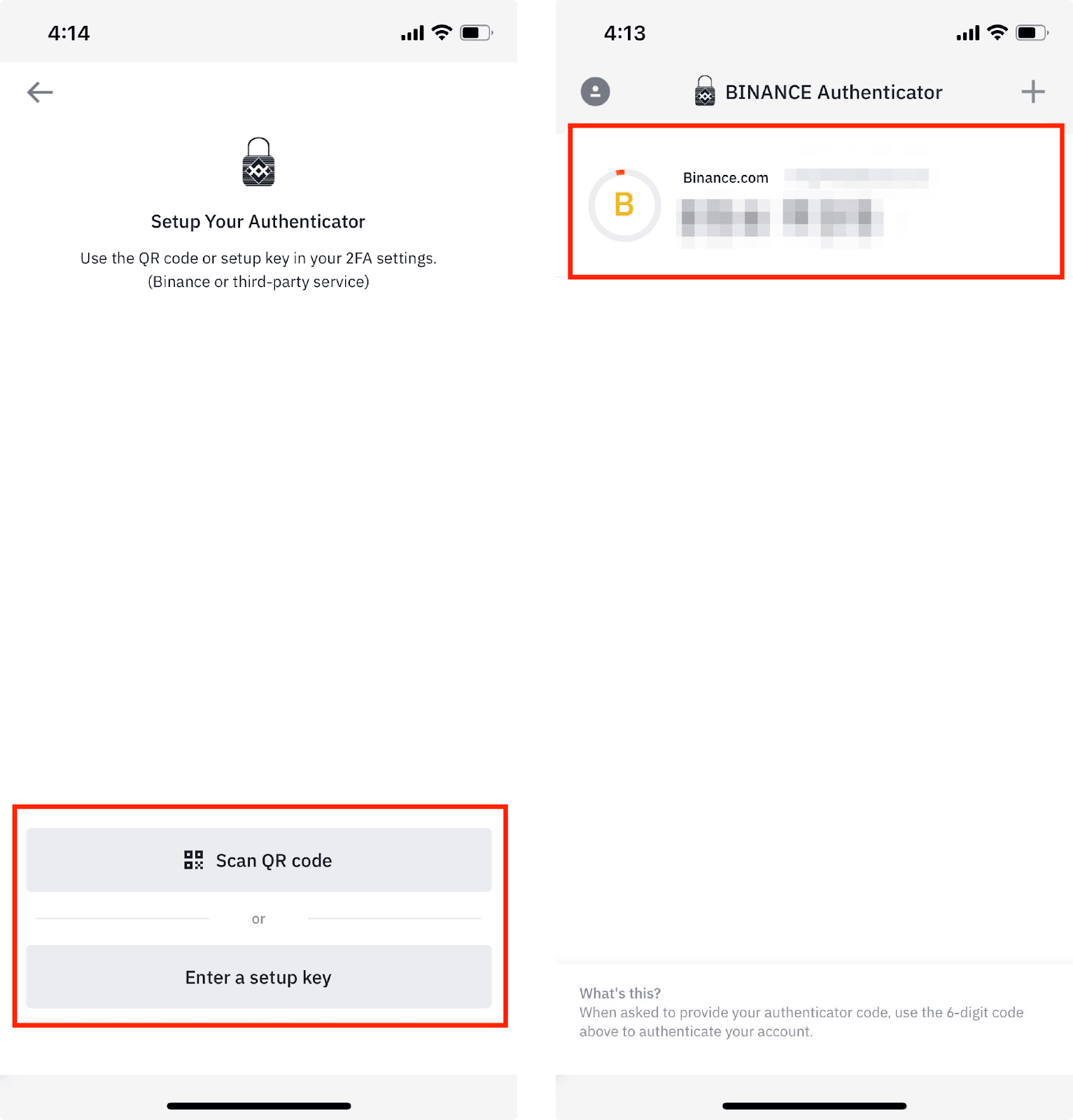
4. ກັບຄືນໄປຫາແອັບ Binance ແລະ ແຕະ [ຕໍ່ໄປ] ເພື່ອດຳເນີນການຕໍ່.

5. ກວດສອບ BAuthenticator ຂອງທ່ານໂດຍການໃສ່ລະຫັດ 6 ຕົວເລກທີ່ສ້າງຂຶ້ນໂດຍແອັບ.

6. ທ່ານໄດ້ເປີດໃຊ້ BAuthenticator ສໍາລັບບັນຊີ Binance ຂອງທ່ານຢ່າງສໍາເລັດຜົນ.

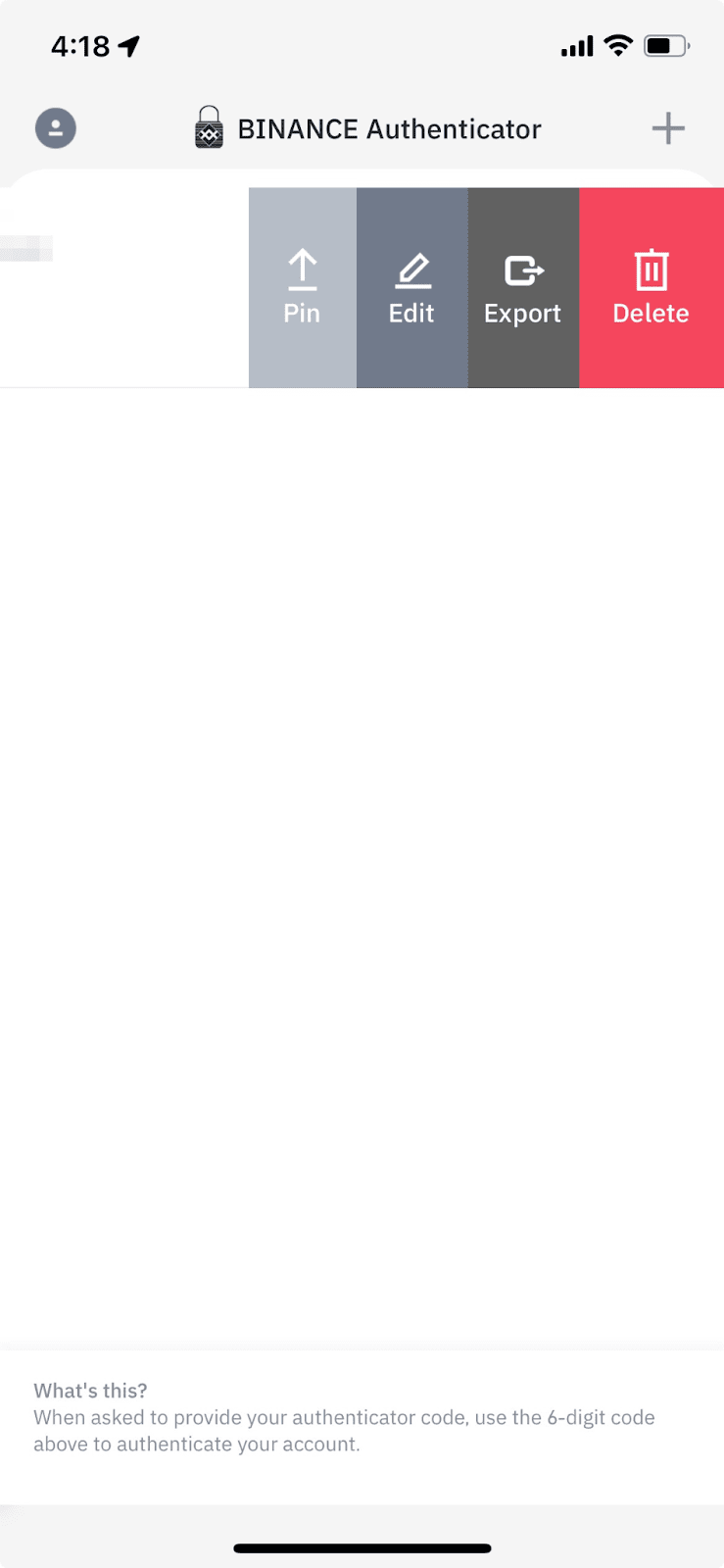
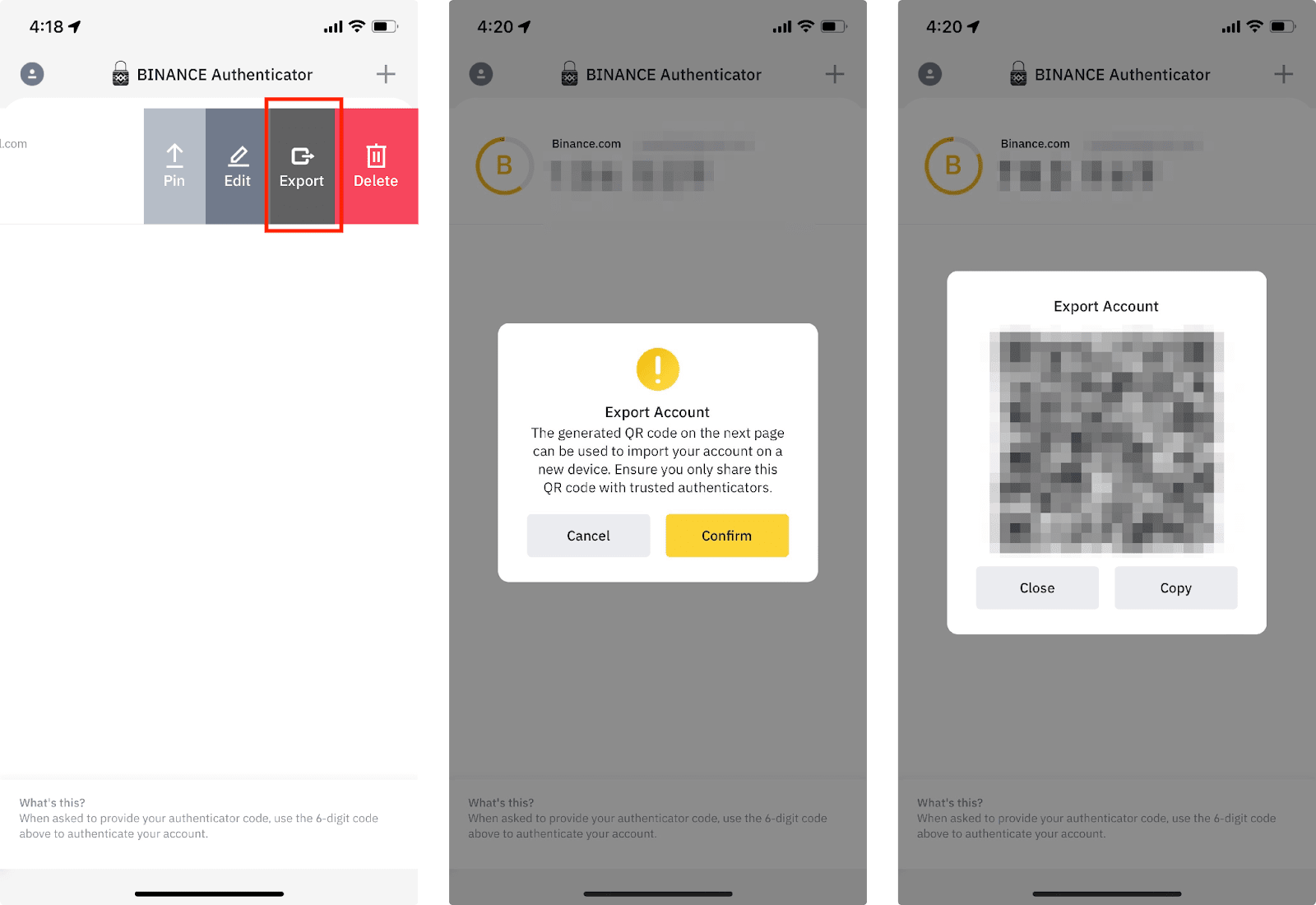
1. ທ່ານອາດຈະປັດຊ້າຍໃນລະຫັດເພື່ອ [ປັກມຸດ], [ແກ້ໄຂ], [ສົ່ງອອກ] ຫຼື [ລຶບ] ບັນຊີ.
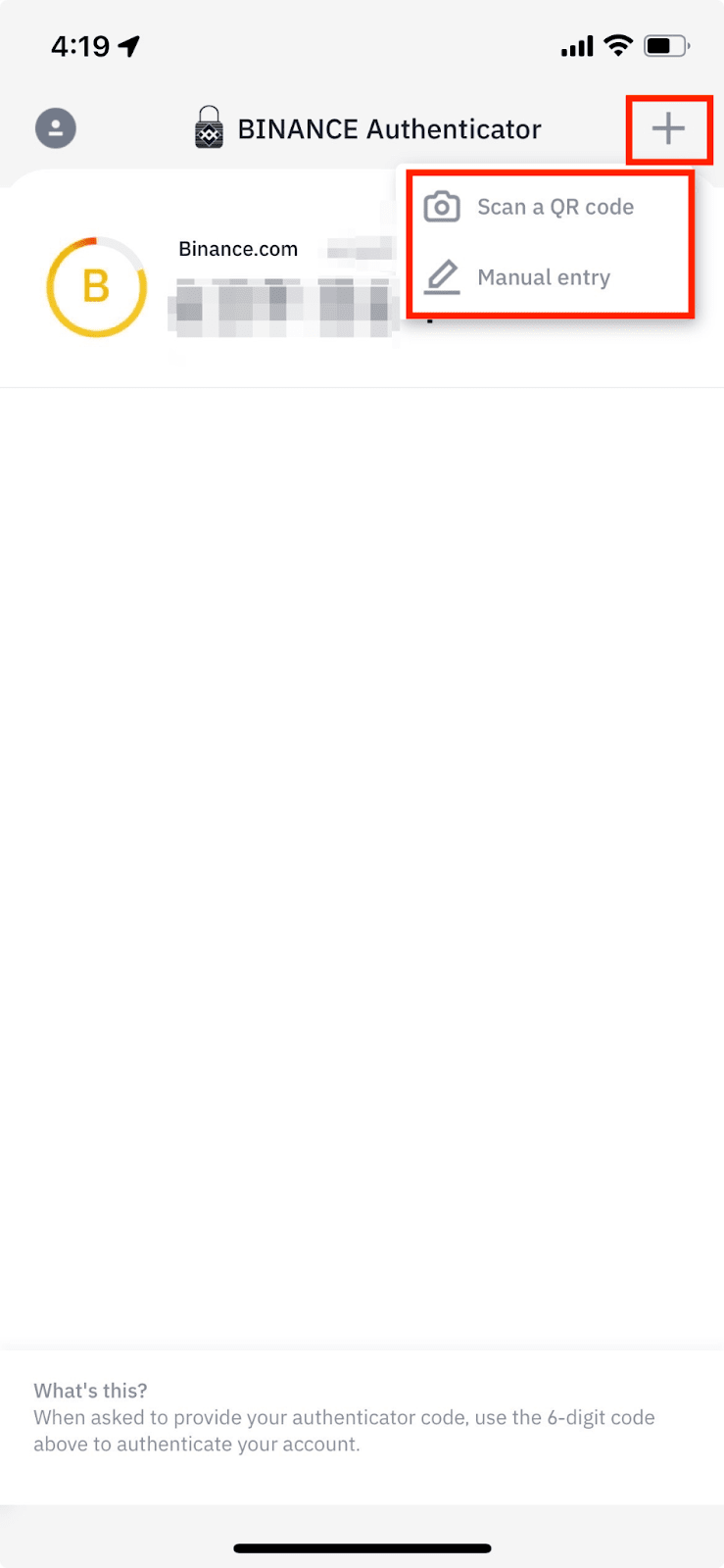
2. ແຕະປຸ່ມ [+] ຢູ່ມຸມຂວາເທິງເພື່ອເພີ່ມບັນຊີຫຼາຍບັນຊີໃສ່ BAuthenticator ຂອງທ່ານ.
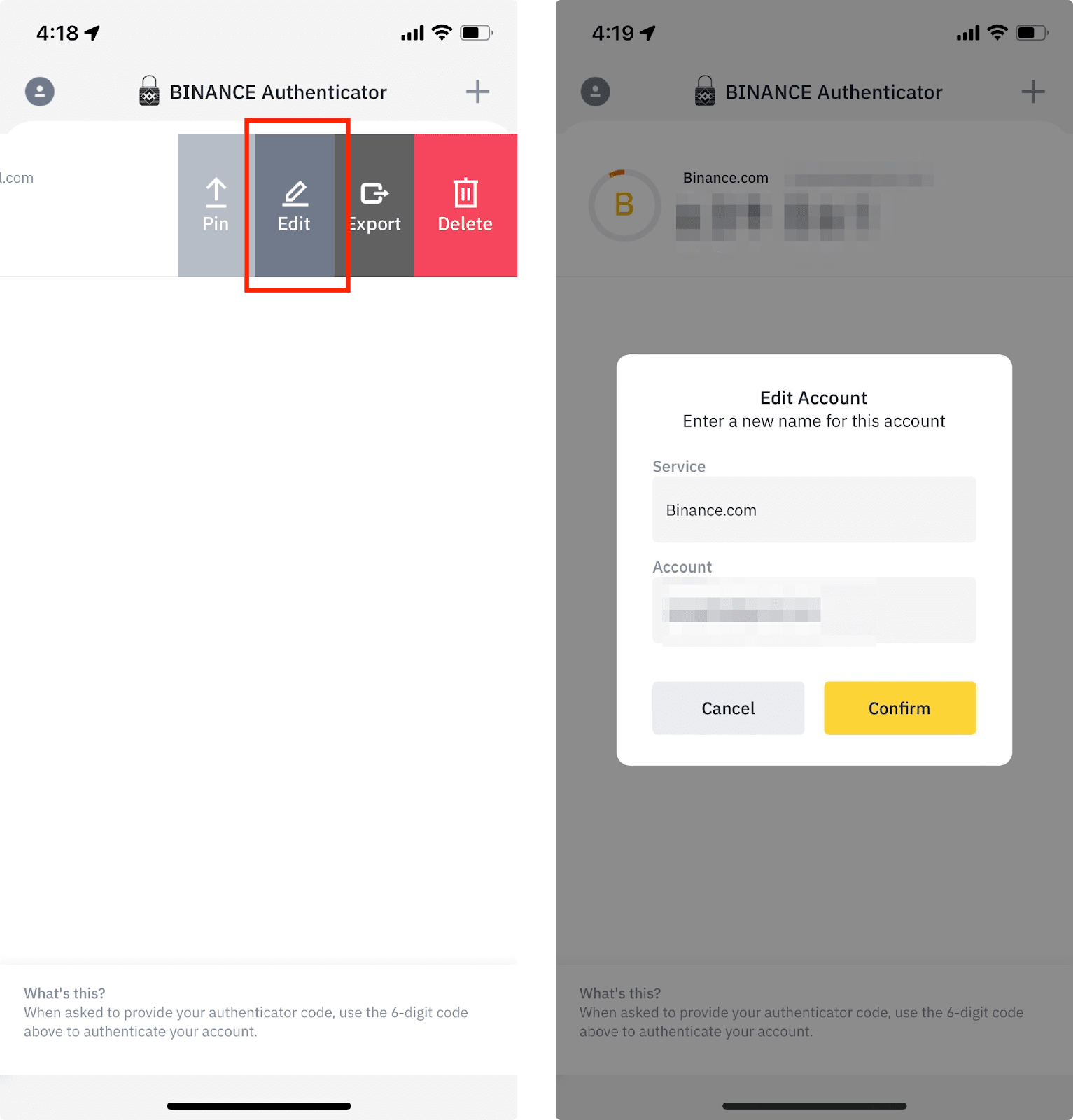
3. ເພື່ອປັບແຕ່ງຊື່ບັນຊີ, ປັດຊ້າຍໃສ່ລະຫັດ 2FA ແລະ ແຕະ [ແກ້ໄຂ].
4. ທ່ານອາດຈະສົ່ງອອກບັນຊີທີ່ຕິດພັນກັບ BAuthenticator ຂອງທ່ານກັບອຸປະກອນອື່ນ. ແຕະ [ສົ່ງອອກ] ແລະ ສະແກນ QR code ດ້ວຍອຸປະກອນໃໝ່.
1. ແຕະໄອຄອນແກ້ໄຂຢູ່ຂ້າງແອັບຕົວພິສູດຢືນຢັນທີ່ທ່ານຕ້ອງການປ່ຽນແປງ.

2. ອ່ານບັນທຶກຢ່າງລະອຽດກ່ອນທີ່ຈະແຕະ [ສືບຕໍ່]. ກະລຸນາຮັບຊາບວ່າການຖອນເງິນ ແລະ ທຸລະກຳ P2P ຈະຖືກປິດການນຳໃຊ້ເປັນເວລາ 24 ຊົ່ວໂມງຫຼັງຈາກປ່ຽນຕົວພິສູດຢືນຢັນຂອງທ່ານ.

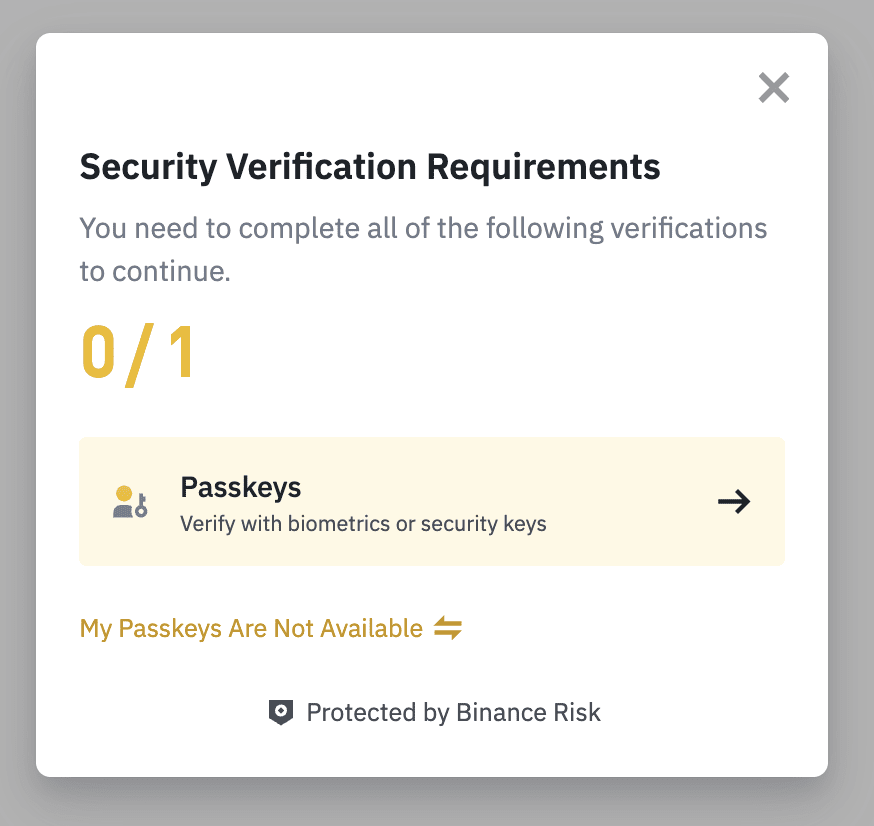
3. ເຮັດສຳເລັດການຢືນຢັນ 2 ຂັ້ນຕອນເພື່ອດຳເນີນການຕໍ່.
4. ທ່ານຈະເຫັນ QR code ແລະ ລະຫັດ 16 ຕົວເລກ. ສະແກນ QR code ດ້ວຍຕົວພິສູດຄວາມຖືກຕ້ອງຕົວອື່ນ ຫຼື ໃສ່ລະຫັດ 16 ຕົວເລກດ້ວຍຕົນເອງ. ກະລຸນາໃຫ້ແນ່ໃຈວ່າທ່ານໄດ້ສໍາເລັດຂັ້ນຕອນນີ້ໃນຕົວພິສູດຢືນຢັນໃໝ່ຂອງທ່ານກ່ອນທີ່ຈະຄລິກ [ຕໍ່ໄປ].

5. ໃສ່ລະຫັດ 6 ຕົວເລກຈາກຕົວພິສູດຢືນຢັນໃໝ່ ແລະ ແຕະ [ສົ່ງ].
6. ຕົວພິສູດຢືນຢັນຂອງທ່ານມີການປ່ຽນແປງ. ກະລຸນາຮັບຊາບວ່າການຖອນ ແລະ ທຸລະກຳ P2P ຈະຖືກປິດການນຳໃຊ້ເປັນເວລາ 24 ຊົ່ວໂມງຫຼັງຈາກການປ່ຽນຕົວພິສູດຢືນຢັນຂອງທ່ານ.
