ການປະຕິເສດຄວາມຮັບຜິດຊອບ: ໃນການປະຕິບັດຕາມຂໍ້ກໍານົດຂອງ MiCA, ຫຼຽນຄົງທີ່ທີ່ບໍ່ໄດ້ຮັບອະນຸຍາດແມ່ນຂຶ້ນກັບຂໍ້ຈໍາກັດບາງຢ່າງສໍາລັບຜູ້ໃຊ້ EEA. ສໍາລັບຂໍ້ມູນເພີ່ມເຕີມ, ກະລຸນາຄລິກ ທີ່ນີ້.
webhook ແມ່ນວິທີການທີ່ອະນຸຍາດໃຫ້ TradingView ສື່ສານຂໍ້ມູນໃນເວລາຈິງໂດຍກົງກັບ Binance. ໂດຍພື້ນຖານແລ້ວ, ມັນເຮັດໃຫ້ເງື່ອນໄຂສະເພາະທີ່ກໍານົດໄວ້ໃນ TradingView ກະຕຸ້ນໃຫ້ເກີດຄໍາສັ່ງຊື້ຂາຍໃນ Binance ຢ່າງທັນທີ.
ຜູ້ໃຊ້ TradingView ສາມາດສ້າງການແຈ້ງເຕືອນ ຫຼື ປະຕິບັດກົນລະຍຸດການຊື້ຂາຍຜ່ານ webhook. ເມື່ອການແຈ້ງເຕືອນ ຫຼື ກົນລະຍຸດເຫຼົ່ານີ້ຖືກກະຕຸ້ນ, ຂໍ້ຄວາມ webhook ເຊິ່ງປະກອບມີລາຍລະອຽດການຊື້ຂາຍສະເພາະ ເຊັ່ນ: ສັນຍາລັກການຊື້ຂາຍ, ດ້ານ, ແລະ ປະລິມານຈະຖືກສົ່ງໄປຫາ Binance. ເມື່ອໄດ້ຮັບສິ່ງເຫຼົ່ານີ້, Binance ຈະເຮັດໃຫ້ການດຳເນີນການຊື້ຂາຍເປັນອັດຕະໂນມັດ.
ໃນປັດຈຸບັນ, ມີພຽງແຕ່ຜູ້ໃຊ້ USDⓈ-M Futures ເທົ່ານັ້ນທີ່ສາມາດເຂົ້າເຖິງຄຸນສົມບັດນີ້ໄດ້. Binance ຮອງຮັບທັງຮູບແບບການຊື້ຂາຍແບບເລີ່ມຕົ້ນ ແລະ ຮູບແບບ Portfolio Margin.
ເພື່ອເຂົ້າເຖິງ webhooks, ທ່ານຈໍາເປັນຕ້ອງມີບັນຊີ TradingView Pro, Pro+, ຫຼື Premium. ການບໍລິການໄດ້ຖືກອອກແບບສ່ວນໃຫຍ່ສໍາລັບຜູ້ໃຊ້ການຊື້ຂາຍເລີ່ມຕົ້ນ USDⓈ-M.
ຂັ້ນຕອນທີ 1: ສ້າງ webhook ໃນ Binance
1. ເຂົ້າສູ່ລະບົບບັນຊີ Binance ຂອງທ່ານ ແລະ ໄປທີ່ ອິນເຕີເຟສການຊື້ຂາຍ USDⓈ-M. ເລືອກຄູ່ການຊື້ຂາຍທີ່ທ່ານຕ້ອງການ.
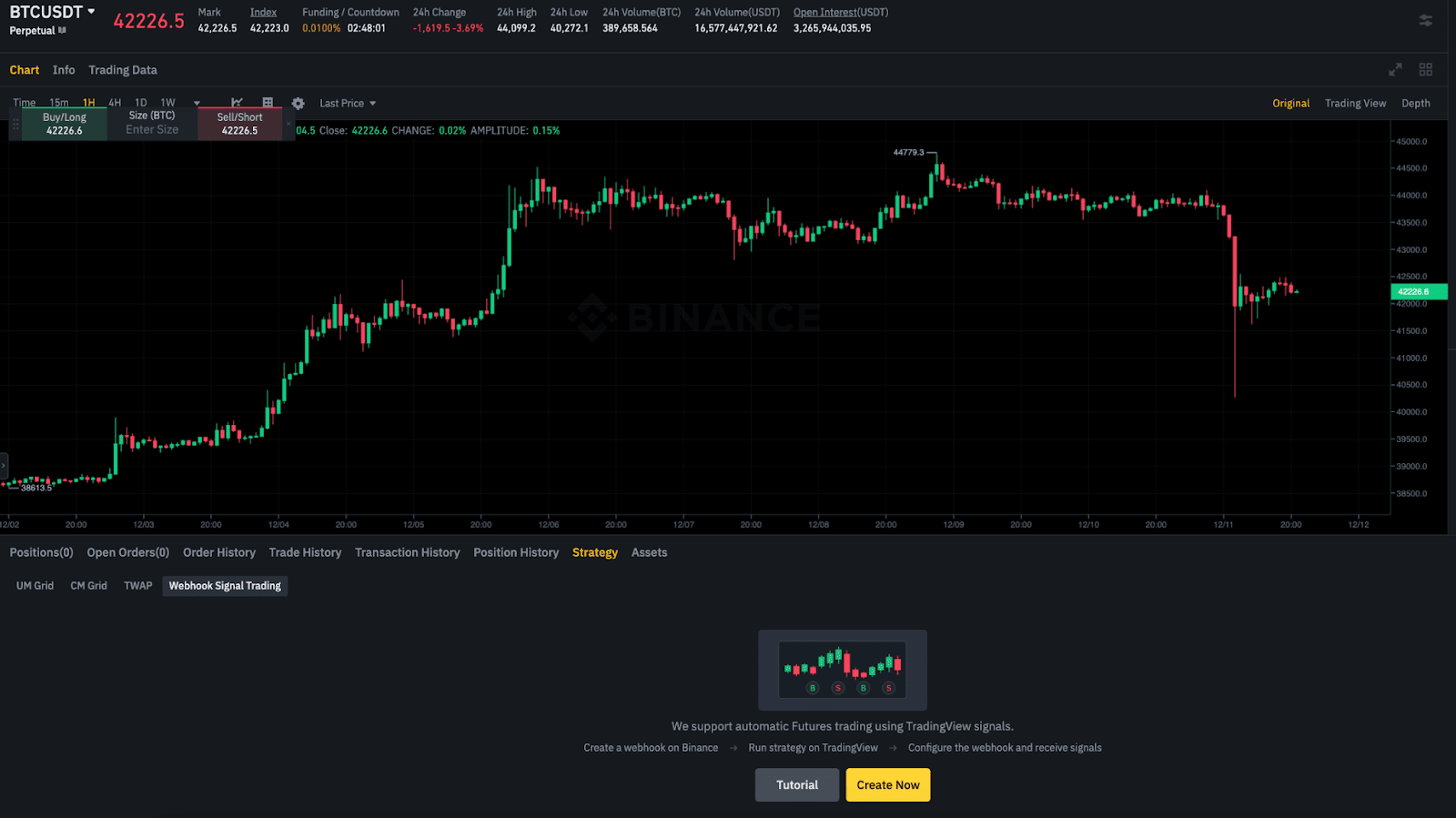
2. ໄປທີ່ແຖບ [ຍຸດທະສາດ] ແລະ ເລືອກ [Webhook Signal Trading]. ຄລິກ [ສ້າງດຽວນີ້].
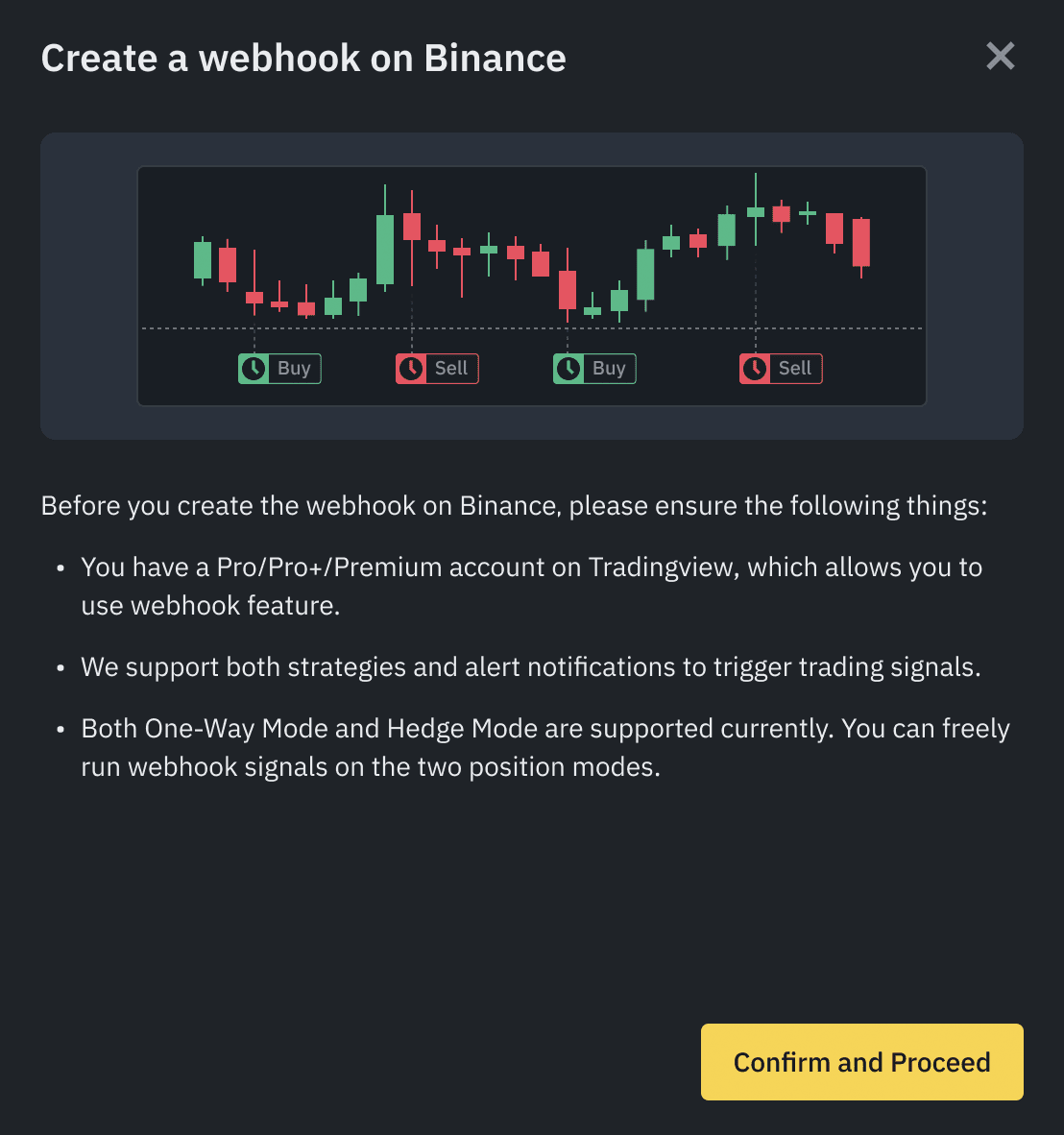
3. ອ່ານບົດບັນທຶກແລ້ວຄລິກ [ຢືນຢັນ ແລະ ດຳເນີນການຕໍ່].
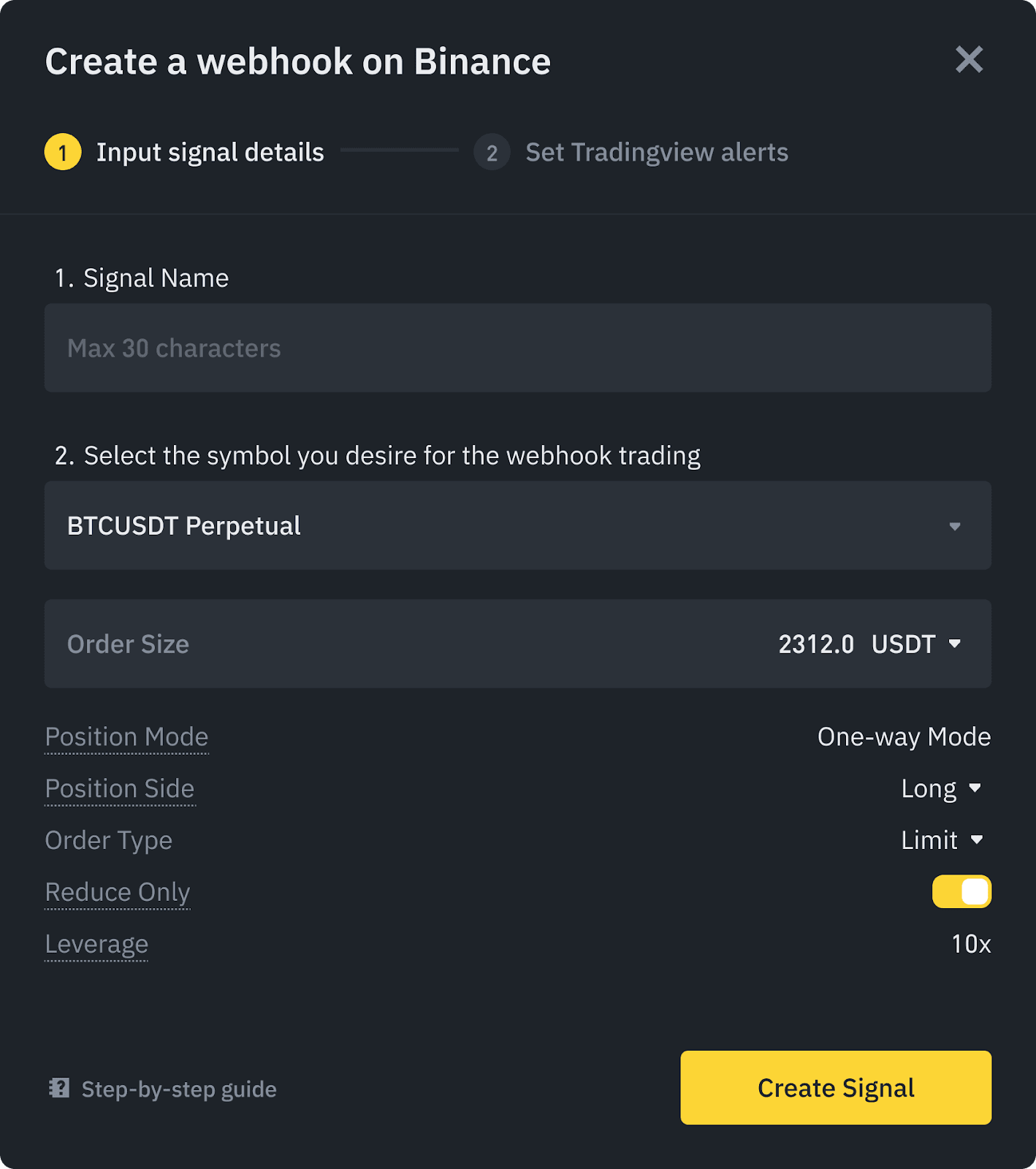
4. ສ້າງຊື່ສໍາລັບສັນຍານຂອງທ່ານ, ເລືອກຄູ່ການຊື້ຂາຍທີ່ທ່ານຕ້ອງການທີ່ຈະໄດ້ຮັບສັນຍານ ແລະ ຢືນຢັນການຕັ້ງຄ່າຄໍາສັ່ງ, ຫຼັງຈາກນັ້ນໃຫ້ຄລິກໃສ່ [ສ້າງສັນຍານ].
ໝາຍເຫດ:
5. ທ່ານຈະເຫັນ webhook URL ຂອງທ່ານ ແລະ ຂໍ້ຄວາມແຈ້ງເຕືອນ. ຮັກສາສິ່ງເຫຼົ່ານີ້ໄວ້ ເພາະວ່າເຈົ້າຈະຕ້ອງໃຊ້ພວກມັນເຂົ້າໃນການຕັ້ງຄ່າການແຈ້ງເຕືອນ TradingView ພາຍຫຼັງ.
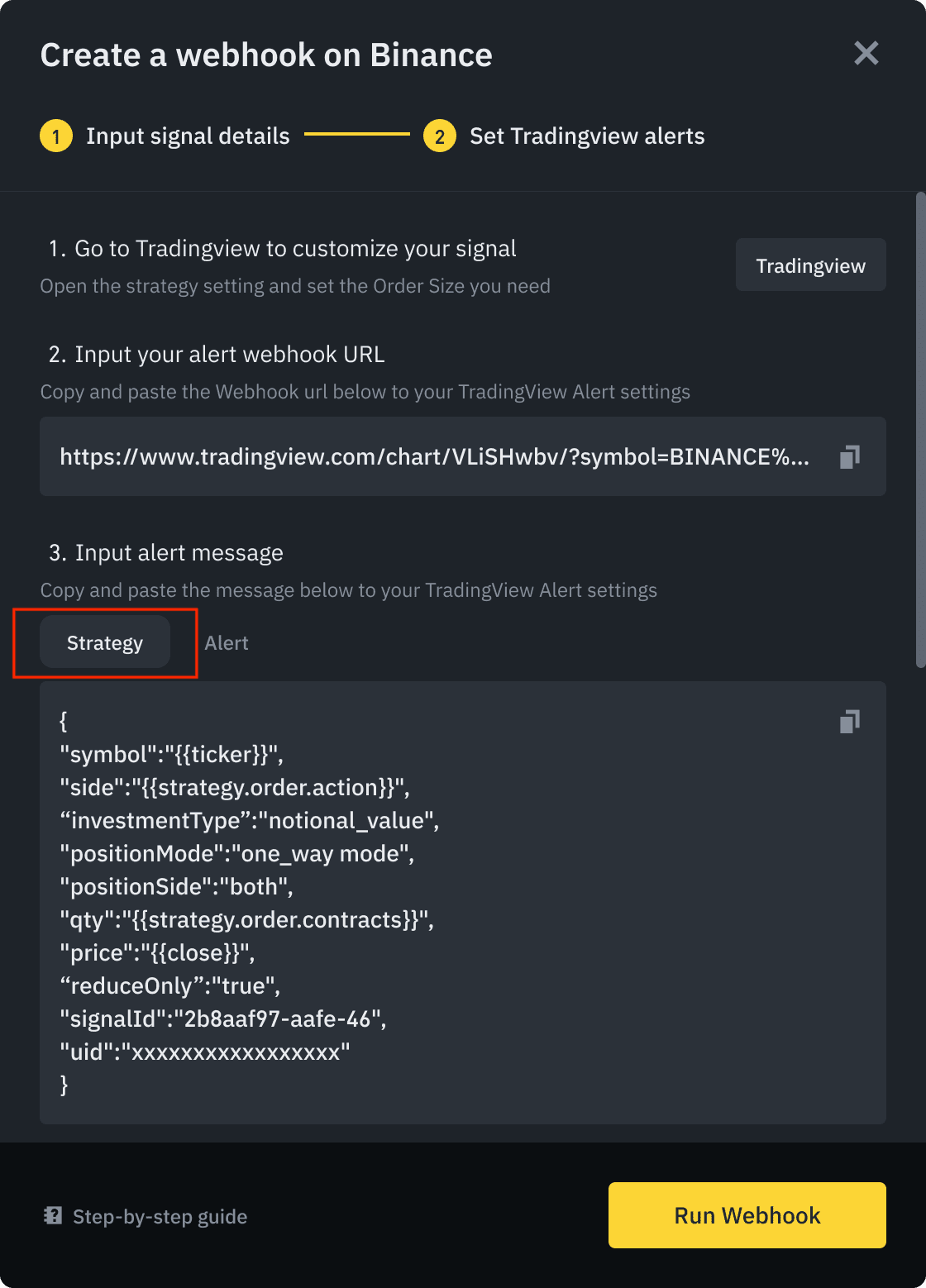
6. ເລືອກ [ຍຸດທະສາດ] ແລະ ຄລິກ [Run Webhook], ຈາກນັ້ນທົບທວນຄືນ ແລະ ຍອມຮັບຂໍ້ກຳນົດ ແລະເງື່ອນໄຂ.
ຂັ້ນຕອນທີ 2: ຕັ້ງຄ່າ TradingView
1. ເຂົ້າສູ່ລະບົບບັນ ຊີ TradingView ຂອງທ່ານ. ທ່ານຈະຕ້ອງມີບັນຊີ TradingView Pro, Pro+, ຫຼື Premium ເພື່ອເຊື່ອມໂຍງກັບ Binance.
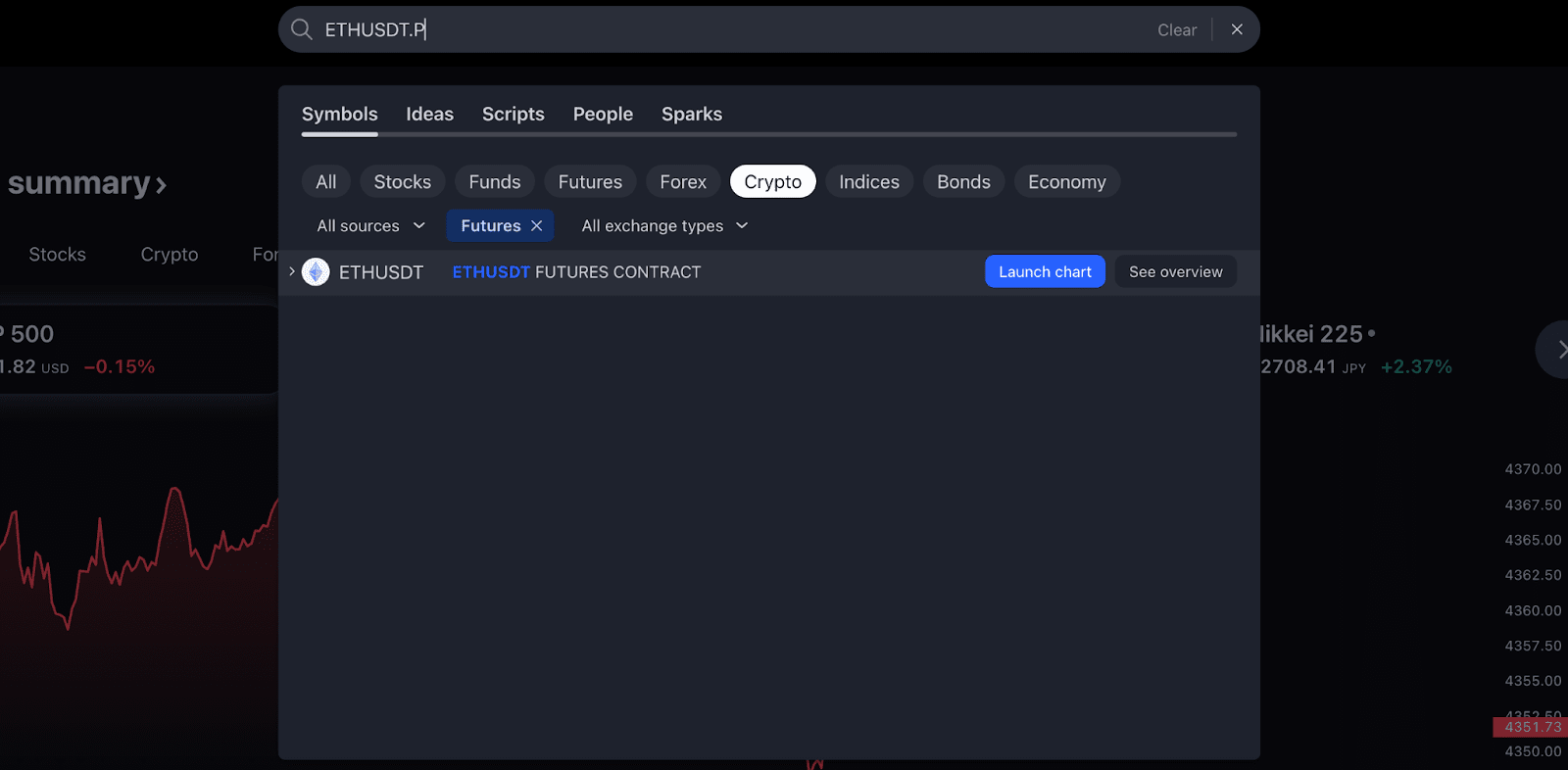
ເລືອກຄູ່ການຊື້ຂາຍ USDⓈ-M (ຕົວຢ່າງ: ETHUSDT.P ສໍາລັບສັນຍາບໍ່ມີກຳນົດເວລາ ETH Futures) ແລະ ຄລິກ [ຕາຕະລາງເປີດຕົວ].
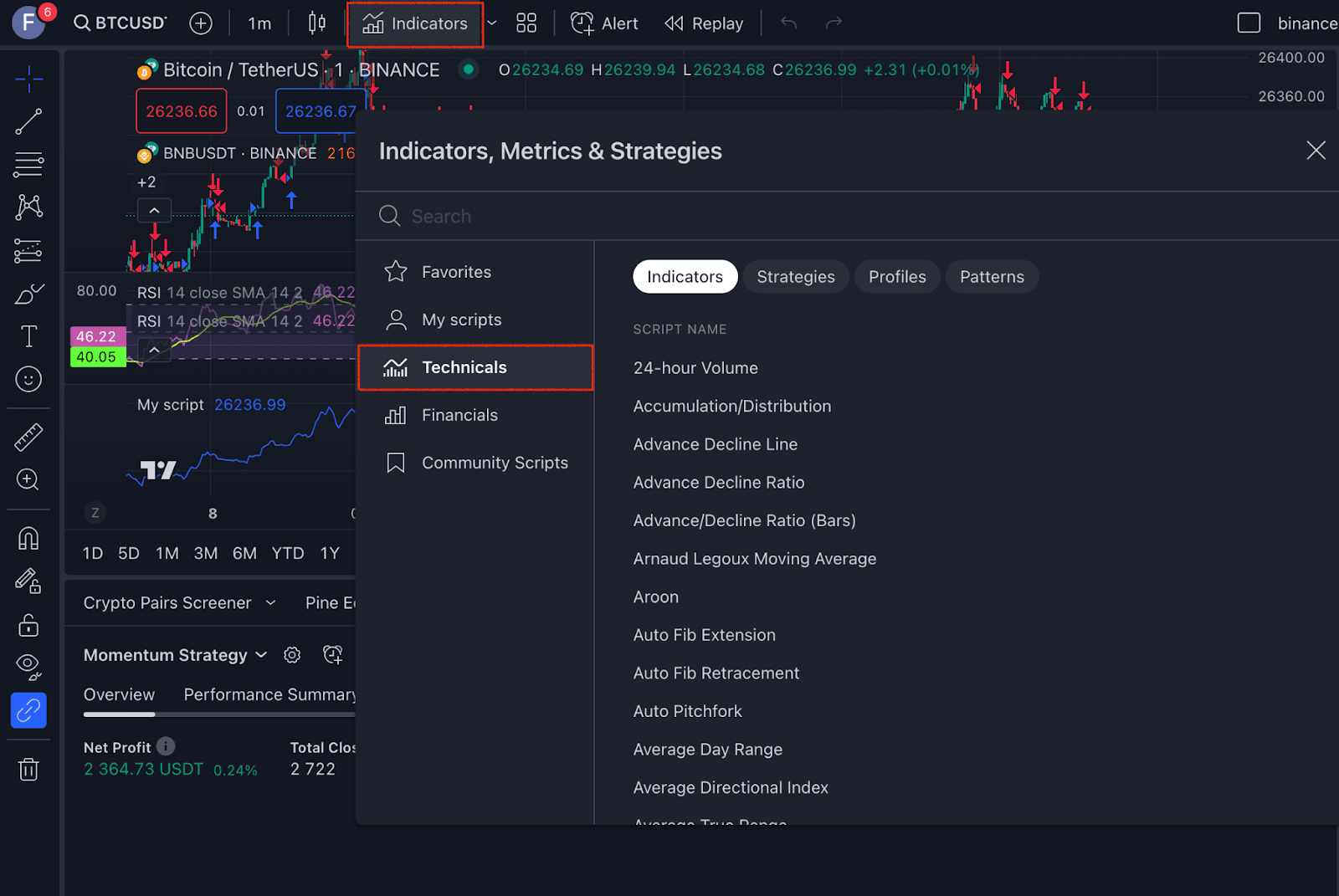
2. ນໍາເຂົ້າຍຸດທະສາດທີ່ມີຢູ່ແລ້ວພາຍໃຕ້ [ຕົວຊີ້ວັດ] - [ເຕັກນິກ].
ອີກທາງໜຶ່ງ, ໄປທີ່ແຖບ [ຕົວທົດສອບຍຸດທະສາດ] ແລະ ເລືອກຍຸດທະສາດທີ່ທ່ານຕ້ອງການເພື່ອປັບແຕ່ງ.
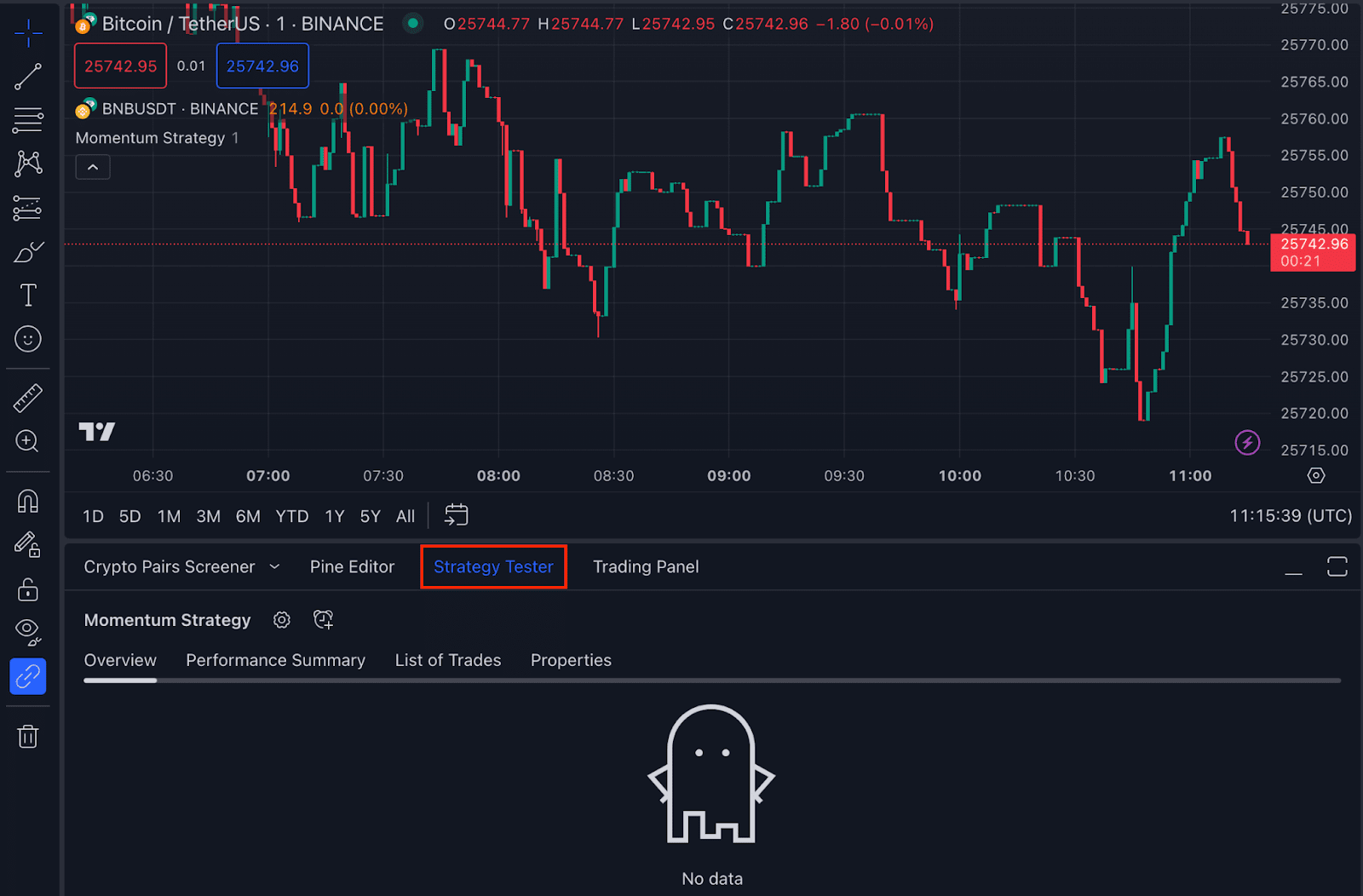
3. ຢືນຢັນຕົວກໍານົດການຂອງທ່ານ ແລະ ທ່ານຈະເຫັນຍຸດທະສາດພາຍໃຕ້ແຖບ [ພາບລວມ].

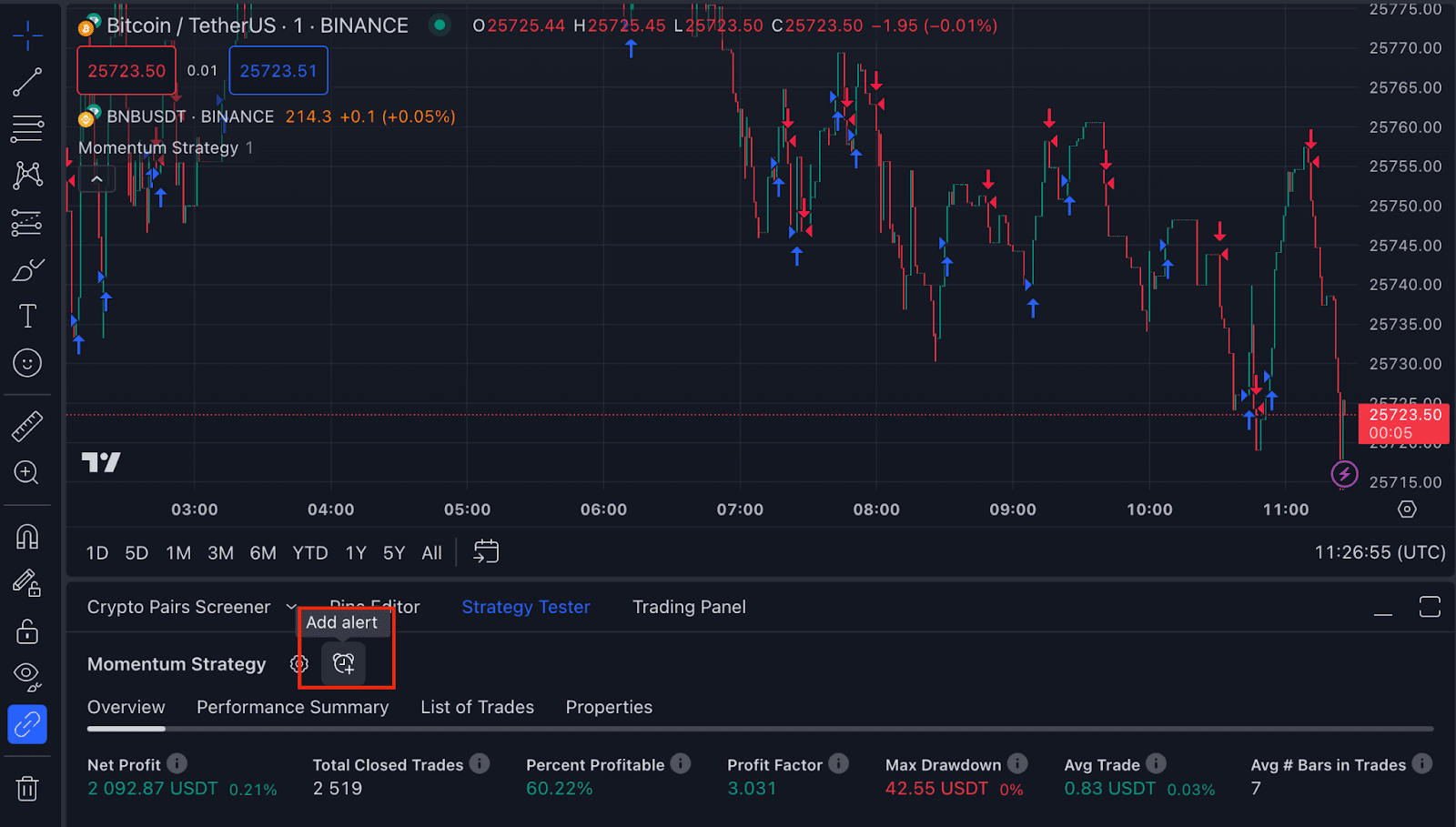
4. ຄລິກທີ່ໄອຄອນ [ເພີ່ມການເຕືອນ] ເພື່ອເພີ່ມການແຈ້ງເຕືອນສຳລັບຍຸດທະສາດທີ່ທ່ານເລືອກ.
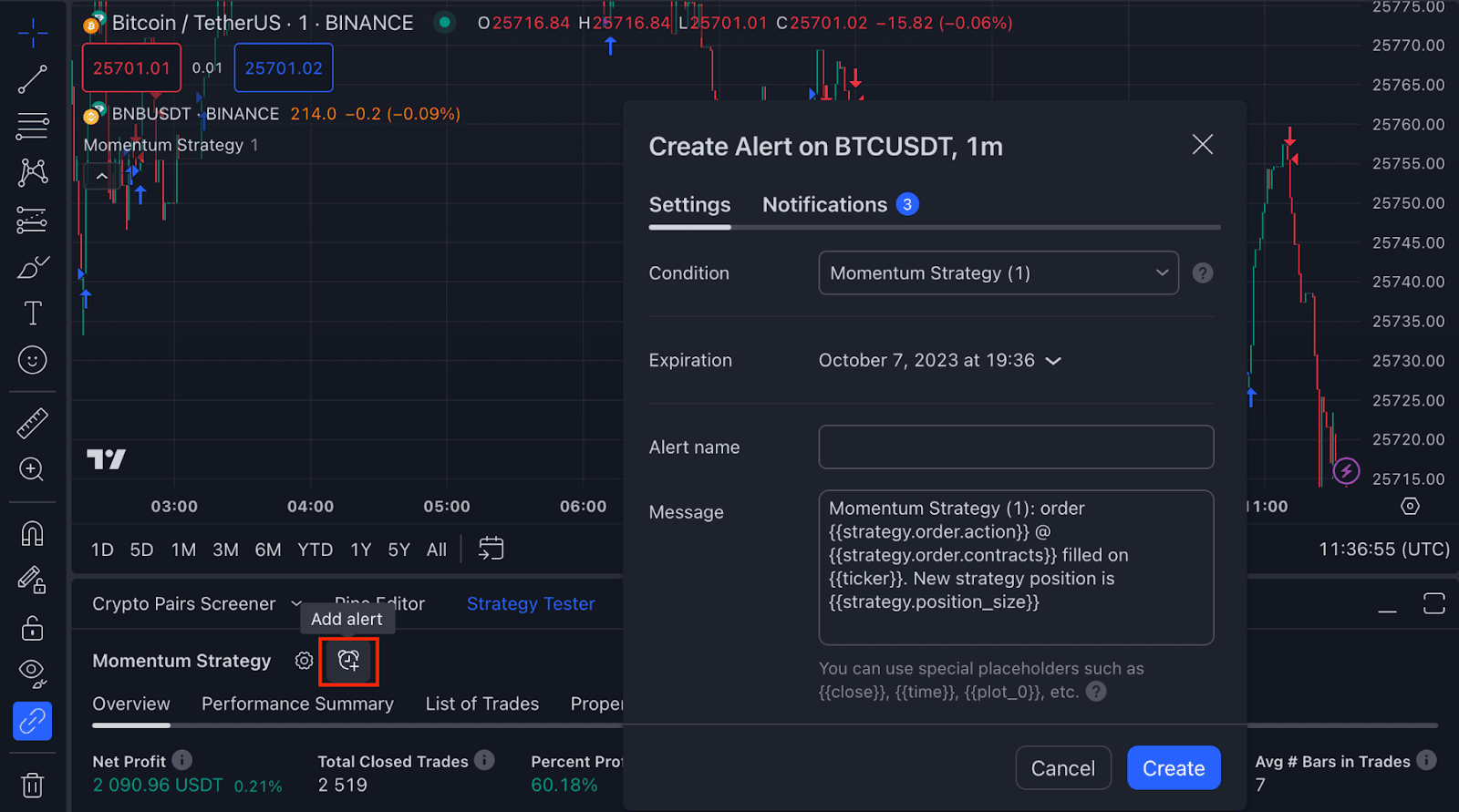
5. ພາຍໃຕ້ແຖບ [ການຕັ້ງຄ່າ], ໃຫ້ຕັ້ງຊື່ການແຈ້ງເຕືອນຂອງທ່ານ ແລະ ໃສ່ຂໍ້ຄວາມຈາກການຕັ້ງຄ່າ Binance webhook ຂອງທ່ານ.
ກະລຸນາກວດສອບໃຫ້ແນ່ໃຈວ່າຂໍ້ຄວາມດັ່ງກ່າວກົງກັບຂໍ້ຄວາມໃນ Binance webhook.
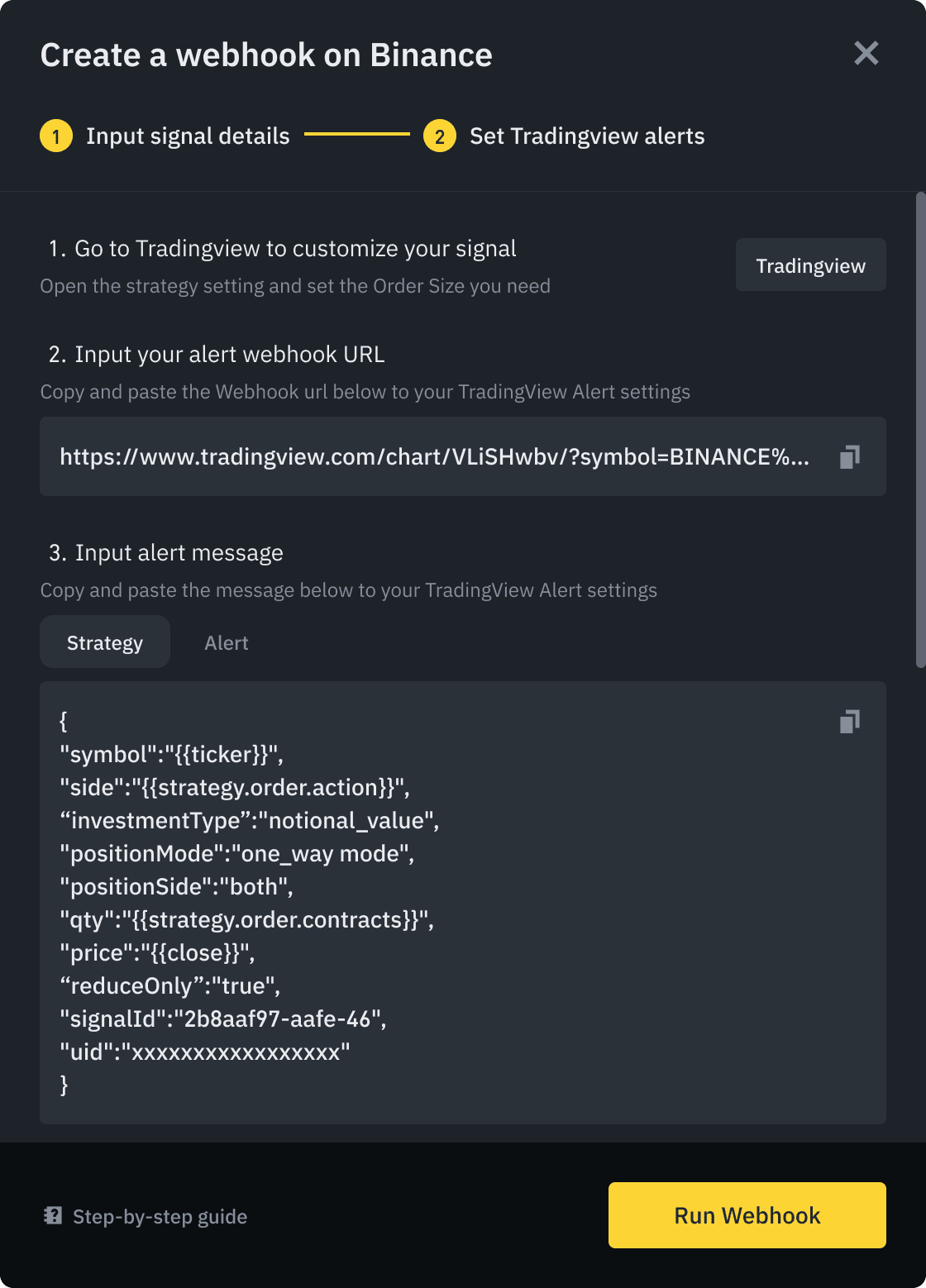
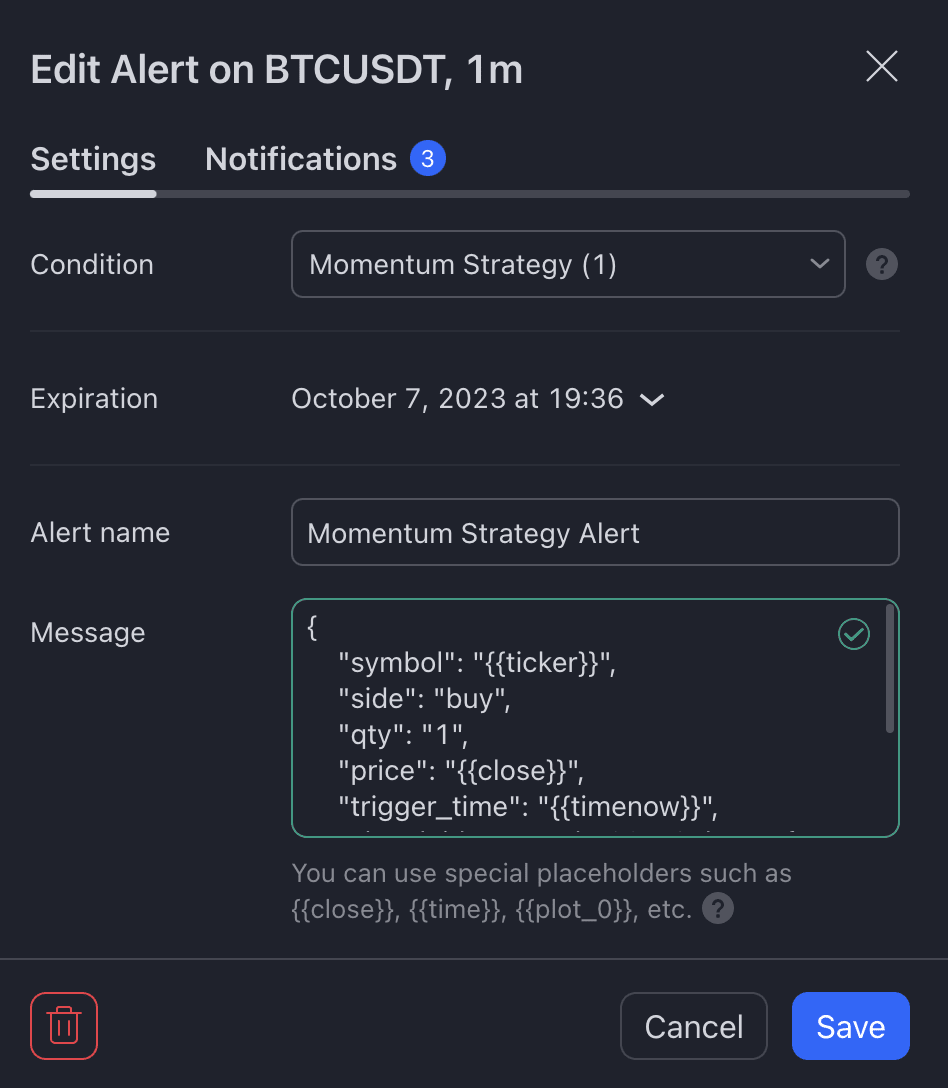
ຕົວຢ່າງຮູບແບບຂໍ້ຄວາມ: {"symbol":"{{ticker}}","side":"buy","qty":"1","price":"{{close}}","trigger_time":"{{timenow}}","signal_id":"175cbc02-79eb-44ef-ac67-d0d818c6f928","UID":"xxxxx"}
6. ພາຍໃຕ້ແຖບ [ການແຈ້ງເຕືອນ], ວາງ Alert webhook URL ທີ່ທ່ານໄດ້ຮັບຈາກ Binance. ກົດ [ບັນທຶກ].
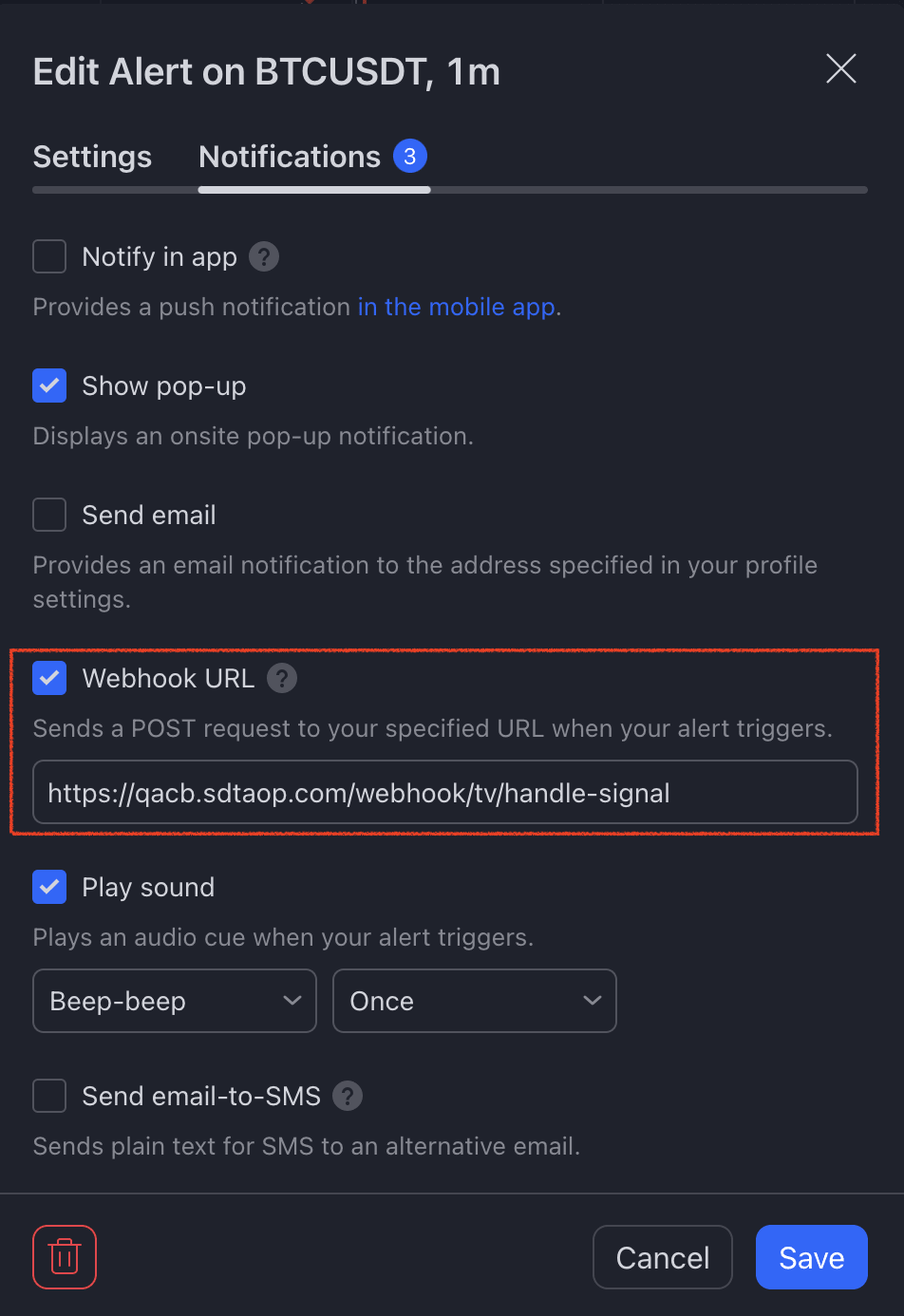
7. ຄລິກ [ດໍາເນີນການ Webhook] ເພື່ອຢືນຢັນ.
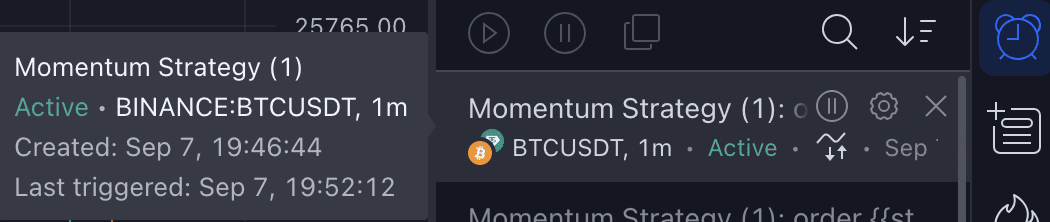
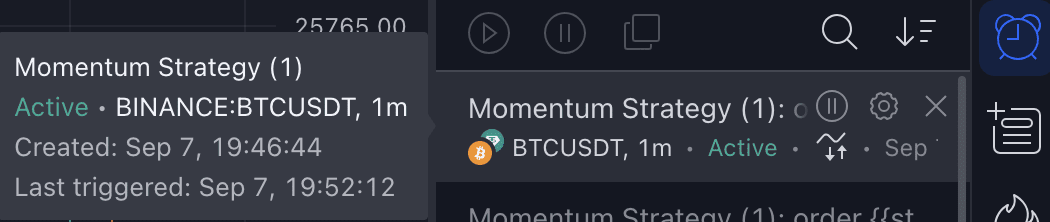
8. ທ່ານຈະເຫັນການແຈ້ງເຕືອນພາຍໃຕ້ແທບ [ການແຈ້ງເຕືອນ] ຢູ່ດ້ານຂວາຂອງອິນເຕີເຟສ TradingView. ທ່ານສາມາດເລື່ອນໃສ່ການແຈ້ງເຕືອນ ເພື່ອເບິ່ງລາຍລະອຽດຂອງມັນ.
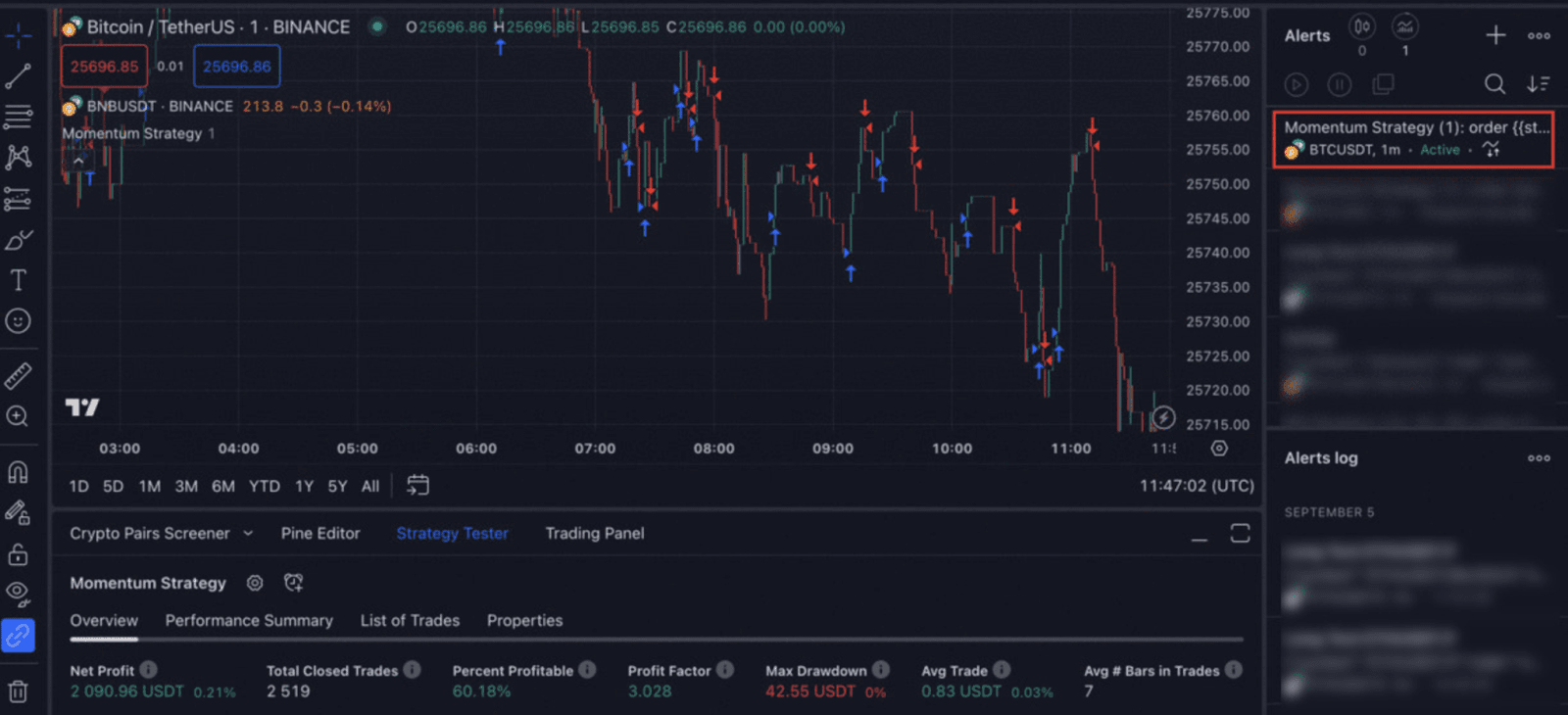
ທ່ານສາມາດຢຸດ, ແກ້ໄຂ ຫຼື ລຶບການແຈ້ງເຕືອນຕາມຄວາມຕ້ອງການ.
ຂັ້ນຕອນທີ 1: ສ້າງ webhook ໃນ Binance
1. ເຂົ້າສູ່ລະບົບບັນຊີ Binance ຂອງທ່ານ ແລະ ໄປທີ່ ອິນເຕີເຟສການຊື້ຂາຍ USDⓈ-M. ເລືອກຄູ່ການຊື້ຂາຍທີ່ທ່ານຕ້ອງການ.
2. ໄປທີ່ແຖບ [ຍຸດທະສາດ] ແລະ ເລືອກ [Webhook Signal Trading]. ຄລິກ [ສ້າງດຽວນີ້].
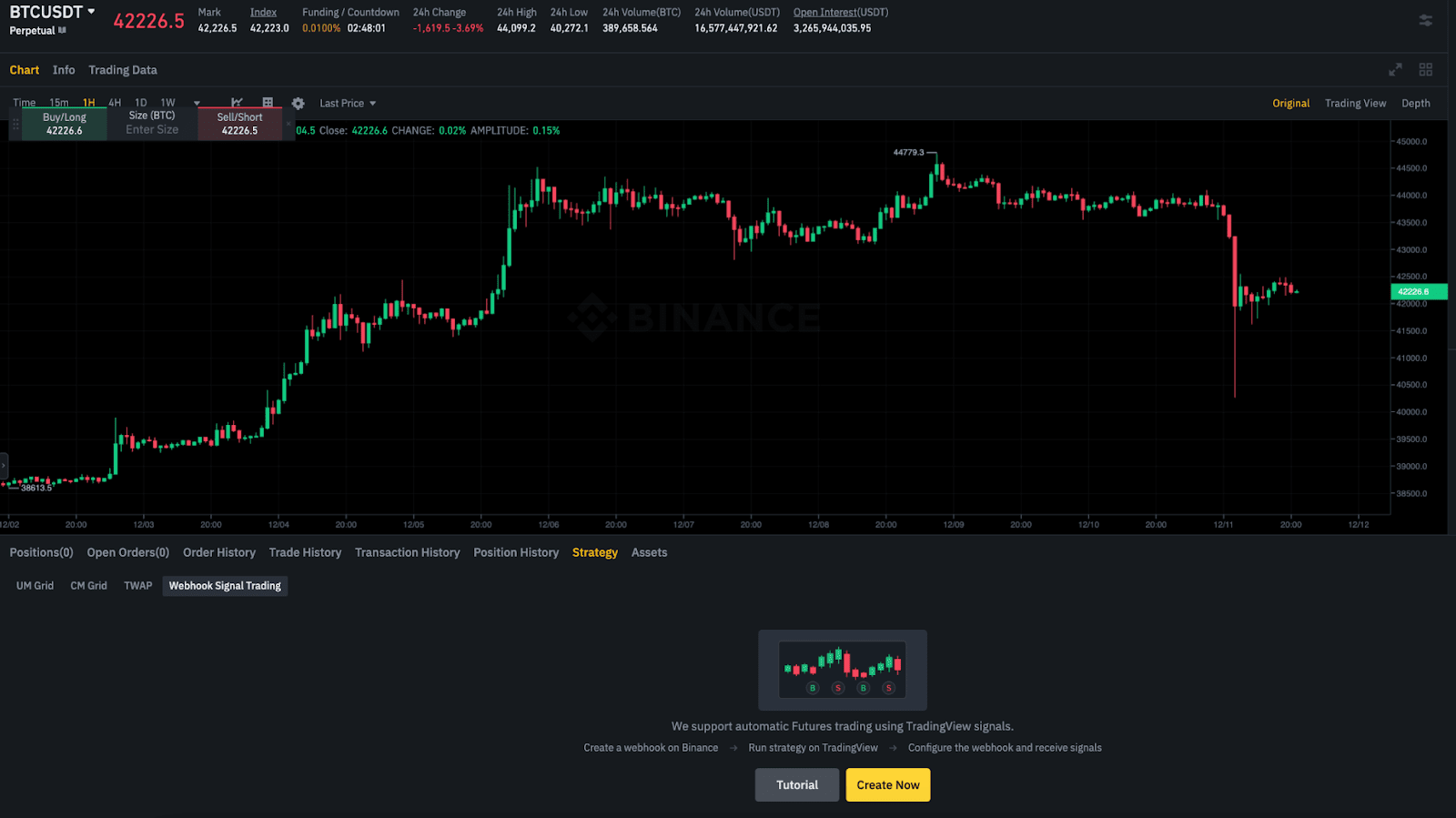
3. ອ່ານບົດບັນທຶກແລ້ວຄລິກ [ຢືນຢັນ ແລະ ດຳເນີນການຕໍ່].
4. ສ້າງຊື່ສໍາລັບສັນຍານຂອງທ່ານ, ເລືອກຄູ່ການຄ້າທີ່ທ່ານຕ້ອງການທີ່ຈະໄດ້ຮັບສັນຍານ ແລະ ຢືນຢັນການຕັ້ງຄ່າຄໍາສັ່ງ. ຄລິກ [ສ້າງສັນຍານ].
ໝາຍເຫດ:
5. ທ່ານຈະເຫັນ webhook URL ຂອງທ່ານ ແລະ ຂໍ້ຄວາມແຈ້ງເຕືອນ. ຮັກສາສິ່ງເຫຼົ່ານີ້ໄວ້ ເພາະວ່າເຈົ້າຈະຕ້ອງໃຊ້ພວກມັນເຂົ້າໃນການຕັ້ງຄ່າການແຈ້ງເຕືອນ TradingView ພາຍຫຼັງ.
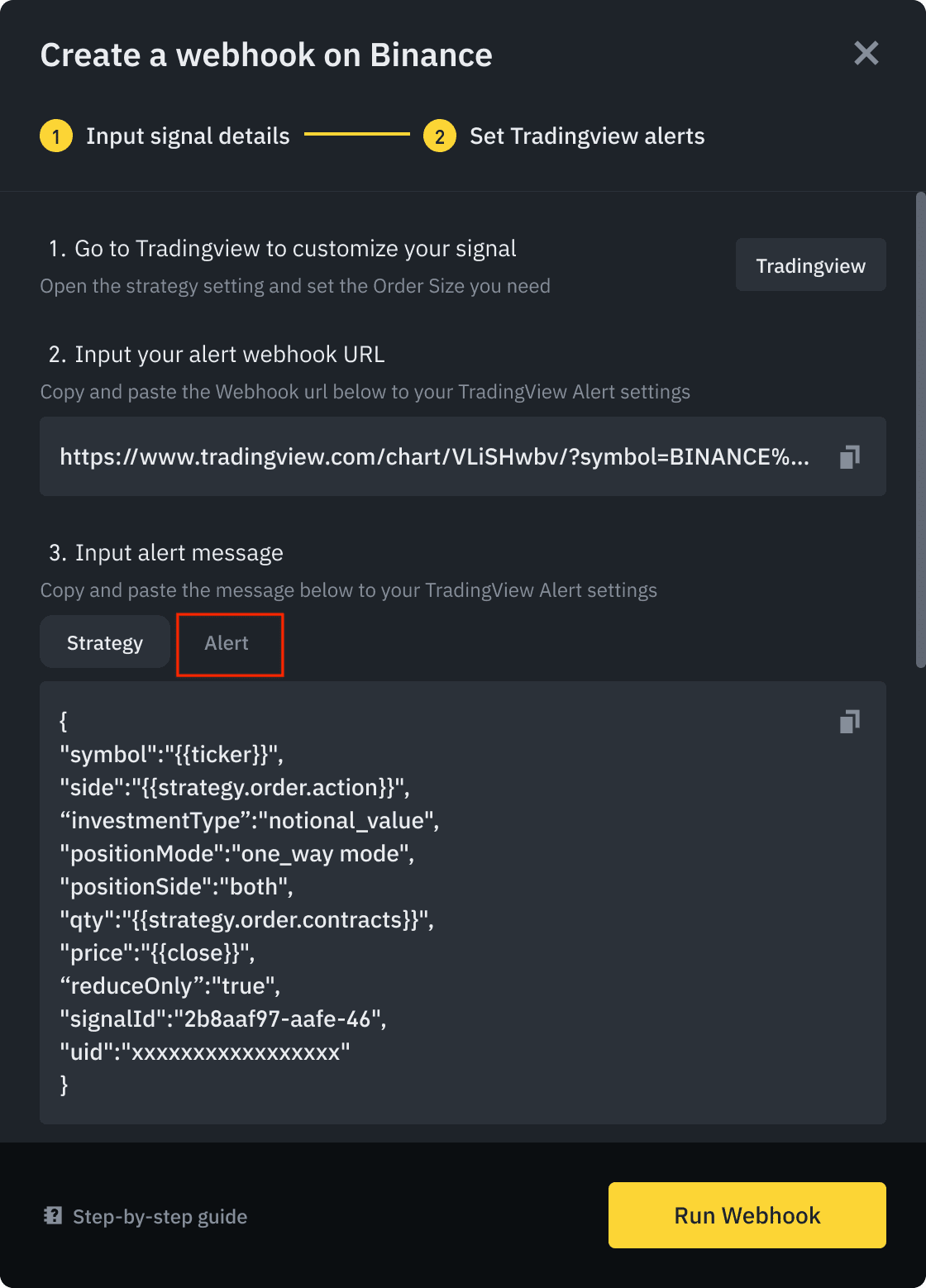
6. ເລືອກ [ການແຈ້ງເຕືອນ] ແລະ ຄລິກ [Run Webhook], ຈາກນັ້ນທົບທວນຄືນ ແລະ ຍອມຮັບຂໍ້ກຳນົດ ແລະ ເງື່ອນໄຂ.
ຂັ້ນຕອນທີ 2: ຕັ້ງຄ່າ TradingView
1. ເຂົ້າສູ່ລະບົບບັນ ຊີ TradingView ຂອງທ່ານ. ທ່ານຈະຕ້ອງມີບັນຊີ TradingView Pro, Pro+, ຫຼື Premium ເພື່ອເຊື່ອມໂຍງກັບ Binance.
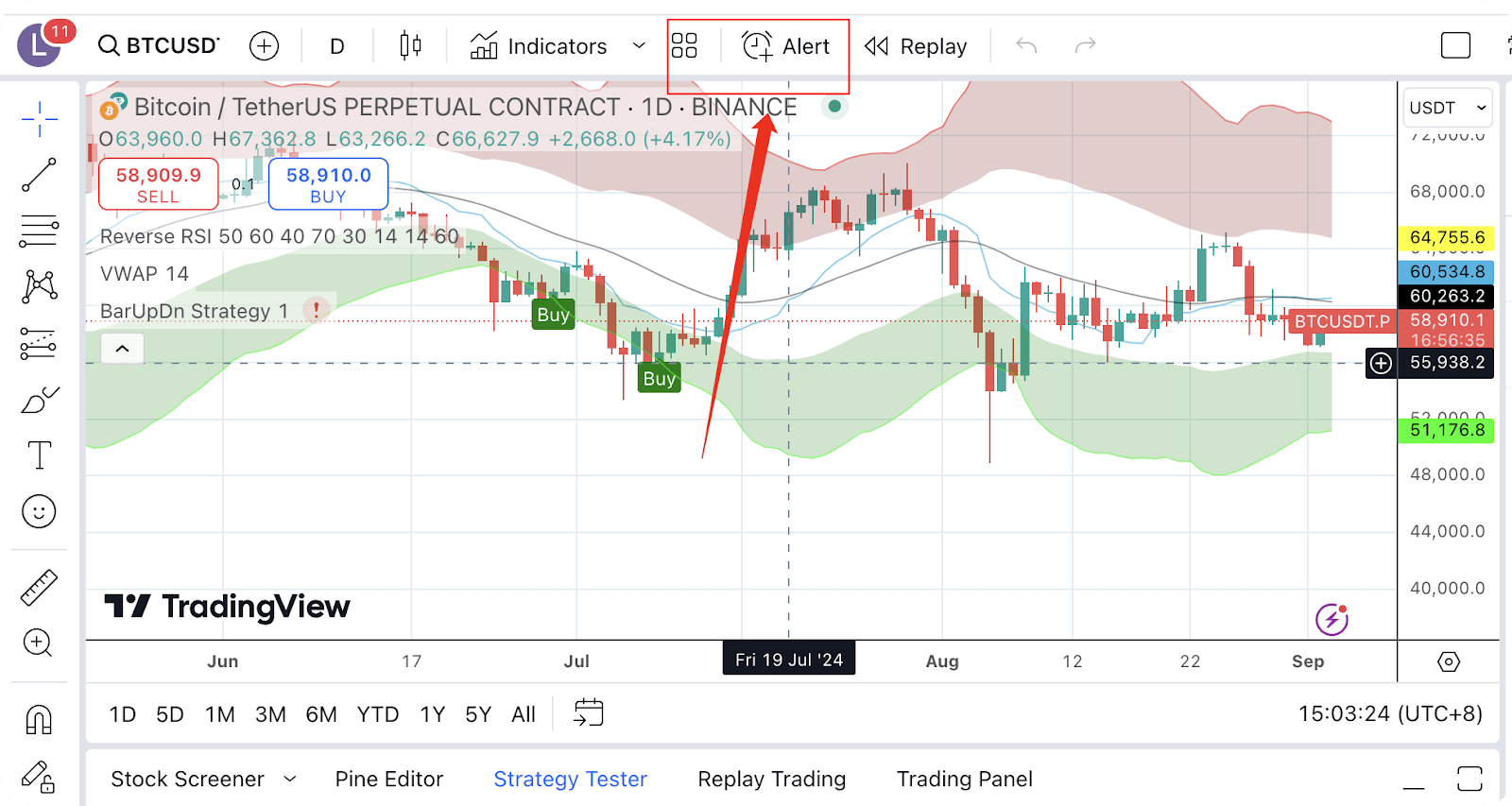
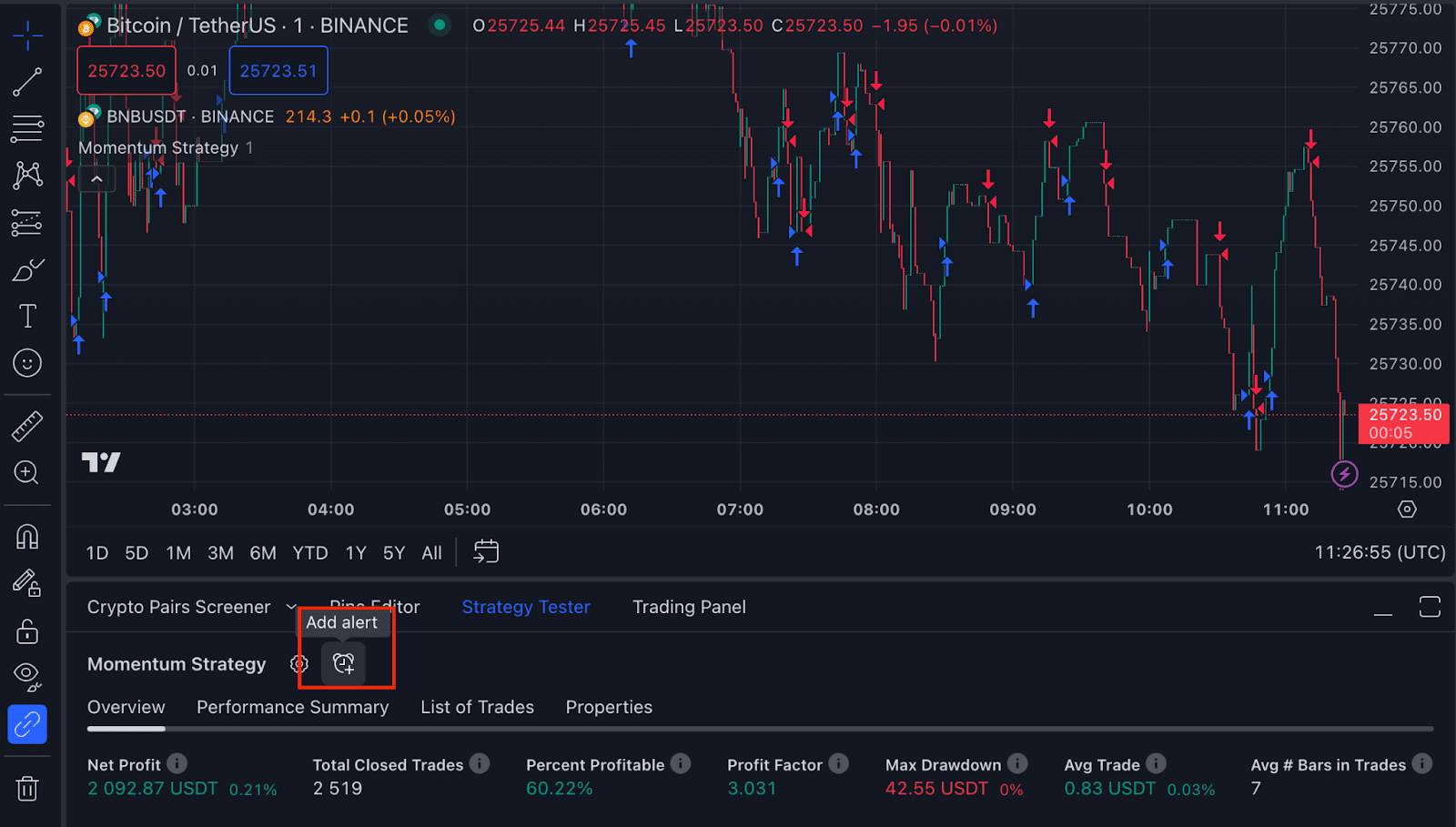
2. ຄລິກທີ່ໄອຄອນ [ເພີ່ມການເຕືອນ] ເພື່ອເພີ່ມການແຈ້ງເຕືອນສຳລັບຍຸດທະສາດທີ່ທ່ານເລືອກ.
3. ພາຍໃຕ້ແຖບ [ການຕັ້ງຄ່າ], ໃຫ້ຕັ້ງຊື່ການແຈ້ງເຕືອນຂອງທ່ານ ແລະ ໃສ່ຂໍ້ຄວາມຈາກການຕັ້ງຄ່າ Binance webhook ຂອງທ່ານ.
ກະລຸນາກວດສອບໃຫ້ແນ່ໃຈວ່າຂໍ້ຄວາມດັ່ງກ່າວກົງກັບຂໍ້ຄວາມໃນ Binance webhook.
ຕົວຢ່າງຮູບແບບຂໍ້ຄວາມ: {"symbol":"{{ticker}}","side":"buy","qty":"1","price":"{{close}}","trigger_time":"{{timenow}}","signal_id":"175cbc02-79eb-44ef-ac67-d0d818c6f928","UID":"xxxxx"}
4. ພາຍໃຕ້ແຖບ [ການແຈ້ງເຕືອນ] , ວາງ Alert webhook URL ທີ່ທ່ານໄດ້ຮັບຈາກ Binance. ກົດ [ບັນທຶກ].
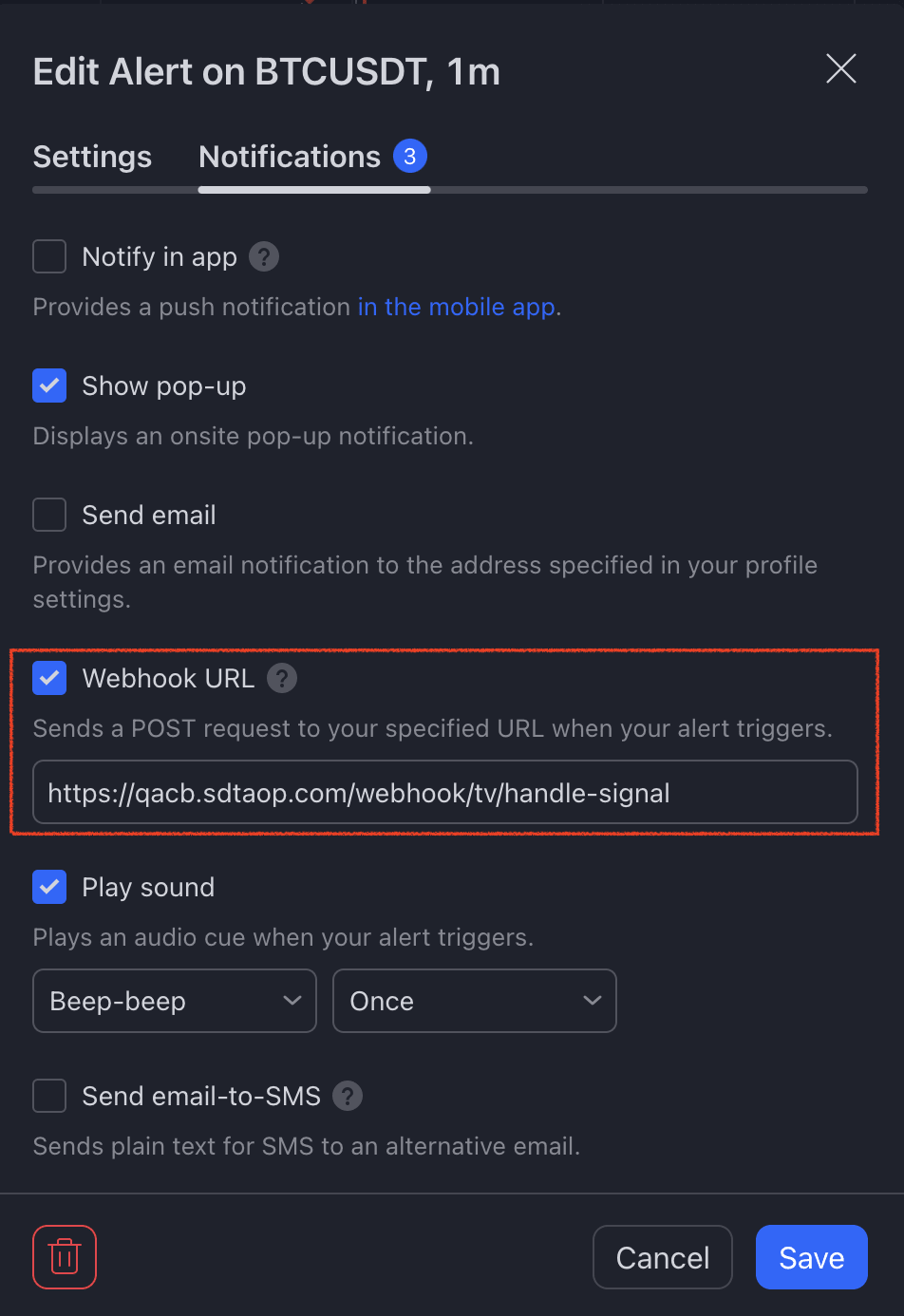
5. ຄລິກ [ດໍາເນີນການ Webhook] ເພື່ອຢືນຢັນ.
6. ທ່ານຈະເຫັນການແຈ້ງເຕືອນພາຍໃຕ້ແທບ [ການແຈ້ງເຕືອນ] ຢູ່ດ້ານຂວາຂອງອິນເຕີເຟສ TradingView. ທ່ານສາມາດເລື່ອນໃສ່ການແຈ້ງເຕືອນ ເພື່ອເບິ່ງລາຍລະອຽດຂອງມັນ.
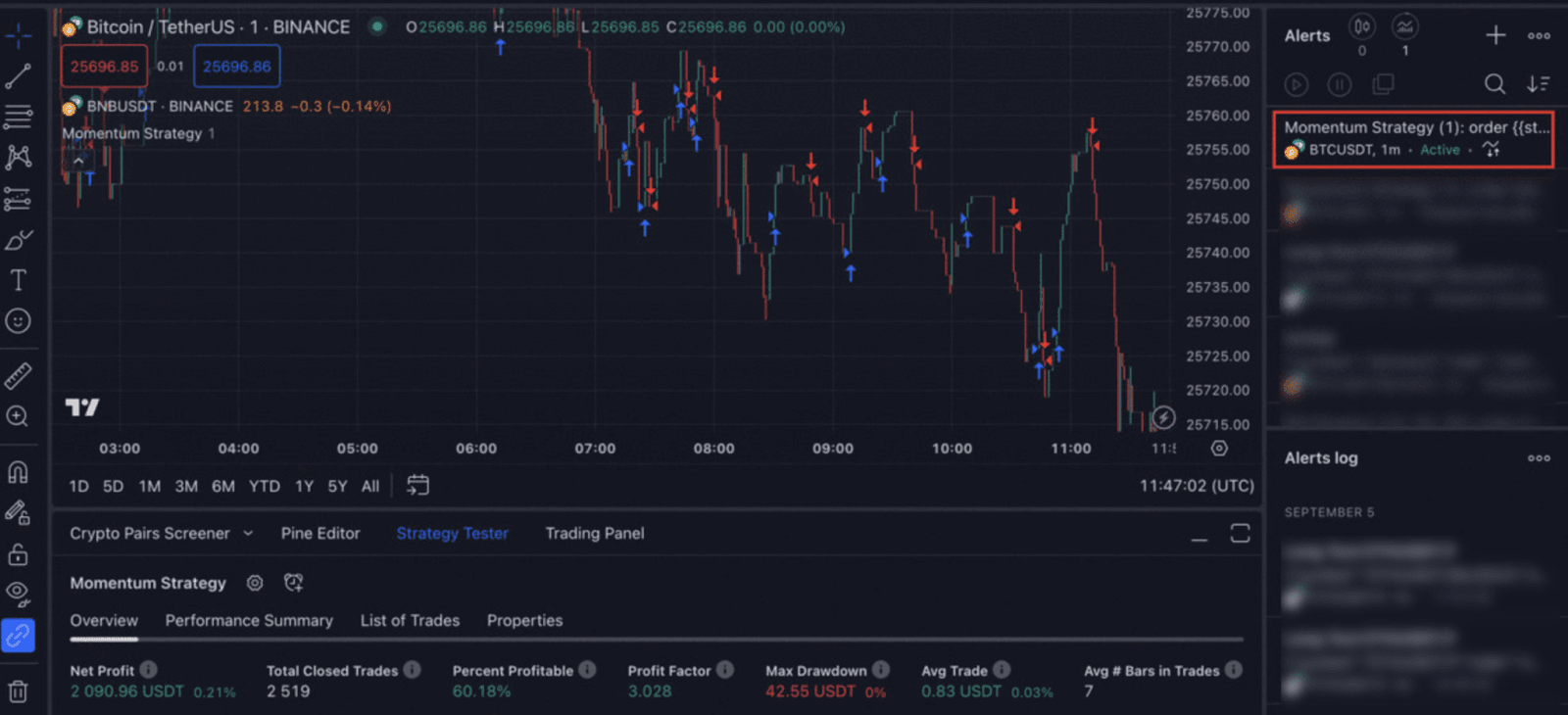
ທ່ານສາມາດຢຸດ, ແກ້ໄຂ ຫຼື ລຶບການແຈ້ງເຕືອນຕາມຄວາມຕ້ອງການ.