ການປະຕິເສດຄວາມຮັບຜິດຊອບ: ໃນການປະຕິບັດຕາມຂໍ້ກໍານົດຂອງ MiCA, ຫຼຽນຄົງທີ່ທີ່ບໍ່ໄດ້ຮັບອະນຸຍາດແມ່ນຂຶ້ນກັບຂໍ້ຈໍາກັດບາງຢ່າງສໍາລັບຜູ້ໃຊ້ EEA. ສໍາລັບຂໍ້ມູນເພີ່ມເຕີມ, ກະລຸນາຄລິກ ທີ່ນີ້.
ຖ້າທ່ານຕ້ອງການຍື່ນພາສີສໍາລັບການລົງທຶນສະກຸນເງິນຄຣິບໂຕຂອງທ່ານ, ທ່ານສາມາດສ້າງໃບແຈ້ງຍອດຂອງບັນຊີ Binance ຂອງທ່ານເພື່ອປະຕິບັດການຄິດໄລ່ພາສີ.
ກະລຸນາຮັບຮູ້:
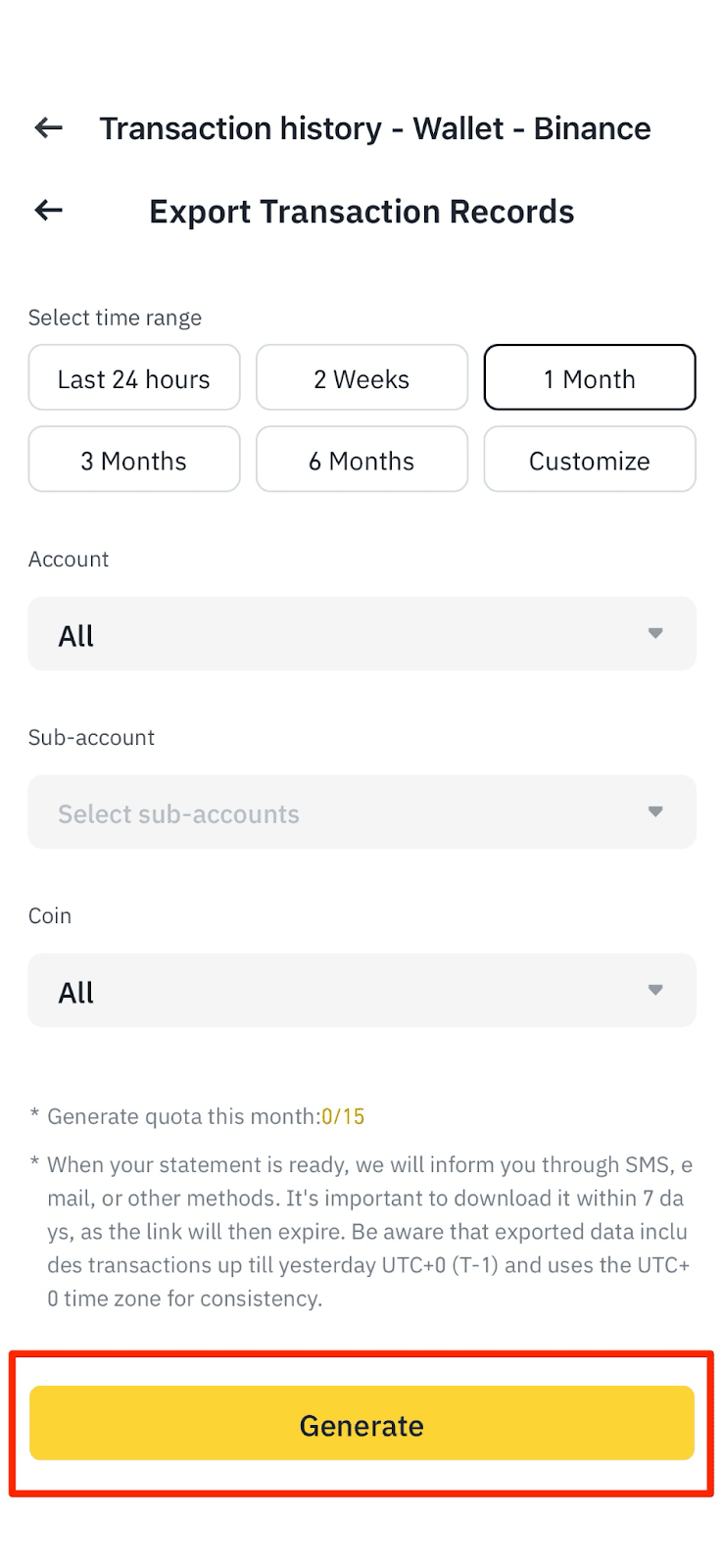
ທ່ານສາມາດສ້າງປະຫວັດການເຮັດທຸລະກໍາຂອງບັນຊີຂອງທ່ານຂອງ [24 ຊົ່ວໂມງທີ່ຜ່ານມາ], [2 ອາທິດ], [1 ເດືອນ], [3 ເດືອນ], [6 ເດືອນ] ຫຼື ເລືອກ [ປັບແຕ່ງ] ເພື່ອກັ່ນຕອງເປັນປີສະເພາະເພື່ອສ້າງລາຍງານສໍາລັບໄລຍະເວລານັ້ນ. ປະຕິບັດຕາມຂັ້ນຕອນຂ້າງລຸ່ມນີ້ຢ່າງລະມັດລະວັງເພື່ອຮຽນຮູ້ວິທີ.
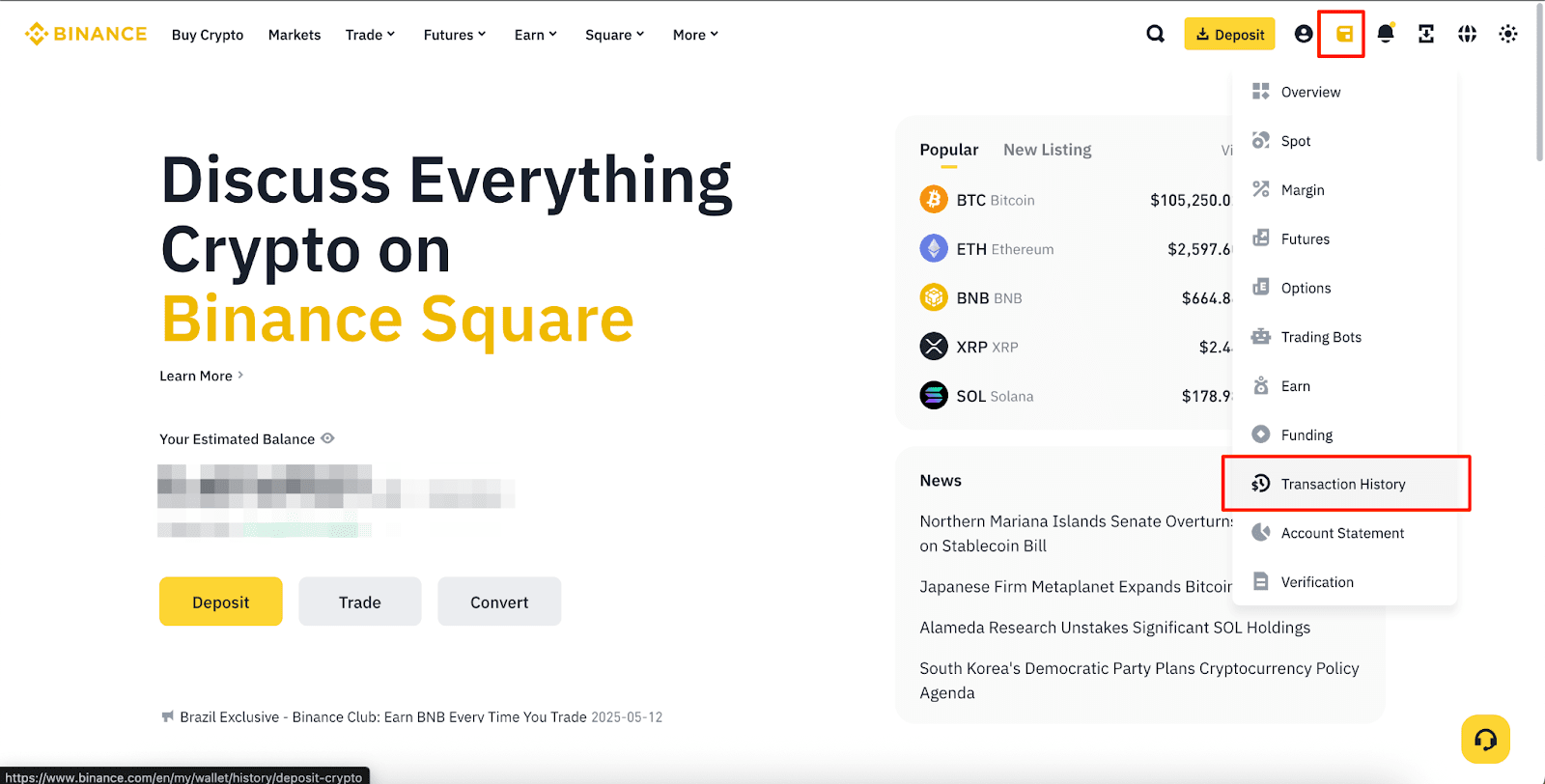
1. ເຂົ້າສູ່ລະບົບບັນຊີ Binance ຂອງທ່ານ ແລະ ຍ້າຍເມົ້າສ໌ໄປເທິງໄອຄອນ Wallet ໄດ້. ກົດ [ປະຫວັດທຸລະກໍາ].
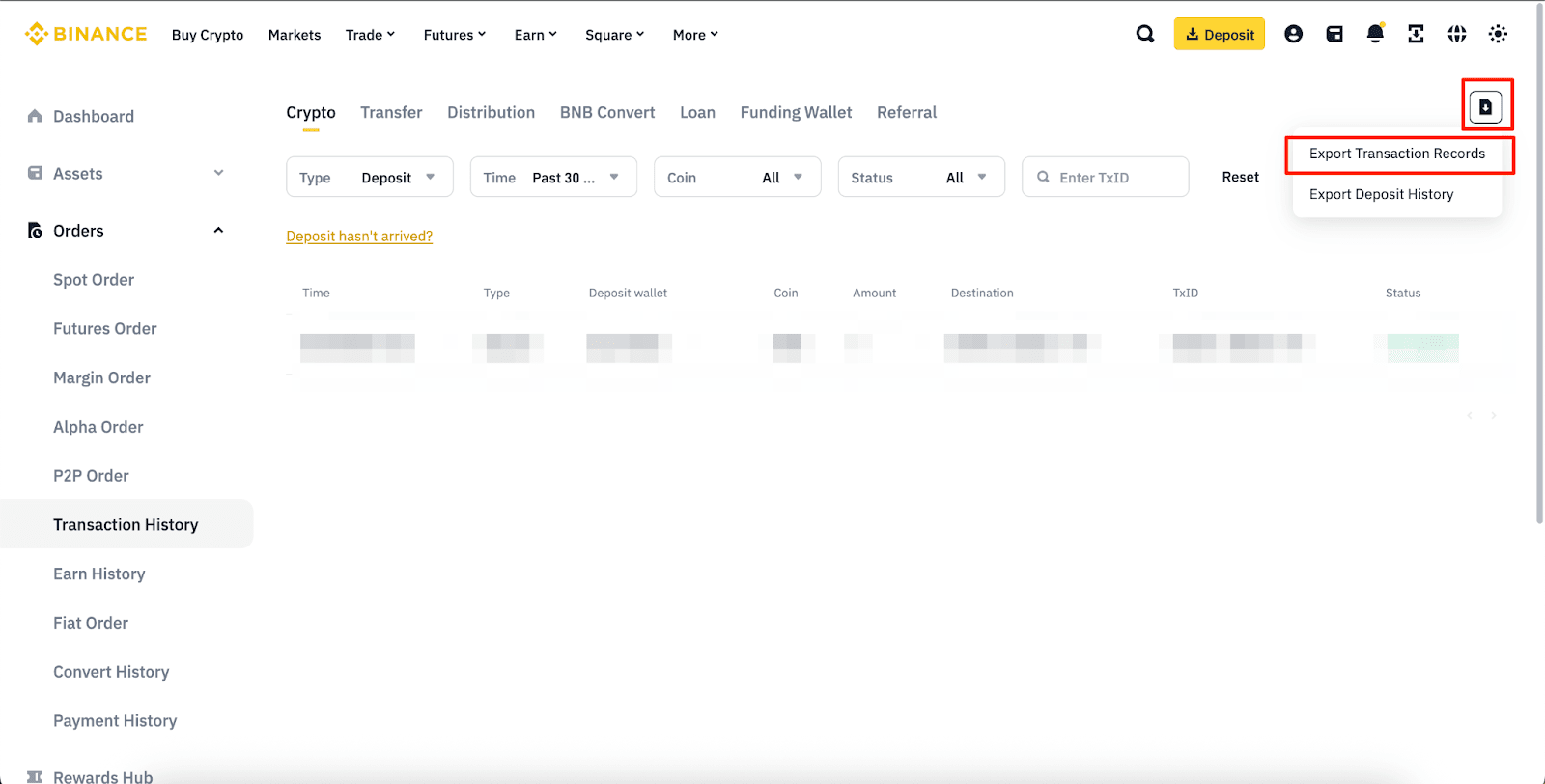
2. ເລື່ອນໄອຄອນການສົ່ງອອກ ແລະ ຄລິກ [ບັນທຶກການເຮັດທຸລະກໍາການສົ່ງອອກ].
3. ສຳລັບຊ່ວງເວລາພາຍໃນ 6 ເດືອນທີ່ຜ່ານມາ, ໃຫ້ເລືອກຈາກຊ່ວງທີ່ກຳນົດ ແລະ ເລືອກຕົວເລືອກບັນຊີ, ບັນຊີສຳຮອງ ແລະ ຫຼຽນທີ່ທ່ານຕ້ອງການສ້າງລາຍງານ. ຄລິກ [ສ້າງ] ແລະ ຂ້າມໄປຂັ້ນຕອນທີ 4 ຂ້າງລຸ່ມນີ້.
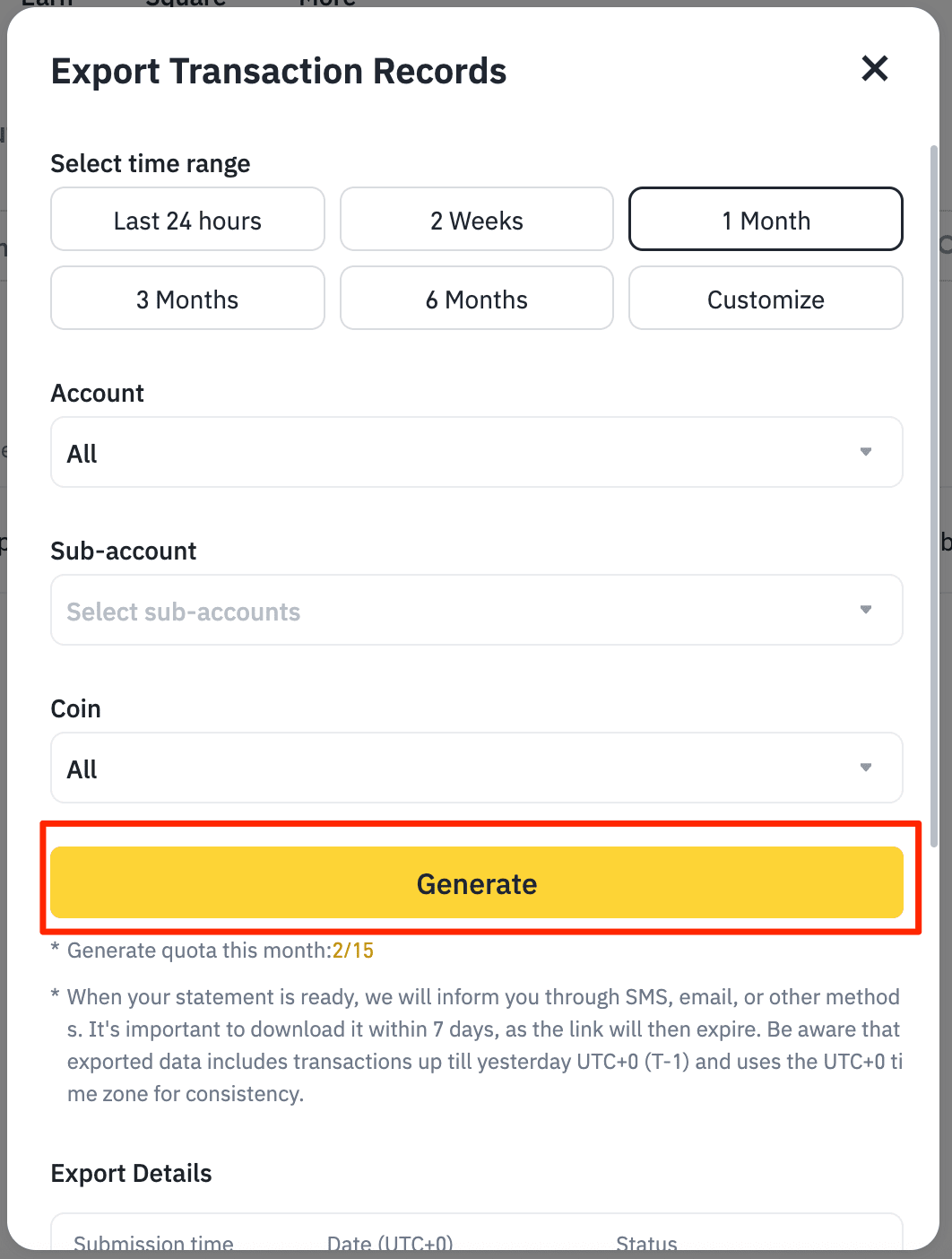
ຖ້າທ່ານຕ້ອງການສ້າງການລາຍງານທາງບັນຊີ ສໍາລັບ ເງື່ອນໄຂທີ່ເກີນ 6 ເດືອນ, ໃຫ້ຄລິກໃສ່ [ປັບແຕ່ງ].
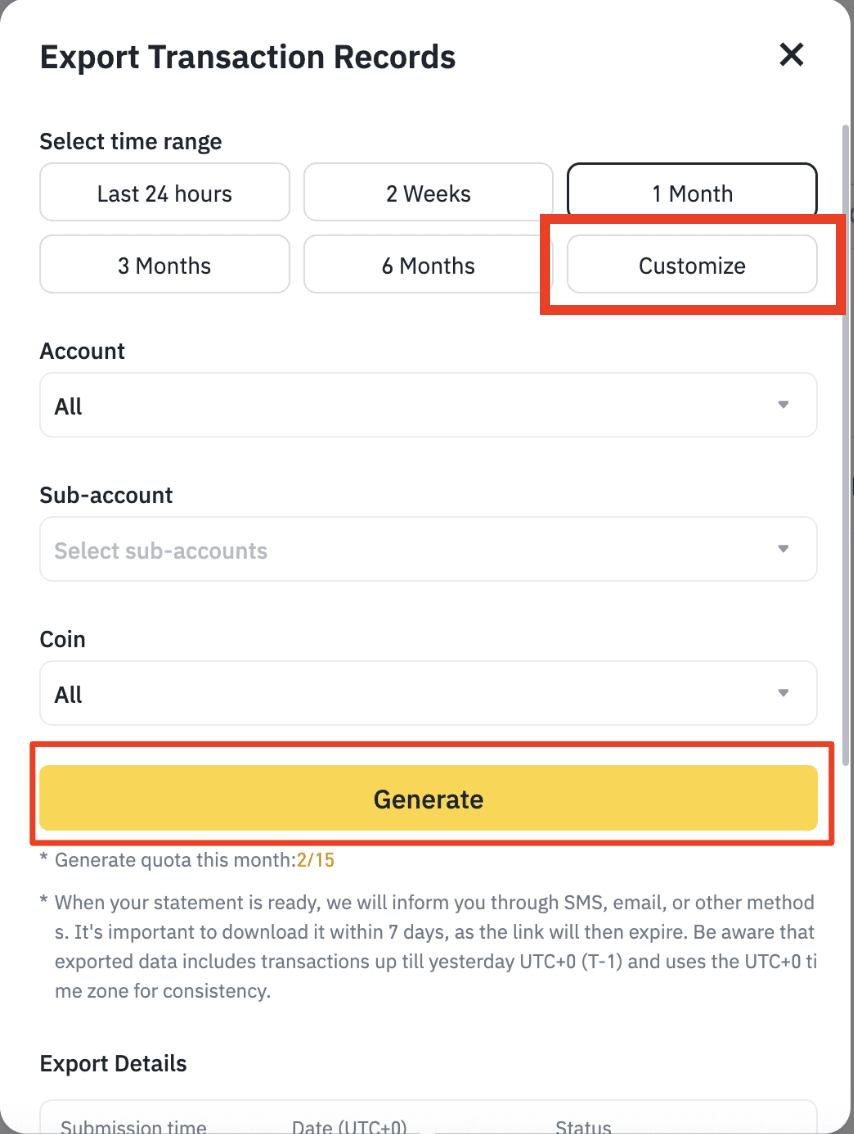
3.1. ເລືອກຊ່ວງວັນທີກຳນົດເອງສຳລັບລາຍງານຂອງທ່ານ.
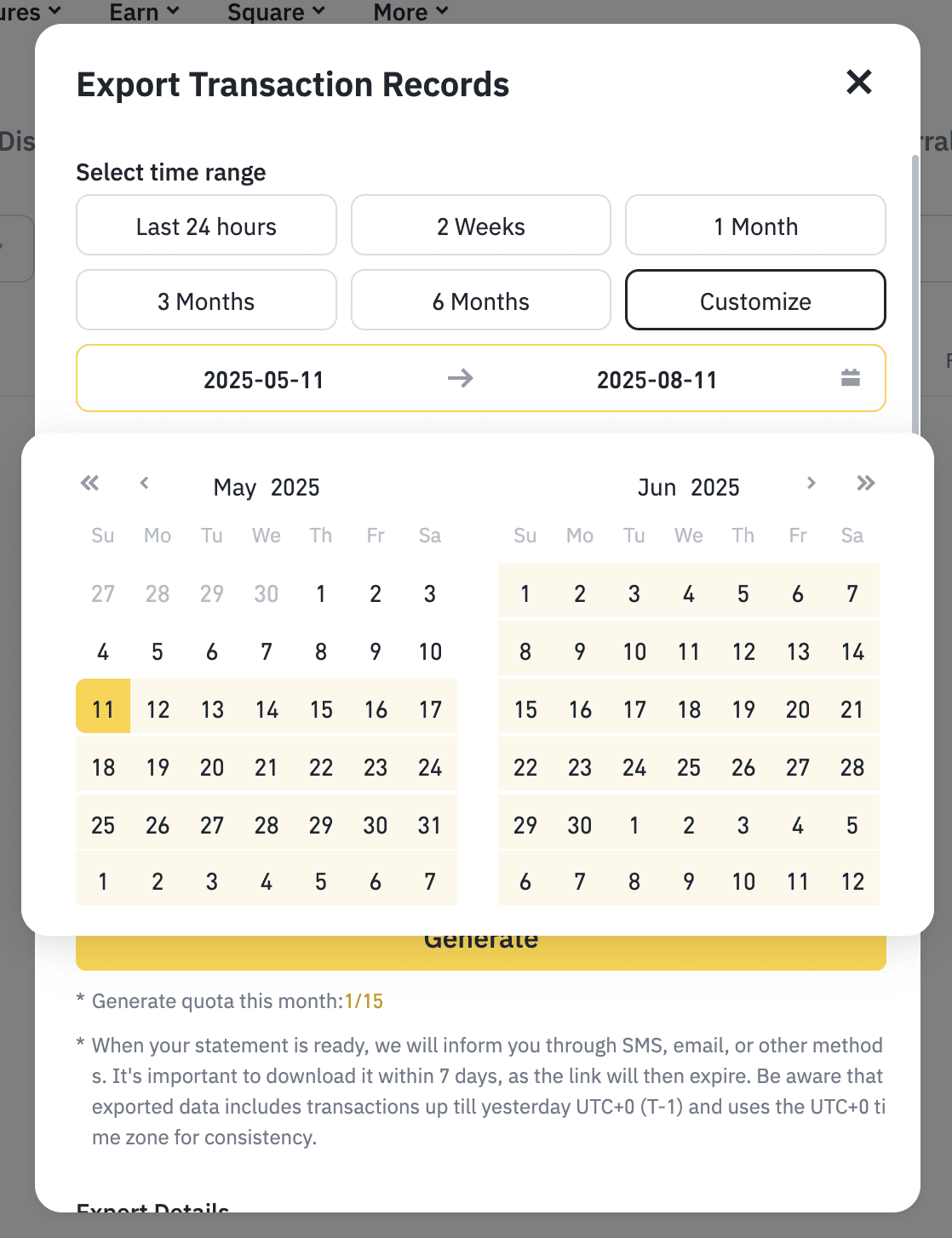
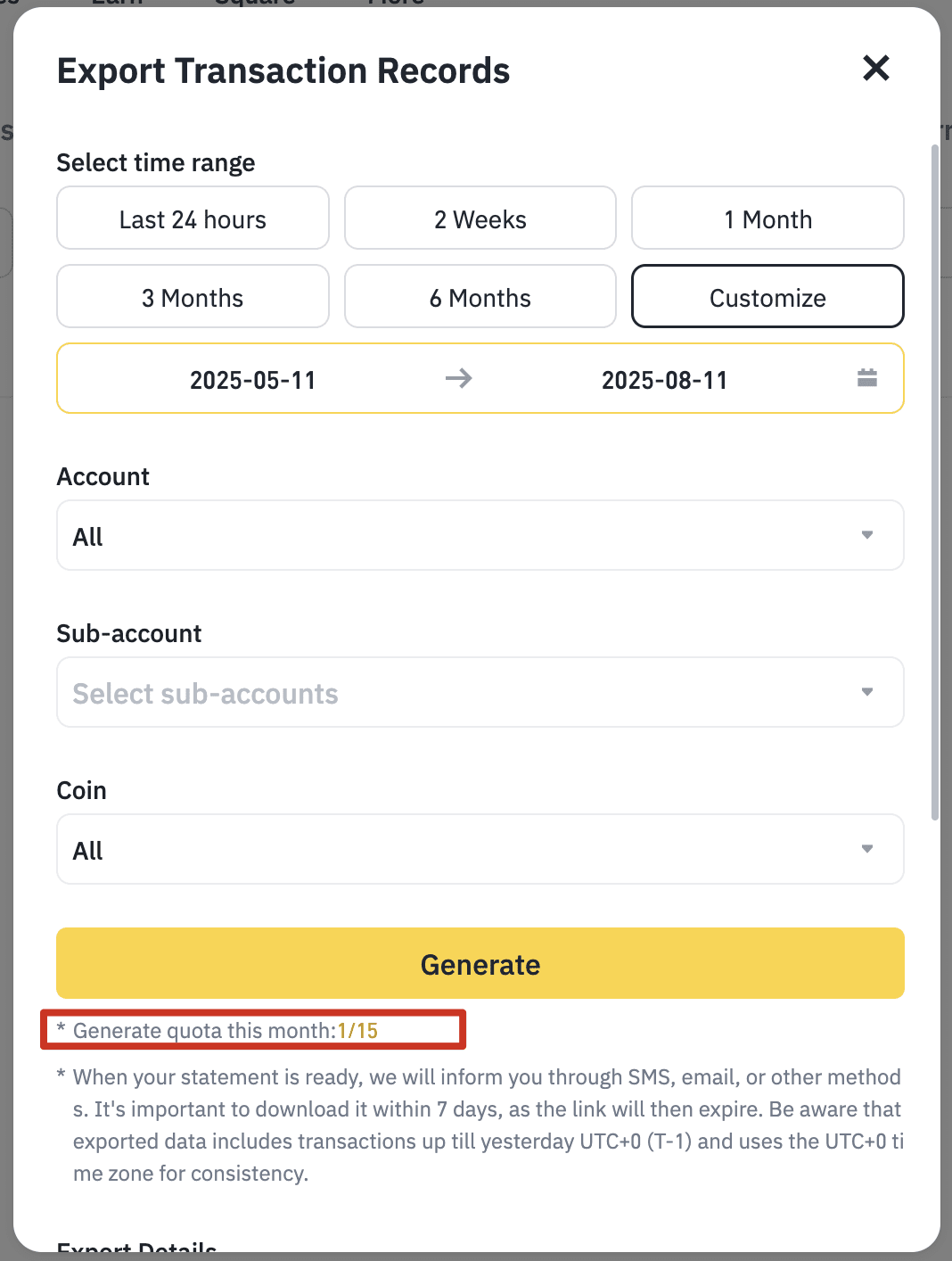
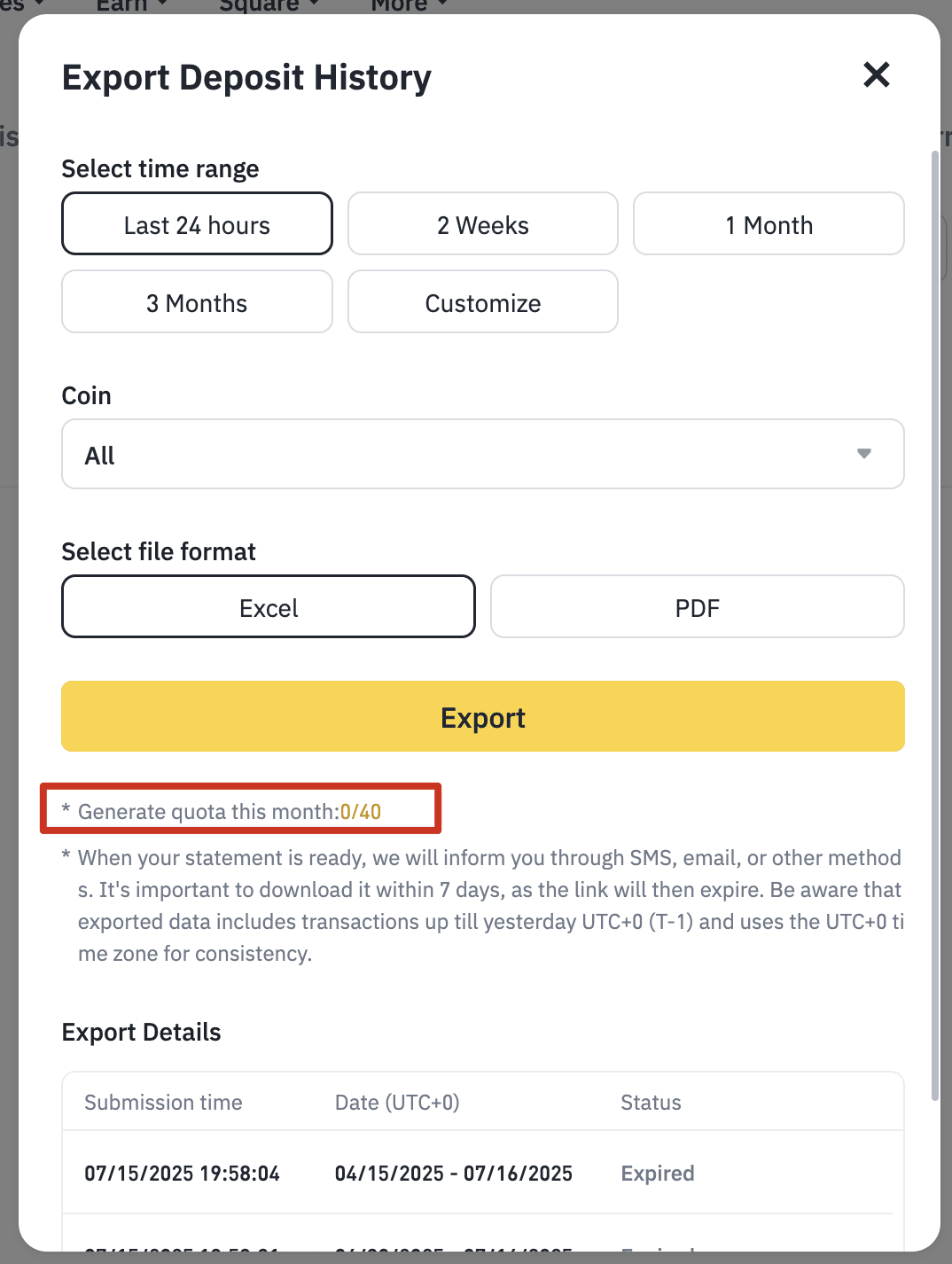
3.2. ກະລຸນາຮັບຊາບວ່າ, ຫາກຕ້ອງການສົ່ງອອກບັນທຶກຈາກຊ່ວງເວລາທີ່ຕ່າງກັນ, ທ່ານອາດຈະຕ້ອງເຮັດການສົ່ງອອກຫຼາຍຄັ້ງ, ໂດຍແຕ່ລະລາຍງານຈະຖືກສົ່ງອອກເທື່ອລະລາຍການ. ຜູ້ໃຊ້ແຕ່ລະລາຍສາມາດສ້າງລາຍງານໄດ້ໃນຈຳນວນຈຳກັດຕໍ່ເດືອນ (15~40). ທ່ານສາມາດກວດເບິ່ງໂຄຕ້າຂອງທ່ານທີ່ຂຽນໄວ້ໃນແບບລະອຽດ.
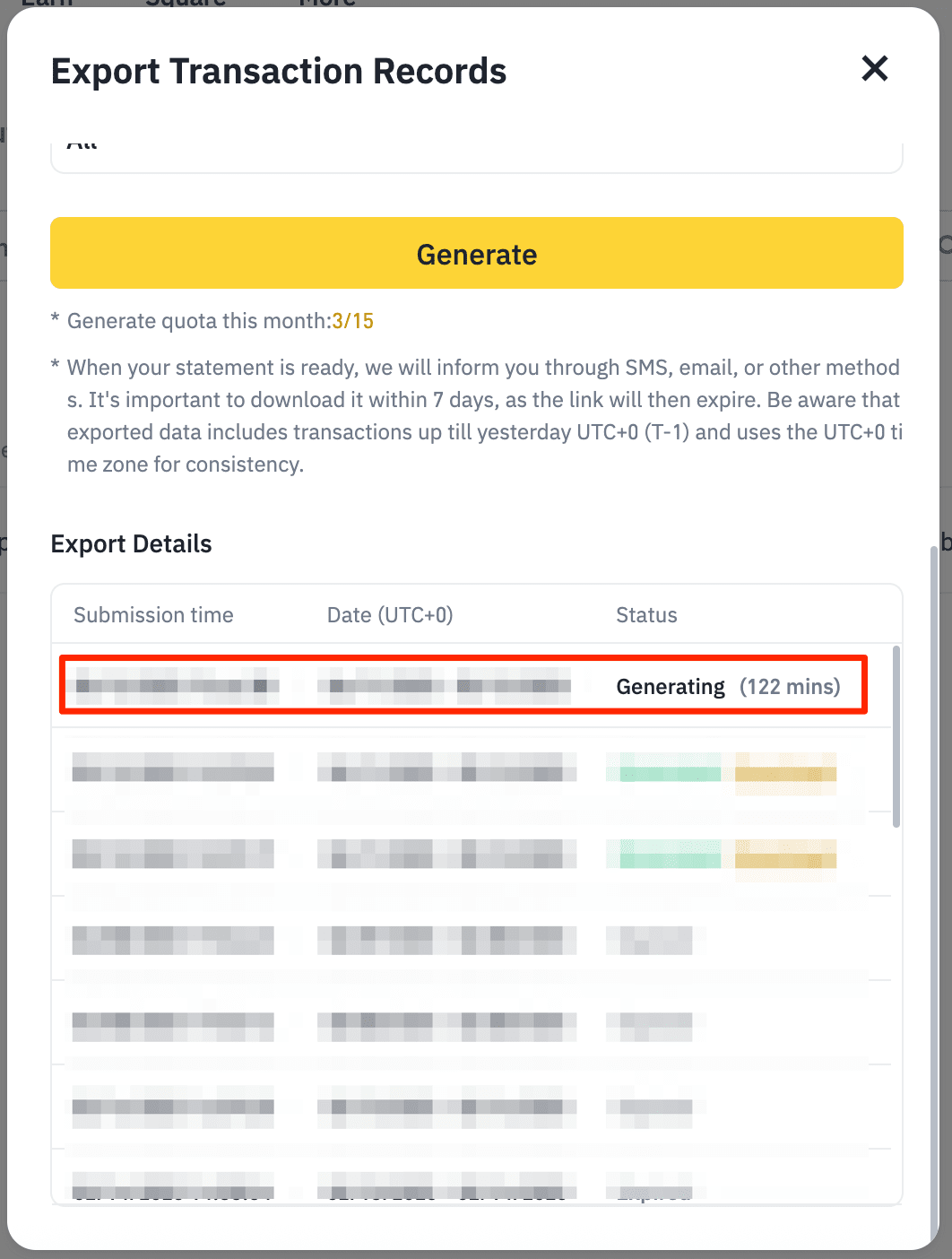
4. ການສ້າງລາຍງານຈະໃຊ້ເວລາໜ້ອຍໜຶ່ງ ແລະ ເວລາທີ່ເຫຼືອຈະສະແດງຢູ່ກ້ອງຄໍລຳ 'ສະຖານະ'.
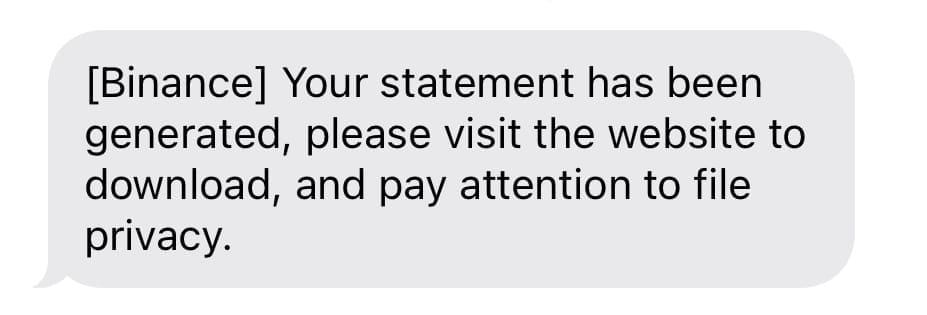
ຫຼັງຈາກຄໍາຖະແຫຼງທີ່ຖືກສ້າງຂຶ້ນ, ທ່ານຈະໄດ້ຮັບ SMS ແລະ/ຫຼື ການແຈ້ງເຕືອນທາງອີເມວ. ກະລຸນາຮັບຊາບວ່າ ໃນບາງກໍລະນີ, SMS/ອີເມວ ອາດຈະຖືກບລັອກໂດຍຜູ້ໃຫ້ບໍລິການອິນເຕີເນັດຂອງທ່ານ ຫຼື ອາດມີຄວາມຊັກຊ້າ. ຖ້າທ່ານບໍ່ໄດ້ຮັບຂໍ້ຄວາມເຕືອນ, ກະລຸນາລໍຖ້າ ແລະ ກວດເບິ່ງຄືນໃໝ່ພາຍໃນໜຶ່ງ ຫາ ສອງຊົ່ວໂມງ.
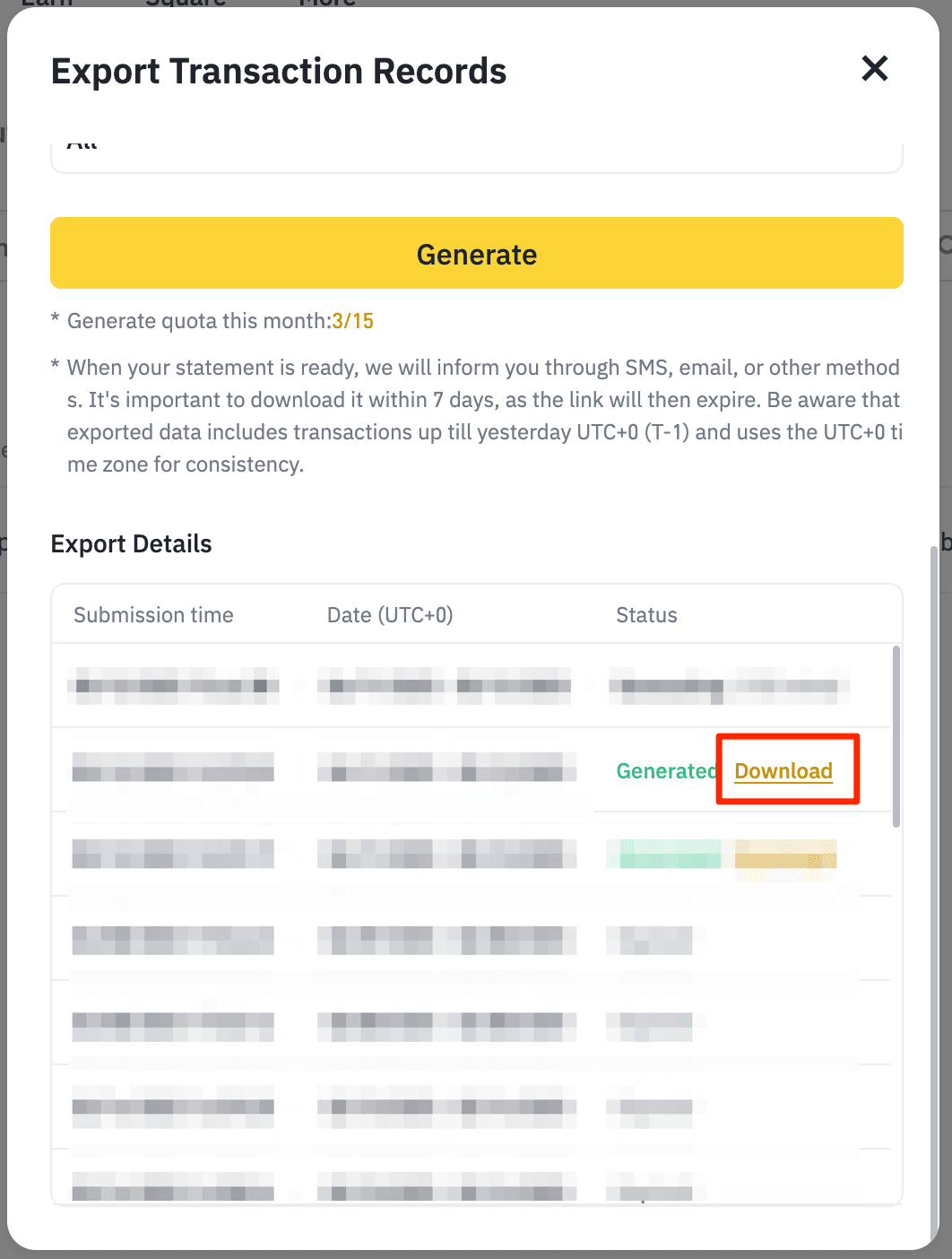
5. ກັບຄືນໄປຫາປັອບອັບ [ບັນທຶກການເຮັດທຸລະກໍາການສົ່ງອອກ] ແລະ ຄລິກ [ດາວໂຫຼດ] ຖັດຈາກຄໍາຖະແຫຼງທີ່ສ້າງຂຶ້ນ.
ກະລຸນາຮັບຊາບວ່າລິ້ງດາວໂຫຼດໃບປະກາດຈະຖືກເກັບໄວ້ເປັນເວລາ 7 ມື້ເທົ່ານັ້ນ. ກະລຸນາດາວໂຫຼດມັນໄວ້ໃຫ້ໄວທີ່ສຸດ.
ທ່ານສາມາດຂໍສ້າງລາຍງານຜ່ານແອັບ Binance ໄດ້, ແນວໃດກໍຕາມ, ທ່ານຈະຕ້ອງເຂົ້າສູ່ລະບົບເວັບໄຊ Binance ຜ່ານເດັສທັອບເພື່ອດາວໂຫຼດໄຟລ໌ເມື່ອພ້ອມໃຊ້ງານ. ທ່ານຈະໄດ້ຮັບອີເມວເມື່ອບົດລາຍງານຂອງທ່ານມີໃຫ້ດາວໂຫຼດ.
ກະລຸນາຮັບຮູ້:
1. ເຂົ້າສູ່ລະບົບບັນຊີ Binance ຂອງທ່ານໃນແອັບ Binance ແລະ ແຖບໄອຄອນ [Wallet] - [Spot] - [ປະຫວັດ] ຢູ່ຂ້າງຍອດຄົງເຫຼືອທັງໝົດຂອງທ່ານ.

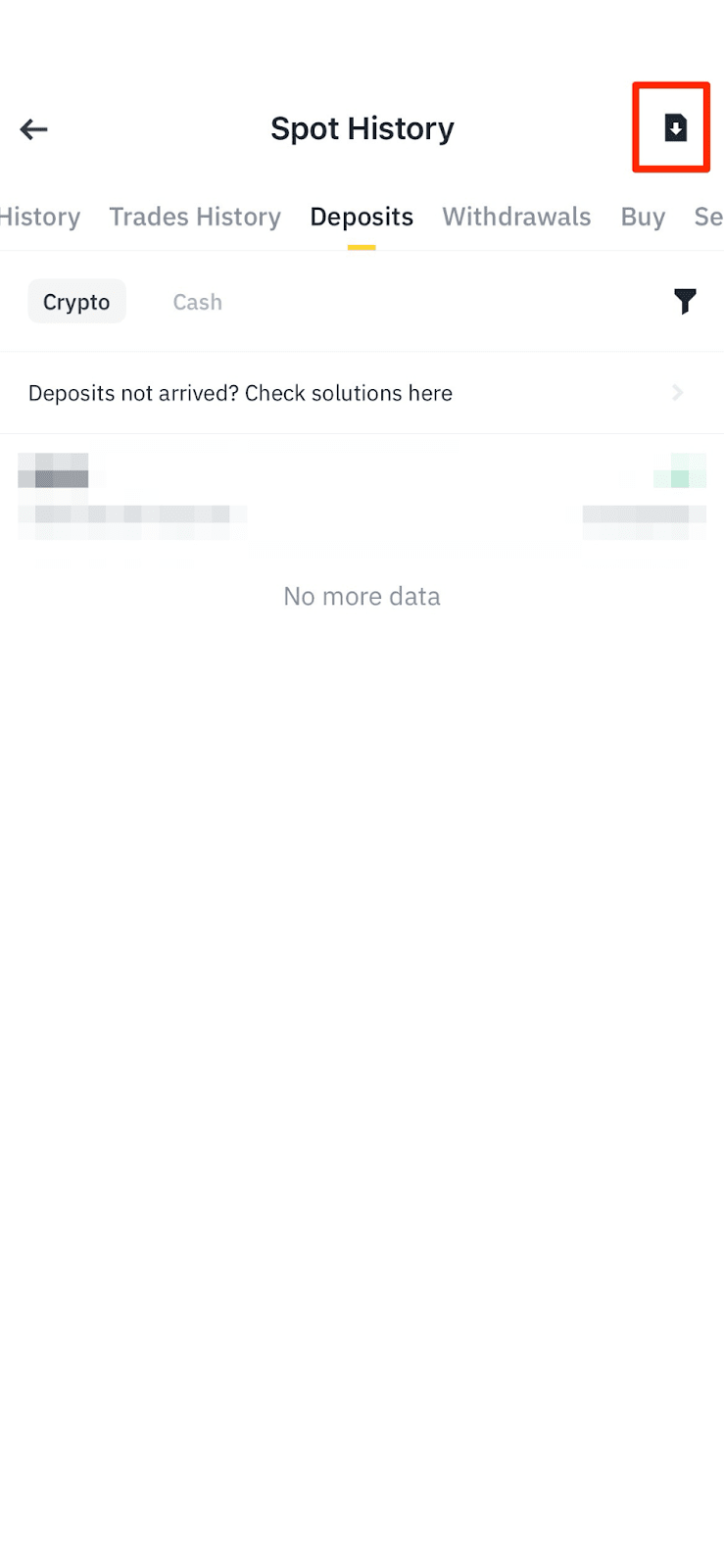
2. ແຕະທີ່ໄອຄອນ [ດາວໂຫຼດ] ຢູ່ເບື້ອງຂວາເທິງຂອງໜ້າປະຫວັດ Spot.
3. ເລືອກຊ່ວງເວລາ, 'ບັນຊີ' ແລະ 'ຫຼຽນ', ຈາກນັ້ນແຕະປຸ່ມ [ສ້າງ] ເພື່ອດໍາເນີນການ.
4. ຫຼັງຈາກເຫັນຂໍ້ຄວາມແຈ້ງເຕືອນສຳເລັດ, ເລື່ອນລົງລຸ່ມເພື່ອເບິ່ງຄຳຮ້ອງຂໍການສ້າງ. ມັນຈະໃຊ້ບາງເວລາເພື່ອສ້າງໃບລາຍງານບັນຊີ ແລະ ສະຖານະຄວນຈະອ່ານ 'ການສ້າງ' ໃນລະຫວ່າງທີ່ກຳລັງດຳເນີນການ.

5. ເມື່ອສຳເລັດແລ້ວ, ທ່ານຈະເຫັນລິ້ງ 'ດາວໂຫຼດ' ຢູ່ໃນລາຍການ.

6. ກະລຸນາຮັບຊາບວ່າ ການດາວໂຫຼດຈາກແອັບ Binance ຍັງບໍ່ຖືກຮອງຮັບເທື່ອ. ປະຕິບັດຕາມຄຳແນະນຳທາງອີເມວ/SMS ທີ່ທ່ານໄດ້ຮັບໃນຂະບວນການນີ້ ຫຼື ເຂົ້າໄປທີ່ໜ້າ 'ປະຫວັດທຸລະກຳ' ຜ່ານຕົວທ່ອງເວັບຄອມພິວເຕີ/ມືຖື ເພື່ອດາວໂຫຼດໄຟລ໌.

ເພື່ອຮຽນຮູ້ເພີ່ມເຕີມກ່ຽວກັບບັນຊີ Binance ຂອງທ່ານ, ກະລຸນາເຂົ້າໄປທີ່ໜ້າ FAQs ຟັງຊັ່ນບັນຊີ.
