Жауапкершіліктен бас тарту туралы мәлімдеме: MiCA талаптарына сәйкес, рұқсат етілмеген стейблкоиндар бойынша ЕЭА аумағындағы пайдаланушыларға шектеулер қойылуы мүмкін. Қосымша ақпарат алу үшін осы жерді басыңыз.
Вебхук – TradingView платформасында нақты уақыттағы деректерді тікелей Binance жүйесіне жеткізуге мүмкіндік беретін әдіс. Негізінде ол TradingView платформасында орнатылған нақты шарттарға Binance жүйесінде сауда тапсырыстарын дереу іске қосуға мүмкіндік береді.
TradingView пайдаланушылары ескертулер жасай алады немесе вебхук арқылы сауда стратегияларын орындай алады. Бұл ескертулер немесе стратегиялар іске қосылғанда, сауда таңбасы, тарапы және саны сияқты сауда ерекшеліктерін қамтитын вебхук хабары Binance жүйесіне жіберіледі. Бұларды алғаннан кейін Binance сауданың орындалуын автоматтандырады.
Қазіргі уақытта бұл мүмкіндікке тек USDⓈ-M Futures пайдаланушылары ғана қол жеткізе алады. Binance әдепкі және портфолио маржасы сауда режимдерін қолдайды.
Вебхуктарға қол жеткізу үшін сізге TradingView Pro, Pro+ немесе Premium шоты қажет. Бұл қызмет негізінен USDⓈ-M әдепкі сауда жасайтын пайдаланушыларына арналған.
1-қадам: Binance жүйесінде вебхук жасау
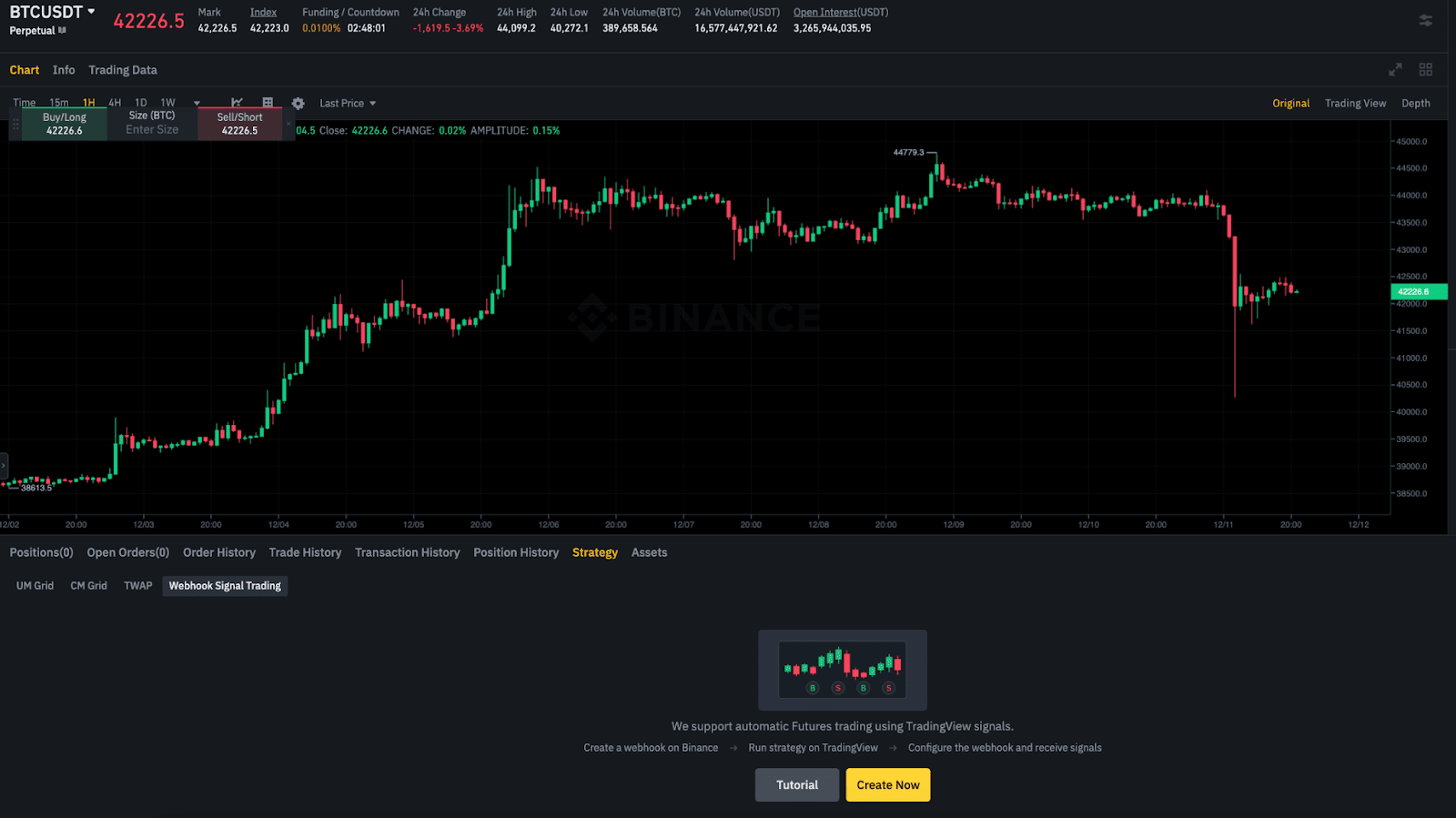
1. Binance шотыңызға кіріп, USDⓈ-M саудасы интерфейсіне өтіңіз. Қажетті трейдинг жұбын таңдаңыз.
2. [Стратегия] қойындысына өтіп, [Вебхук сигналы трейдингісі] тармағын таңдаңыз. [Қазір жасау] түймесін басыңыз.
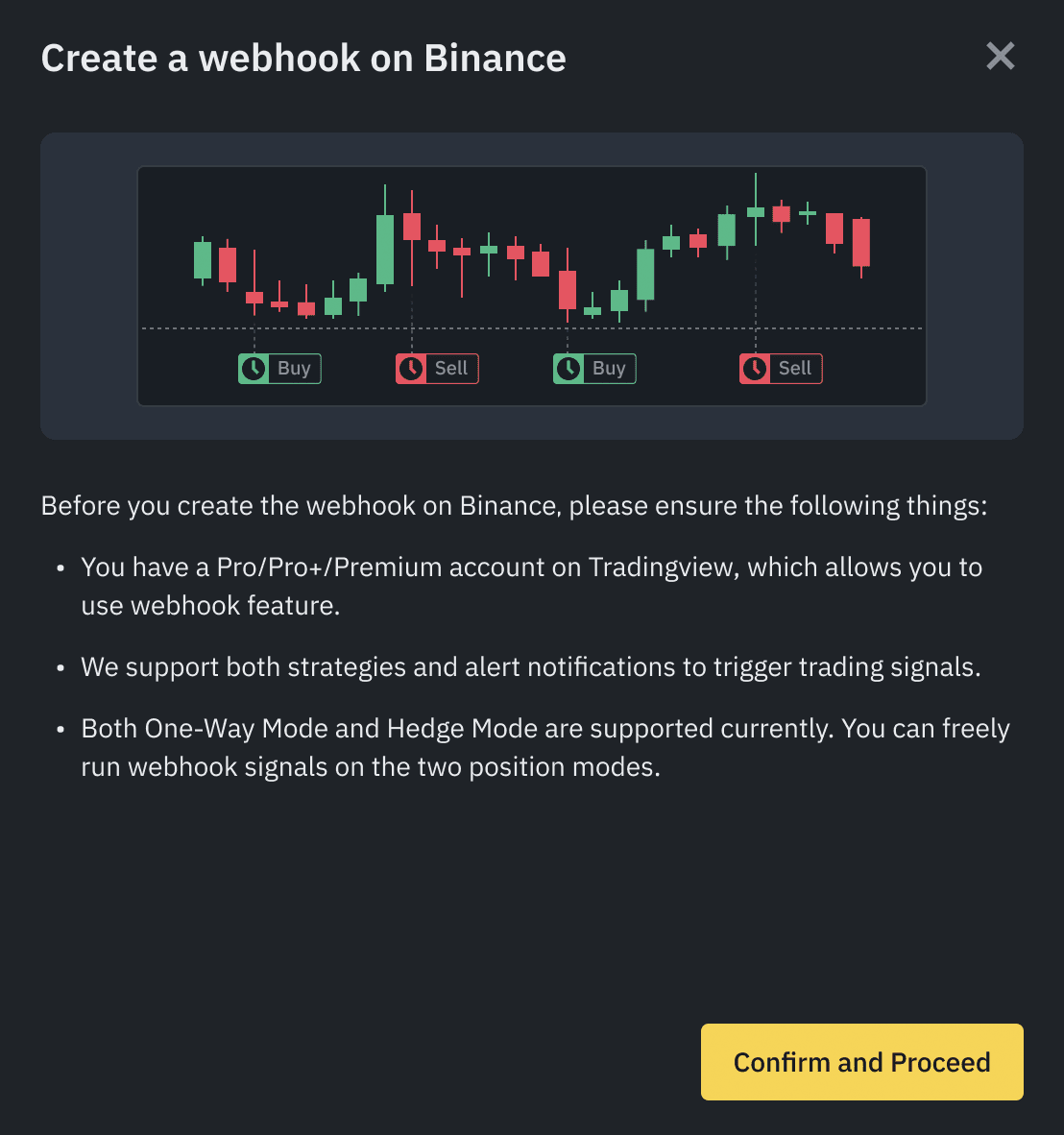
3. Жазбаларды оқып, [Растау және жалғастыру] түймесін басыңыз.
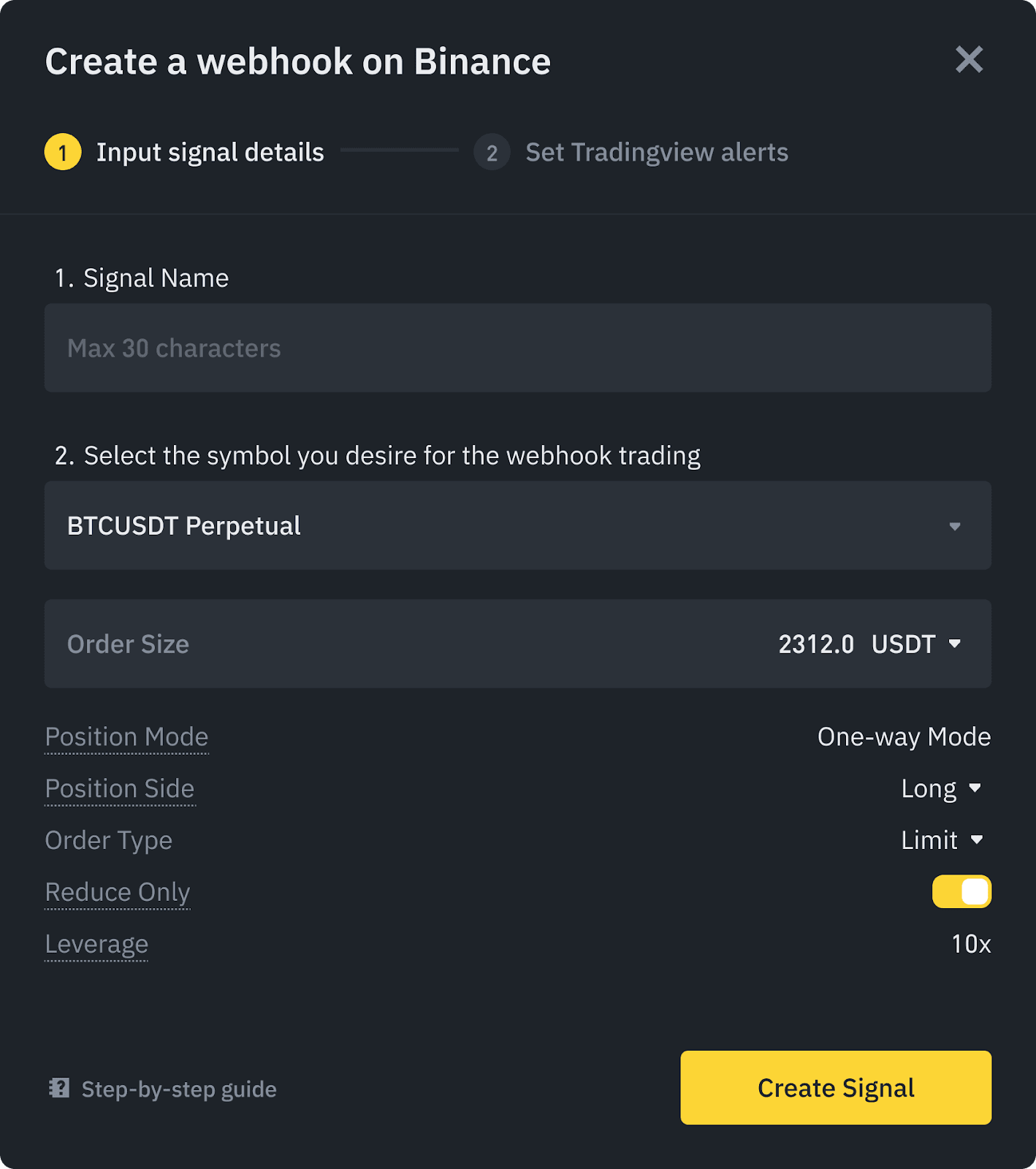
4. Сигналыңыз үшін атау жасап, сигналдарды алғыңыз келетін трейдинг жұбын таңдаңыз, тапсырыс параметрін растап, [Сигнал жасау] түймесін басыңыз.
Ескертпе:
5. Вебхук URL мекенжайы мен ескерту хабарын көресіз. Оларды жақын жерде ұстаңыз, себебі кейін TradingView ескерту параметрлеріне енгізу қажет болады.
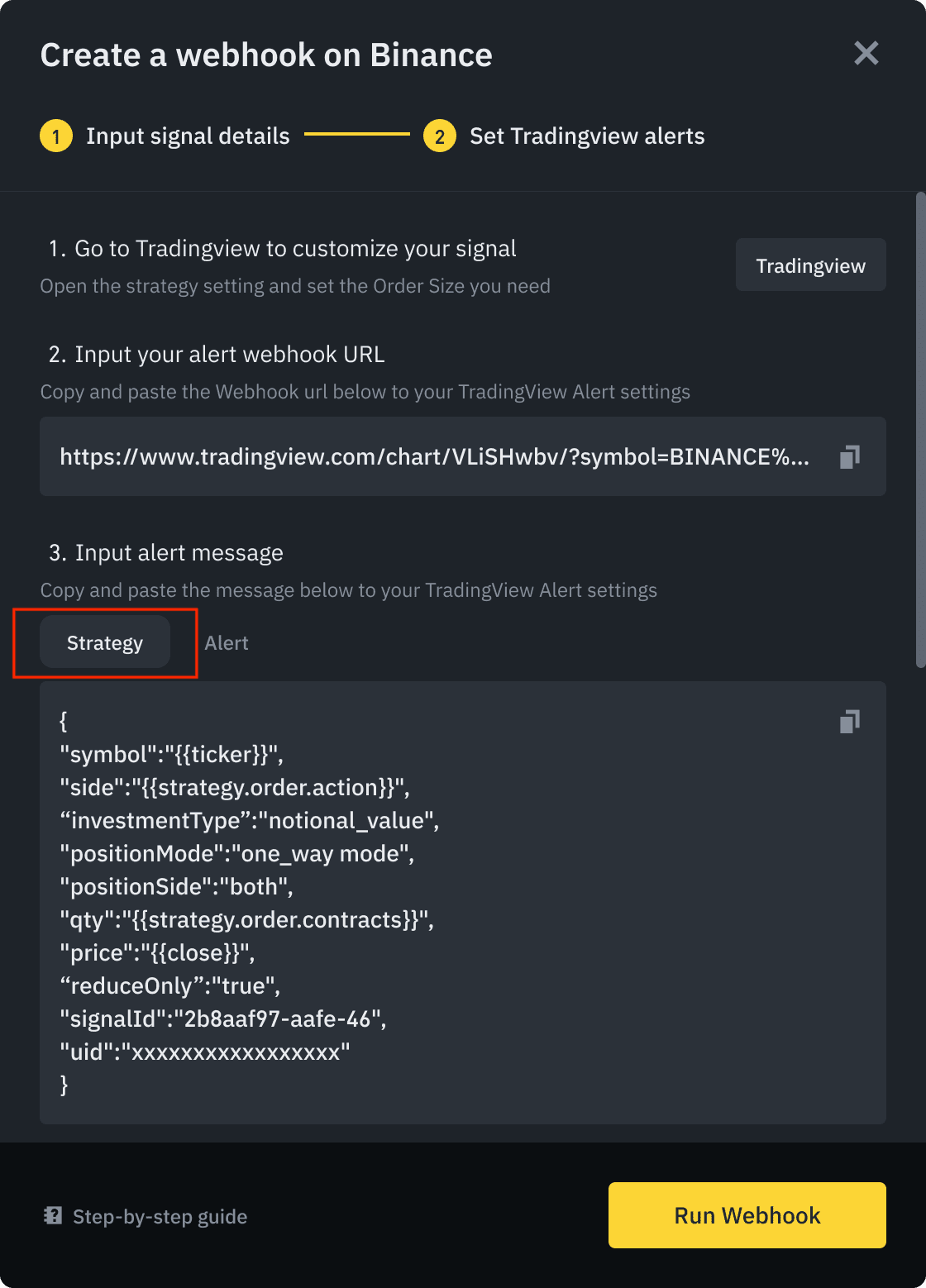
6. [Стратегия] опциясын таңдап, [Вебхукты іске қосу] түймесін басыңыз, содан кейін Шарттар мен талаптарды қарап шығыңыз және қабылдаңыз.
2-қадам: TradingView-ды конфигурациялау
1. TradingView шотыңызға кіріңіз. Сізге Binance жүйесімен біріктіру үшін TradingView Pro, Pro+ немесе Premium шоты қажет.
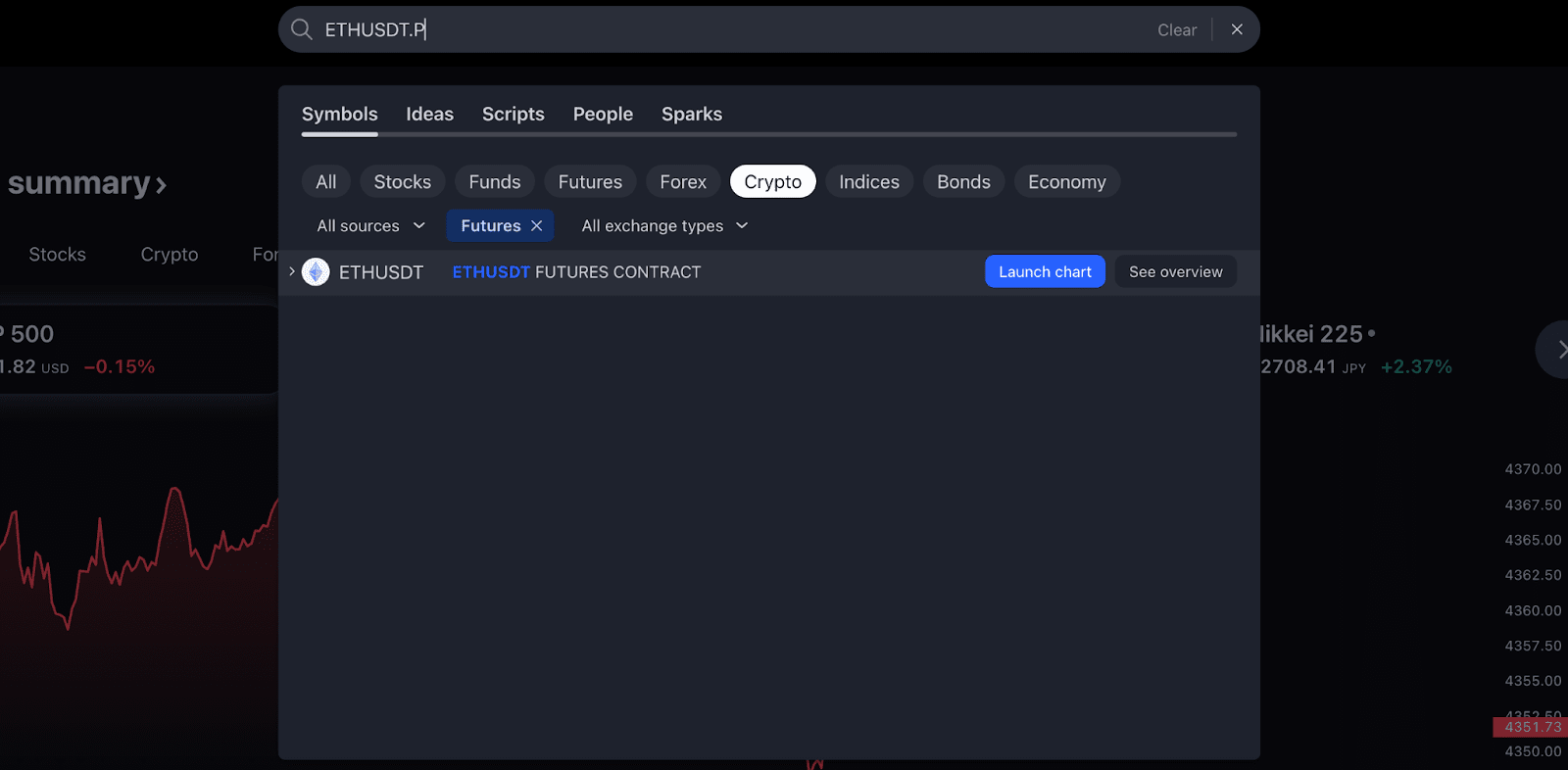
USDⓈ-M трейдинг жұбын таңдап (мысалы, ETH Futures мерзімсіз келісімшарты үшін ETHUSDT.P), [Іске қосу диаграммасы] түймесін басыңыз.
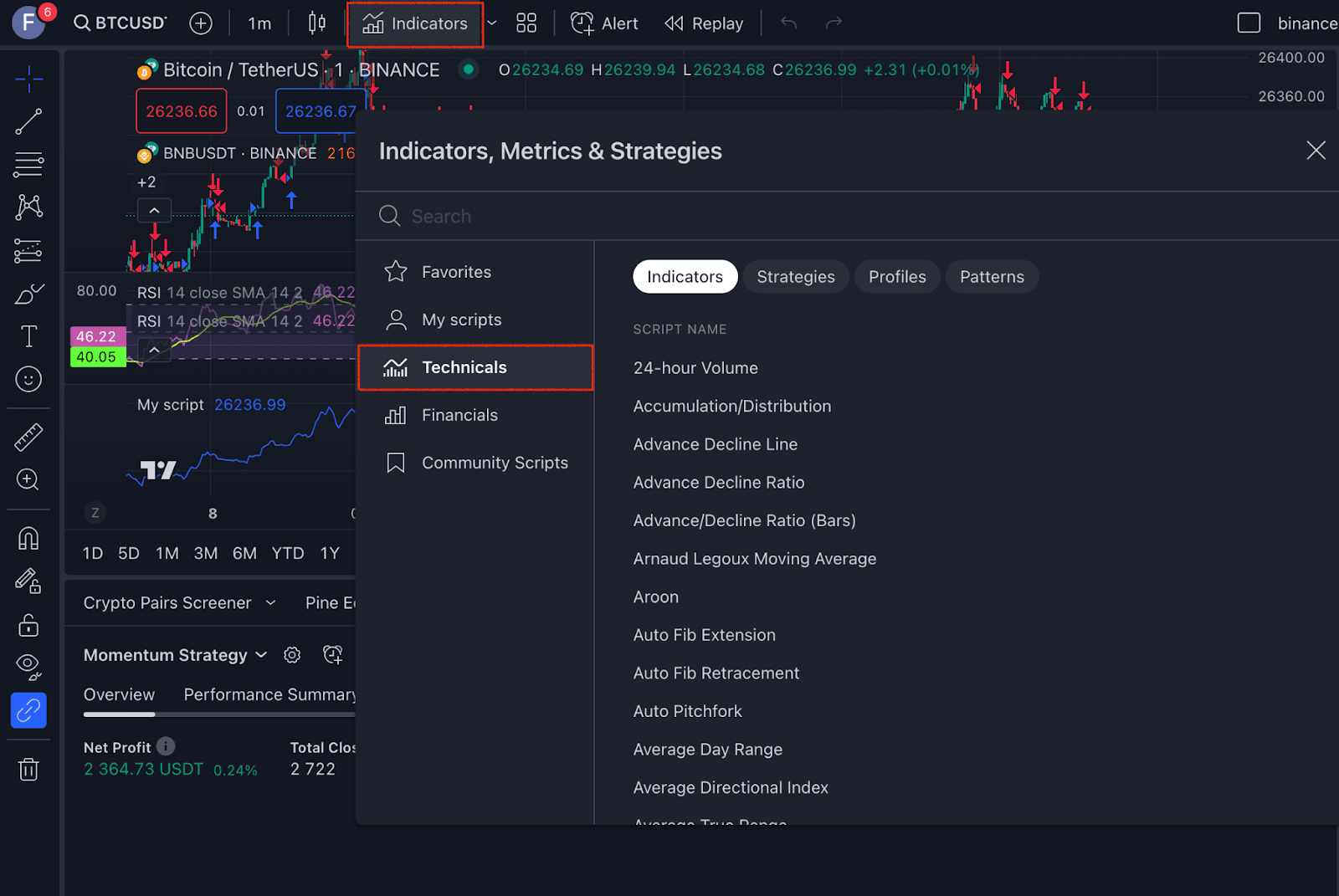
2. Ағымдағы стратегияларды [Көрсеткіштер] – [Техникалық] тармағында импорттаңыз.
Әлде [Стратегия тестері] қойындысына өтіп, реттеу үшін қалаған стратегияңызды таңдаңыз.
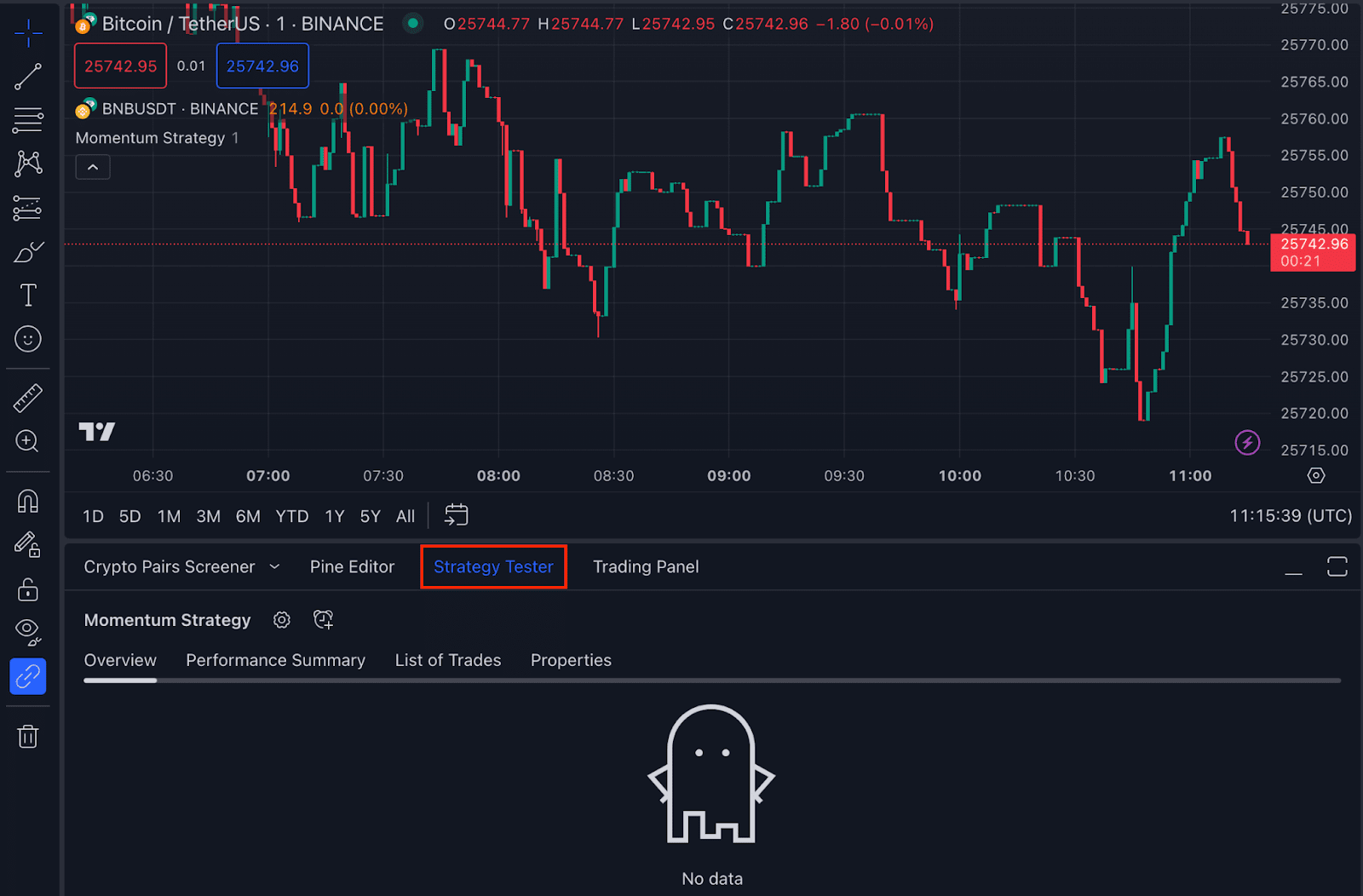
3. Параметрлеріңізді растасаңыз, стратегияны [Шолу] қойындысында көресіз.

4. Таңдалған стратегияға ескерту қосу үшін [Ескерту қосу] белгішесін басыңыз.
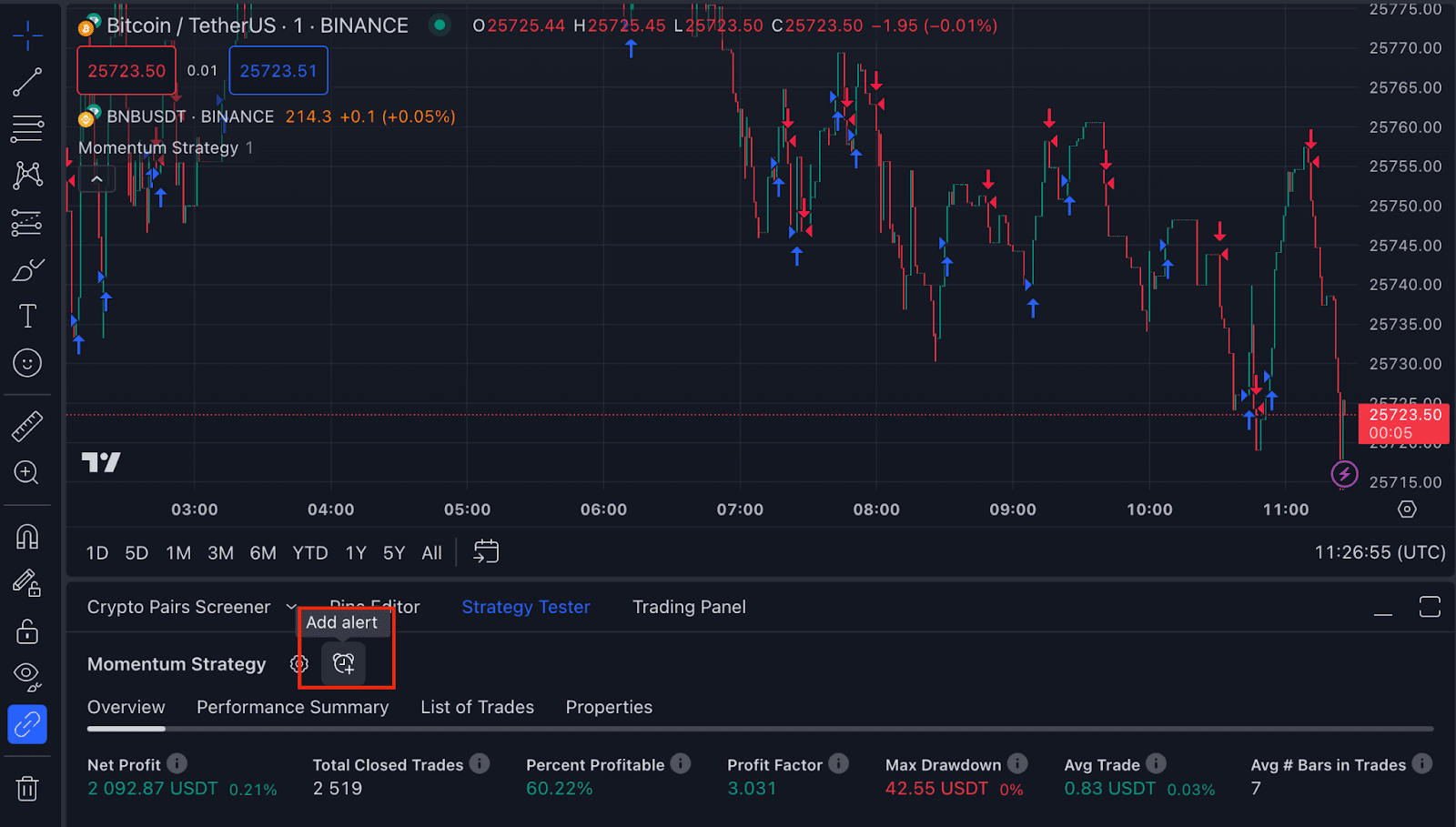
5. [Параметрлер] қойындысында ескертуді атап, Binance вебхук параметрінен хабарды енгізіңіз.
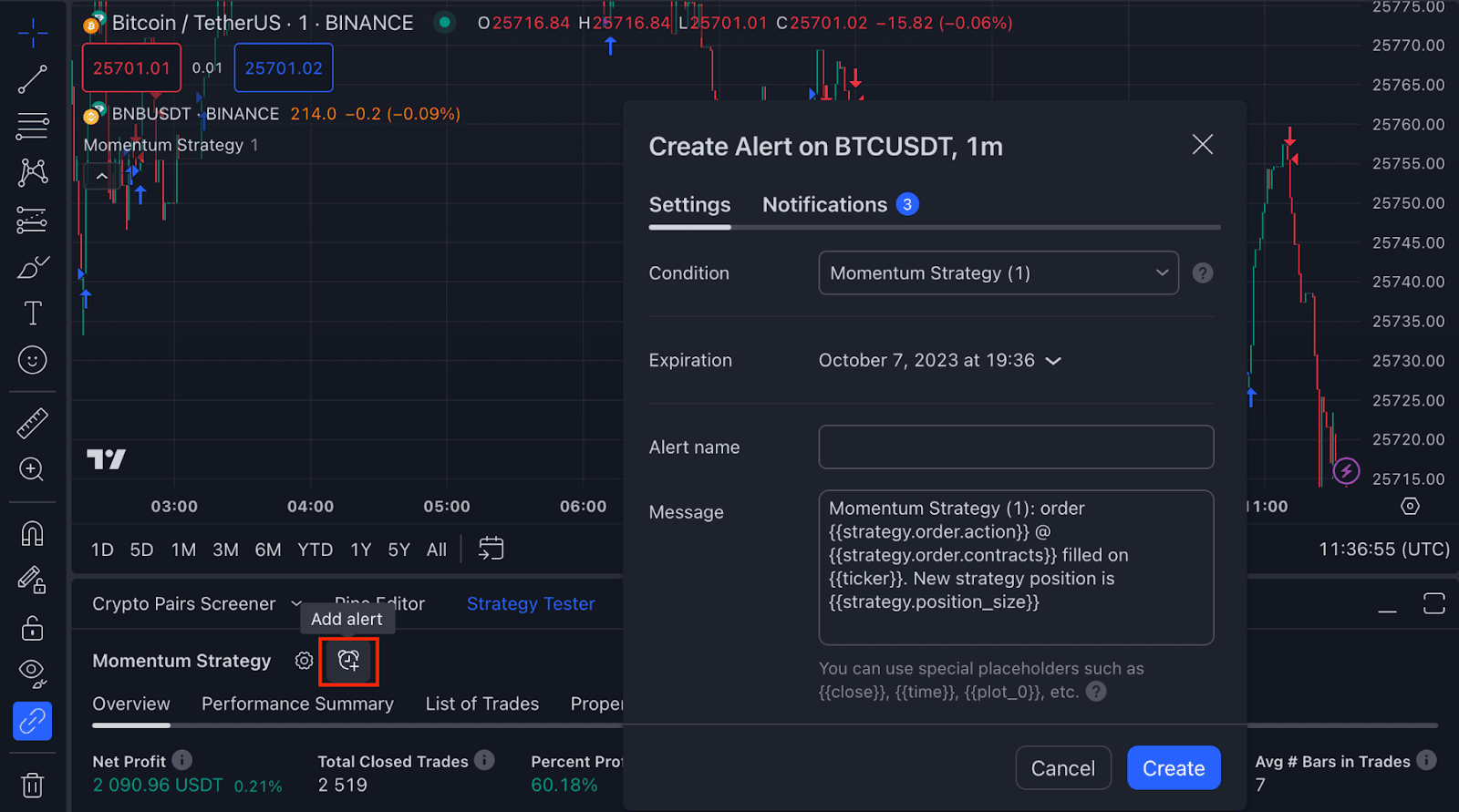
Хабар Binance вебхукындағы хабарға сәйкес келуі тиіс.
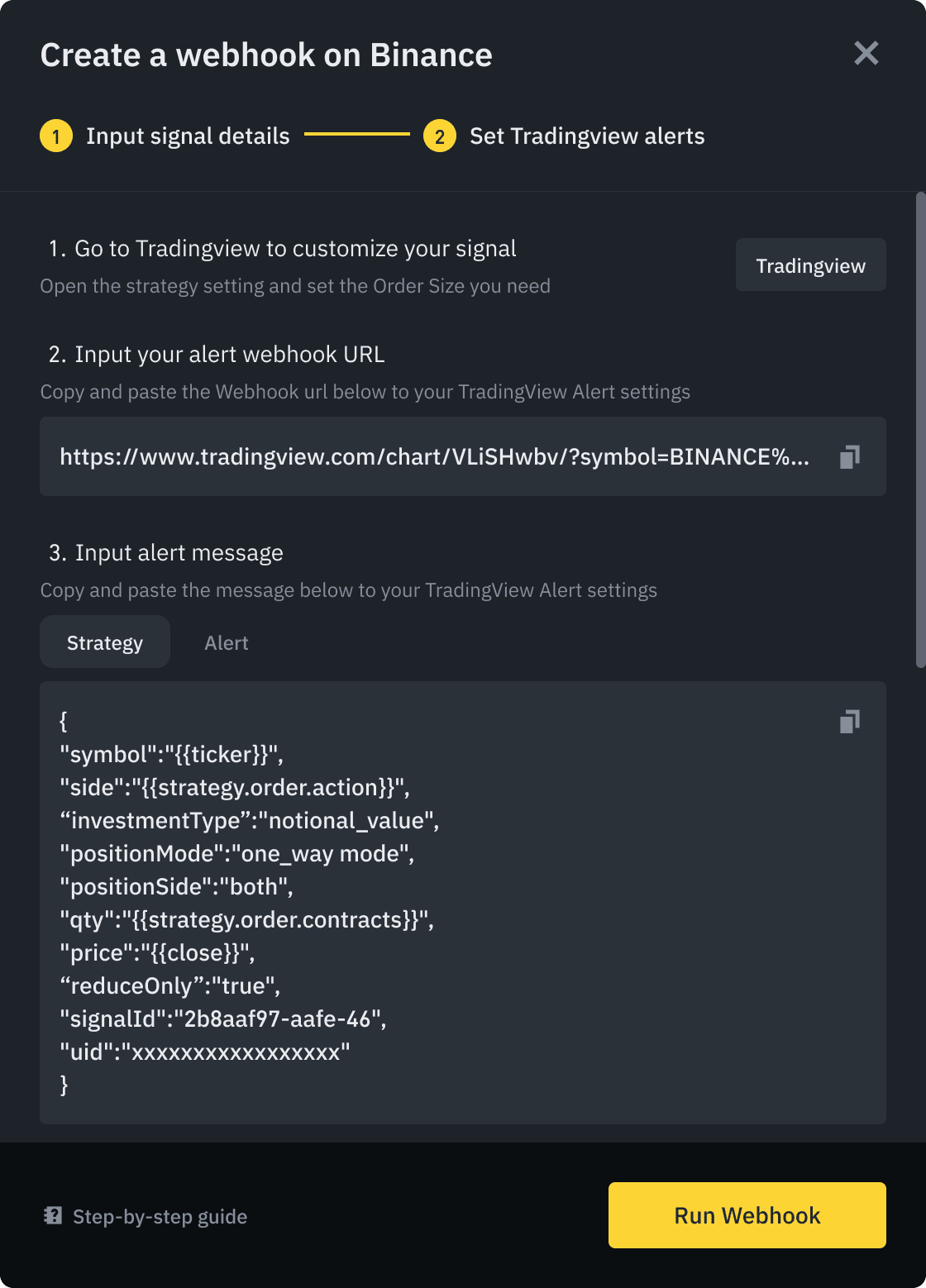
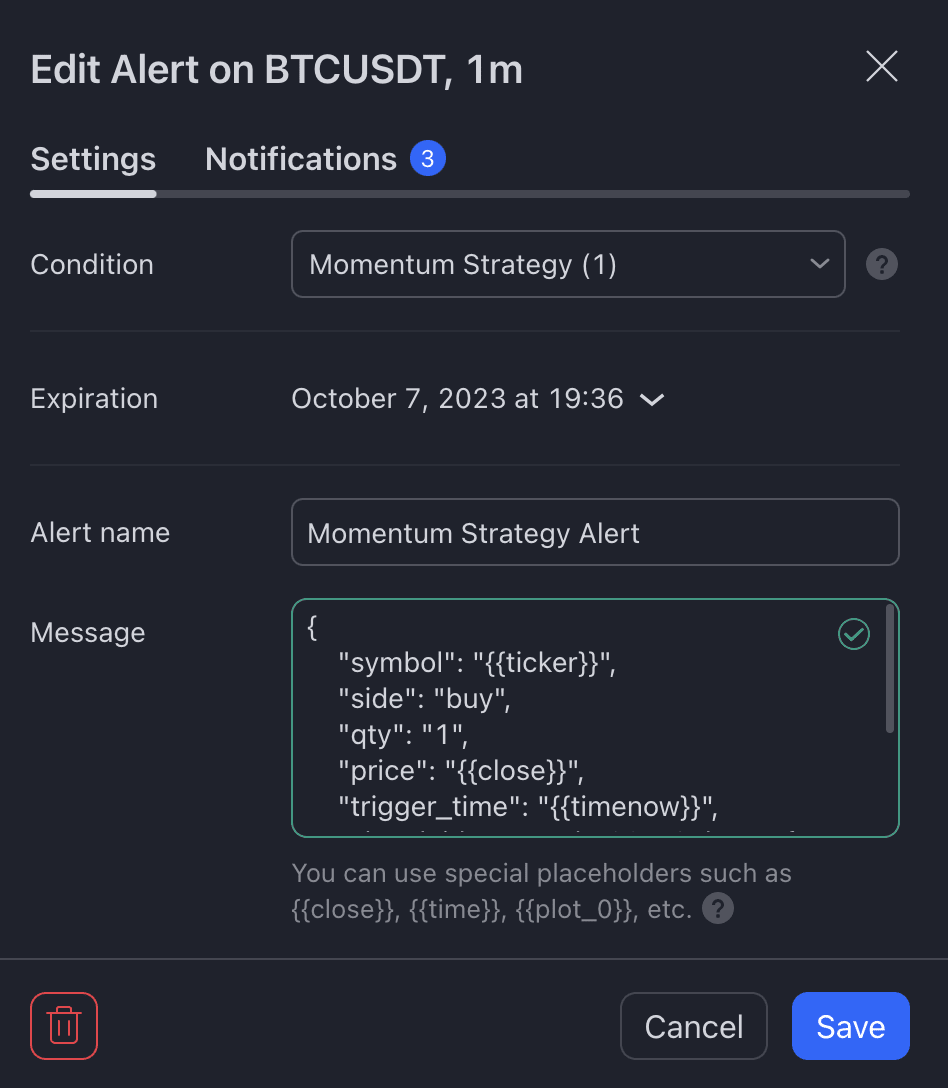
Хабар пішімінің мысалы: {"symbol":"{{ticker}}","side":"buy","qty":"1","price":"{{close}}","trigger_time":"{{timenow}}","signal_id":"175cbc02-79eb-44ef-ac67-d0d818c6f928","UID":"xxxxx"}
6. [Хабарландырулар] қойындысына Binance жүйесінен алған Ескерту вебхукының URL мекенжайын қойыңыз. [Сақтау] түймесін басыңыз.
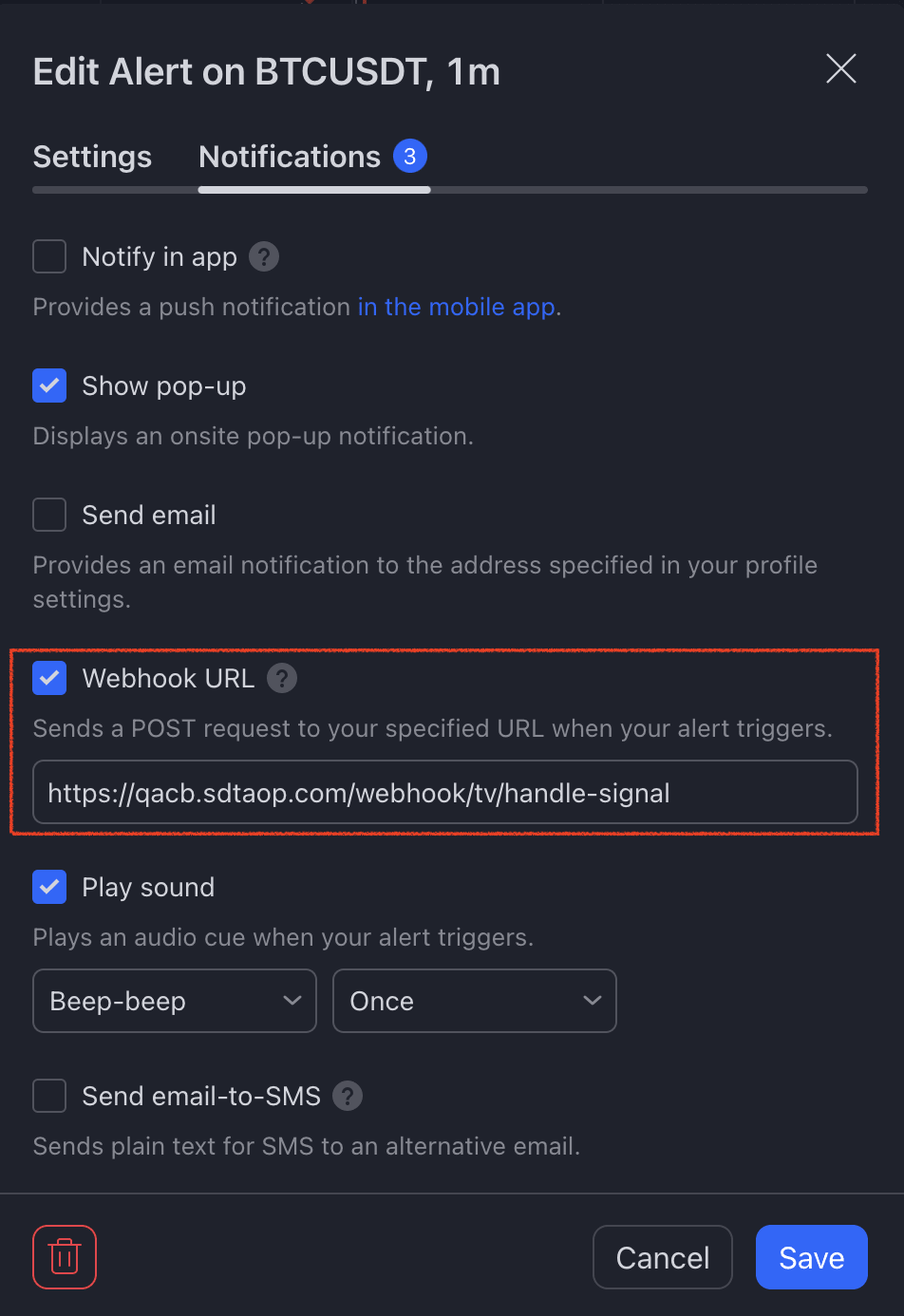
7. Растау үшін [Вебхукты іске қосу] түймесін басыңыз.
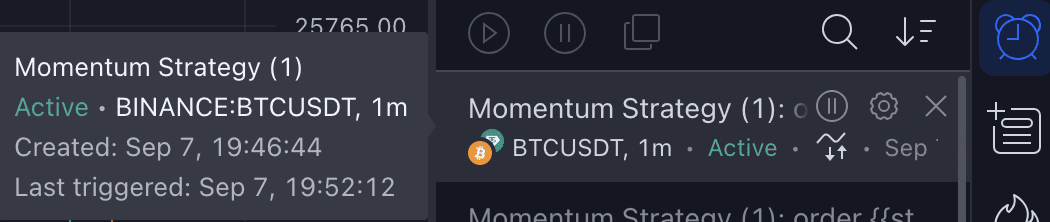
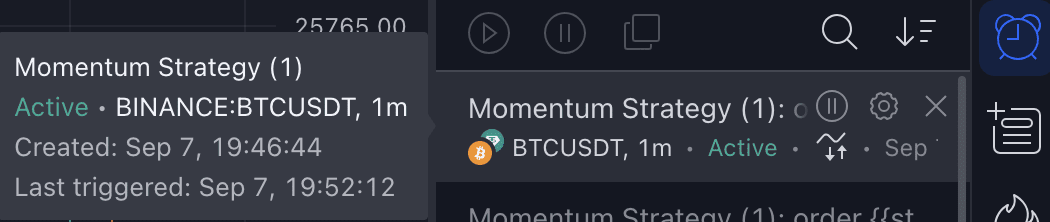
8. TradingView интерфейсінің оң жағындағы [Ескертулер] тақтасындағы барлық ескертулерді көресіз. Мәліметтерді көру үшін оның үстіне меңзерді апаруға болады.
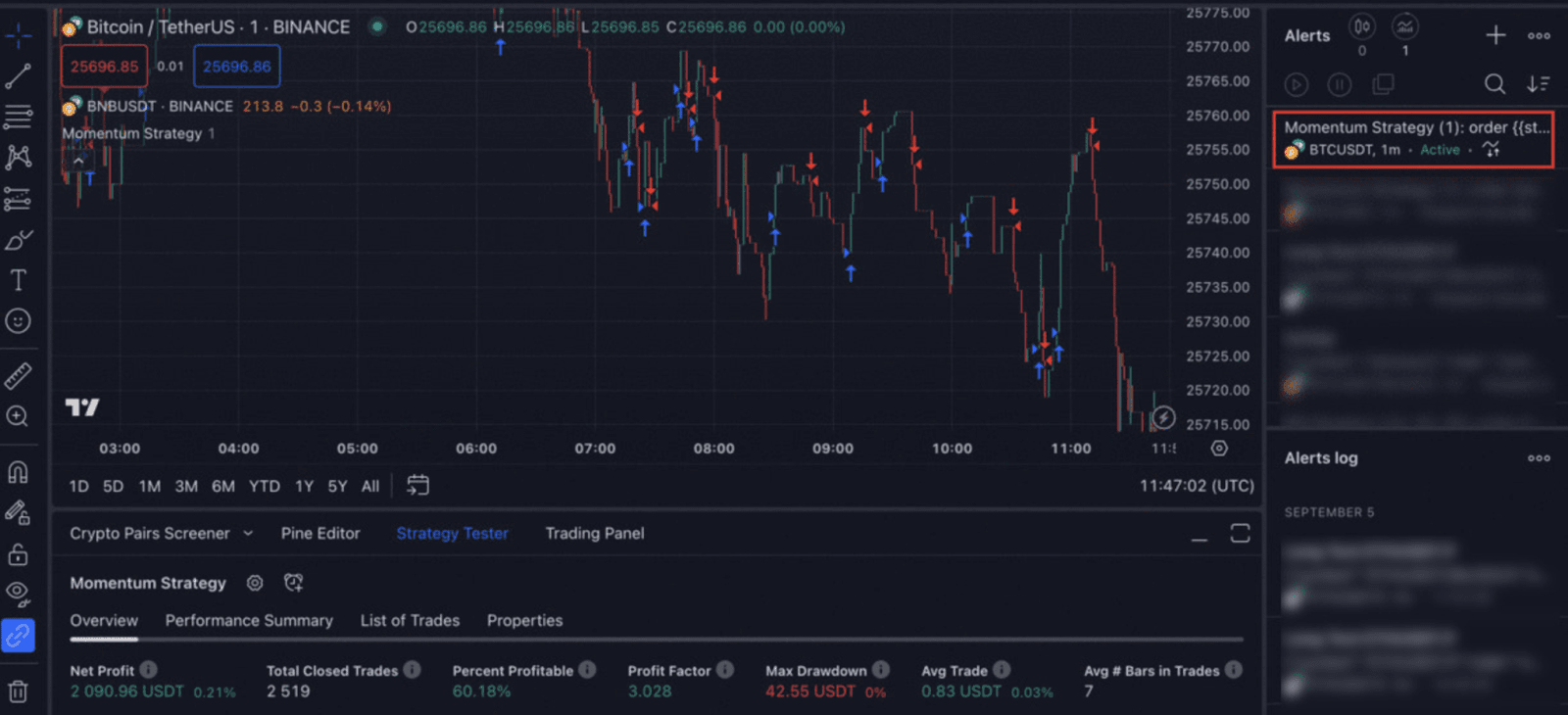
Қажет болса, ескертулерді тоқтатуға, өңдеуге немесе жоюға болады.
1-қадам: Binance жүйесінде вебхук жасау
1. Binance шотыңызға кіріп, USDⓈ-M саудасы интерфейсіне өтіңіз. Қажетті трейдинг жұбын таңдаңыз.
2. [Стратегия] қойындысына өтіп, [Вебхук сигналы трейдингісі] тармағын таңдаңыз. [Қазір жасау] түймесін басыңыз.
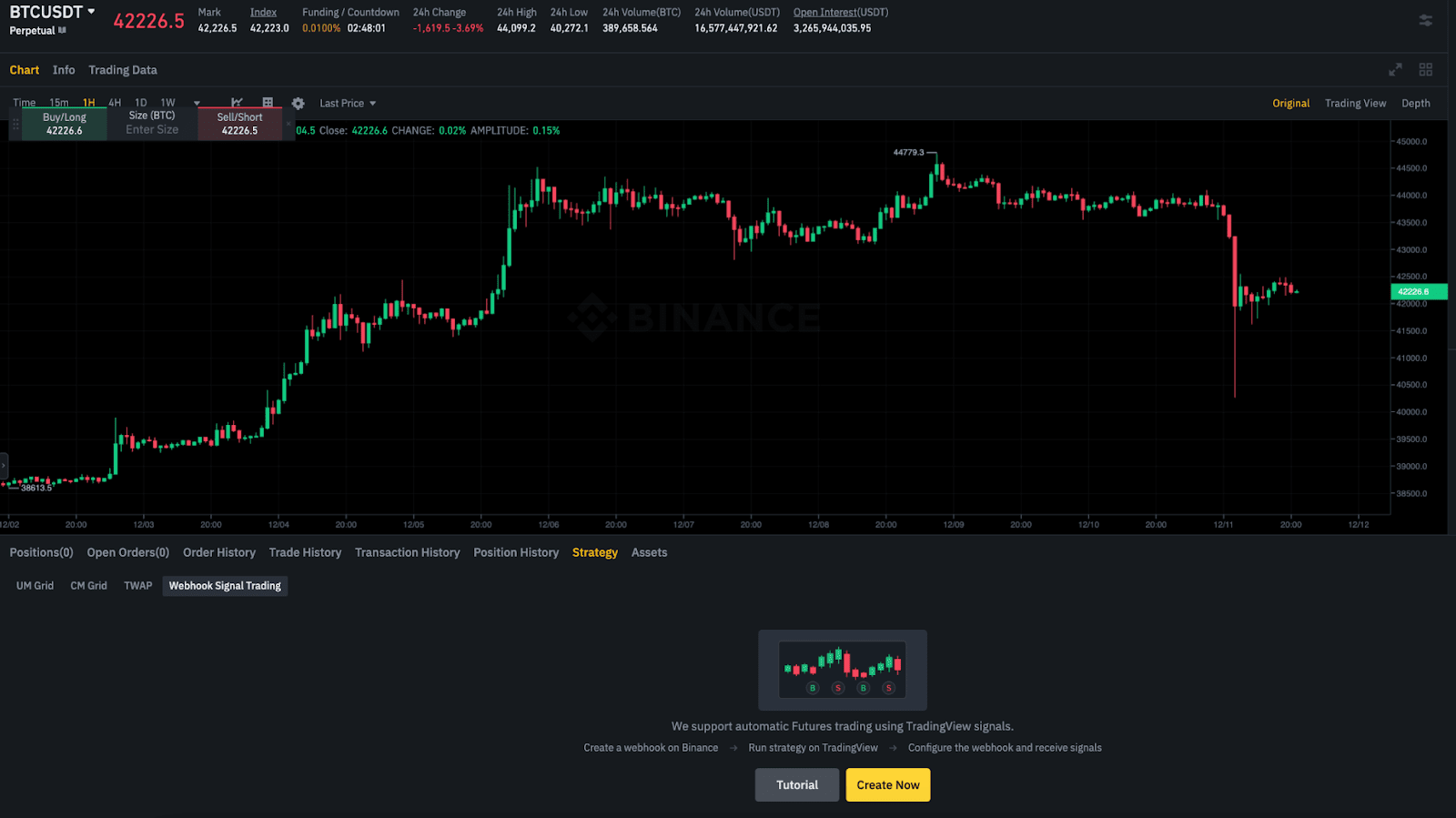
3. Жазбаларды оқып, [Растау және жалғастыру] түймесін басыңыз.
4. Сигналыңыз үшін атау жасап, сигналдарды алғыңыз келетін трейдинг жұбын таңдаңыз, содан кейін тапсырыс параметрін растаңыз. [Сигнал жасау] түймесін басыңыз.
Ескертпе:
5. Вебхук URL мекенжайы мен ескерту хабарын көресіз. Оларды жақын жерде ұстаңыз, себебі кейін TradingView ескерту параметрлеріне енгізу қажет болады.
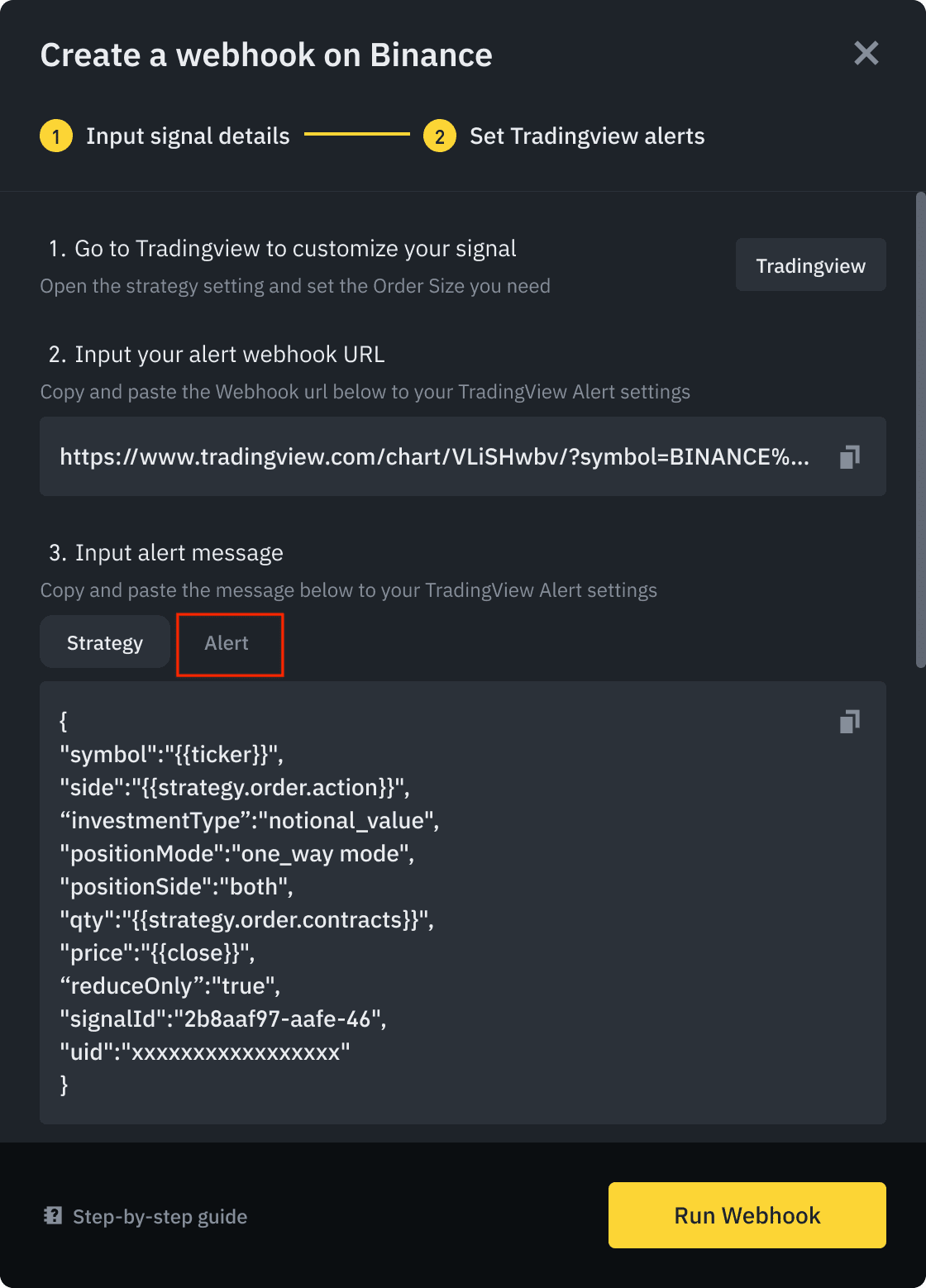
6. [Ескерту] опциясын таңдап, [Вебхукты іске қосу] түймесін басыңыз, содан кейін Шарттар мен талаптарды қарап шығыңыз және қабылдаңыз.
2-қадам: TradingView-ды конфигурациялау
1. TradingView шотыңызға кіріңіз. Сізге Binance жүйесімен біріктіру үшін TradingView Pro, Pro+ немесе Premium шоты қажет.
2. Таңдалған стратегияға ескерту қосу үшін [Ескерту қосу] белгішесін басыңыз.
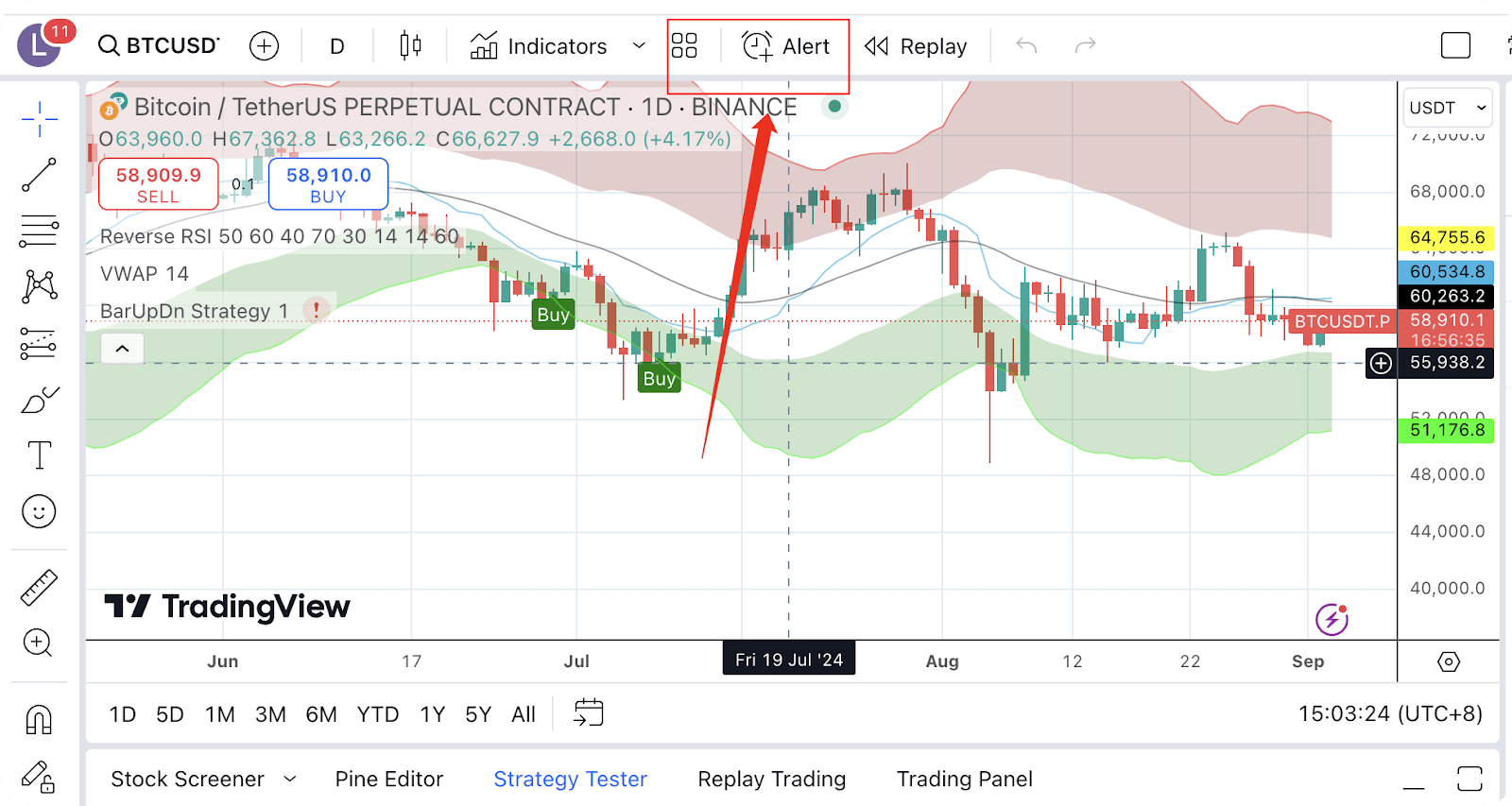
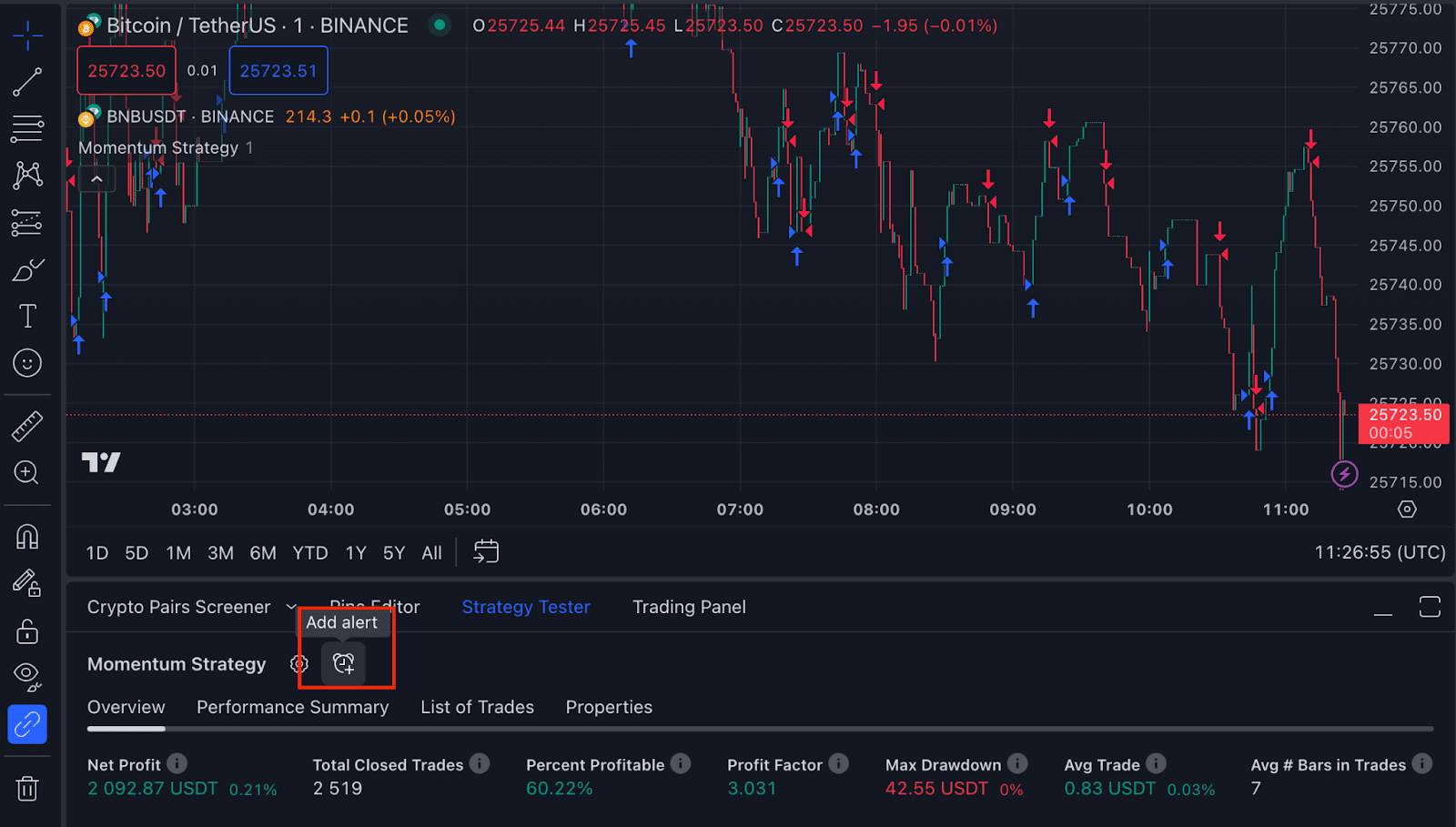
3. [Параметрлер] қойындысында ескертуді атап, Binance вебхук параметрінен хабарды енгізіңіз.
Хабар Binance вебхукындағы хабарға сәйкес келуі тиіс.
Хабар пішімінің мысалы: {"symbol":"{{ticker}}","side":"buy","qty":"1","price":"{{close}}","trigger_time":"{{timenow}}","signal_id":"175cbc02-79eb-44ef-ac67-d0d818c6f928","UID":"xxxxx"}
4. [Хабарландырулар] қойындысына Binance жүйесінен алған Ескерту вебхукының URL мекенжайын қойыңыз. [Сақтау] түймесін басыңыз.
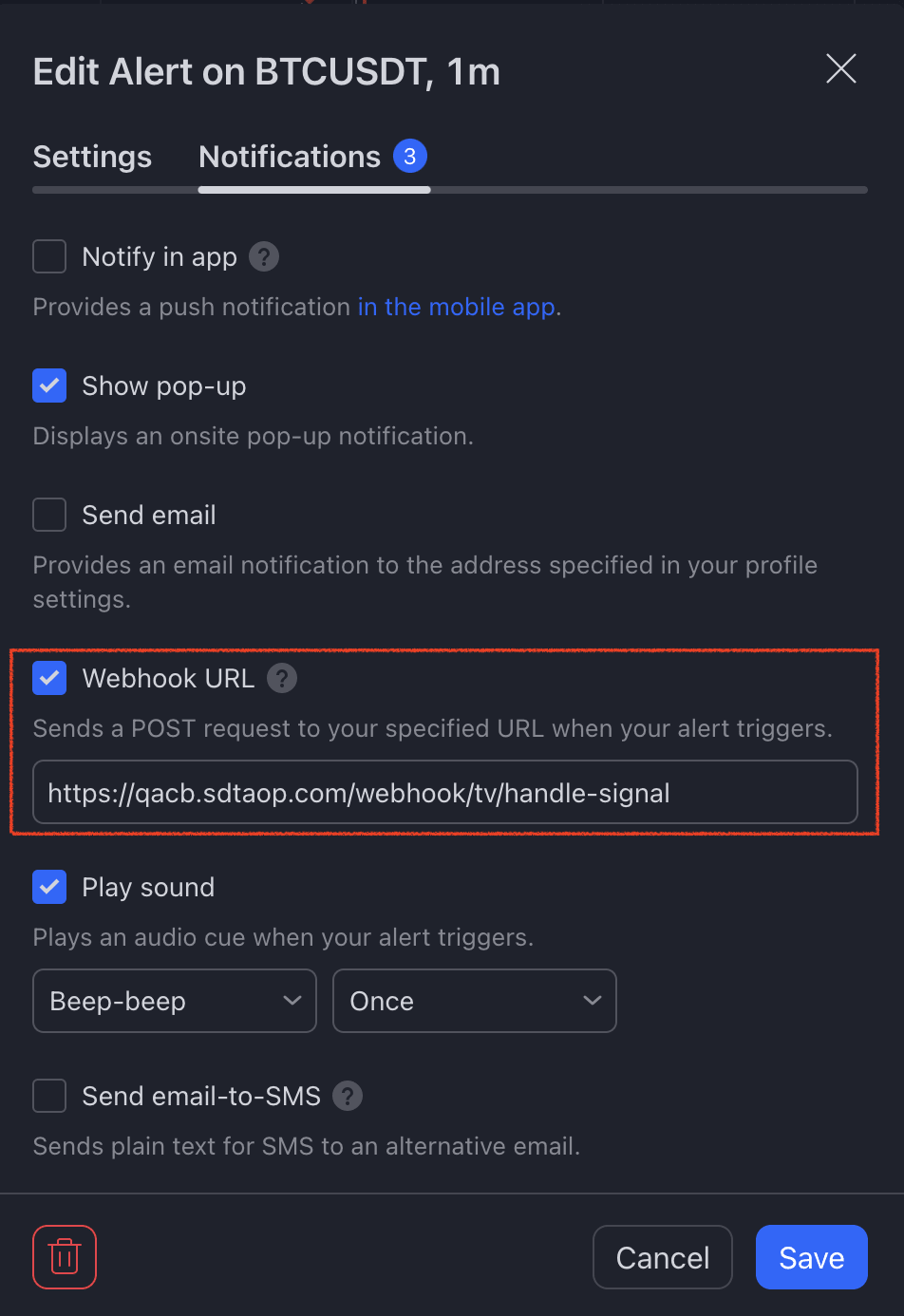
5. Растау үшін [Вебхукты іске қосу] түймесін басыңыз.
6. TradingView интерфейсінің оң жағындағы [Ескертулер] тақтасындағы барлық ескертулерді көресіз. Мәліметтерді көру үшін оның үстіне меңзерді апаруға болады.
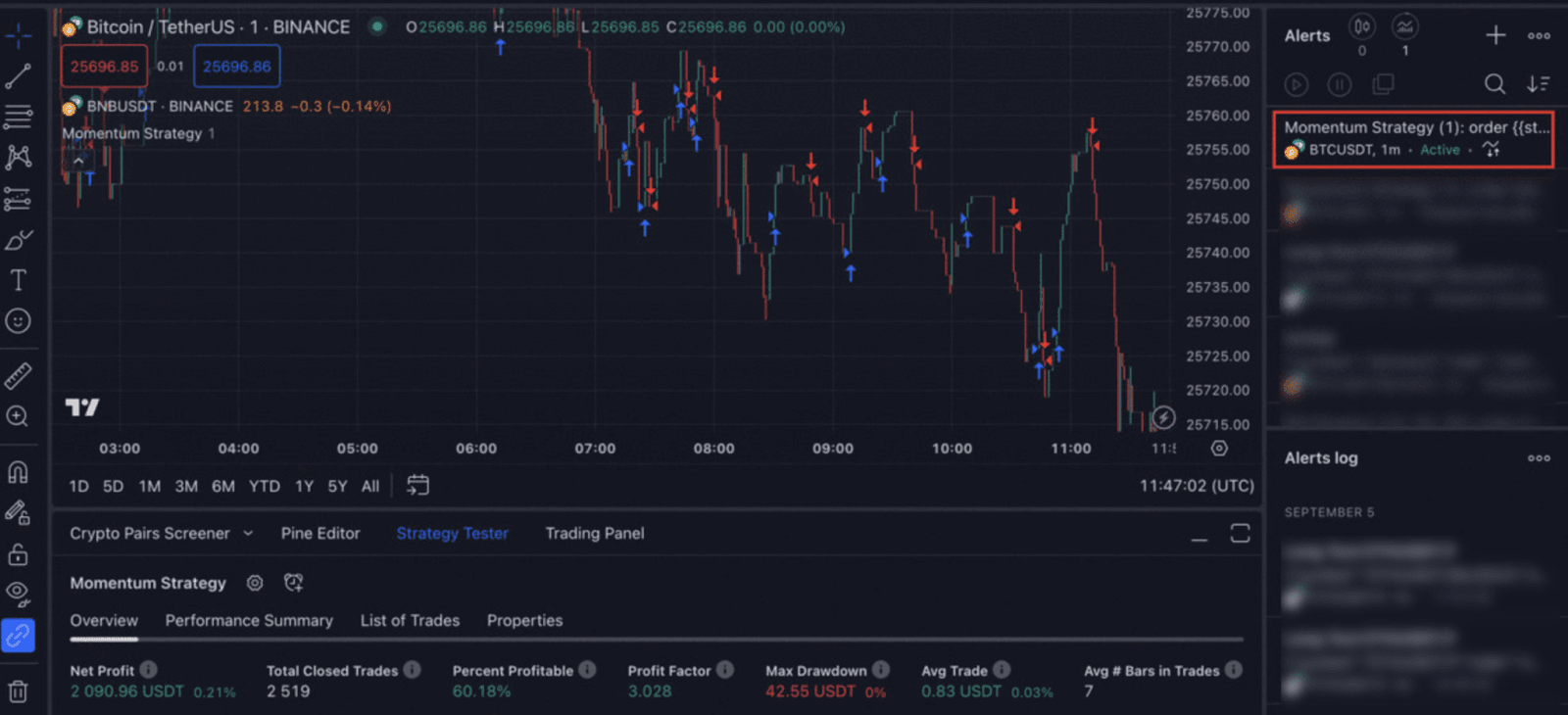
Қажет болса, ескертулерді тоқтатуға, өңдеуге немесе жоюға болады.