Жауапкершіліктен бас тарту туралы мәлімдеме: MiCA талаптарына сәйкес, рұқсат етілмеген стейблкоиндар бойынша ЕЭА аумағындағы пайдаланушыларға шектеулер қойылуы мүмкін. Қосымша ақпарат алу үшін осы жерді басыңыз.
Binance бір контрагентпен кезектегі және тарихи байланыстардың барлығын осы Чат бөлмесінде біріктіруге мүмкіндік беретін жаңа Чат бөлмесі функциясын енгізіп отыр.


Чат бөлмесіне Express Zone және P2P Zone арқылы кірсеңіз, контактілер тізімі көрсетіледі.
Контактілер тізімінде чатыңызды үш санат бойынша көресіз: «Барлығы», «Ағымдағы тапсырыстар» және «Оқылмаған».
Бұрын сауда жасаған контрагенттер осы тізімге автоматты түрде қосылады.
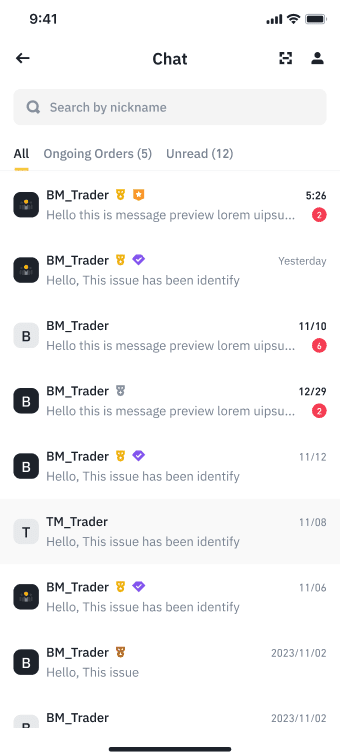
Сондай-ақ бұл контрагенттерге «іздеу функциясы» арқылы кіруге болады.

Чат бөлмесі басқалардың сізді табуына мүмкіндік беру үшін QR кодын пайдалануды да қолдайды.
1. Профиль бетіне өту үшін үстіңгі оң жақтағы [Профиль] түймесін түртіңіз.
2. Үстіңгі оң жақтағы [Бөлісу] түймесін түртіңіз. QR коды жасалады және профиліңізді сурет немесе сілтеме арқылы бөлісе аласыз.


3. QR кодын алғаннан кейін контрагент келесі әрекеттерді орындай алады:

4. Чат бөлмесіне кіргеннен кейін, контрагенті бірдей барлық хабар осы жерде көрсетіледі.

Тапсырыс мәліметтері: контрагентпен жүргізіп жатқан кез келген тапсырыс үстіңгі жолақта көрсетіледі. Чат бөлмесіне кіру үшін таңдаған тапсырысыңыз ағымдағы тапсырыс болмаса, ешқандай баннер пайда болмайды.
Таңдалған тапсырыс нөміріне қатысты хабарларды табу немесе тарихи тапсырыс хабарламаларын осы жаңа чат бөлмесіне синхрондау үшін «Іздеу» функциясын пайдаланыңыз. «Тапсырысты іздеу» функциясы жаңа чатта қолжетімді және тапсырысыңызды екі әдіспен табуға болады:
1-нұсқа: «Ұлғайтқыш» түймесін түртіңіз

2-нұсқа: беттің үстіңгі оң жағындағы [...] түймесін түртіп, [Іздеу] түймесін түртіңіз.

Жарнамаларыңызды чат бөлмесінде де бөлісе аласыз:
Назар аударыңыз: сізде немесе контрагентіңізде жарнамалар болмаса, қойынды көрсетілмейді.

