Сатоши тесті - бұл өзіндік (жеке) әмиян мекенжайына бақылау жасау мүмкіндігін растау тәсілі. Пайдаланушыдан белгілі бір уақыт аралығында Binance-қа аздаған мөлшерде криптовалюта аудару талап етіледі. Тест сәтті орындалса, мекенжайдың пайдаланушыға тиесілі екенін растайды, ал аударылған сома оның шотына қайтарылады. Егер транзакция сәтсіз аяқталса, тестті қайта тапсыруға болады.
Криптоактивтерді аудару кезінде Travel Rule ережесіне сәйкес, контрагент туралы ақпаратты ұсыну талап етіледі. Верификациядан немесе декларациядан өткен мекенжайлардан тұратын мекенжай кітабы алдын ала тексеру жүргізуге мүмкіндік береді және қаражат енгізу мен шығару процесін айтарлықтай жеңілдетеді.
Контрагенттің түріне байланысты (жеке әмиян немесе үшінші тараптың әмияны) қосымша тексеру қажет болуы мүмкін, мысалы, Сатоши тесті. Егер тексеру сәтті өтсе, мекенжай "расталған" деп белгіленеді. Егер техникалық себептермен тексеру мүмкін болмаса (мысалы, жеке әмиянның мекенжайы басқа адамға тиесілі), пайдаланушы берілген ақпараттың шынайы, нақты және толық екенін растайтын декларацияны ұсыну керек.
Мекенжай верификацияланған немесе декларацияланғаннан кейін, сол мекенжайға келесі қаражат шығару кезінде анкета автоматты түрде бұрын сақталған мәліметтермен толтырылады. Қайтадан мәліметті енгізудін қажеттілігі жоқ.
Сіз әлі тексеру процесінен өтпегенсіз немесе берілген ақпаратта қате болуы мүмкін. Мекенжайдың статусын тексеріп, қажет болған жағдайда ақпаратты жаңартуыңыз ұсынылады. Мекенжай расталғанға дейін оған жасалатын әрбір шығару операциясы үшін анкетаны толтыру талап етіледі.
Мекенжайды тексеру процесі әлі аяқталған жоқ. Статустың жаңартылуын күтіңіз. Мекенжай күту режимінде болған жағдайда да, Travel Rule ережесіне сәйкес анкетаны толтыру қажет болады, бірақ кейбір мәліметтер бұрын берілген ақпарат негізінде автоматты түрде толтырылуы мүмкін.
Менің өзім басқаратын әмияным
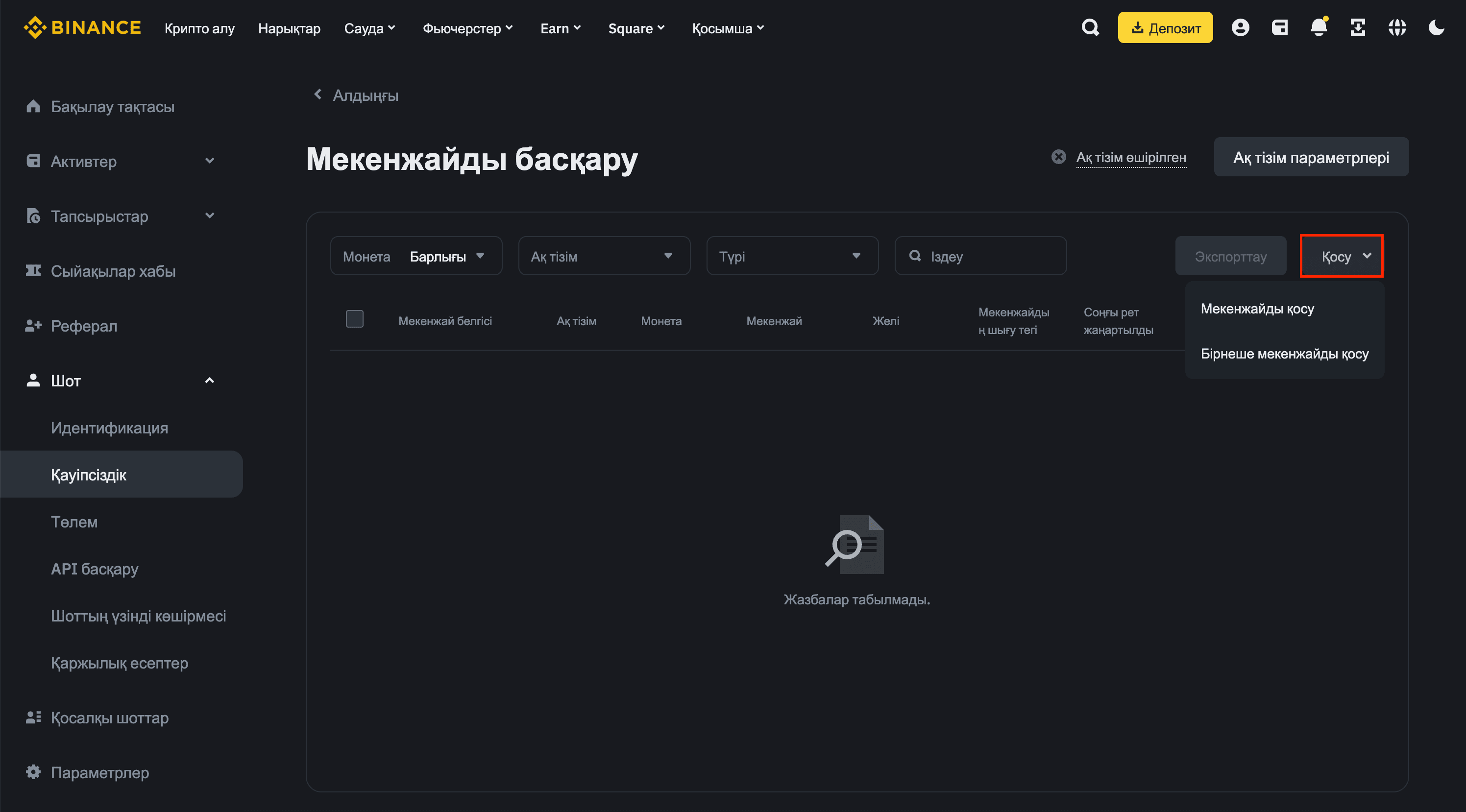
Мекенжайды басқару бетіне өтіңіз, "Қосу" түймесін басыңыз, содан кейін "Мекенжайды қосу" түймесін басыңыз.
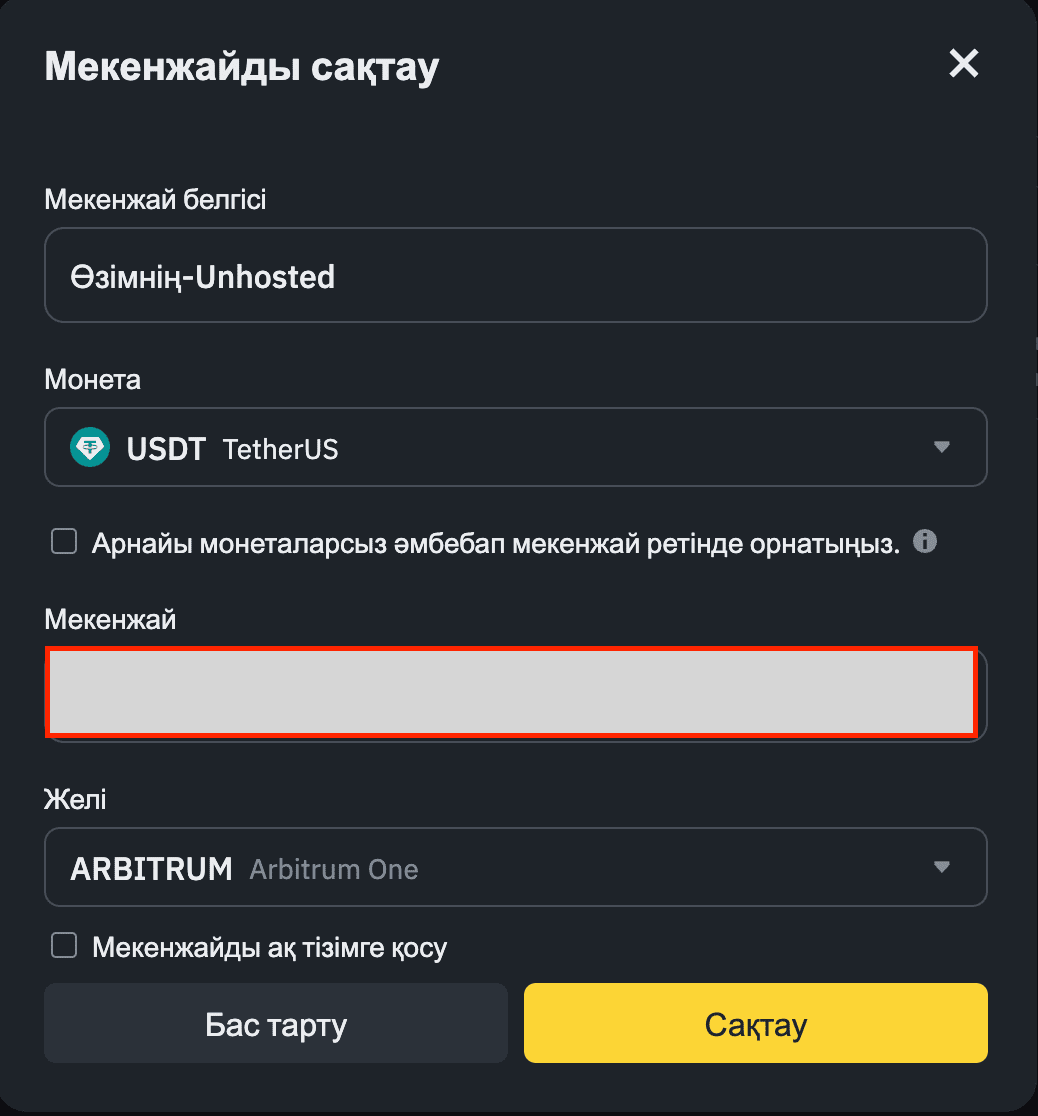
2. "Мекенжайды сақтау" қалқымалы терезесінде өзіңіз басқаратын мекенжайға қатысты мәліметтерді енгізіңіз, "Сақтау" түймесін басыңыз.
Мекенжай белгісі, Монета, Мекенжай, Желі
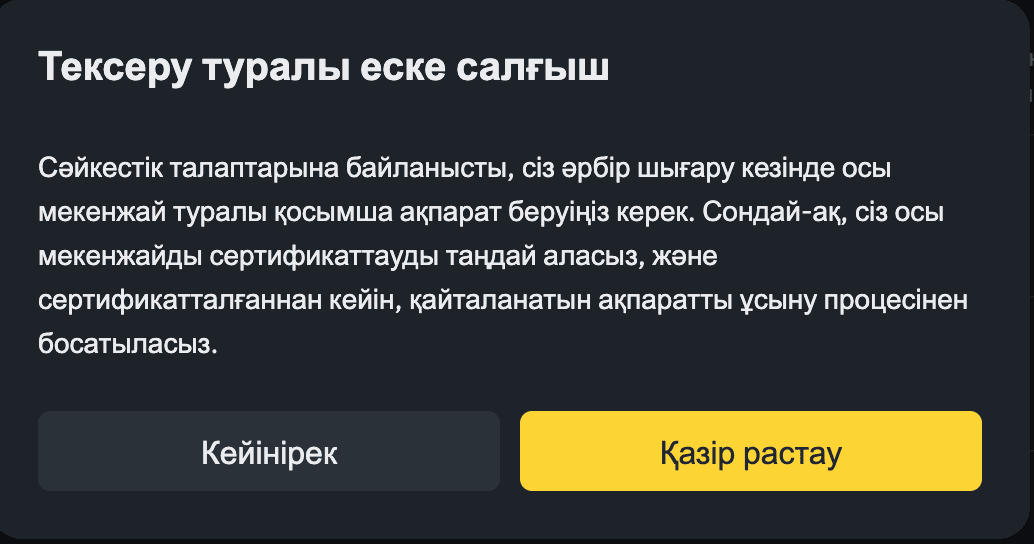
3. Тексеру туралы еске салу пайда болады, жалғастыру үшін "Қазір тексеру" түймесін басыңыз.
4. Мекенжайды растауға қатысты тиісті сұраққа жауап беріңіз.
o Бұл жағдайда "өзіме жіберу" және "жеке әмиянға" болуы керек.
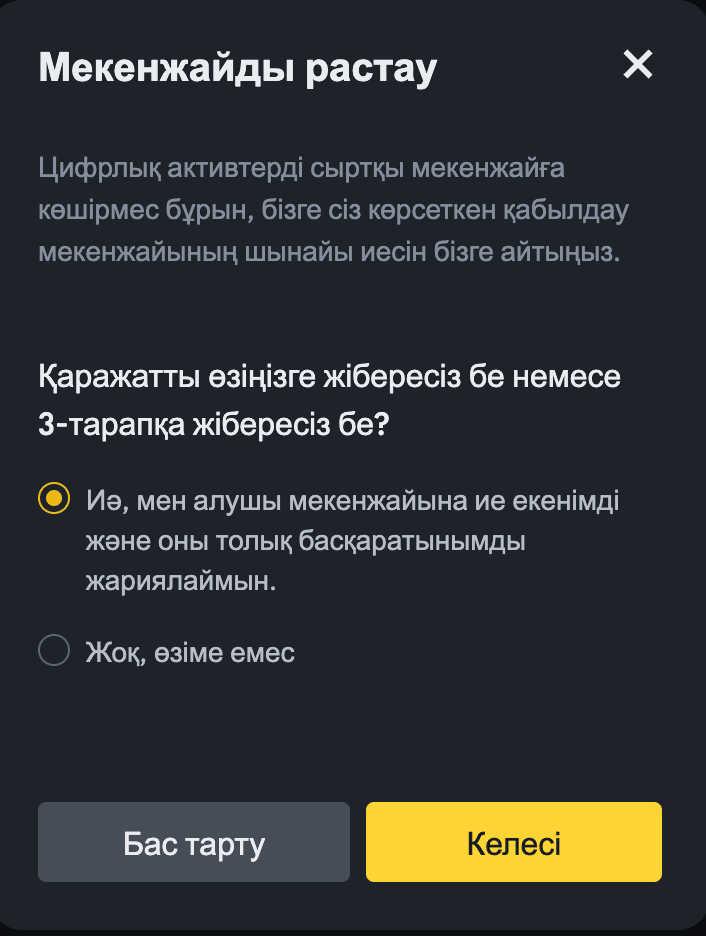
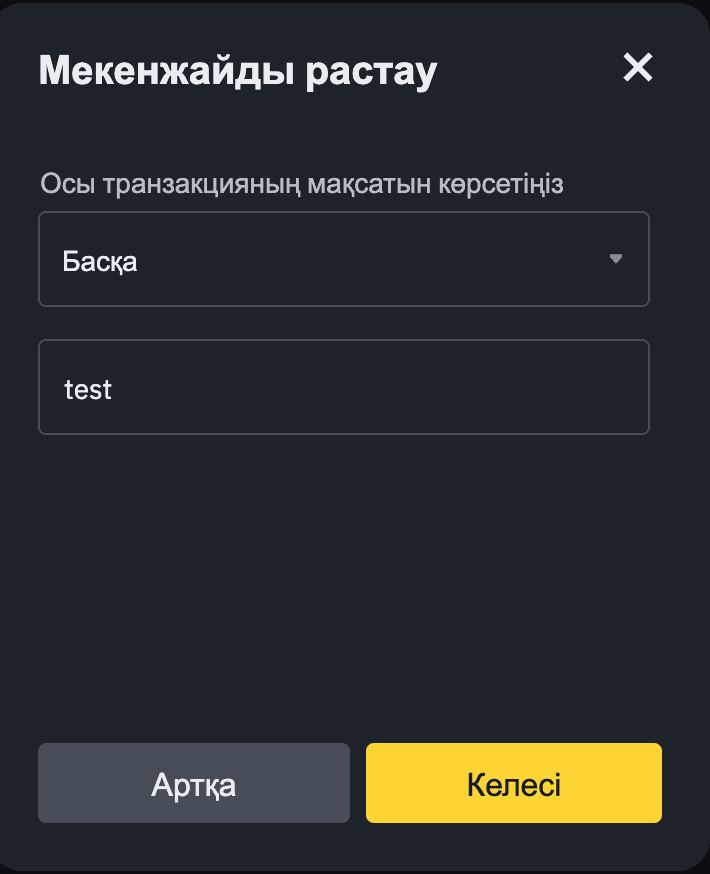
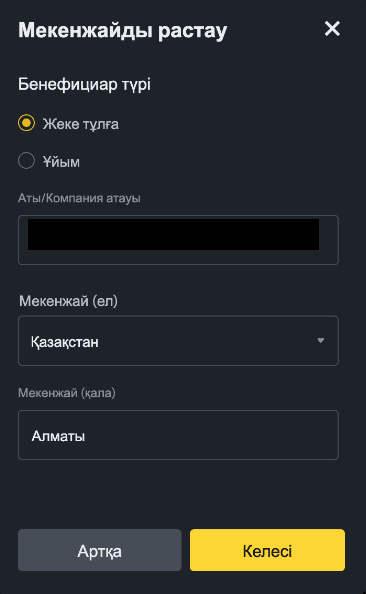
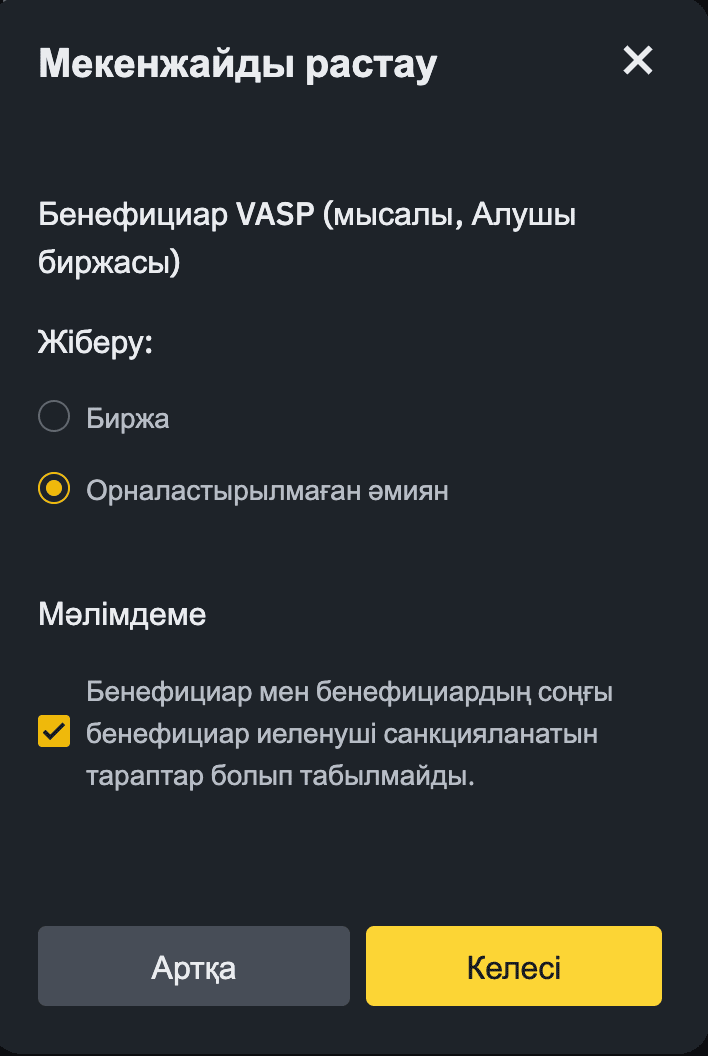
5. Сатоши тесті үшін тексеру әдісін және депозиттік токенді таңдаңыз, "Жіберу" түймесін басыңыз.
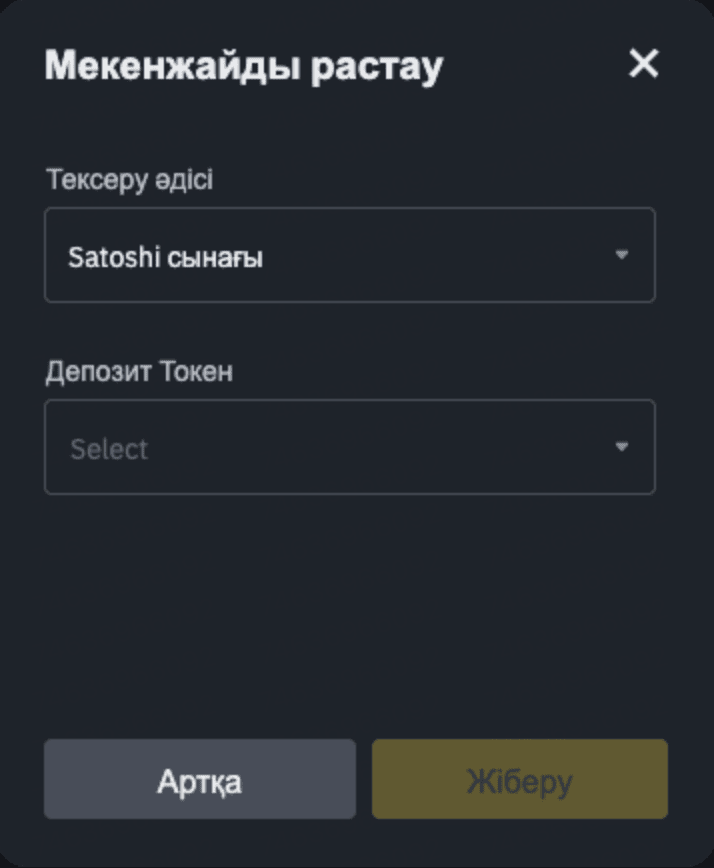
6. Пайдаланушыға депозиттік мекенжайға таңдалған токен-желіге алдын ала белгіленген соманы салуға мүмкіндік беретін қалқымалы терезе пайда болады.
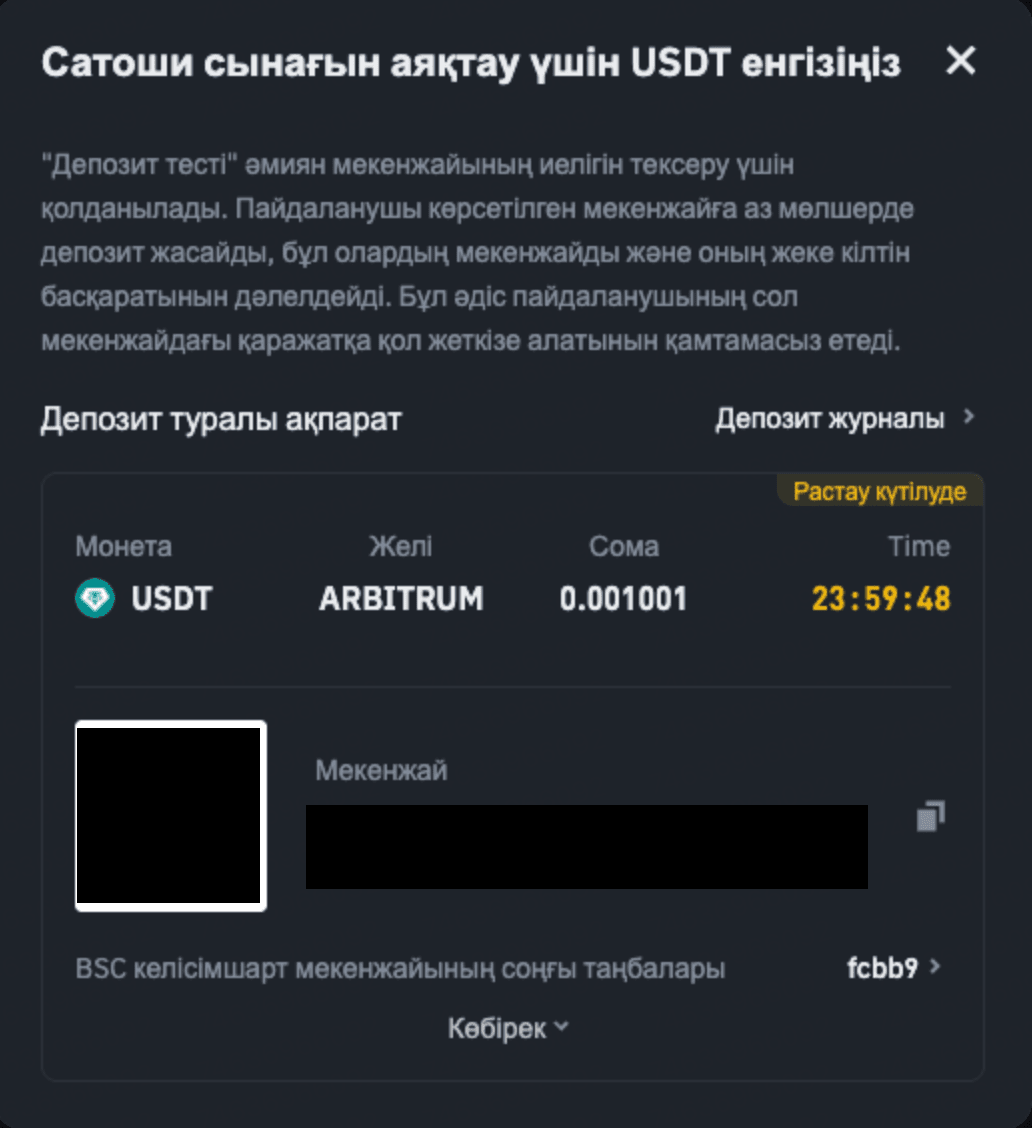
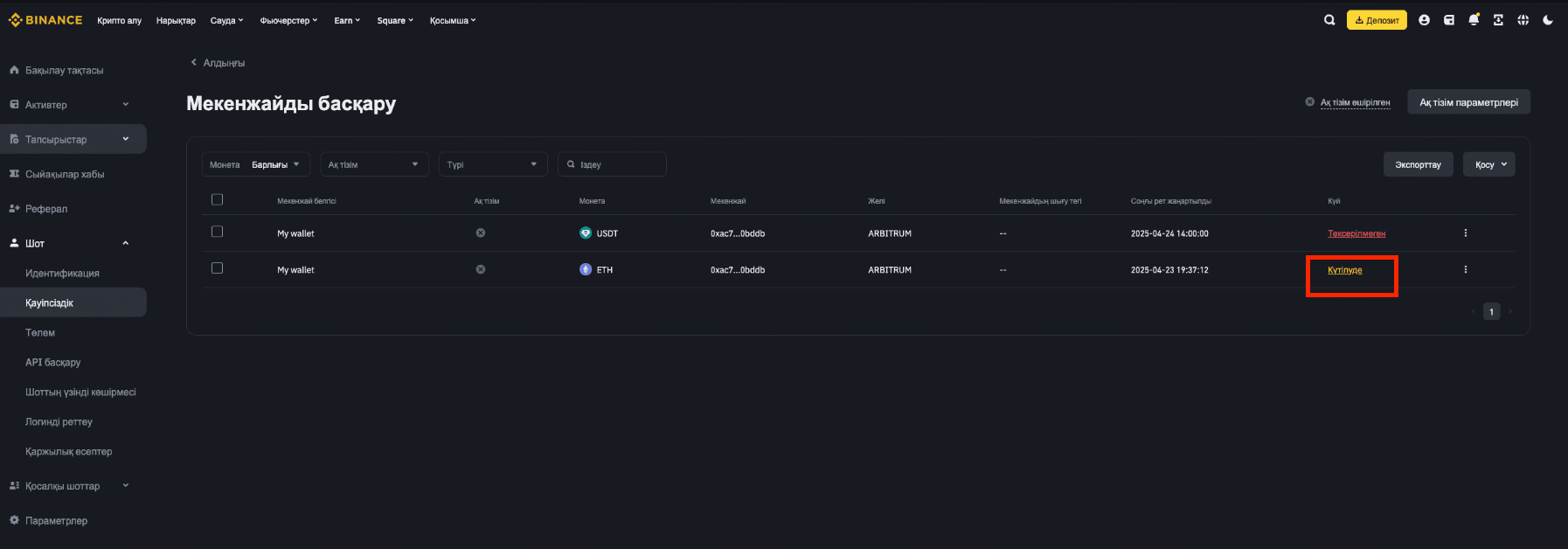
7. Депозит салғаннан кейін, нәтижелерді күту кезінде мекенжайдың күйі "Күтілуде" ретінде көрсетіледі.
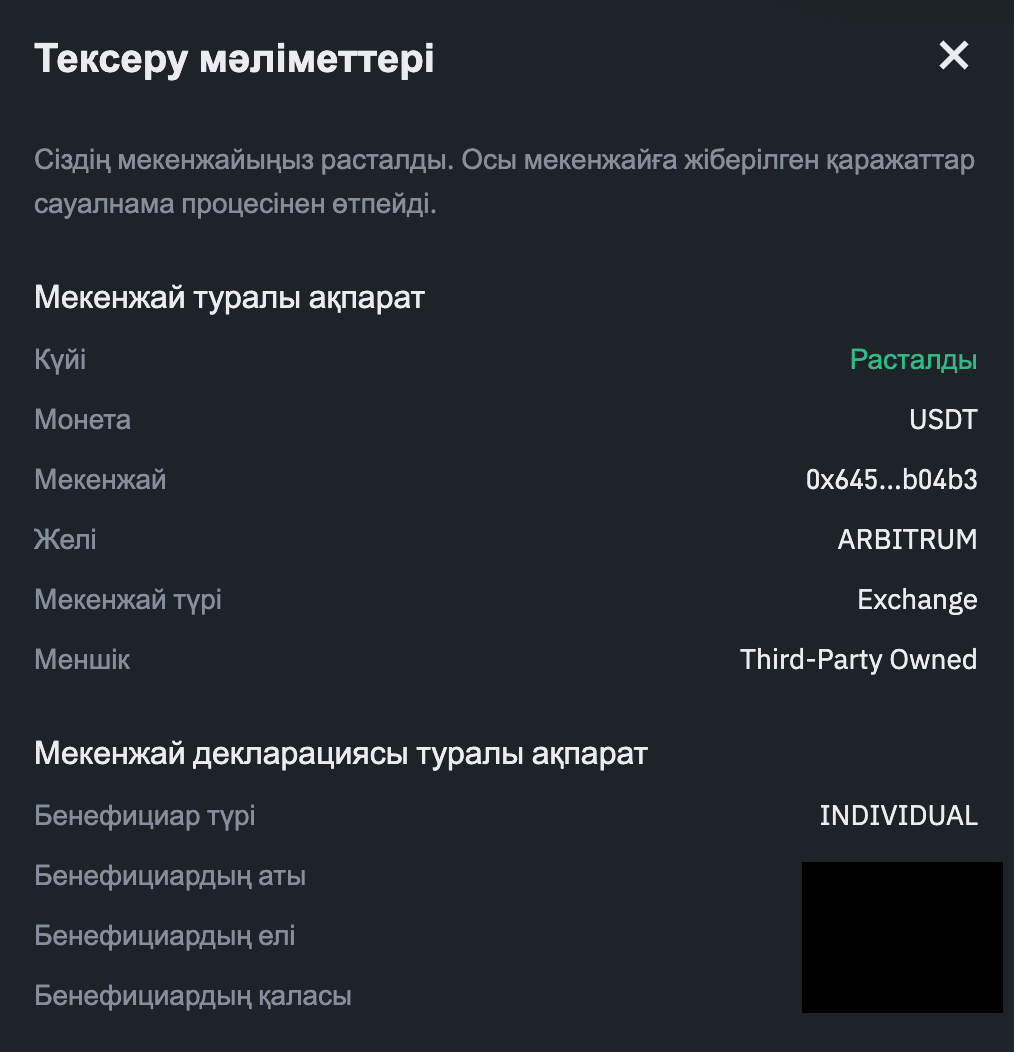
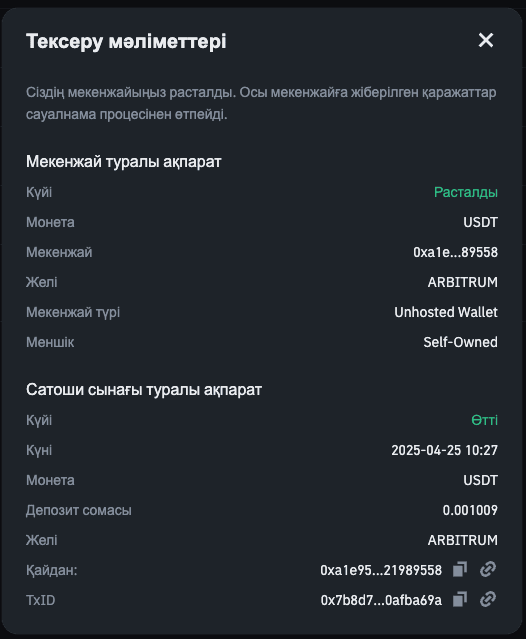
8. Депозит есептелгеннен кейін мекенжайдың күйі "Тексерілген" деп жаңартылады, тексеру мәліметтерін тексеру үшін "Тексерілген" түймесін басыңыз.
3rd party self-hosted wallet
Мекенжайды басқару бетіне өтіңіз, "Қосу" түймесін басыңыз, содан кейін "Мекенжай қосу" түймесін басыңыз.
2. "Мекенжайды сақтау" қалқымалы терезесінде өзіңіз басқаратын мекенжайға қатысты мәліметтерді енгізіңіз, "Сақтау" түймесін басыңыз.
Мекенжай белгісі, Монета, Мекенжай, Желі
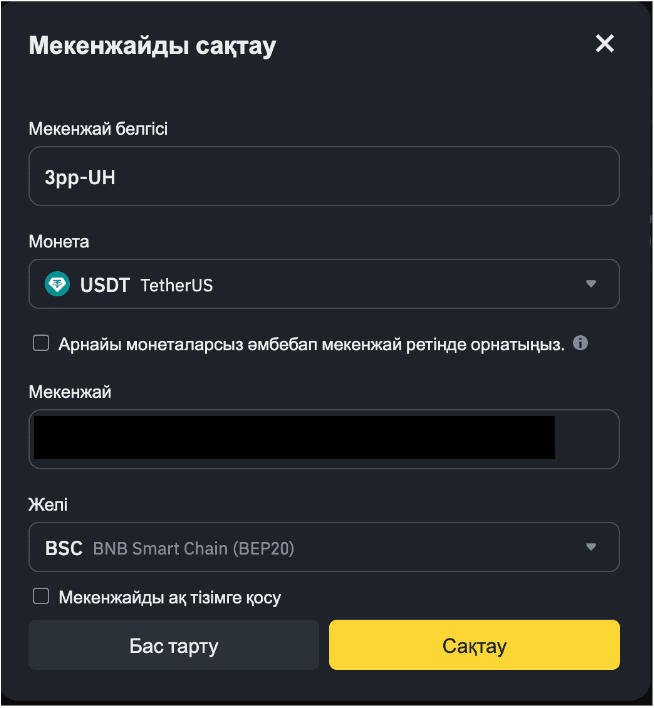
3. Тексеру туралы еске салу пайда болады, жалғастыру үшін "Қазір тексеру" түймесін басыңыз.
4. Мекенжайды растауға қатысты тиісті сұраққа жауап беріңіз.
o Бұл жағдайда "өзіме емес" және "жеке әмиянға" болуы керек.
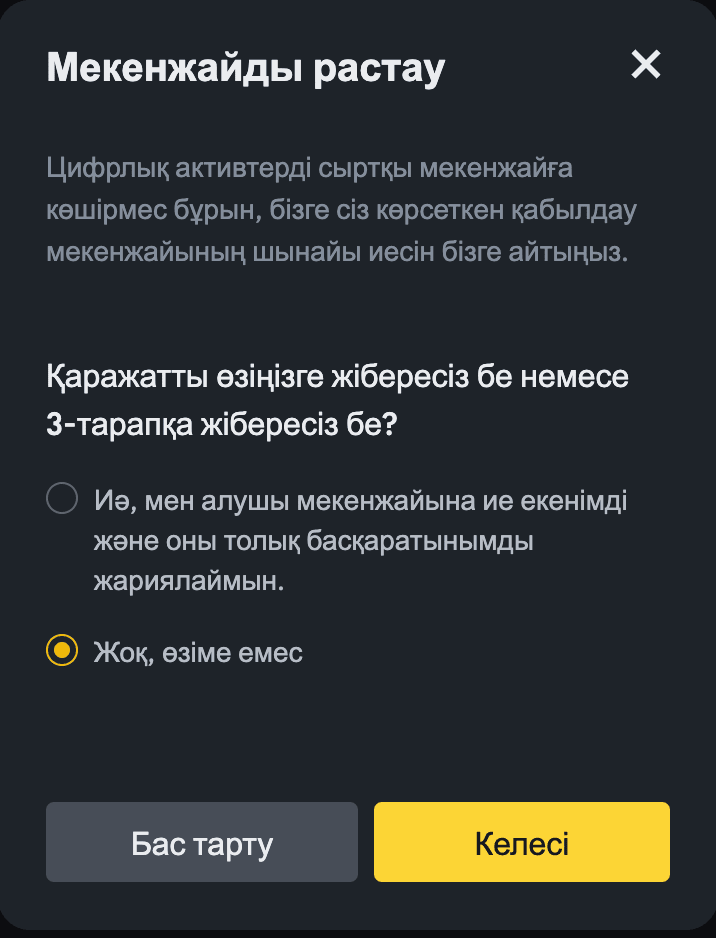
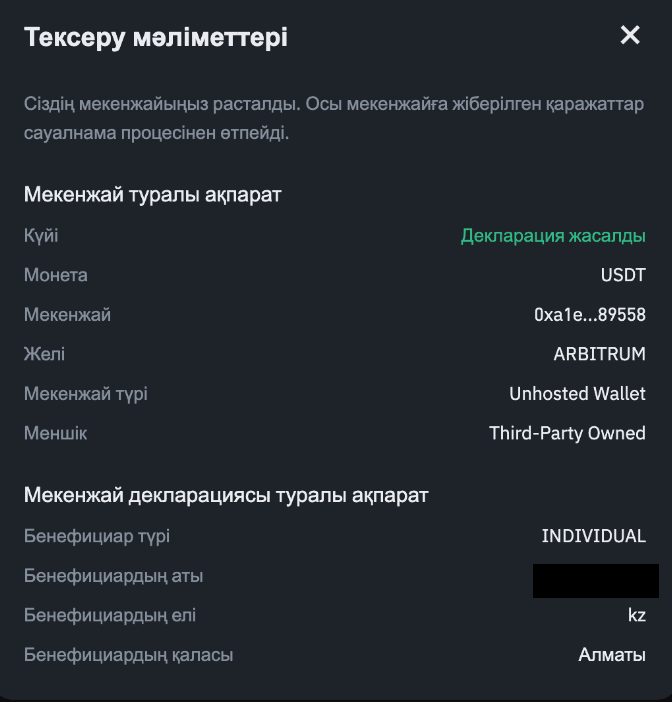
5. Жіберілгеннен кейін "Тексеру күйін тексеру" түймесін басыңыз, мекенжай күйі "Мәлімделді" деп жаңартылады, тексеру мәліметтерін көру үшін "Мәлімделді" түймесін басыңыз.
My VASP address
Мекенжайды басқару бетіне өтіңіз, "Қосу" түймесін басыңыз, содан кейін "Мекенжайды қосу" түймесін басыңыз.
2."Мекенжайды сақтау" қалқымалы терезесінде өзіңіз басқаратын мекенжайға қатысты мәліметтерді енгізіңіз, "Сақтау" түймесін басыңыз.
Мекенжай белгісі, Монета, Мекенжай, Желі
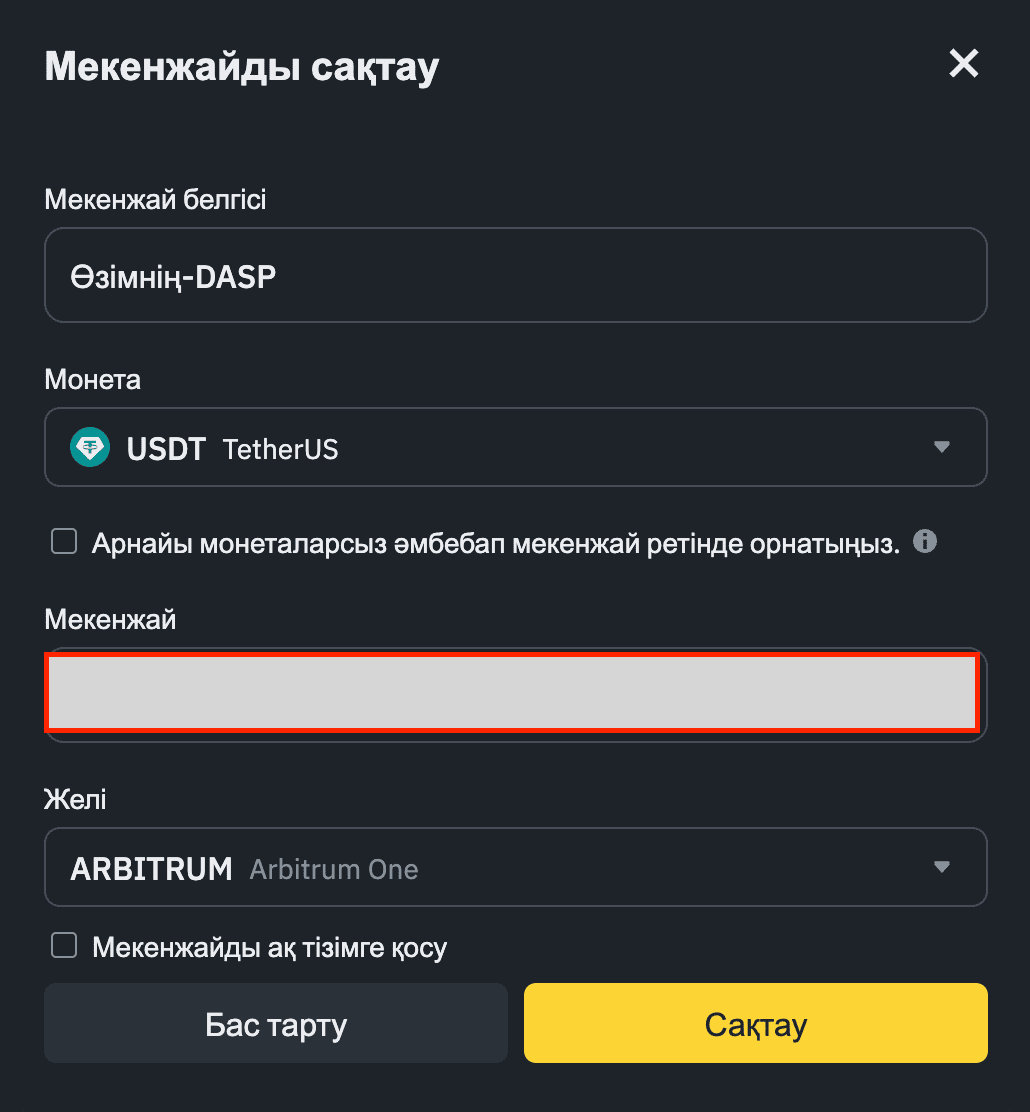
3. Тексеру туралы еске салу пайда болады, жалғастыру үшін "Қазір тексеру" түймесін басыңыз.
4. Мекенжайды растауға қатысты тиісті сұраққа жауап беріңіз.
o Бұл жағдайда "өзіме жіберу" және "биржаға" болуы керек.
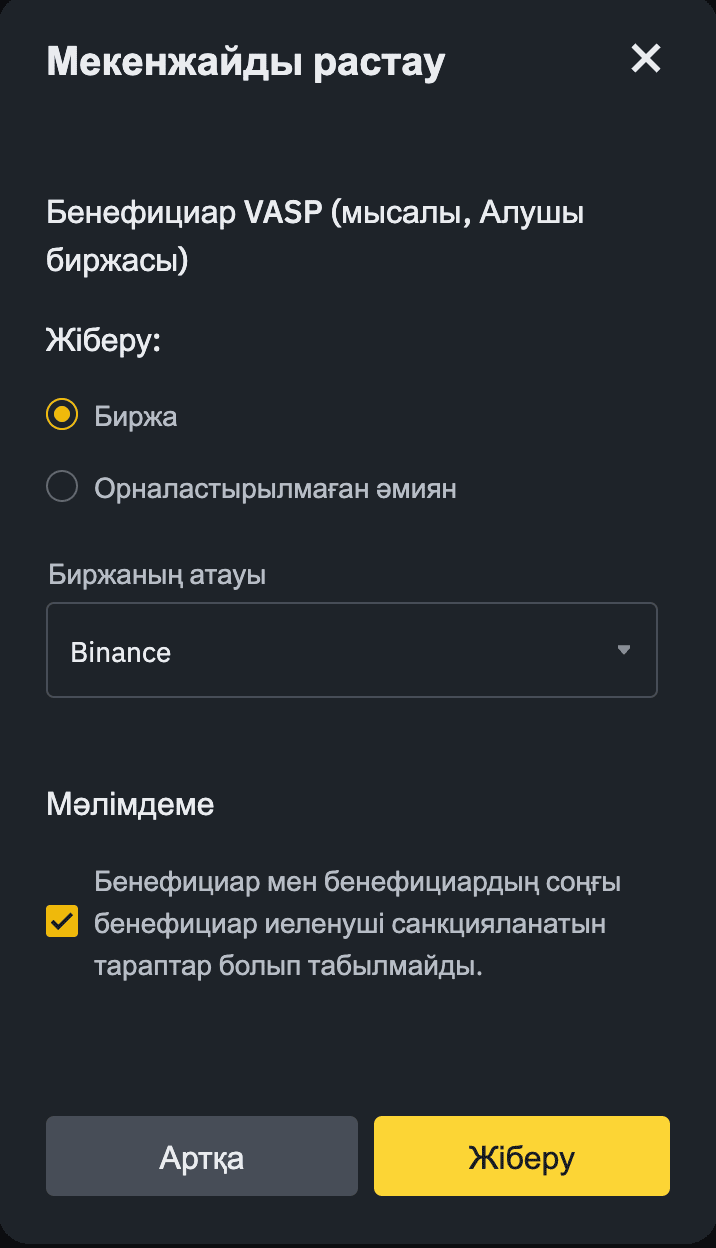
5. Жіберілгеннен кейін "Тексеру күйін тексеру" түймесін басыңыз.
A) Егер DASP GTR-де болмаса, мекенжай күйі "Мәлімделді" деп жаңартылады, тексеру мәліметтерін көру үшін "Мәлімделді" түймесін басыңыз.
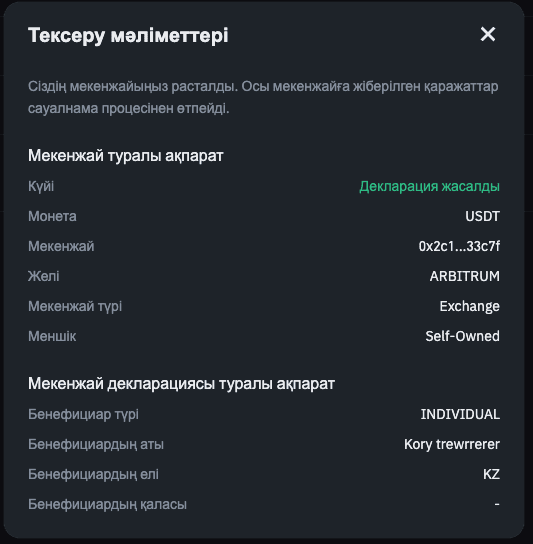
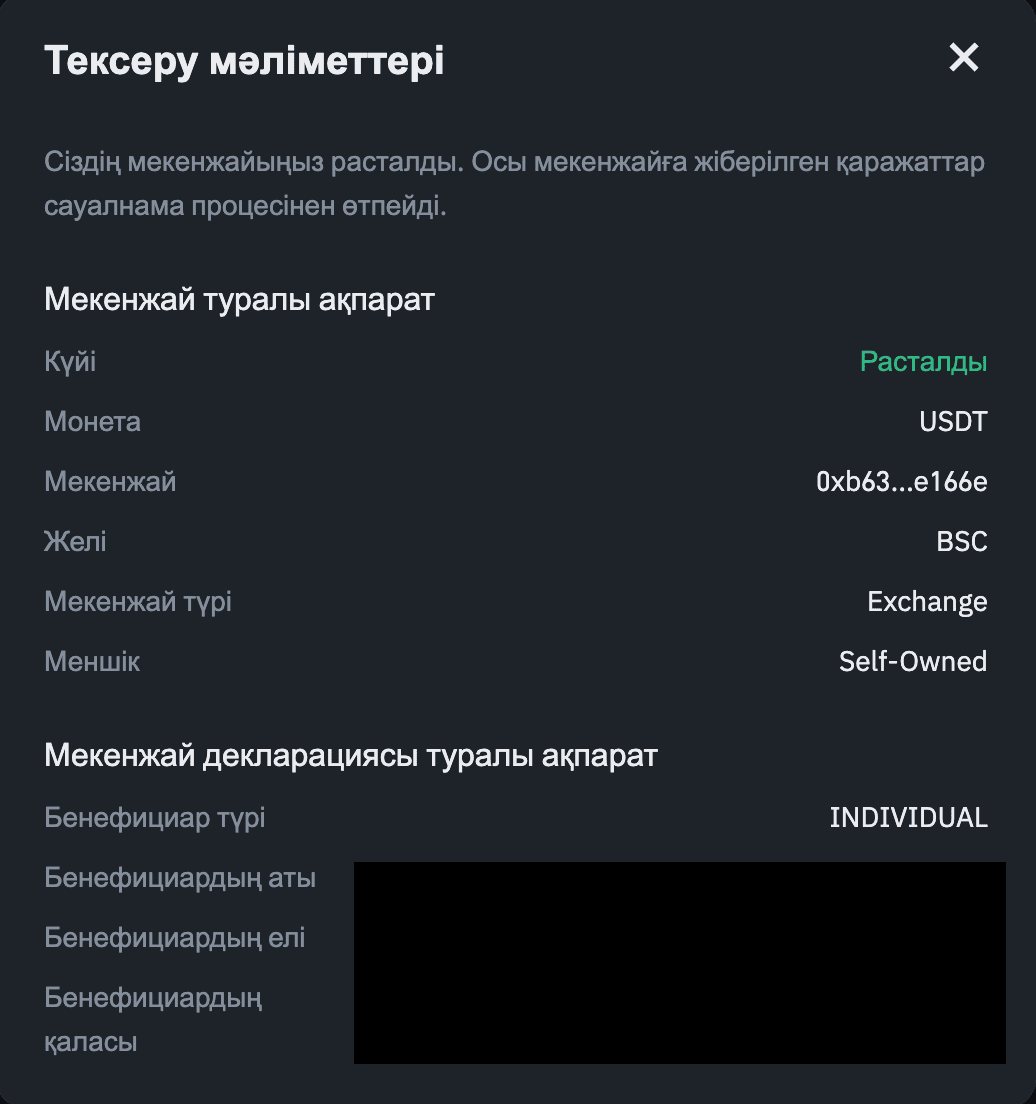
B) Егер DASP GTR-де болса, мекенжай күйі "Тексерілді" деп жаңартылады, тексеру мәліметтерін көру үшін "Тексерілді" түймесін басыңыз.
1. Мекенжайды басқару бетіне өтіңіз, "Қосу" түймесін басыңыз, содан кейін "Мекенжайды қосу" түймесін басыңыз.
2. "Мекенжайды сақтау" қалқымалы терезесінде өзіңіз басқаратын мекенжайға қатысты мәліметтерді енгізіңіз, "Сақтау" түймесін басыңыз.
Мекенжай белгісі, Монета, Мекенжай, Желі
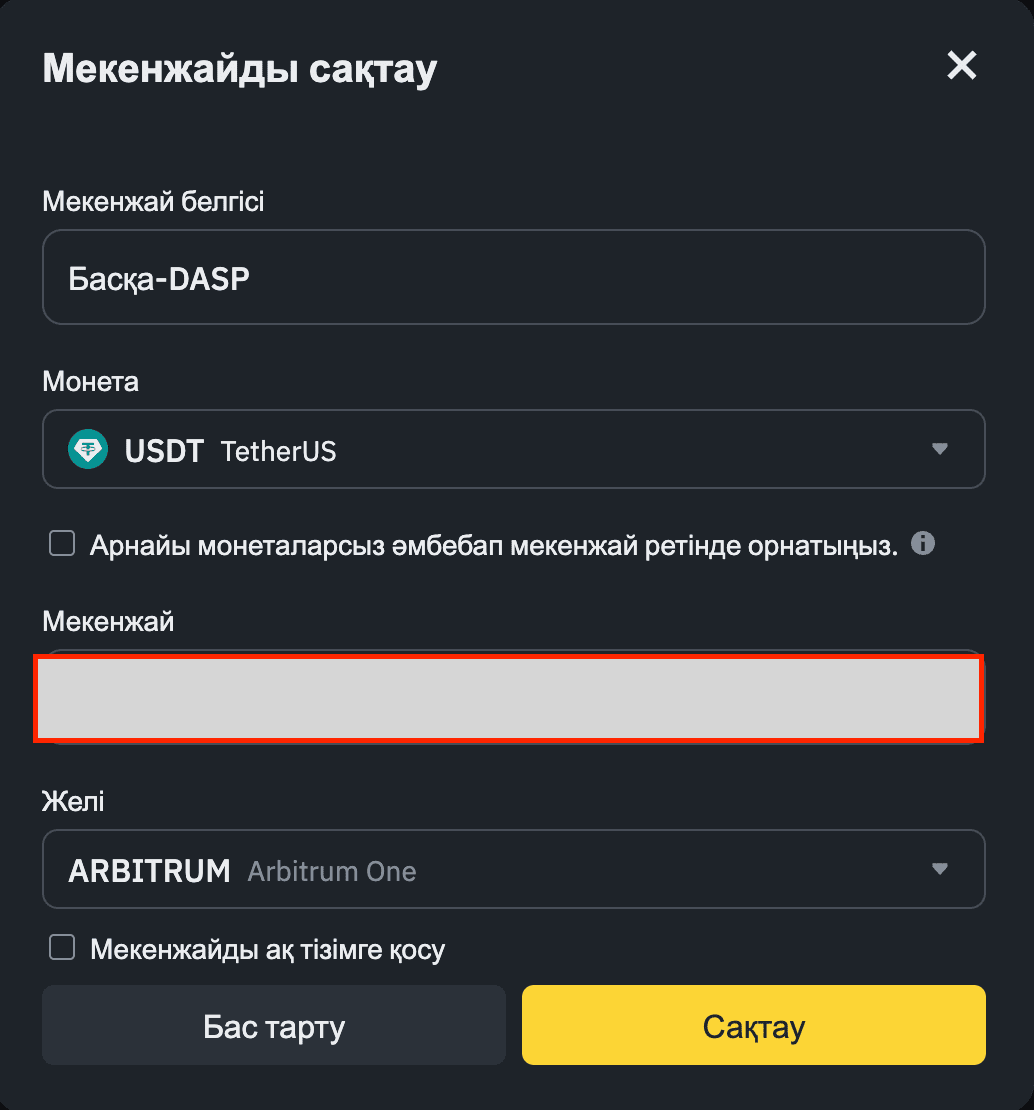
3. Тексеру туралы еске салу пайда болады, жалғастыру үшін "Қазір тексеру" түймесін басыңыз.
4.Мекенжайды растауға қатысты тиісті сұраққа жауап беріңіз.
o Бұл жағдайда "өзіме емес" және "биржаға" болуы керек.
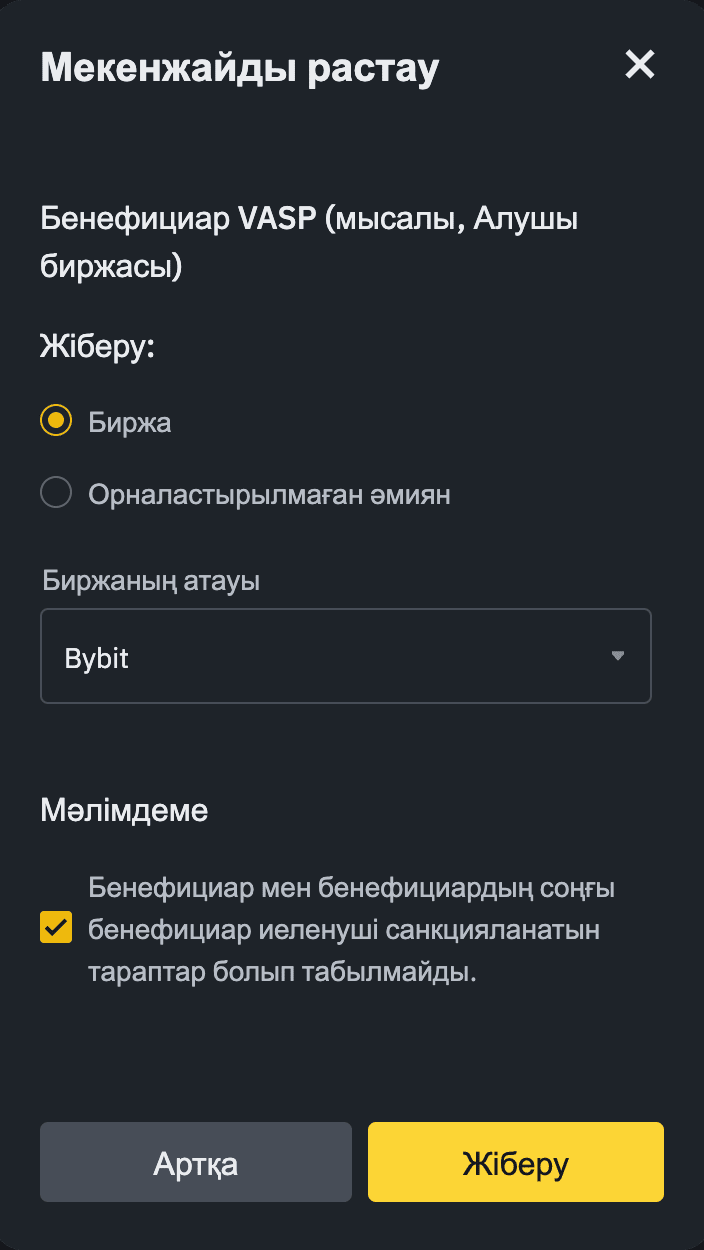
5. Жіберілгеннен кейін "Тексеру күйін тексеру" түймесін басыңыз.
A) Егер DASP GTR-де болмаса, мекенжай күйі "Мәлімделді" деп жаңартылады, тексеру мәліметтерін көру үшін "Мәлімделді" түймесін басыңыз.
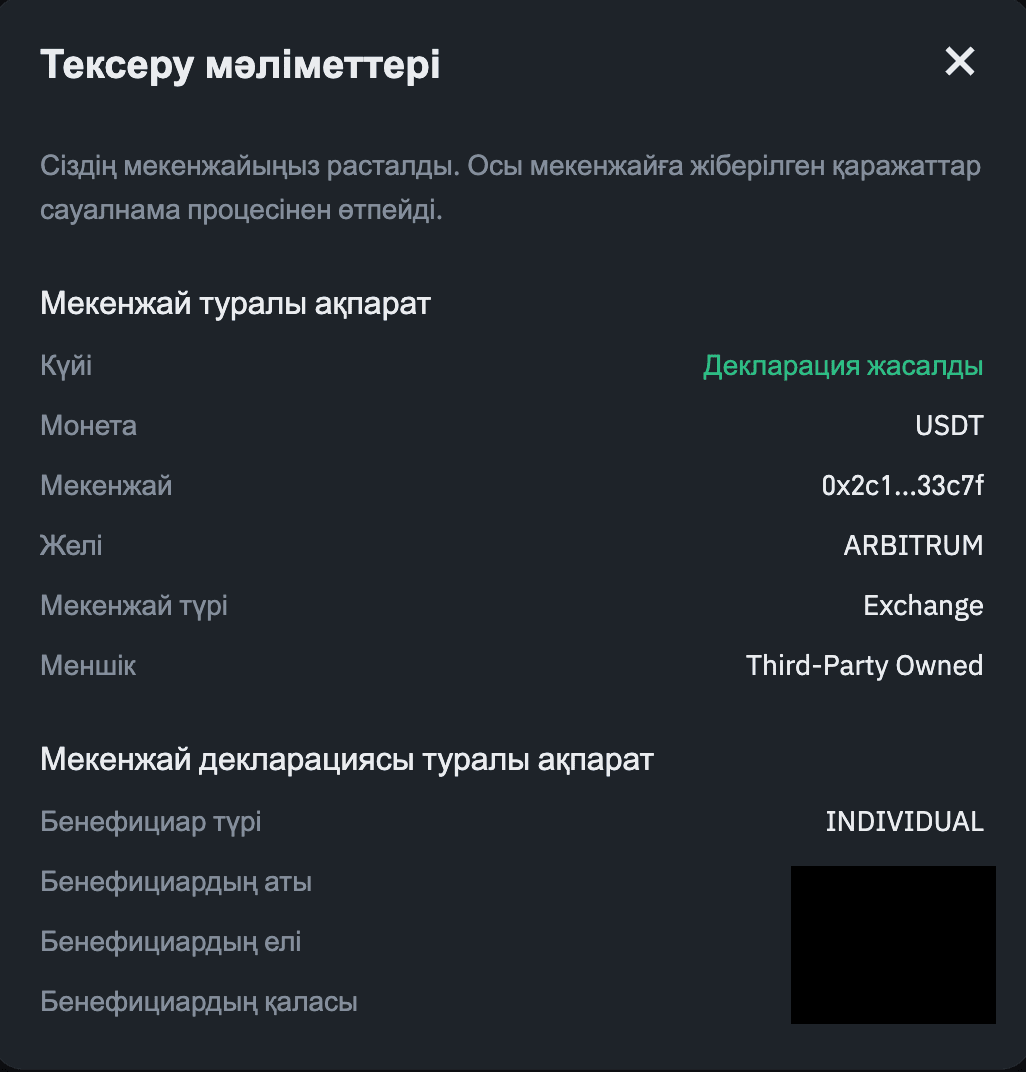
B) Егер DASP GTR-де болса, мекенжай күйі "Тексерілді" деп жаңартылады, тексеру мәліметтерін көру үшін "Тексерілді" түймесін басыңыз.