フィッシングメールとは、アカウントに対する最も一般的なセキュリティ脅威の一種です。例えば、バイナンスからのように見えるメールを受け取ることがございます。しかし、よく調べていただくと、それらが詐欺であることが分かります。
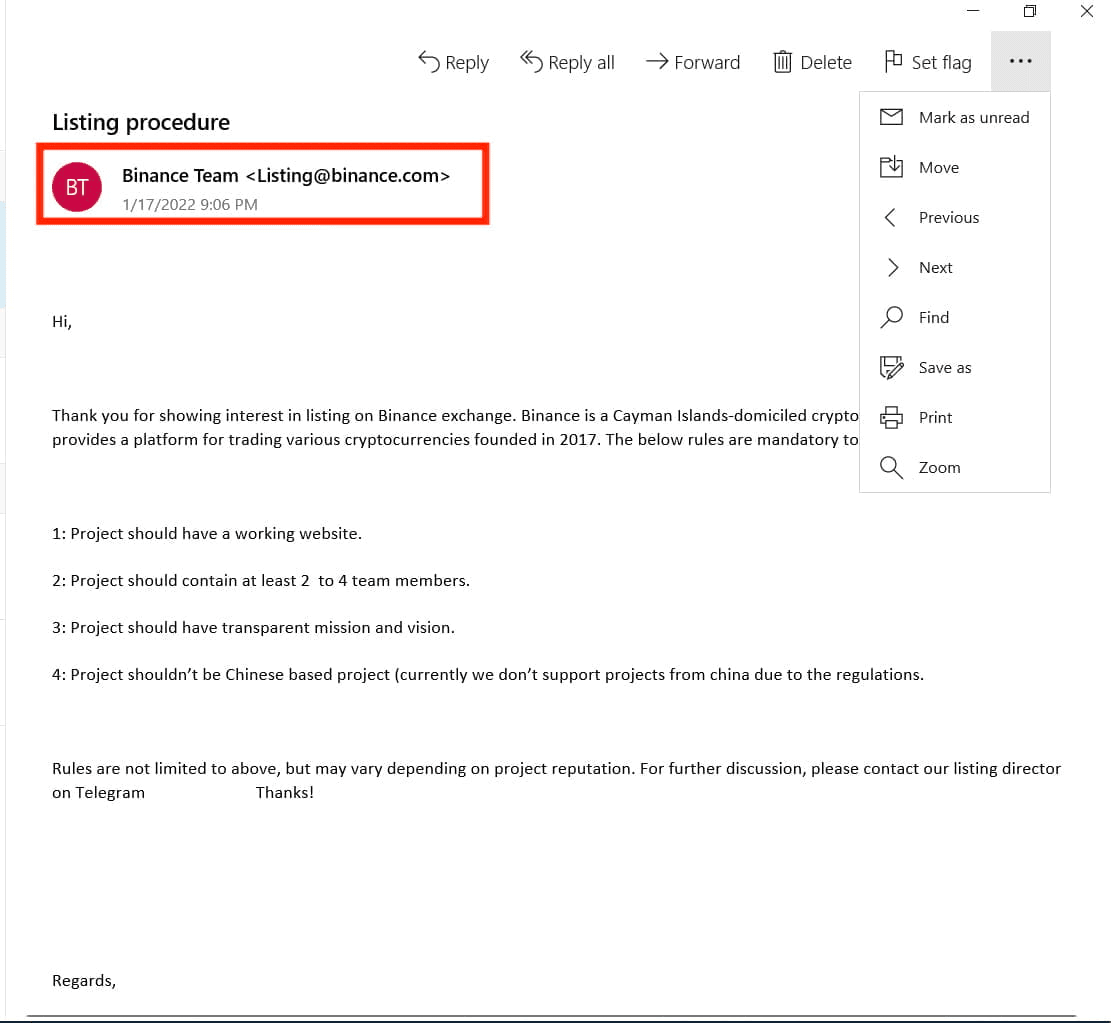
以下は、フィッシングメールの一般的な例を記載しております。詐欺師がメールのヘッダーを操作し、公式バイナンスのメールアドレスを装っております。送信者のメールアドレスのみでメールの真生性を判断しないよう、十分にご注意ください。
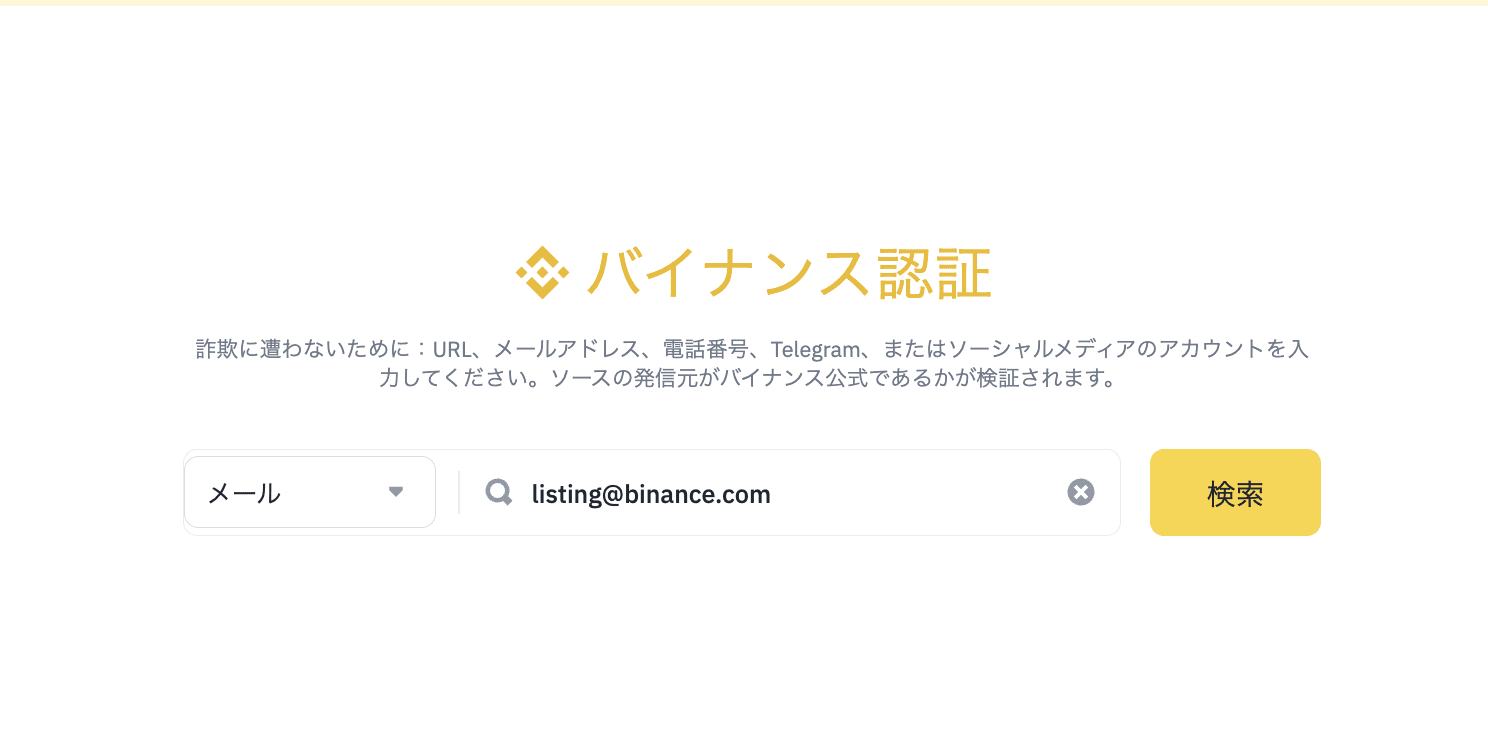
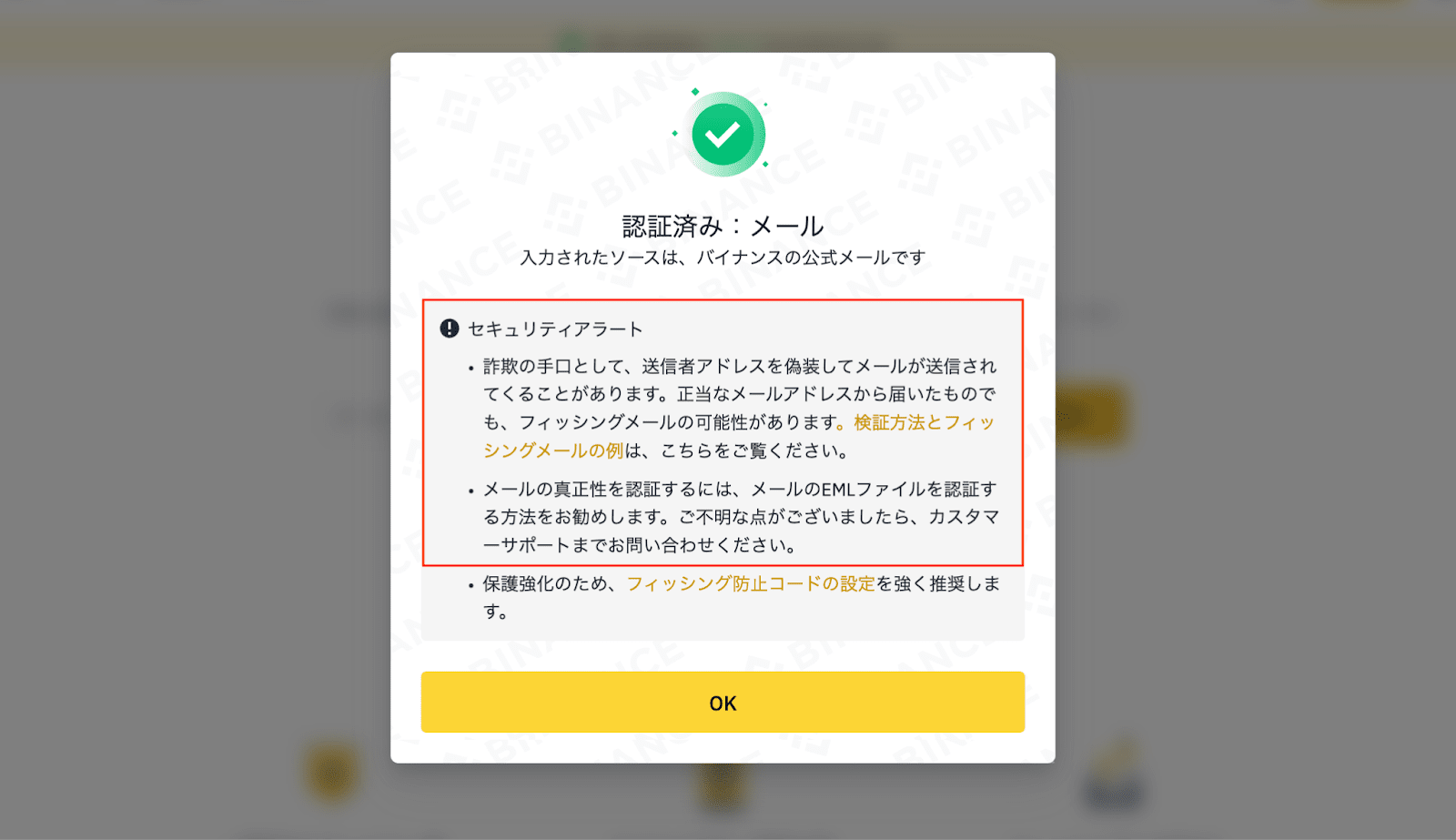
フィッシングメールの判別方法の詳細は、以下の記事をご覧ください。
不審なメールを受信し、真正性が不明な場合、メールのスクリーンショットと確認用のEMLファイルをご準備の上、バイナンスカスタマーサポートにお問い合わせください。バイナンスセキュリティチームがメールの真正性を確認します。
メールの真正性と安全性が確認されるまで、リンクをクリック、添付ファイルのダウンロード、情報の提供は避けてください。常に警戒を怠らず、お客様ご自身もバイナンスアカウントのセキュリティ確保に努めてください。
EMLファイルとは、ファイル形式で保存されたメールのメッセージを指します。この形式で保存されたメールは、元のHTML形式とヘッダーが保持し、メール全体が添付ファイルとして保存されます。EMLファイルには、元のメールの内容、添付ファイル、さらには、元の送信者と受信者を含むことが可能でございます。こちらのの情報はバイナンスセキュリティチームがメールの真正性を確認する際に大変役立つ追加情報となります。
GmailとProton MailでEMLファイルをダウンロードする方法を紹介します。
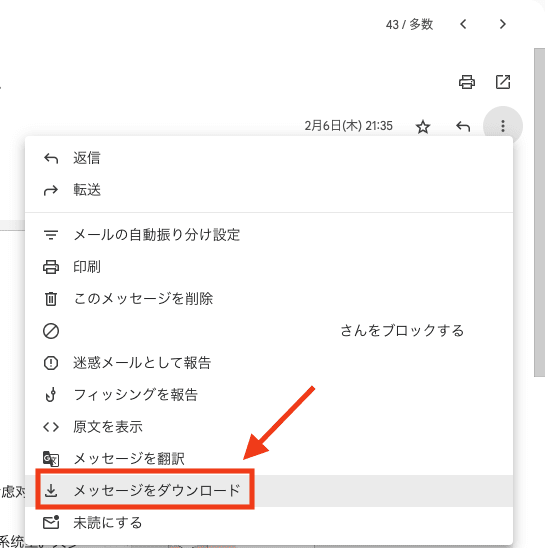
1. EMLファイル形式でダウンロードされたいメールを開きます。メールの右上にある[その他]アイコンまたは(3つの点)をクリックします。
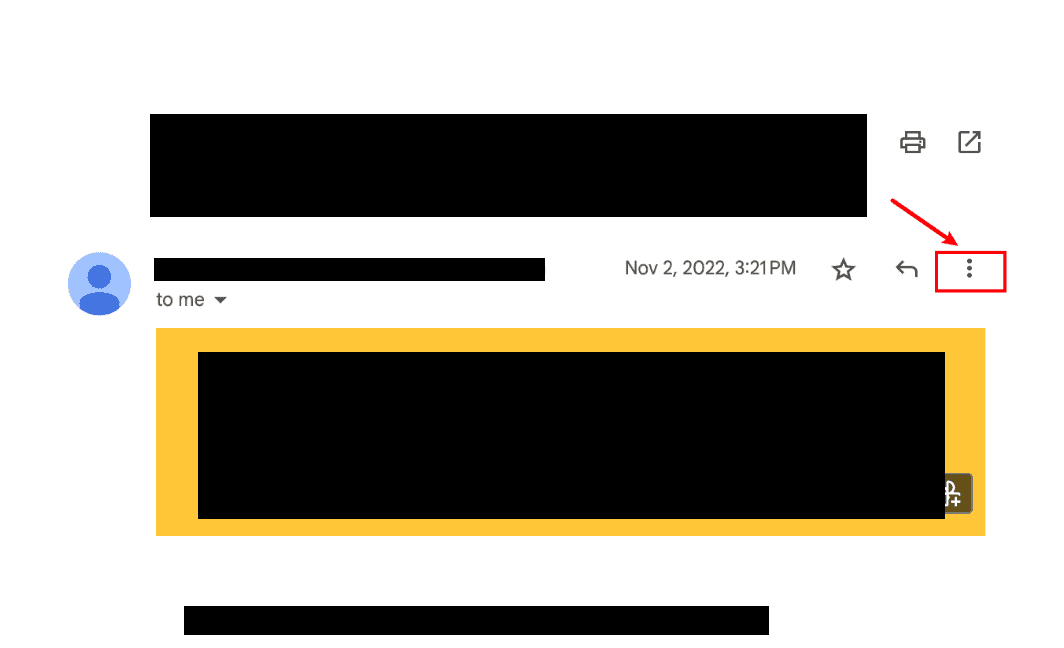
2.[メッセージをダウンロード]または[EML形式でダウンロード]を指定します。
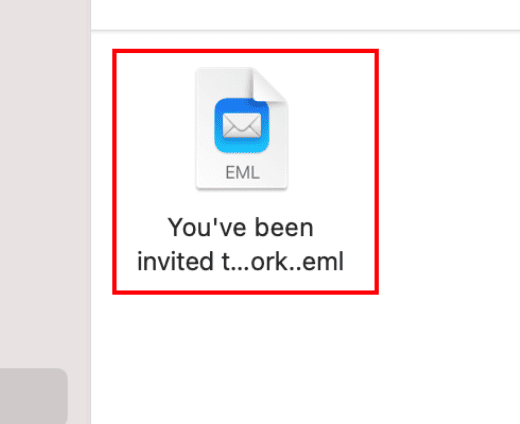
3. EMLファイルを保存する場所を指定し、[保存]をクリックします。EMLファイル形式でメールがダウンロードされます。
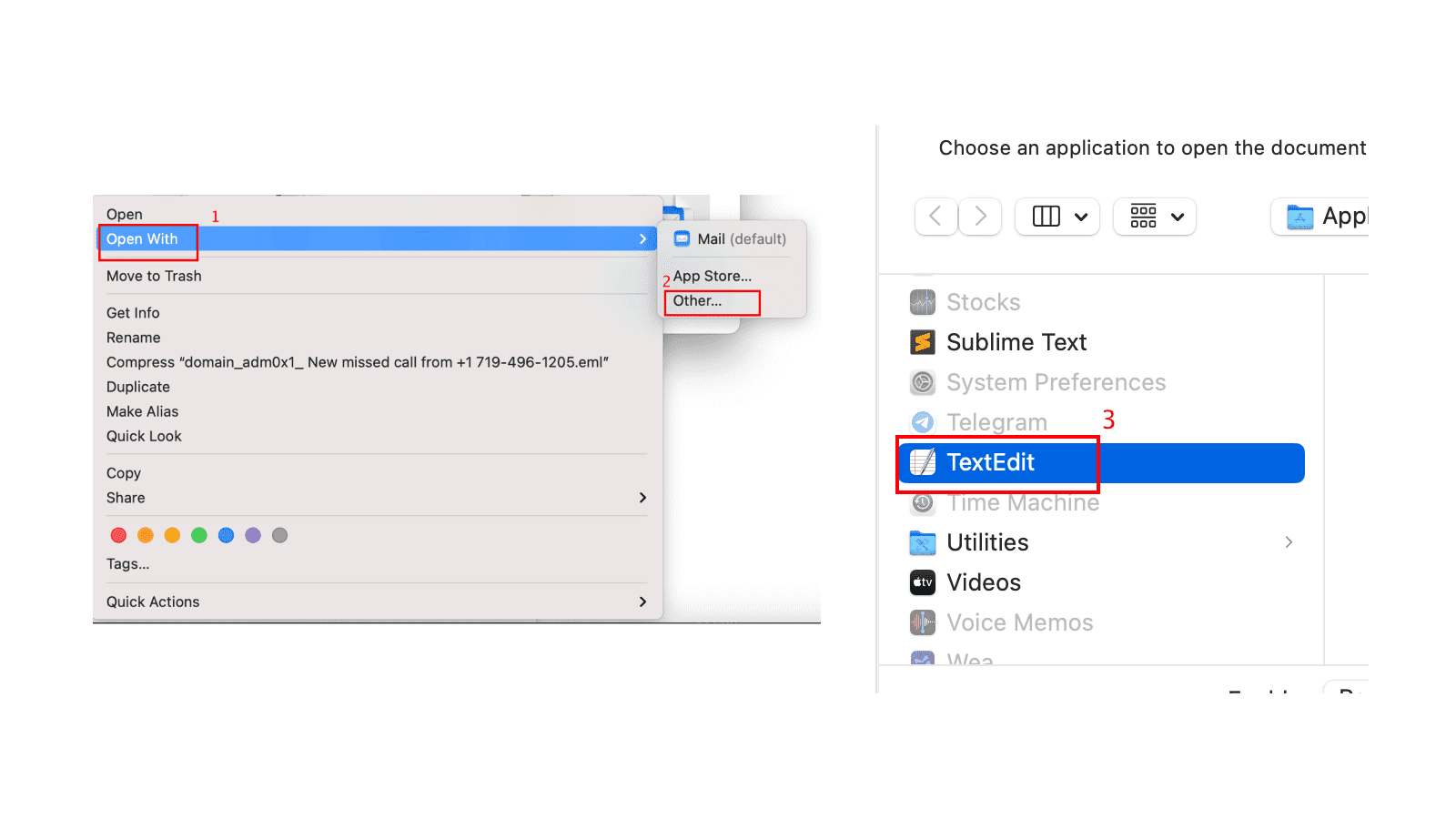
4. ダウンロード済みのEMLファイルを右クリックし、[プログラムから開く]-[その他]をクリックします。macOSの場合は[テキストエディット]を指定し、Windowsの場合は[メモ帳]を指定します。
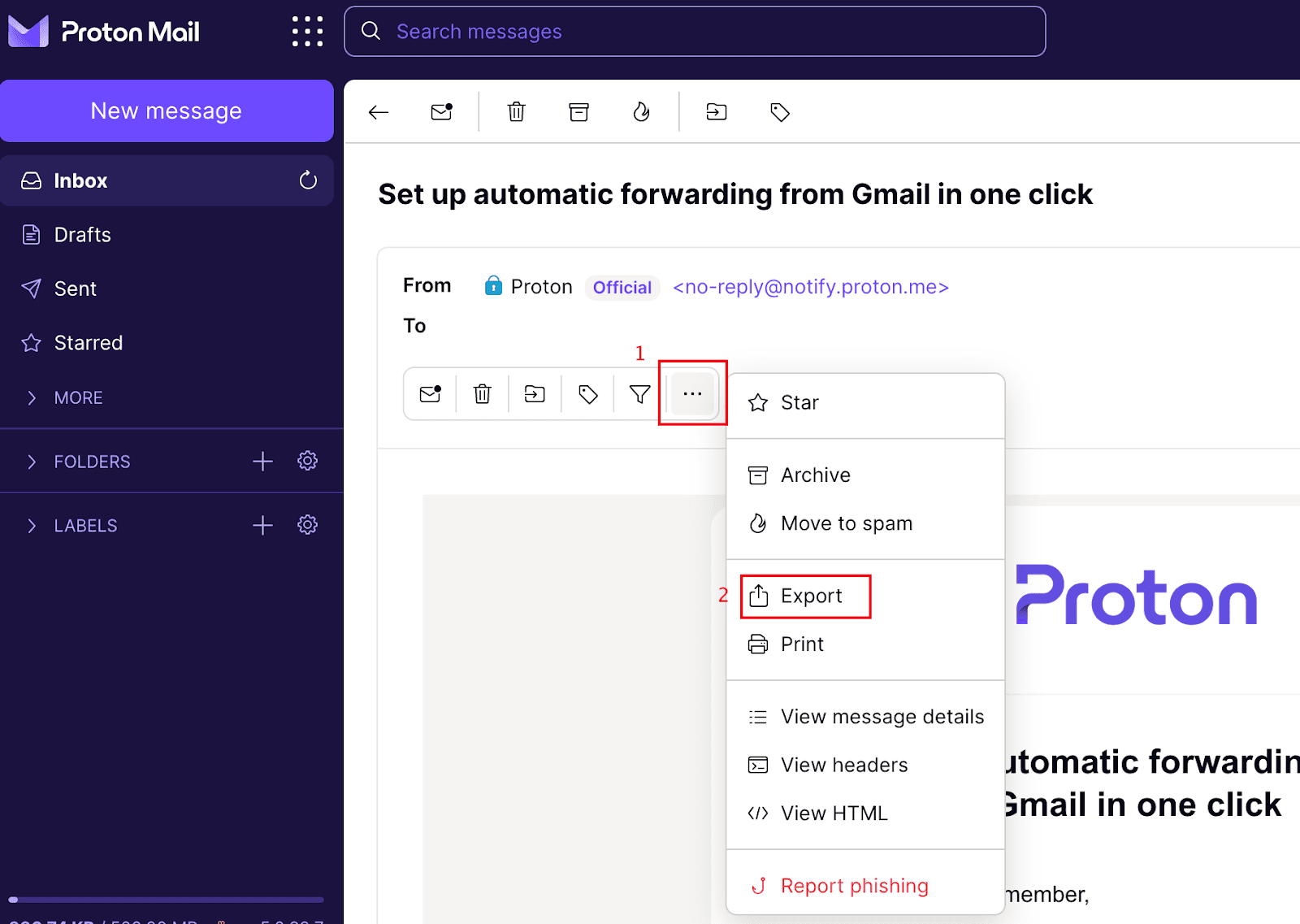
1. EMLファイル形式でダウンロードされたいメールを開きます。スリードットアイコンをクリックし、[メッセージをダウンロード]または[エクスポート]を指定します。
2. EMLファイルを保存する場所を指定し、[保存]をクリックします。EMLファイル形式でメールがダウンロードされます。
3. ダウンロード済みのEMLファイルを右クリックし、[プログラムから開く]-[その他]をクリックします。macOSの場合は[テキストエディット]を指定し、Windowsの場合は[メモ帳]を指定します。
1. EMLファイル形式でダウンロードされたいメールを開きます。3つの点のアイコンをクリックし、ドロップダウンメニューから[ダウンロード]を指定します。
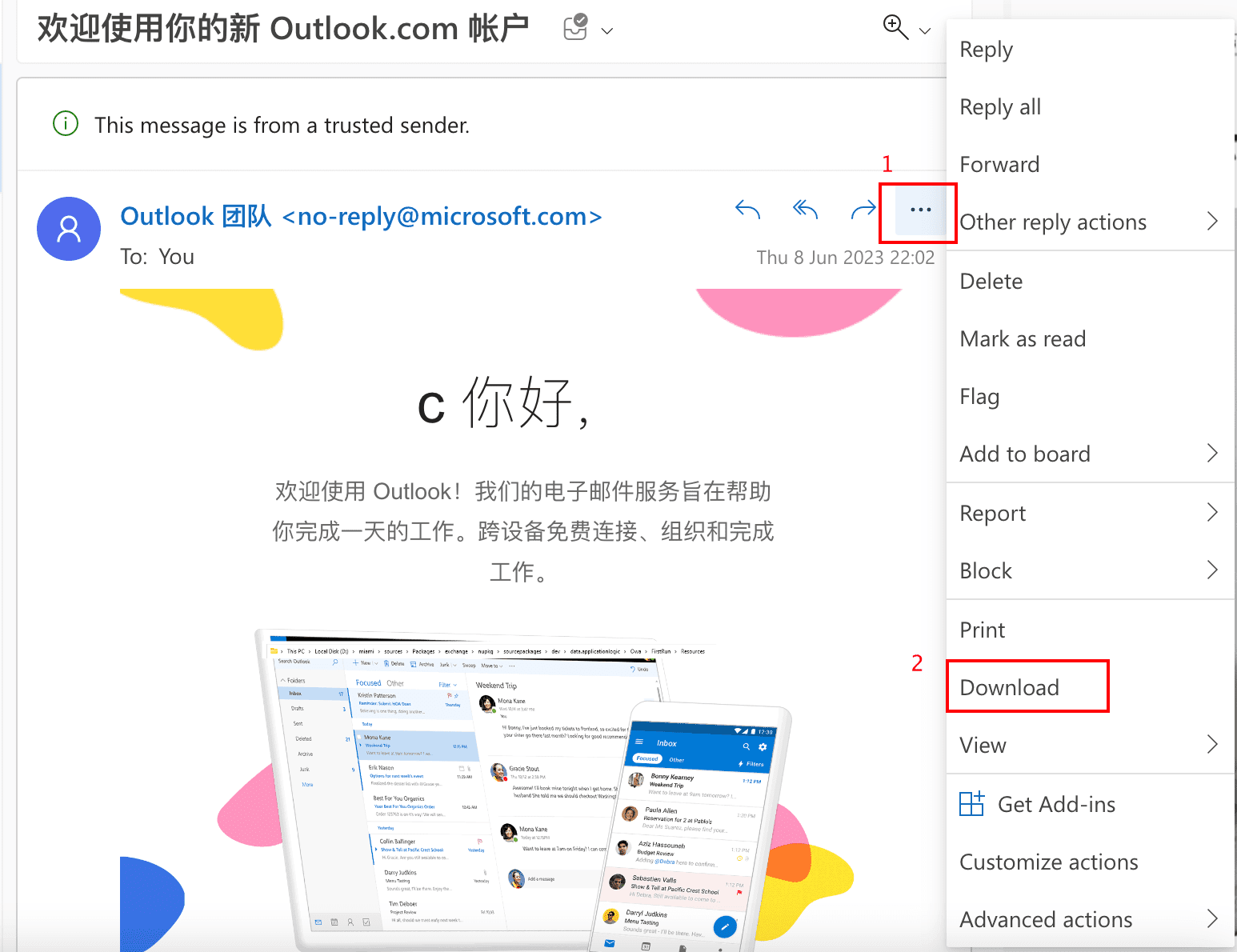
2. EMLファイルを保存する場所を指定し、[保存]をクリックします。EMLファイル形式でメールがダウンロードされます。
3. ダウンロード済みのEMLファイルを右クリックし、[プログラムから開く]→[その他]をクリックします。macOSの場合は[テキストエディット]を指定し、Windowsの場合は[メモ帳]を指定します。
