著者: Mohammed. コンパイル済み

導入
Parrot は、どこでも実行できる最も先進的で認知された汎用オペレーティング システムである Debian をベースにしたオペレーティング システムです。 Parrot コアは、ラップトップから携帯電話まで、サーバー、IoT ボード、クラウド コンテナー (Docker や Podman など) など、さまざまな環境で実行できます。
この記事では、次の 3 つのトピックについて説明します。
Parrots OS Linux - これは、Debian Stable をベースにした無料のオープン ソース GNU/Linux ディストリビューションで、セキュリティ専門家、コンピューター フォレンジック、リバース エンジニアリング、ハッキング、侵入テスト、匿名性、プライバシー、暗号化向けに設計されています。 Frozenbox によって開発され、デフォルトのデスクトップ環境は MATE です。
ParrotOS の機能は Techlatest.net によって提供されます。
ステップバイステップガイド - アマゾン ウェブ サービス (AWS) で ParrotOS Linux 環境をセットアップする方法。
Techlatest.net が提供する ParrotOS の機能:
セットアップが簡単: ParrotOS のインストールは非常に簡単なので、初心者にも経験豊富なユーザーにも最適です。インストールプロセスはシンプルかつ明確で、ユーザーフレンドリーなインターフェイスにより、初心者でもスムーズにオペレーティングシステムを使用できます。数回クリックするだけでオペレーティング システムをインストールできます。
GUI ベースのインターフェイス: GUI ベースのインターフェイス: ParrotOS のインターフェイスには、いつでもどこでもアクセスできるため、ユーザビリティが向上し、生産性が向上し、ペネトレーション テスト タスクの実行中のより楽しいユーザー エクスペリエンスに貢献します。
定義済みの ParrotOS パッケージ: Techlatest が提供する ParrotOS には、1000 以上のプリインストール パッケージが付属しています。
アマゾン ウェブ サービスで ParrotOS Linux 環境をインストール、セットアップ、実行するためのステップバイステップ ガイド
予防
AWS 上ですぐに使える ParrotOS 環境をセットアップする時間を節約したい場合は、AWS Marketplace で入手できる Techlatest の ParrotOS Linux を選択できます。
ParrotOS をすばやくセットアップして探索したい場合は、Techlatest.net で AWS、Azure、GCP 上での ParrotOS のすぐに使用できるセットアップが提供されます。選択したクラウド プラットフォームに ParrotOS をインストールする方法を段階的に学習するには、以下のリンクをクリックしてください。
ParrotOS Linux で利用可能: AWS、GCP、Azure。
最初の一歩
AWS Marketplace で ParrotOS Linux 仮想マシンのリストを開きます。

ステップ2
クリックして購読を続けてください。
資格情報を使用してログインし、指示に従って「構成を続行」ボタンをクリックします。
仮想マシンを起動するリージョン (米国東部 (バージニア北部) など) を選択します。
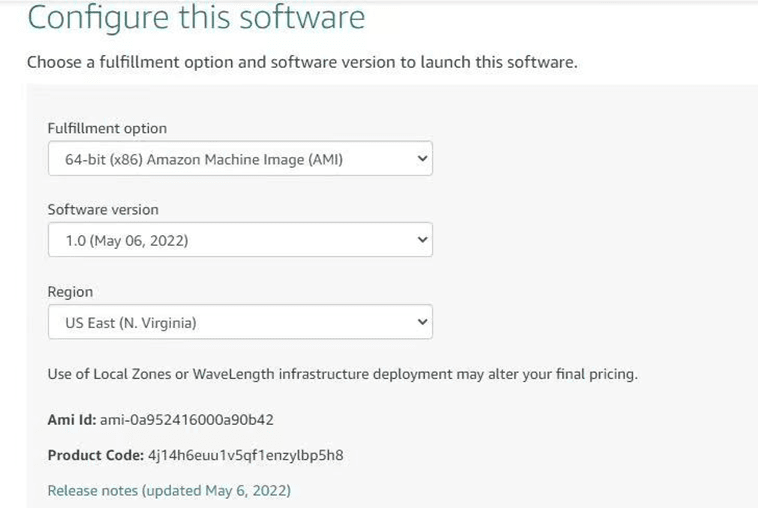
アクションの選択: EC2 経由または Web サイトから起動できます (Web サイトから起動を選択しましょう)。
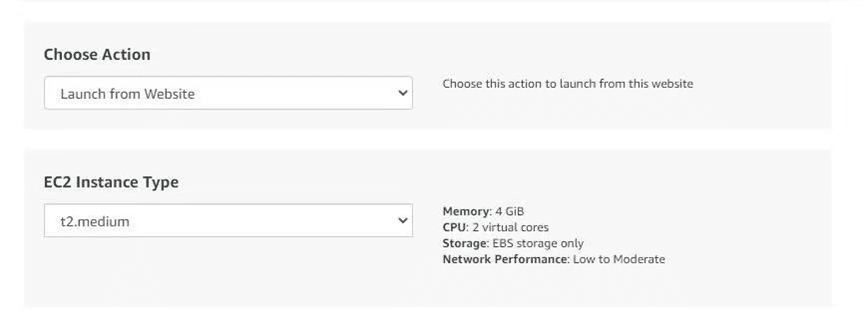
必要に応じて、EC2 インスタンス タイプを変更します (デフォルトは t2.medium インスタンス タイプ、2 つの vCPU、および 4GB メモリ)。
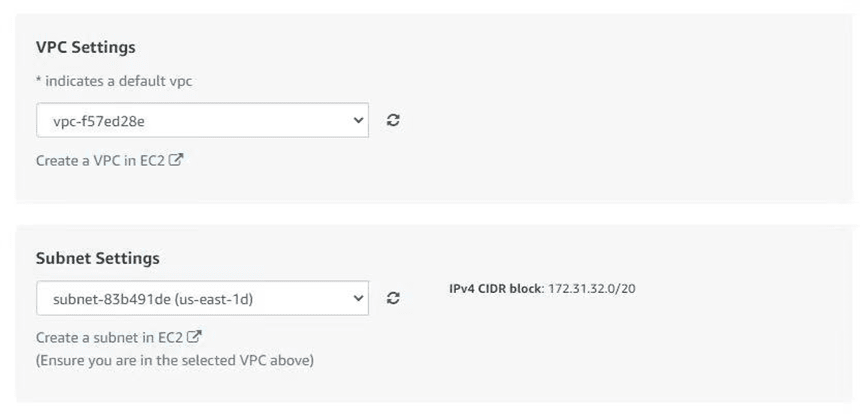
必要に応じて、ネットワーク名とサブネット名を変更します。
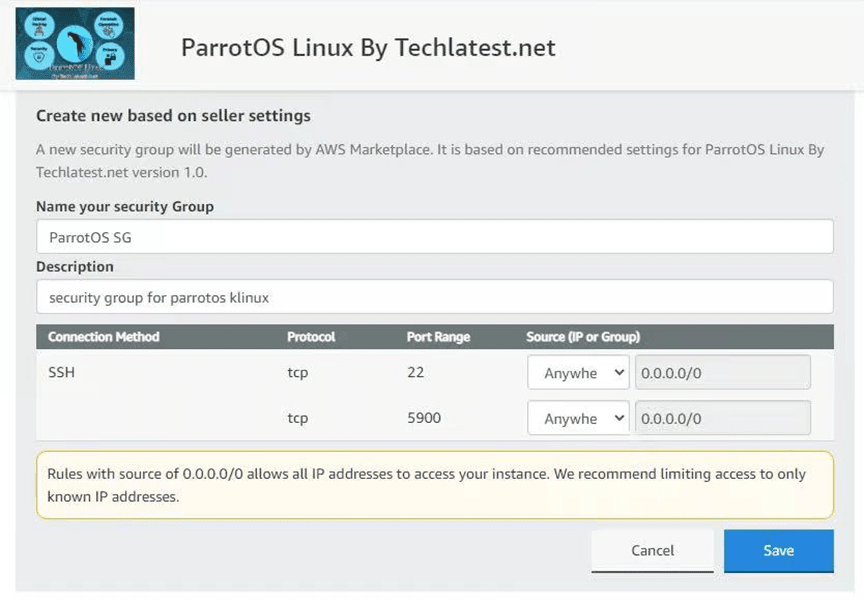
セキュリティグループを選択します。どのセキュリティ グループを指定する場合でも、ポート 22 (SSH の場合) とポート 5900 (VNC の場合) が公開されていることを確認してください。
必ずデフォルトのキー ペアをダウンロードしてください。または、新しいキー ペアを作成してダウンロードすることもできます。
「開始」ボタンをクリックします。
ParrotOS Linux の展開が開始されます。
第三段階
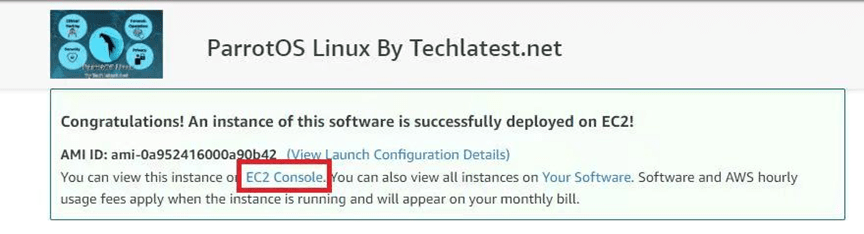
概要ページを表示します。 EC2 コンソールでインスタンスを表示するには、EC2 コンソールのリンクをクリックします。
4番目のステップ
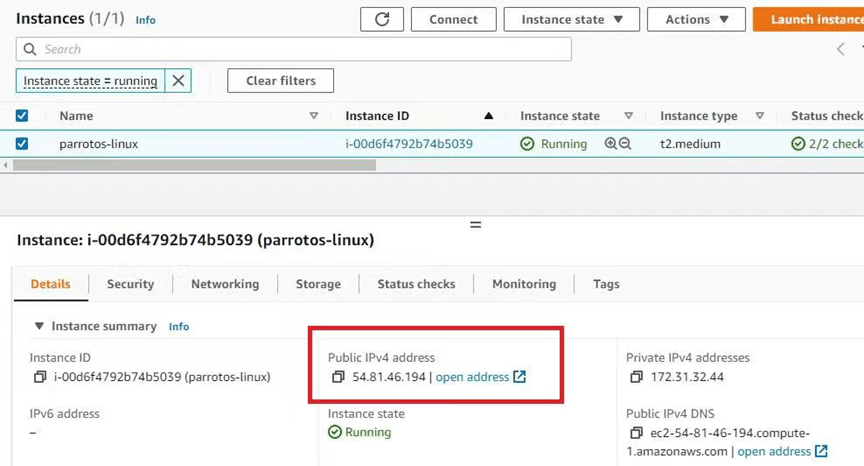
EC2 コンソール ページでは、インスタンスが起動して実行されています。 Putty 経由でインスタンスに接続するには、IPv4 パブリック IP アドレスをコピーします。
5番目のステップ
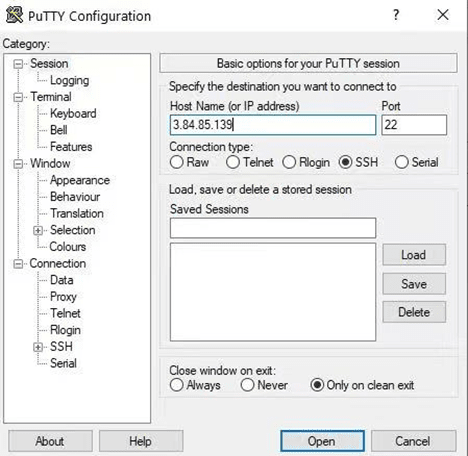
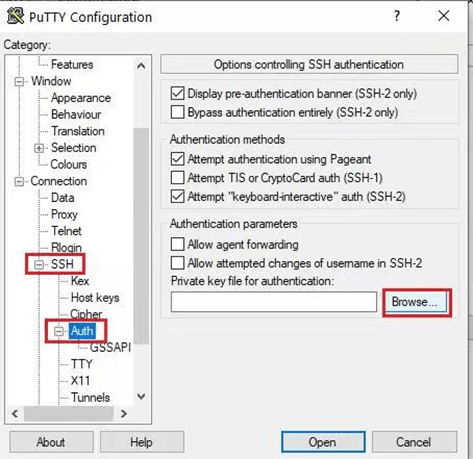
パテを開き、IP アドレスを貼り付け、仮想マシンのデプロイ時にダウンロードした秘密キーを参照し、「SSH」→「認証」と入力して、「開く」をクリックします。
ステップ6
ubuntuとしてログインします。
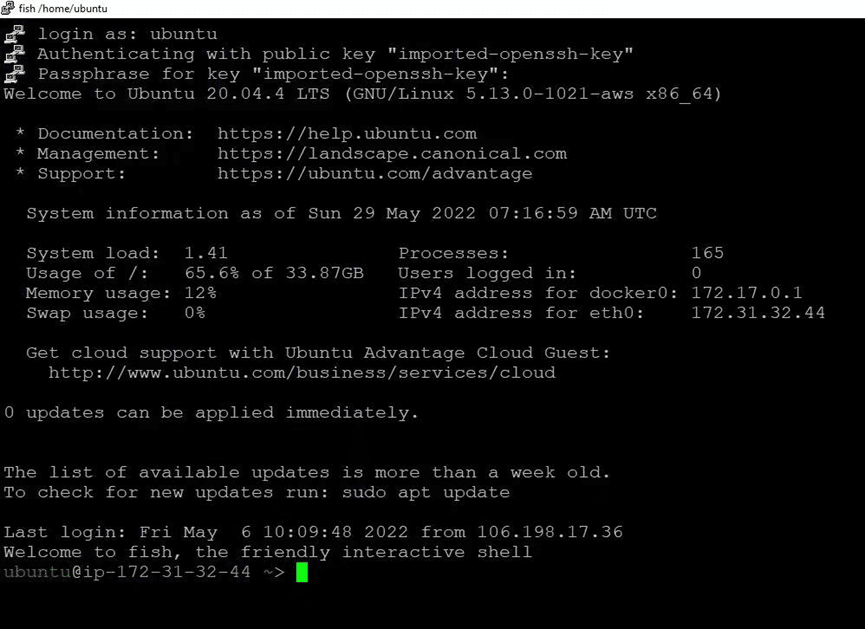
次のコマンドを実行して、SSH コマンド プロンプトから ParrotOS ターミナルに接続します。
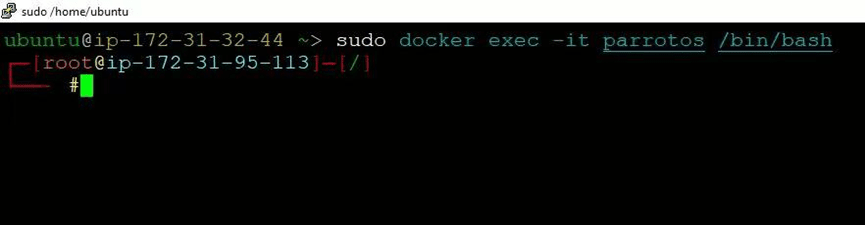
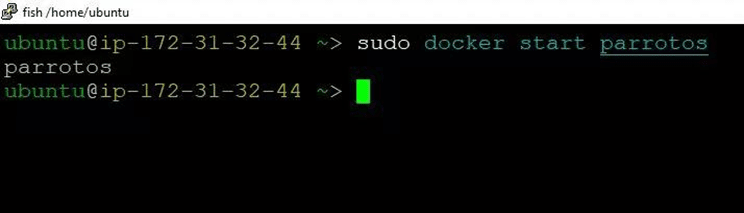
上記のコマンドで「デーモンからのエラー応答:」エラーが返された場合は、次のコマンドを実行して ParrotOS コンテナを起動してから、上記のコマンドを再度実行します。
ステップ7
VNC プロトコルを使用して、任意のローカル Windows マシンから仮想マシンのデスクトップ環境に接続できます。
ステップ8
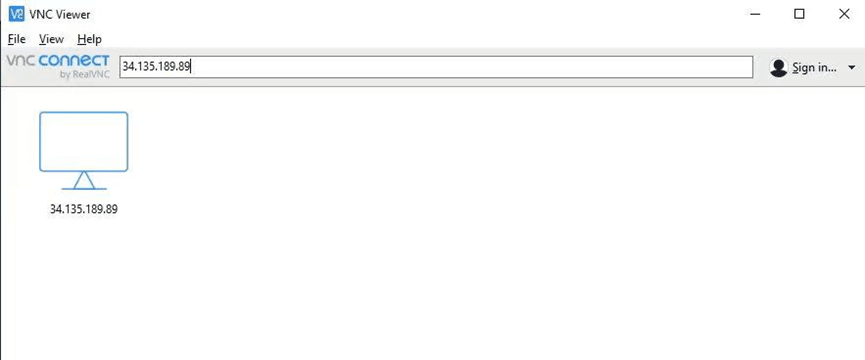
Windows マシン経由で VNC クライアントを使用して接続するには、まず仮想マシンのパブリック IP アドレスをメモします。
次に、ローカル Windows マシンから [スタート] メニューに移動し、検索ボックスに「VNC」と入力して選択します。
注: VNC が Windows マシンにインストールされていない場合は、まずデバイスに応じて VNC ブラウザをインストールしてください。
ステップ9
「VNC Viewer」ウィザードで、外部 IP をコピーし、「接続」ボタンをクリックして、暗号化の警告を受け入れます。
ステップ10
これで、Windows マシン経由で、すぐに使える ParrotOS Linux 環境に root として接続できるようになりました。
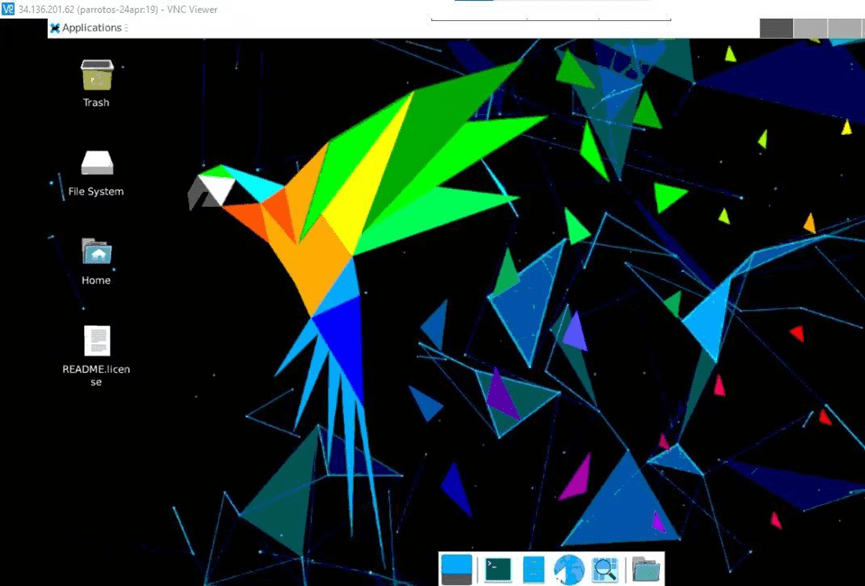
ステップ11
初めてログインした後、ターミナルを開き、次のコマンドを実行して root ユーザーのパスワードを変更します。
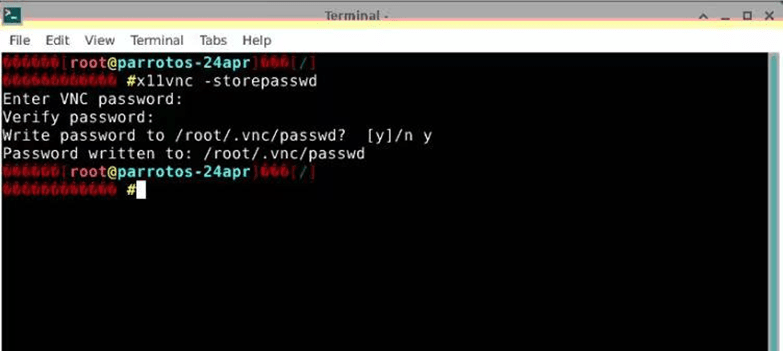
ステップ12
root ユーザーのパスワードを設定した後、root ユーザーと新しいパスワードで再度ログインします。
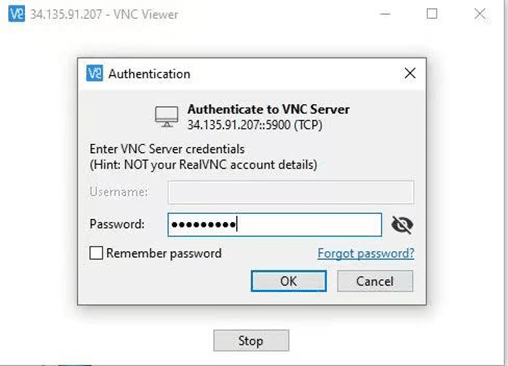
ステップ13
これで、ParrotOS プログラムがプリインストールされた、すぐに使える ParrotOS Linux 環境に接続されました。
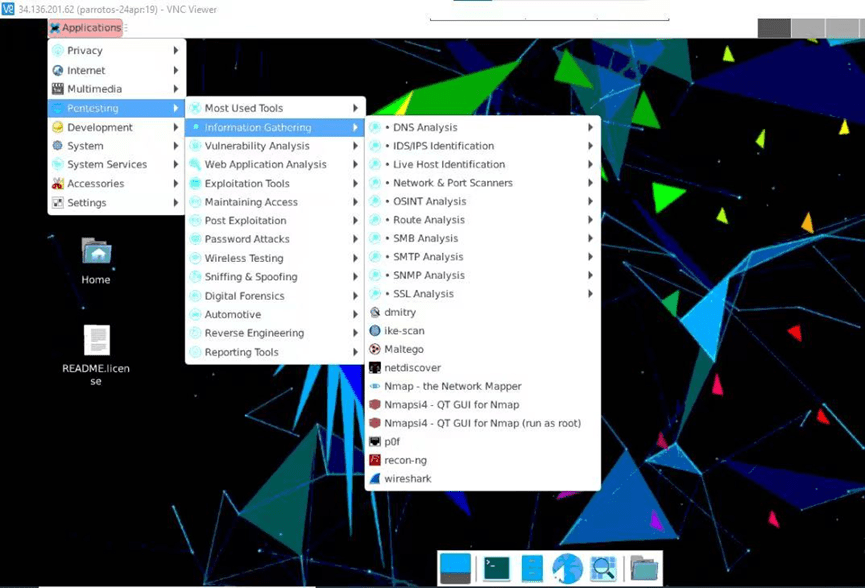
結論は
最後に、この記事では、アマゾン ウェブ サービス (AWS) で ParrotOS Linux 環境をインストール、セットアップ、実行する方法について段階的なガイダンスを提供します。 ParrotOS Linux は、コンピューターフォレンジック、リバースエンジニアリング、ハッキング、侵入テスト、匿名性、プライバシー、暗号化の分野のセキュリティ専門家や専門家向けに設計された、無料のオープンソースの Debian ベースのディストリビューションです。
全体として、このガイドは、ユーザーが AWS 上で ParrotOS Linux 環境をセットアップできるように設計されており、セキュリティと侵入テストのニーズに合わせてオペレーティング システムとクラウド コンピューティング プラットフォームの機能を活用できるようになります。