



まとめ
TradingView は、ブラウザベースのチャート プラットフォームであり、暗号通貨やその他の金融資産のフィルターです。そのチャート ツールは、Binance の取引ユーザー インターフェイスに統合することもできます。チャートに加えて、個人の取引戦略やライブ分析と解釈を共有することもできます。
TradingViewの無料機能は強力で、あらゆる経験レベルのユーザーに適しています。その基本的な機能は、ほとんどのトレーダーのニーズを満たすのに十分です。ただし、他のユーザーのアドバイスを読んだり、ライブストリームを視聴したりする場合は注意が必要です。自分の取引戦略を最適化するのに役立つ情報をフィルタリングし、他人の意見に盲目的に従うことを拒否する必要があります。
導入
テクニカル分析を愛するトレーダーにとって、強力なチャートツールは不可欠です。 TradingViewは初心者にも経験豊富なトレーダーにも最適です。さまざまな取引およびチャートツールを提供しており、無料のメンバーシップオプションもあります。正直に言うと、誰もがブルームバーグターミナルのサブスクリプションを購入できるわけではありませんし、誰もがそれを必要とするわけではありません。
Binance での取引に参加したことがある方は、TradingView が提供されていることにお気づきかもしれません。しかし、これらのツールについて何も知らない場合は、不安になるかもしれません。 TradingViewには試してみるツールがたくさんありますが、どこから始めればよいでしょうか? TradingViewの機能の詳細については、初心者向けガイドをお読みください。
学んだことを実践することを楽しみにしていますか?
TradingViewにはどのような機能がありますか?
TradingView は、カスタム テクニカル指標、チャートの作成、金融資産の分析をサポートするプラットフォームです。これらの指標は、何百万ものトレーダーによって毎日使用されるパターン、トレンドライン、フォーメーションです。 TradingViewは完全にブラウザ上で実行され、クライアントをダウンロードする必要はありません。モバイル エクスペリエンスを希望する場合は、iOS および Android アプリをダウンロードすることもできます。
2011 年にオハイオ州ウェスタービルで設立された TradingView は、大規模なユーザー ベースを構築し、2020 年だけで 800 万の新規アカウントを追加しました。ユーザーは無料または有料のアカウントを使用して、さまざまな株式、商品、ビットコインなどの暗号通貨をチャートを通じて分析できます。戦略を策定してテンプレートを作成した後、個人的な分析結果をコミュニティに公開すると、他のTradingViewメンバーからフィードバックを得て、対話中に取引スキルを向上させることができます。
Binance での TradingView の使用
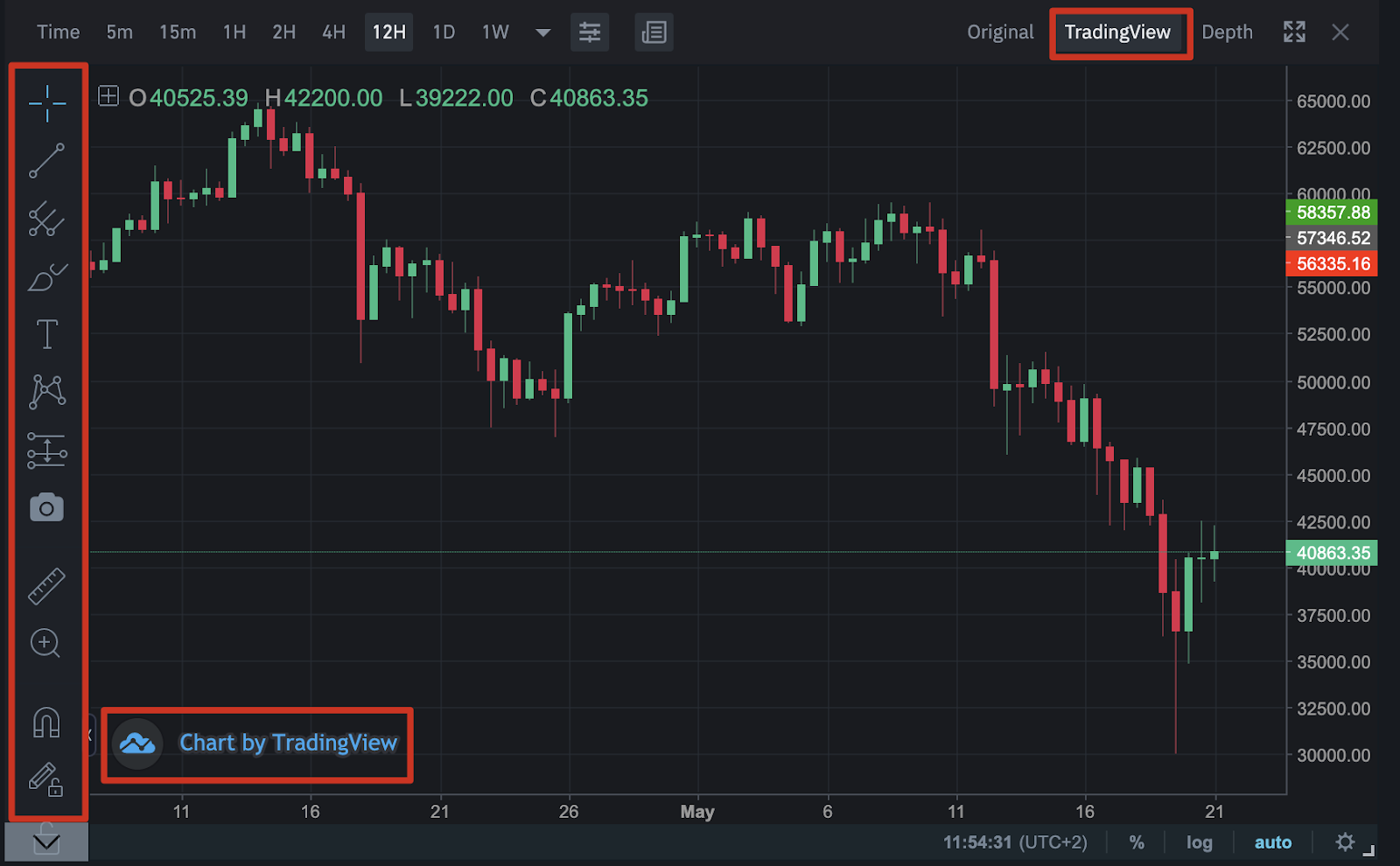
Binance には、取引プラットフォームのユーザー インターフェイスに TradingView ツールが組み込まれており、ユーザーはチャートの作成と取引の実行を同時に行うことができます。左側に表示されているツールはほんの一部であり、ユーザー エクスペリエンスは TradingView Web サイトと非常によく似ています。
インターフェイスをすぐに理解したい場合は、「Binance WebページのTradingViewツールの使用方法」を読んでください。
TradingViewの料金はいくらですか?
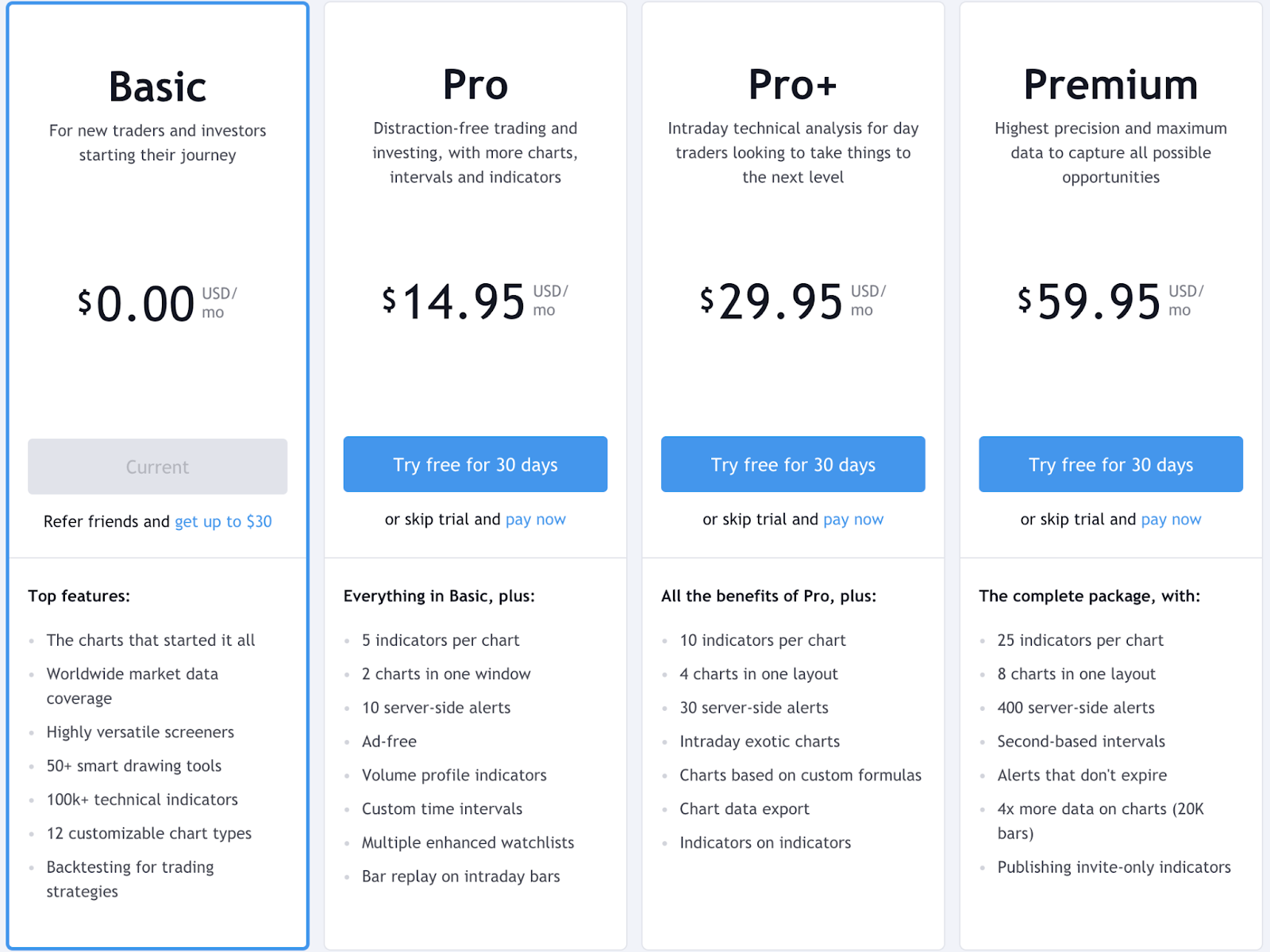
上で述べたように、TradingView は無料で誰でも利用できます。ユーザーはプレミアム サブスクリプション バージョンを選択して、インターフェイスに表示されるインジケーターやチャートを増やすこともできます。初心者の場合、無料アカウントには 1 つのチャートと 3 つのインジケーターが用意されており、始めるには十分です。広告の押しつけに耐えなければなりませんが、それほど頻繁ではありません。以下の画像は、さまざまなパッケージの詳細を示しています。
TradingViewソーシャルネットワークとは何ですか?
TradingViewには、取引戦略を共有および紹介するためのInstagramと同様の「いいね!」機能があります。 Web サイトのビュー ページとライブ ページでは、提案やフィードバックを受け取る機会が提供されます。 [ビュー] ページにアクセスして、他のユーザーが投稿したグラフ、ビデオ、コメントを表示します。コミュニティのメンバーもディスカッションに参加したり、チャット ルームに参加したりできます。すべてのユーザーには発言する権利がありますが、各トレーダーのスタイルと戦略は異なるため、個人的な意見は財務上のアドバイスとして解釈されるべきではないことに注意してください。
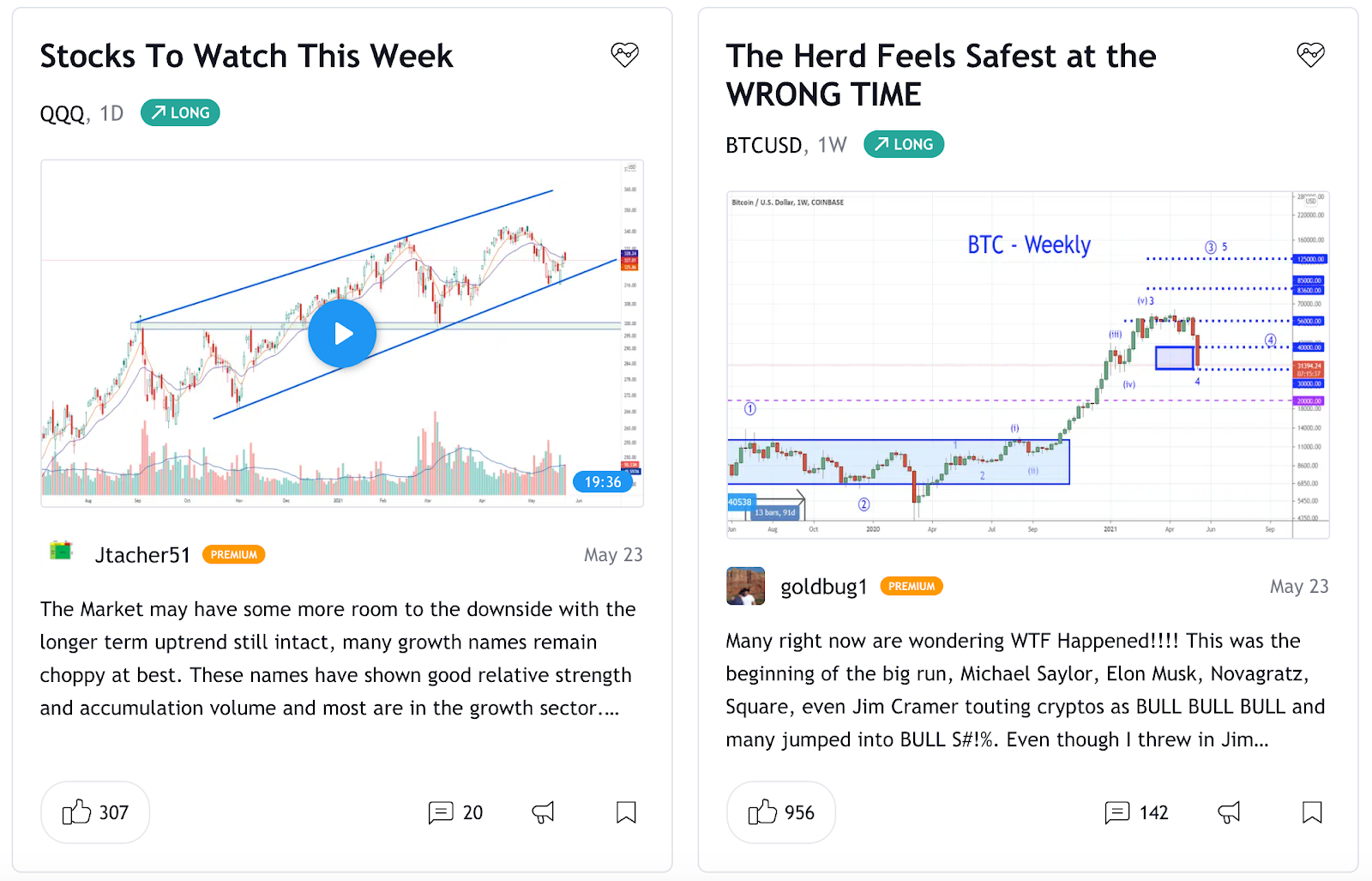
Twitch プラットフォームでお気に入りのゲーマーをライブで見るのと同じように、TradingView Live は他のトレーダーが作成したチャートをユーザーにリアルタイムで表示します。この興味深いアドオン機能はまだベータ版であり、コンテンツは比較的少ないです。
TradingViewのユーザーインターフェイスを理解する
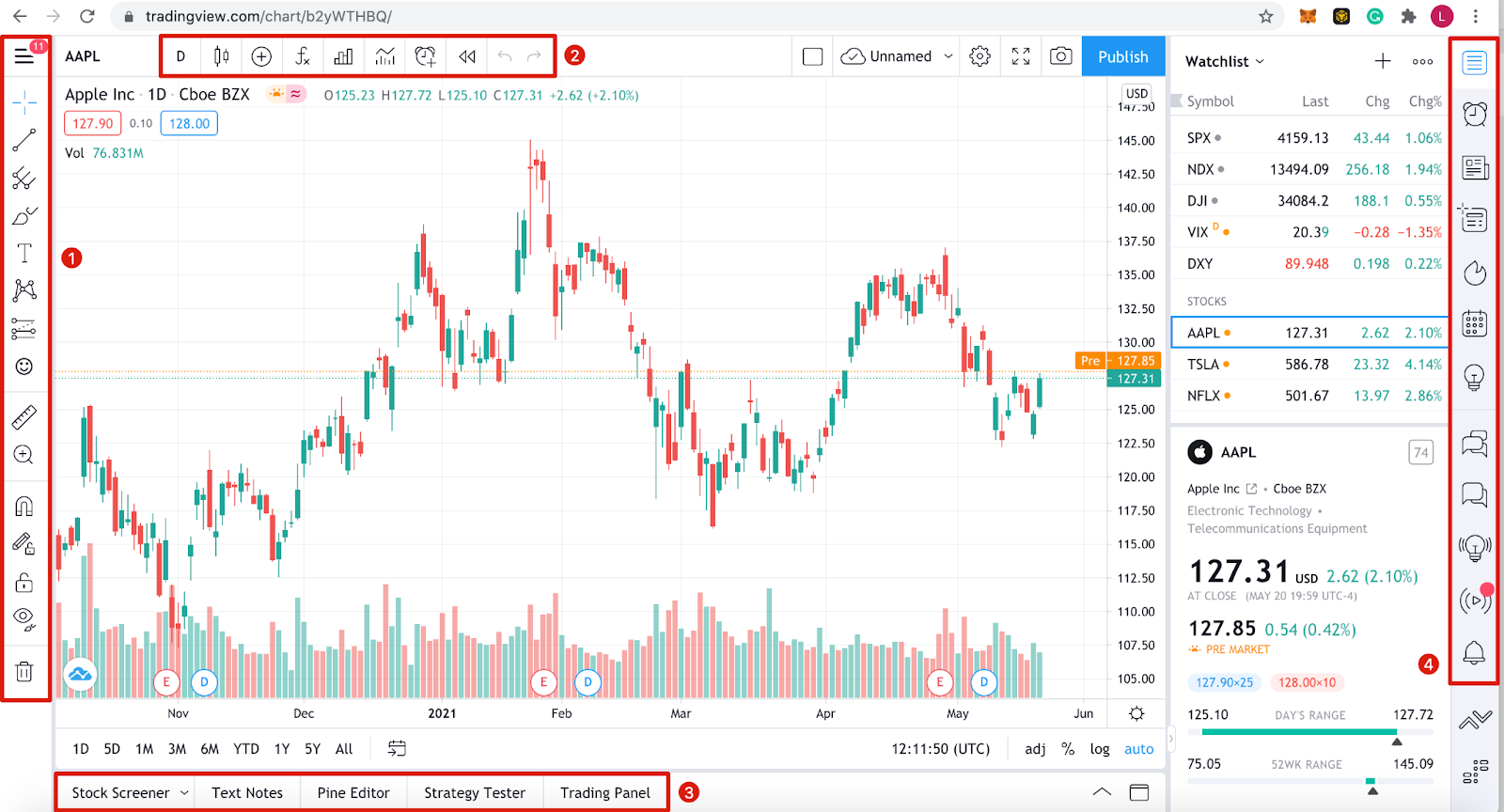
チャートツールを使ったことがない人は、TradingView は操作が難しいと思うかもしれません。理解を容易にするために、インターフェイスをさまざまな領域に分割します。
ツールバー1
このツールバーには、グラフ領域で直接使用できるすべてのグラフ作成および描画ツールがリストされます。単純なデータラインからロング/ショートポジションまで、利用できるツールはたくさんあります。さまざまなツールを右クリックして拡張オプションを表示することもできます。一部のオプションはより高度ですが、基本的なユーザーにはデフォルトの機能で十分です。
ツールバー2
グラフの外観を変更するためのオプションがここにリストされています。 K 折れ線グラフ、折れ線グラフ、面グラフなどの使用を選択できます。左側には、表示されるアセットを変更するための検索バーもあります。注目すべきもう 1 つのツールは、移動平均などの事前に作成された分析パターンを挿入するために使用される [インジケーターと戦略] ボタンです。
ツールバー3
TradingViewはブローカーサービスを提供しませんが、[取引パネル]タブを使用してWebサイト内で取引することができます。 TradingViewの取引パートナーのリストはここでご覧いただけます。もちろん、該当する会社に口座を開設する必要があります。また、「ストラテジーテスター」機能を利用して、独自の戦略をバックテストすることもできます。
ツールバー 4
このセクションでは主にニュースとTradingViewのソーシャル要素について説明します。ここでは、ウォッチリストをカスタマイズしたり、他のユーザーにプライベート メッセージを送信したり、ビューやライブ ブロードキャストを閲覧したり、パーソナライズされたカレンダーを表示したりできます。データ、リスト、情報もここで参照できます。
チャートエリア
表示している資産を変更するには、ツールを使用するか、インジケーターを配置し、インジケーターが配置されているメイン チャート領域に移動します。ほとんど何でもカスタマイズできます。これについては次のセクションで説明します。
取引を試してみませんか?
TradingViewチャートをパーソナライズするにはどうすればよいですか?
グラフのレイアウトには人それぞれ好みがあります。色、線、軸をカスタマイズして、グラフを簡単かつ迅速に解釈できるようにします。グラフ領域を右クリックし、[設定] をクリックしてすべてのオプションを見つけます。
[設定]メニューから、カオスチャートをリセットしたり、価格リマインダーメールをカスタマイズしたりできます。
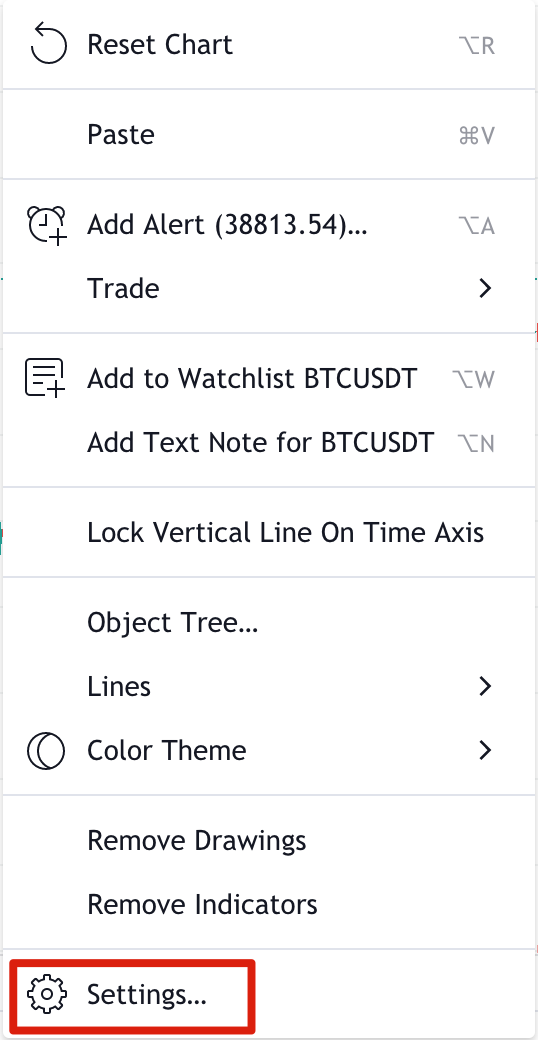
[設定]をクリックすると、[チャート設定]ウィンドウに入ることができます。ここにはさまざまなオプションがあります。基本的なオプションを簡単に見てみましょう。
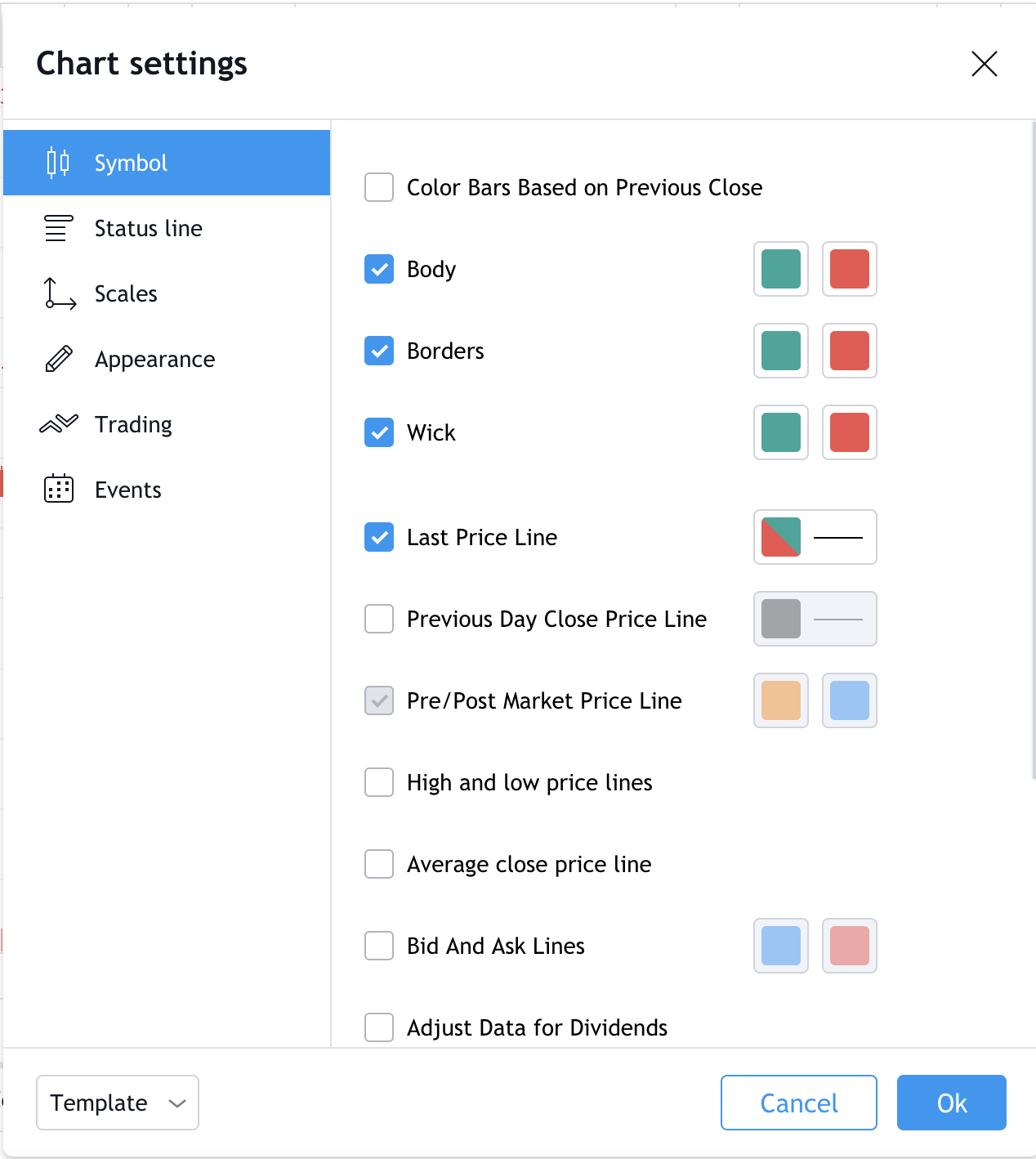
1. [製品コード] - K 折れ線グラフの外観を変更します。 K 折れ線グラフのすべての部分に色を付けることができます。
2. [ステータス行] - OHLC (始値、高値、安値、終値) データや売買ボタンなど、チャートの左上隅にある情報を変更するオプションです。赤いボックスは最低提示価格 (38,345.96) を示し、青いボックスは最高提示価格 (38,345.97) を示します。両者の差は買値と売値のスプレッド (0.01) です。

3. [座標] - 右軸のトラッキングインジケータを変更します。たとえば、その日の高値と安値、またはバー終了のカウントダウンを追加できます。
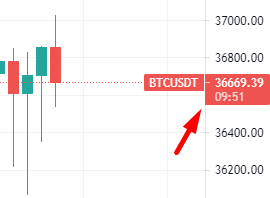
4. [外観] - グリッド線、背景色、座標軸などの外観を変更します。
5. [取引] - 証券口座にログインしている場合は、このオプションを通じて視覚要素をカスタマイズできます。
6. [イベント] - 配当、分割、その他のイベントをチャート領域に表示するオプション。
チャート ビューの設定に加えて、ローソク足チャートやその他の商品シンボルの間隔も変更する必要がある場合があります。これを行うには、上部バーの左端にあるボタンをクリックします。秒から月までのさまざまな時間間隔のリストが表示されます。間隔をお気に入りに設定すると、上部のバーに表示されます。
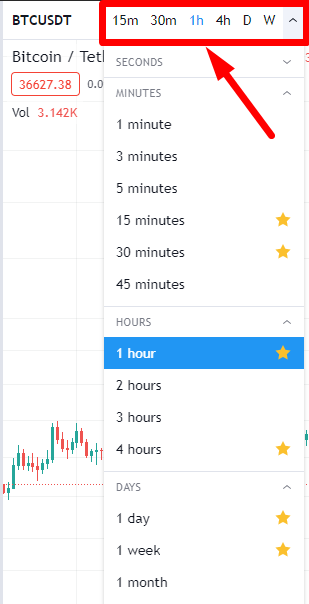
カスタム グラフを手動で保存する必要はありません。 TradingViewは編集したすべてのコンテンツをリアルタイムで保存し、ログアウトして再度ログインしても影響を受けません。
トレンドラインを描く
最初のチャートは必ず傾向線から始まる必要があります。これは初心者向けのプライスアクションモデリング手法であり、デイトレードやスイングトレードで最も一般的に使用されるチャートパターンです。
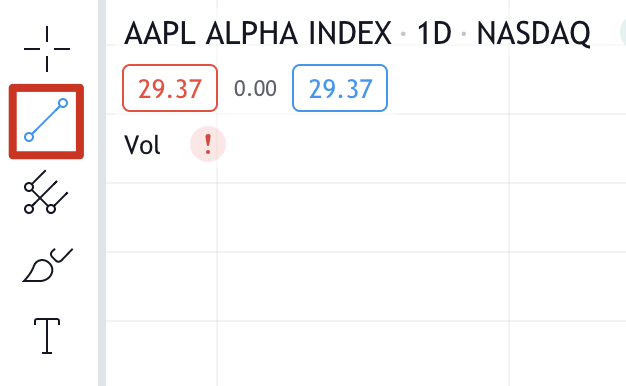
1. トレンドラインを描くには、左側のツールバーからラインツールを選択します。
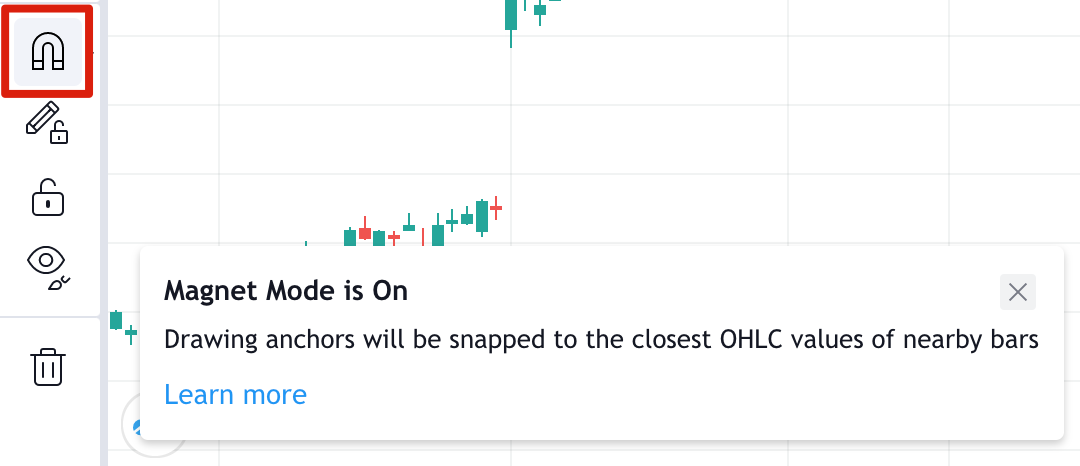
2. マグネット ツールをアクティブにすることもできます。ラインは近くの OHLC ポイントにスナップするため、精度が向上します。
3. 下降トレンドの場合は、「スイング高値」と呼ばれる、価格が下落する直前のローカル高値 (ポイント 1) から開始します。できるだけ多くの高い点をカバーする線の始点をクリックして選択します。もう一度クリックすると傾向線の描画が完了します。
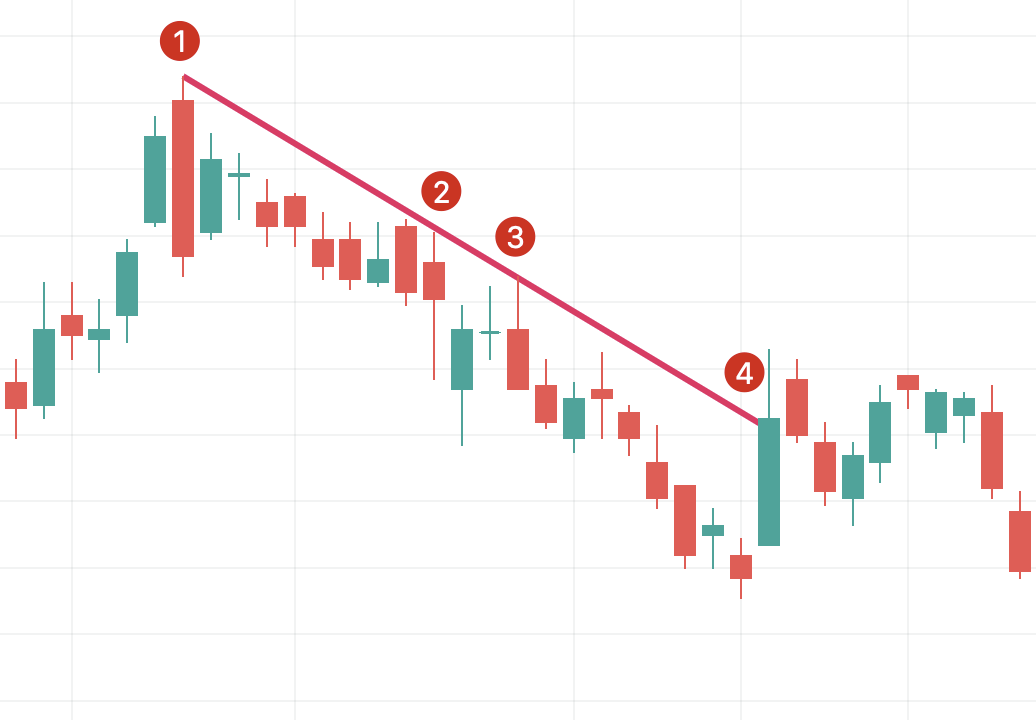
ポイント 1、2、および 3 は抵抗点を示します。傾向線をテストするには少なくとも 3 つのポイントを使用することをお勧めします。2 つのポイントは単なる偶然の可能性があります。ポイント 4 はトレンドのブレイクアウト ポイントであり、新しいトレンド ラインを引くのが最適であることを示します。
下降トレンドが特定された場合、考えられる対応戦略の 1 つは、価格がトレンドラインに達してテストされたときに売却することです。上昇トレンドを描く場合は、ラインが K ライン チャートよりも下になるように、ラインの開始点として低価格ポイントを選択する必要があります。
詳しくは「サポートとレジスタンスの基本原則を詳しく解説」をご覧ください。
分岐線を描く
分岐線は、拡張トレンドラインの概念の上位バージョンのチャートです。このテクニカル指標は、20世紀のアメリカの有名な投資家であり教育者であるアラン・アンドリューによって作成されました。分岐線を描くのは簡単で、単純な傾向線よりも多くの洞察が得られます。段階的に見てみましょう。
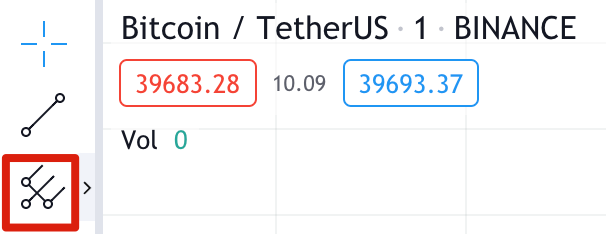
1. まず、[線ツール] で [線の分割] ツールを選択します。
2. 3 つの点を選択して、トレンドの開始点と終了点に分岐線を描きます。
3. 以下の例に示すように、下降トレンドのスイング安値であるポイント 1 から開始します。次に、上昇トレンドのスイング高であるポイント 2 をクリックし、続いて次の下降トレンドのスイング安値であるポイント 3 をクリックします。
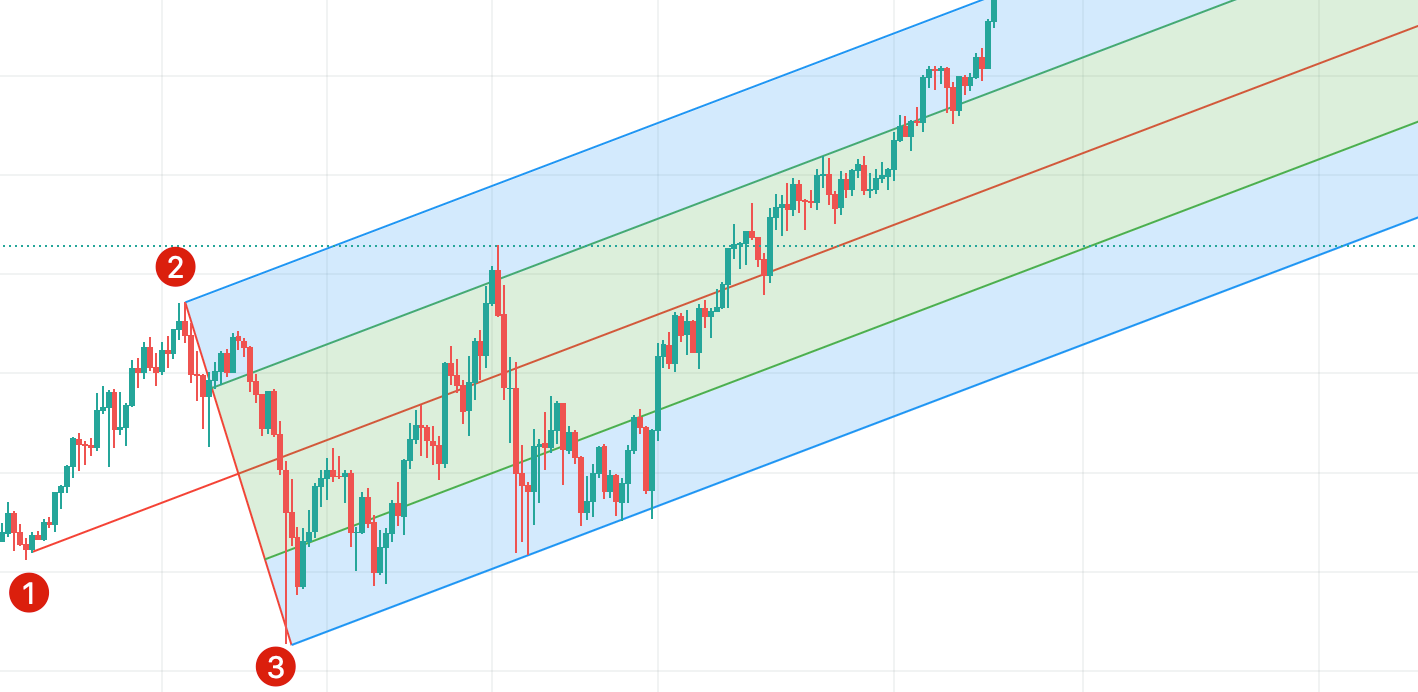
4. これらのポイントは分岐パターンを形成し、ポイント 2 から伸びる上の線はレジスタンスを示し、ポイント 3 から伸びる下の線はサポートを示します。正中線は、価格の傾向が予想される場所です。
5. トレンドラインの例と同様に、サポートラインは買うべきエリアと売るべきレジスタンスラインを示します。リスク管理を実装するために、ストップロス注文を下限トレンドラインよりも下に設定することもできます。分岐線は、他のインジケーターと同様、必ずしも機能するとは限らないことに注意してください。全体的なリスクを軽減するために、他のツールや戦略と組み合わせて使用することをお勧めします。
さらに詳しく知りたい場合は、「TradingView でテクニカル分析インジケーターを作成する方法」をお読みください。
TradingViewの長所と短所
市場にはさまざまな資産スクリーナーがあり、TradingView はそのうちの 1 つにすぎません。チャートと取引ツールは似ていますが、主な機能を見てみましょう。 TradingView の機能の一部は非常に優れていますが、改善の余地がある点もまだあります。
アドバンテージ
HTML5 チャート - TradingView は、Web ブラウザを備えたすべてのデバイスで利用できます。ソフトウェアをインストールすることなく、いつでもどこでもチャートを表示できます。
無料 - ほとんどの機能は無料で誰でも利用できます。
サーバー側アラート システム - アラートを設定すると、TradingView はサーバー内の関連する動向を追跡します。 TradingView が開いていなくても、アラート通知を受け取ることができます。
Binance との互換性 - TradingView Web サイトで Binance にログインすることはできませんが、Binance の取引インターフェイスを通じて TradingView を使用できます。 Binance では仮想通貨を簡単に売買でき、瞬時にチャートを作成できます。
スクリプト - 上級ユーザーは、TradingView サーバーに保存されるカスタム インジケーターを作成できます。この機能は、シンプルで使いやすいTradingViewのカスタムコーディング言語であるPine Scriptによって提供されます。
資産スクリーニング - 株式、有価証券、商品、外国為替の幅広い情報をチャートで閲覧できます。 TradingViewは確かに暗号通貨に限定されません!
バックテスト – 戦略を策定したら、TradingView の組み込み機能を使用してバックテストを簡単に実装できます。
欠点がある
コミュニティの問題 - ライブ ストリーミングと視聴の概念は魅力的ですが、コンテンツの品質は異なります。提案の多くは非常に推測的であり、新規ユーザーにはあまり役に立ちません。時折、物議を醸す意見がコメント欄に表示されます。
顧客サービス – TradingView コミュニティは、TradingView の顧客サービスについてよく不満を述べています。問題を報告できるのは有料ユーザーのみであり、無料ユーザーはサポートを受けられません。
ブローカーの統合 – TradingView はいくつかのブローカーおよび取引プラットフォームと統合しますが、選択肢は依然としてかなり限られています。
Cboe BZX データ - TradingView によって表示される米国株価は、基礎となる株式市場の直接データではありません。たとえば、ナスダックの株価は Cboe BZX 取引プラットフォームから取得されており、実際の価格とは若干異なる場合があります。取引プラットフォームからのリアルタイム データは有料で利用できます。
取引は難しい必要はありません
要約する
多数の組み込みツールを備えた無料のソリューションとしては、TradingView が確実で信頼できる選択肢となります。チャートとテクニカル指標の基礎を包括的かつ詳細に紹介する無料の教育リソースを提供します。
しかし、その社会的機能は十分ではありません。チャット ルームは、何の役にも立たない推測的な提案でいっぱいです。したがって、TradingView のソーシャル機能は初心者を引き付けるのが難しく、結局のところ、提案の長所と短所を特定するのに多くの時間とエネルギーがかかります。
それでも、TradingView のチャート機能は強力であり、これだけでも試してみる価値があります。さらに、取引戦略をバックテストするための理想的なプラットフォームでもあります。テクニカル分析は複雑なテーマですが、無料アカウントにサインアップするだけで深く調べることができます。
免責事項: この記事に記載されている内容は、教育目的のみを目的としています。この記事は支持または推奨を構成するものではなく、提供される情報は財務上のアドバイスとみなされるべきではありません。すべてのスクリーンショットはTradingViewの公式Webサイトからのものであり、対応する利用規約に準拠しています。