

導入
Binance Chain Wallet は Binance によって正式に開始された暗号通貨ウォレットです。Binance Smart Chain、Binance Chain、Ethereum へのアクセスに使用されます。暗号通貨を安全に保管することに加えて、ウォレットはさまざまなブロックチェーンの数千のプロジェクトに接続することもできます。
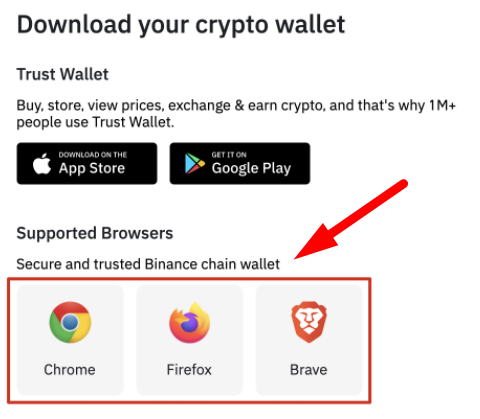
Binance Coin を他のトークンに交換する場合でも、代替不可能なトークン (NFT) を鋳造する場合でも、流動性マイニングに参加する場合でも、ブラウザー プラグイン ウォレットは便利な選択肢です。現在、Binance Chain ウォレットは Chrome、Firefox、Brave ブラウザをサポートしています。
Binance Chain Walletのユニークな点
一見すると、Binance Chain ウォレットは他のプラグイン ウォレットと似ています。ただし、前者にはいくつかの特徴があります。すでに Binance アカウントをお持ちの場合は、ウォレット ガイドを通じて簡単にウォレットをリンクできます。この機能を使用すると、2 つのプラットフォーム間でデジタル資産を転送するときにアドレスをコピーして貼り付ける必要がなくなります。
Gmail アカウントを使用して、tKey を通じてウォレットを登録することもできます。ウォレットへのアクセスが失敗した場合は、次の 3 つの方法のうち 2 つを選択して回復できます。
Gmail経由のログイン情報
ローカルデバイスを使用する
アカウント作成時に作成したパスワードを使用してください
秘密鍵を安全に保つことは最優先事項であり、tKey がそれを助けます。
これら 2 つの機能により、仮想通貨ウォレットの初心者はすぐに Binance Chain ウォレットの使い方をマスターできます。
Binance Chain ウォレットをセットアップする
1. Binance Chain のホームページから Binance Chain ウォレットをダウンロードします。次に、プラグインをインストールするブラウザを選択します。
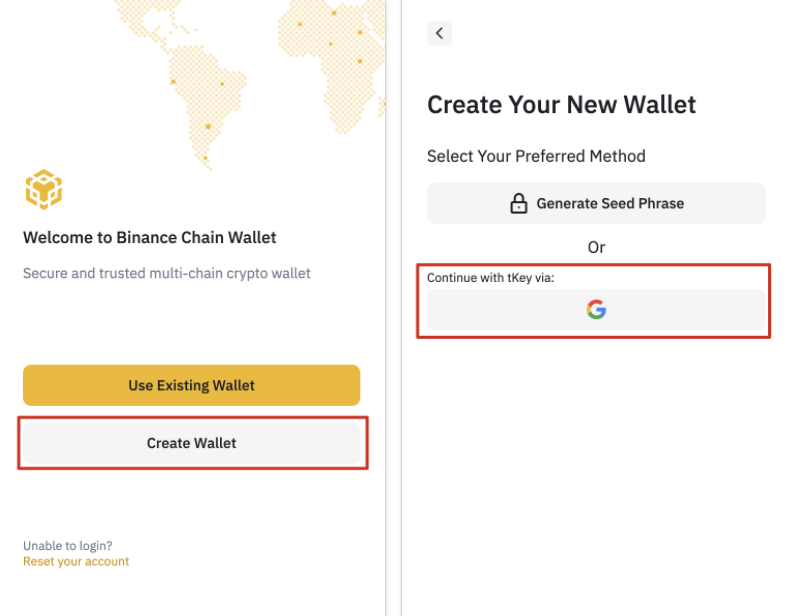
2. プラグインがインストールされると、登録ページが表示されます。この例では、Gmail アカウントを使用して新しいウォレットを作成する方法を示します。
注: オリジナルのニーモニック フレーズまたは tKey ログイン認証情報をお持ちの場合は、既存の暗号通貨ウォレットを使用できます。
3. [ウォレットの作成] をクリックし、[tKey を使用し、Gmail 経由で続行] を選択します。
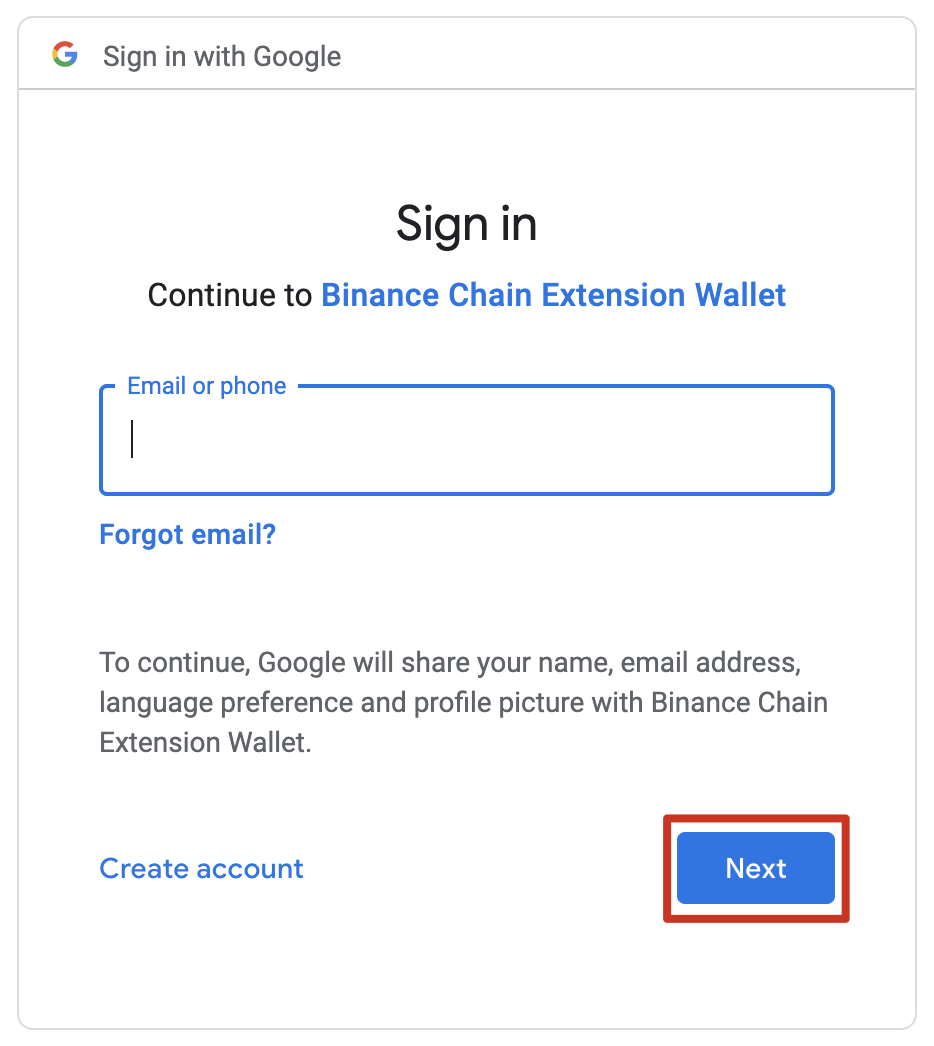
4. ポップアップ ウィンドウが表示され、Gmail を使用してログインするように求められます。必要に応じて、tKey および Binance Chain ウォレットは認証方法として Gmail アカウントを使用します。
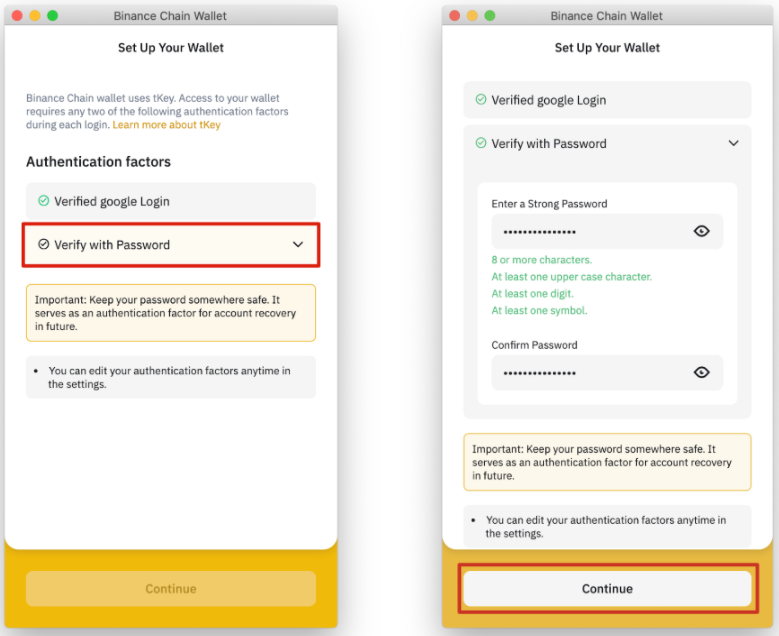
5. 次のステップではパスワードを作成します。これにより、秘密キーを紛失した場合にアカウントを二重に保護できます。
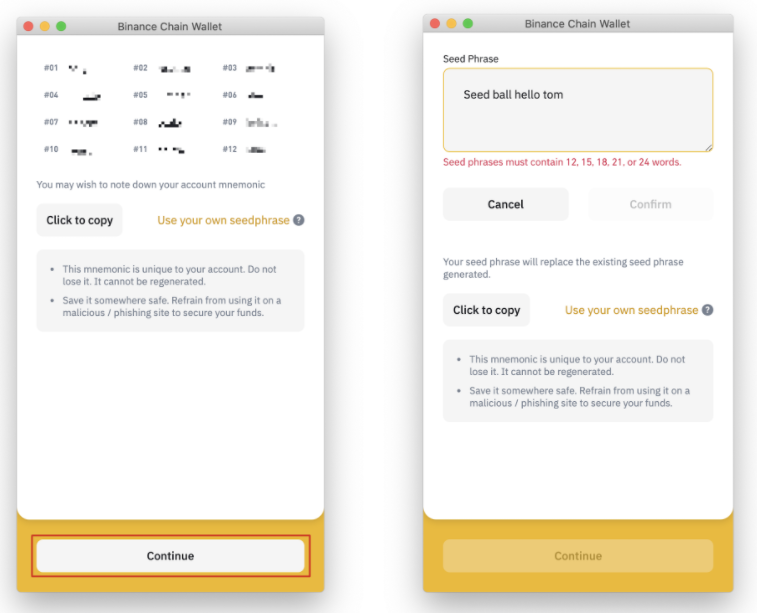
6. Binance Chain ウォレットのニーモニック フレーズがここに表示され、後でアカウントを取得するために使用できます。独自のニーモニック フレーズを作成することもできますが、12、15、18、21、または 24 語で構成する必要があります。
ニーモニック フレーズを他の人と共有せず、銀行口座のパスワードや PIN と同じくらい安全に保管してください。紛失した場合でも、電子メール アドレスと tKey パスワードの両方を使用して、Binance Chain ウォレットにアクセスできます。
7. ニーモニックフレーズが安全に保存されていることを確認したら、「続行」をクリックします。
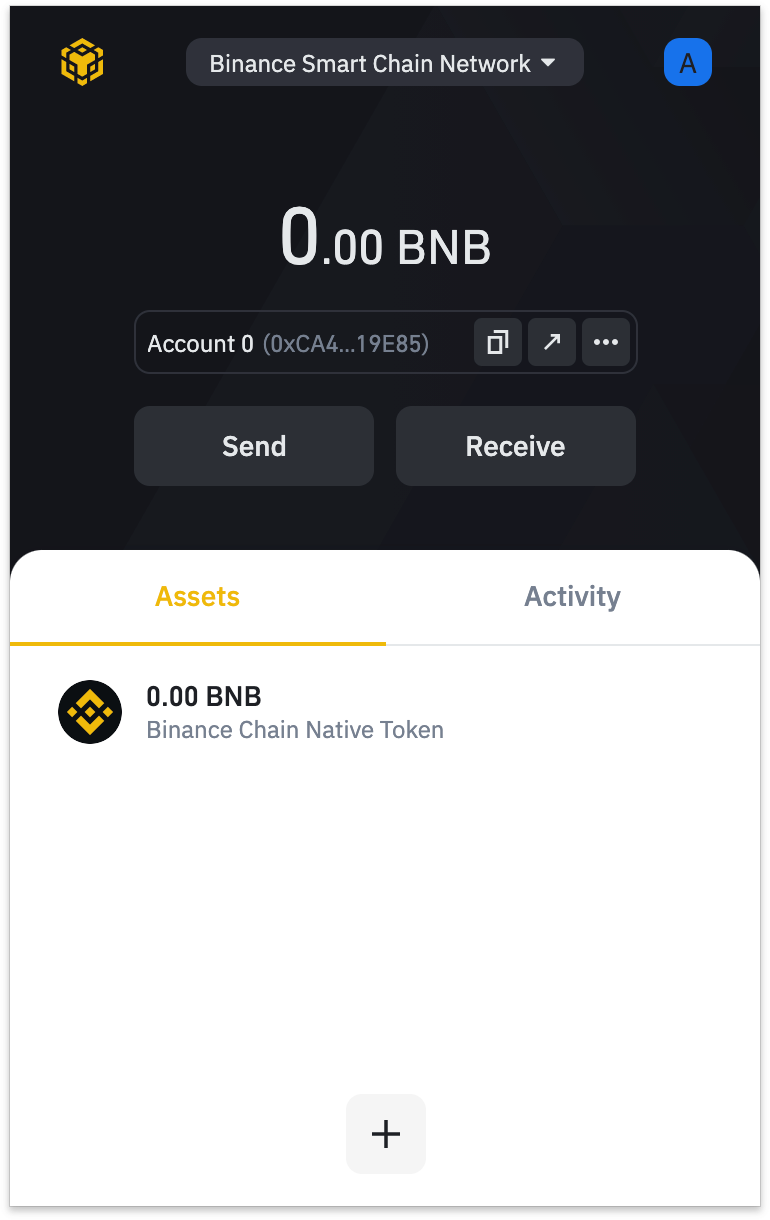
8. Binance Chain ウォレットが正常にセットアップされました。ウォレットを使用して、Binance Smart Chain (BSC)、Binance Chain、および Ethereum トークンを送受信したり、これらのブロックチェーン上の DApp やスマート コントラクトと対話したりできるようになりました。
ウォレットガイドを使用してBinance Coinを入金する
Binance Smart Chain ネットワークを使用および操作するには、Binance Coin をウォレットに事前に入金しておく必要があります。 Binance Coin は、資金を転送したりスマートコントラクトを操作したりする際の取引手数料の支払いに使用できます。 Binance CoinはBEP-20トークンとBEP-2トークンの2種類に分かれています。現時点では Binance Smart Chain (BSC) と対話したいため、BNB BEP-20 トークンを使用する必要があります。
Binance Spot ウォレットにすでに Binance Coin をお持ちの場合は、[ウォレット ガイド] 機能を使用してアカウントを Binance Chain ウォレットにリンクできます。
1. ウォレットのホームページの右上隅にあるアイコンをクリックし、[Binance.com アカウントの関連付け] をクリックします。
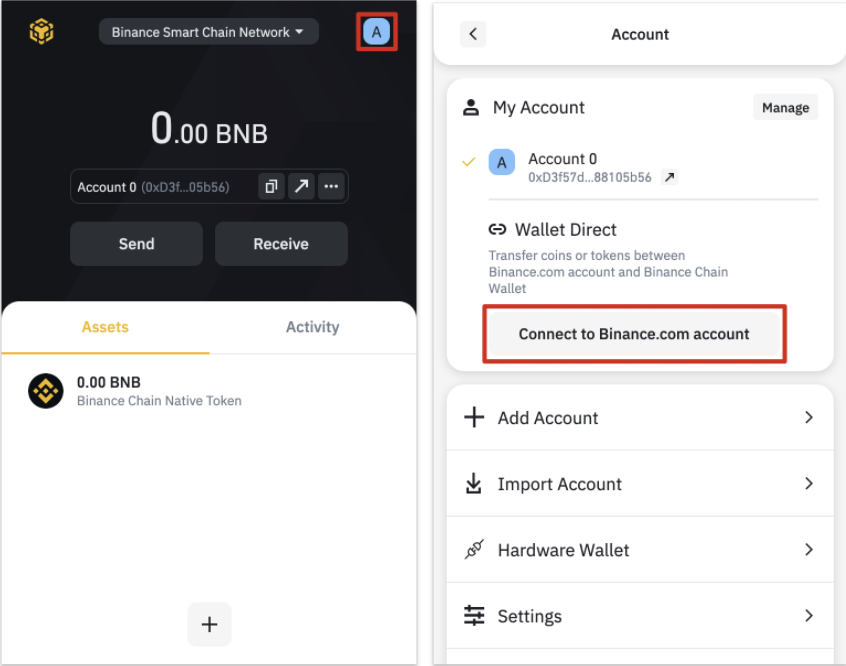
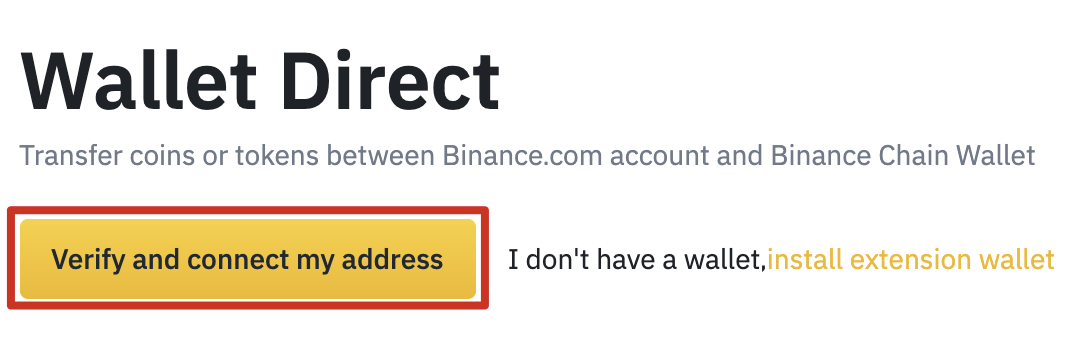
2. 個人の Binance アカウントにログインし、[アドレスを確認して関連付ける] をクリックします。
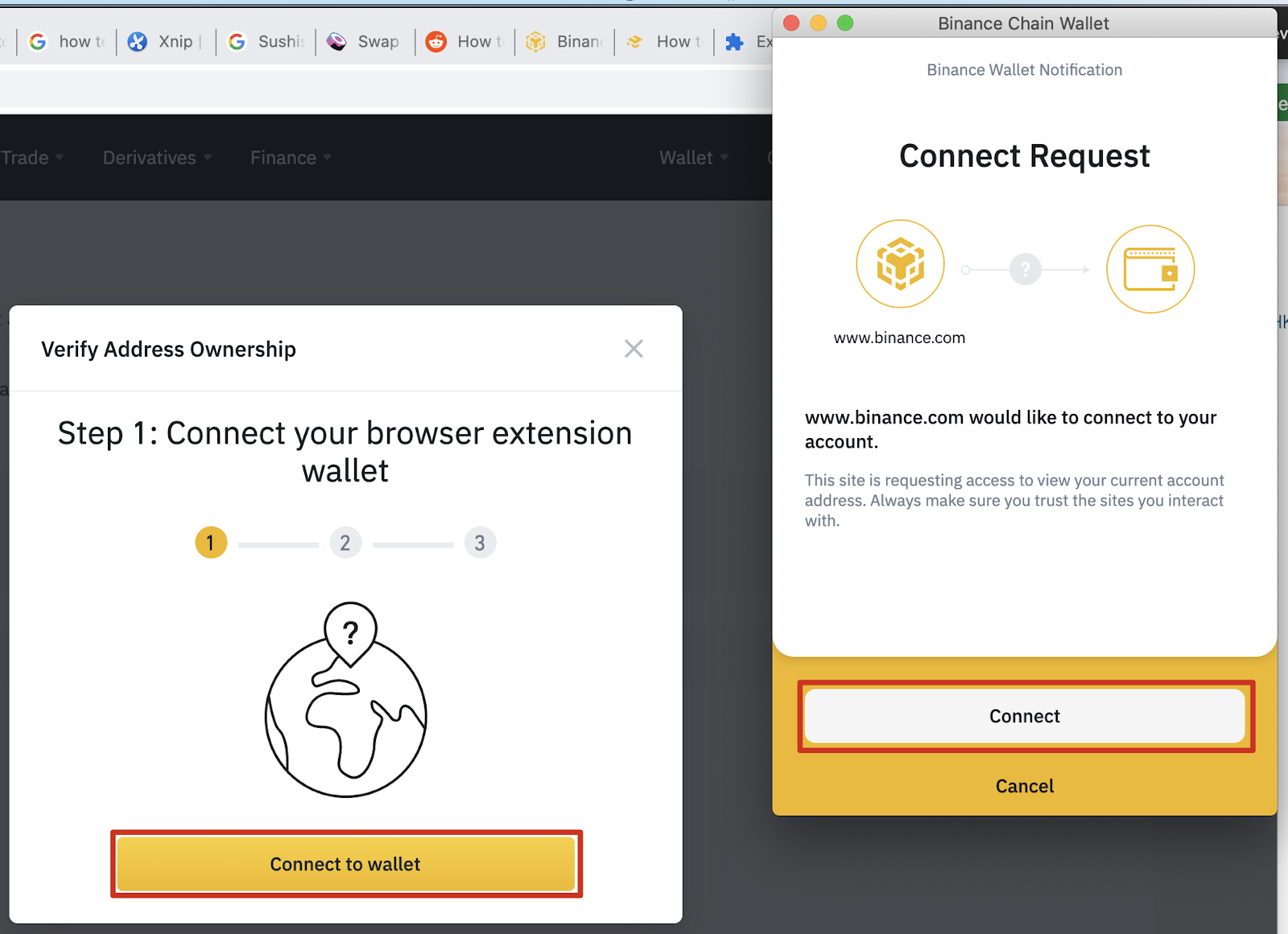
3. このとき、画面上に[ウォレットの関連付け]を求めるポップアップウィンドウが表示されます。ボタンをクリックしてBinance Chainウォレットを開き、[リンク]をクリックします。
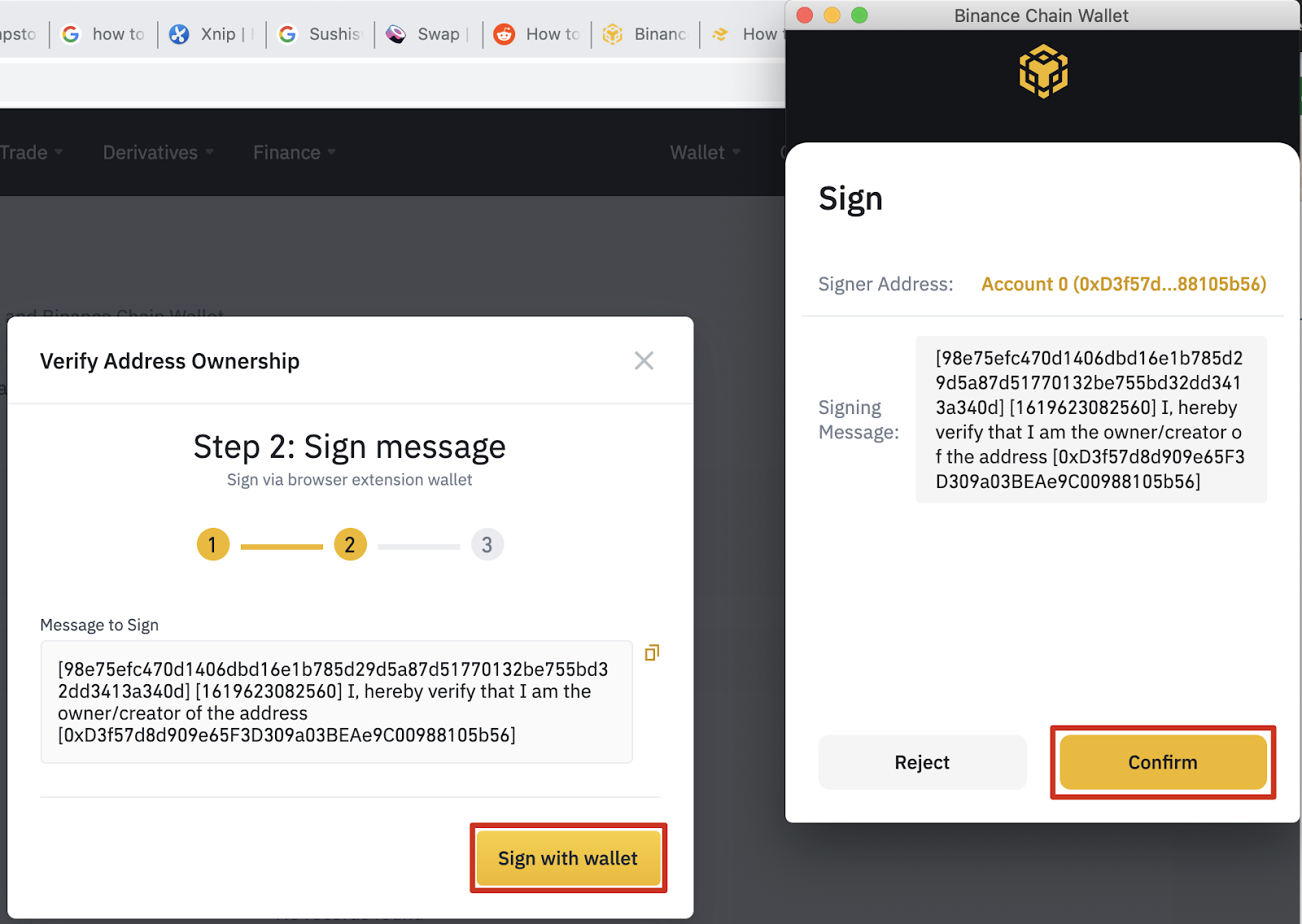
4. 次に、ウォレットを承認し、Binance メッセージに署名する必要があります。このステップでは、あなたがウォレットの所有者であることを確認し、リンク操作を許可します。
5. 上記の手順を完了したら、セキュリティの最後のレベルである Binance ID 検証に入ります。アカウントに 2 要素認証 (2FA) が関連付けられている場合は、この 2 段階目の認証に合格する必要があります。
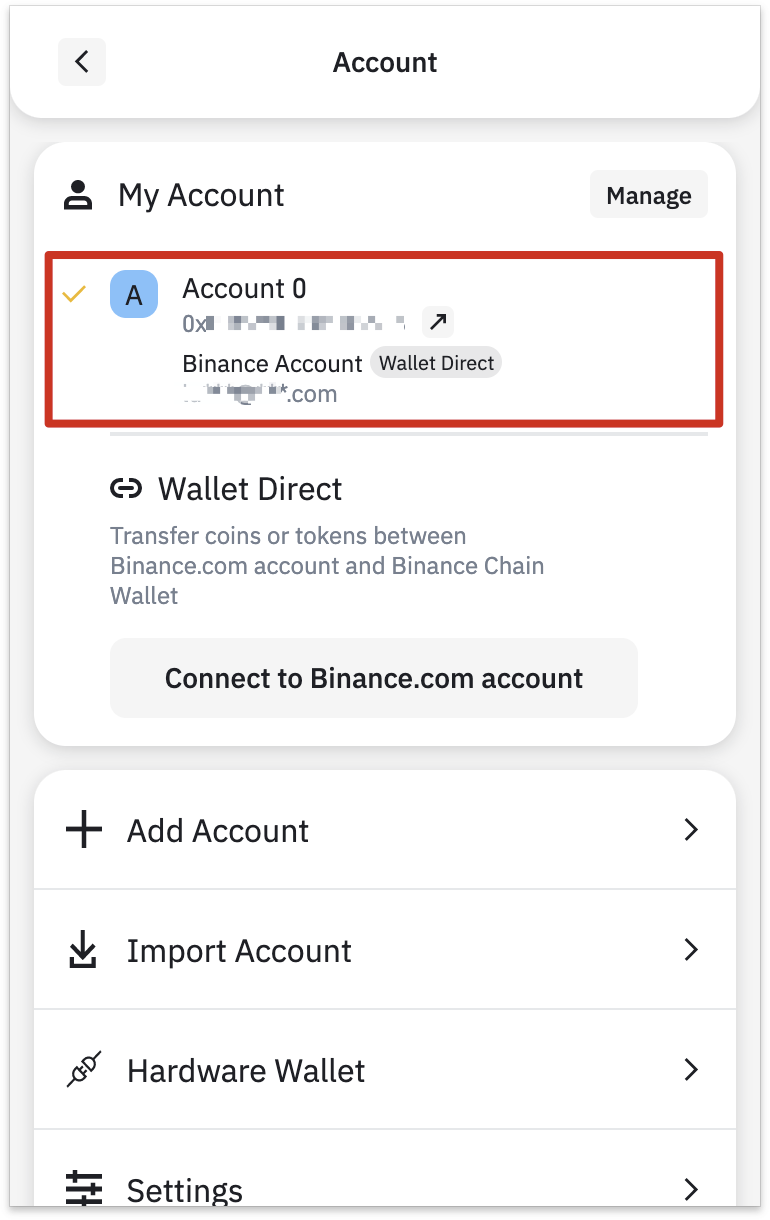
6. 検証が成功すると、Binance アカウントがウォレットに関連付けられます。詳細については、ウォレットのアカウントセクションまたはウォレットのナビゲーションページをご覧ください。
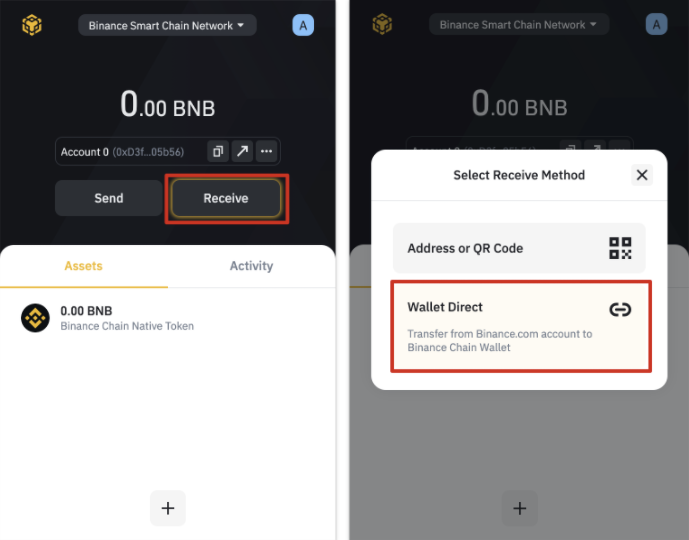
7. Binance アカウントから資金を送金するには、[受取] ボタンをクリックし、[ウォレット ガイド] を選択します。
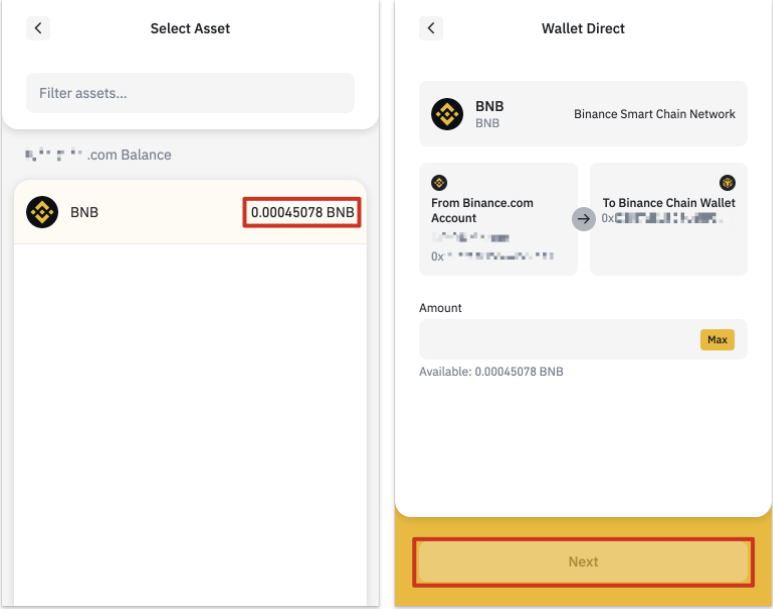
8. 譲渡可能な資産の残高が表示されます。
他のウォレット経由でチャージする
他のウォレットから直接チャージできます。この例では、Binance アカウント ウォレットから Binance Chain ウォレットに Binance コインを転送しています。
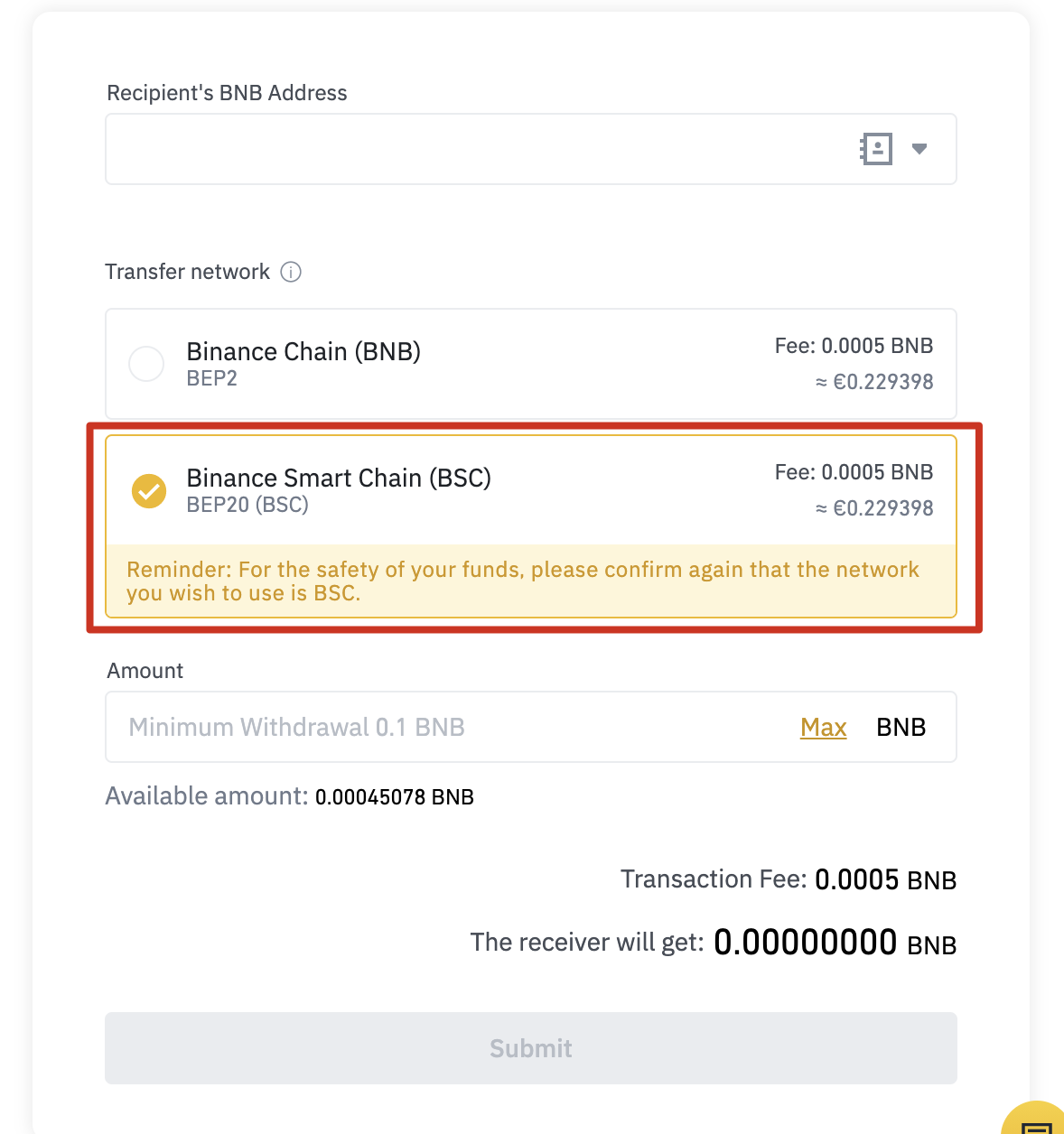
1. Binance アカウントの出金ページに入り、BEP-20 (Binance Smart Chain) ネットワークを選択します。
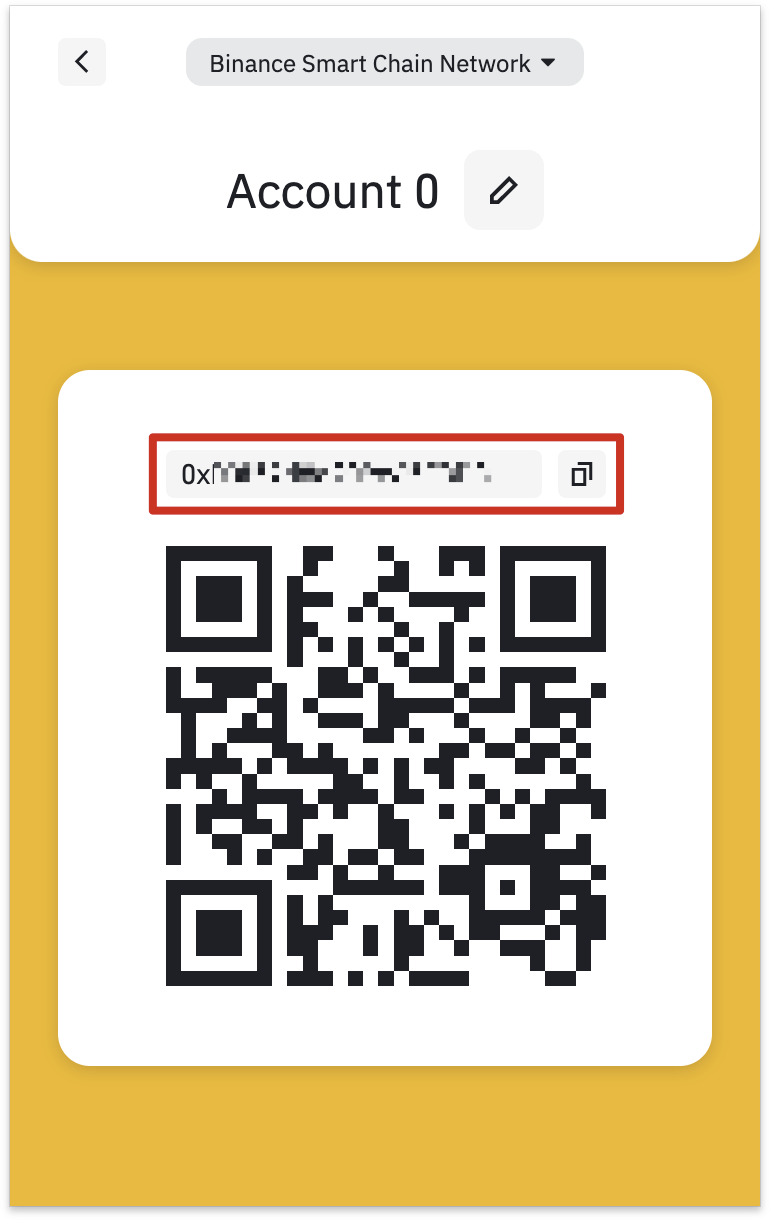
2. Binance Chainウォレットの[Binance Chain Native Token]をクリックし、[受信]をクリックします。
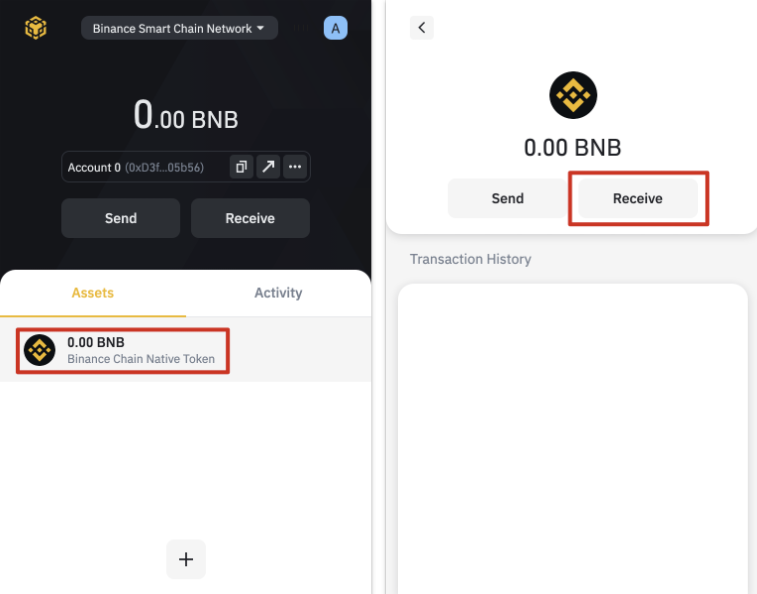
3. スキャンできる QR コード、または出金ウォレットにコピーできるアドレスがここに表示されます。注: すべての BEP-20 アドレスは 0x で始まり、BEP-2 アドレスは bnb で始まります。
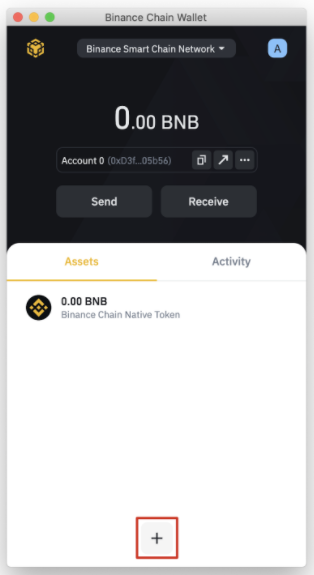
Binance Chainのウォレットリストに新しいコインを追加
1. Binance Chain ウォレットを設定すると、デフォルトでは Binance Coin の残高のみが表示されます。 [+] ボタンをクリックしてオプションのリストを検索し、さらにトークンを追加します。
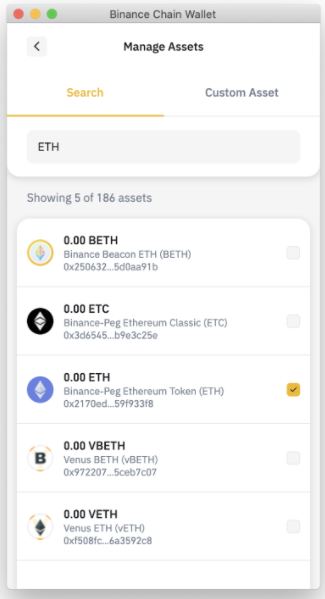
2. 追加するトークンを選択し、チェックボックスをクリックします。この例では、Binance にペグされたイーサリアムを追加します。リストが以前にチェックされていない場合でも、ウォレットはトークンのトップアップを受け取ることができます。残高を表示するためだけにトークンをチェックしてください。
Binance Chain ウォレットを Binance Smart Chain に接続します
Binance Chain ウォレットは、Binance Smart Chain と簡単に連携できます。 DApps を介したステーキング、交換、対話は、数回クリックするだけで行うことができます。 PancakeSwap を関連付ける方法を見てみましょう。ほぼすべての DApp は、同じウォレット関連の UI を使用します。
1. 画面右上の[関連付け]ボタンをクリックします。

2. [バイナンスチェーンウォレット]を選択します。注意: 一部の DApps は、Binance Chain ウォレットの使用をサポートしていません。
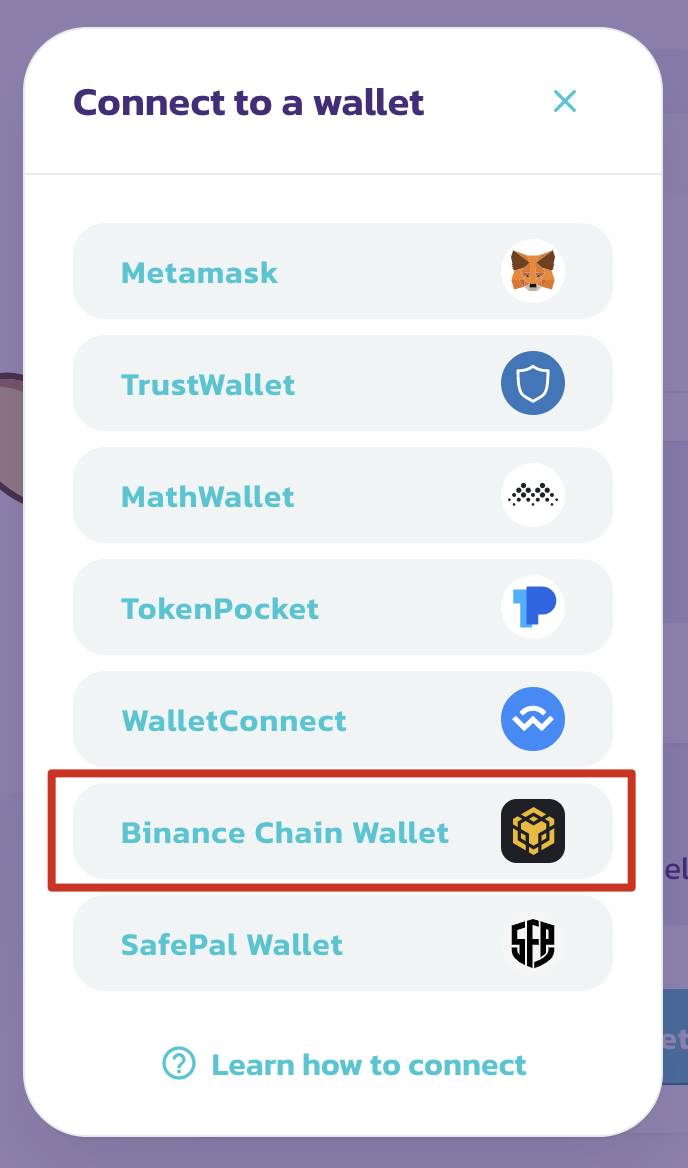
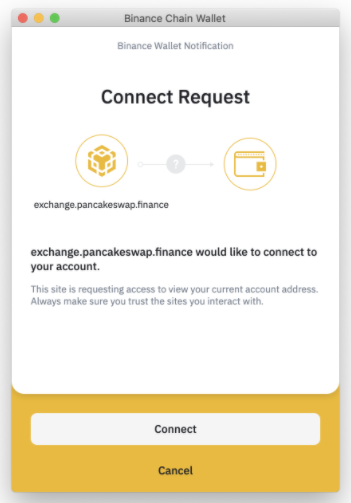
3. DApp を関連付けるかどうかを尋ねるポップアップ ウィンドウが表示されます。 [関連付け]ボタンをクリックして確定します。
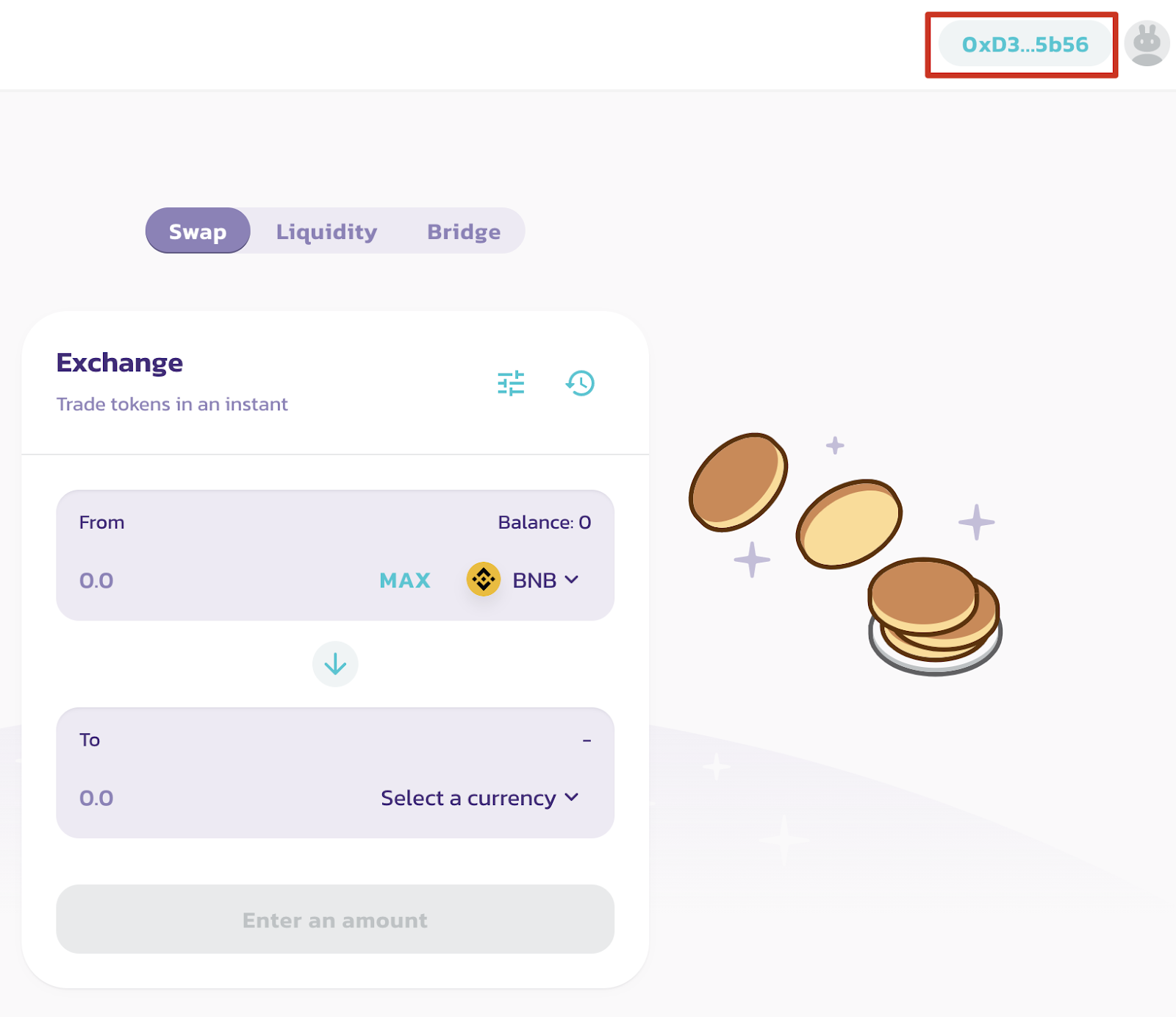
4. 画面右上にウォレットアドレスが表示されます。
要約する
Binance Chain Wallet は、特にすでに Binance アカウントを持っている人にとって、優れた暗号通貨ウォレットです。暗号通貨資産の移動やアドレスの扱いにはストレスがかかる場合があります。そのため、ウォレットリンク機能を上手に活用することをおすすめします。秘密キーとニーモニックフレーズの保管と使用は無視できません。仮想通貨の初心者は、エントリー段階で大きな障害に直面することがよくあります。したがって、ウォレットの使用を簡素化することは、仮想通貨と分散型金融 (DeFi) をできるだけ早くマスターするための優れた方法であることは間違いありません。