



ジェニー君は今、Xに1日何度も投稿したあと、手動でスクエアにも同じ内容をコピーして投稿しています。時間も労力もまったく足りません。これは、複数のプラットフォームを使い分けるクリエイターに共通する悩みでもあるでしょう。
でも、もう大丈夫!バイナンススクエアで投稿APIが利用できるようになったので、ジェニー君がAIアシスタントを設定して、投稿を直接手伝ってもらっています。2つのプラットフォームに同時投稿できるので、ママも私のうっかりミスを心配しなくて済みますね。
まず、APIとは何かを補足します。これは投稿にしか使えない鍵で、取引や資産の操作、出金はできません。取引APIとはまったく別のものです。万が一漏えいしても、他人があなたの資産を動かすことはできませんが、あなたになりすまして投稿することは可能です。詐欺的な内容を投稿されれば、読者に被害が及び、あなたのアカウントにも影響するおそれがあります。漏えいに気づいたら、すぐにクリエイターセンターで新しい鍵を再生成してください。古い鍵は無効になります。そのうえで、不審な投稿がないか確認しましょう。
申請手順:
1. パソコンでbinance.com/square/creator-centerを開いてログイン(アカウントのKYCを完了しておく必要があります)
2. ホーム画面右上の「APIキーを作成」をクリック
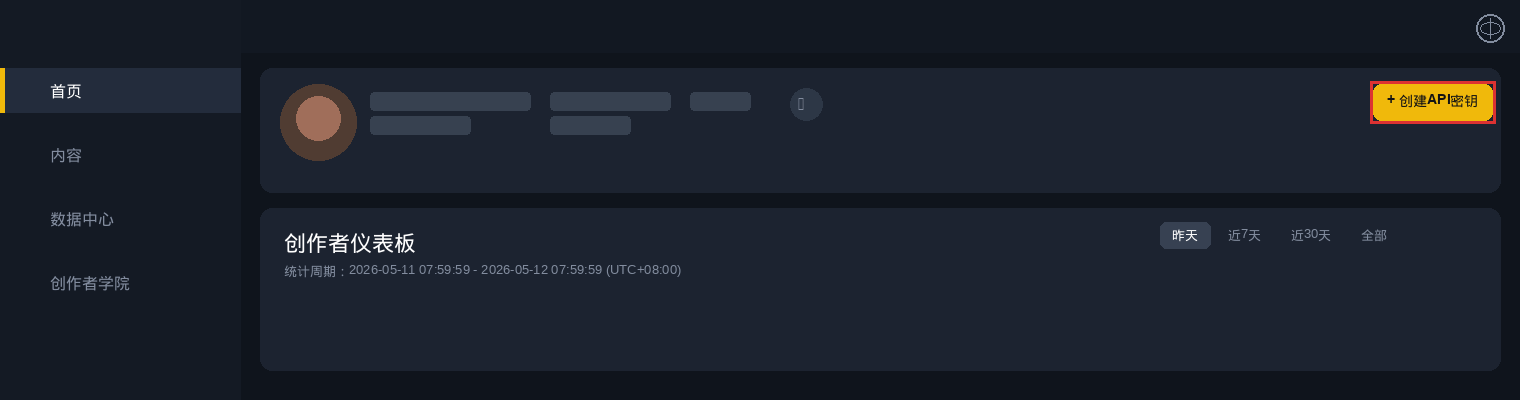
図1:クリエイターセンターのホーム画面。右上に黄色いボタン(ジェニー君のブログからのスクリーンショット)
3. 「APIを表示」をクリックし、Key全体をコピーして安全に保存
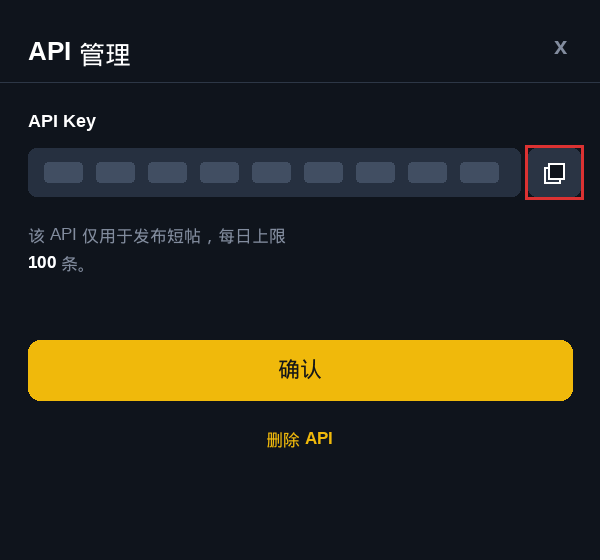
図2:API Keyをコピー。ポップアップには1日の上限が100件と記載(ジェニー君のブログからのスクリーンショット。Keyはマスキング済み)
Keyを取得したら、初心者にとって一番手軽なのは、自分が信頼でき、管理できるAIアシスタントに渡すことです。「このKeyを使ってBinance広場の投稿APIを呼び出して」と伝え、投稿したい内容を知らせれば、AIが文章を整えてそのまま投稿し、投稿リンクを返してくれます。Keyを公開チャットや共有ドキュメント、スクリーンショットに貼り付けないでください。
もう少し踏み込むなら、AIにスクリプトを書いてもらい、数分おきにXの新しい投稿を確認して、見つかったら自動で広場に転載する方法もあります。XのAPIは現在従量課金で、ジェニー君が実際に試したところ、5件の同期でわずか$0.01でした。APIの種類によって料金は異なるため、X公式の価格表を確認してください。
完全自動化を目指すなら、X側で決められた手順を順番どおりに進める必要があります。ジェニー君のブログには詳しいスクリーンショットがありますが、ここでは特につまずきやすいポイントをいくつか紹介します。
1. developer.x.com の開発者ポータルで、少額の利用枠をチャージします。現在は月額料金がなく、使った分だけ課金されます。ジェニー君はまず$5をチャージして試しました。金額は自分の利用量に応じて決めましょう。スクリプトのバグでお金を使い切らないよう、月ごとの利用上限も設定しておくのがおすすめです。
2. アプリの権限は必要なものだけ有効にします。Xの投稿を読み込んで広場に同期するだけなら、X側は読み取り権限だけで十分です。スクリプトからXにも投稿する場合に限り、「Read and Write」に変更します。権限を変更した後は、以前発行したTokenを再生成しないと変更が反映されません。
3. アプリ情報のコールバックURLは、ジェニー君が使っているOAuth 1.0a方式の場合、https://localhostを入力します。ウェブサイトURLには自分のXプロフィールを入力します。利用する認証方式や管理画面の案内に従って入力してください。
4. ジェニー君の方法では、X側で4つのKey(Consumer Key、Consumer Secret、Access Token、Access Token Secret)と、広場のKeyが1つ必要です。Xの認証情報は発行後、通常一度しか表示されないので、発行したらすぐにローカルに保存してください。見られなくなった場合は再生成します。
その後、自分が信頼できる環境でAIに同期スクリプトを書いてもらいましょう。Keyは環境変数に入れ、コードに直接書き込まないでください。パソコンやサーバー上で定期実行すればOKです。
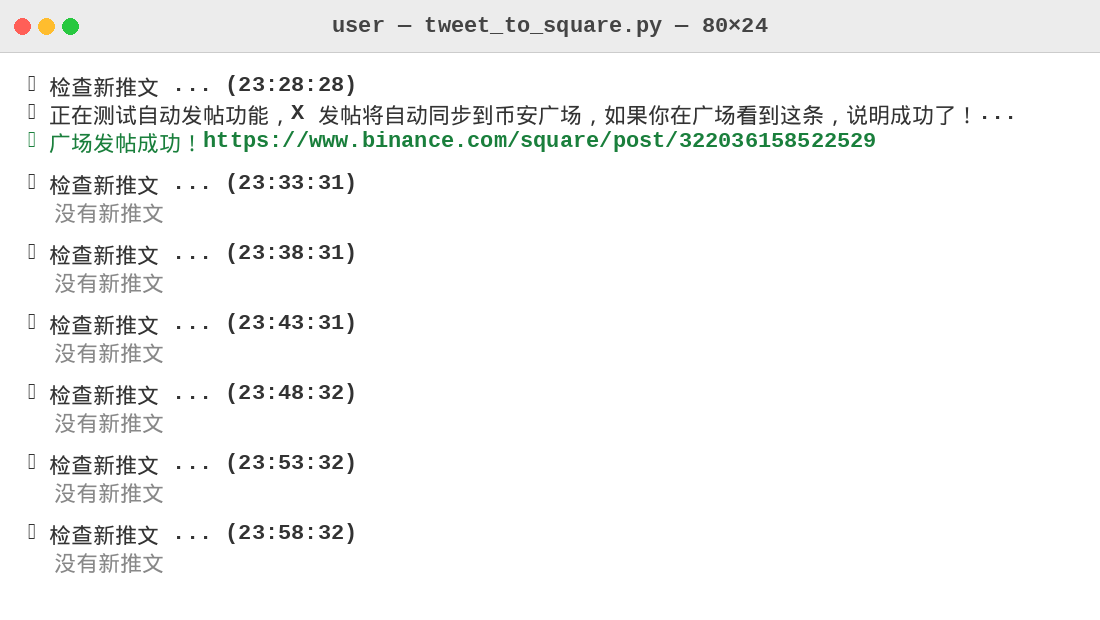
図3:同期スクリプトの実行画面。5分ごとに新しい投稿を確認(ジェニー君のブログからのスクリーンショット)
注意点はいくつかあります。
1. 1アカウントあたり、1日に成功できる投稿は最大100件。個人で使うには十分です。
2. この広場のKeyをBinanceの取引API Keyと混同しないでください。取引API Keyは資金を動かせるため、絶対に他人に渡してはいけません。
3. 自動投稿できるからといって、むやみに大量投稿していいわけではありません。公式APIはもともと自動投稿のために提供されていますが、コミュニティガイドラインでは、酷似した内容を大量に投稿すること、複数アカウントで連携すること、ボットで閲覧数やエンゲージメントを水増しすることは、いずれもプラットフォーム機能の悪用とされています。軽ければ表示制限、重ければアカウント凍結の対象になります。
4. Keyを公開しないでください。使い方を説明するためにスクリーンショットを撮るときは、必ずマスキングしましょう。GitHubにアップロードするコードにもKeyを書かないでください。
5. コードが書けなくても予約投稿できます。広場の投稿エディターには予約投稿機能が標準搭載されているので、内容を書いて時間を選ぶだけです。朝刊やライブ配信の告知など、定期投稿にはこれで十分です。
ジェニー君の場合、同期はしますが、広場向けに1〜2文を調整し、コインのタグも付けています。そうすれば、コンテンツマイニングの対象にもなります。
APIに自動投稿を任せるのに向いているのはどんな内容?ジェニー君の経験では、次の3種類です。
1. 定期連載。毎日の朝刊や毎週のライブ配信告知など、もともと決まった時間に投稿する内容です。
2. すでにXに投稿したことがあり、広場の読者向けに調整済みの完成原稿。あとは公開ボタンを押すだけのものです。
3. 価格の急変や資金調達率のアラートなど、ツール系のお知らせ。速報性が高く、人の手では常にチェックしきれません。
反対に、自分で判断していない相場情報のオウム返しや、コイン名だけ変えて再投稿するテンプレートを、機械に大量投稿させるのはやめましょう。投稿が増えるほどプロフィールが広告だらけになり、読者は一つも開きたくなくなります。
【実用情報まとめ】設定早見表
1. 広場APIの申請:パソコンでbinance.com/square/creator-centerにログイン → 右上の「APIキーを作成」→「APIを表示」をクリックしてコピー(アカウントのKYCが必要)
2. 投稿上限:1アカウントあたり、1日に成功できる投稿は100件
3. Keyの権限:投稿のみ可能。取引、資産の操作、出金はできません。漏えいした場合はクリエイターセンターで再生成すれば、古いKeyは無効になります。
4. X APIの料金:従量課金で月額料金なし。料金はX公式の価格表を確認してください。ジェニー君が実際に試したところ、5件の同期で$0.01でした。月ごとの利用上限を設定するのがおすすめです。
5. Xアプリの権限:Xから広場への同期だけなら読み取り権限で十分。Xにも投稿する場合はRead and Writeを有効にする。権限変更後はTokenを再生成する
6. ジェニー君が使っているOAuth 1.0aでは、Consumer Key、Consumer Secret、Access Token、Access Token Secretの4つのKeyが必要です。Xの認証情報は通常、一度しか表示されません。
7. スクリプトの依存パッケージ:pip3 install requests requests-oauthlib --user
8. 同期頻度の目安:ジェニー君のスクリプトは5分ごとに新しい投稿を確認
9. リンクの制限:広場の投稿に掲載できるのはBinance関連のリンクのみ
10. 禁止事項:公式APIを使って規約に沿った内容を自動投稿するのは問題ありません。酷似した内容を大量に投稿する、複数アカウントで連携する、ボットで閲覧数やエンゲージメントを水増しする行為は、プラットフォーム機能の悪用にあたります。
つまり、APIで省けるのはコピー&ペーストの時間だけ。内容を考える時間は1分も省けません〜