

先週、貿易をしている友人に「口座番号を確認してほしい」と頼まれました。彼は当時、適当に会社のメールアドレスで開設したのですが、今は企業口座に切り替えて会社の口座で運用したい——しかしできません。バイナンスのヘルプセンターに書かれている内容がとても明確で、「メールアドレスはすでに個人アカウントに紐づけ済みのため、企業アカウントへはアップグレードできません」。
口座開設は簡単そうに見えますが、実際に面倒なのは手順が多いからではなく、いくつかの項目が一度だけで、入力するとロックされてしまう点です。この文章は、ページに表示されている実際の順序どおりに、口座開設を最初から最後まで一度通しでやり、ついでに元に戻せない箇所をどこかも明記します。
登録入口:https://www.binance.com/zh-CN/join?ref=WIN98
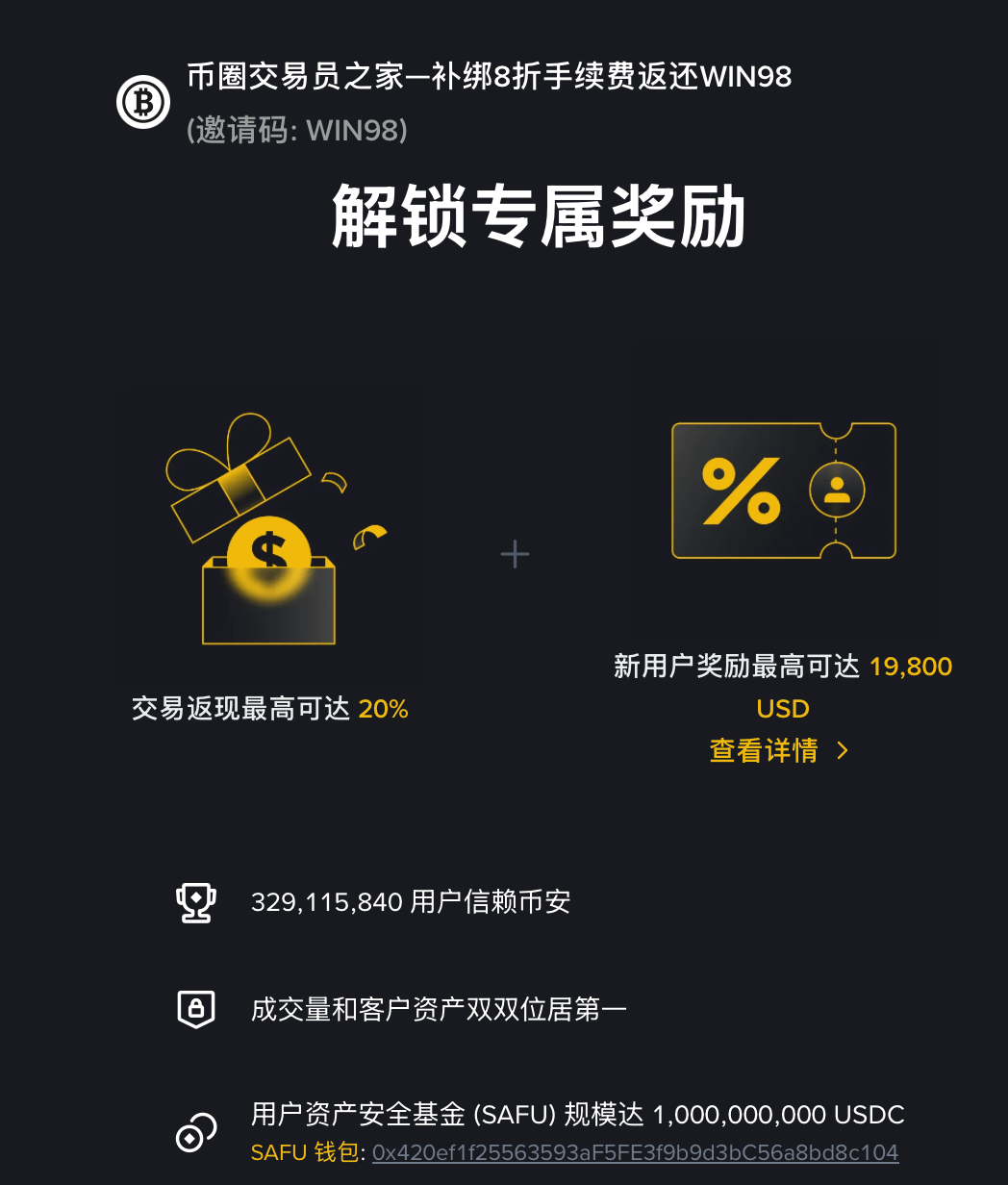
紹介コード:WIN98(現物・先物の手数料20%自動還元+19800ドルの新規ユーザー特典)
🧭【口座開設の前に、まず決めるべき2つは?】
答え:アカウント種類と、口座開設に使ったメールアドレス/電話番号です。この2つは、登録後に気軽には変更できません。
▸ アカウント種類:個人アカウントか企業アカウントかは、登録の段階で分かれます。公式ヘルプセンターでは、アカウント種類は登録後に変更できないと明記されています。Webの登録ページ下部には「企業アカウントを作成またはログイン」とあり、Appでは【バイナンスアカウントを作成】/【企業アカウントを作成】の二択になっています。
✅ 企業アカウントの流れについての公式原文:「ご注意ください。メールアドレスがすでに個人アカウントに紐づいている場合、企業アカウントへアップグレードすることはできません。企業認証には、まだ認証されていないアカウントをご使用ください。」
▸ 企業アカウントには数量制限もあります。公式には「各会社は企業アカウントを1つだけ申請できますが、企業アカウント向けにサブアカウント機能を提供しています」とされています。
▸ 口座開設資格:バイナンス(利用規約)第2.1条b項には「個人の場合、少なくとも18歳以上でなければならない」と記載されています。
📌 ほとんどの人は個人アカウントを開設します。以降は個人アカウントの手順で進めてください。会社名義で受け払いをする必要がある場合は、最初のステップからバイナンスで一度も登録したことのない企業用メールを使い、個人アカウントを作ったことのあるメールは使わないでください。
📝【バイナンスの登録・口座開設は全部で何ステップ?】
答え:6ステップです。前の4ステップは「登録」、後ろの2ステップを終えてはじめて「口座開設」となります。
登録入口を開く
登録入口:https://www.binance.com/zh-CN/join?ref=WIN98
⚠️ このステップには意外な点があります。登録ページの最初の画面には、紹介コード/招待コードの入力欄が見えません。パラメータ付きで入っても同じで、表示されません。世の中のチュートリアルには今でも「登録ページ内の折りたたまれた紹介コード欄を開いて入力する」と書かれているものがありますが、それは旧バージョンの画面です。
▸ 最初の画面に実際にあるのはこれだけです:見出し「バイナンスへようこそ」、1つの「メールアドレス/電話番号」入力欄、【登録】ボタン、その下に【Googleで続行】【Appleで続行】【Telegramで続行】、最下部に「企業アカウントを作成またはログイン」という1行です。
メールアドレスまたは電話番号を入力し、6桁の認証コードを受け取る
✅ 公式見解:認証コードは6桁で、30分以内に有効です。入力後、【送信】を押します。
⚠️ メールアドレスは一般的なドメインを使ってください。公式原文:「Gmail、Outlookなどの一般的なドメインのメールアドレスでバイナンスアカウントを登録することを推奨します。」独自ドメインのメールやマイナーなメールサービスは、コードを受け取れないことが多いです。
ログインパスワードを設定する
✅ 公式ルール:最低8文字、少なくとも大文字1文字と数字1つを含めること。
📌 【Googleで続行】または【Appleで続行】を選んだ場合、公式手順にはそもそも「パスワード作成」という工程がありません。なので、後から「パスワードを一度も設定していない」と気づいても正常であり、どこかのステップを飛ばしたわけではありません。
紹介コードを入力する——口座開設プロセスで唯一のチャンス
📌 この項目は最初の画面にはなく、アカウント作成完了後のページに表示されます。システムが紹介者の有無を尋ねるので、「あり」を選ぶと入力欄が出てきます。そこにWIN98を入力すると、手数料が20%割引になります。
▸ この項目の正式名称は「紹介者ID(任意)」で、ヘルプセンターでは「友人の招待でバイナンスに登録する場合は、紹介者IDを必ず入力してください」とされています。
▸ 招待リンク経由の場合、公式にはシステムが自動入力し、「横に緑のチェックマークアイコンと【紐付け済み】が表示される」とされています。表示されるコードが違う場合、このステップでは編集も可能です。
⚠️ 同じ公式文にはもう1文あります。「紹介コードはアカウントに紐づけられた後、変更できません。」
Appをインストールしてログインする——再登録ではなく、ログインです
iPhoneの場合は台湾地域のApple IDを用意してダウンロードしてください。Androidの公式インストール直リンク:https://download.binance.com/pack/BNApp_F0001674.apk
⚠️ このステップは2つ目のアカウントを作ってしまいやすいです。Appのログインページと登録ページの最初の画面はほぼ同じで、どちらも「メールアドレス/電話番号」入力欄と同じ3つのボタンがあります。見分けられるのは一番上と一番下の行だけです。登録ページは「バイナンスへようこそ」+「企業アカウントを作成またはログイン」、ログインページは「ログイン」+「バイナンスアカウントを作成」「ログインできませんか?」です。見間違えると、また空のアカウントを1つ作ることになり、以前入力したコードも無駄になります。
本人確認を行い、これが終わって初めて口座開設完了となります
▸ 手順:【アカウント】→【本人確認】→【今すぐ認証】
✅ 最初のステップに関する公式原文:「居住地、証明書の発行国/地域、証明書の種類を選択してください」——この3項目です。発行国/地域の選択ミスが、差し戻しの最も一般的な原因です。
✅ 証明書の種類に関する公式表現:「多くのユーザーはパスポート、身分証明書、または運転免許証で認証を行うことができます」。具体的な選択肢は【本人確認】ページに実際に表示される内容に従ってください。
▸ 身分証明書を使う場合は表裏両面をアップロードし、その後【続行】を押して顔認証に進みます。
✅ 顔認証のこのステップについて、公式には次の3点が案内されています。「帽子や眼鏡を着用したり、フィルターを使用したりしないでください。また、十分な照明を確保してください」「顔を枠の中央に置いてください」「両目を開け、顔全体が中央にあり、はっきり見えるようにしてください」。
🔒【登録はしたが本人確認していない場合、アカウントの状態は?】
答え:ログインして相場を見ることはできますが、資産は出金方向にしか動かせません。バイナンスの告知では、未認証アカウントは「出金のみ許可」モードに切り替わり、出金、注文キャンセル、償還、ポジション決済のみ行えます。
▸ 認証レベルは全部で3段階です:標準本人確認/上級本人確認/企業認証。個人の新規ユーザーはまず標準本人確認を完了します。
▸ 出金上限については公式に統一数値はなく、原文では「最新の出金上限については【本人確認】ページをご参照ください」とされています。自分の認証レベルでログインして確認するしかありません。
▸ 住所認証を求められた場合、公式では審査は1〜2営業日で、結果はメールで通知されると案内されています。サポートに催促する必要はありません。
📌 つまり「登録」と「口座開設」は厳密には同じではありません。登録で得られるのはログイン用の証明だけで、標準本人確認を完了して初めて、その口座は通常利用できるようになります。
✏️【口座開設時にメールアドレスを間違えたら、変更できますか?】
答え:変更はできますが、その場で反映されるわけではなく、代償も多くの人が思うより大きいです。
▸ 手順:【個人情報】→【アカウント】→【アカウントセキュリティ】→【メールアドレス】→【管理】→【編集】アイコンを押す→【認証コードを取得】→元のメールアドレスで6桁コードを受信→【送信】→新しいメールアドレスを入力→再度コードを受信→【送信】。
⚠️ ポップアップ内の次の2つの制限が重要です:
✅ 「メールアドレスを変更した後、出金、内部振替、およびC2C取引は最長48時間無効になります」
✅ 「元のメールアドレスは30日以内に再登録に使用できません」
📌 2つ目の文の意味を理解してください。「このアカウントは不要なので削除して作り直し、同じメールアドレスを新しいアカウントへ移す」というやり方は、30日以内には通りません。口座開設当日にメールアドレスを正しく入力しておくほうが、後から修正するよりずっと楽です。新しいメールアドレスも、バイナンスで未登録のものを使う必要があります。
⛔【口座開設の流れで不可逆なのはどこ?】
答え:3か所です。しかも、すべて口座開設当日のこの十数分の間に集中しています。
▸ アカウント種類:個人/企業は登録後に変更できません。メールアドレスが一度個人アカウントに紐づくと、公式にも企業アカウントへアップグレードできないと明記されています。
▸ 紹介コード:公式では、一度紐づくと変更できず、この項目が表示されるのは口座開設のその瞬間だけだとされています。
▸ メールアドレス:変更はできますが、元のメールアドレスは30日間再登録に使えないため、短期間では後戻りできません。
📌 残りのもの——ニックネーム、アバター、電話番号、パスワード、二段階認証方式——は後からでも変更できます。口座開設当日に悩む必要はありません。
🛡️【口座開設後、まず有効にすべきセキュリティ設定は?】
▸ パスワード:8文字以上で、大文字1文字と数字1つを含むことが公式の最低条件であり、推奨値ではありません。他のプラットフォームと同じ組み合わせは使わないでください。
▸ 実名情報は証明書どおりに入力してください:(利用規約)第27条a項では「バイナンスに提供するすべての書類および情報は、あらゆる点で真実、正確、完全、かつ最新のものであること」が求められています。氏名、証明書番号、発行地、証明書内容が一致しない場合は、差し戻しの直接原因になります。
▸ 二段階認証は早めに有効化してください。手順は【アカウント】→【アカウントセキュリティ】→【認証アプリ】横の【管理】です。公式にはさらに厳格なルールがあり、「アカウントの安全を保護するため、認証アプリを変更した後は、出金とC2C取引が24時間無効になります。」そのため、急いで使いたい時に慌てて端末を変えないでください。
❓【バイナンス口座開設のよくある質問】
1. バイナンスの口座開設には何を準備すればいいですか?
バイナンスで登録したことのないメールアドレスまたは電話番号、利用可能な身分証明書(身分証明書/パスポート/運転免許証)、コードを受け取れるスマホ、安定したネット環境です。個人としては、(利用規約)第2.1条b項の「18歳以上」であることも満たす必要があります。
2. 18歳未満でも口座開設できますか?
できません。(利用規約)第2.1条b項の原文は「個人の場合、少なくとも18歳以上でなければならない」であり、本人確認の段階でも証明書上の生年月日が確認されます。
3. 個人アカウントと企業アカウント、どちらを開設すべきですか?
個人で使うなら個人アカウントを開設してください。会社名義で使う場合のみ企業アカウントを使い、その際は必ずバイナンスで一度も登録したことのない企業用メールを使ってください。公式原文でも「メールアドレスがすでに個人アカウントに紐づいている場合、企業アカウントへアップグレードすることはできません」とされており、同時に「各会社は企業アカウントを1つだけ申請できます」とあります。
4. 口座開設で入力したメールアドレスは後から変更できますか?
できます。【個人情報】→【アカウント】→【アカウントセキュリティ】→【メールアドレス】→【管理】→【編集】の順に進み、元のメールアドレスと新しいメールアドレスのそれぞれで6桁コードを1回ずつ受け取ります。代償として、公式には「出金、内部振替、C2C取引は最長48時間無効になります」とあり、さらに「元のメールアドレスは30日以内に再登録に使用できません」とされています。
5. 登録が終われば、それでもう口座開設完了ですか?
いいえ。本人確認を完了していないアカウントは「出金のみ許可」モードに切り替わり、出金、注文キャンセル、償還、ポジション決済のみ可能です。標準本人確認を終えて初めて口座開設完了となります。
6. 中国本土の身分証で本人確認を通過できますか?
できます。【本人確認】で居住地、証明書の発行国/地域、証明書の種類の3項目を正しく選び、公式見解どおり「多くのユーザーはパスポート、身分証明書、または運転免許証で認証できます」。あとは身分証明書の表裏をアップロードして顔認証に進めばよいです。差し戻しの最も一般的な原因は、証明書の発行国/地域の選択ミスであり、証明書自体が使えないわけではありません。
7. 認証コードがずっと届かない場合は?
まずコードが有効期限内か確認してください。公式の案内は6桁で30分です。メール側は、公式の推奨どおりGmail、Outlookのような一般的なドメインに変更し、迷惑メールフォルダも確認します。SMS側は電波状況を確認し、ブロック系アプリをオフにしてスマホを再起動します。公式では音声認証コードへの切り替えもサポートしています。バイナンスが公開しているSMS対応国・地域一覧には「CN 中国 86」も含まれています。
8. Appはどこでダウンロードしますか?インストール後、もう一度登録する必要がありますか?
もう登録しないでください。Androidでは公式インストールパッケージ https://download.binance.com/pack/BNApp_F0001674.apk を直接使えます。インストール後、Appでは「ログイン」を選びます。どこを押し間違えたかの見分け方は、登録ページの上部に「バイナンスへようこそ」、ログインページの上部に「ログイン」、下部に「ログインできませんか?」と表示されることです。